Quote
Cosa puoi trovare in questa pagina
Informazioni sulle quote
Le quote consentono di tenere traccia del numero di rispondenti che soddisfano una condizione nel sondaggio. Potete anche specificare cosa accadrà ai vostri rispondenti una volta raggiunta una quota, come ad esempio la chiusura anticipata del sondaggio o l'eliminazione delle risposte extra.
Lo scopo di una quota è quello di assicurarsi di raccogliere solo la quantità esatta di dati necessari per lo studio.
Esempio: Potreste utilizzare una quota per tenere traccia di quanti clienti di ogni regione del vostro mercato hanno partecipato al sondaggio, per assicurarvi di aver raccolto un campione equilibrato.
Attenzione: le quote non sono sempre infallibili. Le informazioni sulla quota non vengono salvate fino a quando il rispondente non invia il sondaggio, dando così ai rispondenti il tempo di modificare le loro risposte o di riflettere sulle loro scelte. Poiché più di una persona alla volta può partecipare al sondaggio, esiste la possibilità che più persone inviino risposte contemporaneamente, con il rischio di superare la quota. Per questo motivo, mettiamo in guardia gli utenti dall'affidarsi esclusivamente ai dati di quota per fornire ricompense o compensi monetari ai partecipanti al sondaggio.

Le quote vengono salvate automaticamente quando si effettuano le modifiche. Nella parte superiore, accanto al nome della quota, apparirà un timestamp che indica l'ora dell'ultimo salvataggio.
Consiglio: Le quote possono essere utilizzate nei progetti di analisi congiunta, in MaxDiff e in altre soluzioni XM. Le quote non possono essere utilizzate in nessun progetto di Esperienza dei dipendenti. Per saperne di più, consultare la sezione PROGETTI.
Creazione delle quote
Attenzione: Le quote non sono retroattive. Le quote non includono le risposte raccolte prima della loro creazione.
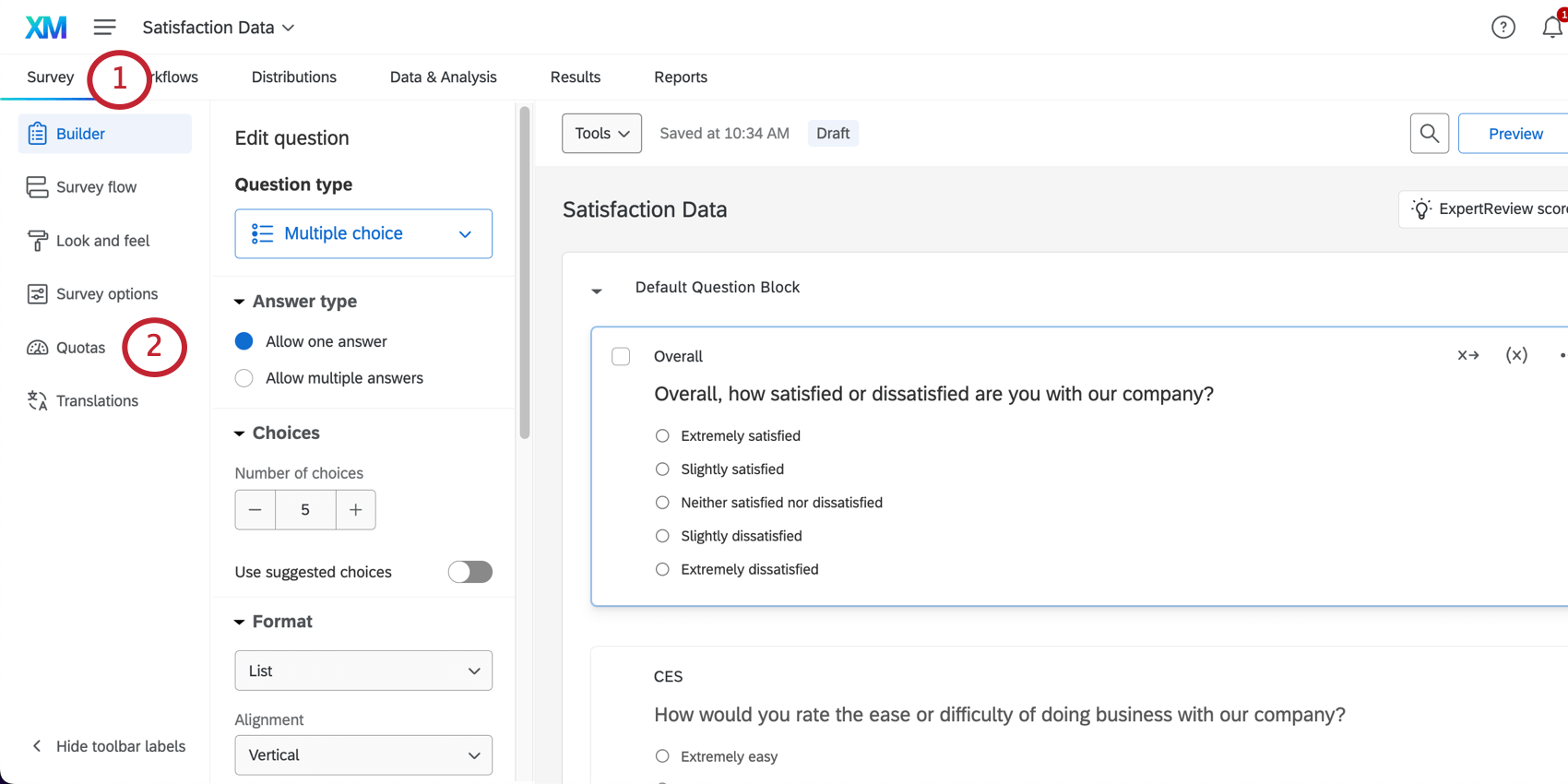
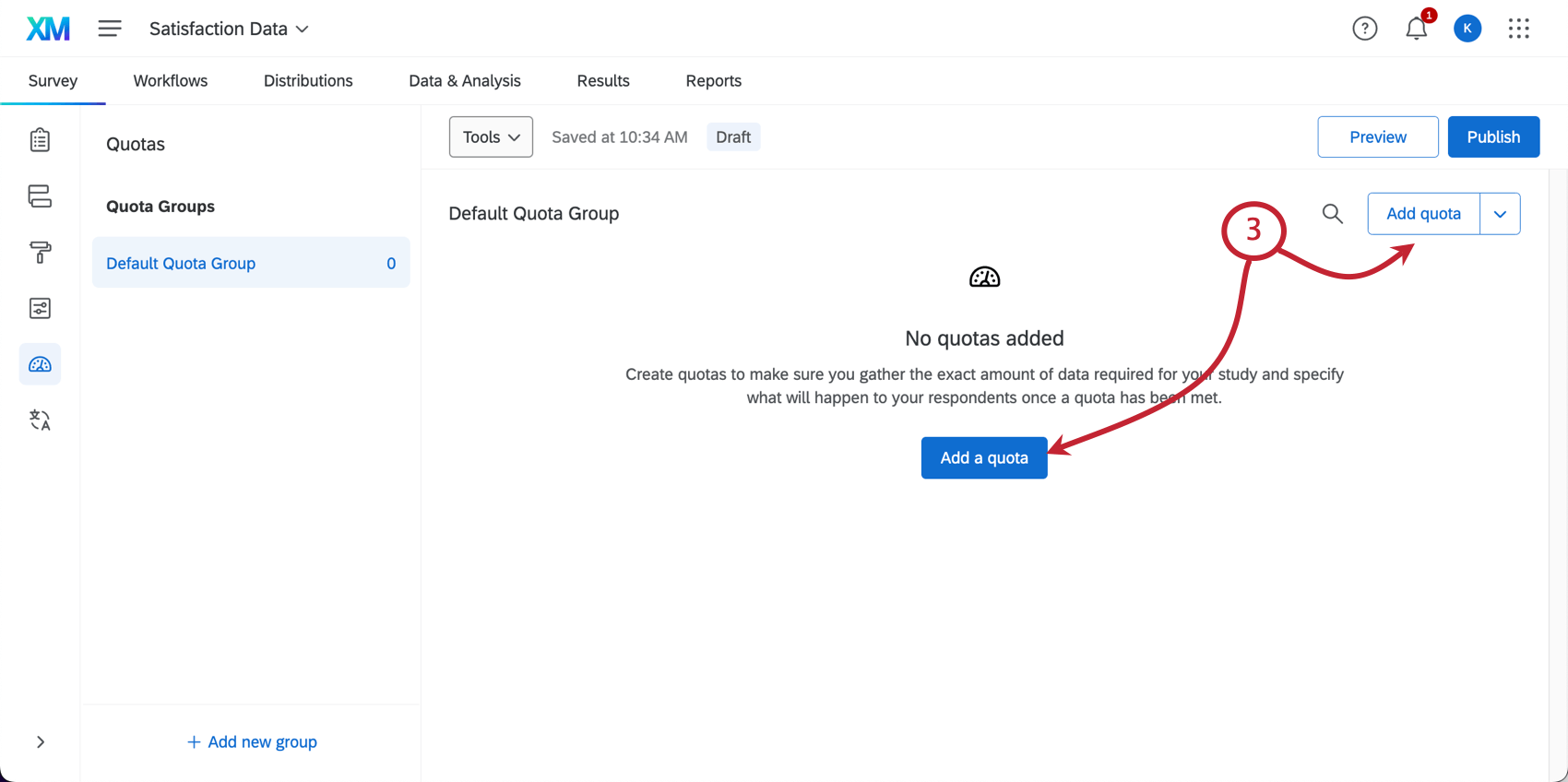
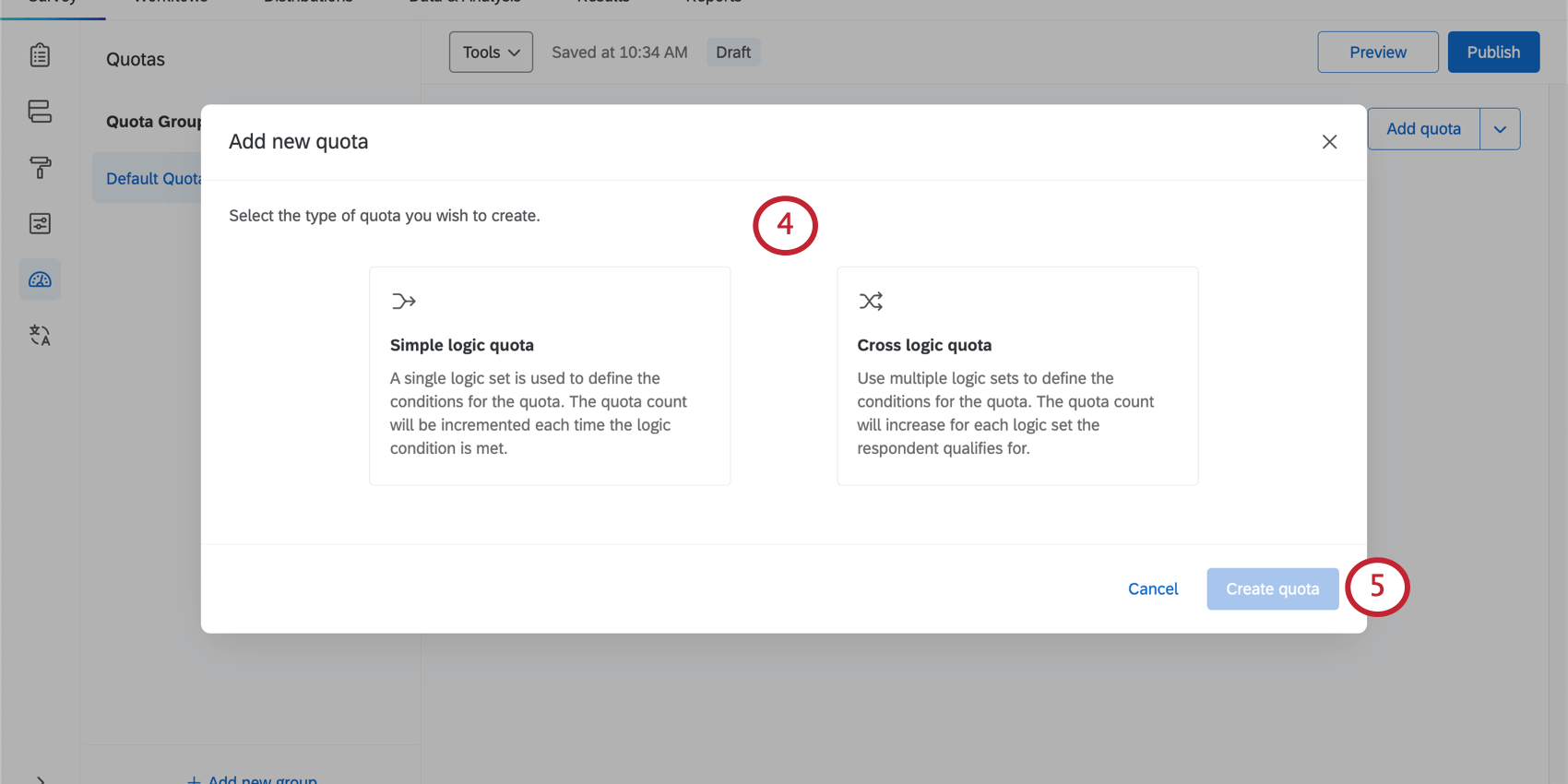
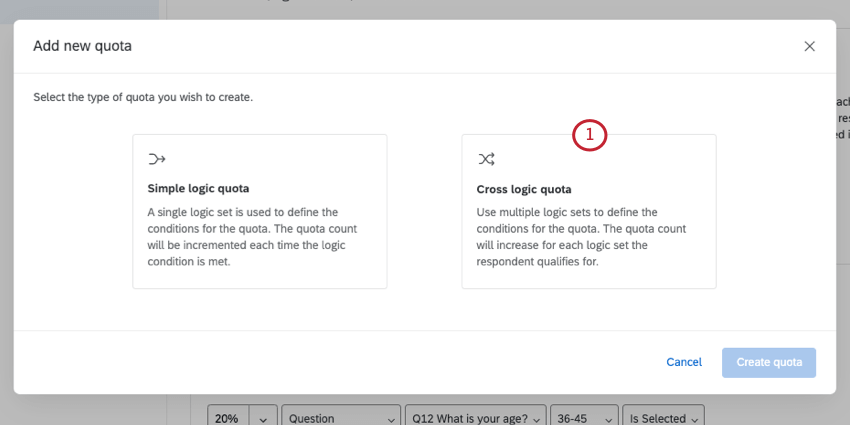
- Quota logica semplice: definisci quando un intervistato soddisfa la tua quota. Il conteggio delle quote viene incrementato ogni volta che nel sondaggio arriva un rispondente che soddisfa le condizioni impostate. Nonostante il nome, in realtà è possibile creare condizioni piuttosto complesse, se necessario; tuttavia, le quote logiche semplici non offrono le funzionalità basate sulle percentuali della quota logica incrociata.
- Quota a logica incrociata: utilizza le percentuali per definire la distribuzione degli intervistati all'interno della quota. Specifica quale percentuale di intervistati debba soddisfare ciascun criterio; a quel punto Qualtrics si occuperà di calcolare il numero di intervistati necessario per ciascuna combinazione di condizioni.
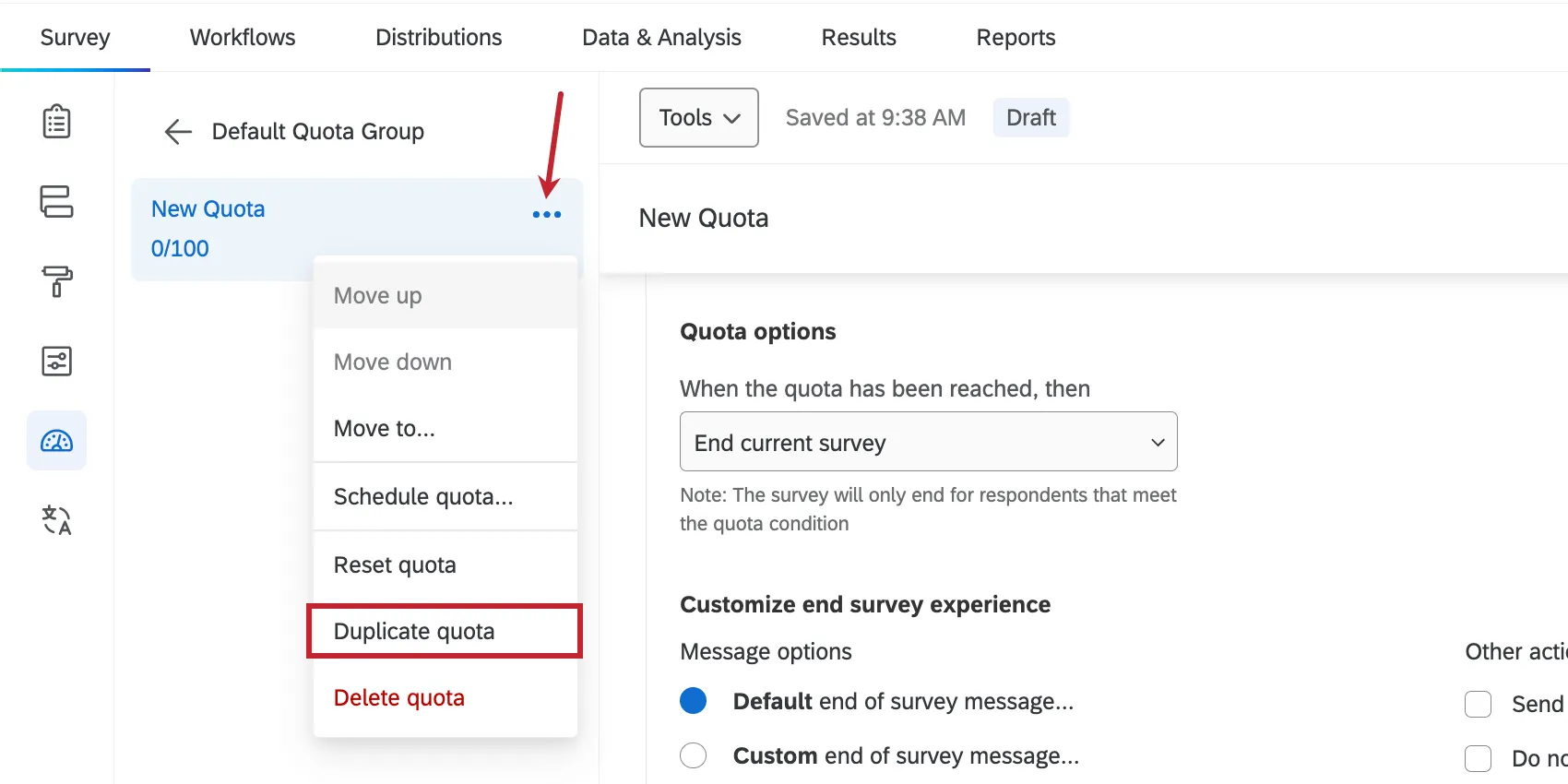
Consiglio Q: È anche possibile creare nuove quote da copie di quelle esistenti. Fare clic sul menu a tendina avanti a qualsiasi quota e fare clic su Duplica quota.
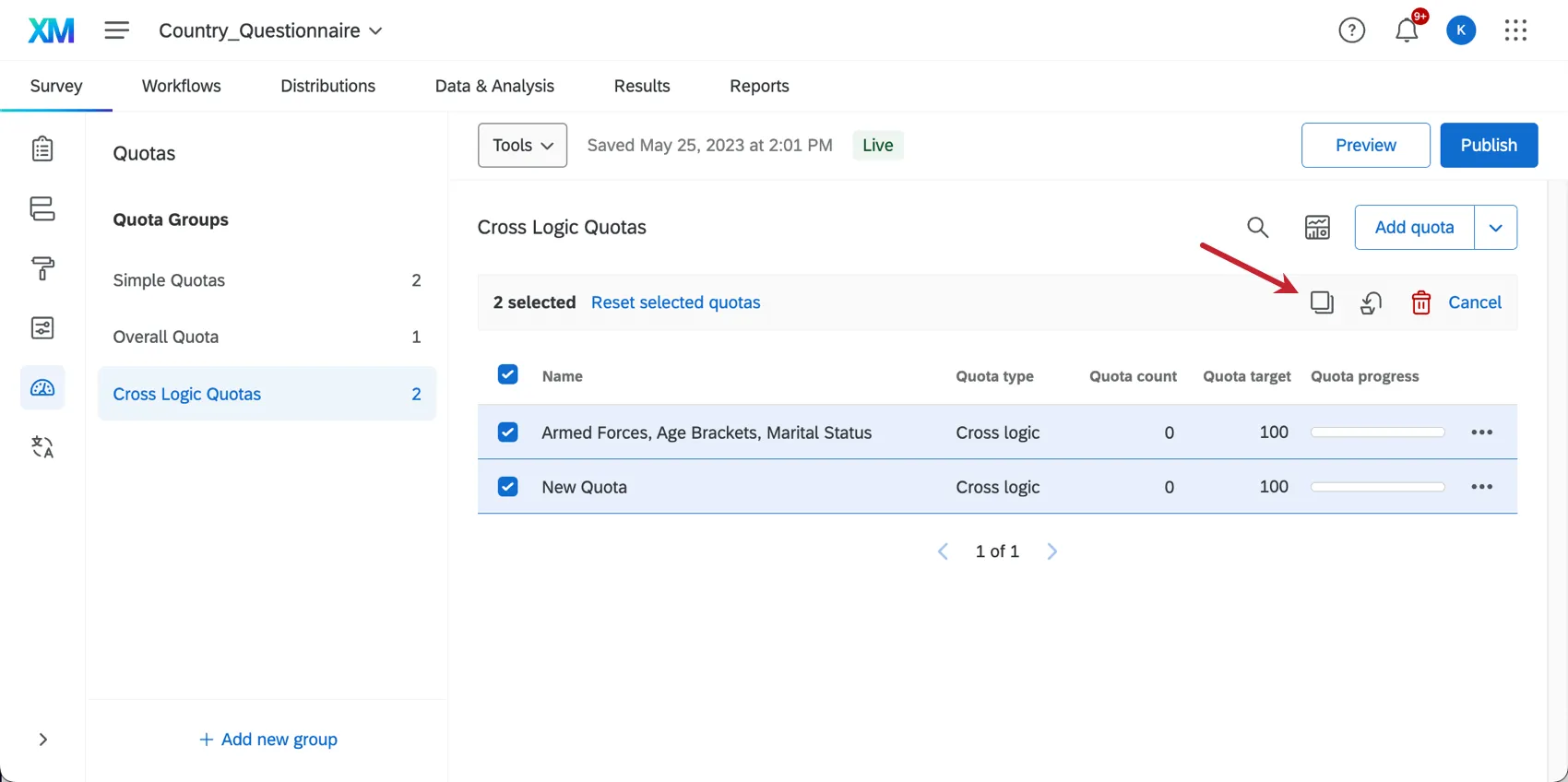
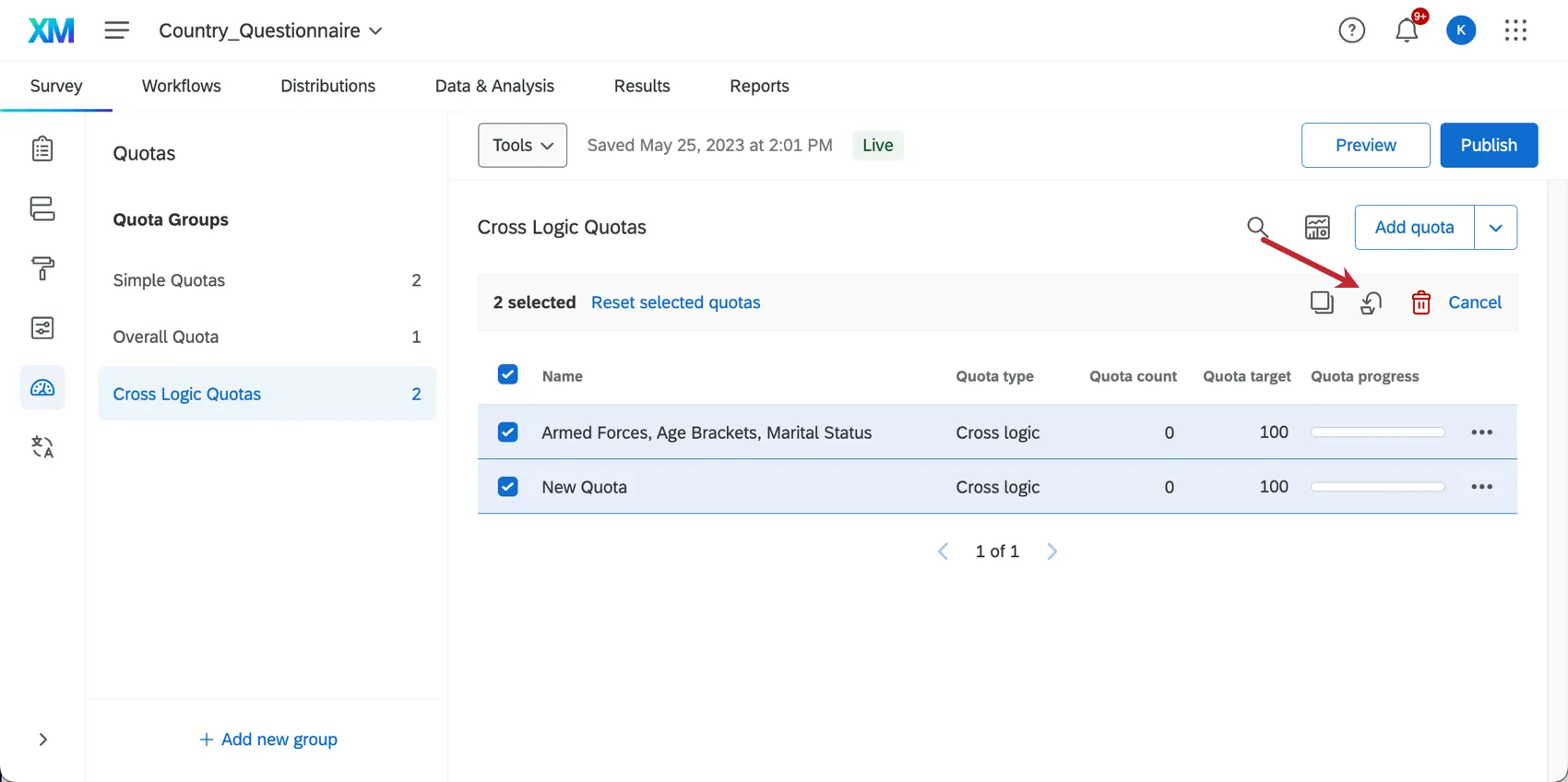
È anche possibile copiare più quote alla volta selezionandole e facendo clic sull'icona Duplica.
Impostazione dei conteggi e delle destinazioni delle quote
Accanto a ogni quota vedrai una coppia di numeri, ad esempio 0/100. Il numero a sinistra della barra (ad esempio, 0) è il numero di quote. Il numero a destra (ad esempio, 100) è la destinazione della quota.
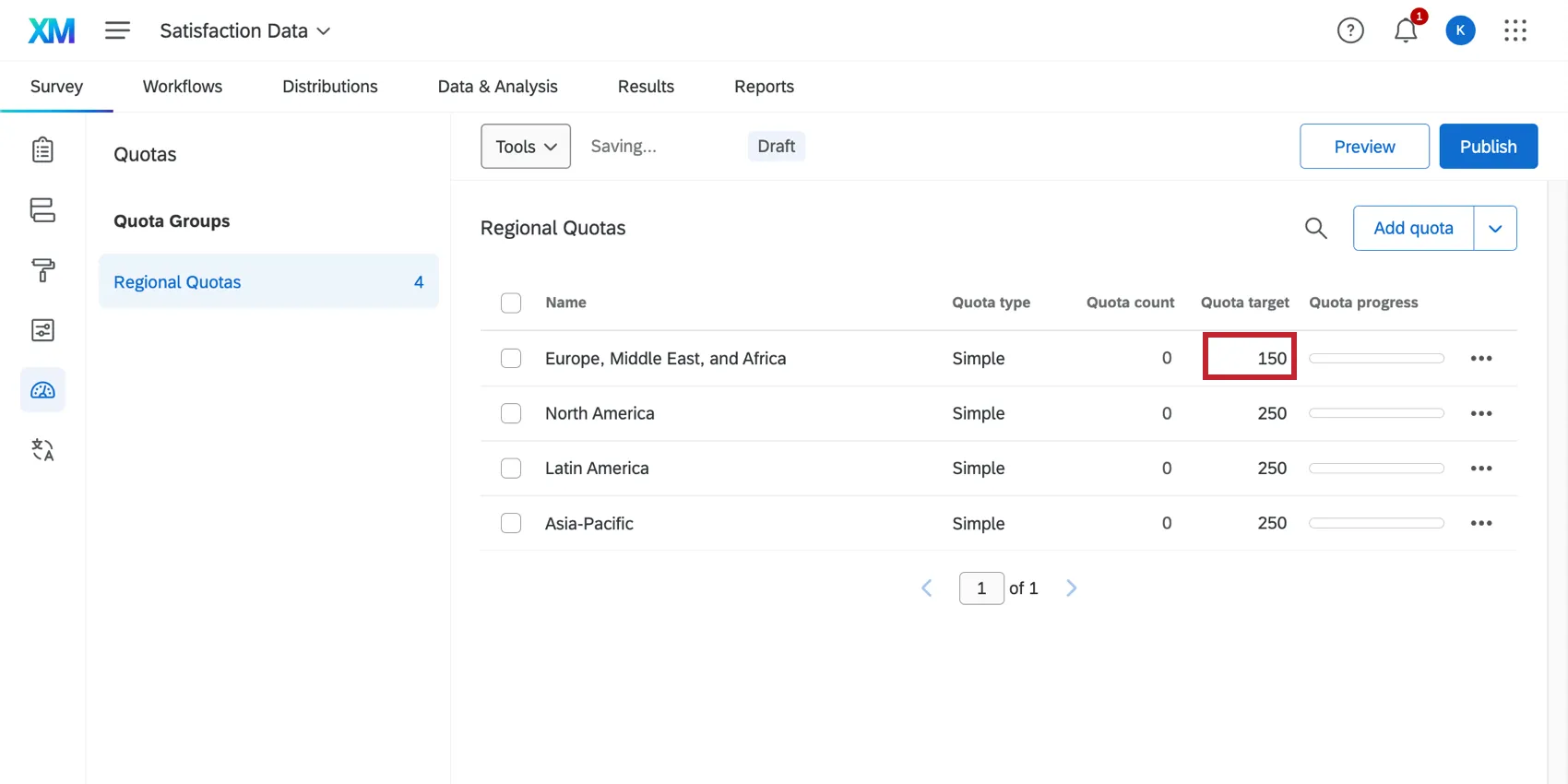
Destinazione delle quote
Per assicurarsi di raccogliere solo la quantità esatta di dati necessari per lo studio, è importante stabilire un limite numerico per la quota. La destinazione della quota è il numero massimo di partecipanti al sondaggio che soddisfano le condizioni della quota.
Per impostare la destinazione della quota, è sufficiente fare clic sulla destinazione della quota corrente e modificarla.
Conteggio della Quota
Il conteggio della quota è il numero che indica quanti rispondenti hanno partecipato al sondaggio e hanno soddisfatto le condizioni per la quota. Questo numero cambia automaticamente quando nuovi rispondenti partecipano al sondaggio e soddisfano le condizioni specificate.
È anche possibile regolare manualmente il conteggio delle quote. Questo può essere utile nei casi in cui la quota è stata aggiunta dopo aver iniziato a raccogliere le risposte, oppure quando la quota è stata creata prima del lancio del sondaggio, ma è stata impostata in modo errato. Questa opzione può essere utilizzata anche per azzerare le quote prima di iniziare un altro ciclo di studio o per rimuovere le risposte in anteprima che hanno incrementato una quota.
Regolazione dei conteggi delle quote semplici
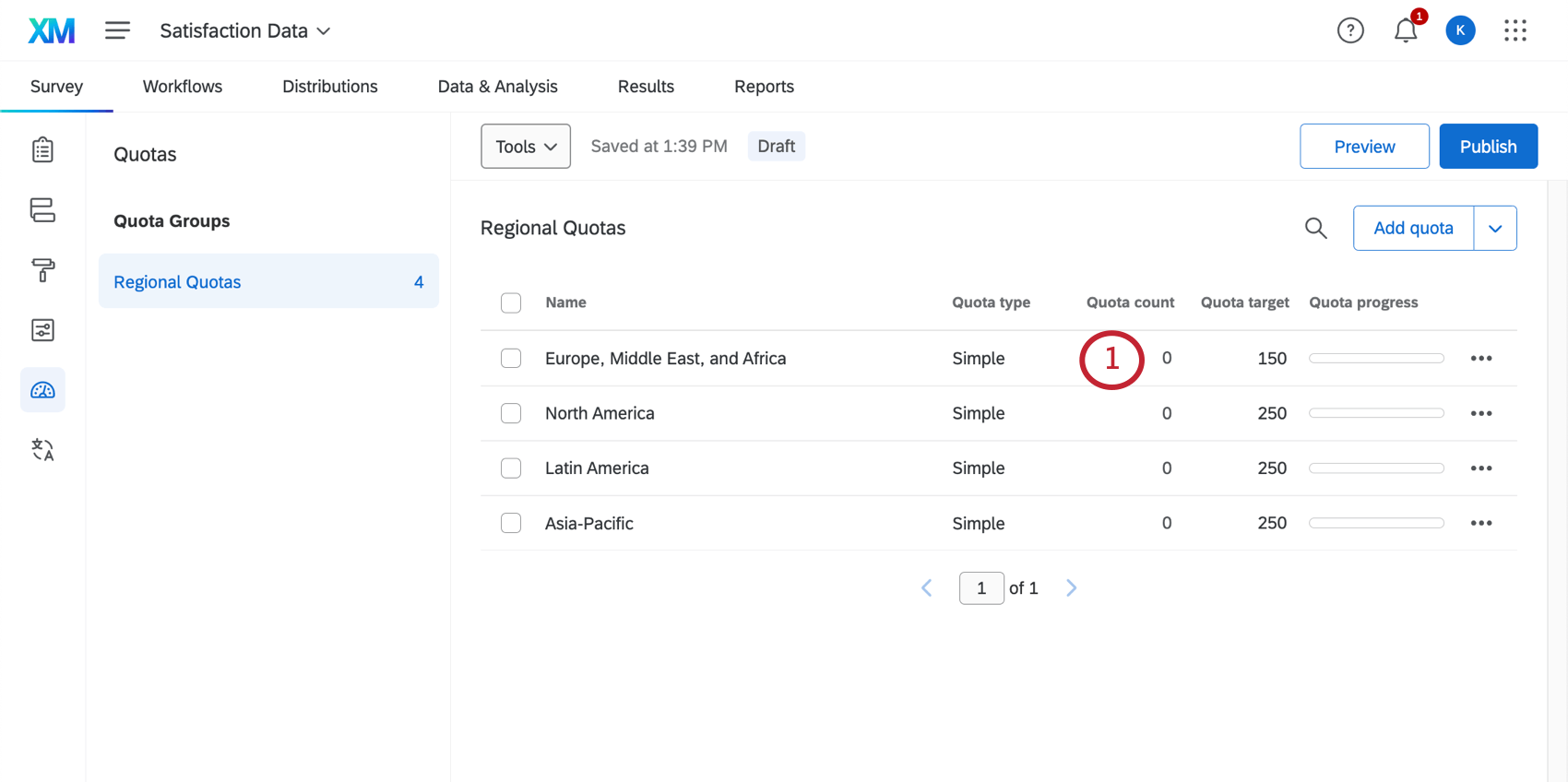
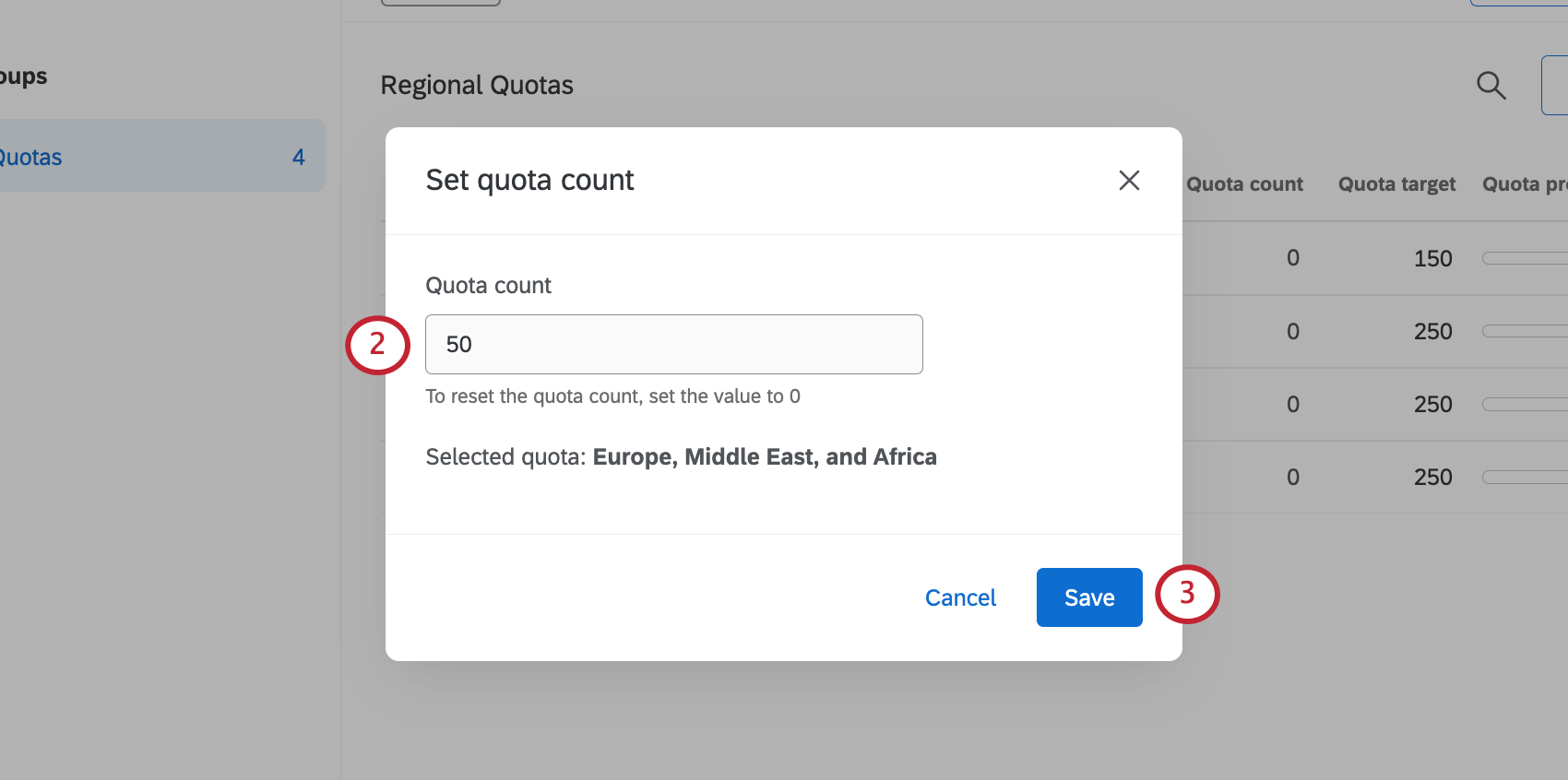
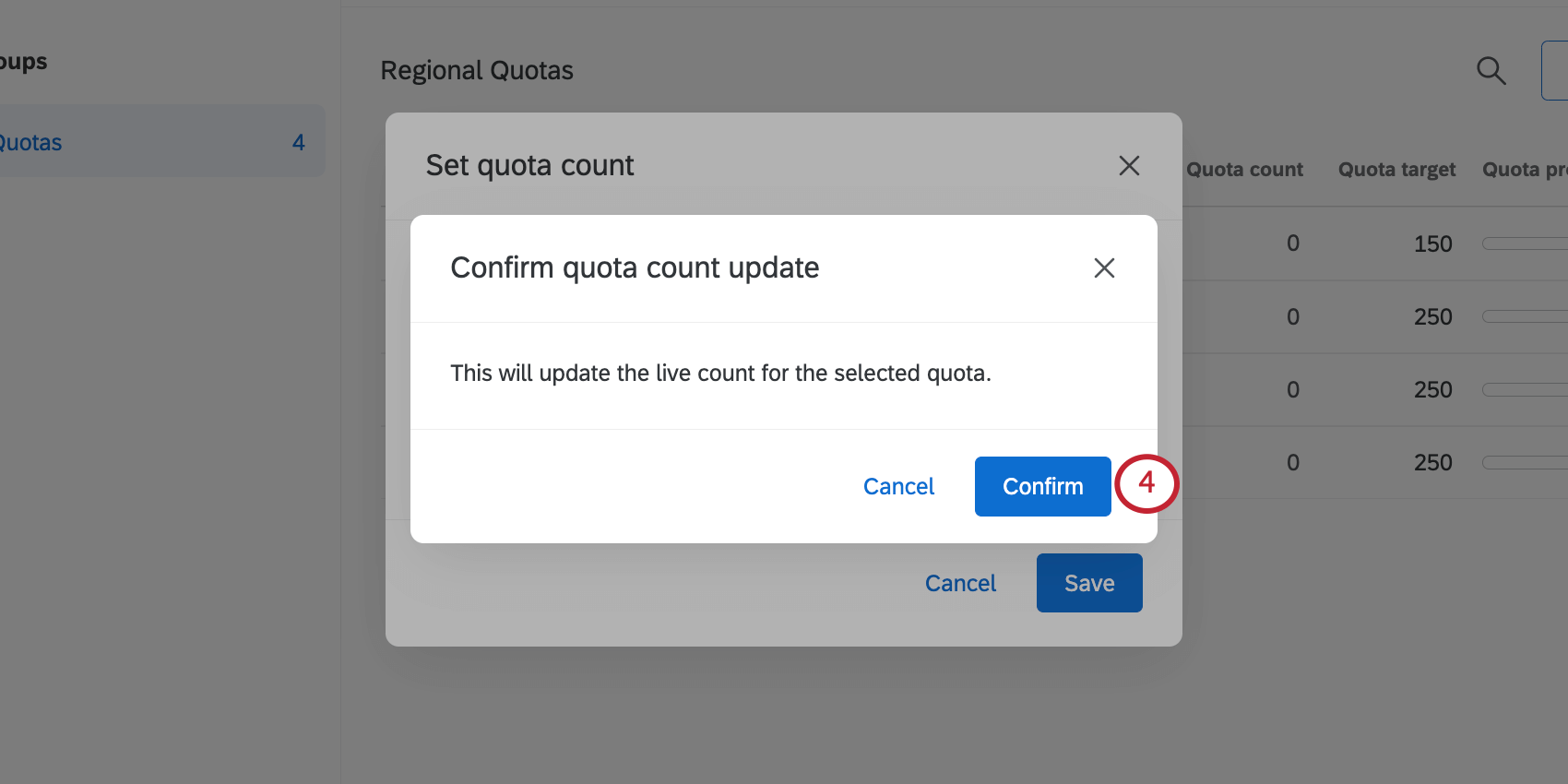
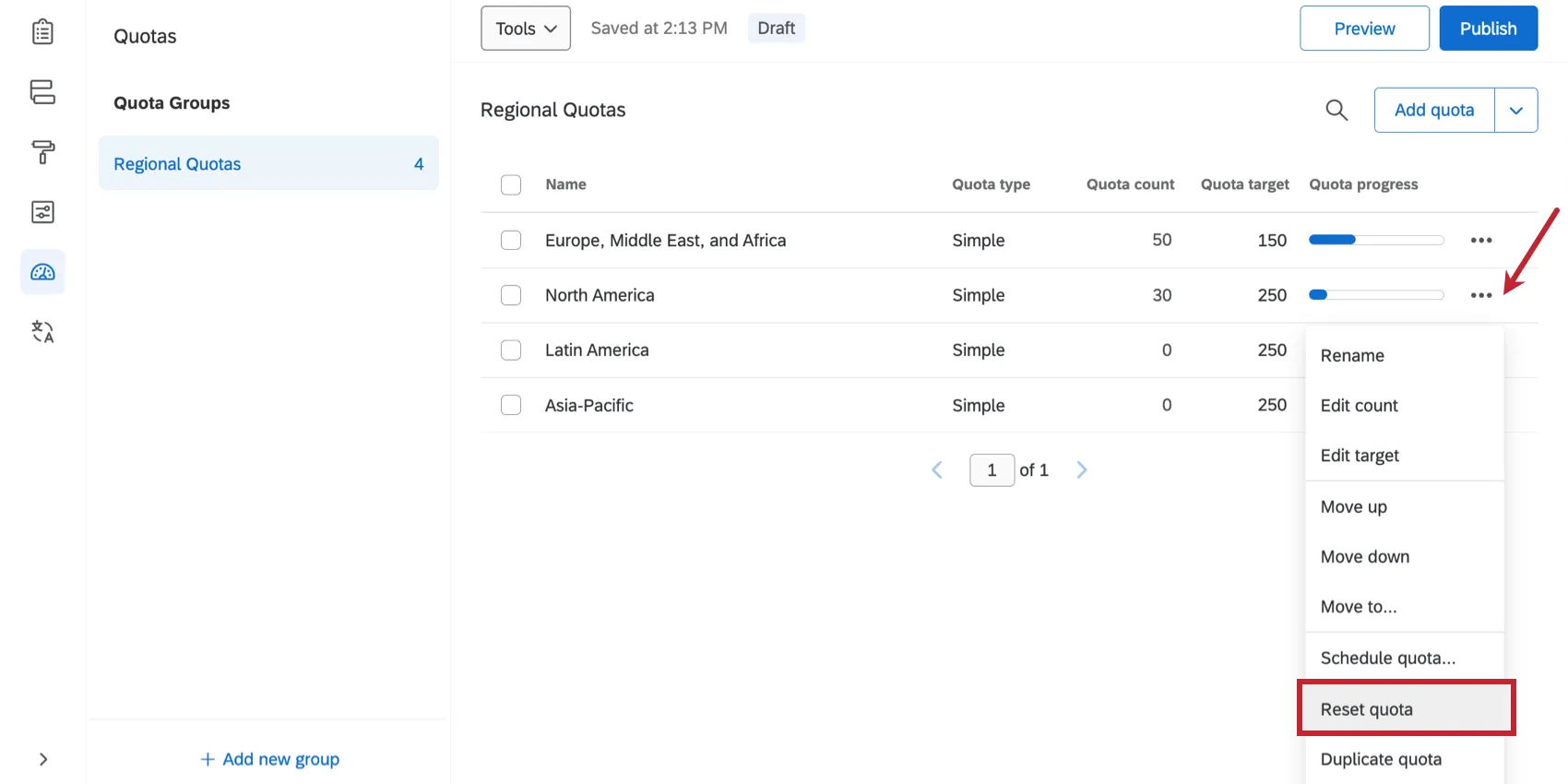
Consiglio Q: per riportare una quota a zero ( 0 ), fare clic sul menu a tendina avanti a una quota e selezionare Azzera quota. Ti verrà chiesto di confermare questa scelta.
Regolazione dei conteggi delle quote di Cross Logic
Per le quote a logica incrociata, non è possibile regolare un conteggio complessivo delle quote, perché non si tratta di una sola quota, ma tecnicamente di una combinazione di molte quote demografiche. Invece, è necessario regolare individualmente ogni segmento della quota logica incrociata.
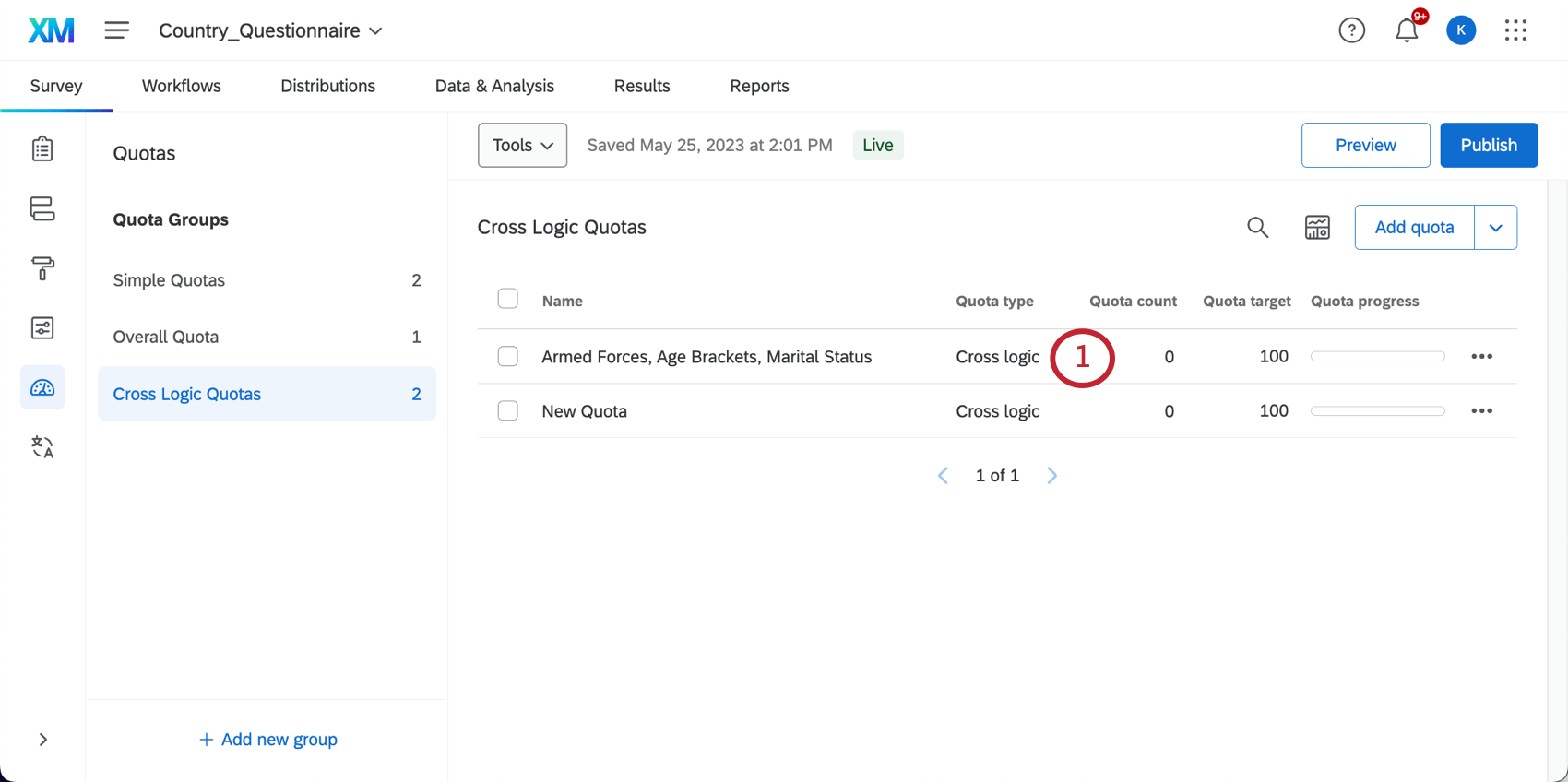
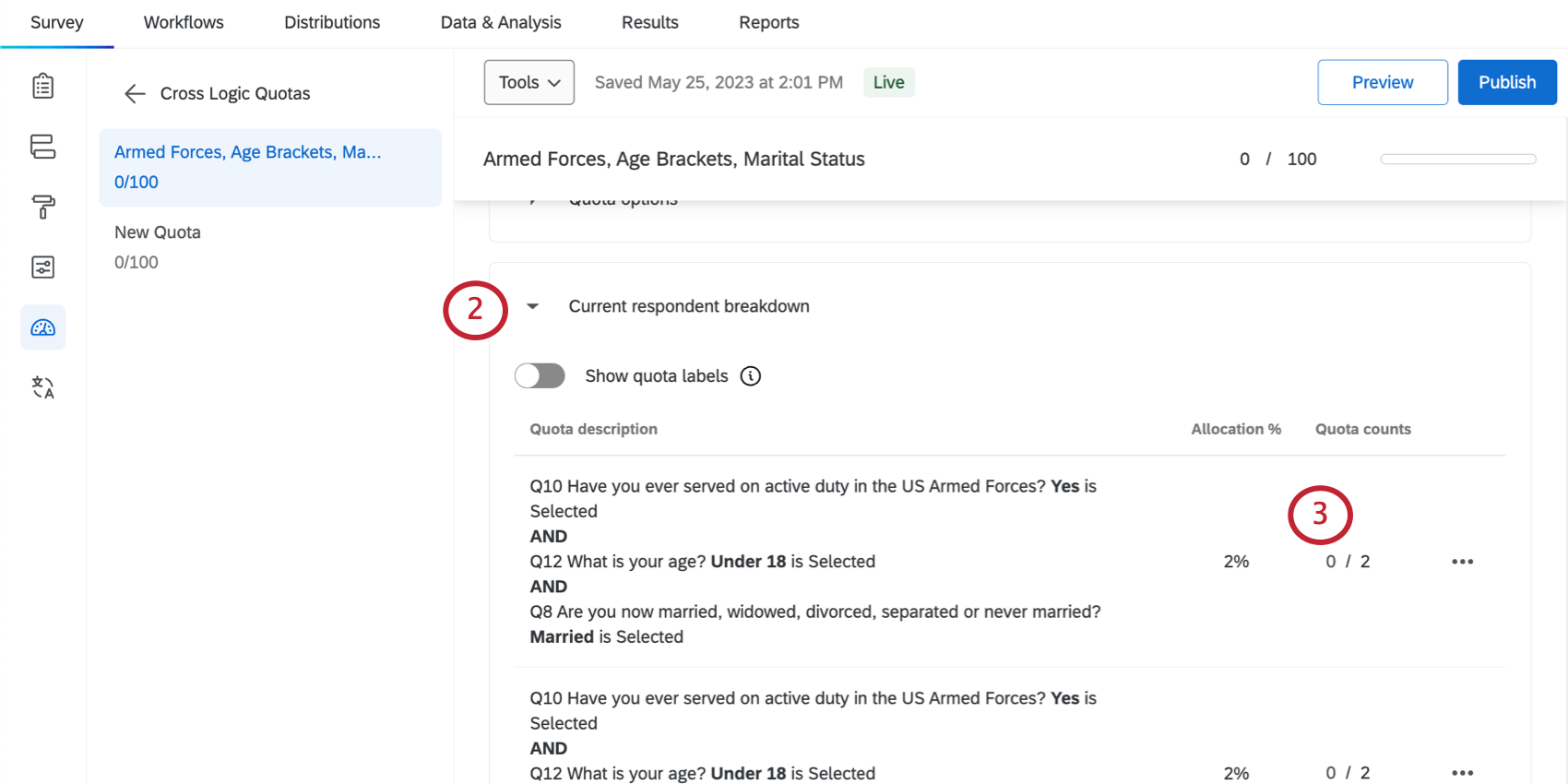
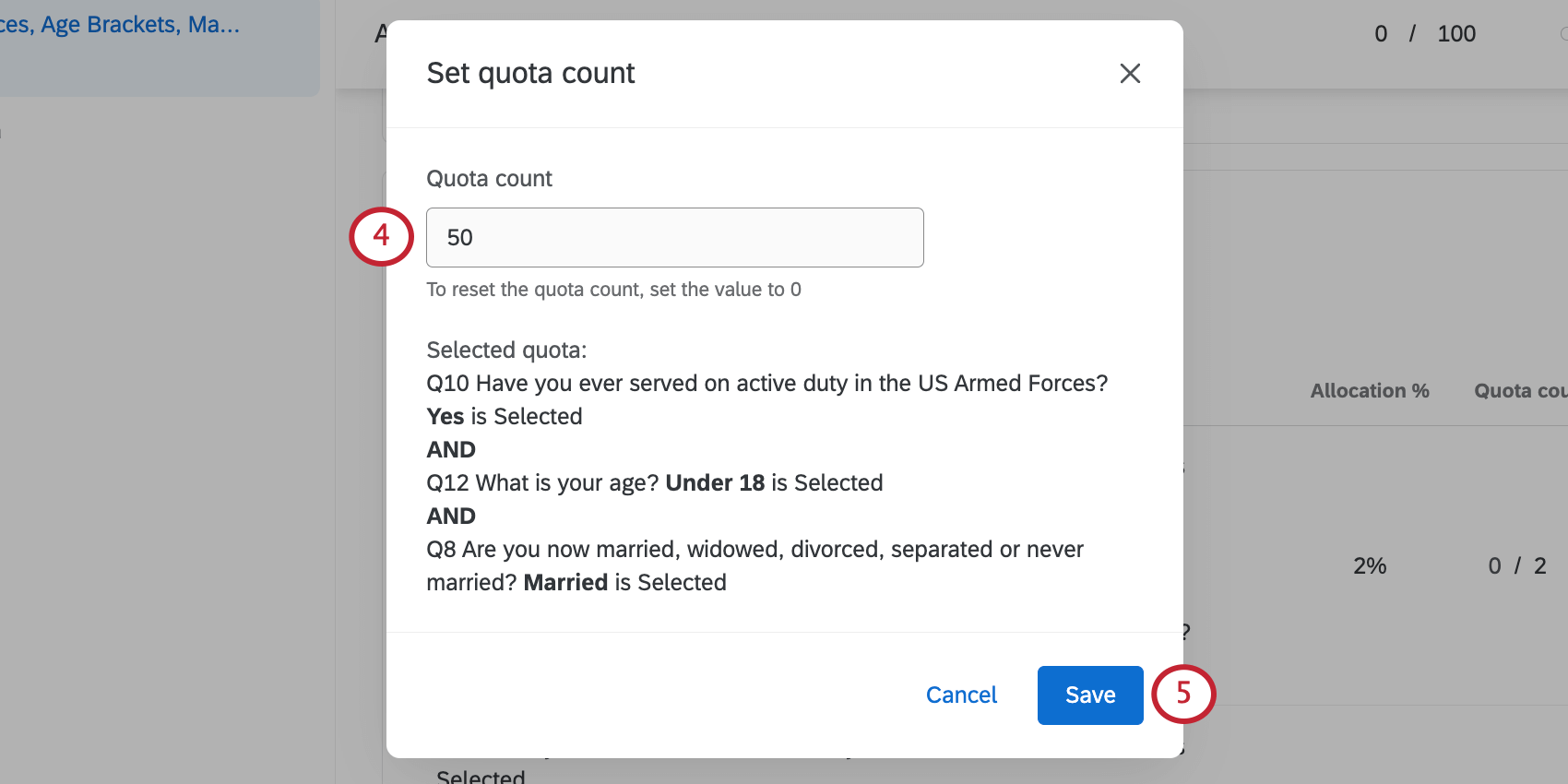
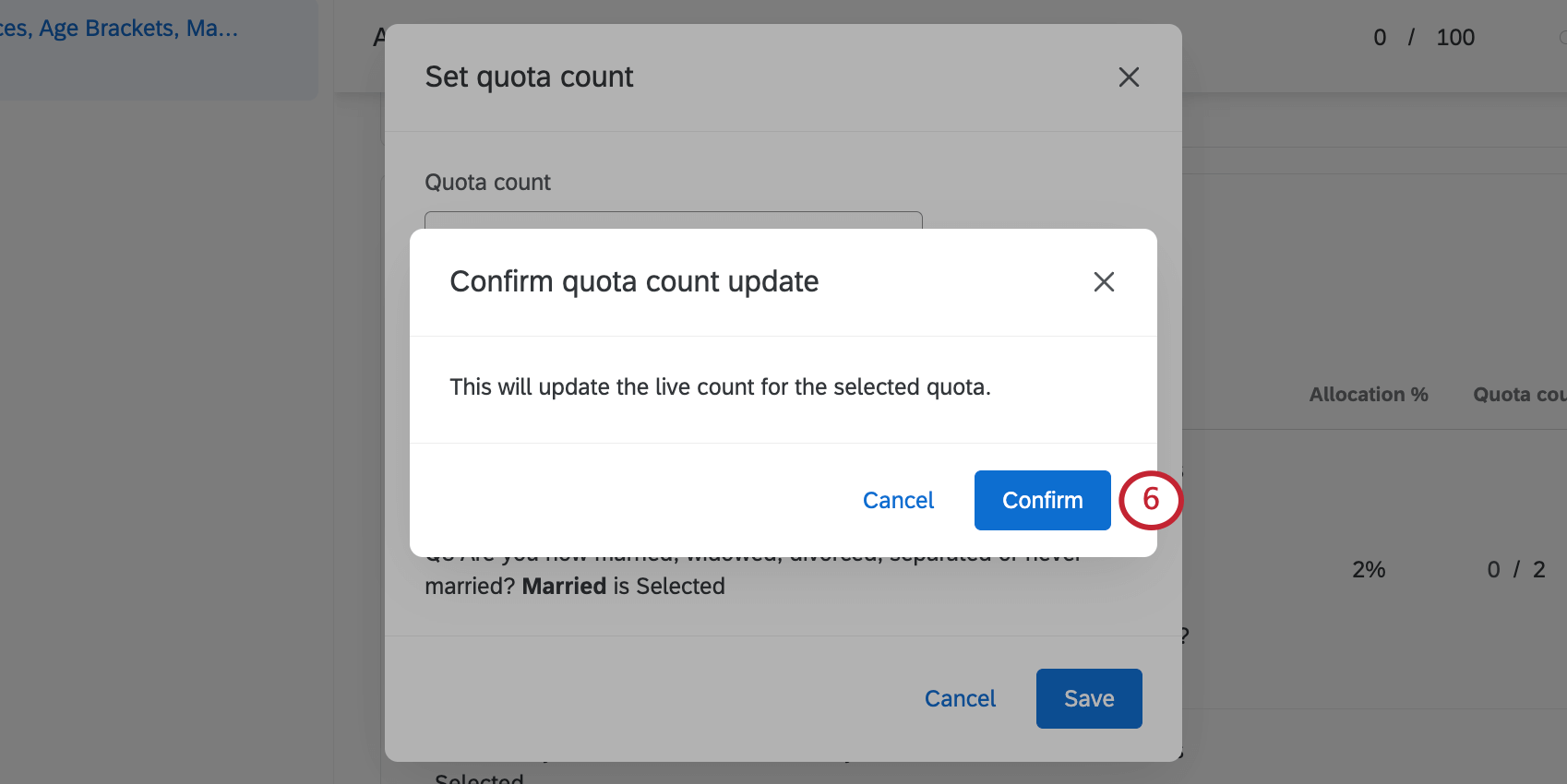
Per programmare il ripristino automatico di una Quota
È anche possibile reimpostare automaticamente le quote dopo un certo periodo di tempo. Questo può essere utile se, ad esempio, avete bisogno di raccogliere un numero specifico di risposte ogni mese.
Consiglio Q: Le quote pianificate sono incluse nella funzione Quote avanzate. Le quote avanzate sono una funzione aggiuntiva non inclusa nella licenza standard di Qualtrics; contattate il vostro Account Executive di Qualtrics per ulteriori informazioni.
Attenzione: Le quote programmate sono disponibili solo quando si utilizzano le quote logiche semplici. Le quote pianificate non possono essere utilizzate con le quote cross logic.
È possibile programmare il momento in cui la quota viene azzerata. Questo può essere utile per gli studi in cui si invia lo stesso sondaggio e si prevede di utilizzare le stesse quote più volte.
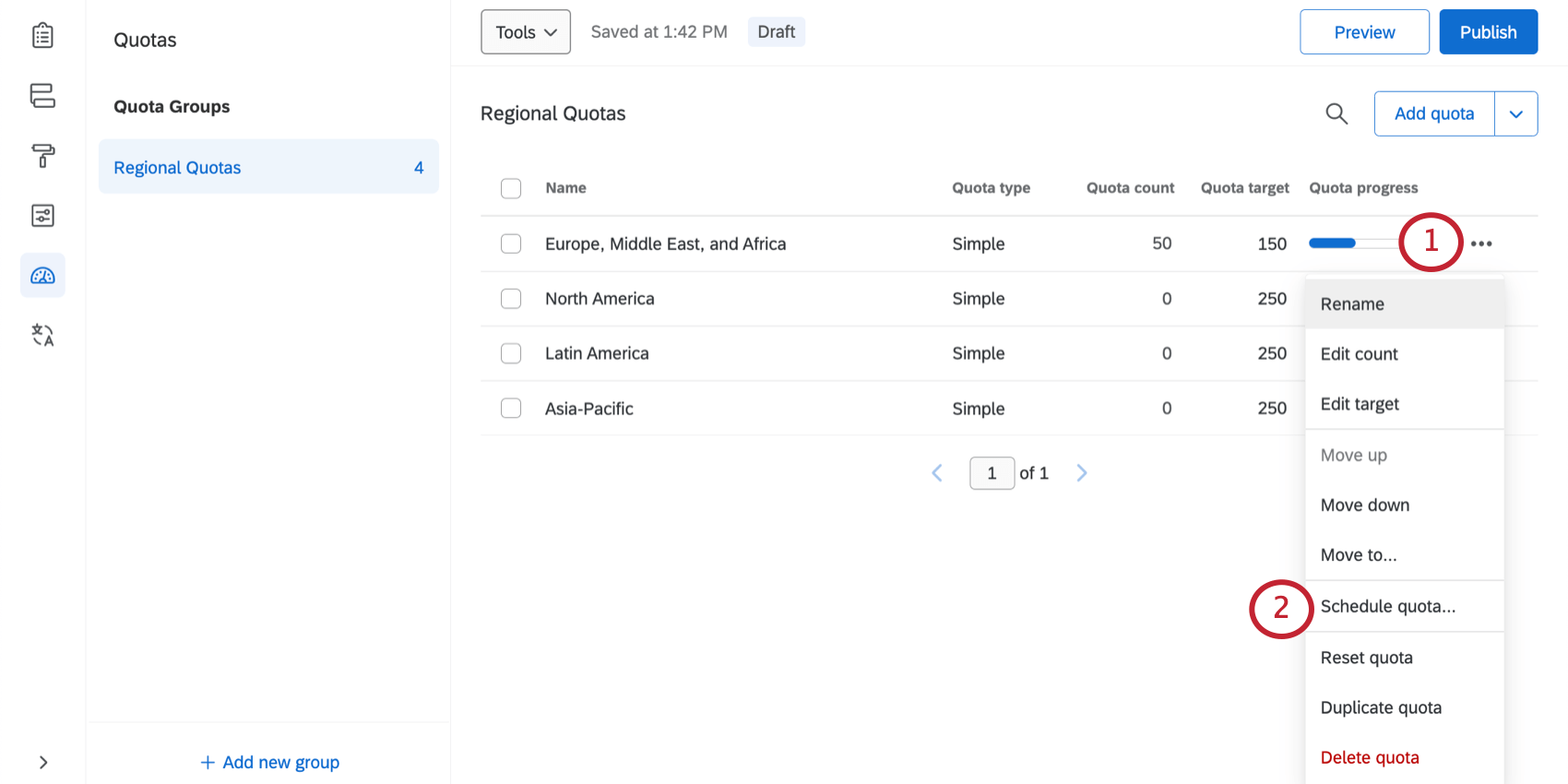
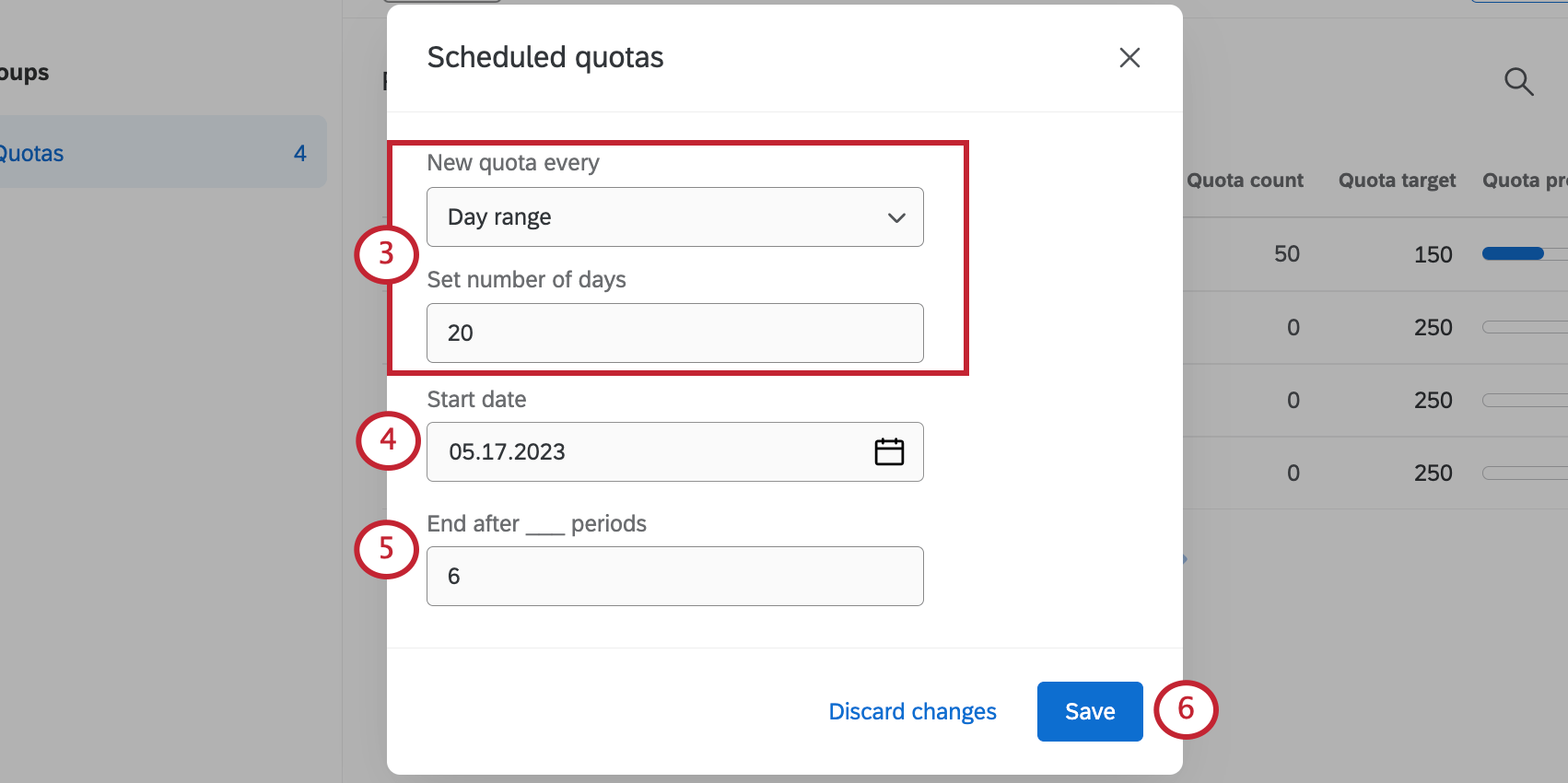
Consiglio Q: le quote si azzerano alla mezzanotte di questa data, in base al fuso orario impostato nel proprio account.
Esempio: Ad esempio, se si azzera il conteggio delle quote ogni mese, si può dire che la quota smette di essere azzerata dopo 6 mesi. Se la quota viene ripristinata ogni 20 giorni, si può dire che la quota smette di essere ripristinata dopo cinque periodi di 20 giorni.
Attenzione: È possibile modificare la frequenza e le date delle quote programmate in qualsiasi momento. Tuttavia, la modifica delle condizioni azzera il conteggio delle quote.
Attenzione: quando la quota verrà azzerata, l’intercettazione disattivata non verrà riattivata.
Impostazione di condizioni semplici per le quote
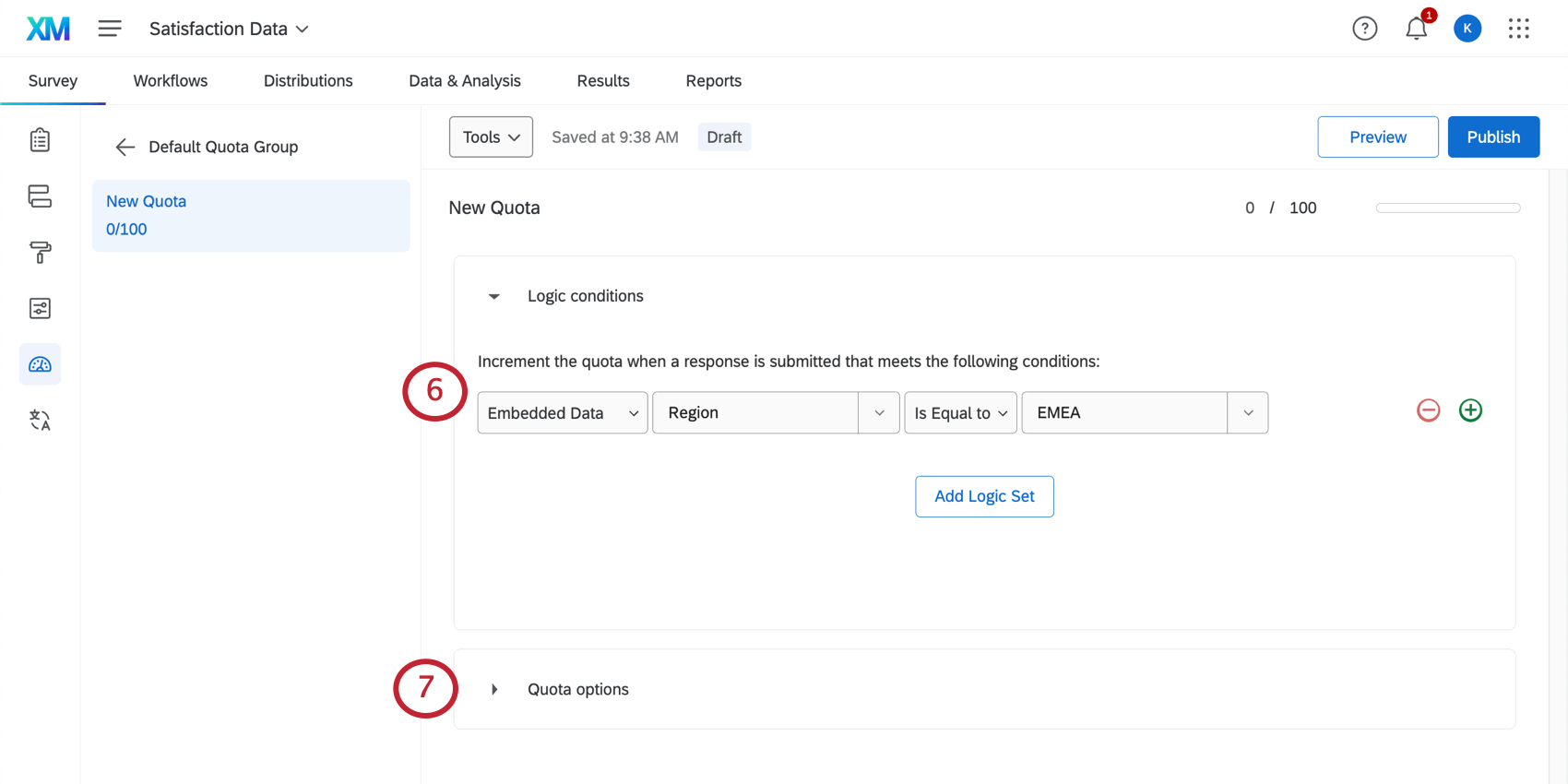
Il passo successivo nell'impostazione di una quota è quello di specificare le condizioni che devono essere vere affinché un rispondente incrementi la quota. La quota viene incrementata quando un rispondente soddisfa le serie di condizioni impostate e termina il sondaggio.
Consiglio Q: Le risposte incomplete e le risposte importate non incrementano il conteggio delle quote.
Esempio: solo gli intervistati che dichiarano di essere sposati contribuiranno ad aumentare questa quota.
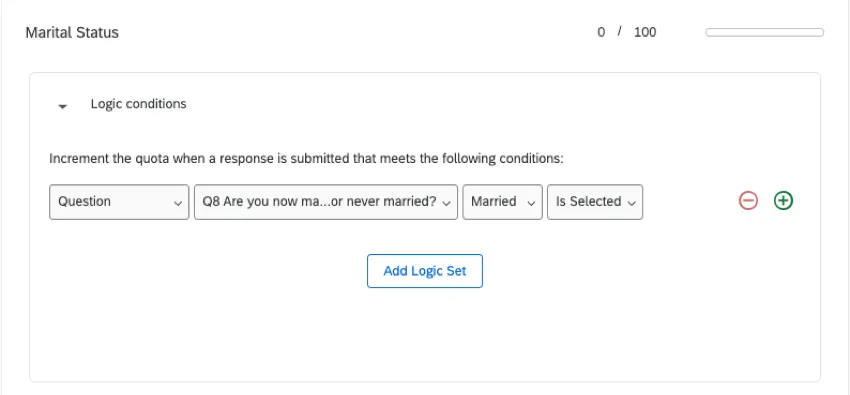
In questa sezione si parlerà della serie di condizioni per le quote di logica semplice. Il vostro account potrebbe anche includere l'opzione di creare una cosiddetta quota logica incrociata. Per informazioni sull'impostazione della logica per questo tipo di quote, consultare la sezione Quote a logica incrociata riportata di seguito.
Per impostare le condizioni della Quota
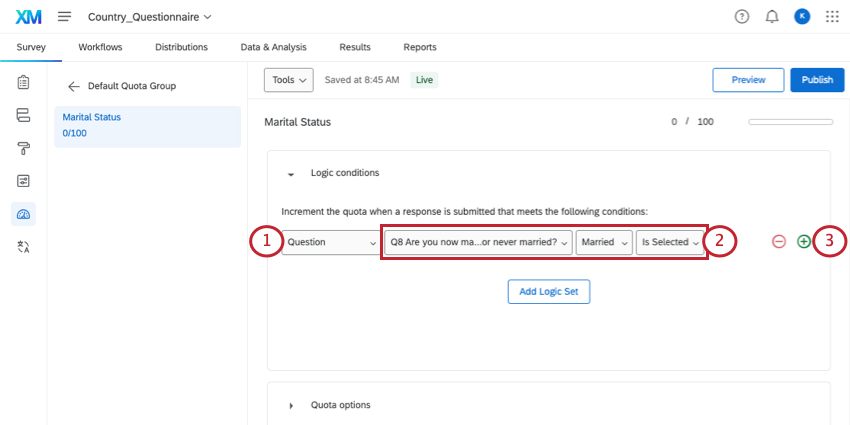
Esempio: Vogliamo limitare il numero di persone sposate che partecipano al sondaggio. Quindi, per prima cosa, scegliamo la domanda in cui chiediamo allo intervistato il suo stato civile, la Q8. I campi avanti specificano poi che, se “Sposato” è la risposta “selezionata” dall’intervistato, questi verrà conteggiato ai fini della quota.
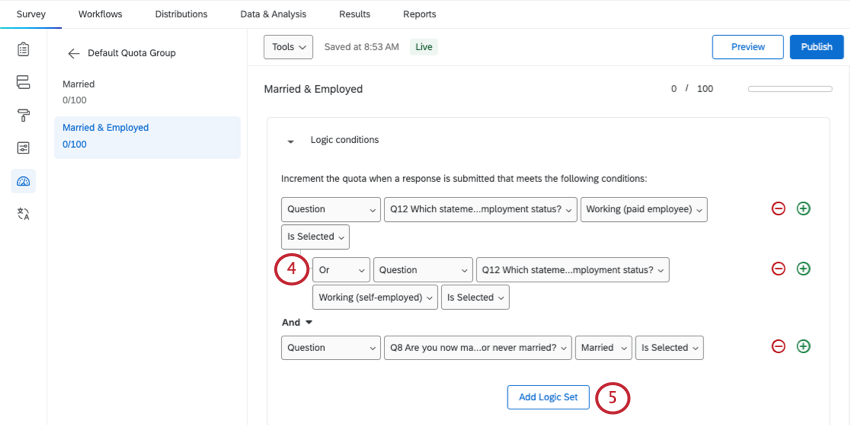
Esempio: nella schermata qui sopra, stiamo definendo una quota per le persone sposate e che lavorano. L'intervistato può scegliere una delle due risposte per indicare di essere occupato, ma deve anche specificare di essere sposato per rientrare in questa quota. Pertanto, separiamo le condizioni di occupazione da quelle di stato civile in serie logiche diverse.
Consiglio Q: Avete bisogno di aiuto per impostare un insieme logico di quote più complesso? Consultate la nostra pagina sull'uso della logica. Qui è possibile apprendere come impostare più condizioni, la risoluzione dei problemi e le serie di condizioni avanzate.
Specificare cosa succede quando una quota viene raggiunta
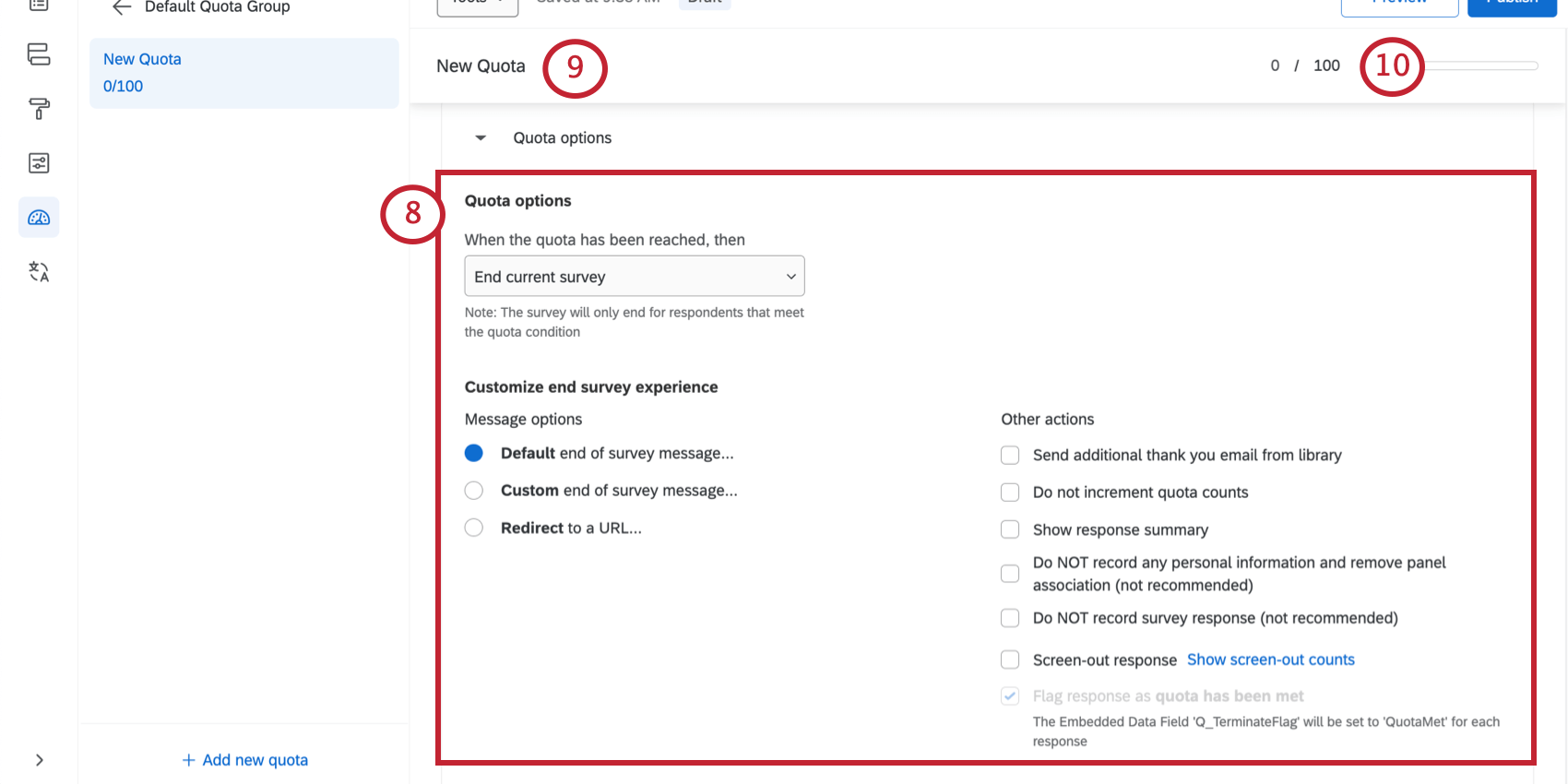
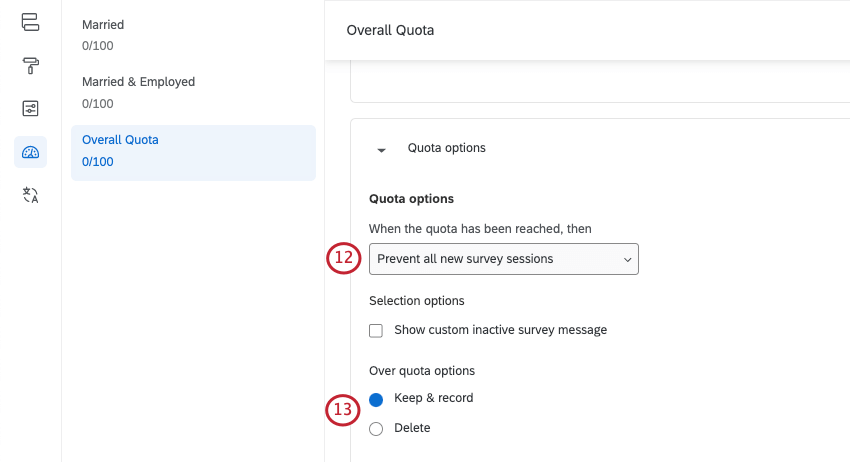
In Opzioni di quota è possibile decidere cosa accadrà ai rispondenti una volta raggiunta la quota. In questa sede descriveremo tutte le opzioni disponibili.
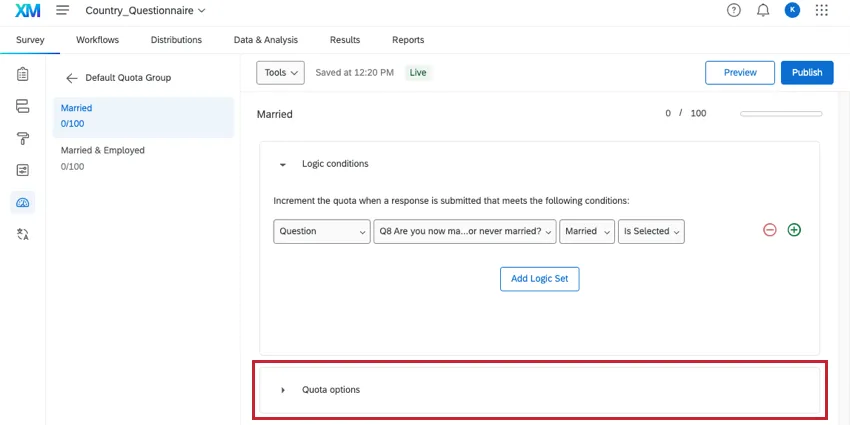
Termina il sondaggio corrente
"Termina il sondaggio in corso" fa esattamente quello che dice il nome stesso. Se un rispondente soddisfa le condizioni per una quota e questa è già stata occupata, il rispondente sarà immediatamente escluso dal sondaggio.
Esempio: È possibile impostare un'esperienza di fine sondaggio personalizzata per i rispondenti che abbandonano il sondaggio perché una quota è piena. Ad esempio, si potrebbe mostrare un messaggio del tipo: "Grazie per la tua disponibilità a partecipare". Purtroppo abbiamo già raggiunto il limite di destinazione delle risposte"
Nella sezione “Personalizza l’esperienza alla fine del sondaggio” potrai personalizzare ciò che accade quando i partecipanti arrivano alla fine del sondaggio. Si tratta delle stesse opzioni di messaggio e azioni disponibili in un elemento di fine sondaggio.
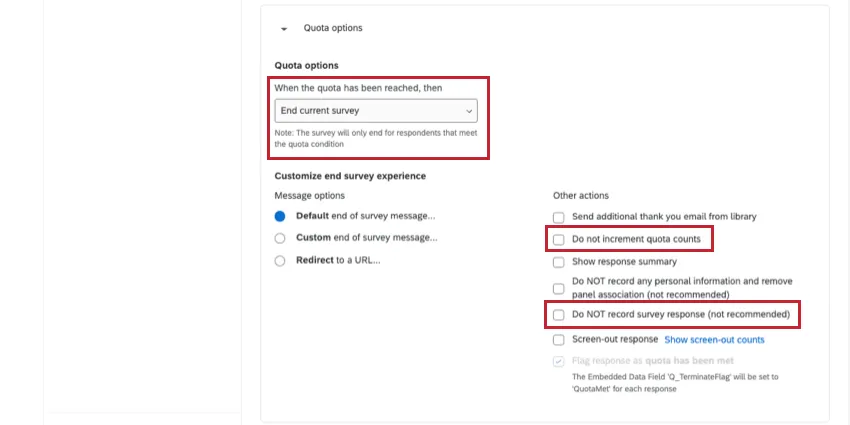
Sebbene siano disponibili molte opzioni, ci sono due impostazioni in particolare che è bene prendere in considerazione:
- Non incrementare i conteggi delle quote: Per impostazione predefinita, un rispondente che viene eliminato dal sondaggio a causa della quota piena causerà comunque l'incremento della quota. Selezionate questa casella per evitare che i rispondenti con quote eccessive incrementino i conteggi delle quote.
- Non registrare le risposte al sondaggio: Selezionando questa opzione si eviterà che tutte le risposte eccedenti la quota vengano registrate nei dati, risparmiando potenzialmente l'utilizzo di risposte indesiderate. Le risposte rimosse in questo modo non possono essere recuperate. Per ulteriori informazioni sull'esclusione dei rispondenti, vedere Gestione delle esclusioni.
Disattiva il sondaggio
L'opzione “Impedisci nuove sessioni del sondaggio” impedisce ai nuovi partecipanti di accedere al sondaggio una volta raggiunta la quota prevista. È possibile selezionare Mostra messaggio di sondaggio inattivo personalizzato per regolare il messaggio mostrato ai rispondenti che cercano di accedere al sondaggio.
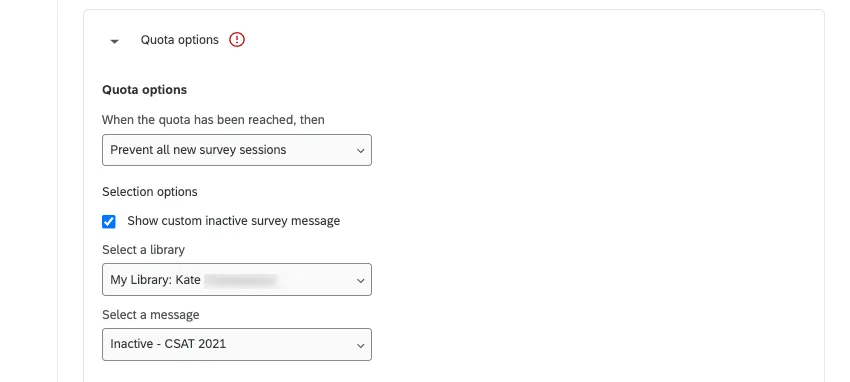
In questa finestra puoi aggiungere un nuovo messaggio oppure puoi creare un messaggio nella tua libreria impostando il tipo di messaggio su “Sondaggio inattivo”.
Non visualizzare una domanda
L'opzione “Non visualizzare la domanda” nasconde una domanda a tua scelta una volta raggiunto il limite della quota. È possibile nascondere questa domanda a tutti i rispondenti o selezionare la casella per nasconderla solo ai rispondenti che soddisfano la condizione di quota.
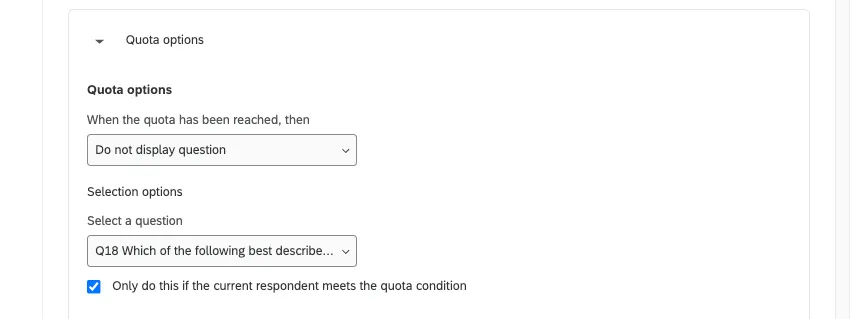
Suggerimento: per opzioni di visualizzazione delle domande più avanzate, come nascondere più domande o aggiungere più condizioni per la visualizzazione di una domanda, valuta la possibilità di impostare l'azione relativa alla quota su “Nessuna” e di nascondere le domande utilizzando la logica di visualizzazione.
Non visualizzare il blocco
L'opzione “Non visualizzare il blocco” consente di nascondere un blocco di domande una volta raggiunta la quota massima. È possibile nascondere questo blocco per tutti i rispondenti o selezionare la casella per nasconderlo solo per coloro che soddisfano la condizione di quota.
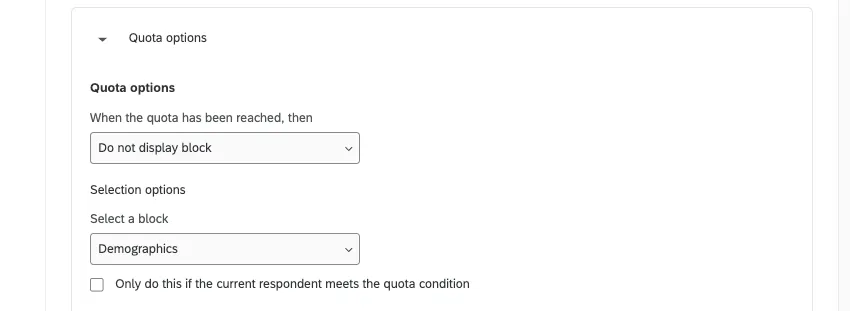
Suggerimento: per opzioni di visualizzazione dei blocchi più avanzate, come nascondere più blocchi o aggiungere più condizioni per la visualizzazione di un blocco, valuta la possibilità di impostare l'azione della quota su “Nessuna” e di nascondere il blocco utilizzando la logica di diramazione.
Nessuno (per Logica di esclusione e Flusso del sondaggio)
Se si seleziona “Nessuna”, non verrà eseguita alcuna azione predefinita al raggiungimento della quota. Questa opzione consente di utilizzare la logica diramazione, la logica di esclusione o la logica di visualizzazione per determinare cosa succede una volta riempita la quota.
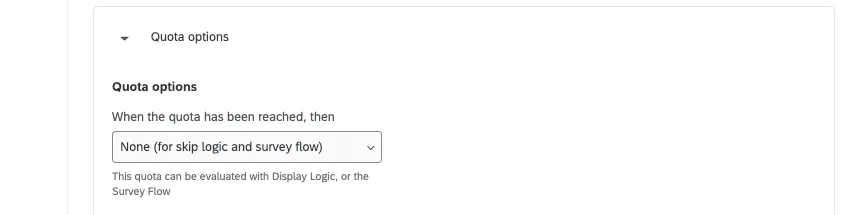
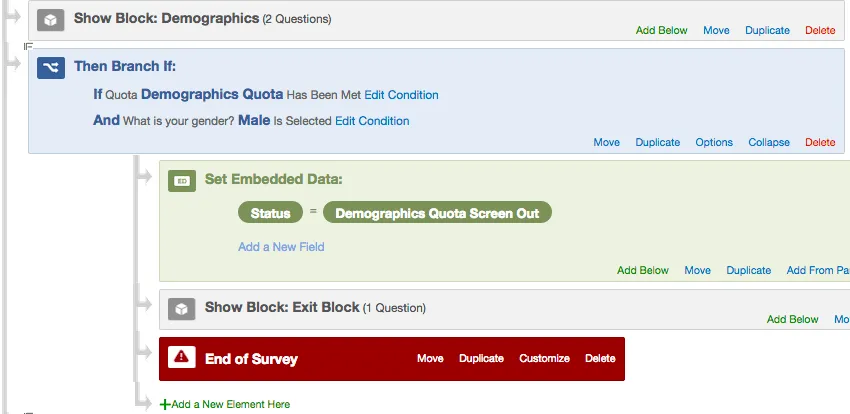
L'utilizzo più comune di questa impostazione si ha quando è necessario riprodurre il comportamento delle opzioni “Termina il sondaggio corrente” o “Impedisci tutte le nuove sessioni sondaggio”, ma si desidera comunque registrare i dati integrati nella risposta.
Esempio: una volta raggiunta la quota, escludiamo i partecipanti che soddisfano le nostre condizioni demografiche. Normalmente, l’opzione “Termina sondaggio” sarebbe sufficiente a soddisfare questa esigenza, ma nel caso illustrato di seguito desideriamo registrare i dati integrati relativi alla risposta. Pertanto, sceglieremmo “Nessuna” come opzione per la quota.
Azioni feedback per il sito web
Le “azioni relative ai feedback sul sito web” saranno disponibili per un utente solo se questi ha accesso al tipo di progetto “Feedback website / app”. Per ulteriori informazioni, visitare la sezione Quote del sondaggio nelle pagine Feedback website / app.
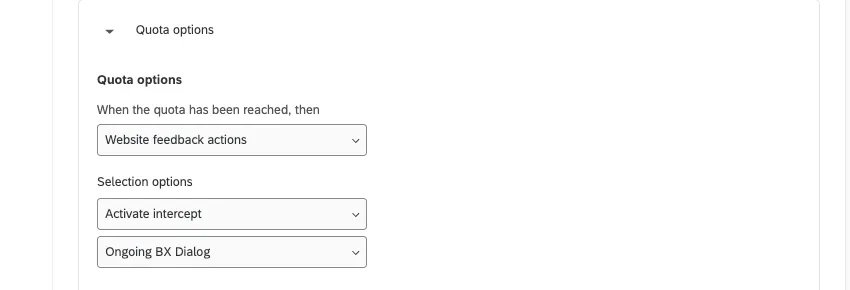
Opzioni sopra la quota
Oltre a specificare cosa succede quando la quota viene raggiunta, si ha anche la possibilità di specificare cosa deve succedere alle risposte in eccesso. Le risposte fuori quota sono risposte che soddisfano i requisiti della vostra quota dopo che questa è stata riempita. Le risposte possono essere conservate e registrate, oppure cancellate. Ciò consente di essere più efficienti nell'impostazione della logica diramazione per le quote.
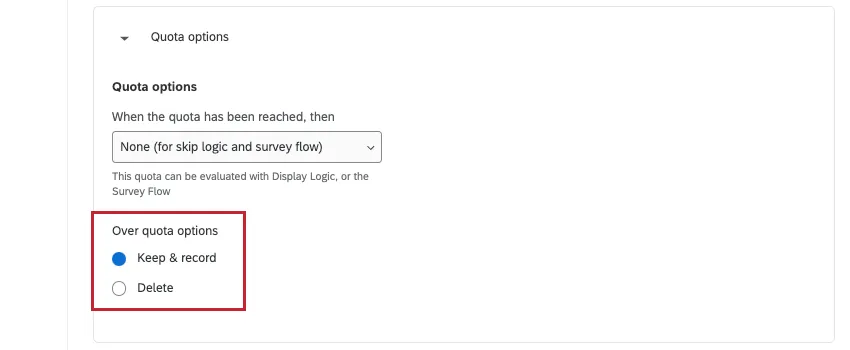
Le opzioni “Superamento della quota” compaiono per tutti i possibili esiti della quota, tranne “Termina il sondaggio corrente”. Questa funzione è disponibile per tutti gli utenti che hanno accesso alle quote.
Aggiunta di quote ai gruppi
Consiglio q: I gruppi di quote fanno parte di Advanced Quotas, che non è disponibile per tutti i clienti. Se avete domande sull'abilitazione di questa funzione, contattate il vostro Brand Administrator.
I gruppi di quote consentono di organizzare le quote. Sono inoltre importanti per impostare la gestione raggiungimento quote multiple e i dashboard pubblici delle quote.
Per creare un gruppo di quote, fare clic su " Aggiungi nuovo gruppo".
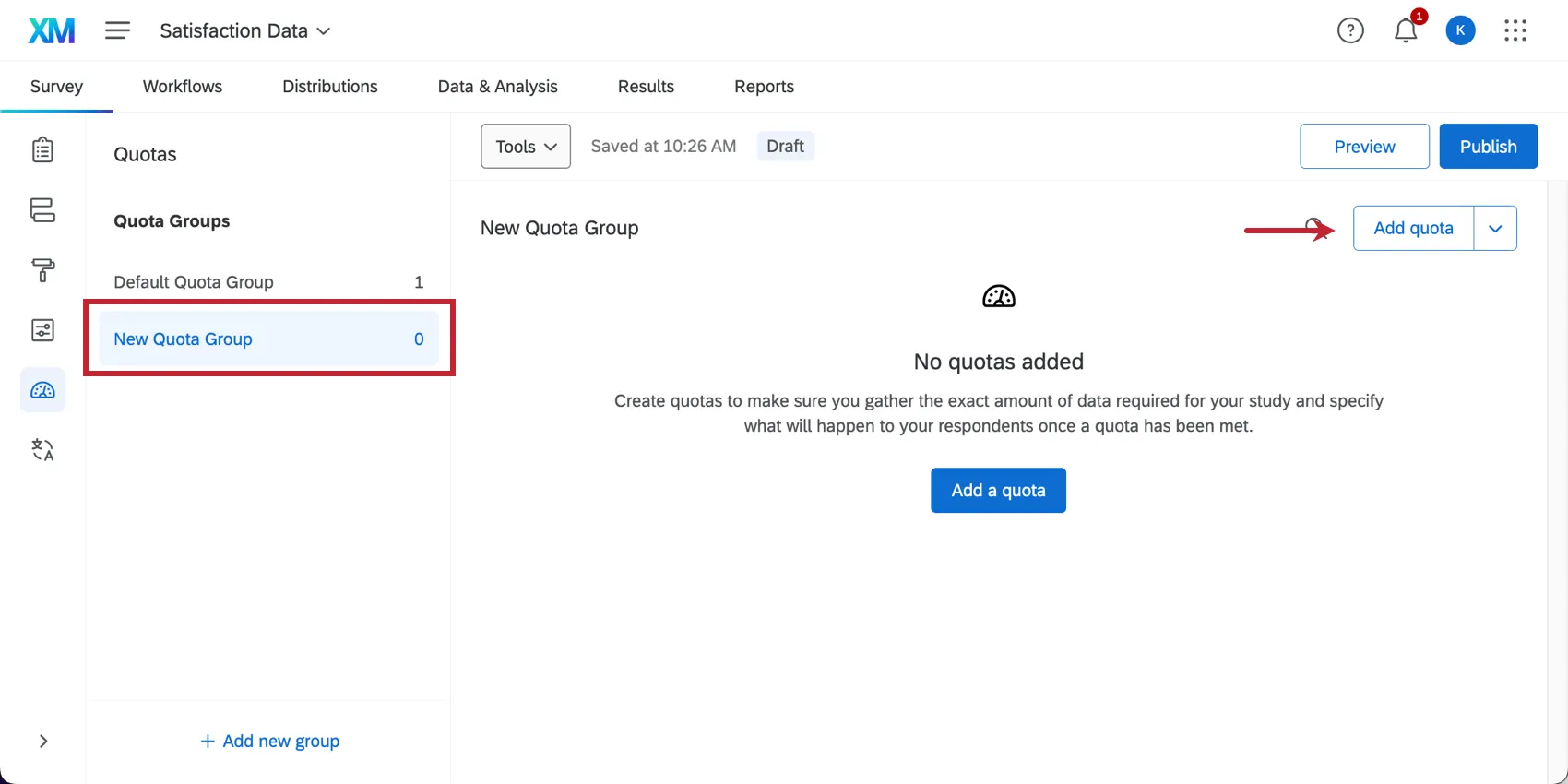
Fare clic su un gruppo per iniziare a creare quote al suo interno.
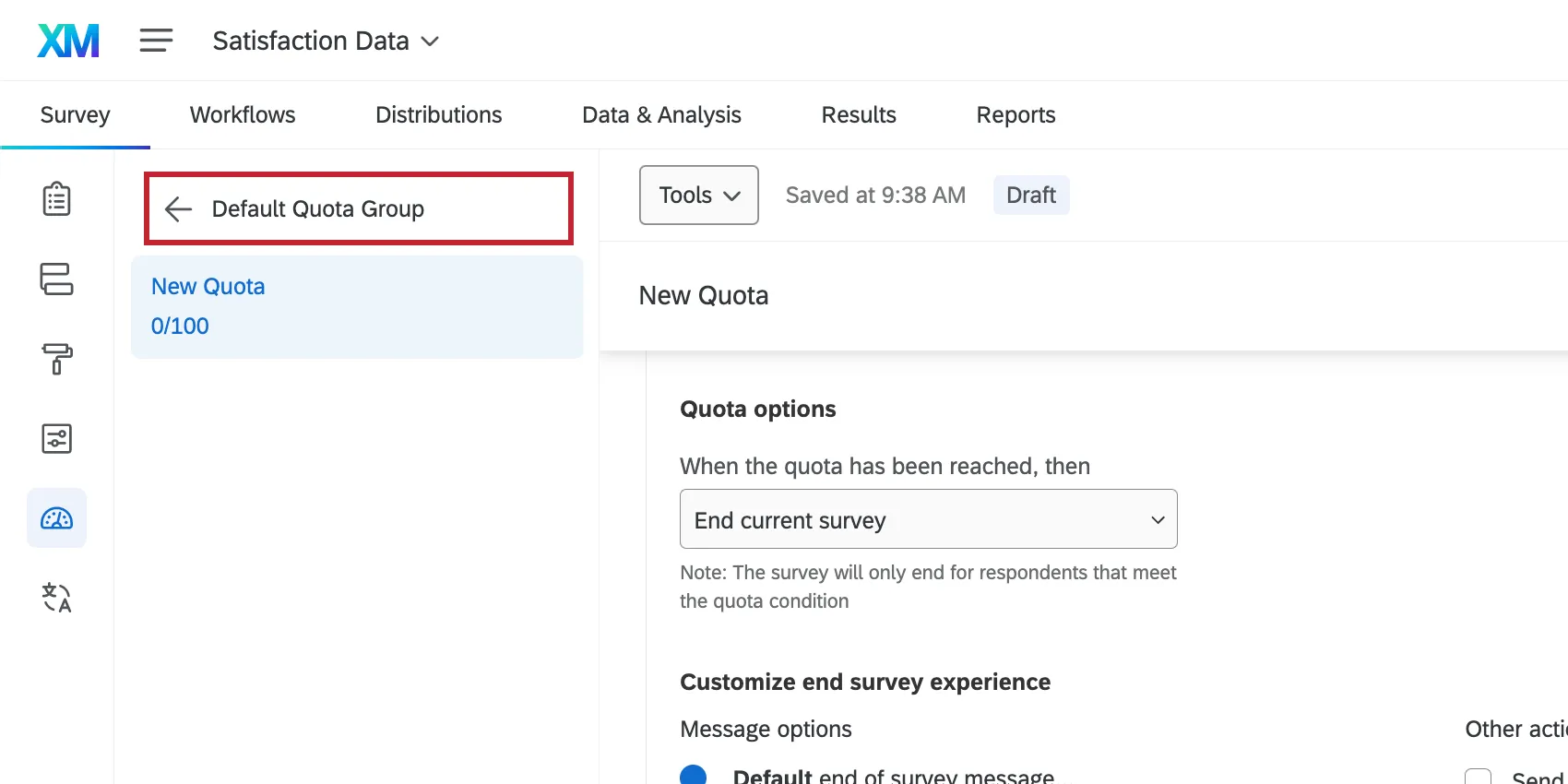
Consiglio Q: se non vedi l'opzione " Aggiungi nuovo gruppo", usa la freccia per uscire dal gruppo di quota in cui ti trovi attualmente.
Spostamento delle quote nei gruppi
È possibile spostare una quota esistente in un altro gruppo trascinando e rilasciando le quote nei gruppi desiderati.
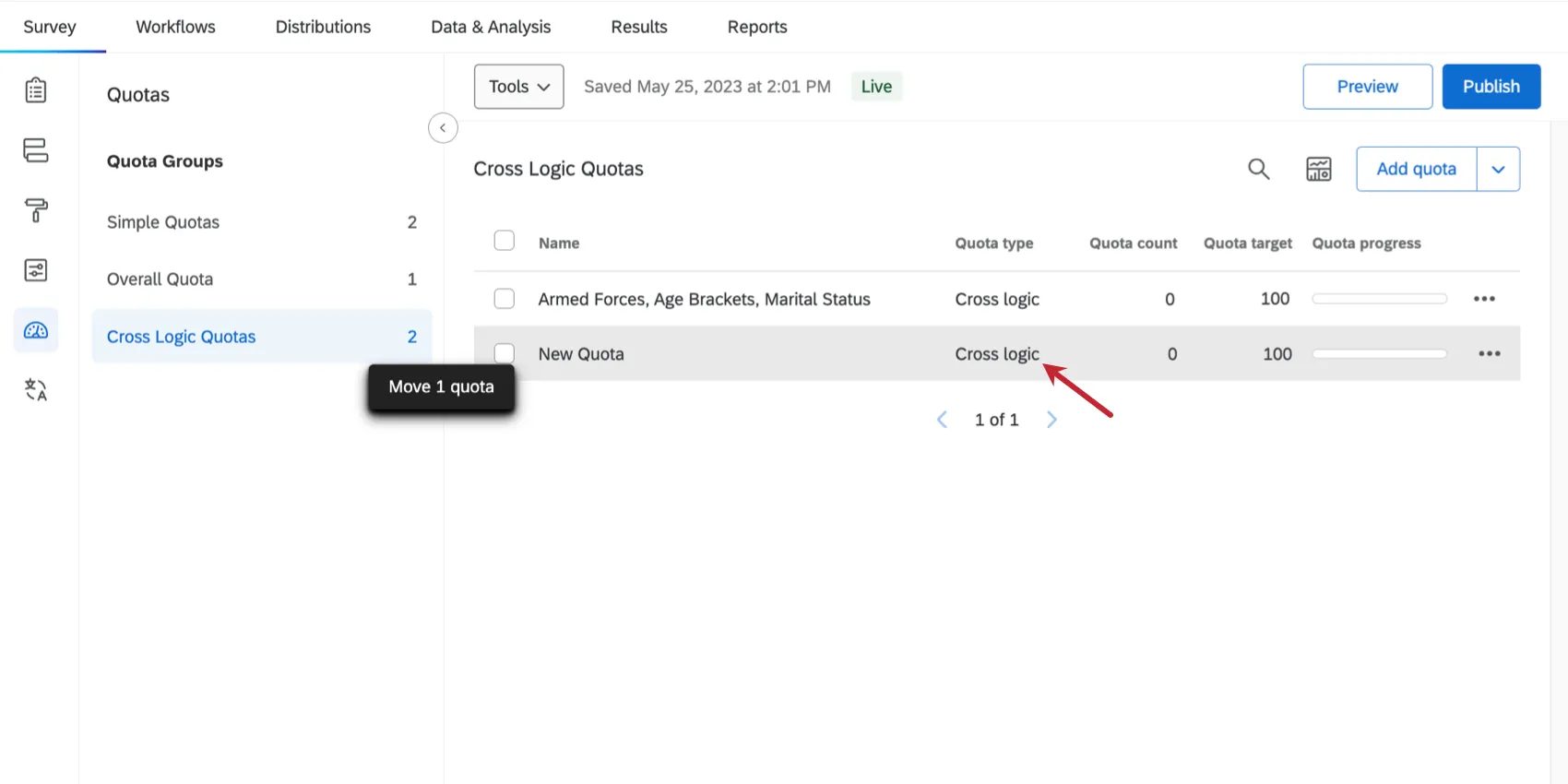
È inoltre possibile spostare una quota procedendo come segue:
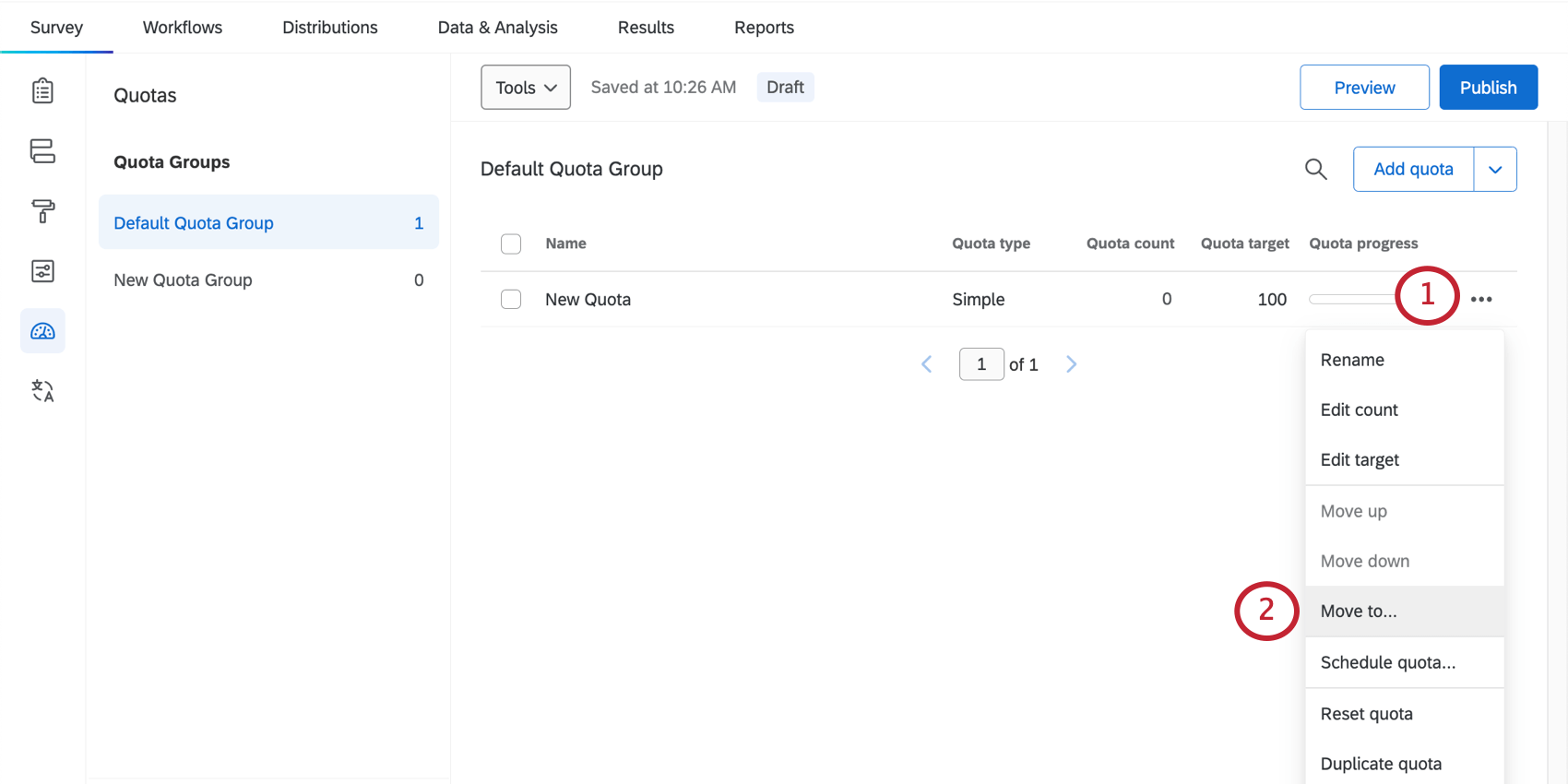
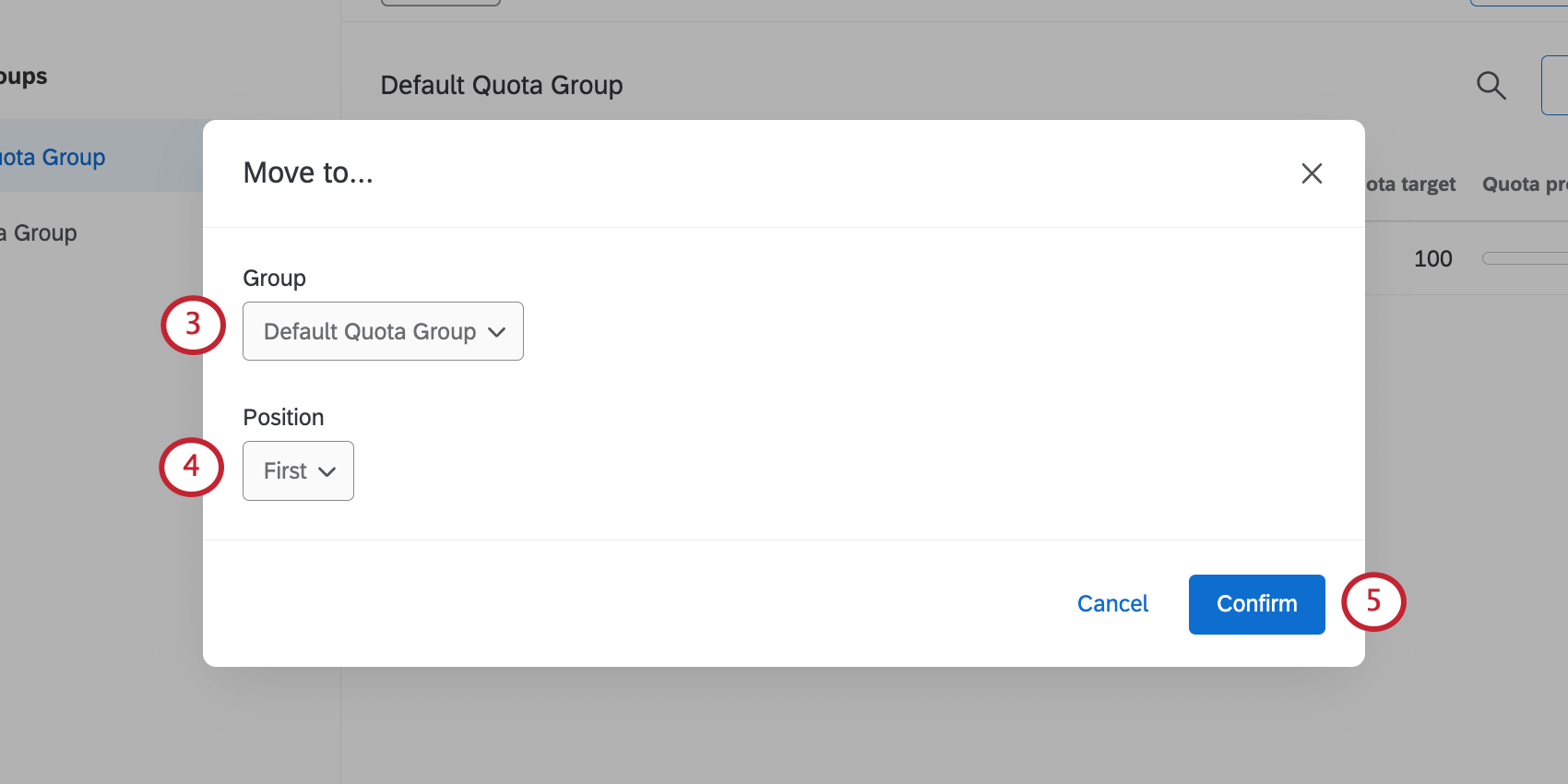
- Il primo della lista
- Ultimo della lista
- Prima di una quota selezionata del gruppo
- Dopo una quota selezionata del gruppo Consiglio Q: Per impostazione predefinita, un rispondente aumenterà il conteggio per tutte le quote per le quali soddisfa le condizioni. Tuttavia, l'ordine delle quote è importante per la gestione raggiungimento quote multiple.

Consiglio Q: È possibile spostare più quote contemporaneamente selezionando le quote e facendo clic sull'icona Sposta quote selezionate in alto.
Azioni del gruppo QUOTA
Facendo clic sul menu a tendina avanti a un gruppo di quote, è possibile eseguire le seguenti operazioni:
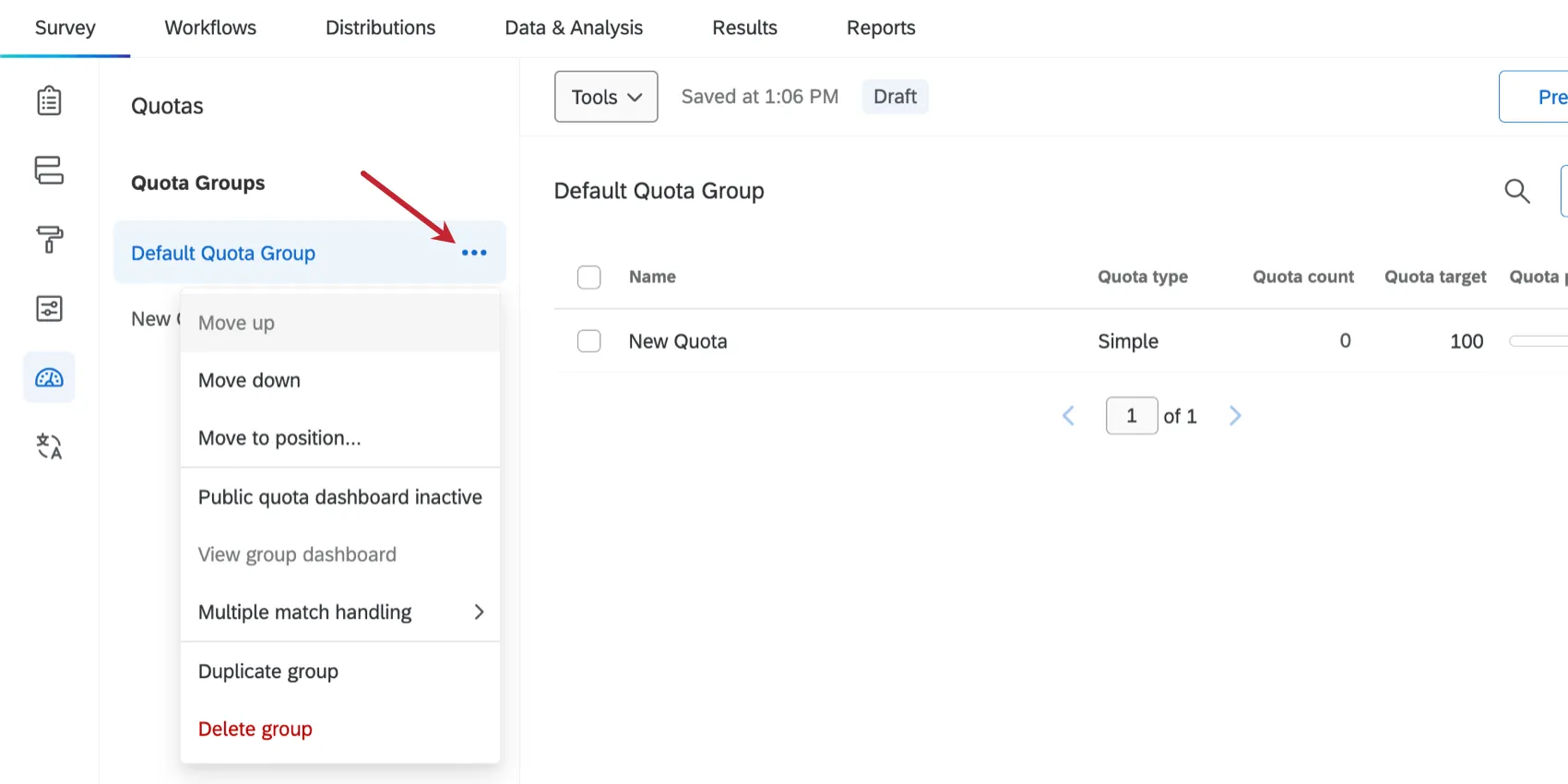
Sposta su / Sposta giù: modifica l'ordine dei gruppi di quote nella lista.
Consiglio Q: è possibile trascinare e rilasciare le quote per riordinarle.
- Sposta in posizione: Scegliere una posizione specifica per il gruppo di quote nella lista. È possibile scegliere tra:
- Il primo della lista
- Ultimo della lista
- Prima di una quota selezionata del gruppo
- Dopo una quota selezionata del gruppo
- Dashboard quote pubbliche attivo/inattivo: Vedere Dashboard quote pubbliche.
- Visualizzare il dashboard di gruppo: Vedere Dashboard quote pubbliche.
- Gestione raggiungimento quote multiple: Vedere Gestione raggiungimento quote multiple.
- Duplica il gruppo: Crea una copia del gruppo di quote, con copie delle stesse quote al suo interno.
- Elimina gruppo: Elimina il gruppo. Anche tutte le quote del gruppo verranno eliminate.
Attenzione: Una volta eliminato un gruppo, non è possibile annullare l'azione.
Utilizzo delle quote in altre parti di QUALTRICS
Oltre a specificare cosa succede ai rispondenti nell'editor delle quote, è possibile usare le quote anche in altri contesti.
Come condizione nella logica di diramazione.
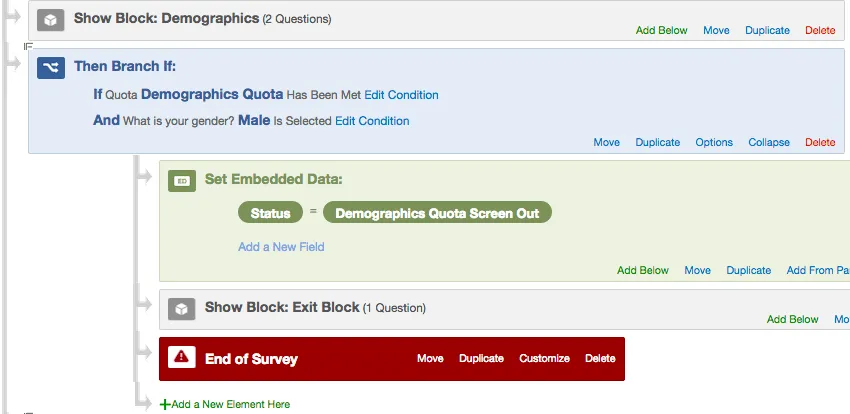

Esempio: Se la quota demografica è stata raggiunta e il rispondente si qualifica per quella quota, si conclude il sondaggio per quel rispondente e si etichetta la risposta con uno speciale campo dati integrati.
Come condizione nella logica di visualizzazione.
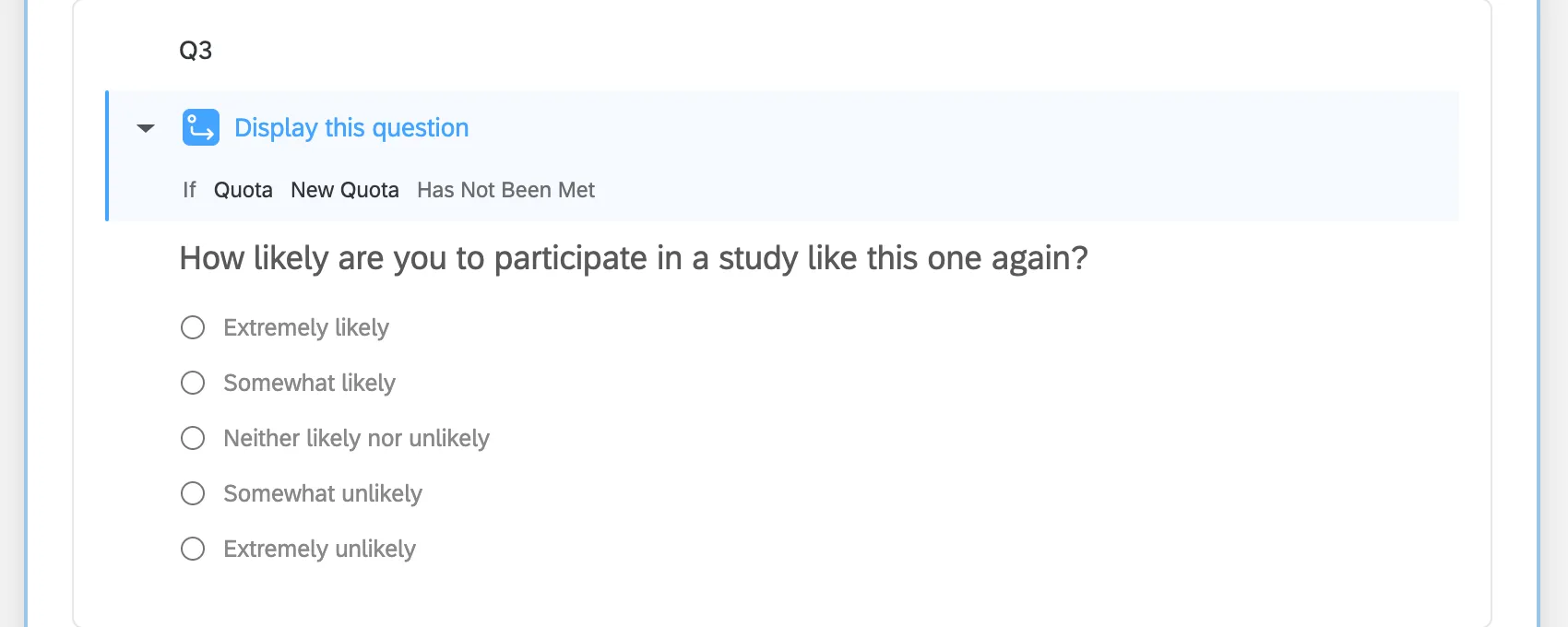
Esempio: utilizzando la nostra quota come condizione nella logica di visualizzazione, possiamo specificare che questa domanda venga visualizzata solo se la quota del nostro sondaggio non è stata ancora raggiunta.
- Per limitare il numero di risposte totali del sondaggio. Vedere la sezione Limitare le risposte totali a un sondaggio.
Come modo per mostrare il conteggio corrente delle quote ai rispondenti tramite testo trasferito.
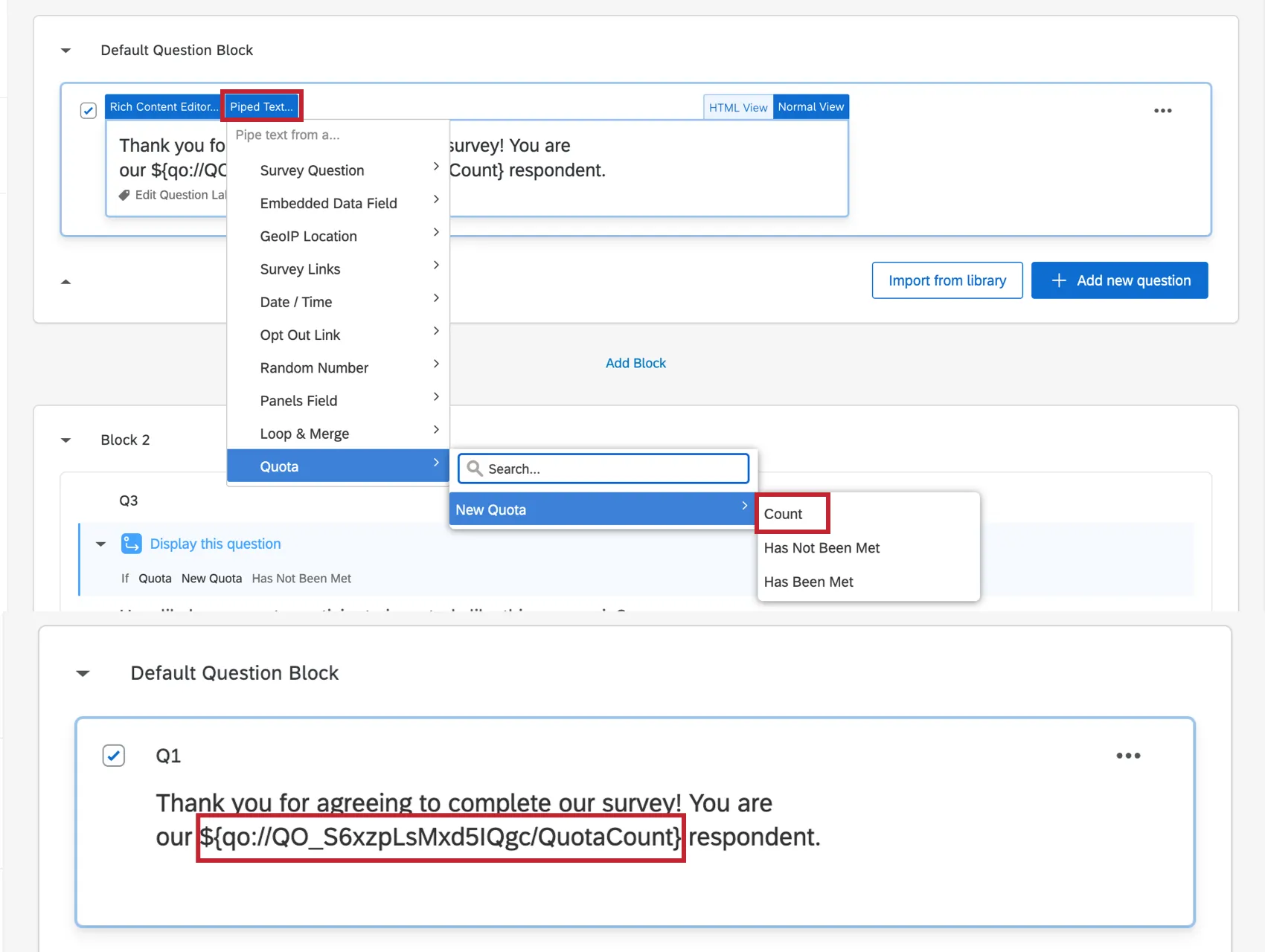
Esempio: Per tenere traccia del numero di rispondenti, si può utilizzare il conteggio della quota totale dei visitatori. Questo numero verrà visualizzato dal rispondente in modo che sappia quanti altri visitatori ha avuto il sondaggio.
Consiglio Q: Stai cercando esempi di come altri utenti di QUALTRICS utilizzano comunemente le quote? Consultate queste pagine di supporto:
- Integrazione delle società di panel: Guida all'impostazione del sondaggio per l'uso con un panel online.
- Sondaggio per la registrazione di appuntamenti ed eventi: Creare un sondaggio in cui gli utenti possono iscriversi a un evento o a un appuntamento. Le fasce orarie non appaiono più ai nuovi rispondenti perché sono state prenotate da altri rispondenti.
- Crea una lotteria anonima: scopri come organizzare una lotteria in un sondaggio Qualtrics, utilizzando le quote per limitare la distribuzione dei premi.
Limitare le risposte totali di un sondaggio
Le quote possono essere utilizzate per limitare il numero totale di persone che rispondono al sondaggio. Questo può essere utile se il vostro account ha un limite di risposte. Nell'esempio seguente, abbiamo impostato una quota per un sondaggio che può avere solo 100 risposte, indipendentemente dai dati demografici dei rispondenti o da come hanno risposto alle altre domande del sondaggio.
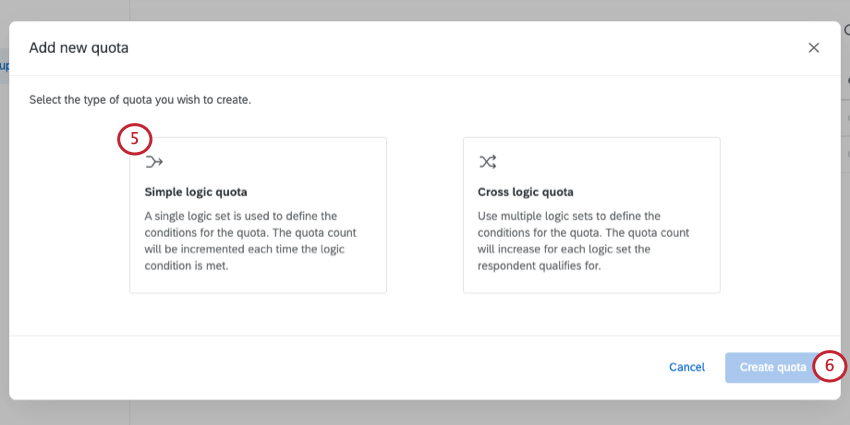
Consiglio Q: se non viene data la possibilità di scegliere tra logica semplice e logica incrociata, si sta lavorando con quote di logica semplice.
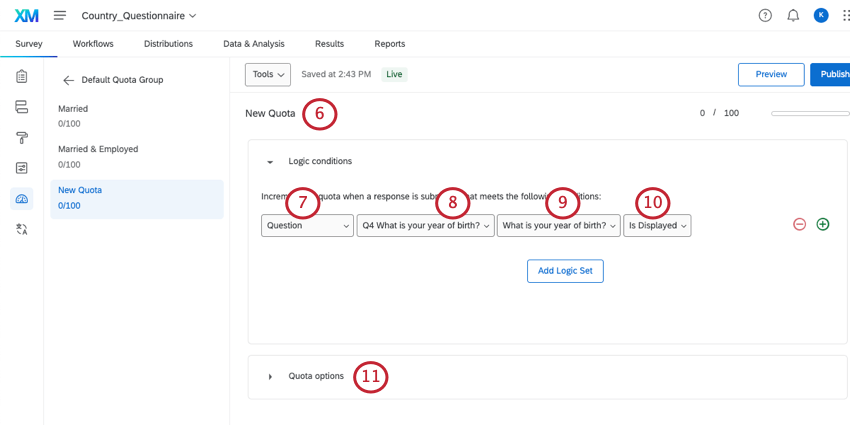
Consiglio Q: le quote vengono incrementate al momento dell'invio del sondaggio. Sebbene sia improbabile, è possibile superare le quote. Questo può accadere se due persone inviano il sondaggio nello stesso momento.
Creazione di un Dashboard per quote pubbliche
Può capitare che si desideri consentire ad altri di tenere traccia delle proprie quote. I dashboard pubblici delle quote sono pagine web che mostrano l'andamento delle quote. Puoi condividere il link a questa pagina con chiunque, indipendentemente dal fatto che disponga o meno di un account Qualtrics.
Per creare un Dashboard per le quote pubbliche
Ogni gruppo di quote può disporre di una propria dashboard pubblica dedicata alle quote.
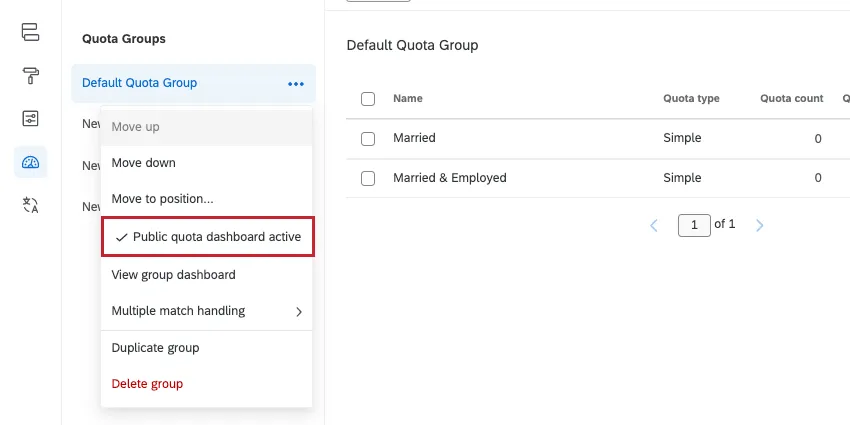
Fai clic sul menu a tendina accanto a un gruppo di quote, quindi seleziona " Dashboard delle quote pubbliche inattiva".
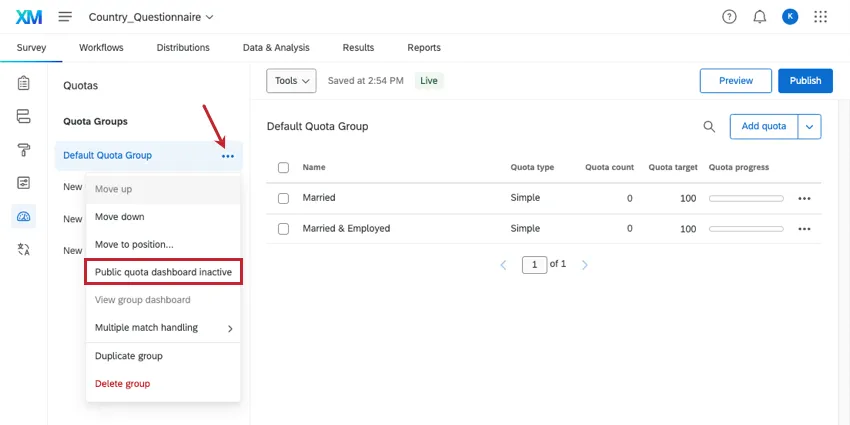
Una volta selezionata questa opzione, il dashboard delle quote pubbliche viene attivato.
Per accedere a un Dashboard delle quote pubbliche
Le quote semplici e quelle con logica incrociata sono riportate in sezioni separate nella dashboard. Le quote a logica semplice vengono visualizzate come grafici a quadrante, mentre le quote a logica incrociata vengono visualizzate come una tabella che suddivide i conteggi di ciascun segmento di quota.
È possibile visualizzare e condividere due versioni del dashboard: una versione con tutti i gruppi di quote e una versione con un solo gruppo di quote.
Consiglio Q: il nome dei gruppi di quote e le quote stesse vengono visualizzate esattamente come sono scritte nel dashboard delle quote pubbliche, quindi assicuratevi di nominarle in modo chiaro e professionale!
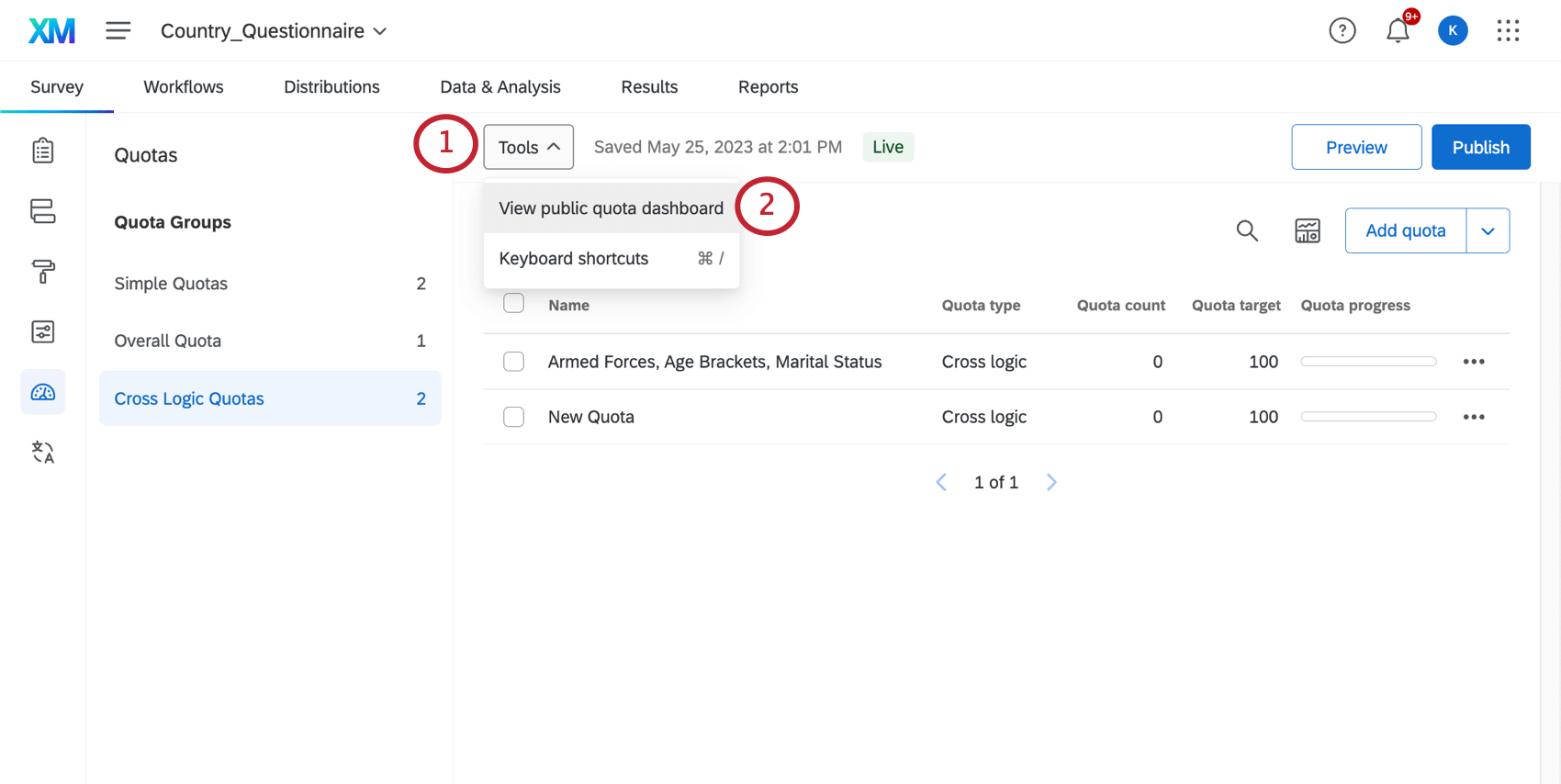
Per aprire il dashboard di un gruppo di quote individuali,
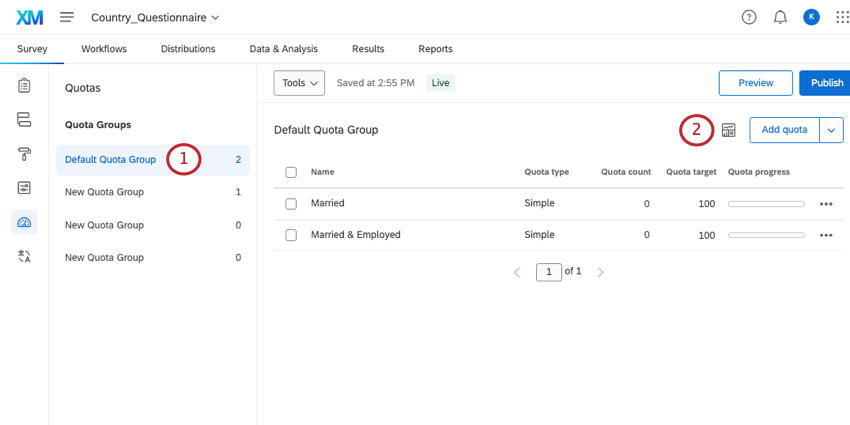
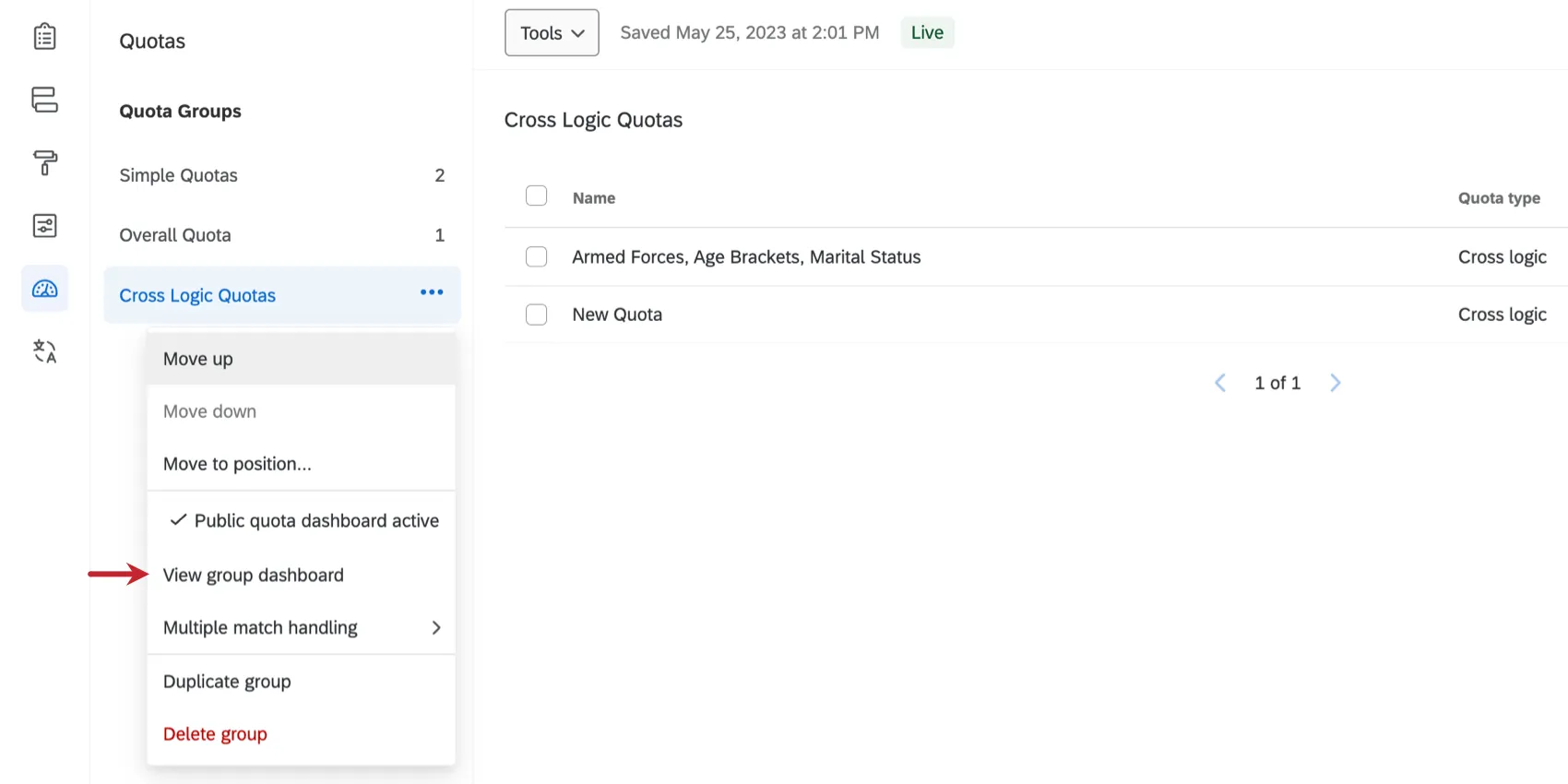
Consiglio q: è possibile anche selezionare Visualizza dashboard di gruppo dal menu a tendina del gruppo.
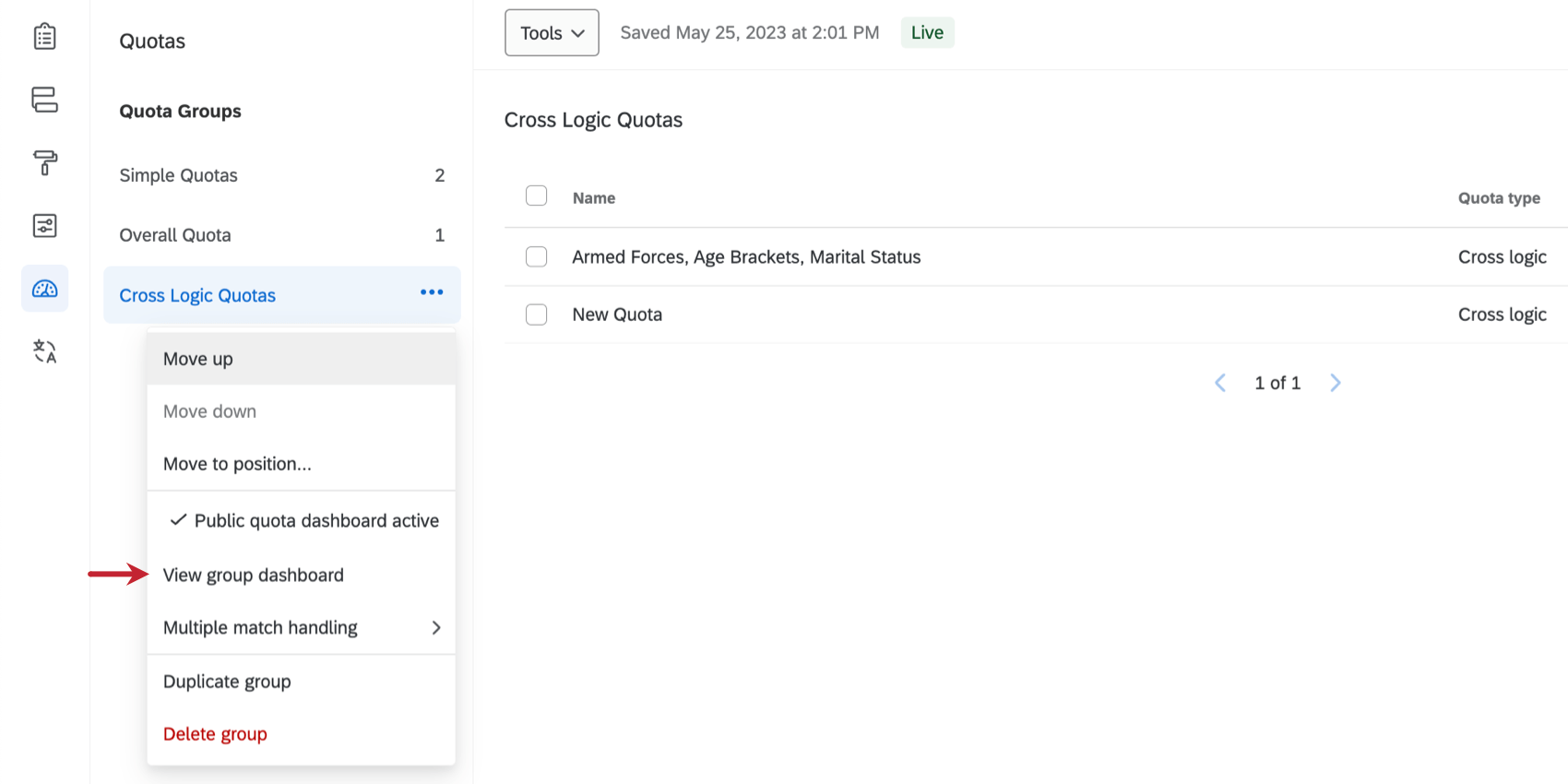
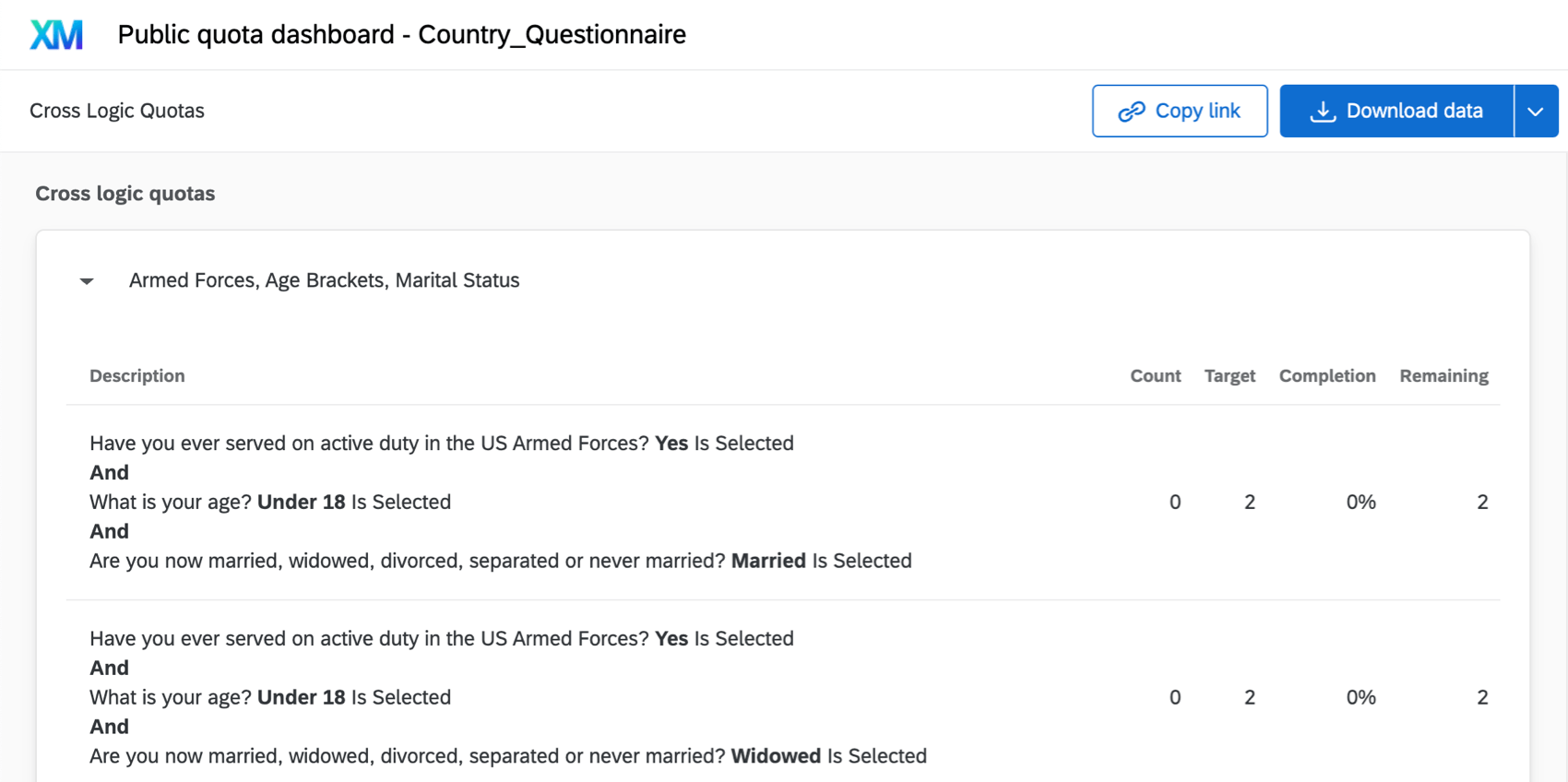
È anche possibile aprire una versione del dashboard con tutti i gruppi di quote all'interno. Ogni gruppo di quote sarà una pagina separata della dashboard. Per visualizzarlo,
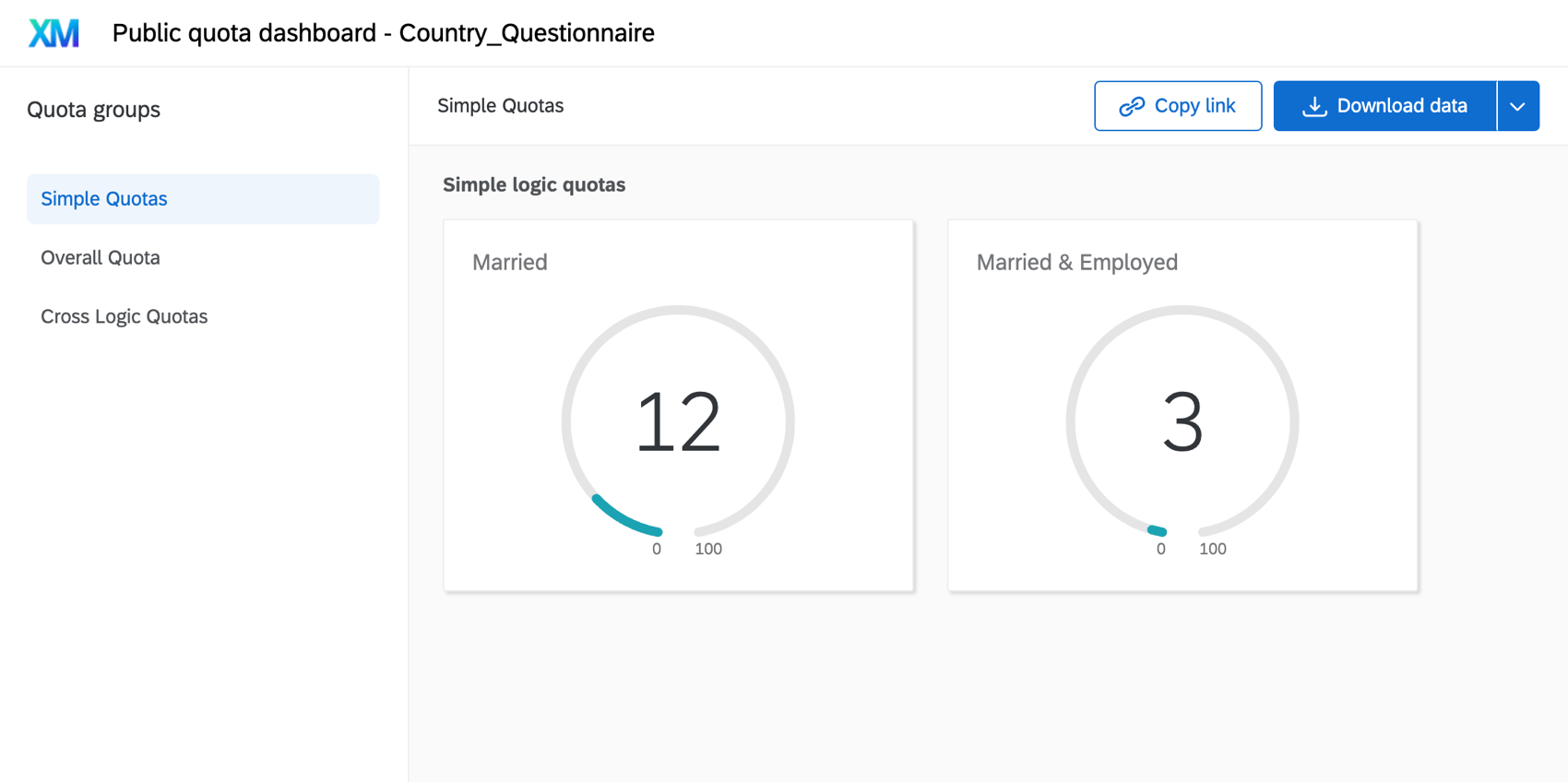
Per condividere i Dashboard di quote pubbliche

- Fai clic su " Copia link" per copiare l'URL del rapporto in modo da poterlo condividere.
Consiglio Q: questo link include esattamente ciò che vedete, comprese tutte le pagine dei rapporti e le opzioni di download. - Facendo clic sul menu a tendina avanti a Scarica dati, è possibile scaricare un CSV o TSV dell'andamento della quota.
- Scarica CSV / TSV per il gruppo: scarica i dati relativi esclusivamente al gruppo di quota che hai selezionato a sinistra.
- Scaricare CSV / TSV per tutti i gruppi: Scarica i dati per tutti i gruppi di quote inclusi nel dashboard. Questa opzione è disponibile solo per il dashboard delle quote pubbliche che contiene tutti i gruppi.
Utilizzo delle opzioni di quota avanzate
Consiglio Q: le funzioni di Advanced Quota sono disponibili solo per i clienti di Strategic Research. Se sei un brand administrator, contatta il tuo account executive se sei interessato a ottenere l'accesso.
Le seguenti funzioni sono incluse solo in Advanced QUOTA:
- Quote con logica incrociata: utilizza una logica avanzata basata sulle percentuali durante la configurazione della tua Quota.
- Gestione raggiungimento quote multiple: specificare in che modo le quote devono essere incrementate nel caso in cui un intervistato soddisfi le condizioni di più quote.
- Quote programmate: È possibile pianificare il ripristino automatico delle quote dopo un certo periodo di tempo. Vedere la sezione Programmare il ripristino automatico delle quote nella sezione Impostazione dei limiti e dei conteggi delle quote
CONSIGLIO Q: Una volta abilitata la licenza di QUALTRICS, l'accessibilità a queste funzioni è controllata dal permessoUsa quote avanzate. Per impostazione predefinita, questa autorizzazione è abilitata solo per gli AMMINISTRATORI DELLA DIVISIONE, ma i brand administrator possono abilitarla per altri utenti, tipi, gruppi o divisioni, a seconda delle necessità.
Serie di condizioni in INSIEME LOGICO QUOTA
CONSIGLIO Q: Questa funzione fa parte di Advanced Quotas, che non è disponibile per tutti i clienti. Se avete domande sull'abilitazione di questa funzione, contattate il vostro Brand Administrator.
A differenza di una quota logica semplice, una quota logica incrociata utilizza le percentuali per definire la distribuzione dei rispondenti nella quota. Questo tipo di quota è ideale quando si hanno più gruppi di condizioni. Con le quote a logica incrociata, è sufficiente specificare la percentuale di rispondenti che deve corrispondere a ciascun criterio, e poi sarà QUALTRICS a fare il lavoro pesante di capire quanti rispondenti sono necessari per ciascuna combinazione di condizioni.
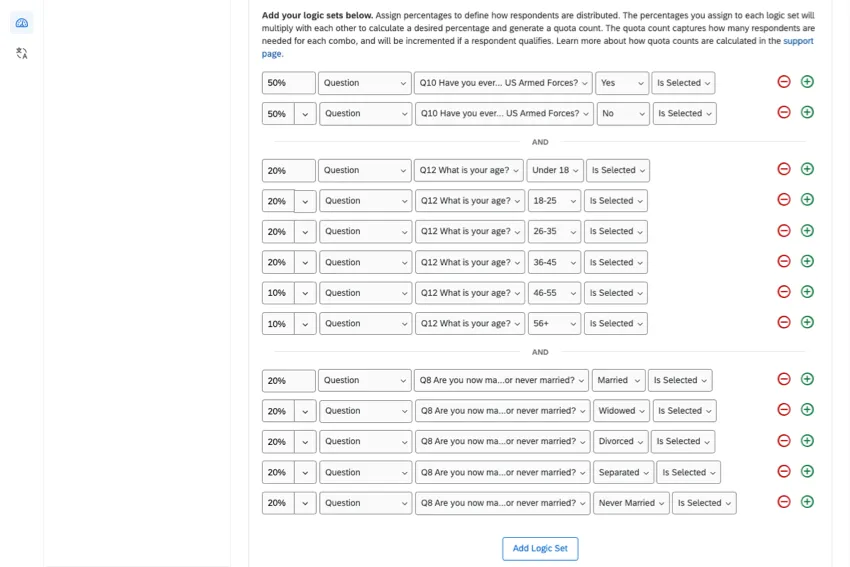
Esempio: Se si volessero creare quote che tengano traccia dei rispondenti arruolati e non arruolati nelle forze armate, di 6 fasce d'età e di 5 stati civili, le quote a logica semplice richiederebbero 84 quote separate per tenere traccia di questi gruppi. Con le quote cross logic, possiamo condensare tutte queste quote in un'unica quota completa, come mostrato nella seguente schermata.
Per creare una Quota cross-logica
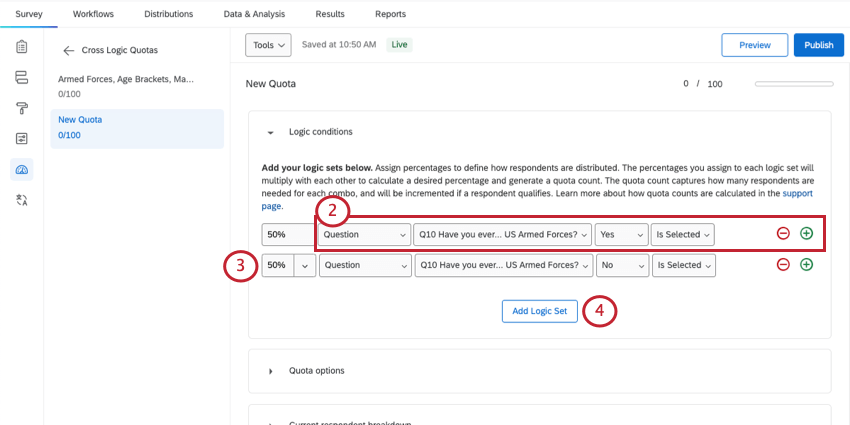
Esempio: Iniziamo con l'aggiungere 2 serie di condizioni nella nostra prima serie: iscritto alle forze armate e non iscritto alle forze armate.
Esempio: In questo caso, il 50% dei rispondenti totali per questa quota finirà per essere arruolato nelle forze armate e il 50% non sarà arruolato.
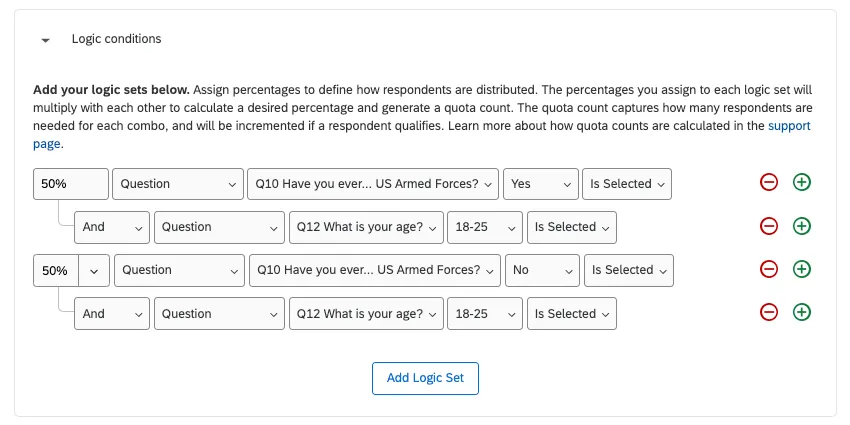
Esempio: in questo caso abbiamo aggiunto un altro insieme logico incentrato sulle fasce d'età.
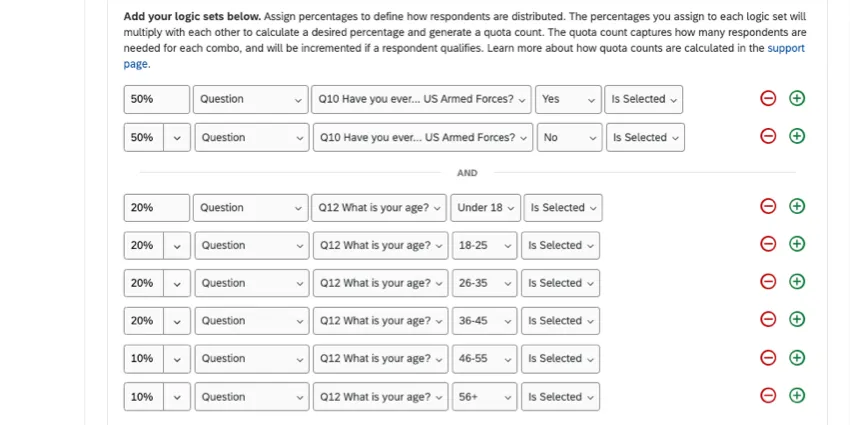
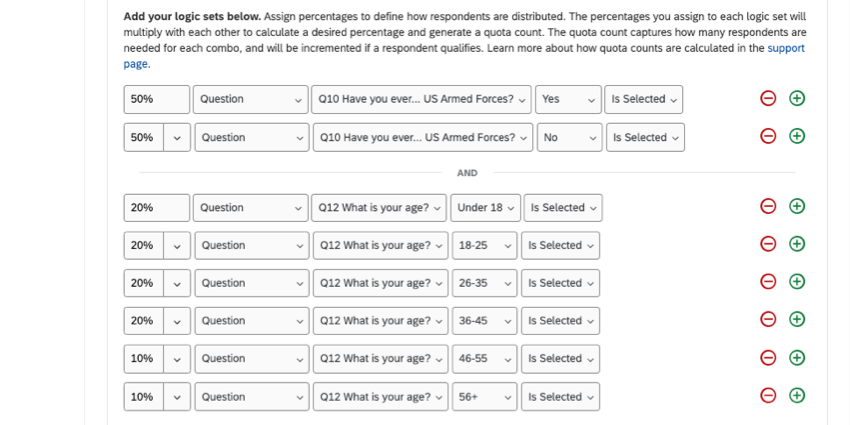
CONSIGLIO Q: Facendo clic sulla freccia a discesa, è possibile scegliere se collegare le dichiarazioni per And, per Or o se specificare una percentuale.
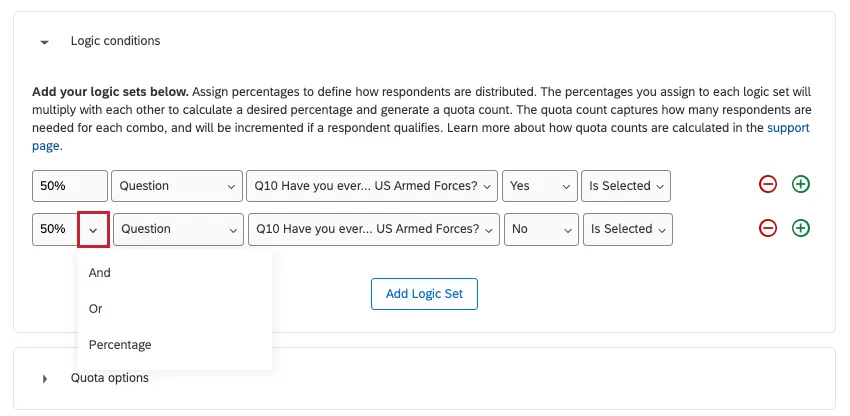
Ad esempio, questo permette di costruire percentuali per condizioni più dinamiche, come mostrato di seguito.
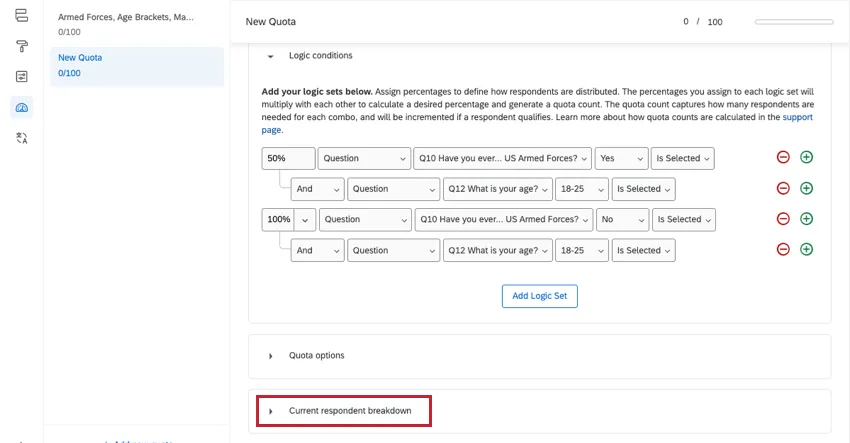
Ripartizione degli intervistati attuali
In fondo all'insieme logico è presente una tabella di distribuzione che mostra il numero di rispondenti ottenuto da ciascuna combinazione di condizioni, in base al limite di quota totale e alle percentuali stabilite in precedenza.
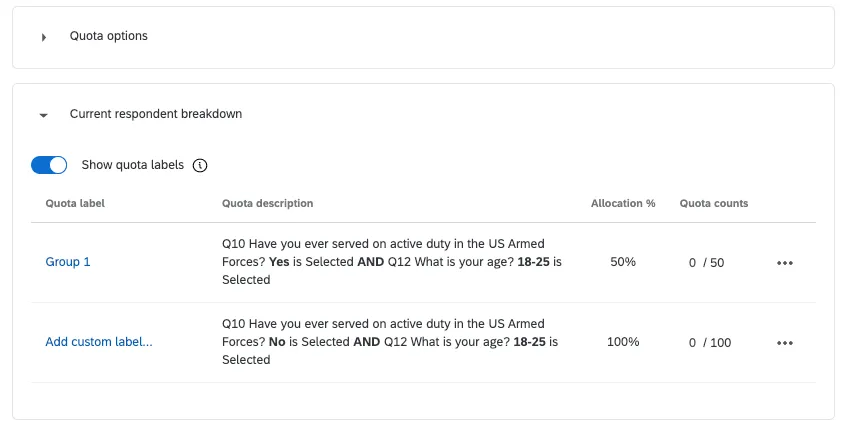
È inoltre possibile aggiungere etichette personalizzate a ciascun insieme logico incrociato per facilitarne la differenziazione. Queste etichette appariranno nei dashboard pubblici delle quote.
Esempio: se un gruppo comprende solo persone non sposate con uno o più figli, potresti rinominarlo “Genitori single” per comodità.
Fare clic su "Mostra etichette delle quote", quindi fare clic su "Aggiungi etichetta personalizzata " accanto al gruppo che si desidera rinominare.
Consiglio Q: la modifica delle condizioni di una quota può cambiare l'etichetta. Assicurarsi di aggiungere le etichette personalizzate al termine delle modifiche.
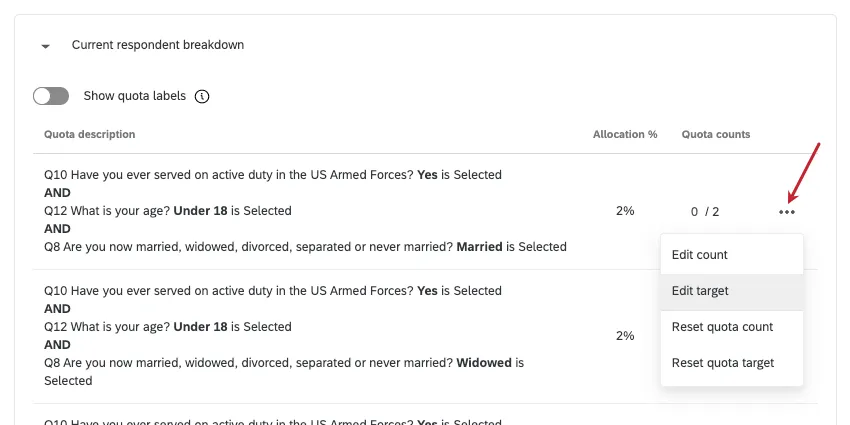
Utilizza il menu a tendina accanto a un gruppo per modificare o reimpostare i conteggi e gli obiettivi della quota.
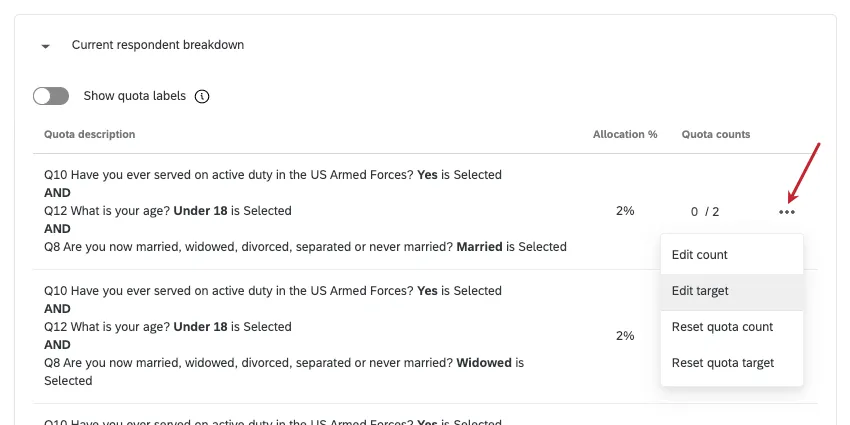
Attenzione: Fare attenzione quando si modificano i conteggi delle quote in una logica incrociata! Se si modifica il totale complessivo di una quota logica incrociata, i valori riportati nella sezione “Conteggi attuali” verranno adeguati in base alle condizioni della quota. Tuttavia, se si modifica manualmente uno dei valori riportati nella colonna “Conteggi attuali”, tale valore non verrà più aggiornato automaticamente in caso di modifica del totale complessivo.
Impostazione della Gestione raggiungimento quote multiple
Consiglio Q: Questa funzione fa parte di Advanced Quotas, che non è disponibile per tutti i clienti. Se avete domande sull'abilitazione di questa funzione, contattate il vostro Brand Administrator.
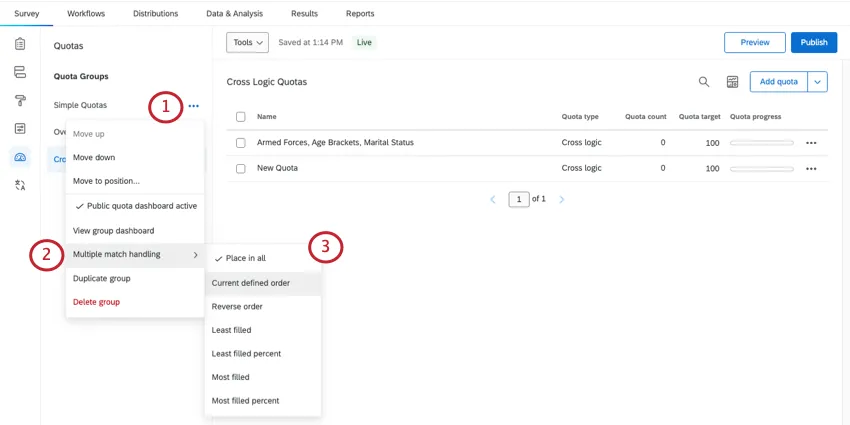
A volte i vostri rispondenti possono soddisfare le condizioni per più quote. Per impostazione predefinita, un rispondente aumenterà il conteggio per tutte le quote per le quali soddisfa le condizioni. La Gestione raggiungimento quote multiple può regolare il modo in cui Qualtrics gestisce i rispondenti con più di una corrispondenza.
Consiglio Q: Assicurarsi che tutte le quote per cui si desidera impostare la gestione raggiungimento quote multiple siano nello stesso gruppo di quote.
Per cambiare il modo in cui vengono gestite le corrispondenze multiple
Risoluzione dei problemi relativi alle quote
Abbiamo pensato a questa sezione per coloro che hanno letto il materiale trattato in questa pagina e hanno ancora problemi con le quote. Anche se le quote possono sembrare complicate, la maggior parte dei problemi può essere diagnosticata controllando alcuni elementi di base.
- Assicurarsi che il conteggio e il limite della quota corrente siano impostati sul numero corretto.
- Verificare che le condizioni siano impostate per registrare i rispondenti corretti.
La pagina Utilizzo della logica contiene una guida completa alle condizioni di costruzione.
Consiglio Q: chiunque può utilizzare questa guida. Non è necessario avere accesso alle quote avanzate o alle quote con logica incrociata per creare le serie di condizioni descritte nella pagina "Utilizzo della logica".
- Quando si lavora con condizioni multiple unite da AND / OR, tenere presente l'ordine delle operazioni.
- Se si testano le quote, ricordarsi che è possibile eliminare le risposte del test per non incrementare le quote e che è possibile reimpostare o modificare manualmente i conteggi delle quote.
- Ricontrollare le azioni di quota. Se hai selezionato “Nessuna”, dovrai configurare ulteriori personalizzazioni in un’altra sezione del sondaggio prima che avvenga qualsiasi cosa.
- Valutare la logica di diramazione e la logica di visualizzazione che utilizzano le quote nelle loro condizioni.
FAQs
Cosa devo fare per assicurarmi che solo le persone che completano il mio sondaggio contribuiscano all'aumento del conteggio della quota?
Cosa devo fare per assicurarmi che solo le persone che completano il mio sondaggio contribuiscano all'aumento del conteggio della quota?
Perché il conteggio della mia quota continua ad aumentare anche se la quota è già stata raggiunta?
Perché il conteggio della mia quota continua ad aumentare anche se la quota è già stata raggiunta?
Sto collaborando con un fornitore esterno di campioni e mi hanno fornito un link per il superamento della quota. Cosa ci faccio?
Sto collaborando con un fornitore esterno di campioni e mi hanno fornito un link per il superamento della quota. Cosa ci faccio?
Molti fornitori di campioni di terze parti mettono a disposizione un link "over-Quota". Questo link consente all'azienda con cui collabori di sapere quali intervistati soddisfacevano le condizioni del tuo sondaggio ma superavano il limite di quota. È possibile utilizzare questo link nell'ambito dell'opzione " Termina la quota attuale del sondaggio ". Dopo aver selezionato "Termina sondaggio", scegli "Reindirizza a un URL " e inserisci il link nell'apposito spazio.
Tieni presente che la maggior parte delle aziende ti chiederà di personalizzare il link che ti hanno inviato in modo che acquisisca e invii un qualche tipo di identificativo del partecipante.
Per ulteriori informazioni sulla procedura da seguire per configurare correttamente un link “over-quota”, visita la nostra pagina dedicata all’integrazione delle società del Panel.
Ho utilizzato la mia quota come condizione nella logica di diramazione, ma invece di escludere solo gli intervistati che soddisfano le condizioni, vengono esclusi tutti gli intervistati. Che sta succedendo?
Ho utilizzato la mia quota come condizione nella logica di diramazione, ma invece di escludere solo gli intervistati che soddisfano le condizioni, vengono esclusi tutti gli intervistati. Che sta succedendo?
Spesso questo problema è causato da una diramazione che ha questo aspetto:
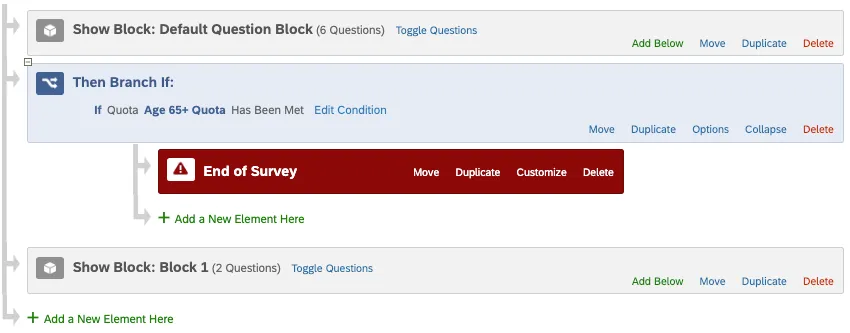
Seguendo questa logica, una volta raggiunta la quota, chiudiamo il sondaggio per tutti coloro che arrivano a questa diramazione. Se vogliamo che il sondaggio si concluda solo per gli intervistati che soddisfano le condizioni relative alla quota raggiunta, dovremmo aggiungere ulteriori condizioni alla nostra logica di diramazione. La logica rivista sarebbe più o meno questa:
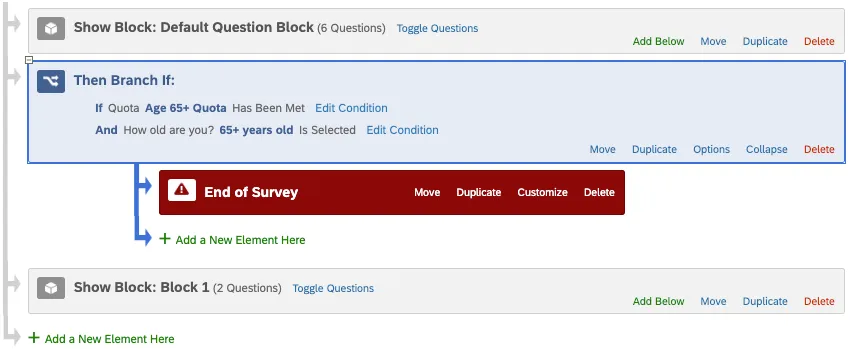
Tieni presente che questa configurazione è necessaria solo se devi registrare i dati integrati prima di reindirizzare i partecipanti fuori dal sondaggio. Se non è necessario registrare queste informazioni, un modo più semplice per soddisfare le tue esigenze sarebbe quello di utilizzare l’opzione “Termina quota sondaggio attuale ”.
Sto creando molte quote che presentano condizioni logiche simili. C'è un modo per accelerare questo processo?
Sto creando molte quote che presentano condizioni logiche simili. C'è un modo per accelerare questo processo?
Ho filtrato i risultati e mi indicano che ci sono 45 persone che soddisfano la mia condizione, ma la mia Quota indica che ce ne sono 50. Perché c'è questa discrepanza?
Ho filtrato i risultati e mi indicano che ci sono 45 persone che soddisfano la mia condizione, ma la mia Quota indica che ce ne sono 50. Perché c'è questa discrepanza?
Quando elimini una risposta, hai la possibilità di ridurre la tua quota. Per farlo, seleziona l'opzione " Riduci tutte le quote associate alle risposte eliminate " quando confermi l'eliminazione delle tue risposte. In questo modo potrai garantire che il conteggio delle quote rimanga accurato.

È fantastico! Grazie per il tuo feedback!
Grazie per il tuo feedback!