Filtrazione dei Dashboard CX
Cosa puoi trovare in questa pagina
Consiglio q: questa pagina si riferisce solo al filtro nei progetti della Dashboard CX.

Informazioni sui filtri per i dashboard CX
In Dashboard CX, è possibile filtrare le dashboard applicando un filtro a ogni widget di una pagina o applicando filtri a singoli widget. Ciò consente di approfondire i dati e di individuare tendenze che non sarebbero visibili con i soli dati aggregati. I diversi tipi di dati comportano diversi tipi di filtri (ad esempio, gli insiemi di testo offrono una lista di opzioni a discesa, mentre le liste di date offrono un calendario da cui selezionare un intervallo di date).
Attenzione: Quando si filtra su un campo Set di numeri o Set di testo, il filtro visualizza un massimo di 5.000 valori.

Consiglio Q: non è possibile applicare un filtro all'intero dashboard. È possibile aggiungere filtri solo a singole pagine dashboard e a singoli widget.
Aggiunta di filtri alla pagina

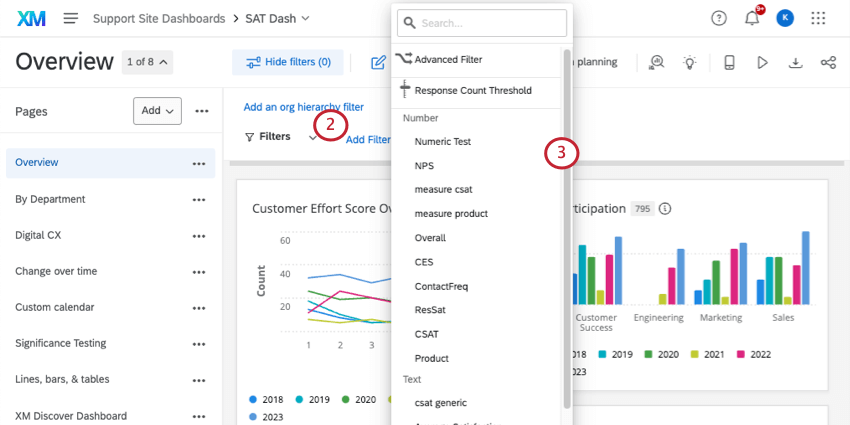
Consiglio Q: i filtri della pagina si applicano a ogni widget della pagina, non all'intera Dashboard.
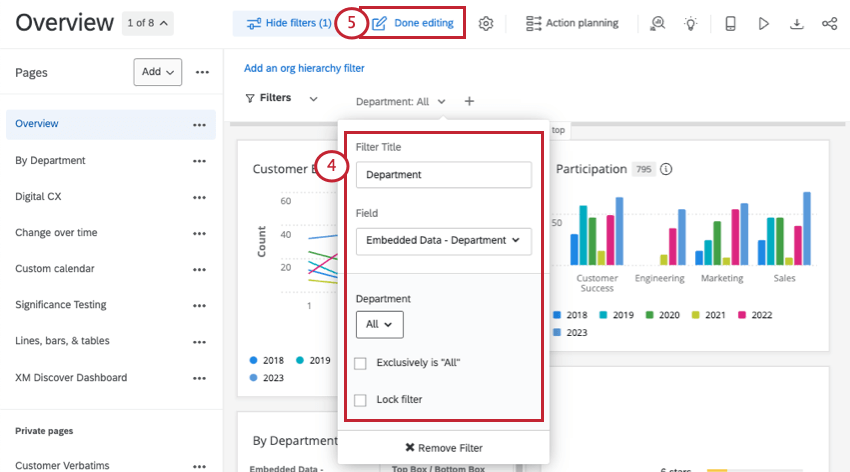
Consiglio Q: l'aggiunta di filtri di pagina durante la modifica della dashboard rende il filtro disponibile agli utenti della dashboard. Dopo aver aggiunto il filtro, dovrai comunque definire le condizioni di filtro affinché questo venga applicato ai tuoi dati.
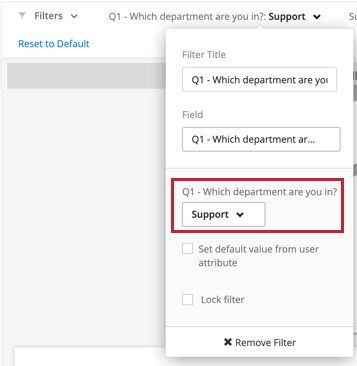
Attenzione: Se si selezionano valori specifici durante la modifica del filtro e poi si esce dalla modalità di modifica, il filtro verrà applicato automaticamente ai visualizzatori della dashboard. Nell'esempio riportato di seguito, per il filtro “In quale reparto lavori?” è stato selezionato il valore “Support ”. Quando gli utenti accedono a questa dashboard, il filtro “A quale reparto appartieni?” verrà automaticamente impostato per filtrare i risultati relativi al reparto Assistenza.
Aggiunta di filtri per i widget
Consiglio Q: i filtri avanzati si applicano sempre e non vengono sovrascritti dai filtri a livello di widget. Per ulteriori informazioni sull'interazione dei filtri, vedere Interazioni dei filtri.
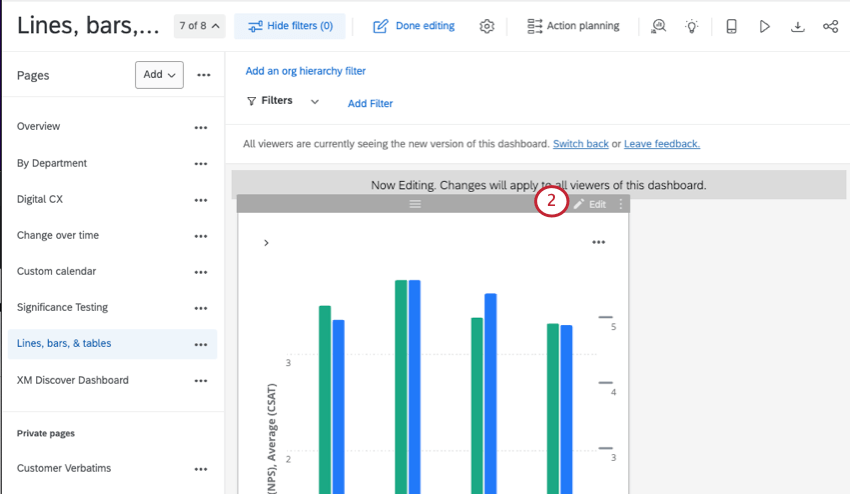
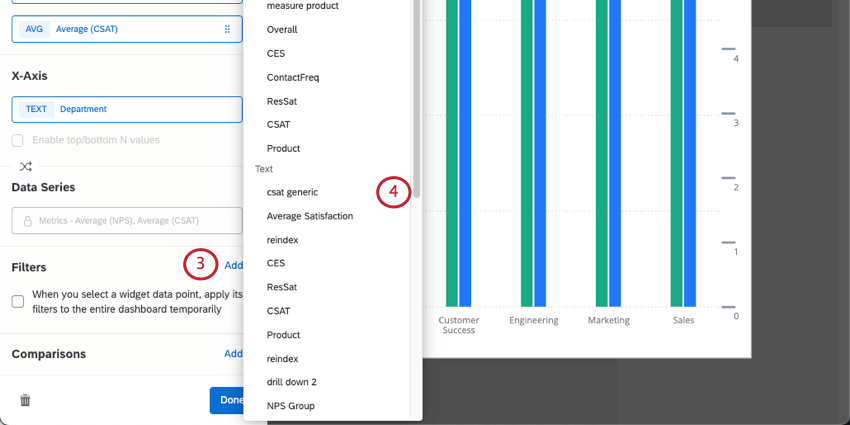
Consiglio Q: i filtri impostati sui singoli widget non si applicano a nessun altro elemento della pagina.
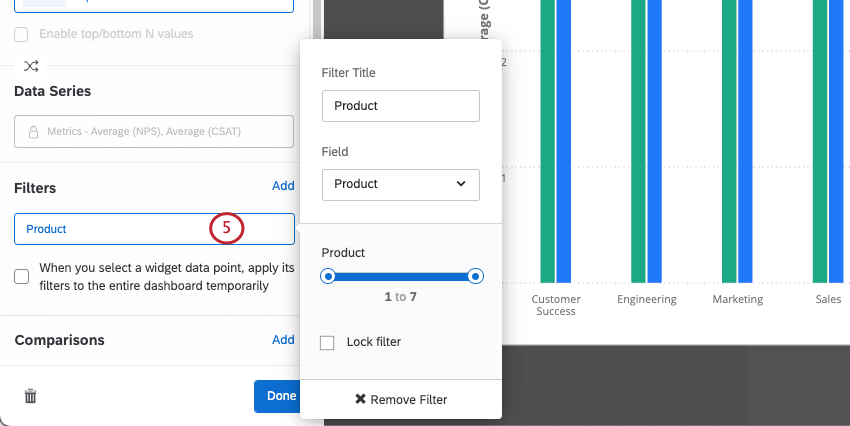
Consiglio Q: tipi di dati diversi daranno luogo a tipi di filtri diversi (ad esempio, gli Insiemi di testo forniranno una lista di opzioni a discesa, mentre le Date forniranno un calendario da cui selezionare un intervallo di date).
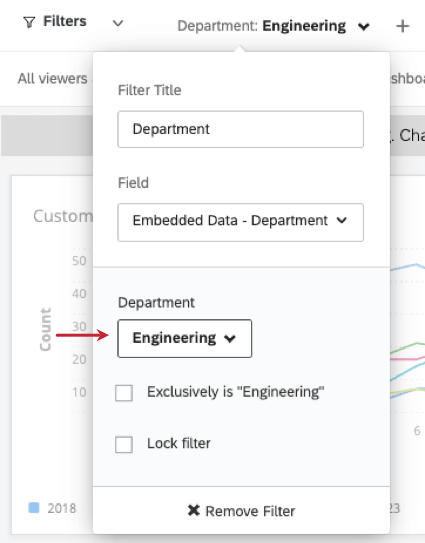
Consiglio q: l'aggiunta di filtri di pagina durante la modifica della dashboard rende il filtro disponibile solo agli utenti della dashboard. Dopo aver aggiunto il filtro, dovrai comunque definire le condizioni di filtro per poterlo applicare ai tuoi dati.
Attenzione: Se si selezionano valori specifici durante la modifica del filtro e poi si esce dalla modalità di modifica, il filtro verrà applicato automaticamente ai visualizzatori della dashboard. Nell'esempio riportato di seguito, per il filtro “In quale reparto lavori?” è stato selezionato il valore “Ingegneria ”. Quando gli utenti accedono a questa dashboard, il filtro “A quale reparto appartieni?” verrà automaticamente impostato per filtrare i risultati relativi al reparto Ingegneria.
Aggiunta di filtri alle metriche
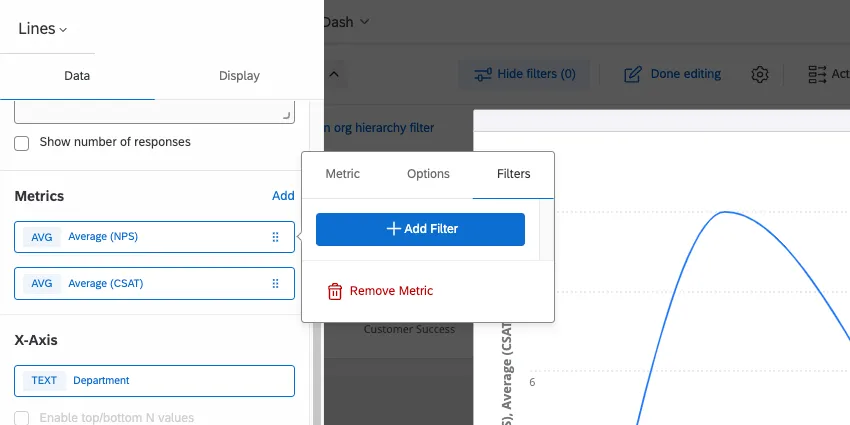
Oltre a filtrare i dashboard e i widget, puoi applicare un filtro alla metrica del tuo widget. I filtri sulla metrica limitano i dati visualizzati nel widget. Per ulteriori informazioni sull'aggiunta di filtri metrici ai widget, consultare la pagina Metriche dei widget.
Filtri di bloccaggio
Avviso: i filtri bloccati non sostituiscono l'applicazione di restrizioni sui dati agli utenti che visualizzano la dashboard. Se avete bisogno di limitare i dati a cui hanno accesso i visualizzatori della Dashboard, vi consigliamo di impostare delle restrizioni sui dati.
A volte, non si desidera che gli utenti che visualizzano la dashboard possano modificare determinati filtri. Ad esempio, supponiamo che tu abbia una pagina dashboard che analizza i dati relativi a una specifica sede del negozio. È possibile aggiungere un filtro di pagina per la posizione del negozio, selezionare la posizione specifica del negozio come valore del filtro e quindi bloccare il filtro.
Quando modifichi il filtro, attiva l'opzione " Blocca filtro " per bloccarlo. È possibile bloccare sia i filtri delle pagine che i filtri dei widget.
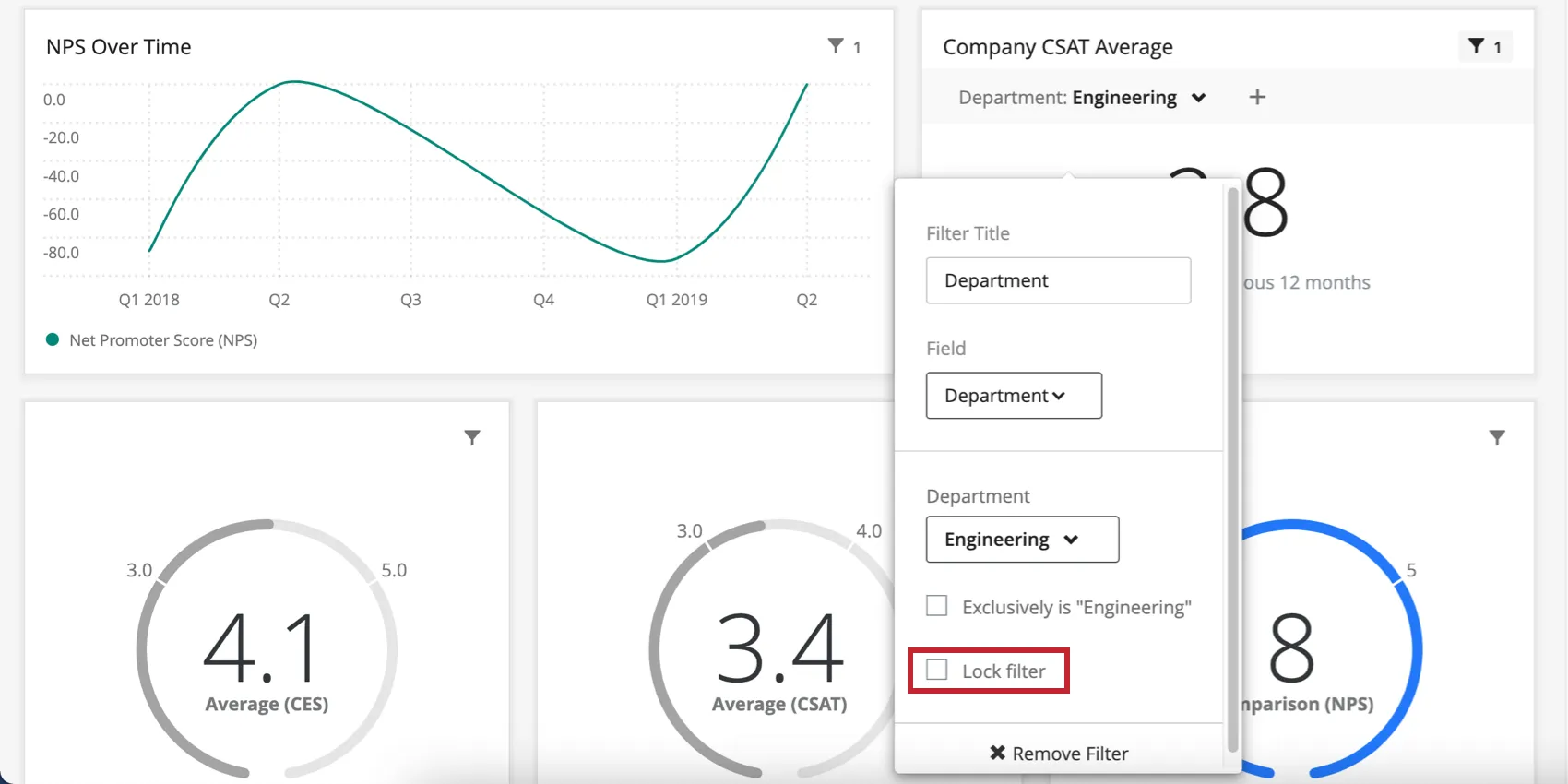
Una volta bloccato un filtro, gli utenti della dashboard non potranno più modificarlo. È sempre possibile modificare nuovamente il filtro e sbloccarlo. I filtri bloccati sono riconoscibili dallo sfondo grigio scuro.

Consiglio Q: i filtri bloccati sono diversi dai filtri salvati. Quando si crea un filtro salvato, questo non include alcun filtro bloccato. I filtri bloccati si applicano solo alla pagina o al widget specifico in cui sono stati attivati.
Utilizzo dei filtri
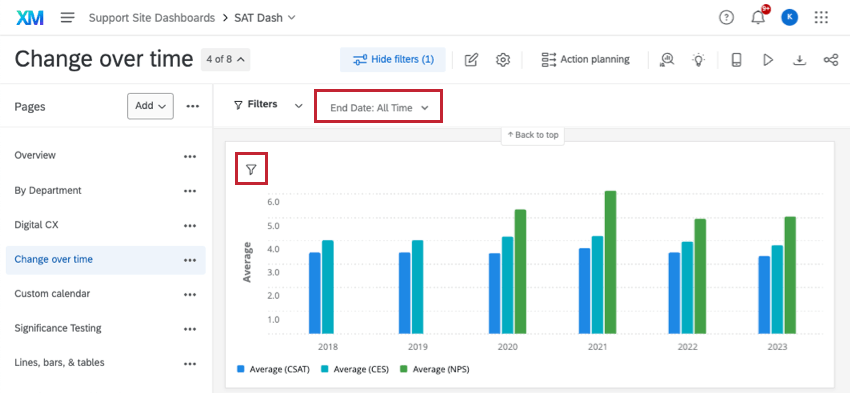
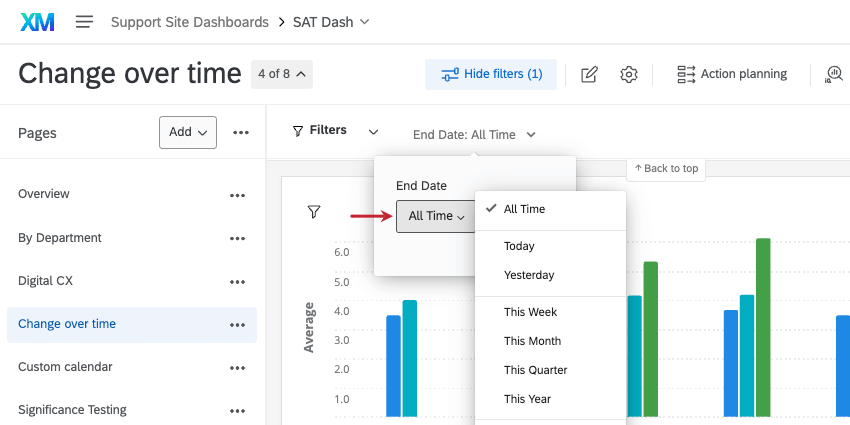
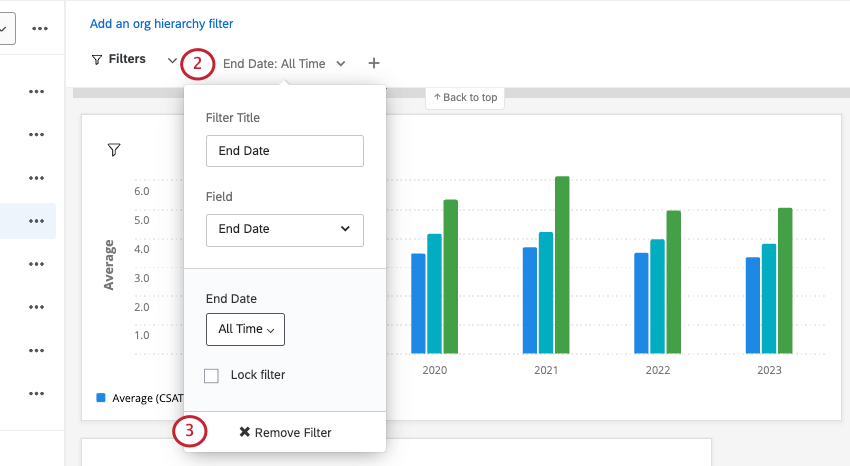
Rimozione dei filtri
Interazioni del filtro
In linea generale, per i filtri non avanzati, i filtri a livello di pagina applicano i filtri ai widget ai quali è stato applicato anche un filtro a livello di widget. Tuttavia in circostanze in cui i filtri a livello di widget e i filtri a livello di pagina sono in conflitto, il filtro a livello di widget sovrascriverà il filtro a livello di pagina.
Ad esempio, se un filtro di pagina è impostato per mostrare solo risposte di uomini e un widget specifico ha un filtro per mostrare solo risposte di donne, il filtro a livello di pagina sarà ignorato e il widget mostrerà solo risposte di donne.
Tuttavia, se un filtro a livello di pagina non contraddice completamente un filtro a livello di widget, verranno applicati entrambi i filtri. Ad esempio, se un filtro è impostato per mostrare solo le risposte dei rispondenti di sesso maschile e il filtro a livello di widget è impostato per mostrare solo le risposte dei partecipanti di età compresa tra 18 e 24 anni, il widget mostrerà le risposte dei maschi di età compresa tra 18 e 24 anni.
Quando la combinazione delle scelte selezionate in due o più filtri non produce alcun dato, il filtro lo segnala. Dopo aver selezionato il valore del primo filtro, il filtro Avanti indicherà quali scelte sono ora prive di dati. Ciò consente di sapere quali condizioni del filtro sono meno utili da combinare, poiché non producono risultati.
"Tutto" è l'esclusivo
Per i campi che sono stati mappati come “Insiemi di testo a risposta multipla”, quando si aggiunge il campo come filtro sarà disponibile un’opzione denominata “Esclusivamente ‘Tutto’ ”. Selezionando questa opzione, il filtro restituirà i dati solo se l'utente ha risposto esattamente con la vostra selezione.
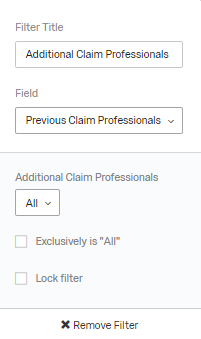
Ad esempio, se la domanda era: "Quali mezzi di trasporto utilizza? Treno, Auto, Autobus" e si specificasse "Esclusivamente è: Treno, Auto", si otterrebbero solo risposte in cui l'utente ha selezionato sia Treno che Auto e nient'altro.
Impostare il valore predefinito dall'attributo utente
Per i campi mappati cometipo “Text Setfield”, quando si aggiunge il campo come filtro sarà possibile impostare il valore predefinito a partire da un attributo utente. Selezionando questa opzione, il filtro applicherà automaticamente un filtro su un valore specifico in base agli attributi utente di chi visualizza la dashboard.
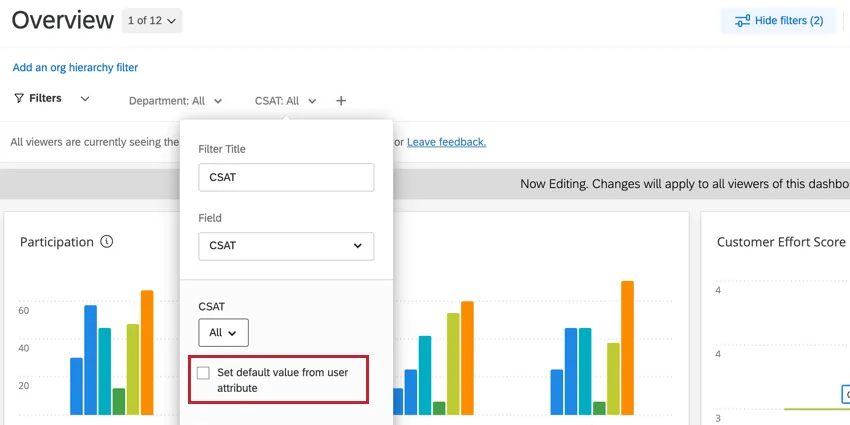
A tal fine, è necessario mappare i valori degli attributi sui valori dei filtri, seguendo i passaggi seguenti.
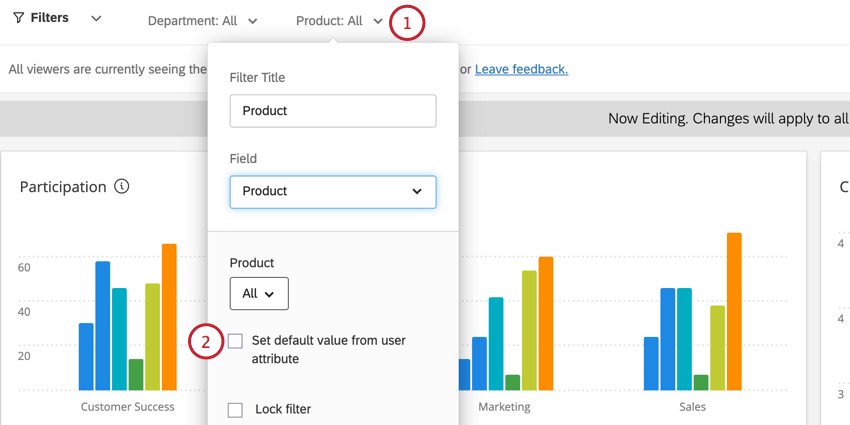
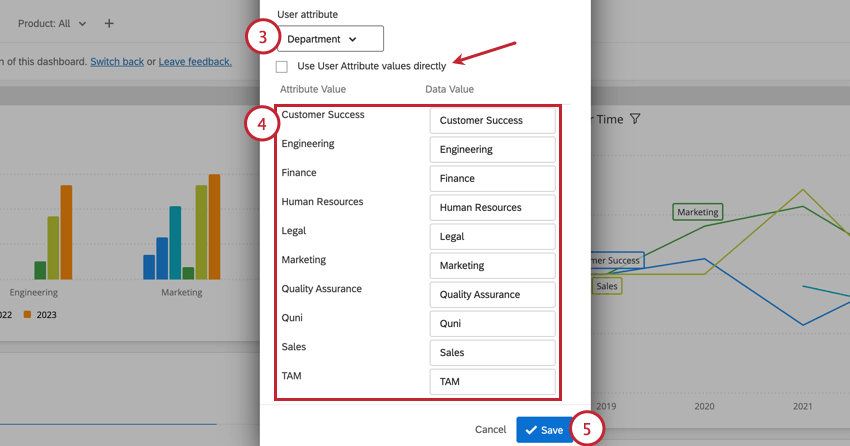
Consiglio Q: attiva l'opzione " Usa direttamente i valori degli attributi utente " se i valori dei filtri e quelli degli attributi utente presentano già una corrispondenza uno a uno e non devono essere modificati.
Consiglio Q: è possibile assegnare utenti che hanno più valori per un singolo attributo utente. I valori multipli devono essere separati da due punti (::). Per ulteriori informazioni sull'uso di più valori per un singolo attributo utente, vedere Modifica di singoli valori di metadata.
Consiglio Q: se i dati della dashboard e i valori dei metadati (attributi) dell'utente non corrispondono, il filtro non verrà applicato. Vedrai invece "tutti" i valori possibili inclusi nel filtro.
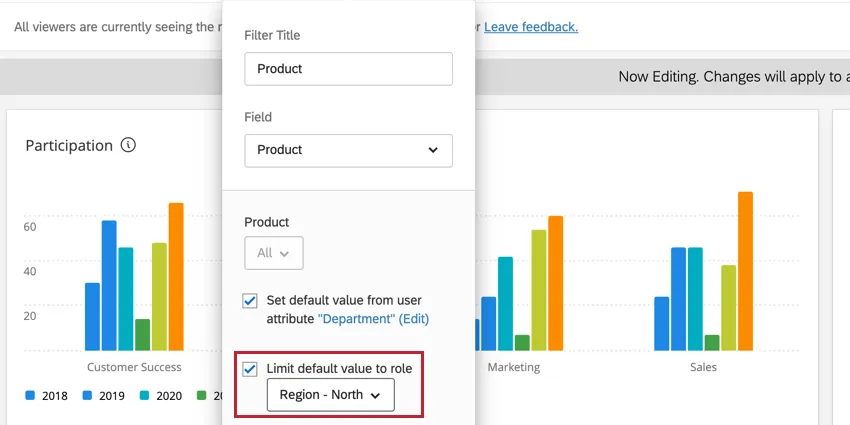
Dopo aver associato i valori, hai anche la possibilità di limitare il valore predefinito al ruolo. Questa opzione fa sì che solo gli utenti del ruolo selezionato abbiano il valore predefinito del filtro. Gli utenti che non hanno il ruolo vedranno il filtro senza applicare un valore predefinito.
Filtri per la data
I filtri creati per i campi di tipo " Data " presentano alcune caratteristiche distintive. Ad esempio, quando si specifica l'intervallo di date, si hanno molte opzioni uniche. Inoltre, i filtri stessi sono in grado di compensare i dati inseriti.
Specificare l'intervallo di date
- Oggi/Questa settimana/Ultimi giorni/Ultimi 180 giorni/ecc.: Questo intervallo di date è dinamico. Se hai selezionato “Questa settimana”, i dati visualizzati si riferiranno letteralmente alla settimana appena trascorsa e cambieranno man mano che si passa da una settimana all’altra.
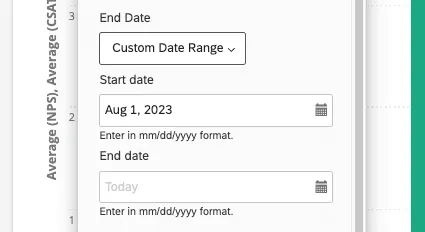
Intervallo di date personalizzato: Utilizzando i calendari, specificare le date in cui si desidera includere i dati.
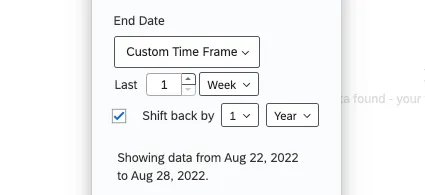
Intervallo di tempo personalizzato: l'opzione "Intervallo di tempo personalizzato" consente di filtrare i dati raccolti negli ultimi giorni, settimane, mesi, trimestri o anni. È quindi possibile “spostare indietro” i dati di un determinato periodo di tempo. Questo “ritorno indietro” viene descritto di seguito. Ad esempio, analizzando i dati degli ultimi due trimestri, è possibile “tornare indietro” di un anno per vedere come si presentavano i dati negli stessi due trimestri di un anno fa. Il filtro descrive le date esatte che copre.
Indietro di un trimestre o di un anno
Quando si seleziona un intervallo di tempo predefinito, come "Ultimi 180 giorni", oppure si sceglie "Intervallo personalizzato", è possibile selezionare "Sposta indietro di" per adeguare i dati visualizzati nella dashboard allo stesso periodo, in base all'intervallo di tempo specificato. Ad esempio, supponiamo che io voglia che una pagina della mia dashboard mi indichi sempre come ha performato la mia azienda esattamente nello stesso periodo dell'anno scorso. Lo spostamento indietro dei filtri della data ci permette di fare confronti utili con le nostre performance attuali.
È possibile spostare i filtri indietro di quanti anni o trimestri si desidera.
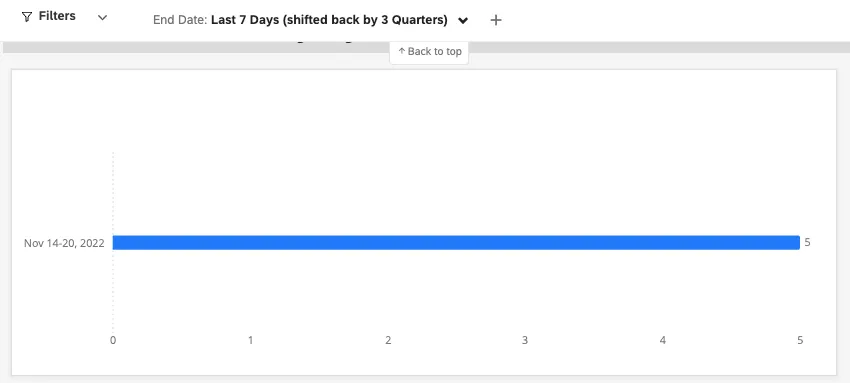
Esempio: Creo un filtro il 21 agosto. È il terzo trimestre. Questi sono i dati che vedo per gli ultimi 7 giorni.
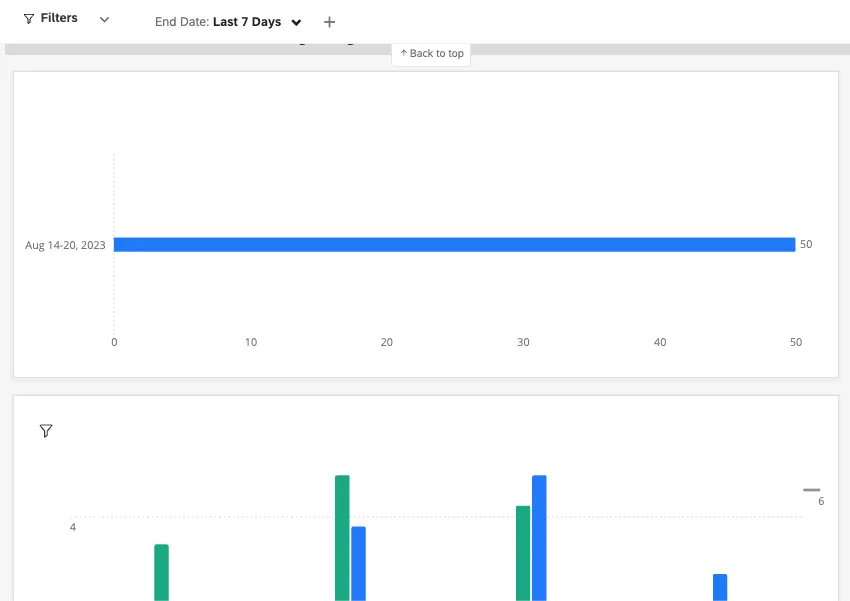
Quando sposto questi dati di 3 trimestri, vedo i dati relativi al periodo dal 14 al 20 novembre. Novembre è il secondo mese del quarto trimestre, così come agosto è il secondo mese del terzo trimestre. Il periodo 14-20 agosto copre all'incirca lo stesso periodo di 7 giorni nel T3 che il 14-20 novembre copre nel T4.

Filtri relativi
I filtri relativi sono un tipo di filtro di spostamento all'indietro che può essere applicato solo a livello di widget per i widget di linee, i widget di grafici a barre e i widget di tabelle. Lo scopo dei filtri relativi è quello di filtrare un widget rispetto a un filtro data a livello di pagina. Ad esempio, se l'intera pagina è filtrata per mostrare i dati degli ultimi 7 giorni, è possibile utilizzare un filtro relativo sul widget per mostrare i dati della stessa settimana dell'anno scorso.
Aggiungete un filtro data alla vostra pagina. È possibile filtrare questo filtro in qualsiasi modo e, se lo si desidera, lasciare l'impostazione Tutto il tempo.
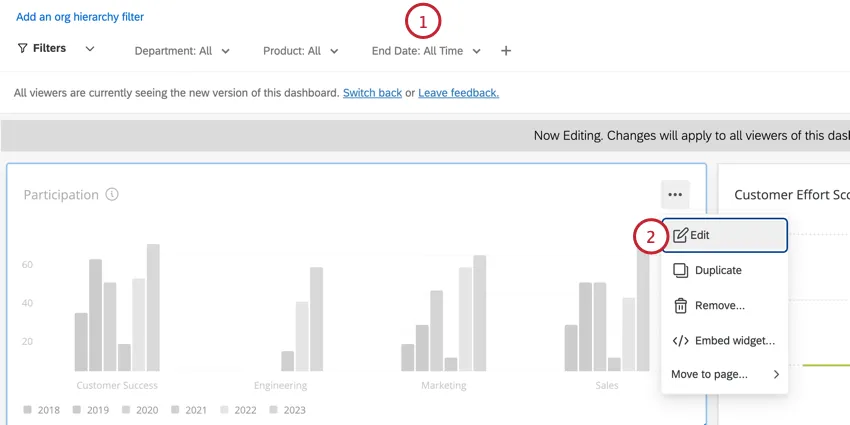
Modifica un widget tabella, grafico a barre o grafico a linee.
Fare clic su una metrica.
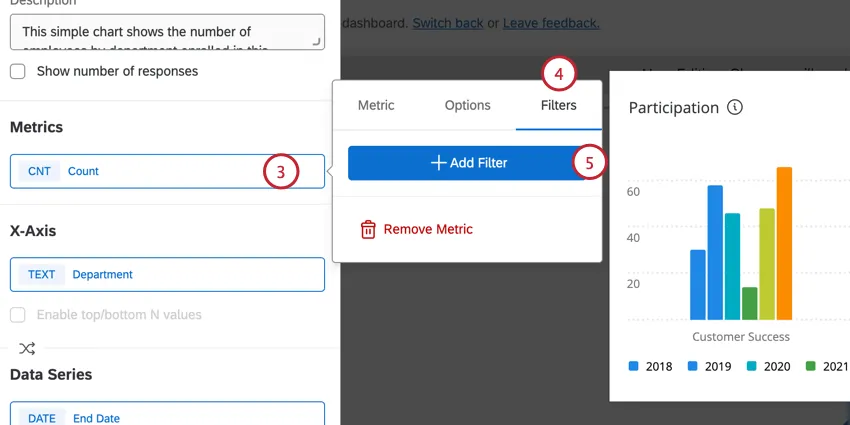
Andare alla scheda FILTRO.
Selezionare Aggiungi filtro.
Selezionare un filtro per la data.
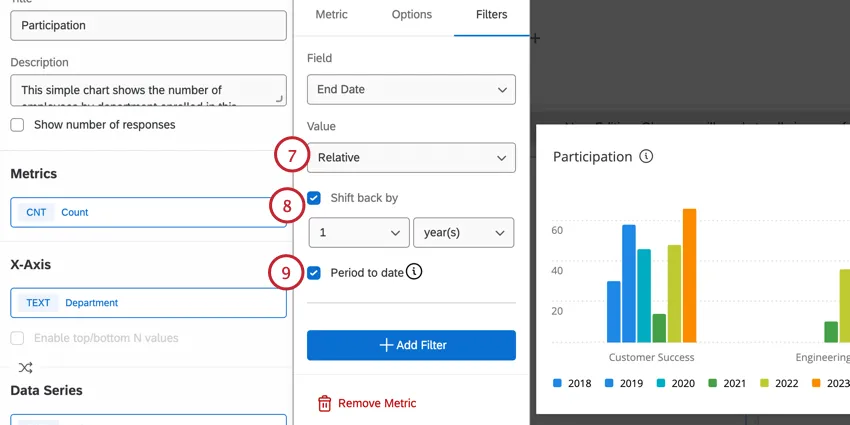
Cambiare il filtro in Relativo.
Selezionare Spostamento indietro per e selezionare l'intervallo di tempo per il quale si desidera spostare indietro i dati.
Selezionare Periodo alla data per includere solo i dati relativi al giorno corrente, anziché un intero periodo di tempo.
Tradurre i filtri di Dashboard CX
Come molti altri elementi della dashboard, i filtri delle pagine possono essere tradotti. Per saperne di più, consultare la pagina di supporto Dashboard Translation (CX).
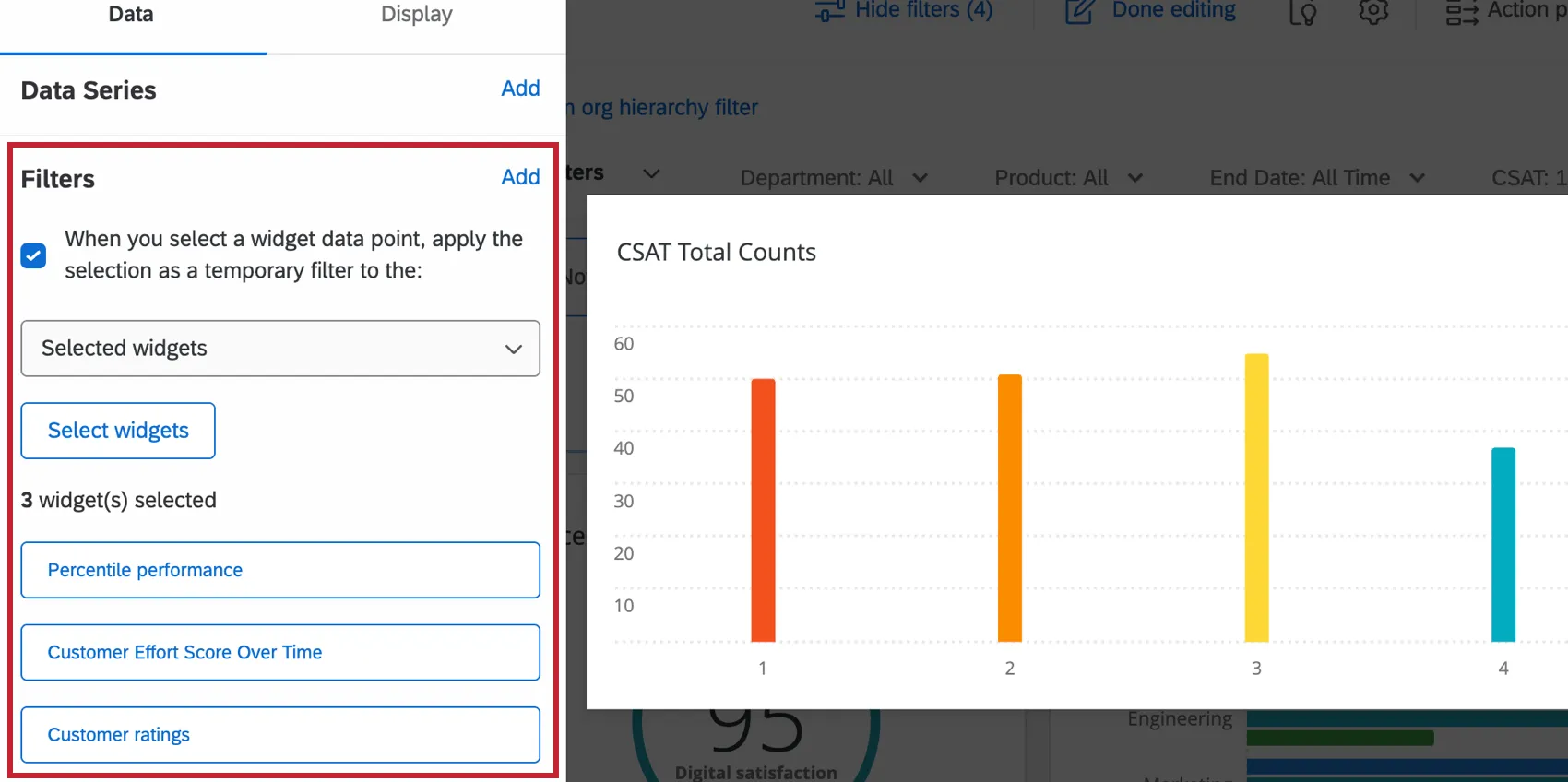
Filtro da widget a widget
Abilitare il filtro da widget a widget per filtrare altri widget nella dashboard dopo aver fatto clic su un punto di dati specifico. Per ulteriori informazioni, vedere Filtro da widget a widget.
FAQs
Ho selezionato "Imposta valore predefinito dall'attributo utente" nel filtro della mia pagina dashboard CX. Perché questi utenti continuano a visualizzare tutti i dati? / Perché questi utenti non visualizzano un determinato valore di attributo?
Ho selezionato "Imposta valore predefinito dall'attributo utente" nel filtro della mia pagina dashboard CX. Perché questi utenti continuano a visualizzare tutti i dati? / Perché questi utenti non visualizzano un determinato valore di attributo?
Inoltre, assicurati che l'utente non figuri in due ruoli diversi. Allo stesso modo, assicurati che la dashboard non sia stata condivisa con gli utenti né individualmente né tramite un ruolo. In entrambi i casi, verrà applicata la più restrittiva delle due.
Infine, assicurati di aver impostato la limitazione dei dati corretta.
I progetti Dashboards possono essere utilizzati solo per la ricerca sull'esperienza dei clienti?
I progetti Dashboards possono essere utilizzati solo per la ricerca sull'esperienza dei clienti?
È fantastico! Grazie per il tuo feedback!
Grazie per il tuo feedback!