Traduzione del Dashboard
Cosa puoi trovare in questa pagina
Informazioni sulla traduzione di Dashboard
Se il pubblico parla più lingue, può essere utile avere a disposizione i risultati della Dashboard nella lingua preferita. La scheda Traduzione consente di tradurre le parti della dashboard che non si traducono automaticamente.
Consiglio Q: I valori dei filtri avanzati e delle suddivisioni dei tassi di risposta non possono essere tradotti in questo momento.
Attenzione: Alcune etichette del dashboard non sono incluse nel file di traduzione perché sono codificate nel dashboard. Questo testo non può essere tradotto in questo momento e sarà impostato in inglese. Anche i campi dati integrati non codificati e alcuni widget non possono essere tradotti.
Tipi di traduzione disponibili per ogni Dashboard
La traduzione delle etichette e dei dati delle dashboard è disponibile in tutti i tipi di dashboard Qualtrics. Questo include progetti di Dashboard CX, Dashboard EX, Dashboard dei risultati, dashboard del brand tracker e dashboard di gestione della reputazione.
Consiglio: le dashboard EX includono le dashboard Engagement, Ciclo di vita, Ricerca ad hoc sui dipendenti, Pulse e 360. Per maggiori dettagli su ciascuno di questi tipi di progetto, vedere Tipi di progetti di Esperienza dei dipendenti.
Ci sono alcuni elementi diversi che si possono tradurre in una dashboard e che sono separati in diversi file da caricare.
Traduzioni etichetta
Si tratta della maggior parte del testo dei widget della dashboard, come i titoli e le descrizioni dei widget, il nome della dashboard, le categorie, i nomi dei filtri (ma non i valori) e altro ancora. Esistono diversi modi per generare traduzioni di etichette:
- Genera una traduzione utilizzando Google Translate.
- Attingere dalla memoria di traduzione condivisa.
- Aggiungere manualmente le traduzioni delle etichette caricando un file.
Per ulteriori informazioni, consulta la sezione " Traduzione etichette della dashboard".
Conversioni dei dati (o “conversioni dei filtri” nelle dashboard CX)
I campi dati mappati nella dashboard (nomi e ricodifica valori). Nelle Dashboard EX, questo include i nomi delle categorie create. I campi dati vengono tradotti separatamente dal resto del testo della dashboard, ma i campi dati devono essere tradotti una sola volta, anziché ripetere il processo per ogni filtro della pagina.
Gli esempi includono:
- Nomi campi
- Valori del campo
- Nomi di categoria
- Nomi delle domande
- Campi di rendicontazione del piano d'azione
Per i passaggi dettagliati, consultare la sezione “Traduzione dei dati della dashboard”.
Traduzioni di orientamento per il piano d'azione
Se hai aggiunto il piano d'azione guidato alla tua dashboard, puoi caricare le traduzioni di tutte le tue linee guida.
Consiglio q: questo tipo di traduzione è disponibile solo per i progetti Engage e Lifecycle.
Per i passaggi dettagliati, consultare la sezione “Traduzione del piano d'azione guidato”.
Testo statico del Dashboard
il "testo statico" si riferisce al testo della dashboard che non può essere personalizzato e che è incluso nella dashboard per impostazione predefinita. La maggior parte del testo statico è esclusa dal file, quindi non ci si deve preoccupare di tradurlo. Il testo è invece dotato di traduzioni precaricate che appariranno quando si cambia la lingua di visualizzazione della dashboard. La pagina Lingue in Qualtrics contiene una lista delle lingue in cui è disponibile il testo statico (ovvero, qualsiasi lingua in cui Dashboard CX e EX possono essere tradotti).
Esempi di testo statico sono le date, il testo del menu globale e del piè di pagina e il testo di qualsiasi widget non personalizzabile. (Ad esempio, il testo“Mostra variazione rispetto a”in un grafico numerico.)
Apertura dei file di traduzione
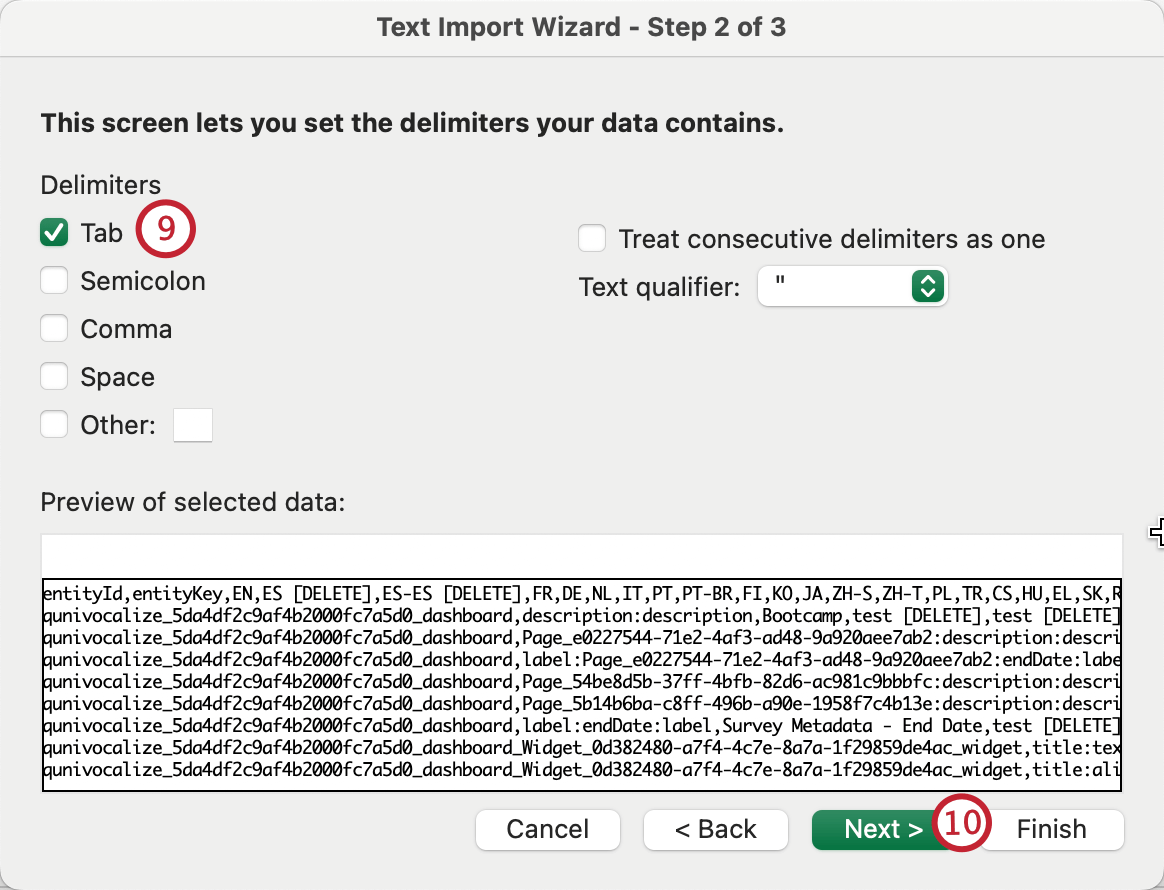
Una volta scaricato il file di traduzione dalla dashboard, seguire questi passaggi per aprire il file e aggiungere le traduzioni. Per ulteriori informazioni, consultare la documentazione di Microsoft.
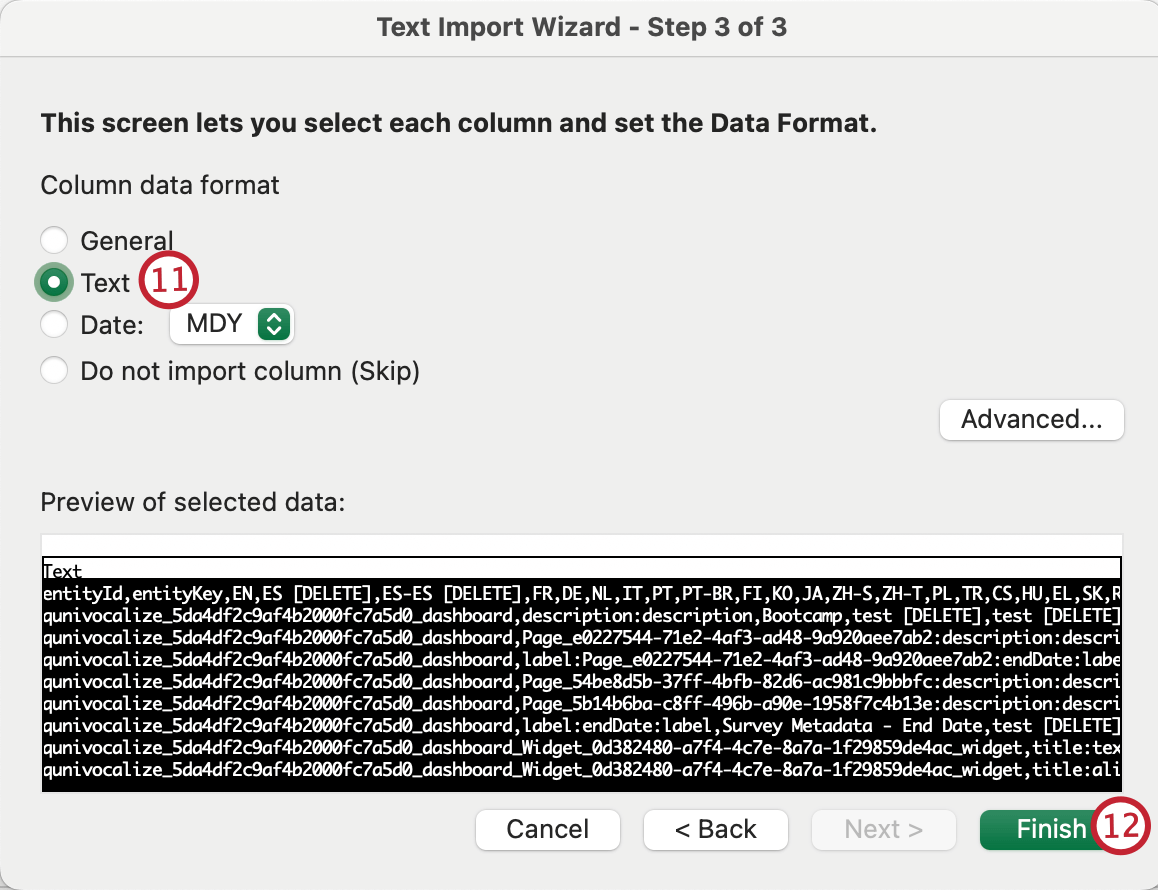
Excel
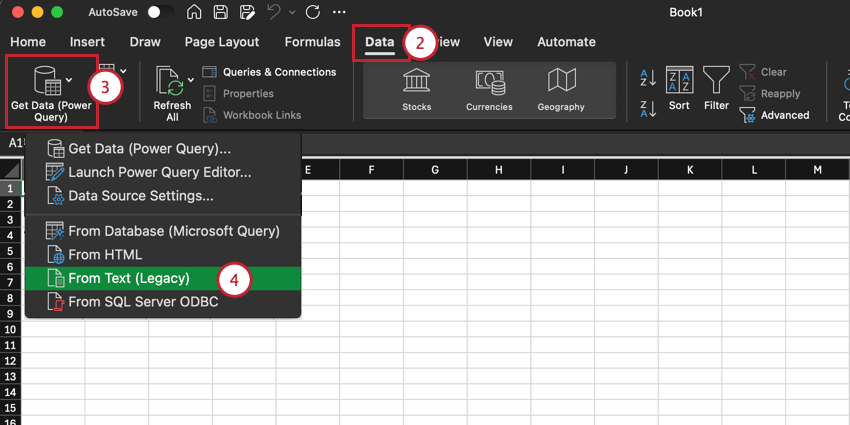
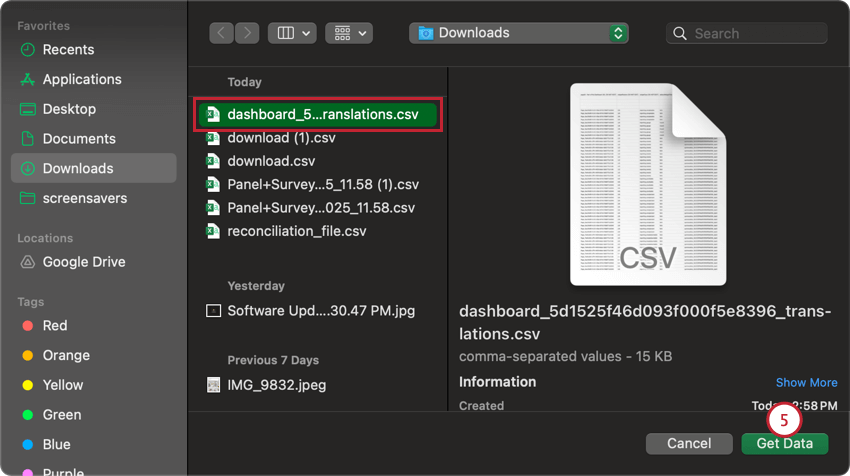
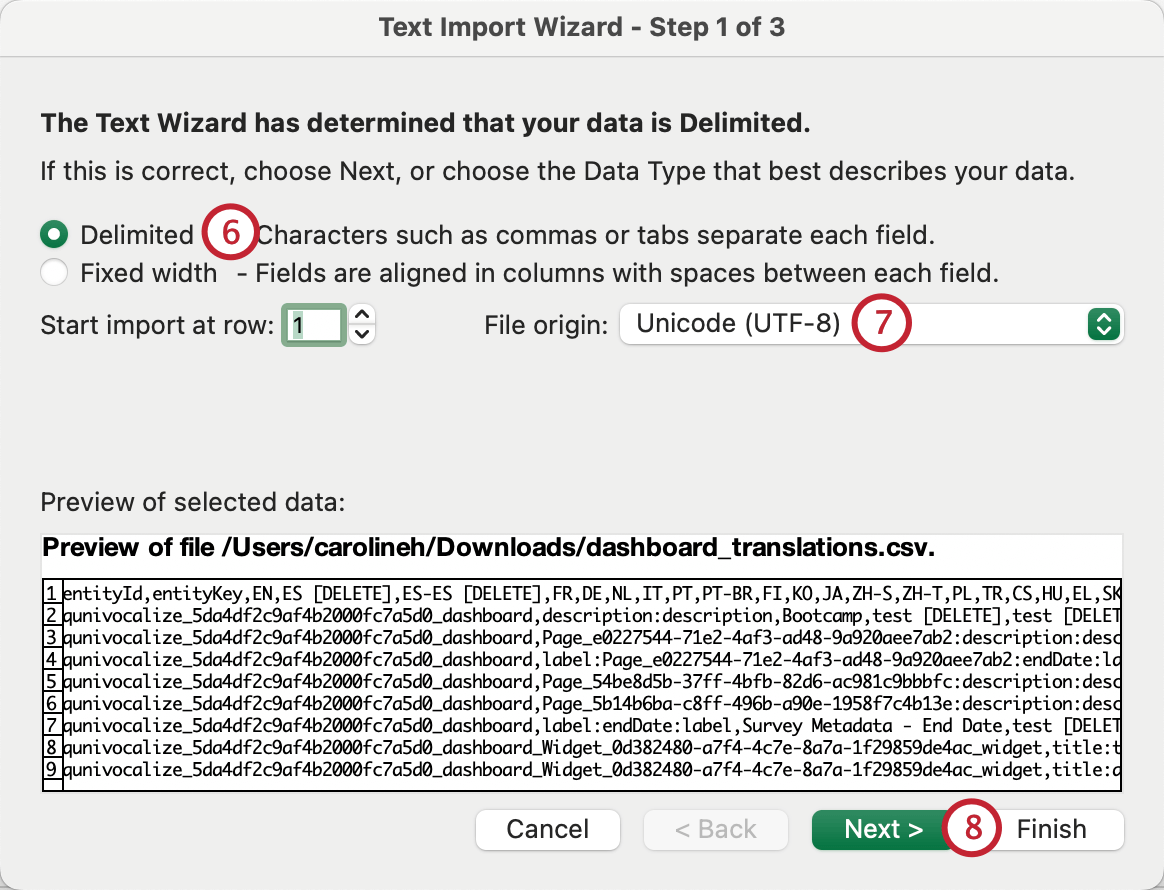
Attenzione: Se si utilizza Windows, assicurarsi di selezionare I miei dati hanno intestazioni.
Fogli Google (Google Sheets)
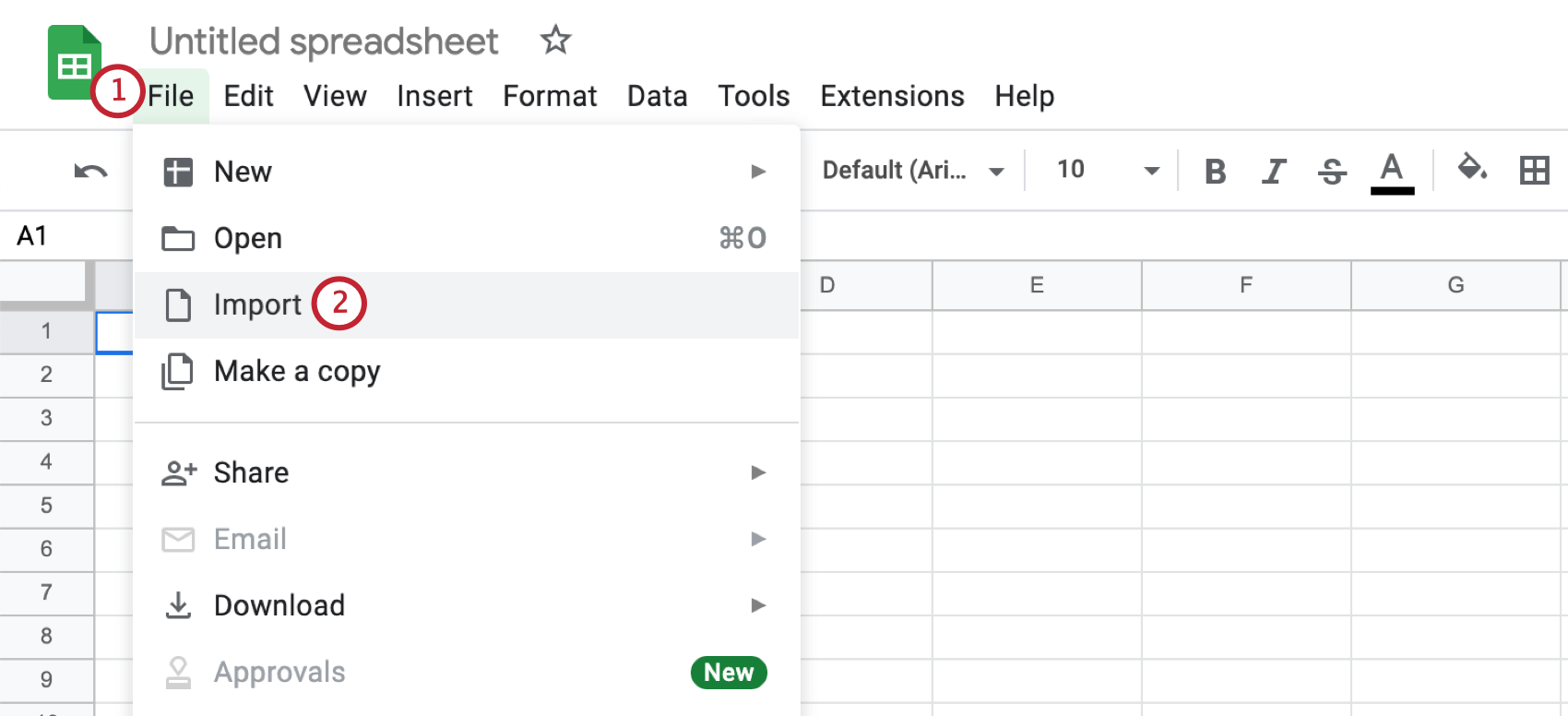
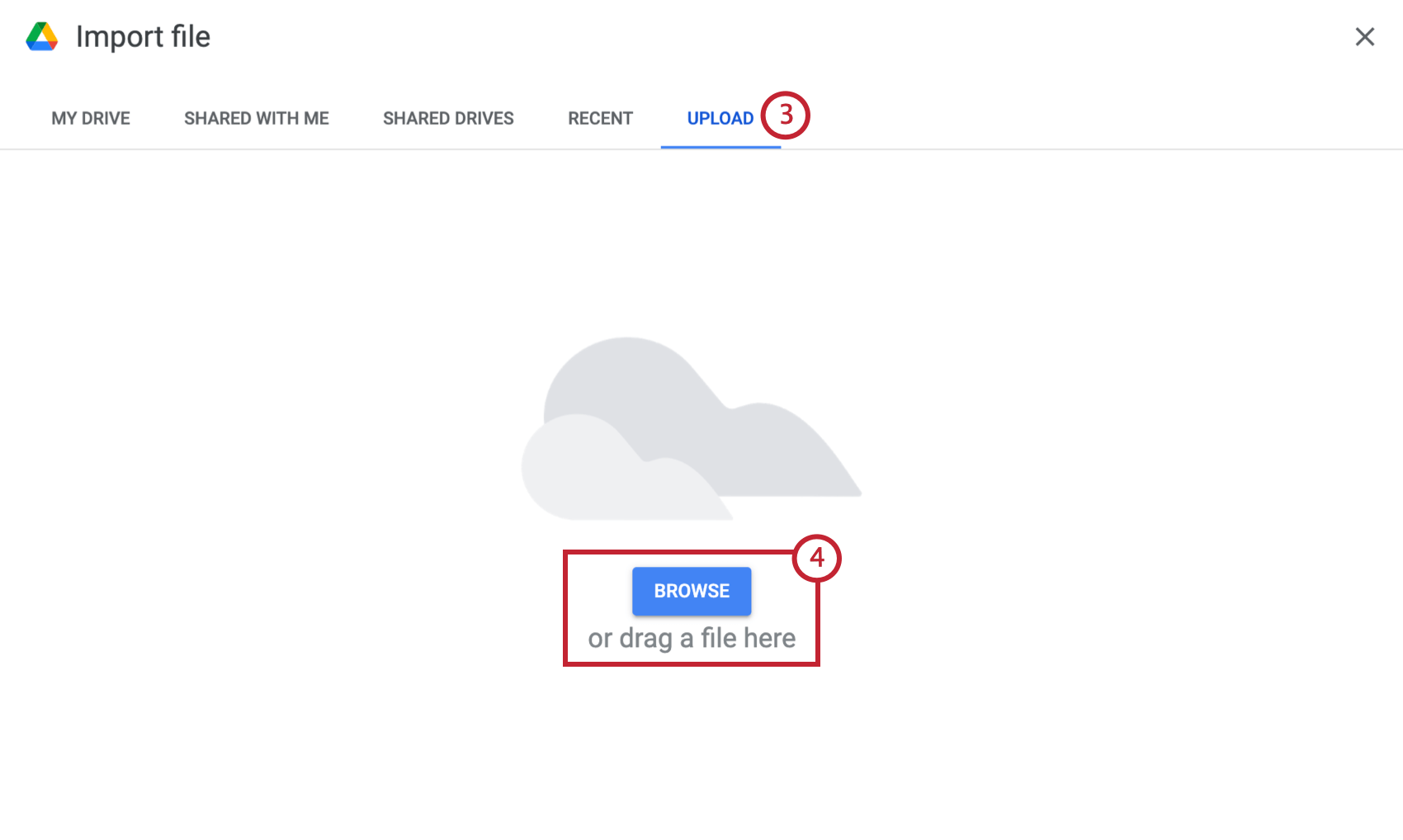
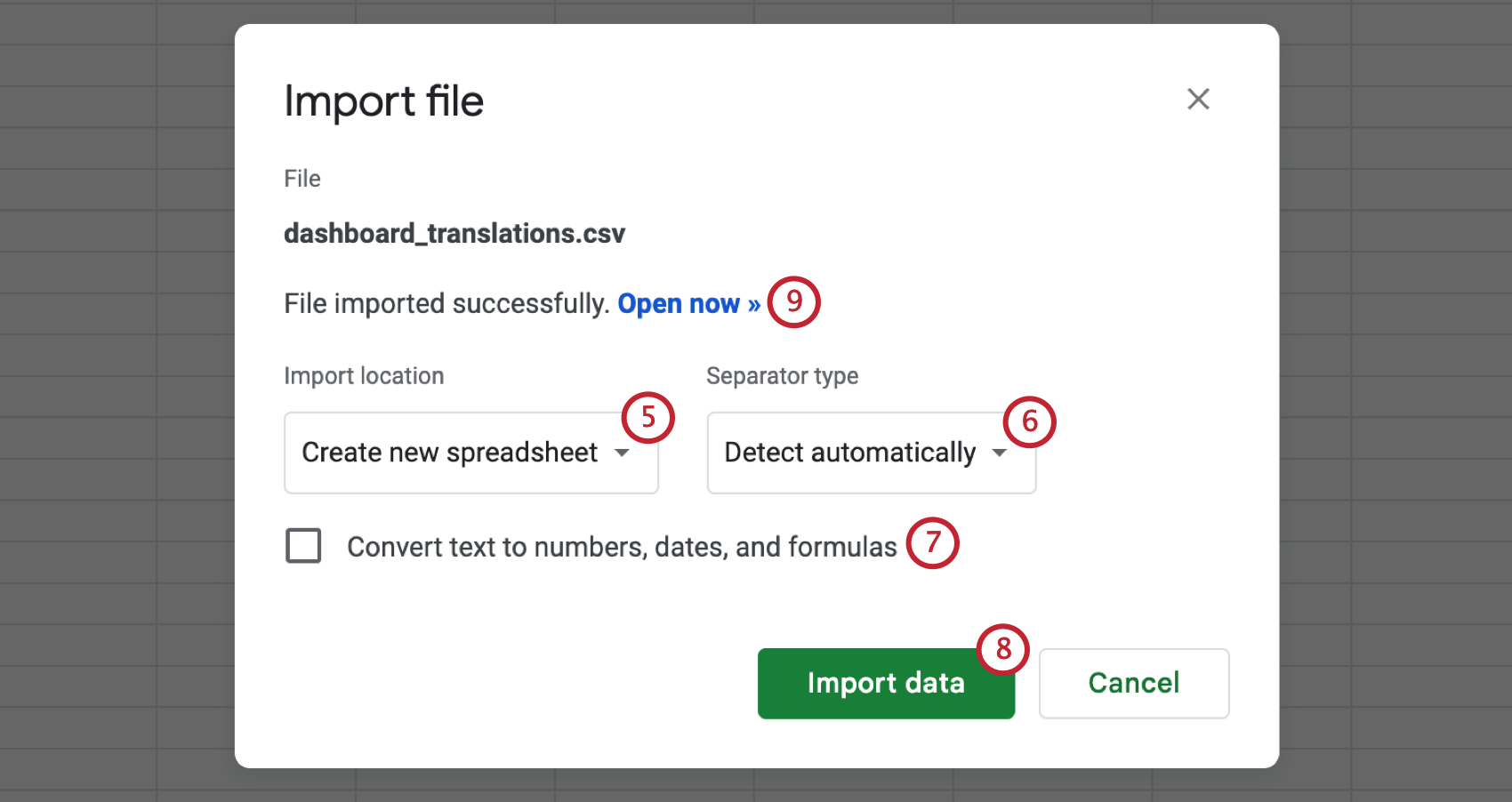
Per aprire il file di traduzione in Google Sheets, accedere a Google Sheets e seguire i passaggi seguenti. Per ulteriori informazioni, consultare la documentazione di Google.
Risoluzione dei problemi relativi alle traduzioni di Dashboard
- La lingua base o predefinita di un dashboard viene impostata al momento della sua creazione. (Ovvero, la lingua "originale" della dashboard.)
- Assicurarsi che il tipo di traduzione corrisponda al contenuto del file e che includa tutte le intestazioni del file esportato.
Se visualizzi una dashboard in una lingua diversa e apporti delle modifiche, ma quella dashboard non è ancora stata tradotta tramite file, la modifica influirà sulla lingua predefinita della dashboard.

Attenzione: Se si apportano modifiche durante la visualizzazione di un dashboard tradotto, le modifiche verranno applicate solo a quella lingua. Non si consiglia di utilizzare questo metodo per modificare separatamente le lingue.
- Se avete problemi a caricare il file di traduzione, provate a includere ogni colonna della lingua nel file, anche se non state usando quella lingua come traduzione. (Lasciando le colonne vuote non si cancellano le traduzioni)
- Se i caratteri speciali non vengono caricati correttamente, assicuratevi che il file sia un file CSV con codifica UTF-8 o un TSV.
Se gli stessi widget sono duplicati in più pagine, le etichette di questi widget verranno ripetute. È necessario fornire una traduzione ogni volta che compare la stessa etichetta.

Consiglio Q: l'unica eccezione è che i campi mappati di Dashboard devono essere tradotti una sola volta. Altri elementi ripetuti, come il testo del titolo o le descrizioni dei widget, dovranno essere tradotti nuovamente.
- Se si apporta una modifica al dashboard dopo aver scaricato il file di traduzione ma prima di caricare le traduzioni, i campi non corrisponderanno. Assicurarsi di non modificare la dashboard tra una traduzione e l'altra.
- Se non si riesce a trovare una traduzione nel file dell'etichetta, controllarla nel file dei dati. Se non riuscite a trovare la traduzione, è possibile che al momento non sia traducibile.
- Assicuratevi che le formule di Excel siano state convertite in testo normale. A tale scopo, è possibile evidenziare tutti i valori del foglio, copiarli e incollarli senza formattazione/incollare solo i valori.
Riduzione delle dimensioni del file di esportazione
Se desideri ridurre le dimensioni del file di etichette esportato, ecco alcuni consigli:
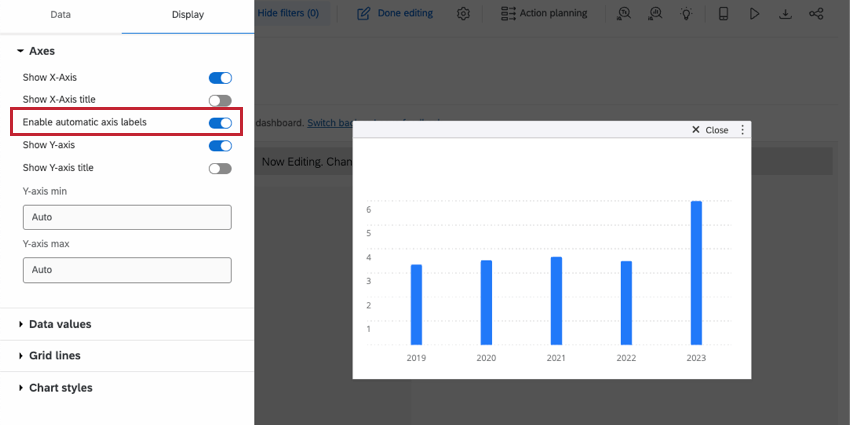
Visualizzazione dei Dashboard tradotti
Come passare da una traduzione all'altra della dashboard in qualità di redattore
In qualità di editore della dashboard, puoi passare rapidamente da una traduzione all'altra della dashboard per verificare le modifiche apportate.
Per prima cosa, assicurati che nella dashboard siano già state aggiunte delle traduzioni.
Clicca sull'icona della lingua. Se sono disponibili molte lingue, puoi anche effettuare una ricerca nella lista delle lingue.
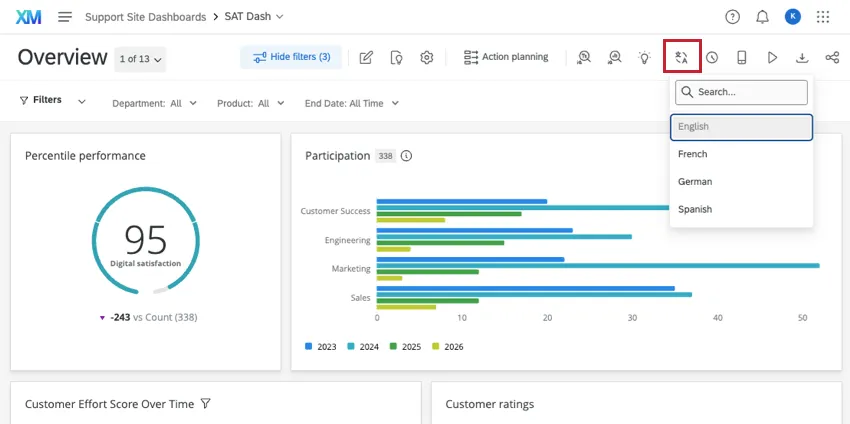
Questa funzione che consente di passare da una traduzione all'altra è disponibile solo per gli utenti che dispongono dei diritti di modifica nella Dashboard.
Impostazione della traduzione della dashboard di un utente
La traduzione della dashboard che un utente vede inizialmente corrisponderà alla lingua del proprio account, a condizione che esista una traduzione corrispondente nella stessa lingua.
Suggerimento: la lingua dell'account di un utente della dashboard può essere impostata tramite i metadati al momento del caricamento dei partecipanti. Utilizza il campo " Lingua " insieme a un codice lingua.
Gli utenti possono impostare la lingua del proprio account procedendo come segue:
Fare clic sull'icona delle impostazioni account.
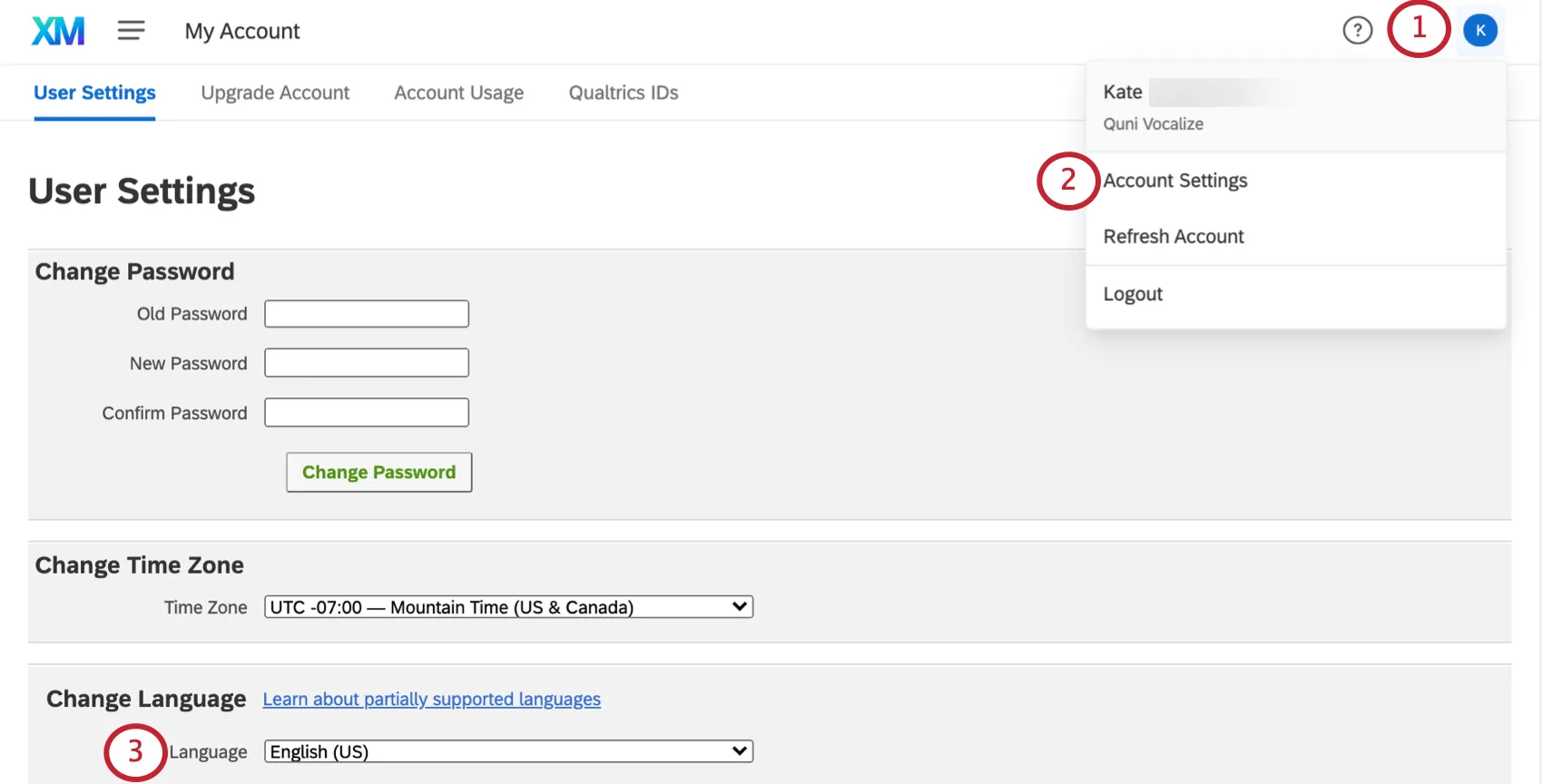
Fare clic su Impostazioni account.
Regolare il menu a tendina Cambia lingua.
Consiglio Q: per una lista delle lingue attualmente supportate, consulta la nostra pagina sulla disponibilità delle lingue.
Consiglio Q: Qualtrics non modifica la lingua visualizzata nella dashboard in base alla lingua impostata nel browser dell'utente; tuttavia, alcuni browser potrebbero offrire la possibilità di tradurre o tentare di tradurre in base alla lingua impostata nel browser dell'utente.
FAQs
Come posso tradurre le pagine relative ai rapporti sul mio piano d'azione?
Come posso tradurre le pagine relative ai rapporti sul mio piano d'azione?
Se desideri tradurre il set di dati relativo al piano d'azione in una dashboard dedicata all’esperienza dei dipendenti o all’esperienza dei clienti, segui questi passaggi.
Come si traducono i valori dei metadata?
Come si traducono i valori dei metadata?
Sebbene nel file di conversione dei dati compaia il nome di un metadato (ad esempio, “Dipartimento”), spesso mancano i valori (ad esempio, “Ingegneria”, “Marketing”). Questo perché i valori devono essere associati alla dashboard. Una volta fatto ciò, potrai tradurre anche i valori dei metadati utilizzando il file di conversione dei dati.
- Apri i dati della tua dashboard.
- Fai clic sull'icona a forma di ingranaggio (o sul pulsante "Ricodifica") nel campo dei metadati.
- Seleziona " Altre opzioni".
- Seleziona " Gestisci etichette".
- Inserisci ogni valore che desideri tradurre.
- Salvare le modifiche.
- Attendi che la dashboard finisca di caricarsi.
- Eseguire la conversione dei dati.
Posso tradurre gli argomenti di Text iQ visualizzati nei widget della mia dashboard?
Posso tradurre gli argomenti di Text iQ visualizzati nei widget della mia dashboard?
Gli argomenti di Text iQ vengono tradotti automaticamente nell'ambito dei widget " Text iQ bubble " e "Text iQ table ". Tuttavia, non è possibile tradurre gli argomenti di Text iQ quando vengono utilizzati in altri widget. Questo vale sia per le dashboard EX che per quelle CX.
È fantastico! Grazie per il tuo feedback!
Grazie per il tuo feedback!