Tradurre i dati del Dashboard
Cosa puoi trovare in questa pagina
Informazioni sulle traduzioni di dati
Le conversioni dei dati (o “conversioni dei filtri” nelle dashboard CX) sono i campi dati che hai mappato alla tua dashboard (nomi e Ricodifica valori). Questi campi vengono tradotti separatamente dal resto del testo della Dashboard, ma devono essere tradotti una sola volta, invece di ripetere il processo per ogni filtro della pagina.
Gli esempi includono:
- Nomi campi
- Valori del campo
- Nomi delle categorie
- Nomi delle domande
- Campi di rendicontazione del piano d’azione (sia CX che EX)
Consiglio Q: in Dashboard cx, questo è il modo in cui si traducono i valori dei filtri, ma non i nomi dei filtri. I nomi dei filtri sono coperti da traduzioni etichetta.
La procedura per la conversione dei dati varia leggermente a seconda che si disponga di una mappatura dati o di un set di dati basato su un modello di dati. Tuttavia, è anche possibile tradurre direttamente dalla scheda Traduzioni, che è la stessa indipendentemente dal set di dati.
Consiglio Q: importare le traduzioni solo dopo aver apportato tutte le modifiche ai nomi campo. Se modifichi i nomi dei campi dopo aver tradotto i dati della dashboard, dovrai ricaricare il file delle traduzioni con i nuovi nomi affinché questi appaiano nella dashboard.
Attenzione: l'importazione di un file di traduzione dei dati sostituisce completamente le traduzioni esistenti con il contenuto del file. Se si importa un file di traduzione parzialmente completato, le traduzioni esistenti che non sono presenti nel nuovo file saranno sostituite da spazi vuoti. Quando si aggiorna una traduzione per una lingua, assicurarsi di includere tutti i campi nel file di importazione.

Attenzione: Per suggerimenti sulla risoluzione dei problemi e sulla compatibilità delle traduzioni, vedere la Panoramica di base sulla traduzione di Dashboard.
Tradurre i dati del Dashboard
Consiglio Q: non è possibile tradurre i set di dati relativi ai ticket.
Questi passaggi funzionano indipendentemente dal fatto che il dashboard sia EX, CX o Risultati Dashboard, e che utilizzi una mappatura dati o un modellatore di dati.
Per una lista delle lingue supportate, consultare la pagina Lingue in Qualtrics.
Consiglio Q: se la dashboard utilizza una mappatura dati e la prima fonte di dati aggiunta contiene traduzioni, tali traduzioni verranno automaticamente copiate nella dashboard. Le traduzioni non verranno copiate automaticamente per le fonti successive che verranno aggiunte.
Consiglio Q: quando si copia una dashboard, le traduzioni dei campi e delle categorie vengono riportate. Altre traduzioni di dashboard non lo faranno.
Consiglio Q: i valori devono essere ricodificati per essere tradotti.

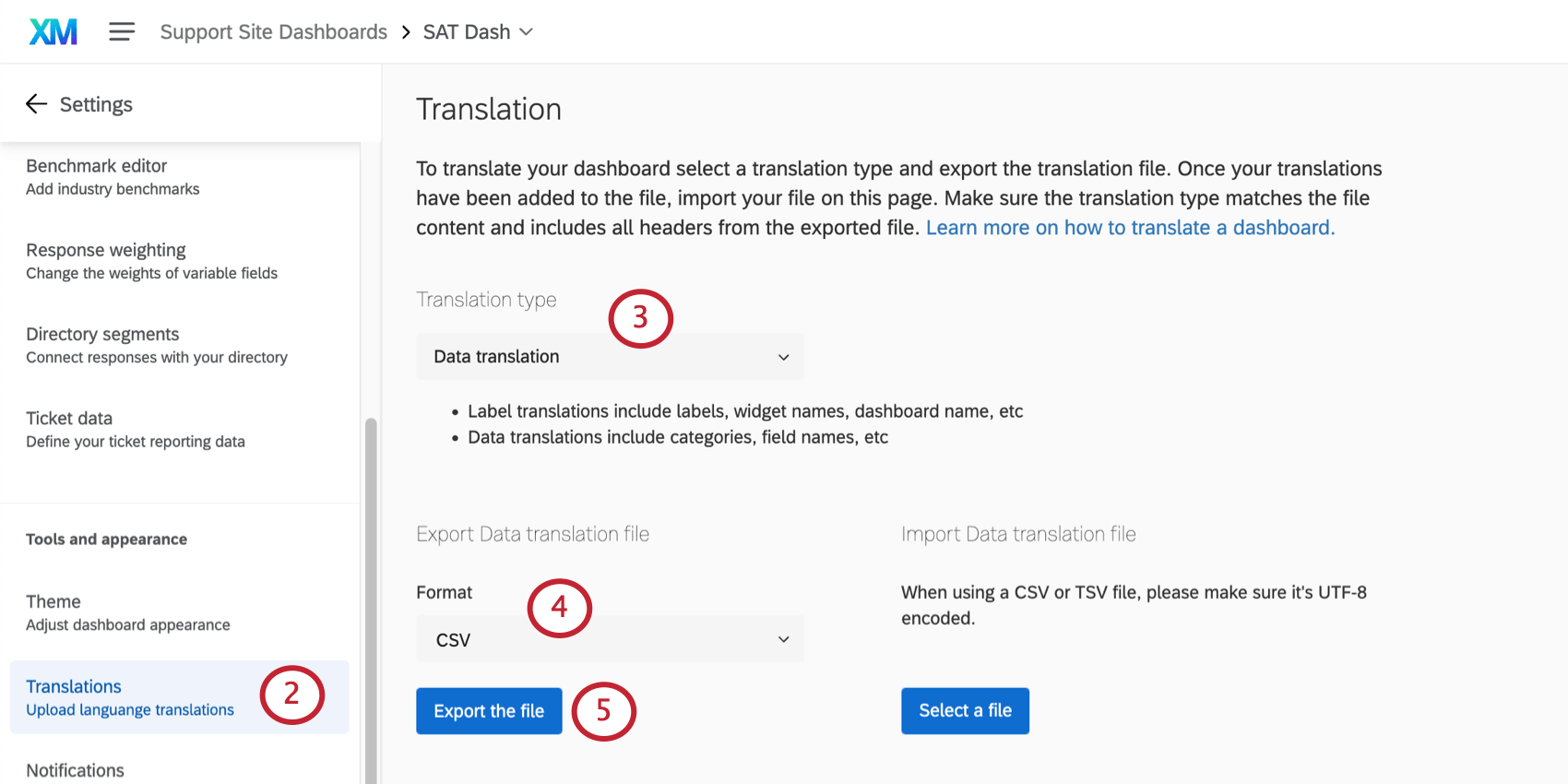
- Per informazioni su ciascuna colonna linguistica, consultare la pagina Lista dei codici lingua.
- Seguite la formattazione esatta del file per creare le vostre traduzioni.
- Utilizzare la colonna inglese (EN) come guida.
- Copiare e incollare per assicurarsi che la formattazione sia corretta. Non cancellare o riorganizzare le colonne, per evitare che l'importazione fallisca e che le traduzioni vadano perse.
- Non eliminare le stringhe di numeri e lettere: si tratta di ID interni che identificano le parti del Dashboard da tradurre.
Attenzione: Una volta salvato il file, non riaprirlo per non perdere la formattazione dei caratteri speciali.
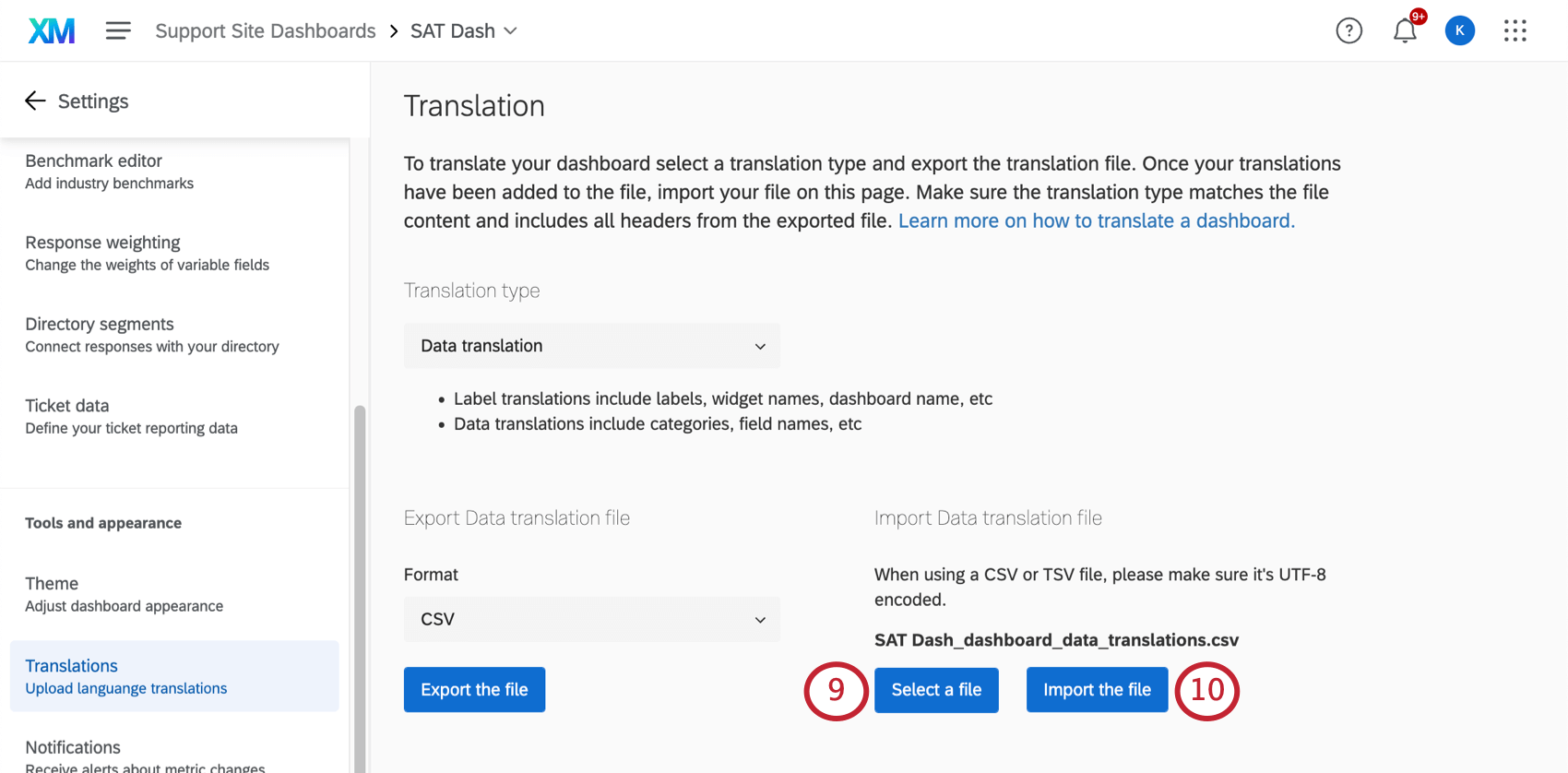
Consiglio Q: i valori di ricodifica dei campi di Dashboard non appariranno più in formato JSON in questo file, ma come righe nel foglio di calcolo, rendendo più facile aggiungere traduzioni per ogni valore.
Altri luoghi per tradurre i filtri
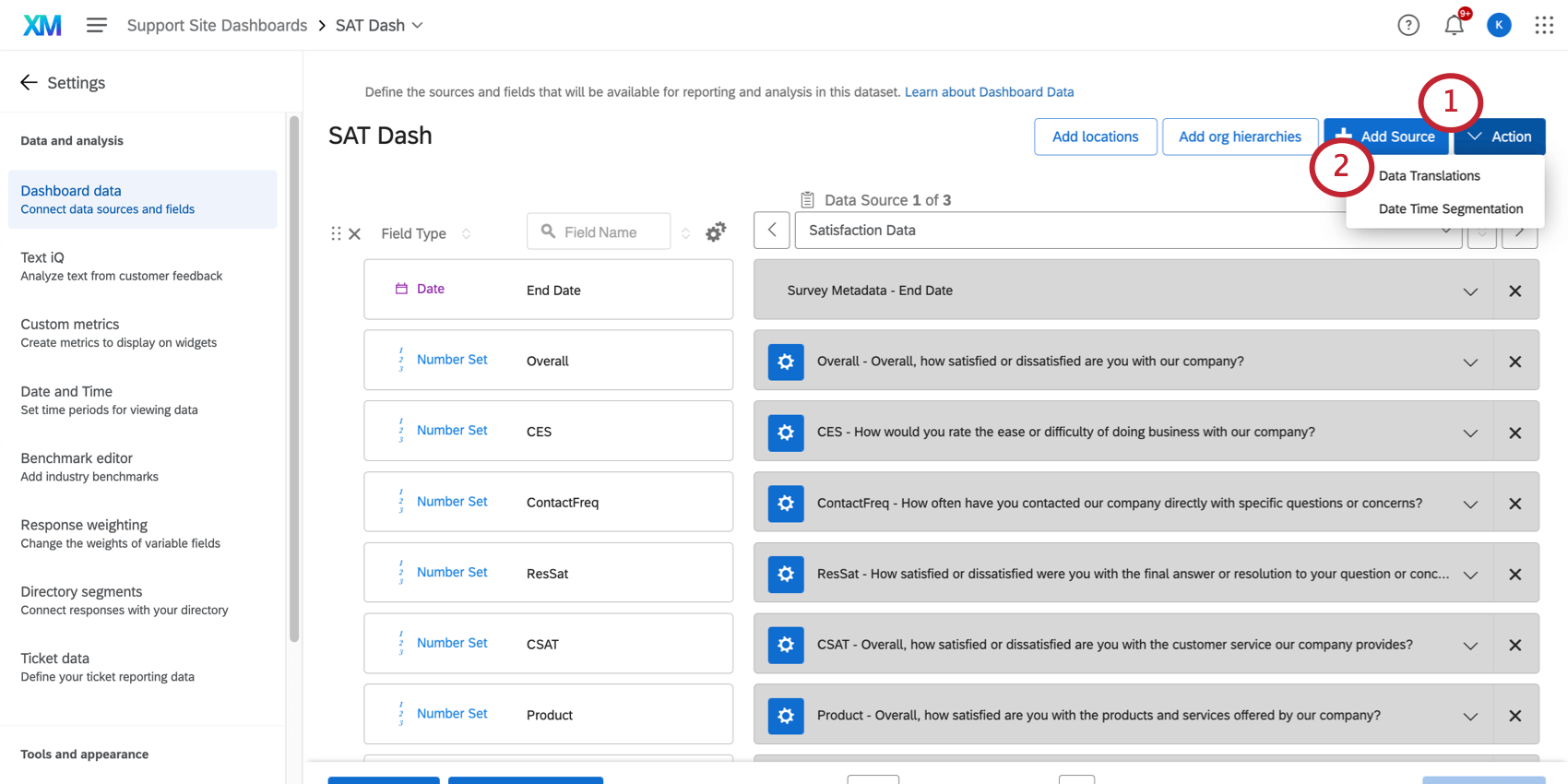
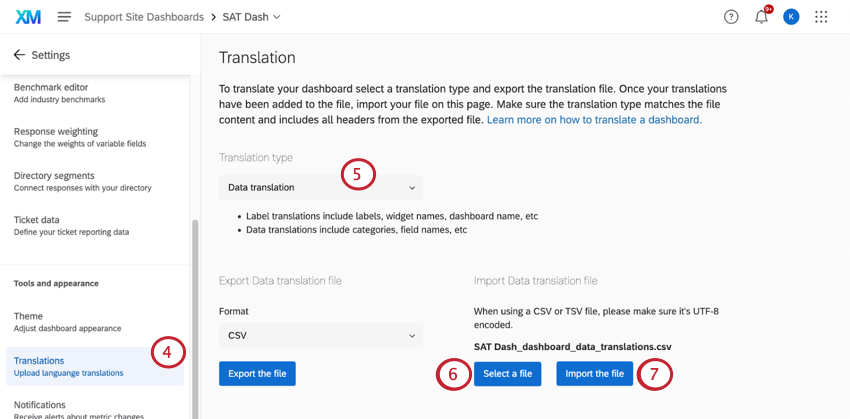
È inoltre possibile tradurre i filtri nella scheda " Dati " delle impostazioni della propria dashboard. Tuttavia, mentre la maggior parte dei passaggi è identica a quella descritta in precedenza (esportazione di un file campione, modifica di un foglio di calcolo e nuovo caricamento), l'interfaccia utente varia.
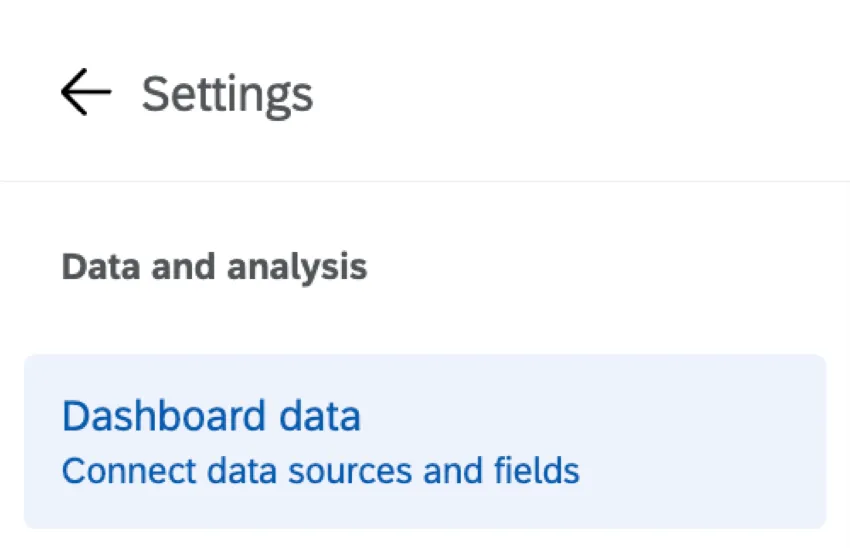
Mappatore dati
Le mappature dati sono alcuni dei set di dati più comuni e hanno l'aspetto delle schermate che vedete qui sotto.
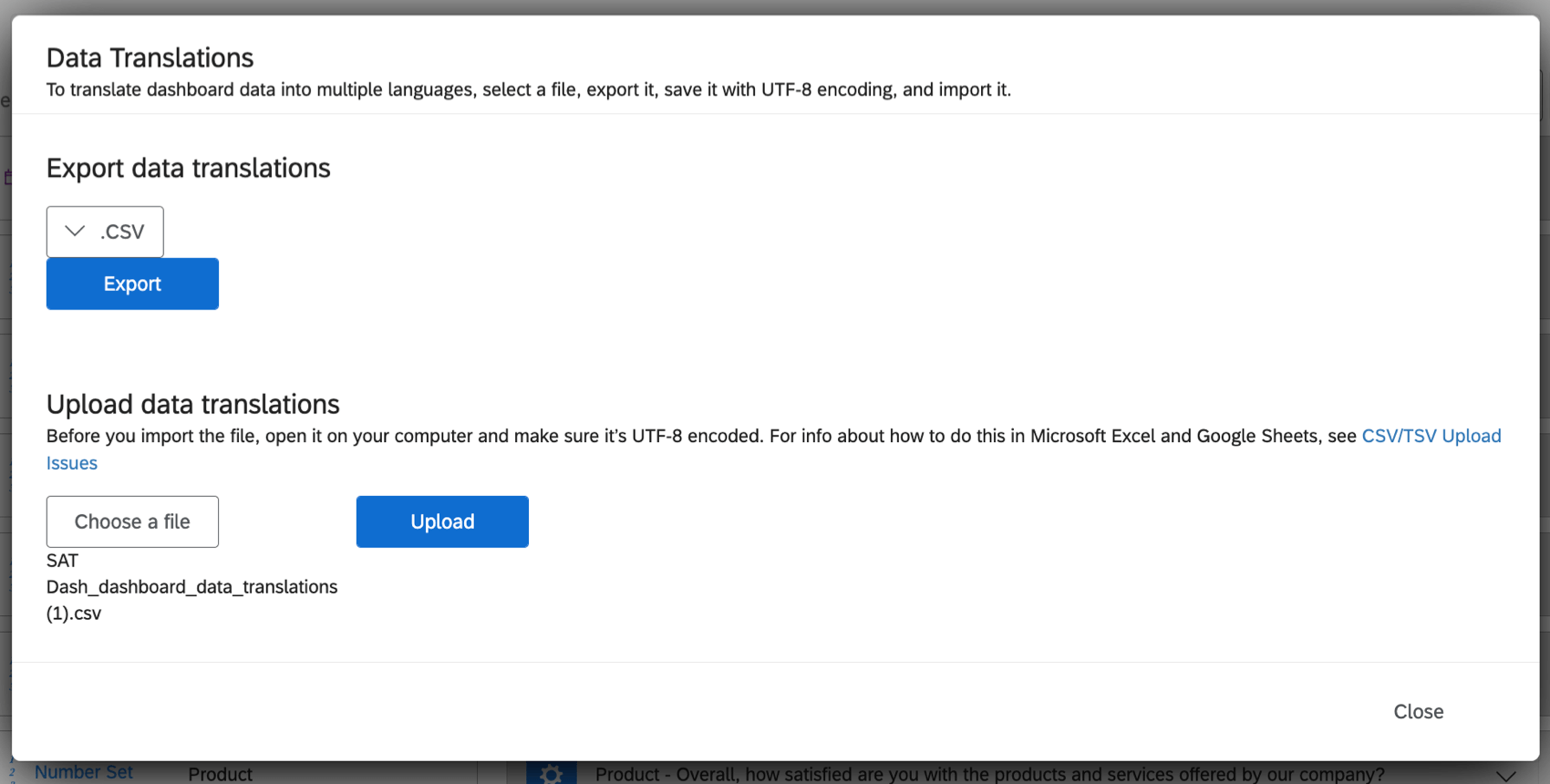
Modellatore di dati
Consiglio: questa funzione non è disponibile nelle Dashboard EX come Engagement, 360, Ricerca ad hoc sui dipendenti o Ciclo di vita del dipendente.
I modelli di dati consentono di creare join e di mappare insieme dati di origine molto diversa, come sondaggi, ticket e progetti da dati importati.
Attenzione: I modelli di dati devono essere pubblicati prima di poter modificare le traduzioni dei dati.
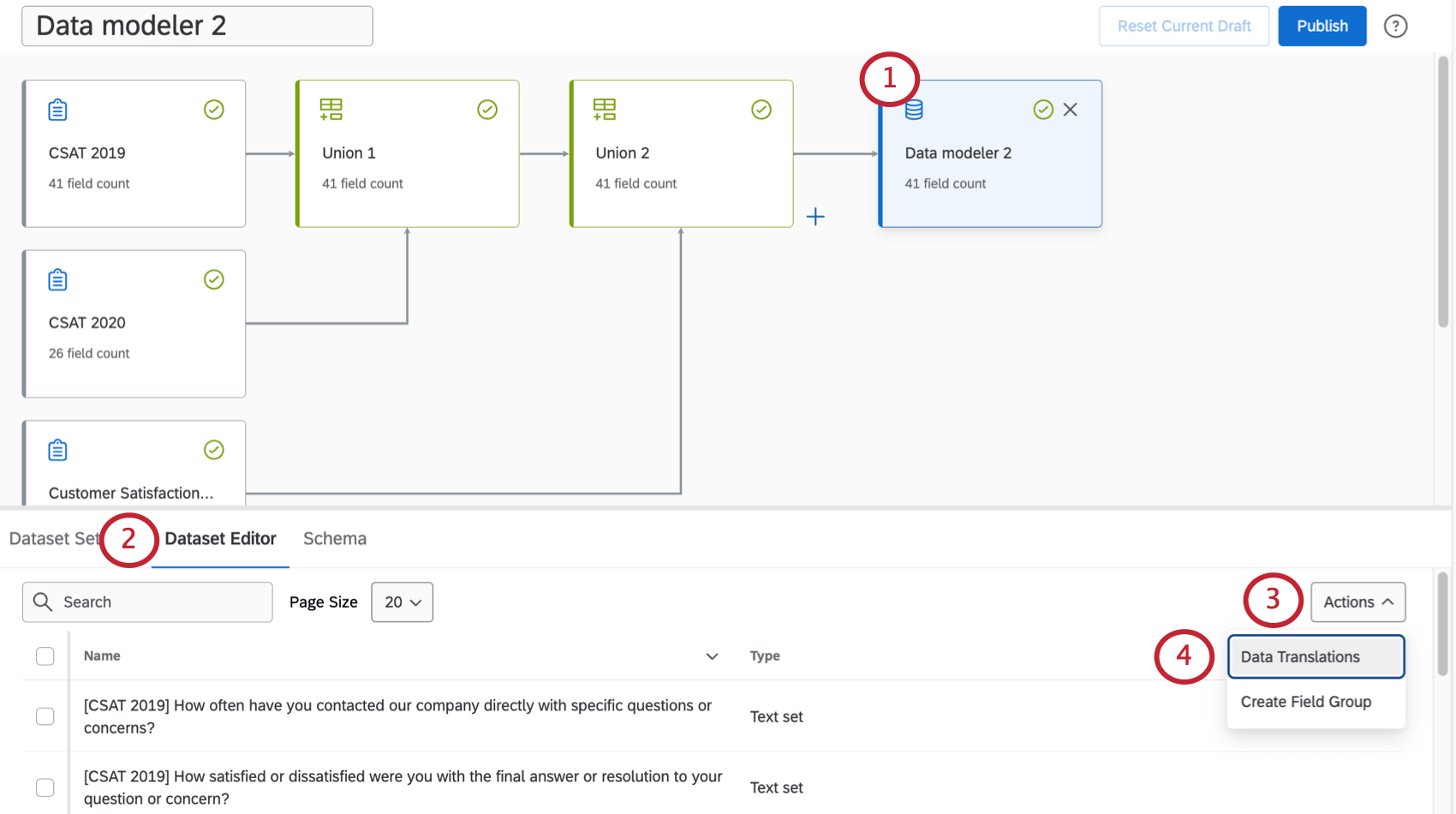
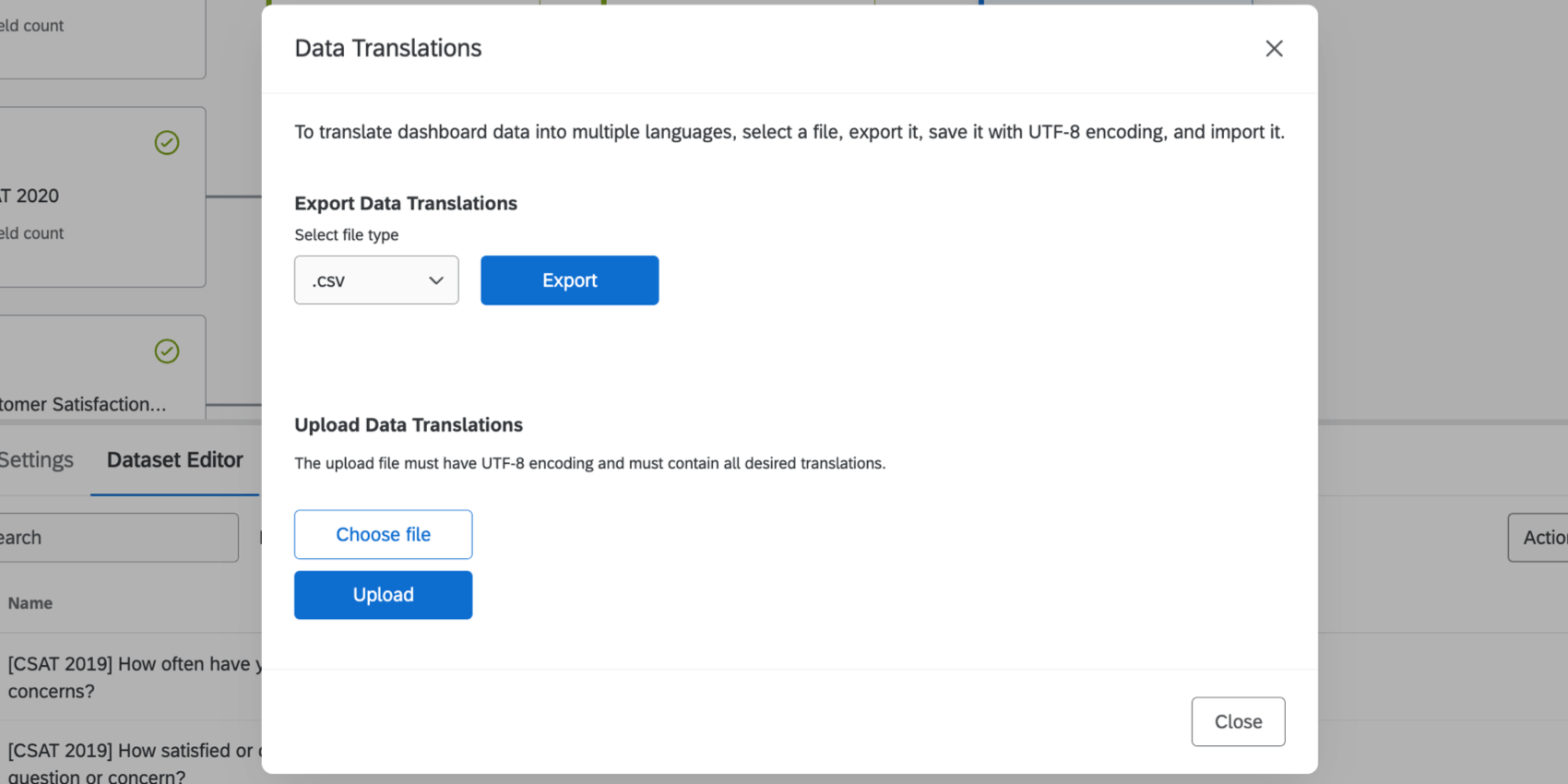
Eliminazione delle traduzioni dei dati di Dashboard
Procedere come segue per eliminare la traduzione dei dati di un dashboard:
Attenzione: Una volta cancellata una traduzione dei campi dati, non è più possibile recuperarla.
Esempio: per eliminare la traduzione in spagnolo dei tuoi dati, modifica l'intestazione della colonna da “ES” a “ES [DELETE]”.


Traduzione dei rapporti sul piano d'azione
Le pagine relative al piano d'azione presenti nei dashboard CX ed EX possono essere tradotte. Questi campi sono inclusi nelle traduzioni dei file della dashboard.
Risoluzione dei problemi di traduzione
Consulta la pagina " Traduzione della dashboard " per ricevere assistenza su come aprire i file, visualizzare l'anteprima delle traduzioni, correggere la formattazione dei file e altro ancora.
Compatibilità della traduzione
Attenzione: i widget obsoleti non sono compatibili con le traduzioni dei dati.
Compatibilità dei widget (CX)
I seguenti widget sono compatibili con le traduzioni di dati. Le traduzioni delle etichette si riferiscono a etichette, nomi di widget e nomi di dashboard. Le traduzioni dei dati si riferiscono alle categorie e ai nomi dei campi.
| Traduzioni dei dati | |
|---|---|
| Tabella dei record | Sì |
| Tabella | Sì |
| Tabella Text IQ | Non applicabile |
| Grafico a indicatore | Sì |
| Grafico numerico | Sì |
| Grafico a linee e a barre | Sì |
| Ticker risposte | Sì |
| Valutazione a stelle | Non applicabile |
| Fattore principale | No |
| Barra di suddivisione | No |
| Widget per i valutatori online | Non applicabile |
| Donut/Torta | Sì |
| Aree di interesse | Non applicabile |
| Grafico a bolle di Text IQ | No |
| Priorità coaching | No |
| Editor pianificazione azioni | No |
| Promemoria in prima linea | Non applicabile |
Compatibilità con i widget (EX)
I seguenti widget sono compatibili con le traduzioni di dati. Le traduzioni delle etichette si riferiscono a etichette, nomi di widget e nomi di dashboard. Le traduzioni dei dati si riferiscono alle categorie e ai nomi dei campi.
| Traduzioni dei dati | |
|---|---|
| Lista delle domande | Sì |
| Scheda punteggio | Sì |
| Heat map | Sì |
| Riepilogo coinvolgimento | Sì |
| Suddivisione demografica | Sì |
| Riepilogo partecipazione | Sì |
| Grafico a bolle | Sì |
| Widget di confronto | Sì |
| Tassi di risposta | Parziale (senza ricodifica o suddivisione) |
| Grafico a indicatore | Sì |
| Grafico numerico | Sì |
| Ticker risposte | Sì |
| Fattore principale | No |
| Aree di interesse | Non applicabile |
| Grafico a bolle di TextiQ | No |
| GraFICO A LINEE e GRAFICO A BARRE | Sì |
| Tabella | Sì |
| Tabella dei record | Sì |
| Donut/Torta | Sì |
Conoscere i file di traduzione dei dati
Questa sezione spiega come leggere un file di traduzione dei dati esportato, come mostrato di seguito.
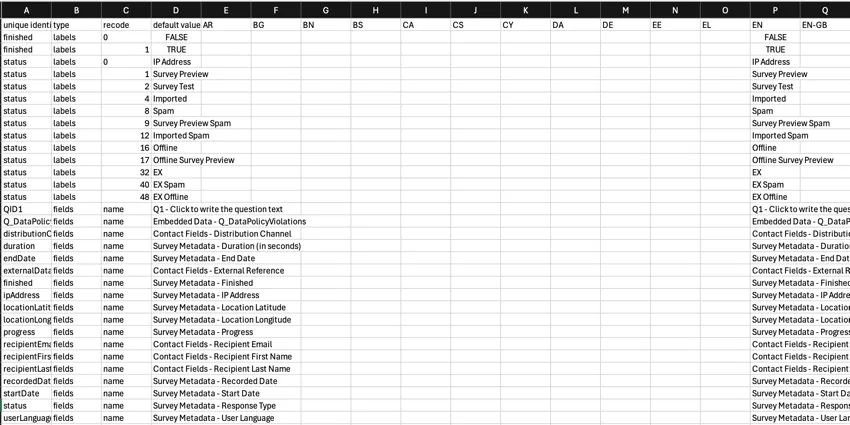
Ogni riga del file esportato rappresenta una singola traduzione di dati. Da sinistra a destra, le colonne comprendono:
Identificatore univoco: L'ID interno di QUALTRICS per il campo dati.

Consiglio Q: le traduzioni di ricodifica e le traduzioni di campo che corrispondono tra loro avranno lo stesso valore nella colonna "identificatore unico".
- Tipo: identifica il tipo di conversione dei dati:
- Etichette: Una traduzione ricodifica dei valori dei campi (cioè i diversi valori dei campi visualizzati in un widget o usati in un filtro di Dashboard).
- Campi: Una traduzione dei nomi dei campi (cioè i nomi dei campi che appaiono quando si scelgono i campi da visualizzare in un widget).
- Ricodifica: Il valore di ricodifica valori.
- Valore predefinito: Rappresenta la traduzione di base dei dati. Questo è il testo originale che viene tradotto.
- Codici lingua: Aggiungere il contenuto tradotto nelle colonne delle lingue associate, identificate dai codici lingua. Utilizza la colonna “valore predefinito” come riferimento.
Attenzione: non eliminare le colonne “identificatore univoco”, “tipo”, “ricodifica valori” o “valore predefinito” né modificare le relative intestazioni.
Consiglio Q: se nel file sono presenti traduzioni delle ricodifiche ma non le vedi quando visualizzi i valori delle ricodifiche, è possibile che si trovino nella sezione “Gestisci etichette”, accessibile cliccando su “Altre opzioni” e poi su “Gestisci etichette”nell’editor delle ricodifiche.
FAQs
Come si traducono i valori dei metadata?
Come si traducono i valori dei metadata?
Sebbene nel file di conversione dei dati compaia il nome di un metadato (ad esempio, “Dipartimento”), spesso mancano i valori (ad esempio, “Ingegneria”, “Marketing”). Questo perché i valori devono essere associati alla dashboard. Una volta fatto ciò, potrai tradurre anche i valori dei metadati utilizzando il file di conversione dei dati.
- Apri i dati della tua dashboard.
- Fai clic sull'icona a forma di ingranaggio (o sul pulsante "Ricodifica") nel campo dei metadati.
- Seleziona " Altre opzioni".
- Seleziona " Gestisci etichette".
- Inserisci ogni valore che desideri tradurre.
- Salvare le modifiche.
- Attendi che la dashboard finisca di caricarsi.
- Eseguire la conversione dei dati.
Posso tradurre gli argomenti di Text iQ visualizzati nei widget della mia dashboard?
Posso tradurre gli argomenti di Text iQ visualizzati nei widget della mia dashboard?
Gli argomenti di Text iQ vengono tradotti automaticamente nell'ambito dei widget " Text iQ bubble " e "Text iQ table ". Tuttavia, non è possibile tradurre gli argomenti di Text iQ quando vengono utilizzati in altri widget. Questo vale sia per le dashboard EX che per quelle CX.
È fantastico! Grazie per il tuo feedback!
Grazie per il tuo feedback!