Barra di suddivisione Widget
Cosa puoi trovare in questa pagina
Informazioni sulla Barra di suddivisione Widget
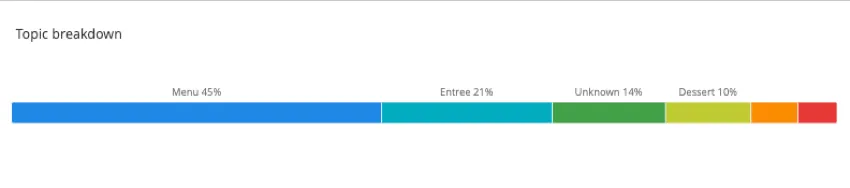
Il widget Barra di suddivisione visualizza i dati in una singola barra in cui ogni punto di dati è una sezione proporzionale della barra. Questo widget è utile se si dispone di dati per i quali si desidera avere un modo compatto per vedere come si distribuiscono le risposte su un insieme di valori.
Tipi di Dashboard
Questo widget può essere utilizzato in diversi tipi di dashboard. Sono inclusi:
Compatibilità del tipo di campo
Il widget "Barra di suddivisione" è compatibile con i seguenti tipi di campo:
- Serie di numeri
- Data
- Serie di testo
- Serie di testo a più risposte
- Menù a tendina
- Gruppo di misurazione
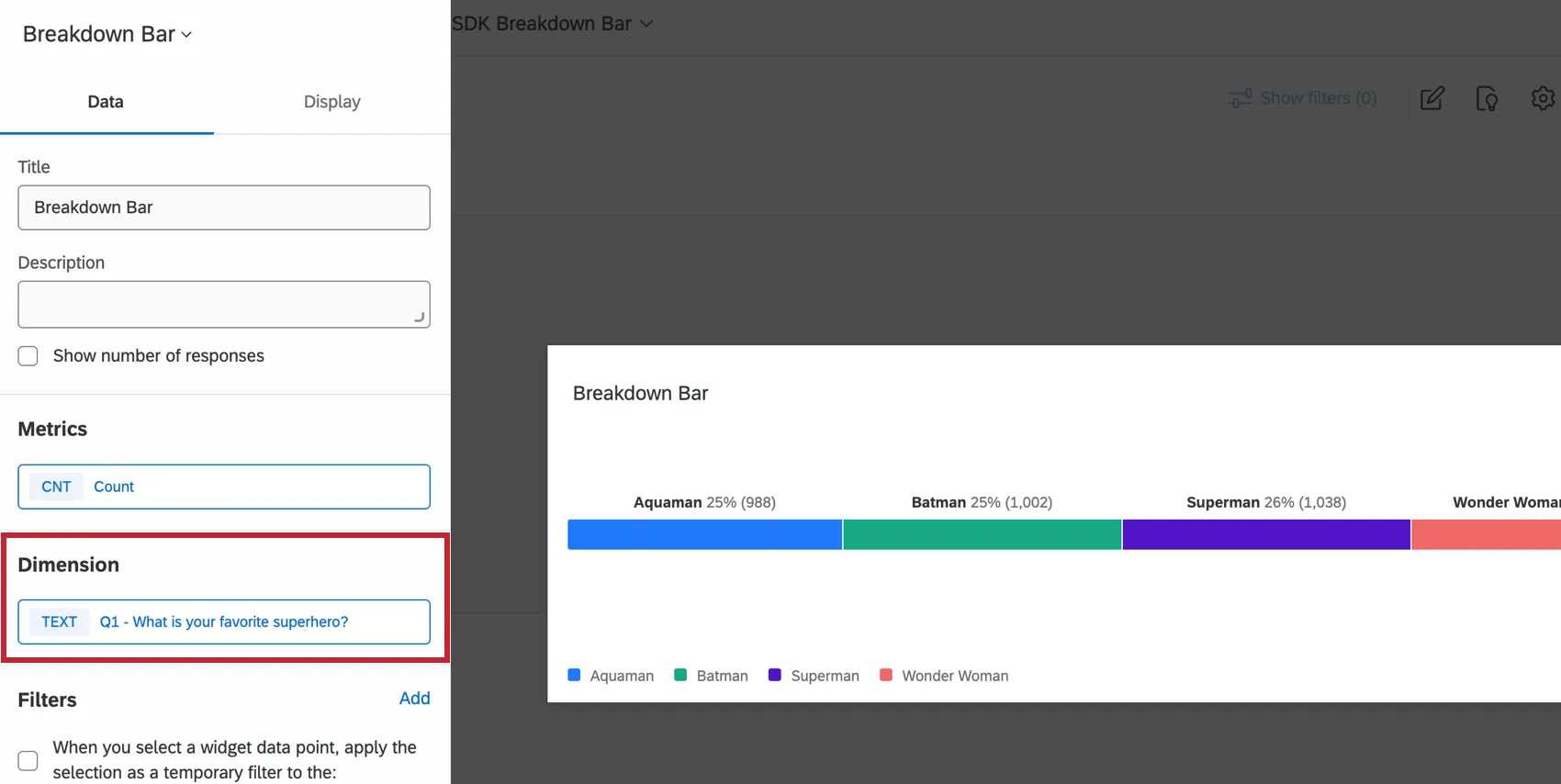
Quando si imposta la dimensione per una barra di suddivisione, saranno disponibili solo i campi dei tipi di campo sopra indicati.
Personalizzazione dei widget
Per le impostazioni generali che applicano alla maggior parte dei widget, consultare la sezione " Creazione di widget". Le personalizzazioni uniche per la barra di suddivisione sono descritte in dettaglio di seguito.
Dimensioni
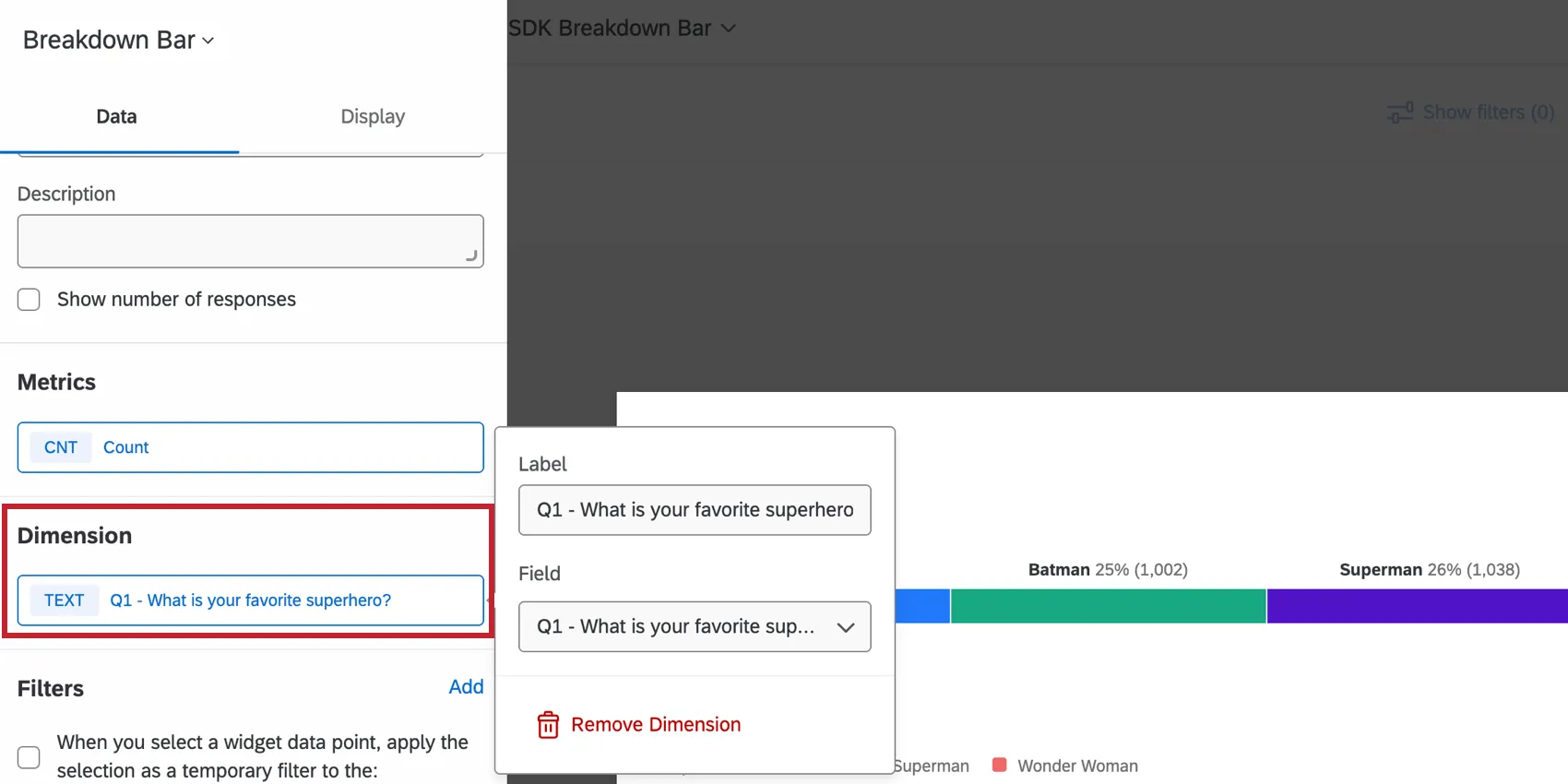
Il campo " Dimensione " è quello in base al quale desideri suddividere la tua metrica. Fare clic sul menu a tendina Campo per selezionare un campo compatibile.
Opzioni di visualizzazione
Le opzioni di visualizzazione delle quote consentono di personalizzare il colore e le etichette delle quote selezionate in precedenza.
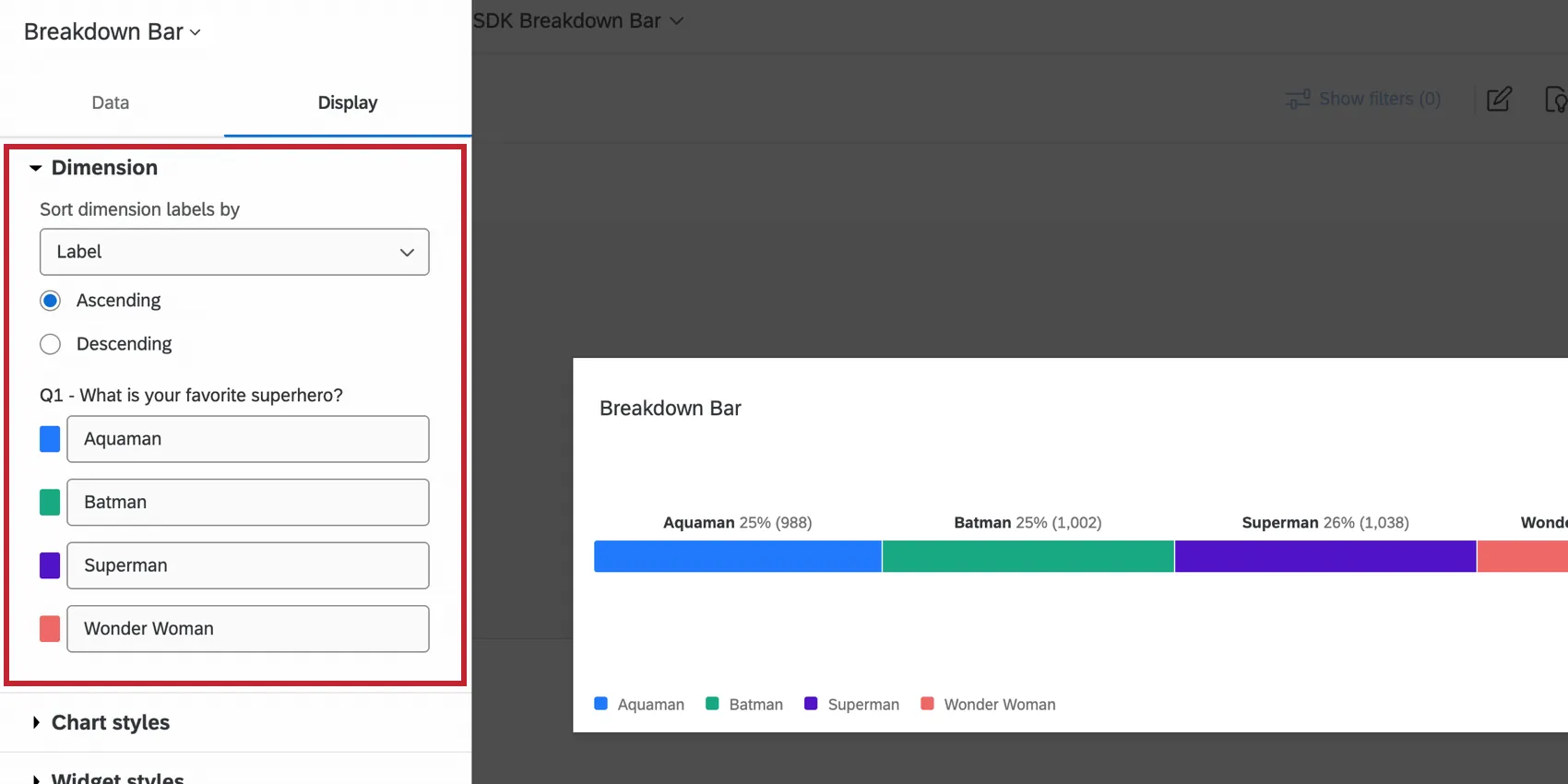
- Ordina le etichette delle dimensioni per: Modificare l'ordine dei dati selezionando un'opzione di ordinamento dal menu a discesa. Se si sceglie Personalizzato, sarà possibile trascinare e rilasciare i valori nell'ordine desiderato.
- Nomi dei dati: Per rinominare i valori del grafico, fare clic sul nome e digitare il nome che si desidera visualizzare.
- Colori dei dati: Modificare i colori dei dati facendo clic sulla casella colorata a sinistra di ciascuna etichetta.
Le opzioni "Stili del grafico " consentono di personalizzare le informazioni visualizzate sul widget.
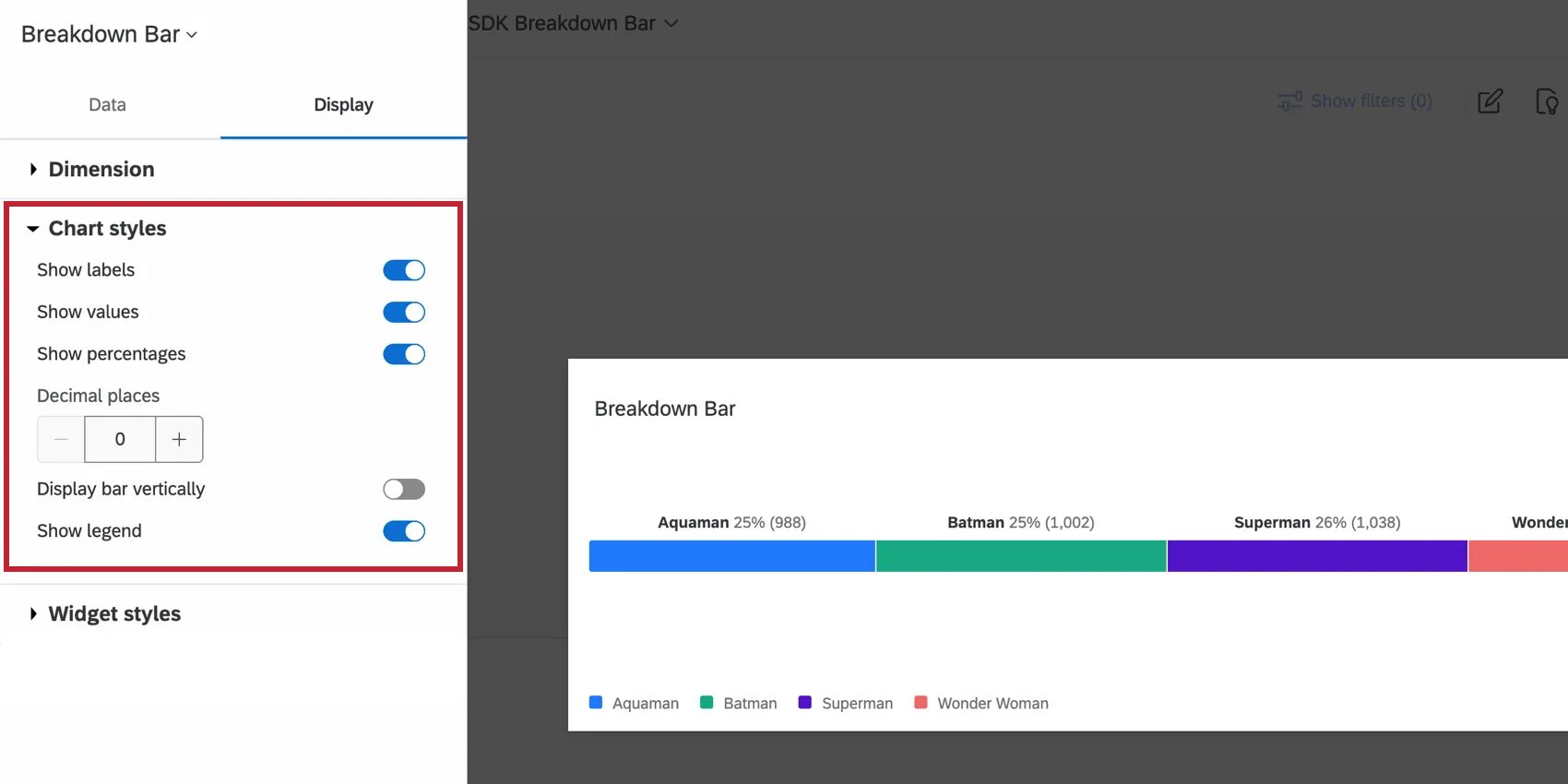
- Mostra etichette: Visualizza l'etichetta di ciascuna dimensione accanto al valore.
- Mostra valori: Visualizza il valore della metrica per ogni dimensione.
- Mostra percentuali: Visualizza la percentuale della metrica per ogni dimensione.
- Posizioni decimali: Visualizza la percentuale della metrica con la cifra decimale indicata.
- Visualizza la barra in verticale: Visualizza la barra di suddivisione in verticale anziché in orizzontale.
- Mostra legenda: Visualizza le etichette delle quote nella parte inferiore del grafico.
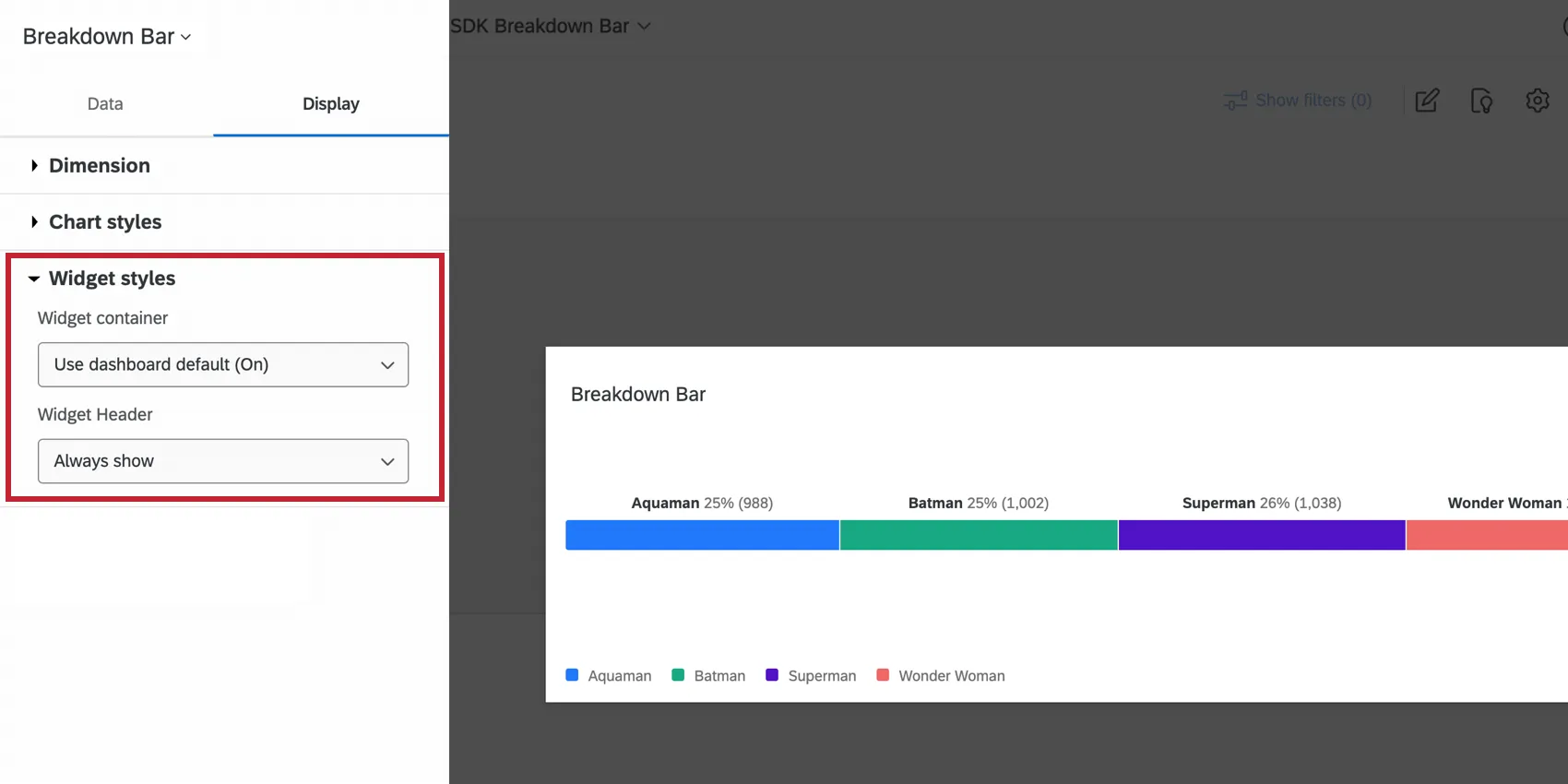
Gli stili del widget determinano se il widget abbia uno sfondo bianco o se visualizzi il proprio titolo. Queste impostazioni possono essere modificate anche nel tema della Dashboard. Per ulteriori informazioni sulla configurazione dello stile dei widget, vedere Modifica dei widget.
Barra di suddivisione Legacy Widget
Attenzione: questa versione precedente del widget è in fase di dismissione e non è più supportata. I marchi creati dopo il 9 aprile 2026 non possono creare widget con barre di suddivisione legacy. Per ottenere la stessa funzionalità con una configurazione più flessibile, utilizzare il widget Barra di suddivisione.

Per le impostazioni generali che applicano alla maggior parte dei widget, consultare la sezione " Creazione di widget". Le personalizzazioni uniche per la barra di suddivisione sono descritte in dettaglio di seguito.
Opzioni dati
Una volta aggiunta una dimensione al tuo widget, potrai nascondere, rinominare e riorganizzare le etichette presenti sul widget. Se decidi di nascondere alcune etichette, dovrai stabilire se desideri includere questi dati nel calcolo delle percentuali nel widget. In caso contrario, deselezionare Includi etichette nascoste in percentuali. Se si mantiene selezionata questa voce e si nasconde un'etichetta, la lunghezza della barra di suddivisione non verrà adeguata in base alla barra mancante.
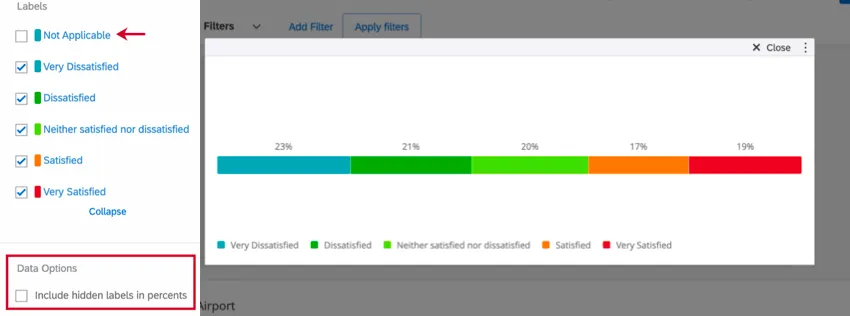
Esempio: Si crea una barra di suddivisione che visualizza i risultati della soddisfazione (molto soddisfatto, molto insoddisfatto, ecc.). Si vuole conoscere la percentuale di intervistati che hanno risposto in ciascun modo. La tua domanda includeva un'opzione “Non applicabile” che vorresti nascondere ed escludere dai risultati del widget. Deselezionare l'etichetta “Non applicabile” e deselezionare l'opzione “Includi etichette nascoste nelle percentuali”.

Orientamento
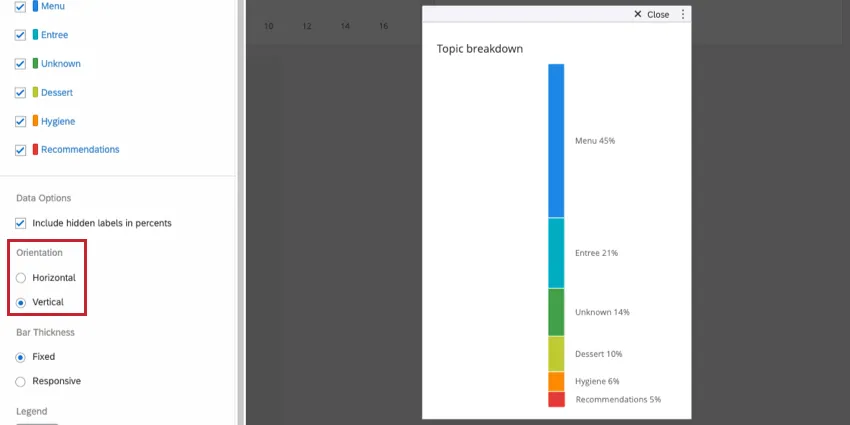
Esistono due opzioni per l'orientamento della barra di suddivisione: orizzontale e verticale. La selezione di un particolare orientamento può aiutare a posizionare il widget in relazione agli altri widget della dashboard.
Spessore della barra
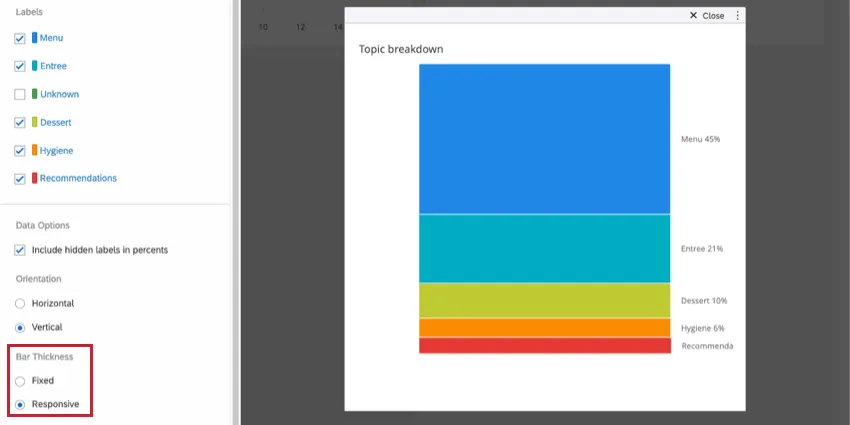
È possibile determinare lo spessore del grafico a barre.Risultati stabili in una barra snella e sottile.Risultati reattivi visualizzati in una barra che si allarga man mano che si trascina e si ridimensiona il widget. Le barre orizzontali di RISPOSTE diventano più spesse quando vengono rese più alte e le barre verticali di RISPOSTE diventano più spesse quando vengono trascinate più larghe.
Etichette
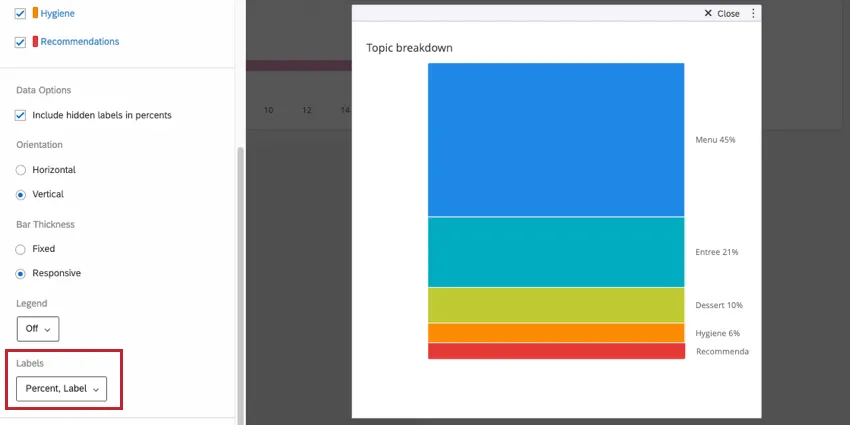
È possibile determinare la quantità di informazioni visualizzate nelle etichette delle aree colorate della Barra di suddivisione widget:
- Percentuale: Visualizza la percentuale di risposte che rientrano in un particolare segmento della barra.
- Etichetta: Visualizza l'etichetta assegnata a ciascun valore nella sezione Etichette.
- Conteggio: Visualizza il numero di risposte che rientrano in un particolare segmento della barra.
FAQs
In che modo il widget “Barra di suddivisione” differisce dal widget “Diagramma semplice” a colonne sovrapposte?
In che modo il widget “Barra di suddivisione” differisce dal widget “Diagramma semplice” a colonne sovrapposte?
Ho più set di dati nel mio dashboard. Posso utilizzare questa funzione con tutti i miei widget?
Ho più set di dati nel mio dashboard. Posso utilizzare questa funzione con tutti i miei widget?
È possibile utilizzare più set di dati con i tuoi widget in diversi modi:
- Cambiare il set di dati visualizzato dal widget: Non tutti i widget possono avere il set di dati di riferimento invertito. Alcuni possono utilizzare solo il set di dati predefinito. Per una lista dei formati compatibili, consultare la sezione “Modifica del set di dati di riferimento di un widget”.
- Visualizzazione di più set di dati nello stesso widget: non tutti i widget sono in grado di visualizzare contemporaneamente i risultati di più set di dati. Per una lista dei formati compatibili, consultare la sezione “Aggiunta di più set di dati allo stesso widget”.
(Gli insiemi di dati multipli non sono la stessa cosa delle origini dati multiple. Gli insiemi di dati multipli sono una funzione esclusiva di CX)
È fantastico! Grazie per il tuo feedback!
Grazie per il tuo feedback!