Gruppi di campo (CX)
Cosa puoi trovare in questa pagina
Informazioni sui gruppi di campo
I gruppi di campi sono un ottimo modo per raggruppare i campi di Dashboard che vanno concettualmente insieme. I gruppi generici servono a organizzare i dati, mentre i gruppi di misura e i menù a tendina consentono di aggiungere gruppi di campi dati a un widget in una sola volta.
Consiglio Q: i gruppi di campi servono a raggruppare diversi campi. I gruppi di campi non servono a raggruppare i valori o le scelte di un singolo campo. Si vedano invece le pagine sulla ricodifica dei campi dashboard nel mappatura dati e nel modellatore dati.

Gruppi generici
I gruppi generici sono più utili se si desidera organizzare i dati del dashboard e facilitare la ricerca di determinati campi. Tutti i tipi di campo sono compatibili con il gruppo generico.
Esempio: Vogliamo raggruppare i campi in base ai dati demografici o alle metriche chiave per i nostri scopi organizzativi. Creiamo un gruppo generico per i dati demografici e un altro per le metriche chiave e ordiniamo ogni campo in uno di questi gruppi.

Consiglio Q: i gruppi generici non possono essere aggiunti a un widget come i gruppi di misura e i Menù a tendina. I singoli campi di un gruppo generico possono essere aggiunti ai widget uno per uno.
Gruppi di misura
I gruppi di misure sono campi che hanno in comune una scala numerica. I campi di questo gruppo devono essere insiemi di numeri o valori numerici con lo stesso numero di punti di valutazione. Quando si organizzano i campi in un gruppo di misure, è possibile aggiungere il gruppo di misure a un widget per aggiungere tutti i campi al suo interno.
Esempio: Abbiamo 5 domande di soddisfazione simili che poniamo su una scala da 1 a 7. Creiamo un gruppo di misure con ciascuna di queste domande, in modo da poterle aggiungere ai widget tutti insieme.
Consiglio Q: i gruppi di misure sono ideali per raggruppare diversi dati della stessa tabella matrice nei widget di dashboard. Poiché ogni dichiarazione proviene dalla stessa matrice, ha lo stesso numero di punti di valutazione. Vedere Matrici in un singolo widget per un esempio di utilizzo efficace in un dashboard.
Consiglio Q: per informazioni sulla ricodifica dei valori dei campi scelti, consultare la pagina Ricodifica valori dei campi (CX).
Menù a tendina
I Menù a tendina consentono di organizzare e gestire le informazioni gerarchiche in modo che i singoli possano facilmente filtrare interi gruppi o sottogruppi senza dover selezionare decine di opzioni. Ad esempio, è possibile selezionare tutte le città della California selezionando la California a livello di stato piuttosto che andare a selezionare ogni città a mano. Questa flessibilità rende molto facile confrontare rapidamente due gruppi di dati o approfondire un gruppo per vedere cosa dicono i vostri clienti.
Consiglio q: un esempio di applicazione reale dei menu a tendina è riportato nella pagina di supporto Drill Down Hierarchia for CX Dashboard.
I campi del menù a tendina devono avere il tipo di campo “Set di testo” o “Set di testo con risposta multipla”.
Attenzione: Assicurarsi di aggiungere i campi annidati all'interno del menù a tendina nell'ordine in cui verranno utilizzati dai singoli (ad esempio, Paese, Stato e poi Città). Questo influisce anche sull'ordine di comparsa nei filtri.

Creazione di gruppi di campi in una Mappatura dati
Consiglio Q: i campi non possono essere trascinati sotto i gruppi di campi. È necessario aggiungere nuovi campi sotto i gruppi.
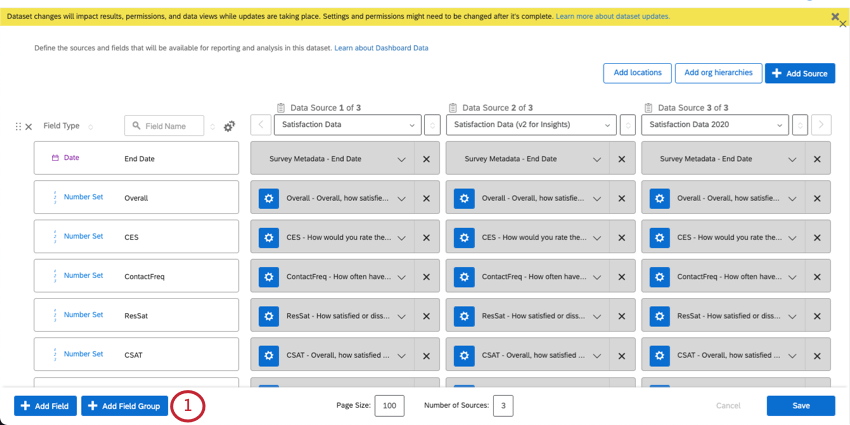
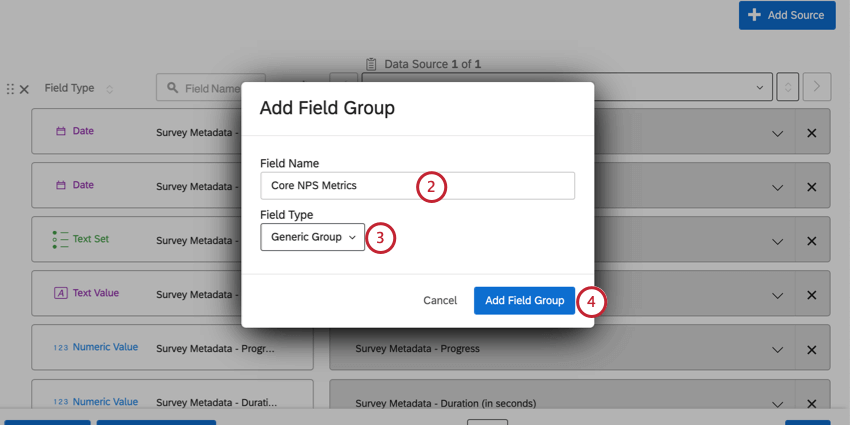
- Gruppo generico: organizza i campi simili nella tua mappatura dati. Non è possibile utilizzare questo tipo di gruppo per aggiungere campi ai widget, anche se è possibile aggiungere ogni campo individualmente.
- Gruppo di misura: raggruppa i campi con scale numeriche simili.
- Menù a tendina: Organizzare i campi in una struttura gerarchica.
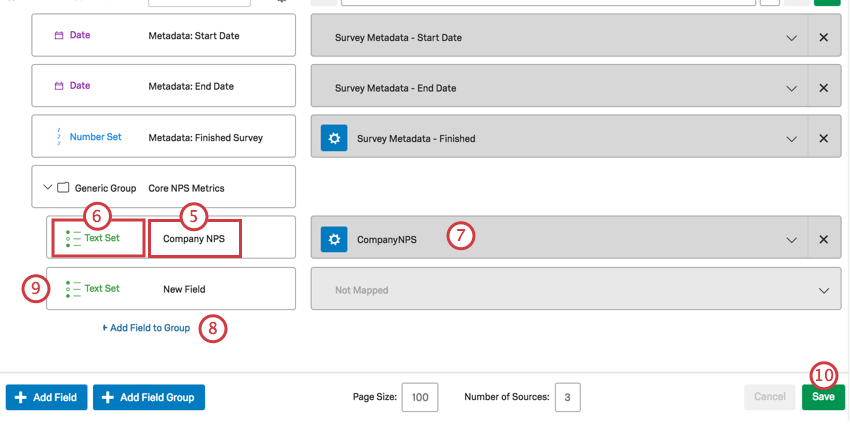
Consiglio Q: i tipi di campo compatibili variano a seconda del tipo di gruppo. Per maggiori dettagli, consultare le sezioni collegate a ciascun gruppo.
Consiglio Q: Per domande come le tabelle matrice, è possibile selezionare Matrice tutto per aggiungere automaticamente tutte le dichiarazioni sotto il gruppo di campi.
Creazione di gruppi di campi in un modello dati
Il modellatore di dati può essere utilizzato per creare set di dati per i dashboard, consentendo di combinare in modo flessibile dati provenienti da diversi tipi di origini dati. Una volta terminata la configurazione del modello di dati, si aggiunge un set di dati di output. Questo set di dati in uscita contiene una lista finale di tutti i campi che il modello di dati conterrà. Qui è possibile creare gruppi di campi.
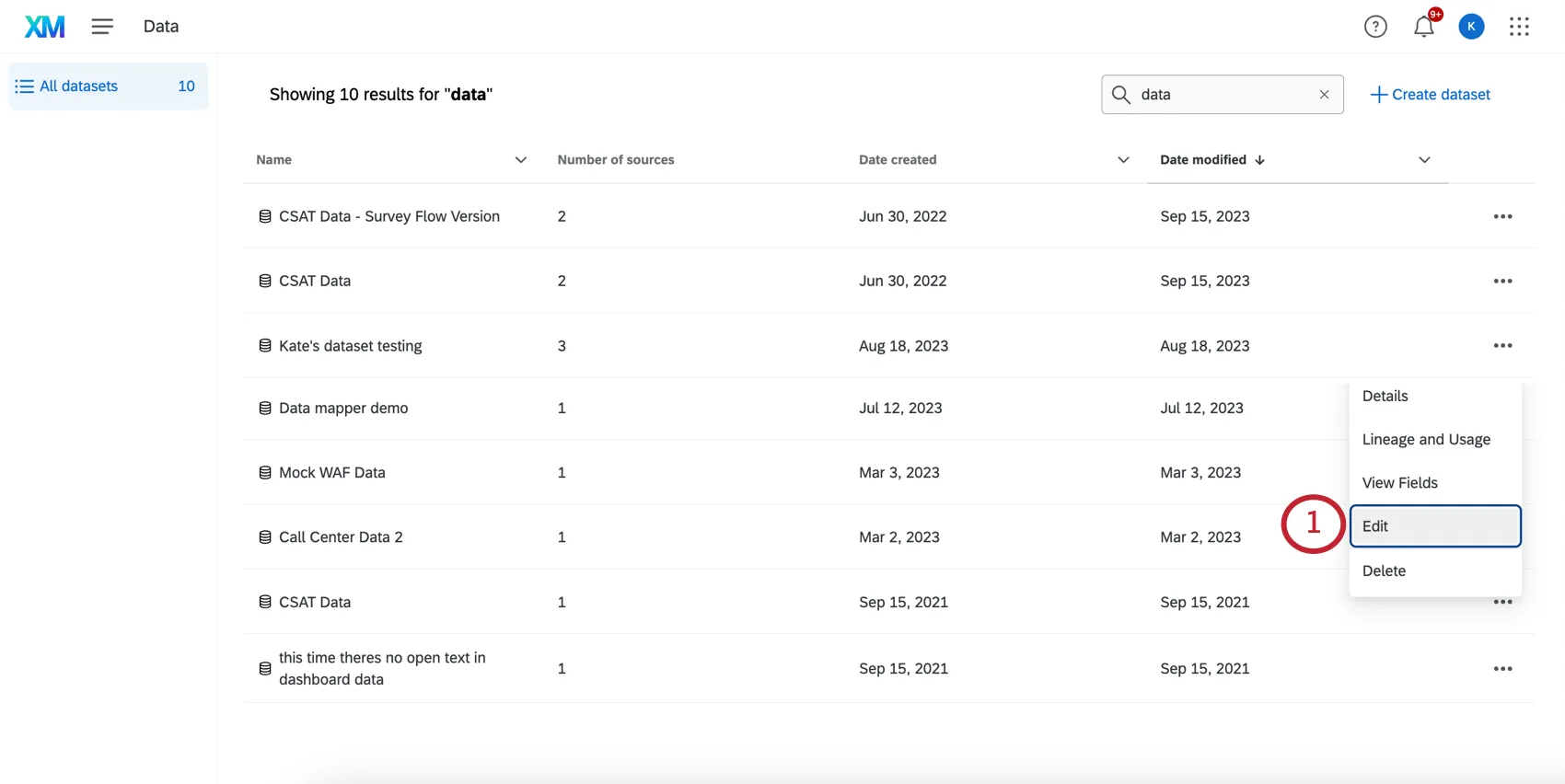
Fare clic sul set di dati di output.
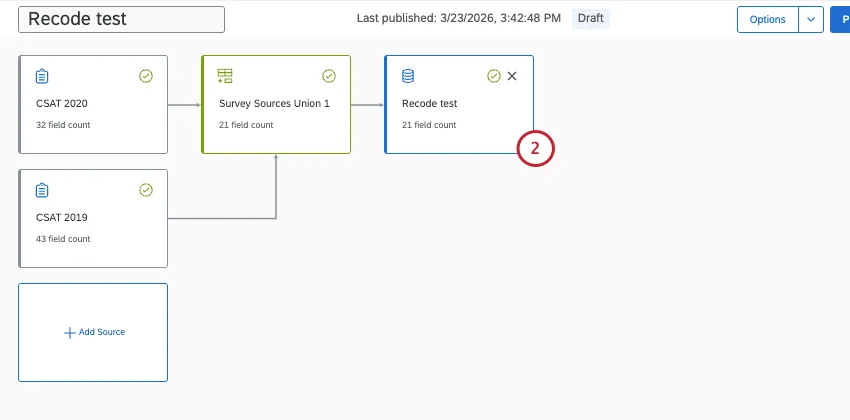
Selezionare Editor set di dati.
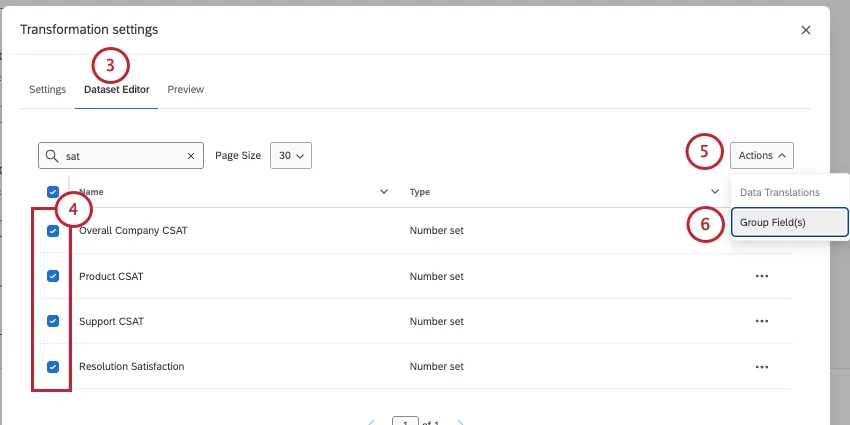
Selezionare i campi che si desidera raggruppare.
Consiglio Q: non c'è problema se non si riesce a selezionare tutto. È possibile aggiungere altri campi in seguito.
Fare clic su Azioni.
Selezionare i campi del gruppo.
Evidenziare il nome del gruppo di campi per assegnargli un nuovo nome.
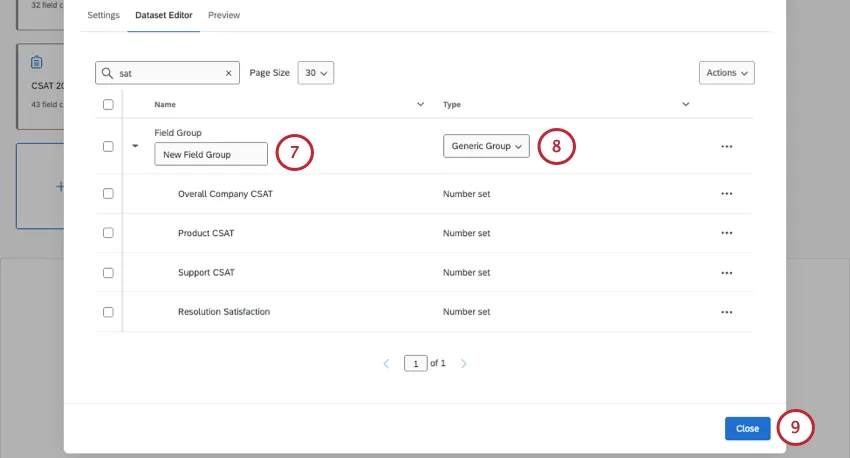
Modificare il tipo di gruppo:
- Generic Group: Organize similar fields in your data mapper. Non è possibile utilizzare questo tipo di gruppo per aggiungere campi ai widget, anche se è possibile aggiungere ogni campo individualmente.
- Measure Group: Group fields with similar numeric scales.
- Drill Down: Organize fields into a hierarchical structure.
Chiudi l'editor del campo.
Pubblicare il set di dati per salvare le modifiche.
Modifica dei gruppi di campi in un dataset del Modello dati
Ecco alcuni suggerimenti su come modificare i gruppi di campi creati in un set di dati di un modello di dati.
Spostamento di campi in un gruppo esistente
Per spostare nuovi campi in un gruppo esistente, seleziona sia il nuovo campo che il gruppo di campi stesso, quindi fai clic su " Sposta campo/i nel gruppo".
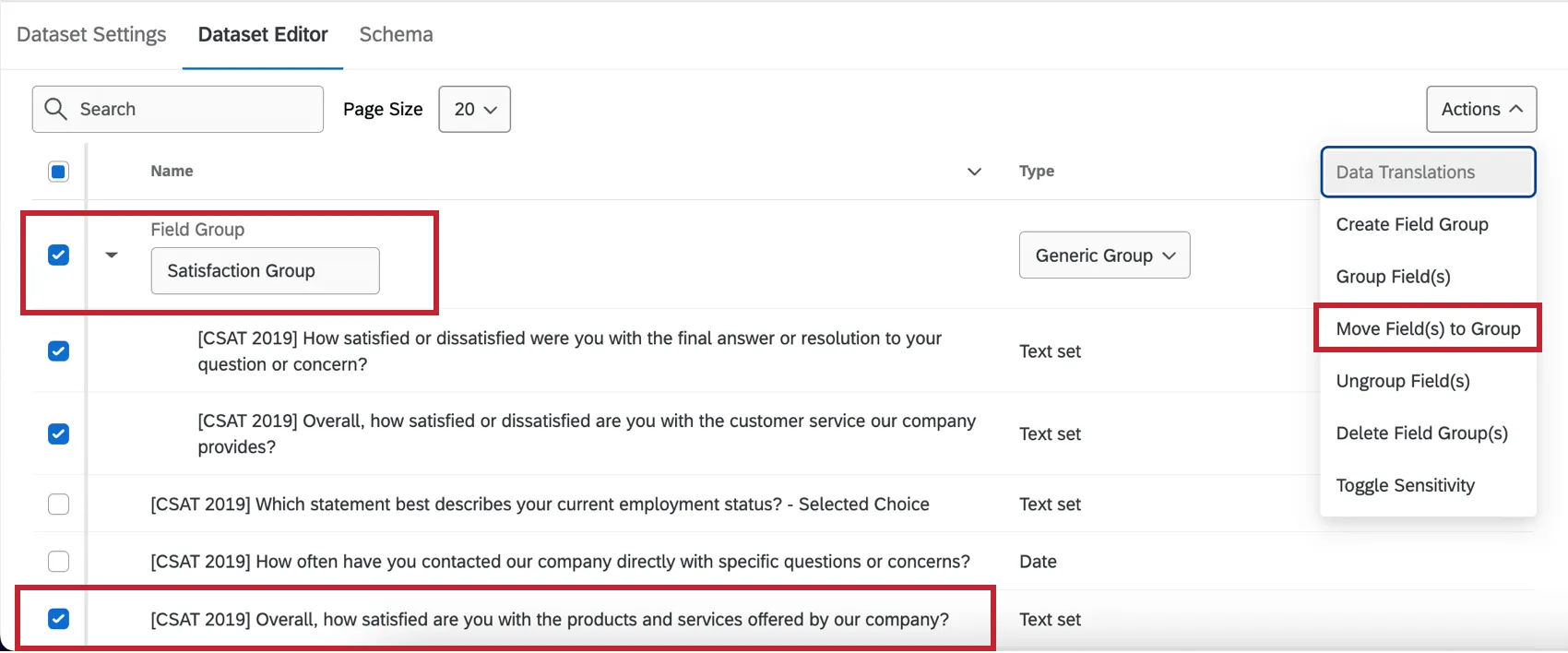
Consiglio Q: Avete problemi a mettere i vostri campi sulla stessa pagina in modo da poterli raggruppare? Provate a dare ai campi che volete raggruppare nomi con prefissi simili, quindi ordinateli in base al nome del campo.
Rimozione di campi da un gruppo
Seleziona i campi che desideri rimuovere da un gruppo, quindi seleziona "Separa i campi" dal menu "Azioni".
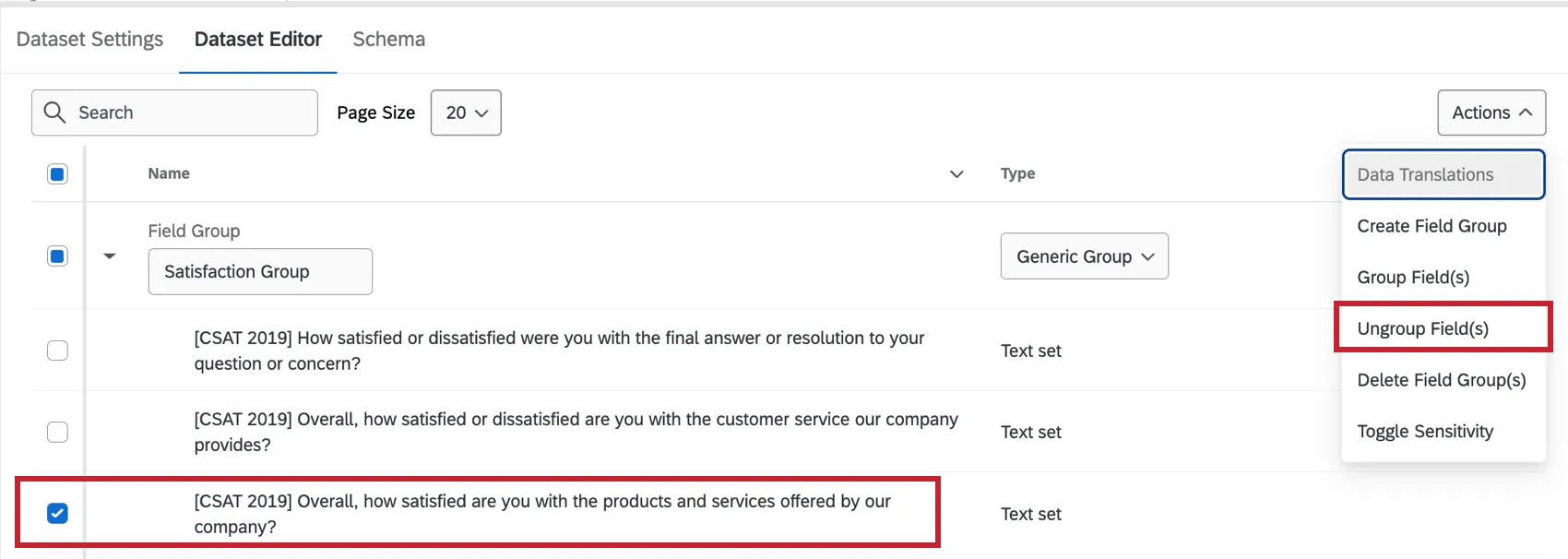
Eliminazione dei gruppi di campi
L'eliminazione di un gruppo di campi non elimina i campi al suo interno. Per eliminare un gruppo di campi, selezionarlo e poi scegliere Elimina gruppo/i di campi dal menu Azioni.
Aggiunta di un gruppo di campi a un widget
I gruppi di misure e i menù a tendina possono essere aggiunti ai widget come qualsiasi altro campo. Ad esempio, nel widget a linee illustrato di seguito, il gruppo di campi può essere aggiunto come dimensione dell'asse x o come serie di dati.
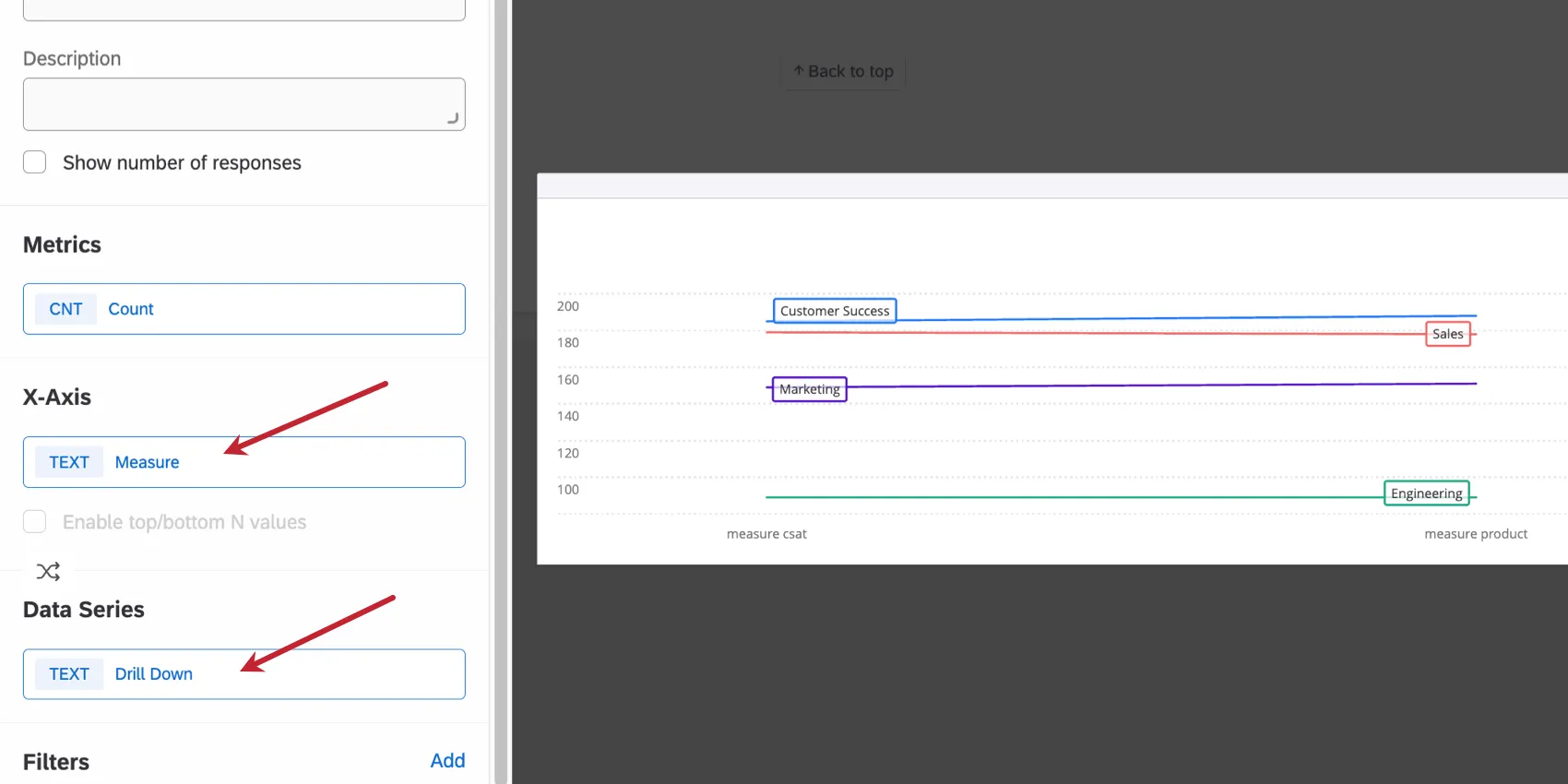
I gruppi di misura possono anche essere selezionati come numeratore o denominatore in una metrica del rapporto di sottoinsieme. I Menù a tendina non possono essere utilizzati nei rapporti di sottoinsieme.
I gruppi di misure non possono essere utilizzati come filtri per i widget, ma i singoli campi all'interno di un gruppo di misure possono essere utilizzati nei filtri dei widget. I Menù a tendina possono essere utilizzati nei filtri dei widget.
Consiglio Q: i gruppi generici non possono essere aggiunti a un widget come i gruppi di misura e i Menù a tendina. I singoli campi di un gruppo generico possono essere aggiunti ai widget uno per uno.
È fantastico! Grazie per il tuo feedback!
Grazie per il tuo feedback!