TABELLA RISPOSTE (CX)
Cosa puoi trovare in questa pagina
Informazioni sui Widget " " per la tabella risposte
Avviso: questo widget è in fase di dismissione e non è più supportato. I marchi creati dopo il 9 aprile 2026 non possono creare widget per la tabella risposte. Per ottenere la stessa funzionalità con una configurazione più flessibile, utilizzare la tabella dei record.

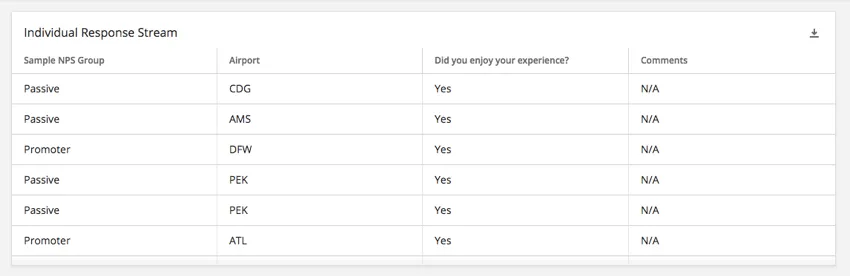
Il widget TABELLA RISPOSTE visualizza i dati delle singole risposte in una tabella in cui i dati visualizzati per ogni risposta sono impostati come colonne e ogni riga è una singola risposta. Questo widget può essere utilizzato per confrontare rapidamente il modo in cui gli individui hanno risposto alle diverse parti del sondaggio, comprese le informazioni non facilmente visualizzabili in altri widget, come i commenti individuali.
Compatibilità del tipo di campo
Il widget "Tabella risposte" è compatibile con i seguenti tipi di campo:
- Valore numerico
- Serie di numeri
- Data
- Valore di testo
- Serie di testo
- Serie di testo a più risposte
- Testo aperto
- Menù a tendina
Quando si selezionano le colonne per il widget della tabella risposte, sono disponibili solo i campi con il tipo sopra indicato.
Consiglio Q: quando si esporta il widget Tabella risposte in CSV o TSV, le intestazioni delle colonne verranno esportate come i nomi dei campi dati nel Dashboard e non come i nomi delle colonne nel widget.

Personalizzazione dei widget
Per le istruzioni di base sui widget e sulla loro personalizzazione, visita la pagina di supporto " Creazione di widget ". Continuate a leggere per la personalizzazione specifica della tabella risposte.
Impostazione di base
Aggiungere colonne al widget della tabella risposte per iniziare a visualizzare i dati. È possibile aggiungere tutte le colonne desiderate.
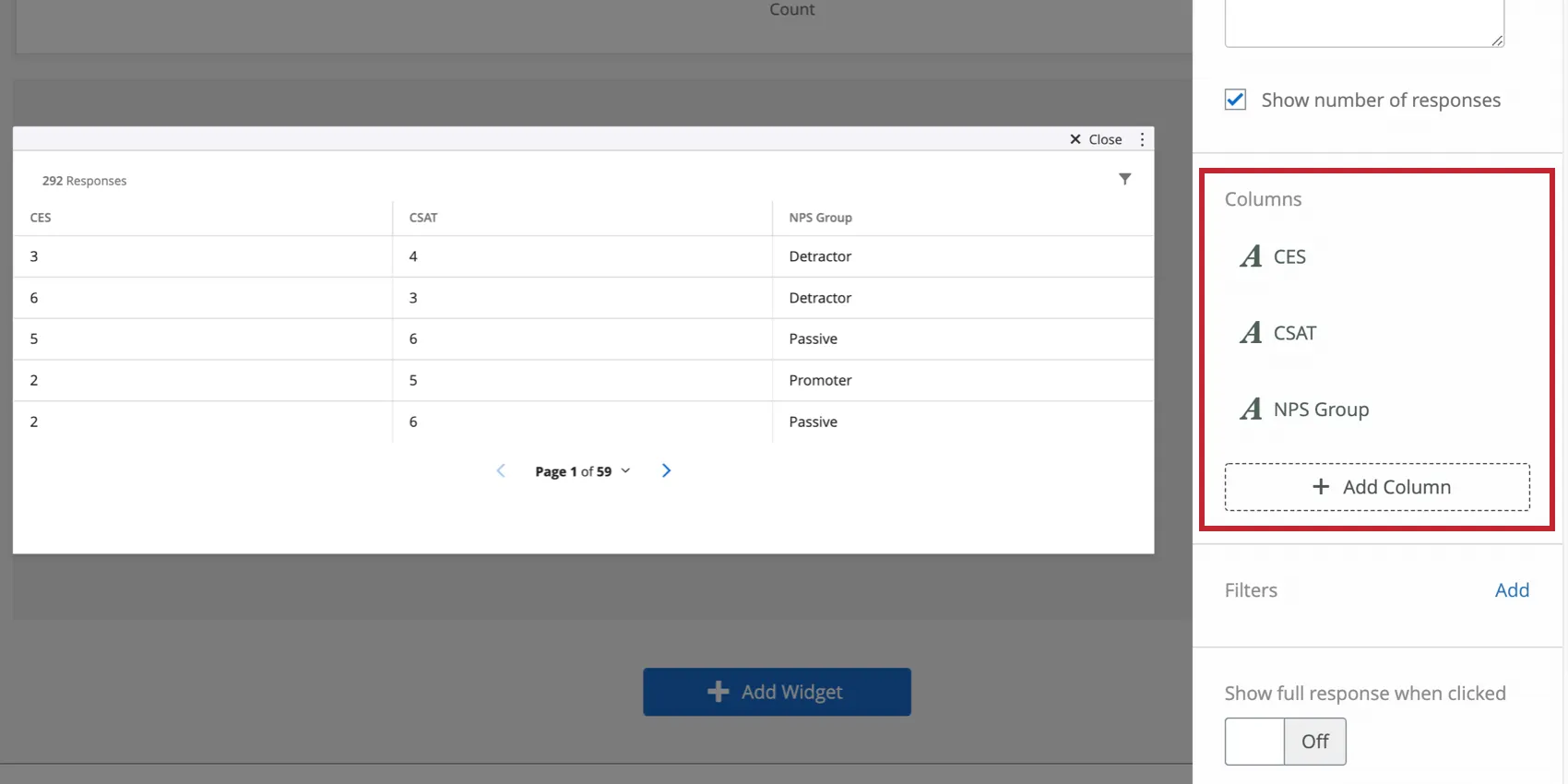
CONSIGLIO Q: assicurati di non aggiungere troppe colonne: questo widget non supporta lo scorrimento laterale, quindi le colonne diventano più strette man mano che vengono aggiunte, il che può frammentare il testo.
Mostra risposta completa quando si fa clic
Vedi la sezione " Abilitazione dei record di risposta completi".
Record per pagina
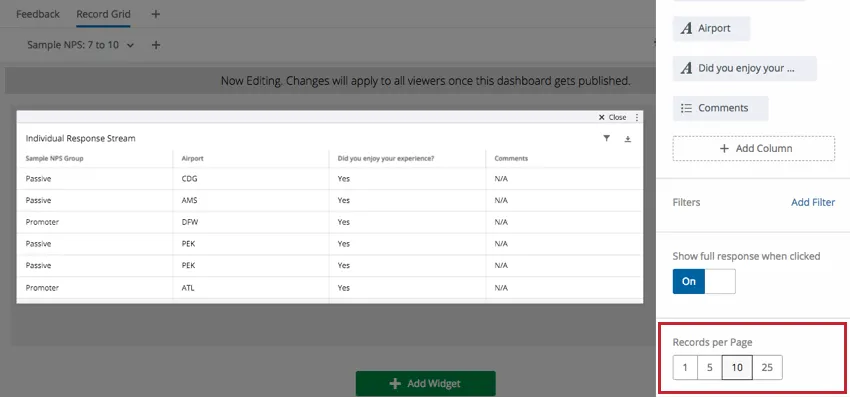
Per impostazione predefinita, nel widget della tabella risposte vengono visualizzati 10 record (risposte) per pagina. In questa sezione è possibile modificare questo valore in 1, 5 o 25.
Abilitazione dei record di risposta completa
Puoi impostare il sistema in modo che, quando un utente nella tua dashboard fa clic su un Widget, possa visualizzare un resoconto dettagliato della risposta, i ticket correlati, gestire tali ticket e infine inviare un'e-mail al cliente direttamente dal ticket. Questa perfetta integrazione evita agli utenti della dashboard di dover navigare tra i loro ticket e la dashboard.
Per attivare questa funzione, seleziona " Mostra risposta completa quando cliccato".
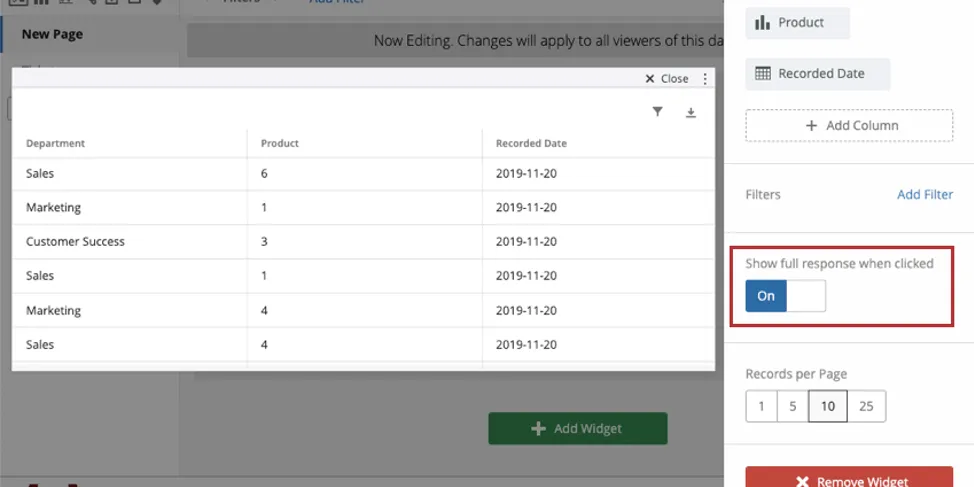
Una volta attivata questa impostazione, gli utenti del dashboard non dovranno fare altro che cliccare su un punto qualsiasi di una riga del widget per espandere il record di risposta di quella riga. Assicurarsi che la dashboard non sia in modalità di modifica quando si prova a farlo.
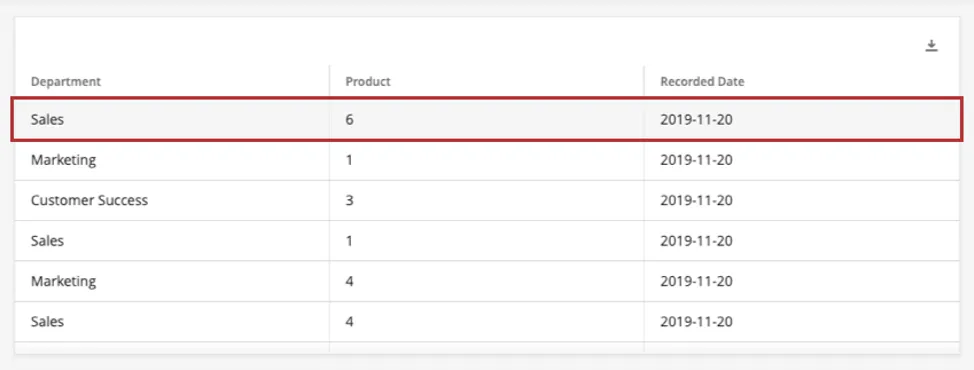
Consiglio Q: se un utente della dashboard non ha accesso a tutti i campi presenti nel record, visualizzerà un messaggio di errore quando tenterà di espandere il record di risposta di una riga.
Consiglio Q: se si utilizza la creazione di ticket, questa opzione non sarà disponibile.
Modifiche alla registrazione
Consiglio Q: solo gli amministratori della dashboard possono modificare il record.
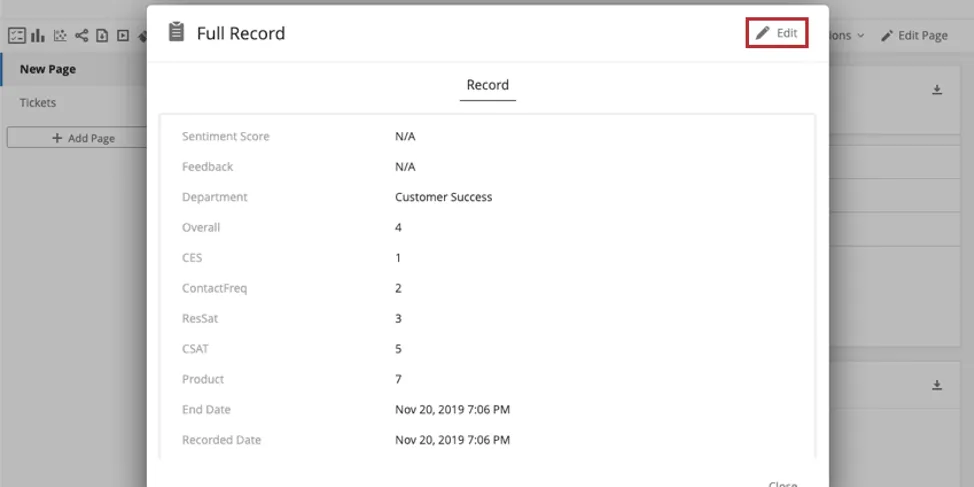
Personalizzare la visualizzazione del record di risposta da parte degli utenti. Aprire un qualsiasi record di risposta e fare clic su Modifica in alto a destra.
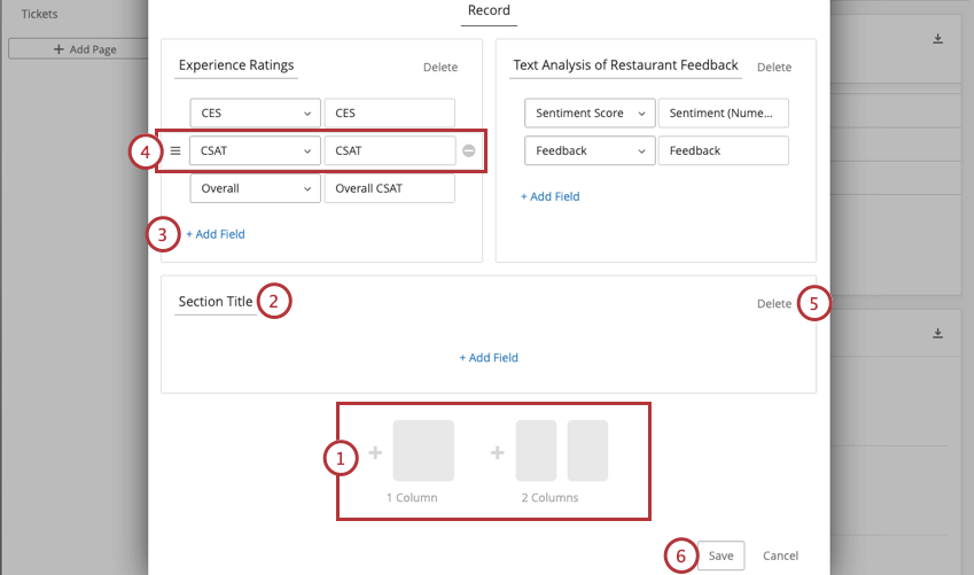
Consiglio q: i campi disponibili nei record vengono estratti dai dati della Dashboard. Quando si selezionano i campi, si vedranno tutti i campi mappati nel dashboard, non solo una lista di campi specifici del sondaggio. Se si desidera creare un rapporto su un campo particolare, assicurarsi che sia mappato sul dashboard.
Scheda Creazione ticket
Nella scheda Tickets, gli utenti del dashboard possono eseguire tutte le stesse performance della pagina dashboard. L'unica differenza è che questa scheda viene filtrata per mostrare solo i ticket assegnati all'utente che sono stati generati dalla risposta al sondaggio.
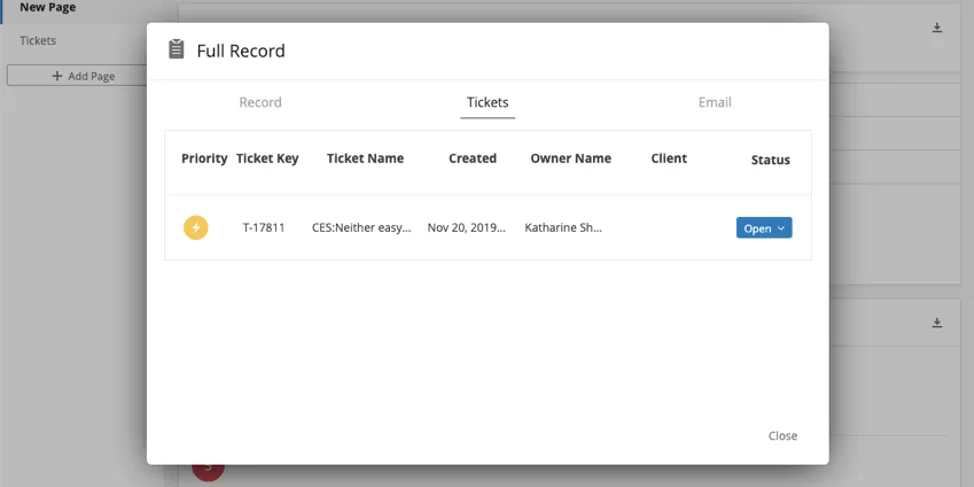
Le funzioni includono:
- Espansione e riduzione dei ticket
- Modifica dello stato del ticket
- Creazione di ticket a utenti o team
- Assegnazione della priorità
- Causa principale
- Riepilogo della creazione dei ticket
- Dati ticket
- Attività
- Creazione ticket( solo pergli amministratori del Brand )
Scheda e-mail
Nella scheda e-mail, è possibile eseguire le stesse funzioni e-mail che si eseguono normalmente sul ticket.
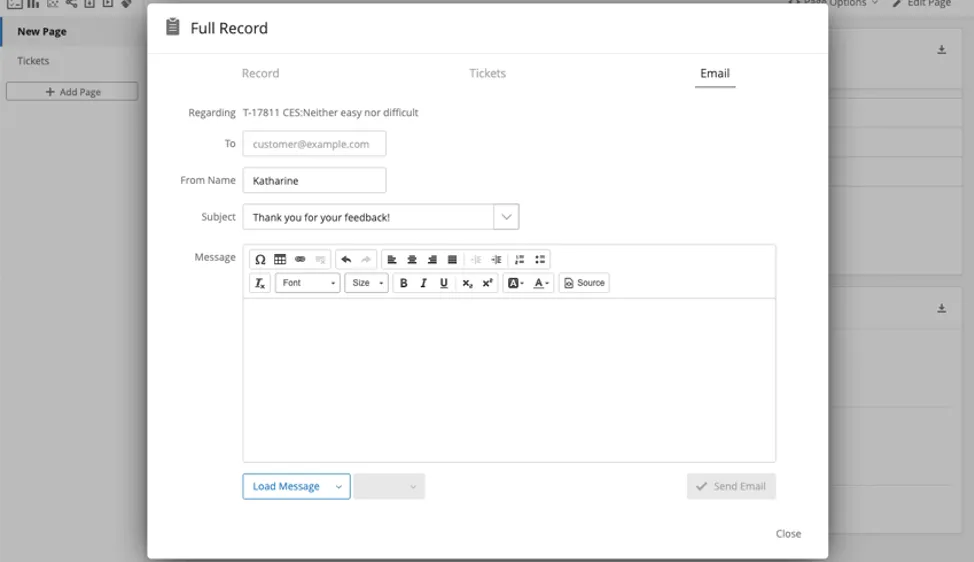
Per ulteriori informazioni, consulta la sezione “E-mail di follow-up” nella pagina di assistenza dedicata ai ticket.
Consiglio Q: se il vostro brand ha un indirizzo di posta elettronica personalizzato, questa e-mail verrà inviata da quell'indirizzo. Se il vostro brand non ha un indirizzo di posta elettronica personalizzato, questa e-mail verrà inviata da noreply@qemailserver.com.
È fantastico! Grazie per il tuo feedback!
Grazie per il tuo feedback!