Widget per la valutazione a stelle (CX)
Cosa puoi trovare in questa pagina
Informazioni sulla valutazione a stelle Widget
Il widget Valutazione a stelle visualizza i dati delle domande di valutazione sotto forma di stelle. Il widget include una scala grafica di stelle, un valore medio numerico e una suddivisione delle singole valutazioni a stelle.

Consiglio: il widget Valutazione a stelle può essere utilizzato con i dati di qualsiasi domanda di classificazione numerica, anche se la domanda originale non era una domanda di tipo slider a stelle.

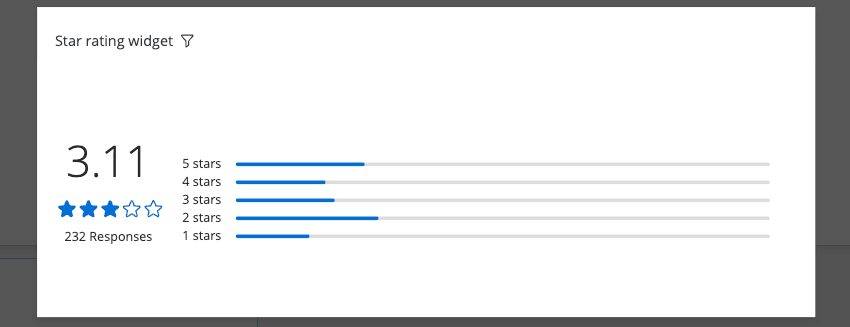
Consiglio Q: il widget per la valutazione a stelle non consente di effettuare valutazioni dimezzate. È possibile visualizzare solo le valutazioni a stelle complete.
Tipi di Dashboard
Questo widget può essere utilizzato in diversi tipi di dashboard. Sono inclusi:
Compatibilità del tipo di campo
La valutazione a stelle del widget Metric è compatibile solo con il tipo di campoNumber Set. È possibile selezionare i campi anche dai Gruppi di misura.
Personalizzazione dei widget
Per le istruzioni di base e la personalizzazione dei widget, visitare la pagina di supporto Building Widget. Continuate a leggere per le personalizzazioni specifiche dei widget.
Metriche
È necessario specificare una metrica quando si aggiunge un widget di valutazione a stelle. Questa è la configurazione minima da eseguire per visualizzare i dati nel widget. Quando si seleziona la metrica, si può anche modificare l’etichetta della metrica (cioè assegnarle un nome).
Passare alla sezione FILTRO per filtrare le metriche visualizzate.
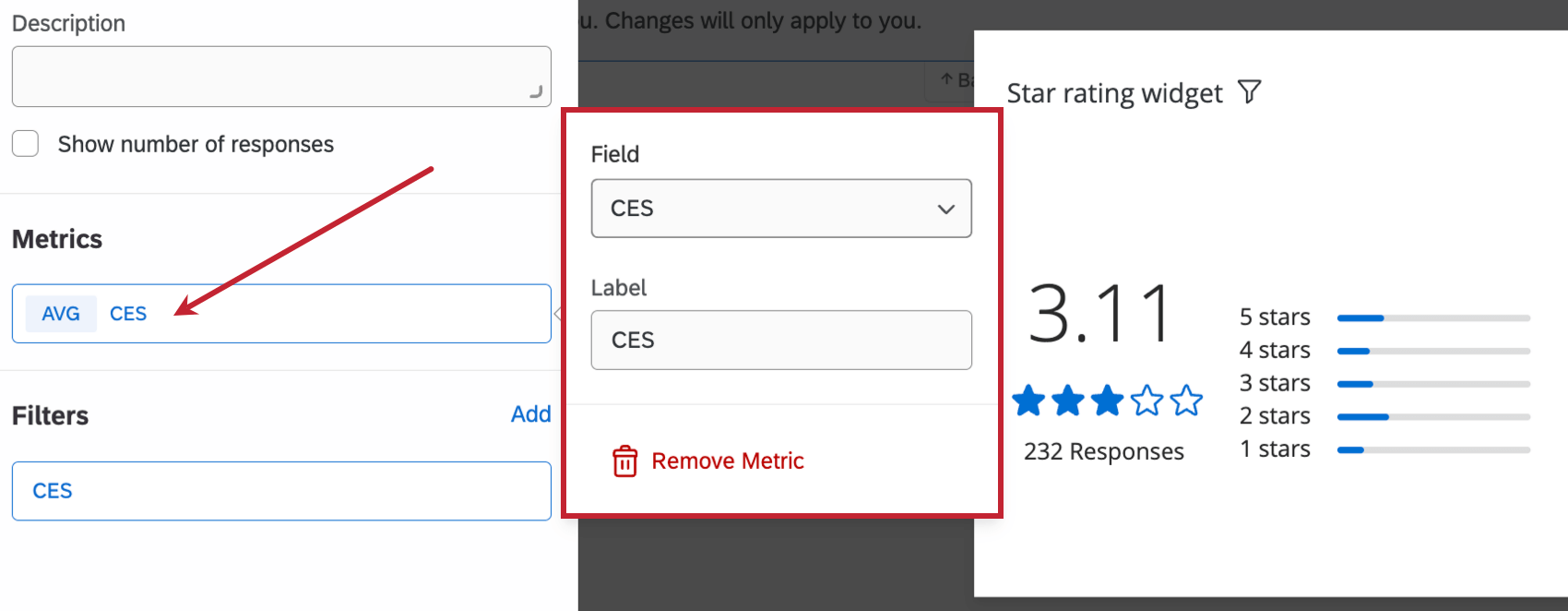

Tutti i campi di Dashboard con il tipo di campo Numero impostato possono essere selezionati come metriche.
Consiglio Q: potrebbe apparire un messaggio del tipo “Il numero di valutazioni nell’origine dati (6) è superiore al numero di stelle che si desidera visualizzare (5)”. Modificare il numero massimo di stelle in modo che sia uguale o superiore al numero di valori. In alternativa, ricodificare i valori per visualizzare correttamente questo widget” Ciò significa che è necessario regolare il numero massimo di stelle (descritto di seguito) o modificare la ricodifica del campo nelle impostazioni della dashboard.
Filtri
È possibile filtrare il widget nella sezione Filtri. Per ulteriori informazioni, vedere Aggiunta di filtri per widget.
Opzioni di visualizzazione
È possibile personalizzare l’aspetto del widget nella sezione Display durante la modifica del widget.
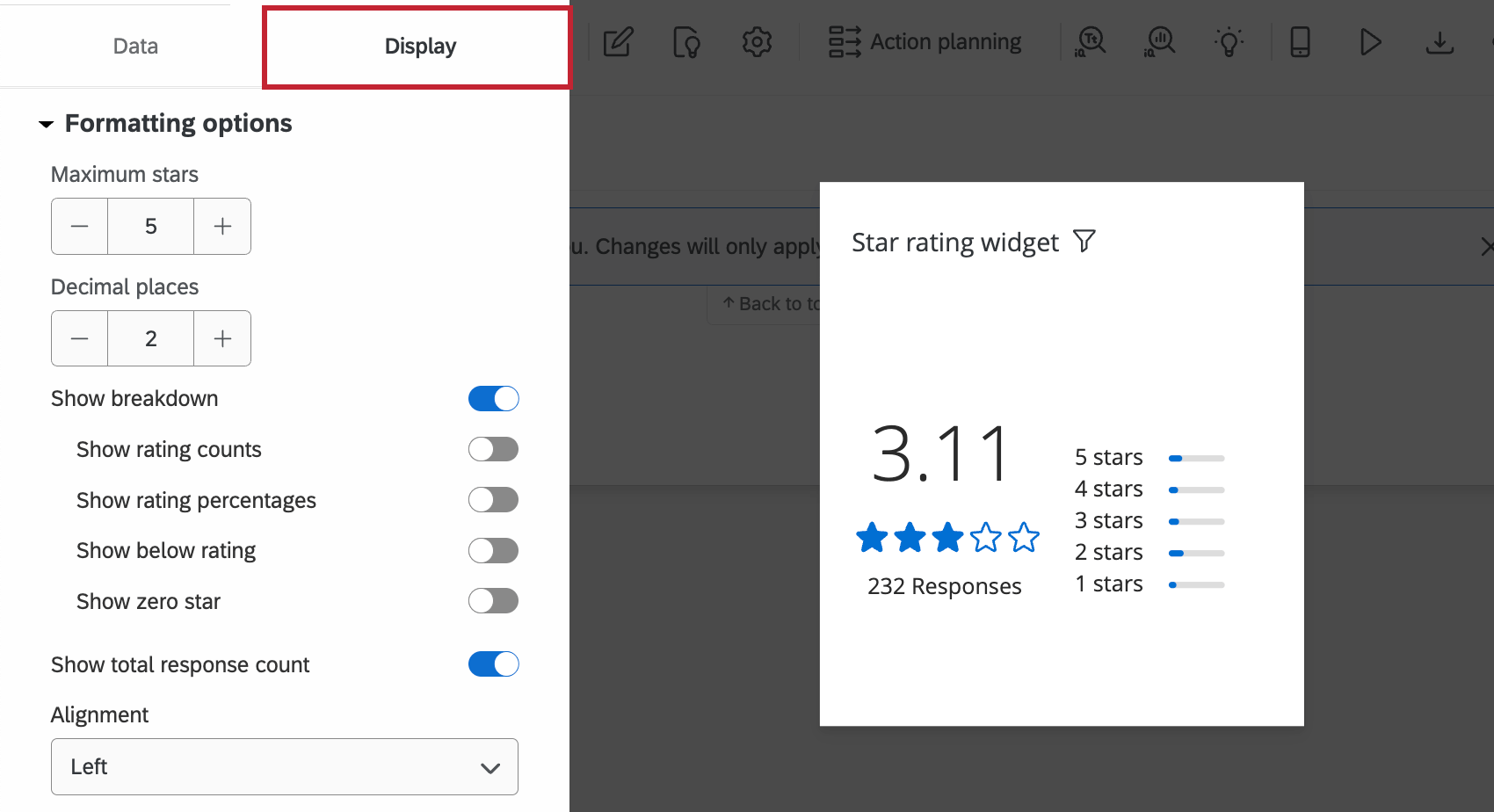

Opzioni di formattazione
Questa sezione consente di configurare la configurazione del widget Valutazione a stelle.
- Stelle massime: Il numero massimo di stelle visualizzate nel widget. Ad esempio, se la metrica di partenza è una scala di 5 punti di valutazione, il widget dovrebbe avere un massimo di 5 stelle.
- Posizioni decimali: Numero di cifre decimali da utilizzare per la visualizzazione della valutazione media. Questo si applica sia alla valutazione complessiva che a qualsiasi conteggio o percentuale che si sceglie di visualizzare.
- Mostra ripartizione: Se disattivato, verrà visualizzata solo la valutazione media. Quando è abilitata, viene visualizzata una colonna per ogni valutazione. Verranno visualizzate anche le opzioni aggiuntive riportate di seguito.
- Mostra il conteggio delle valutazioni: Accanto a ogni barra di suddivisione, visualizzare il numero di volte in cui è stata assegnata una valutazione, oltre alla barra.
- Mostrare le percentuali di valutazione: Accanto a ogni suddivisione, oltre alla barra, è possibile visualizzare la percentuale di risposte per ogni valutazione.
- Mostra sotto la valutazione: Visualizzare la suddivisione della valutazione sotto la valutazione media, anziché a lato.
- Mostra zero stelle: Se si consente agli intervistati di assegnare 0 stelle, si può scegliere se mostrare il numero di intervistati che lo hanno fatto.
- Mostra il numero totale di risposte: Visualizzare il numero totale di risposte ricevute sotto il tasso di risposta medio.
- Allineamento: Selezionare se la valutazione media sarà a sinistra o a destra della suddivisione delle valutazioni.
Schema colori
In questa sezione è possibile impostare separatamente il colore per le sezioni numero, stella e linea del widget. Utilizzare il selezionatore di colori per selezionare un colore personalizzato o inserire un codice esadecimale specifico.
Stili dei widget
- Contenitore del widget: Controlla il bordo intorno al widget. Le opzioni comprendono:
- Utilizzare l’impostazione predefinita di Dashboard: Il bordo del widget corrisponderà a quello impostato nelle opzioni del tema della dashboard.
- On: Il widget avrà un bordo intorno.
- Off: il widget non avrà un bordo intorno.
- Intestazione del widget: Controlla l’aspetto del titolo del widget. Le opzioni comprendono:
- Mostra sempre: Visualizza sempre il titolo del widget.
- Mostra al passaggio del mouse: Visualizza il widget quando un dashboard passa il mouse sopra il widget.
- Non mostrare mai: Non visualizzare il titolo del widget.
FAQs
Ho più set di dati nel mio dashboard. Posso utilizzare questa funzione con tutti i miei widget?
Ho più set di dati nel mio dashboard. Posso utilizzare questa funzione con tutti i miei widget?
È possibile utilizzare più set di dati con i tuoi widget in diversi modi:
- Cambiare il set di dati visualizzato dal widget: Non tutti i widget possono avere il set di dati di riferimento invertito. Alcuni possono utilizzare solo il set di dati predefinito. Per una lista dei formati compatibili, consultare la sezione “Modifica del set di dati di riferimento di un widget”.
- Visualizzazione di più set di dati nello stesso widget: non tutti i widget sono in grado di visualizzare contemporaneamente i risultati di più set di dati. Per una lista dei formati compatibili, consultare la sezione “Aggiunta di più set di dati allo stesso widget”.
(Gli insiemi di dati multipli non sono la stessa cosa delle origini dati multiple. Gli insiemi di dati multipli sono una funzione esclusiva di CX)
È fantastico! Grazie per il tuo feedback!
Grazie per il tuo feedback!