Widget Ticker risposte
Cosa puoi trovare in questa pagina
Informazioni sui widget “ ” e “Ticker risposte”
Il widget TICKER RISPOSTE visualizza le informazioni sulle singole risposte in una lista scorrevole. Inoltre, è possibile visualizzare un valore numerico da diversi campi insieme a informazioni testuali, come ad esempio un punteggio NPS o di soddisfazione.
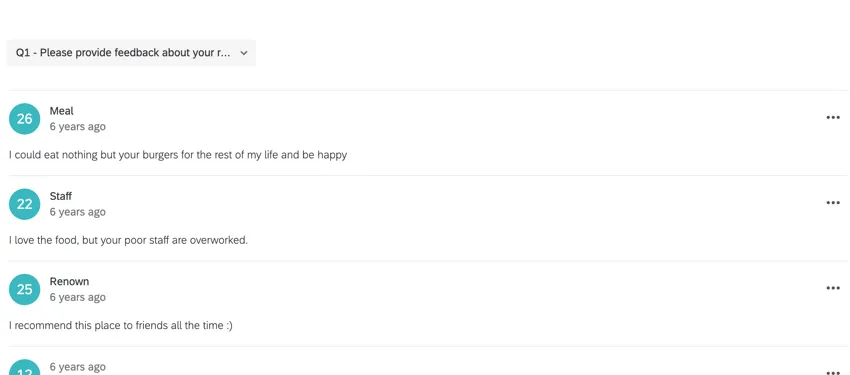
Consiglio Q: il TICKER RISPOSTE scorre man mano che vengono visualizzati altri feedback nella tabella. Può visualizzare un massimo di 10.000 risposte e questo limite si applica a tutte le esportazioni dei widget contenenti dati visualizzati. Se il tuo widget contiene più di 10.000 risposte, puoi esportare i dati grezzi in formato CSV o TSV; in questo modo verrà esportato l'intero insieme di risposte.
Consiglio Q: quando si esporta il TICKER RISPOSTE in PDF, verranno esportate solo le risposte attualmente visibili nel widget. Selezionare Includi tutto il contenuto del widget per esportare tutti i dati all'interno del widget.
Tipi di Dashboard
Questo widget può essere utilizzato in diversi tipi di dashboard. Sono inclusi:
- Dashboard CX
- Dashboard risultati
- Coinvolgimento del dipendente
- Ciclo di vita
- 360
- Sondaggio d'opinione
- Ricerca dipendente ad hoc
- Analisi del percorso dei dipendenti
- Brand Experience
Attenzione: Per le Dashboard EX con l'anonimato abilitato, la soglia di anonimato per i commenti utilizza il numero di risposte (non il numero di commenti) per determinare se mostrare o meno i dati. Se allo stesso widget sono state aggiunte più domande a risposta aperta, ogni risposta con un commento a una qualsiasi domanda del widget verrà conteggiata ai fini della soglia.

Compatibilità del tipo di campo
Il widget Ticker risposte accetta più campi. I campi possono essere aggiunti alle voci Contenuto, Etichetta primaria, Etichetta secondaria, Data e Valore del ticker. Per una panoramica dei diversi tipi di campo, leggere la pagina Tipi di campo e compatibilità dei widget.
Per il campo " Contenuto ", l'unico tipo di campo compatibile è "Testo libero".
Per l'etichetta "Primaria", i tipi di campo compatibili sono:
- Serie di testo
- Valore di testo
- Serie di testo a più risposte
Per l'etichetta secondaria, i tipi di campo compatibili sono:
- Serie di testo
- Valore di testo
- Serie di testo a più risposte
Per il campo "Data", l'unico tipo di campo compatibile è "Data".
Per il campo " Ticker Value", i tipi di campo compatibili sono:
- Valore numerico
- Serie di numeri
Quando si selezionano i campi dati per ciascun componente del widget Ticker risposte, saranno disponibili solo i campi con i tipi di campo sopra indicati.
Contenuto
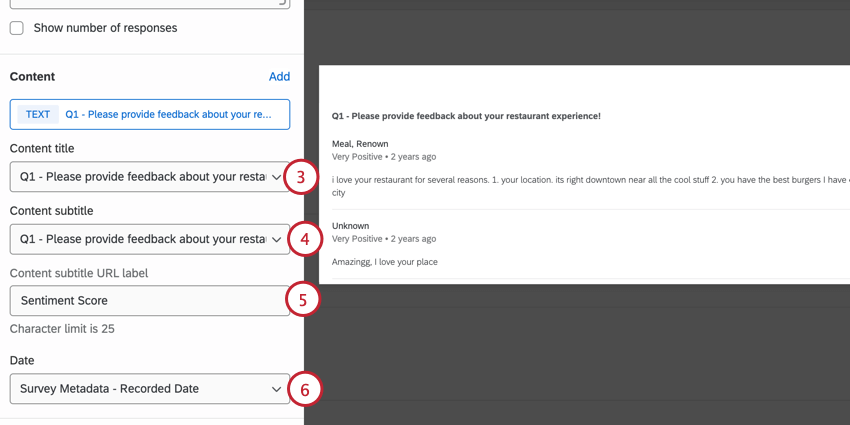
La configurazione del contenuto è il punto in cui si stabilisce quale campo di testo aperto, come i verbali o i feedback dei clienti, includere nel Ticker risposte.
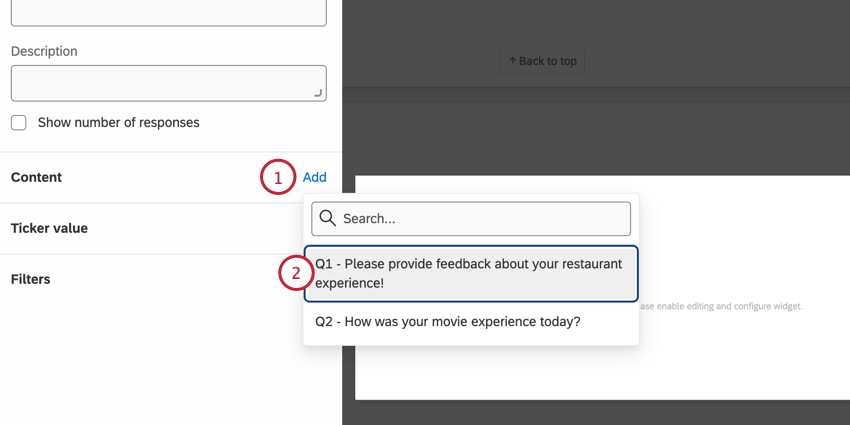
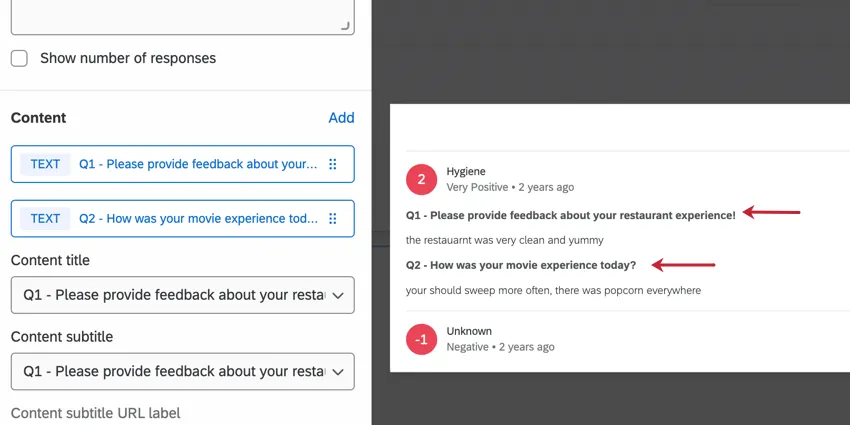
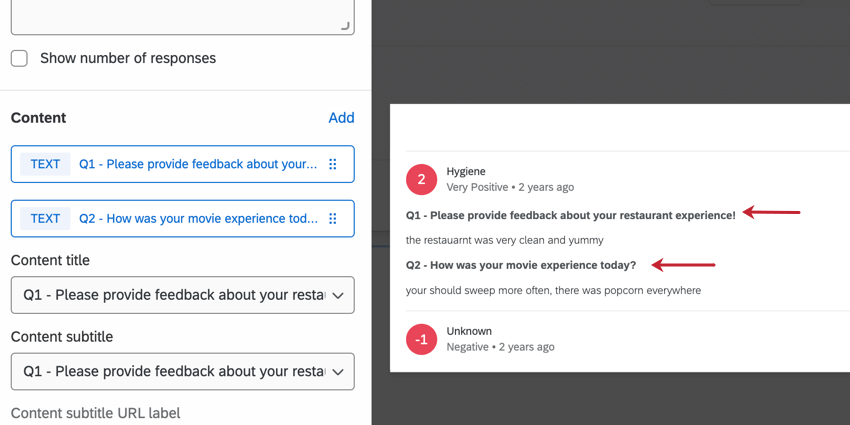
Consiglio Q: quando vengono selezionati più campi di contenuto, ogni risposta mostrerà tutti i campi di contenuto con il nome del campo visualizzato in alto.
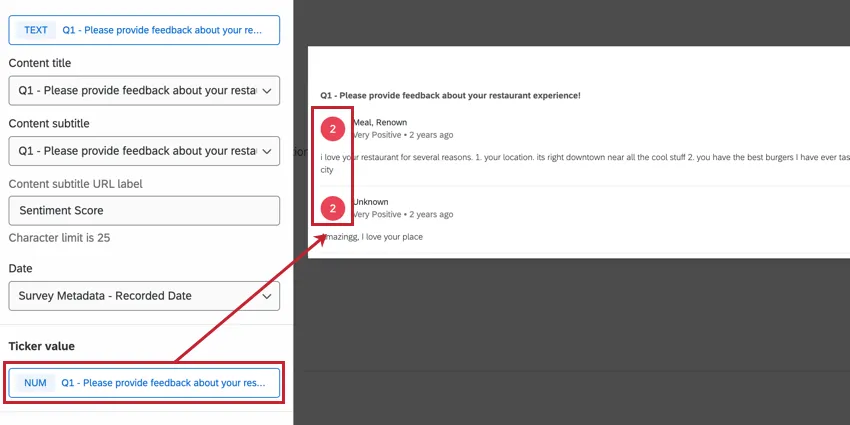
VALORE DEL BIGLIETTO
Il valore del ticker viene visualizzato a sinistra di ogni risposta nel widget. Questo valore è compatibile con i tipi di campo numero e insieme di numeri.
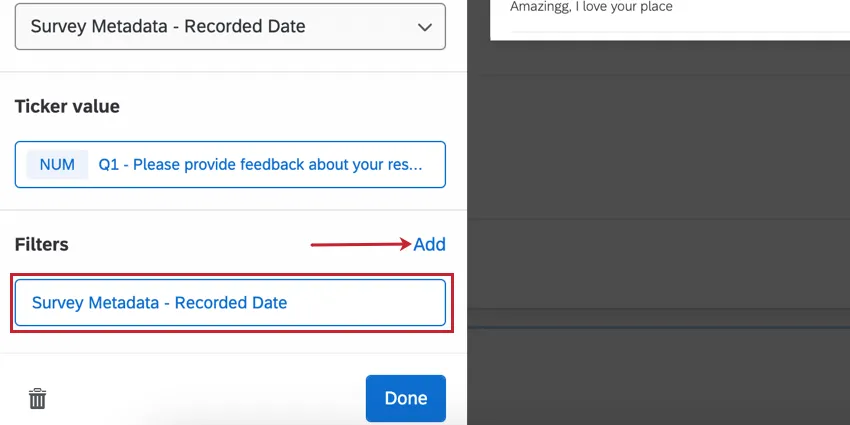
FILTRO
Aggiungete filtri al widget per ottenere una visione più granulare dei dati nel grafico. Fare clic su Aggiungi e decidere quali metriche includere o escludere. Per configurare il filtro, fare clic sul filtro e modificare le proprietà nel menu. Per ulteriori informazioni, vedere Filtro delle dashboard CX(versione della pagina Esperienza dei dipendenti).
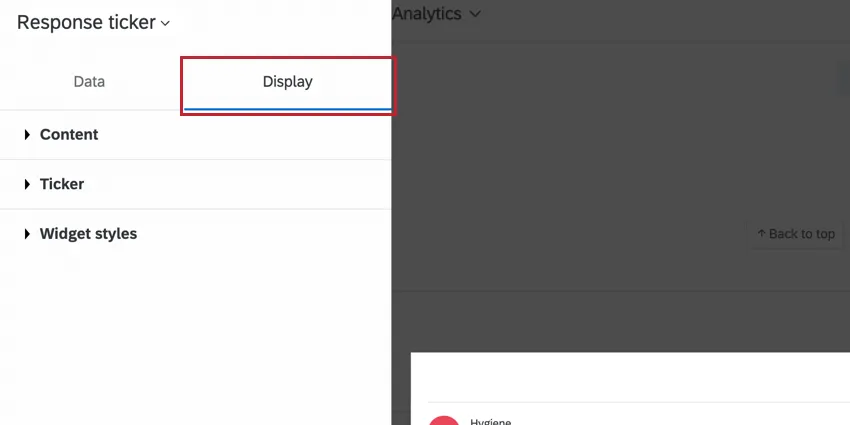
Opzioni di visualizzazione
Configurare le opzioni di visualizzazione per personalizzare i dati nel widget Ticker risposte.
CONTENUTO
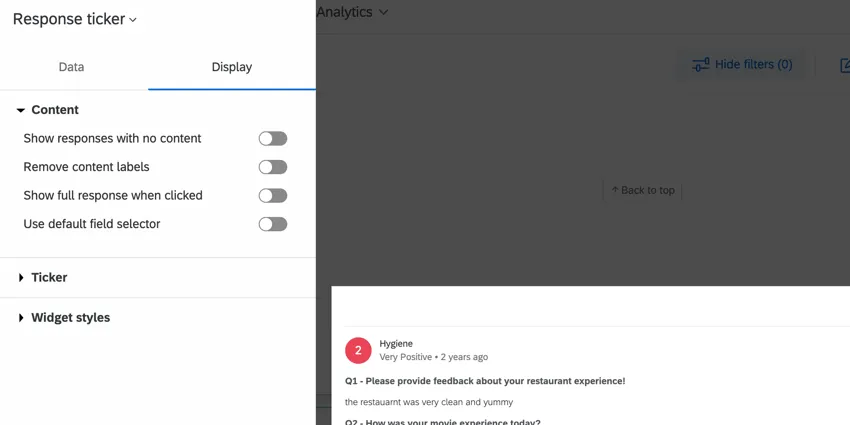
- Mostra risposte senza contenuto: Abilitando questa opzione, verranno visualizzate tutte le risposte, comprese quelle che non contengono dati per il contenuto scelto. Deselezionare questa opzione per nascondere le risposte vuote.
- Rimuovi le etichette del contenuto: Attivare questa opzione per rimuovere i nomi dei campi del contenuto dal widget. Se è stato selezionato più di un campo di contenuto, il contenuto sarà separato solo da un'interruzione di riga. Se uno dei campi è stato lasciato vuoto, verrà visualizzato "N/A" Se non si gradisce l'aspetto, si può sempre provare a usare il selettore di campo predefinito.
- Mostra la risposta completa quando si fa clic: Se abilitato, facendo clic sulla risposta si visualizza un record dettagliato che consente di visualizzare i ticket correlati, di agire su tali ticket e di inviare un'e-mail al cliente dal ticket. Per ulteriori informazioni, vedere Abilitazione dei record di risposta completa. Questa funzione è disponibile solo in Dashboard CX e non in Dashboard Engagement, Ciclo di vita, Ricerca ad hoc sui dipendenti, 360 o Pulse.
Mostra la scheda "Email" nella risposta completa: quando questa opzione è abilitata, cliccando sulla risposta viene visualizzata una scheda "Email" che consente di inviare un'e-mail al cliente senza creare un ticket. Questa opzione viene visualizzata solo quando si attiva l'opzione Mostra risposta completa quando si fa clic. Questa funzione è disponibile solo in Dashboard CX e non in Dashboard Engagement, Ciclo di vita, Ricerca ad hoc sui dipendenti, 360 o Pulse.

Consiglio Q: affinché questa opzione funzioni, un brand administrator deve inoltre assicurarsi che l’opzione “Disabilita il pulsante ‘Invia email’ nei ticket” non sia selezionata nelle impostazioni dei ticket.
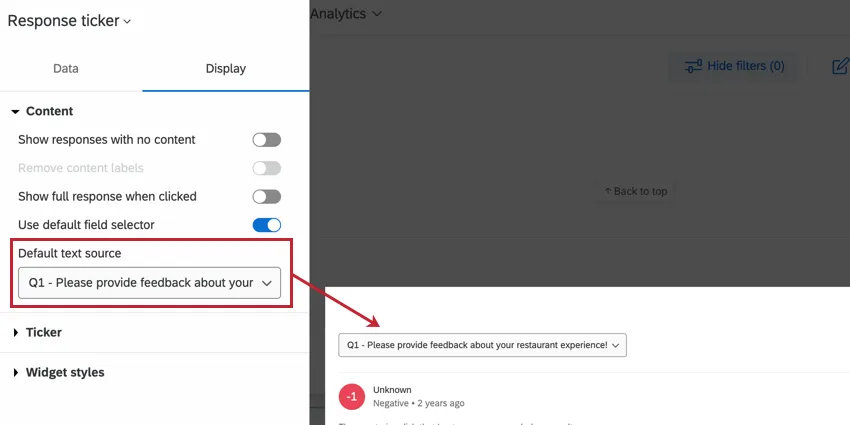
Utilizzare il selettore di campo predefinito: Se si sono aggiunti più campi di contenuto al widget Ticker risposte, si può scegliere un campo da visualizzare come predefinito e rendere gli altri disponibili per la selezione da un menu a tendina. Selezionare Usa selettore di campo predefinito per creare un menu a tendina sul widget che gli utenti possono regolare quando sono presenti più campi di contenuto.
TICKER
Per regolare la variazione del colore per ciascun valore di ticker, configurare l'intervallo. Utilizza i segni più ( + ) e meno ( – ) per modificare manualmente i valori nell'intervallo, oppure digita direttamente nei campi.
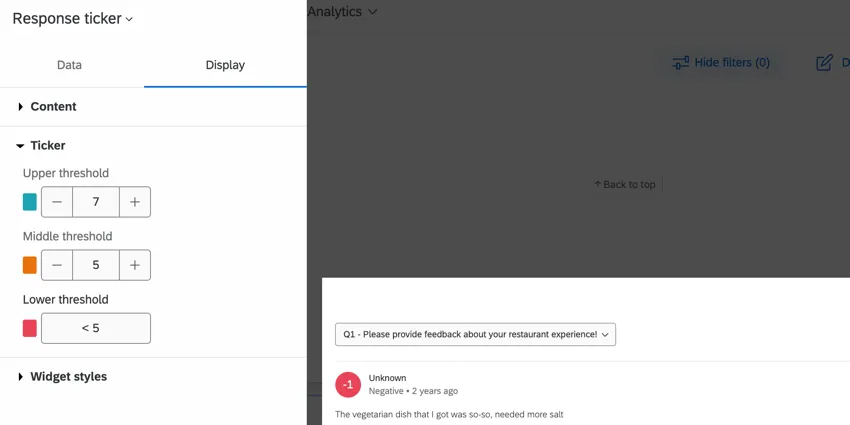
Attenzione: le soglie verranno applicate quando il valore della risposta è maggiore o uguale al valore di soglia.
Commenti sulle Risposte
Consiglio Q: per consentire la visualizzazione dei commenti nel widget, è necessario attivare l'opzione “Commenti” nelle impostazioni della dashboard. Questa impostazione si trova nella sezione Tema delle impostazioni della dashboard.
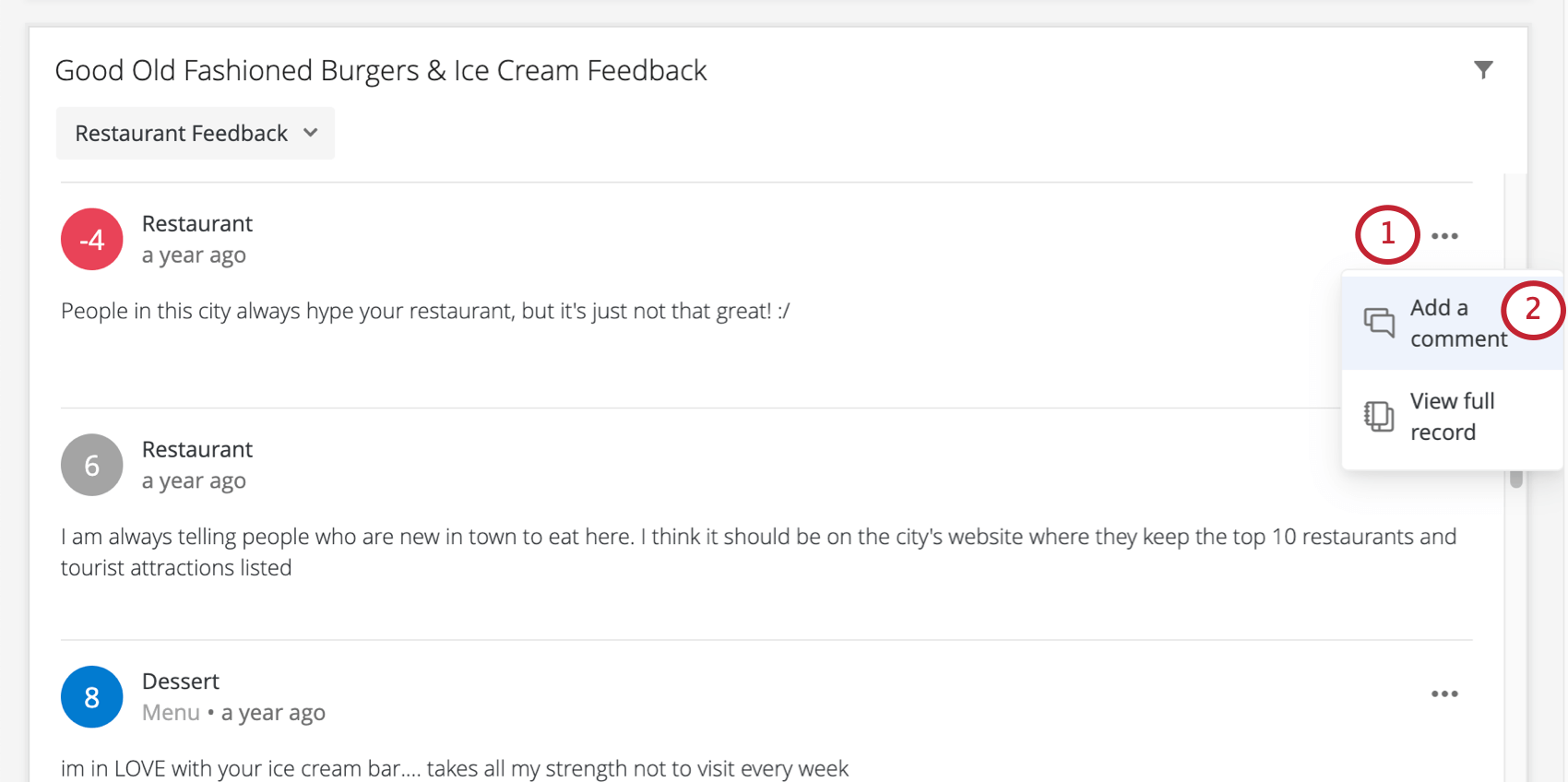
Il widget Ticker risposte consente di lasciare commenti sulle risposte visualizzate. Questa sezione descrive come utilizzare questa funzionalità su desktop, ma è disponibile anche su mobile; per i dettagli, consultare la pagina dell'App Xm di Qualtrics.
Gli utenti con autorizzazione di visualizzazione o modifica della dashboard (CX|EX) possono aggiungere commenti. Gli utenti non possono commentare pagine, dati o dashboard che non hanno il permesso di visualizzare. Una volta creato, un commento può essere visualizzato da tutti gli utenti che hanno accesso alle pagine o ai dati corrispondenti nella dashboard.
Consiglio Q: non è possibile disabilitare i commenti in un singolo widget.
Lasciare commenti sulle risposte
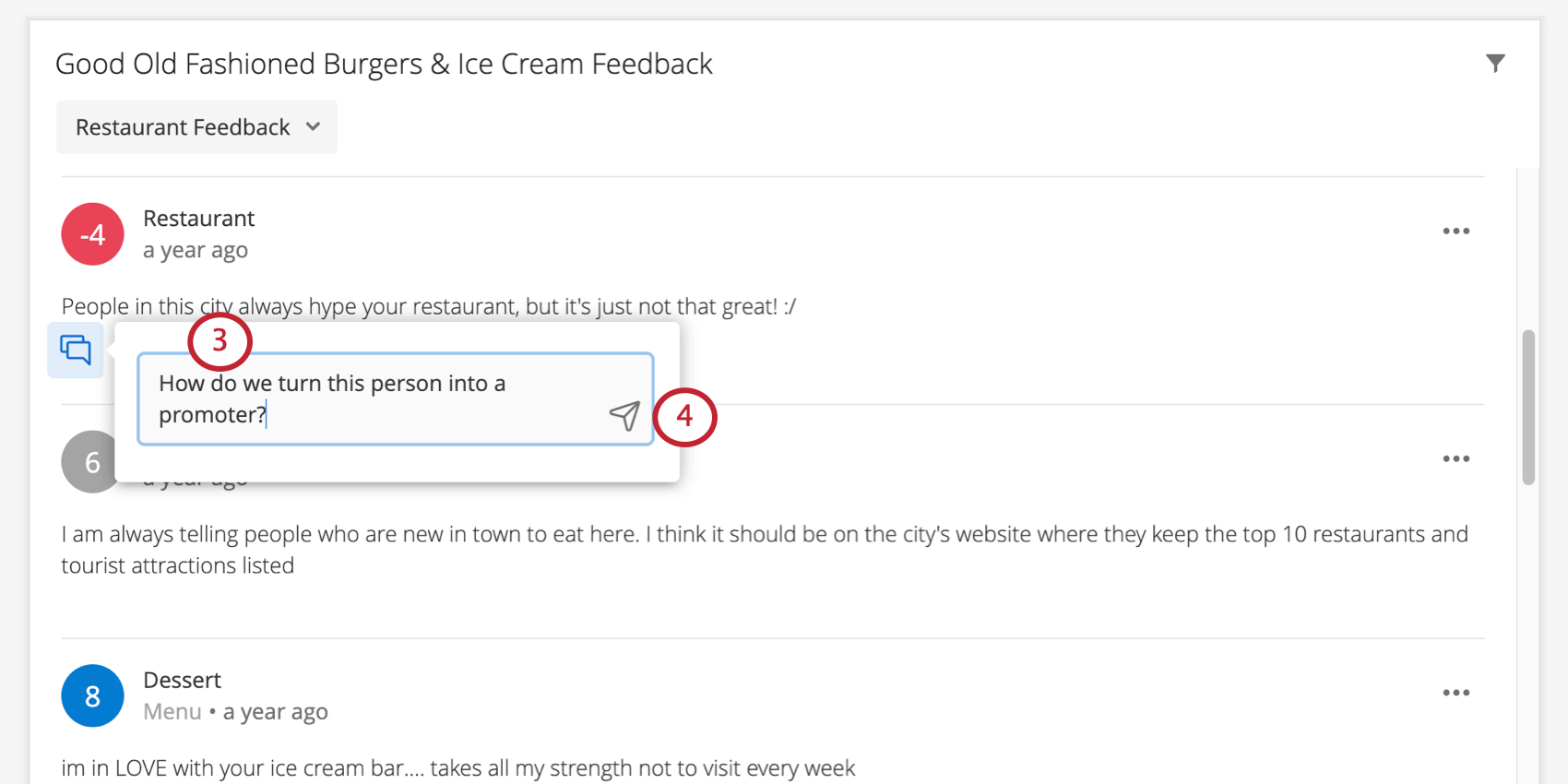
Menzionare gli utenti nei commenti
Per poter menzionare altri utenti nei commenti, è necessario che sia abilitata l'autorizzazione utente “Accedi alla rubrica dell'organizzazione”. Per citare qualcuno in un commento, digitare @ seguito dal suo nome (ad esempio, @Barnaby). Fare clic sull'utente quando il suo nome compare nella lista.
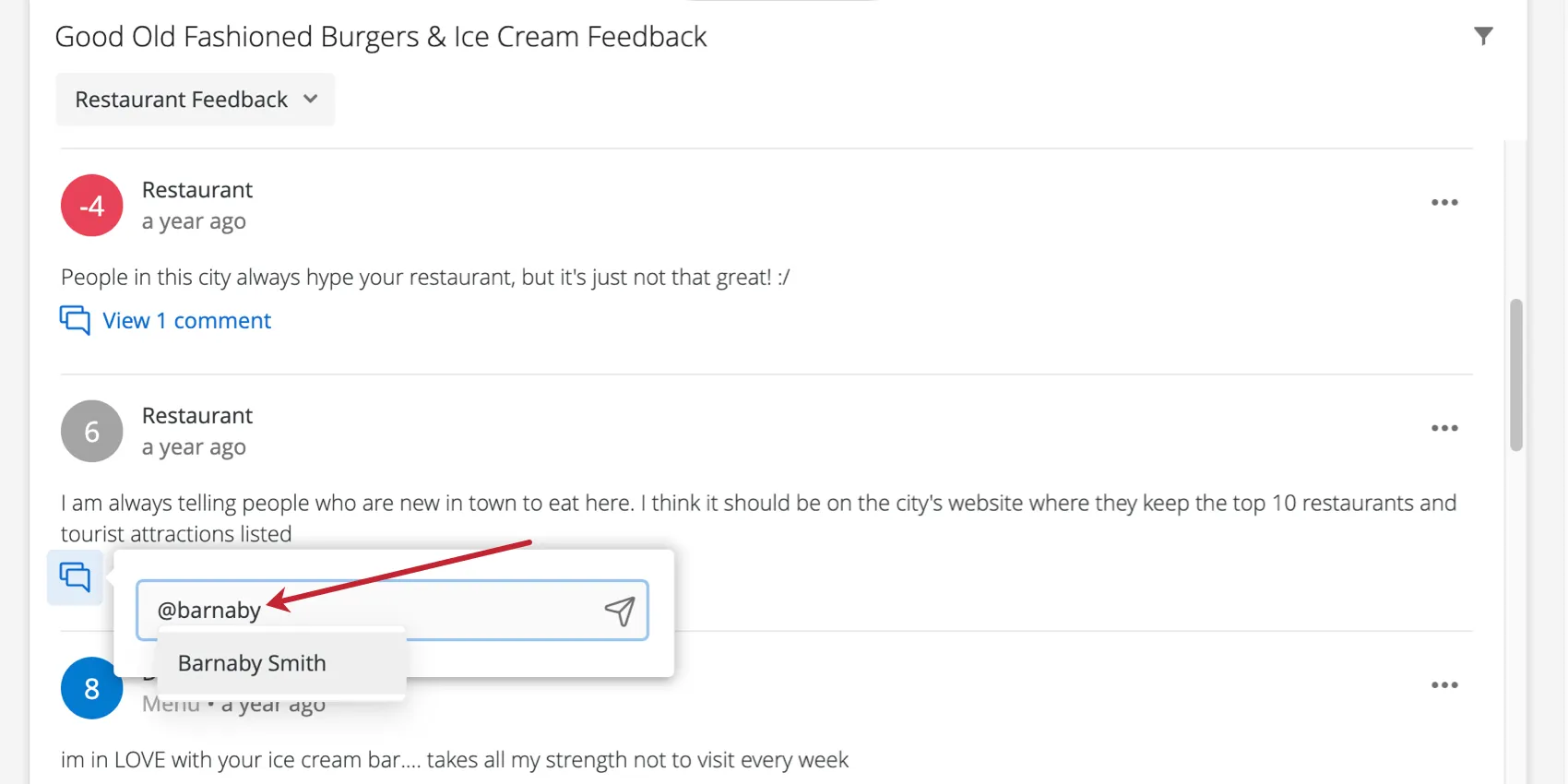
Consiglio Q: è possibile menzionare solo gli utenti già presenti nel proprio brand Qualtrics.
Una volta pubblicato il commento, l'utente riceverà una notifica. La notifica includerà il commento e, una volta cliccato, collegherà l'utente al ticker risposte nella dashboard.
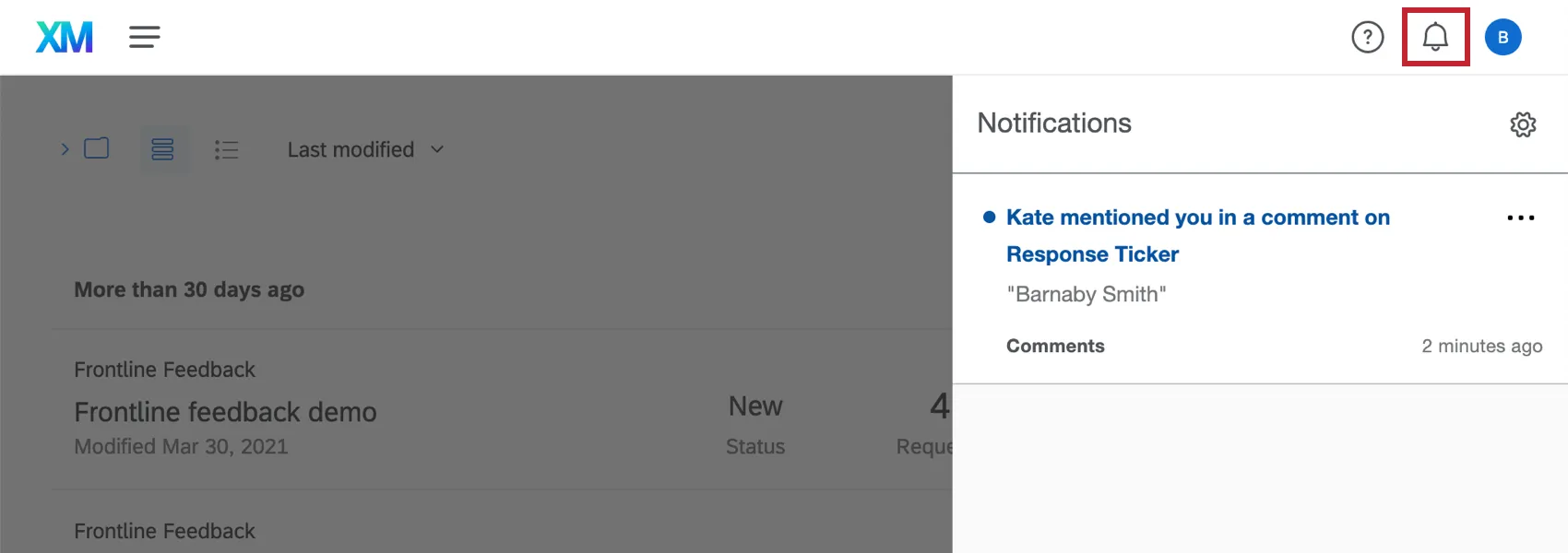
Consiglio Q: riceverete anche una notifica se qualcuno risponde a un vostro commento, indipendentemente dal fatto che vi abbia menzionato.
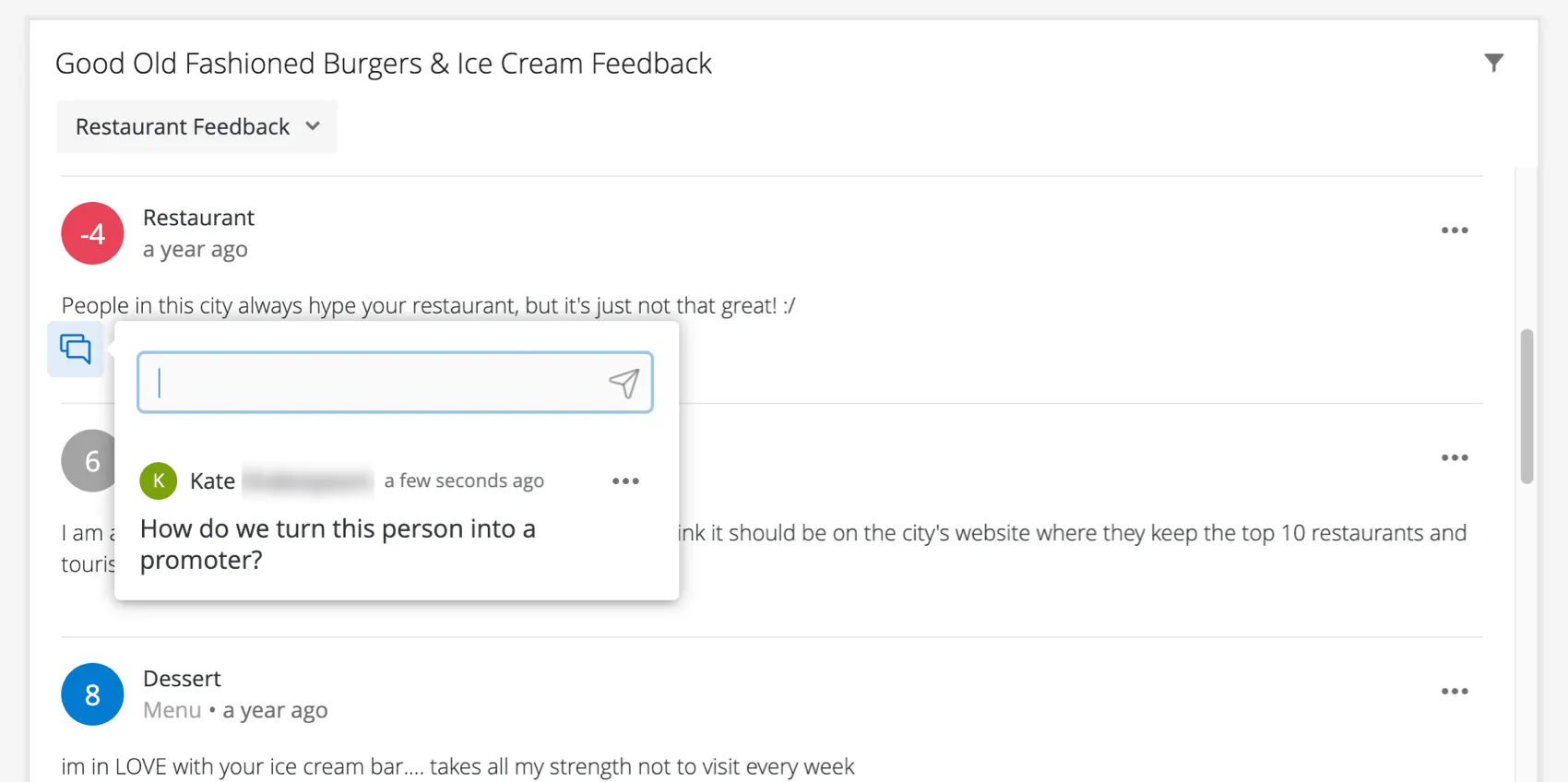
Nel menu che si apre dalla notifica, l'utente può lasciare un altro commento.
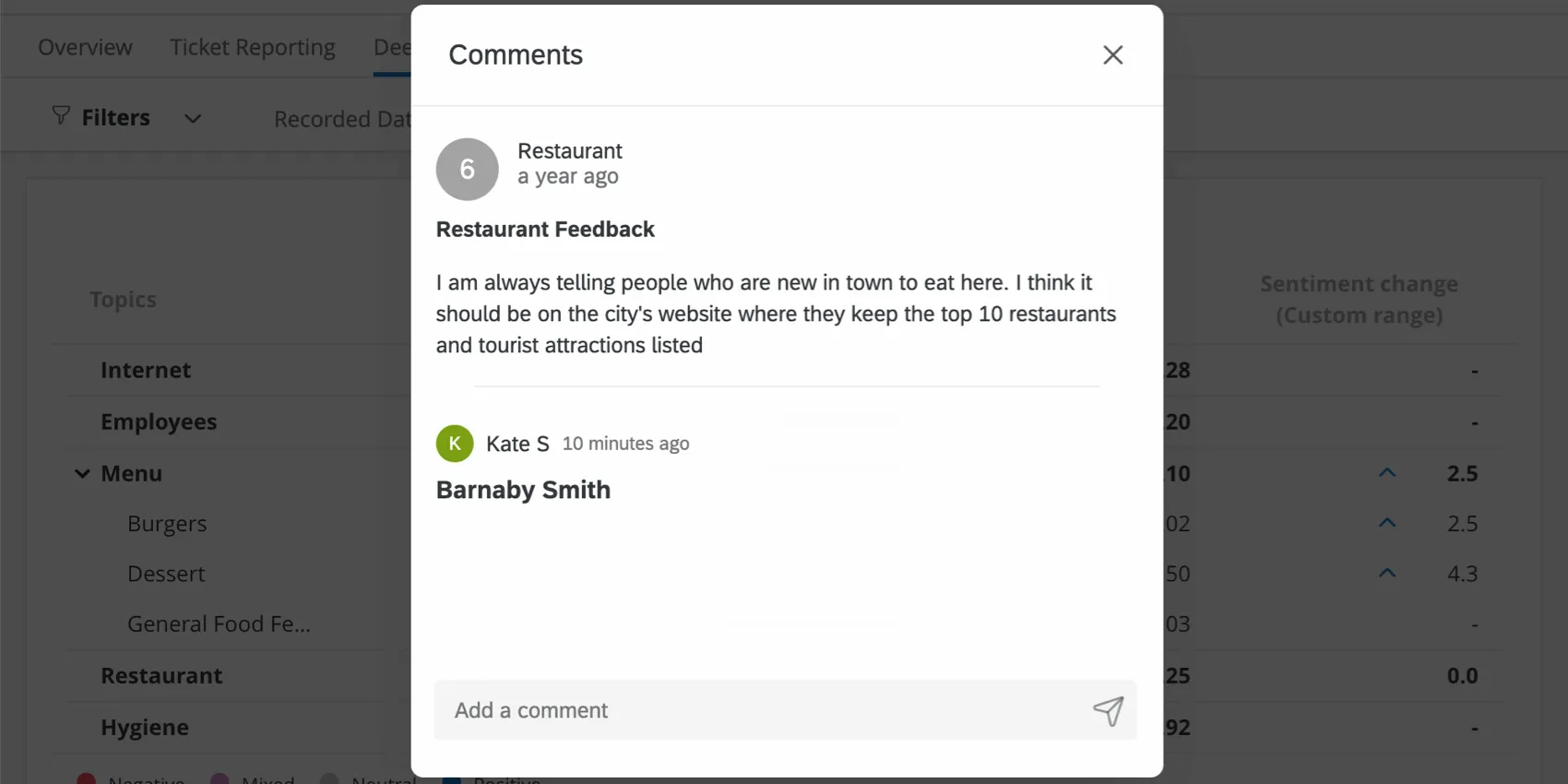
Attenzione: Menzionare qualcuno in un commento non significa condividere automaticamente la dashboard con lui; ciò significa che se non ha l'autorizzazione a visualizzare la dashboard, non vedrà nessuno dei suoi dati, anche se clicca sulla notifica per cercare di andare alla dashboard.
Visualizzazione dei commenti
Una volta che vengono lasciati dei commenti su una risposta, è possibile visualizzarli cliccando sul testo "Visualizza # commenti". Le LISTA saranno elencate dalla più recente alla più vecchia, con la più recente in cima.
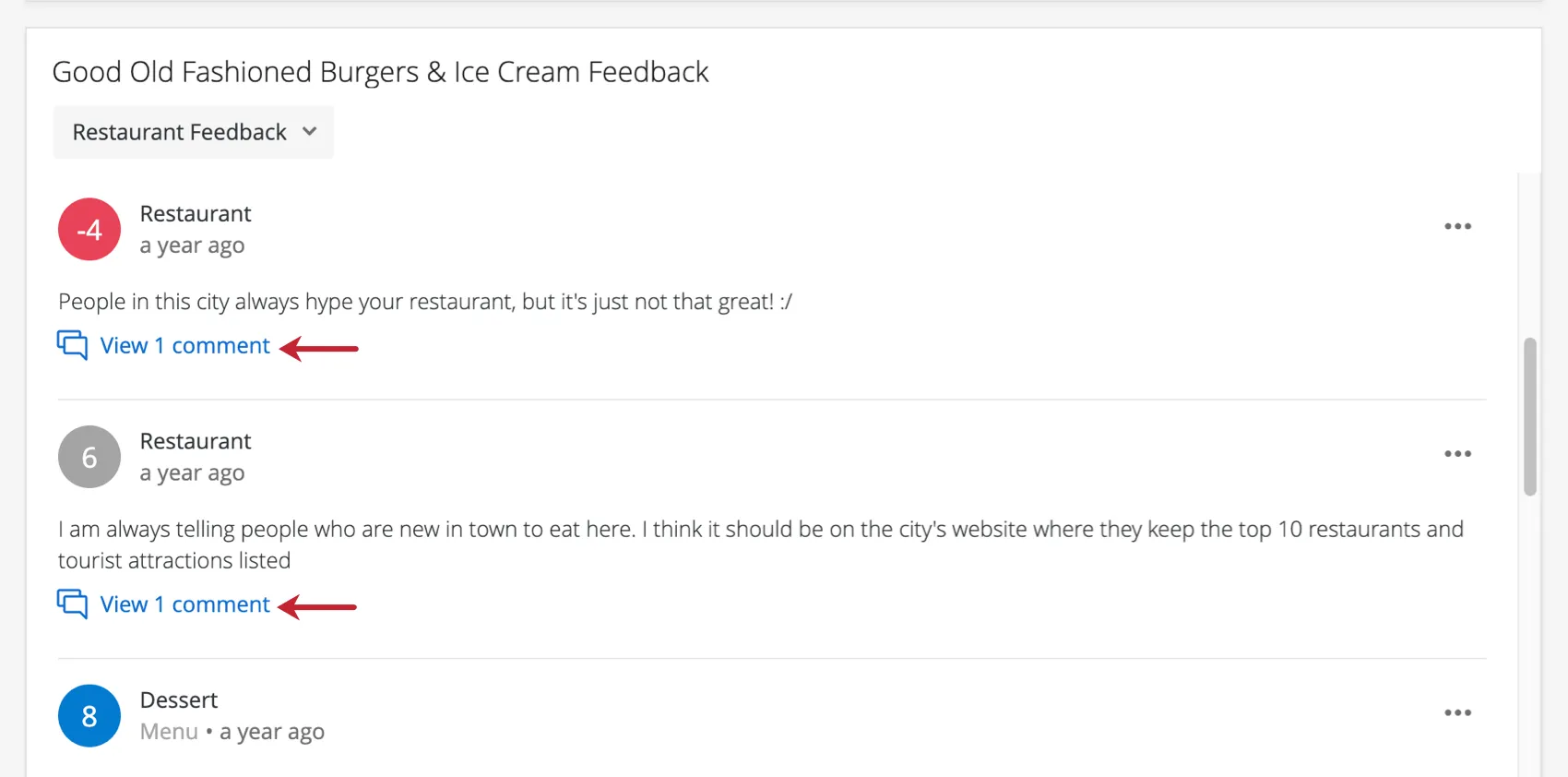
Dal menu che si apre, è possibile lasciare ulteriori commenti.
Rimozione dei commenti
Per eliminare un commento, clicca sul menu a tendina accanto ad esso e seleziona "Elimina".
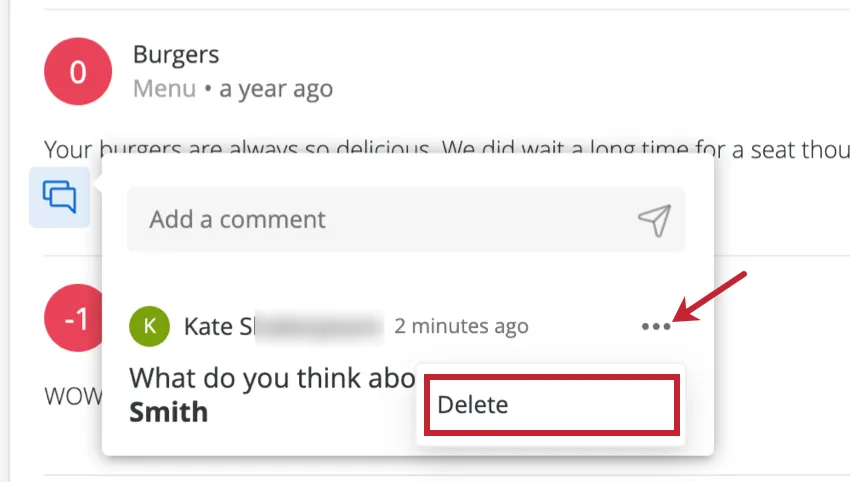
È possibile rimuovere solo i commenti fatti dall'utente. Gli amministratori non possono cancellare i commenti degli altri utenti.
Ricerca per parola chiave
Il widget Ticker risposte consente ai visualizzatori del dashboard di cercare le risposte per parole chiave. A tal fine, è necessario aggiungere un filtro seguendo i passaggi indicati di seguito:
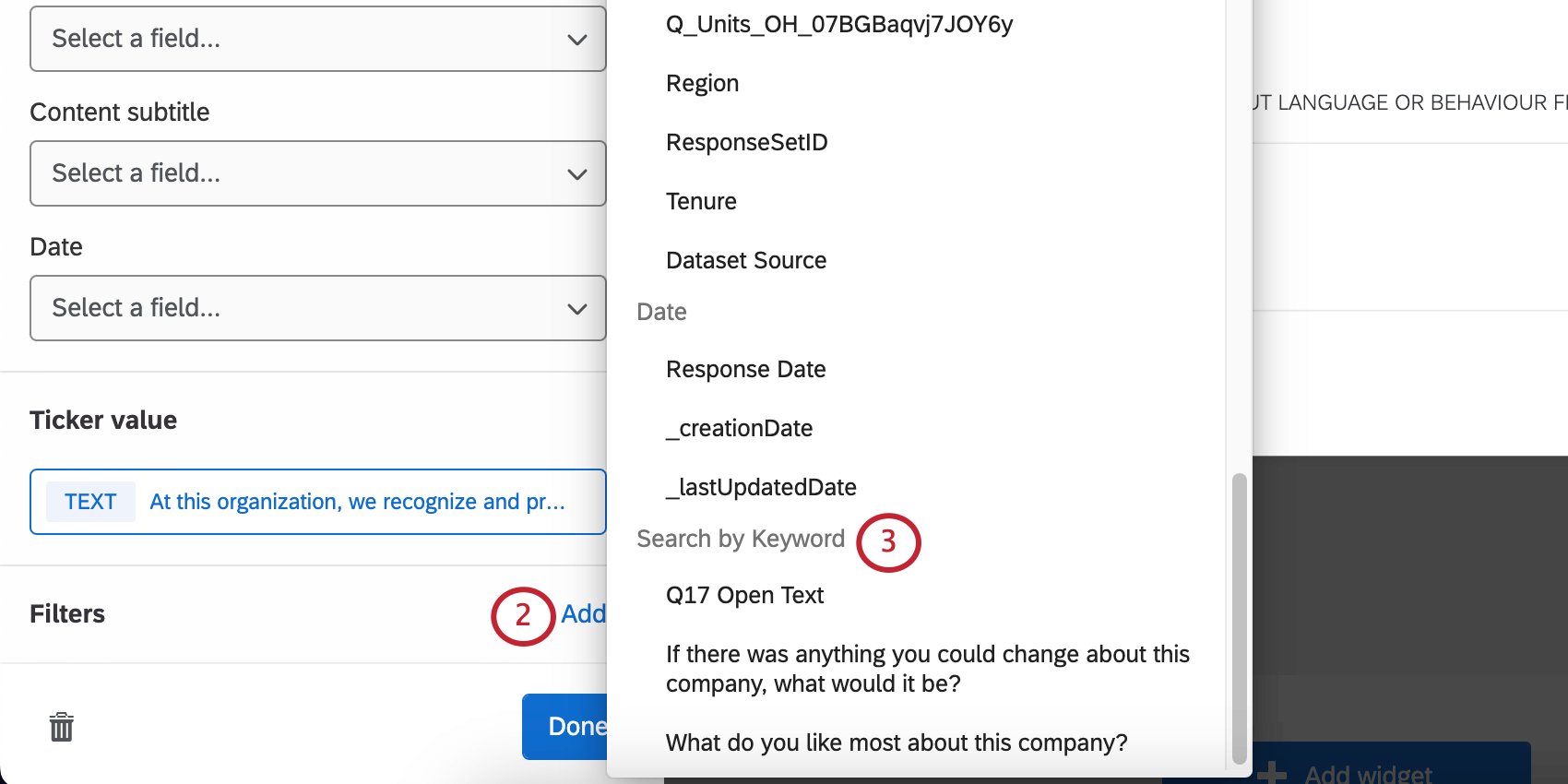
Per impostazione predefinita, gli utenti potranno specificare qualsiasi parola chiave desiderino utilizzare come criterio di filtro. Se si desidera limitare le parole chiave che gli utenti possono filtrare, è possibile farlo seguendo la procedura seguente:
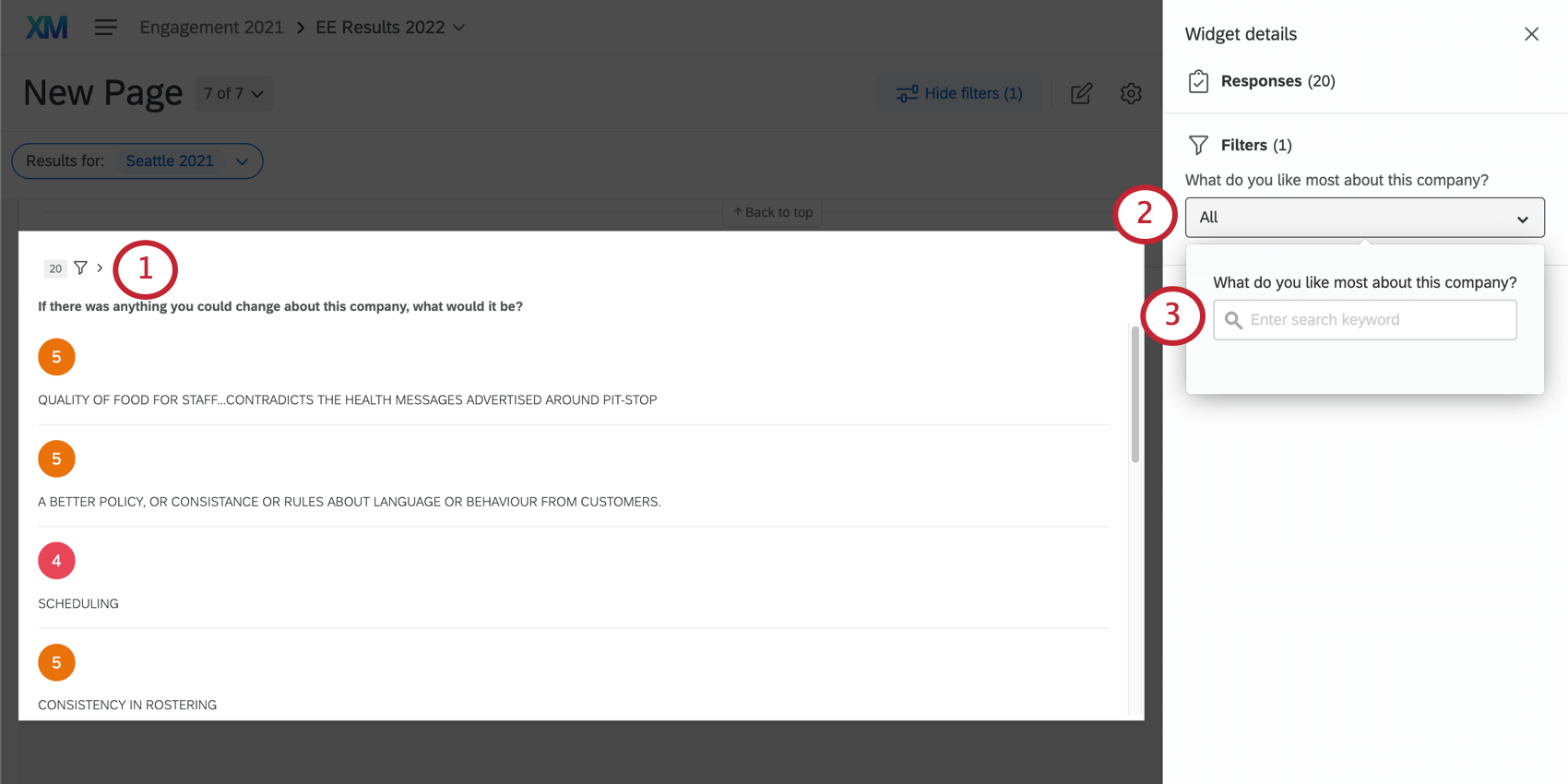
Consiglio Q: I simboli possono essere usati per specificare le scelte durante la ricerca di parole chiave. La funzione di ricerca consente di cercare frasi esatte utilizzando le virgolette (“ChocolateChip”), di utilizzare l’operatore OR per trovare una delle due frasi (cinnamon OR sugar) e di escludere risultati indesiderati utilizzando il segno meno (–peanutbutter -“peanutbuttercookies”).
Abilitazione dei record di risposta completi (CX)
Attenzione: questa funzione è disponibile solo nelle dashboard CX.
È disponibile un'impostazione che consente agli utenti della tua dashboard di fare clic su una riga nel ticker risposte o nella tabella dei record per visualizzare la risposta completa. È possibile scegliere di visualizzare ogni dettaglio del record allegato oppure personalizzare ciò che viene visualizzato, omettendo le informazioni irrilevanti o di natura sensibile. Chi visualizza la dashboard può inoltre utilizzare questa vista per visualizzare i ticket correlati, il che significa che gli utenti non devono uscire dalla dashboard per trovare i propri ticket.
Per ulteriori dettagli, consultare la sezione “Visualizzazione completa dei record” nelle dashboard CX.
FAQs
Ho più set di dati nel mio dashboard. Posso utilizzare questa funzione con tutti i miei widget?
Ho più set di dati nel mio dashboard. Posso utilizzare questa funzione con tutti i miei widget?
È possibile utilizzare più set di dati con i tuoi widget in diversi modi:
- Cambiare il set di dati visualizzato dal widget: Non tutti i widget possono avere il set di dati di riferimento invertito. Alcuni possono utilizzare solo il set di dati predefinito. Per una lista dei formati compatibili, consultare la sezione “Modifica del set di dati di riferimento di un widget”.
- Visualizzazione di più set di dati nello stesso widget: non tutti i widget sono in grado di visualizzare contemporaneamente i risultati di più set di dati. Per una lista dei formati compatibili, consultare la sezione “Aggiunta di più set di dati allo stesso widget”.
(Gli insiemi di dati multipli non sono la stessa cosa delle origini dati multiple. Gli insiemi di dati multipli sono una funzione esclusiva di CX)
È fantastico! Grazie per il tuo feedback!
Grazie per il tuo feedback!