Fase 4: Creazione del Dashboard (CX)
Cosa puoi trovare in questa pagina
Finora abbiamo creato un dashboard, configurato la sua sorgente e pensato a chi è il destinatario del dashboard. Ora è finalmente giunto il momento di costruirlo! In questa lezione parleremo dei widget (in particolare dei preferiti) e dei filtri.
Consiglio Q: se dopo aver salvato la prima origine dati non si viene inviati alla dashboard, fare clic sulla freccia Impostazioni in alto a sinistra.


Le basi della navigazione e della modifica di un Dashboard
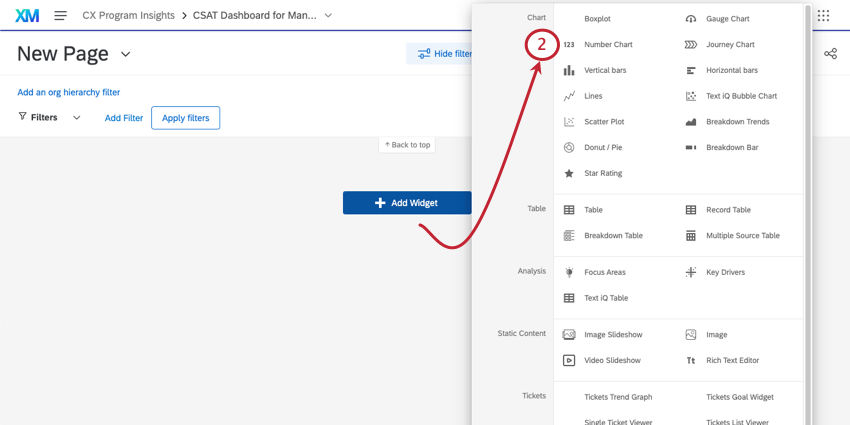
Ora che siete all'interno del dashboard, esaminiamo le basi per capire dove vi trovate e come muovervi. I numeri nelle schermate corrispondono ai numeri della Lista.
CONSIGLIO Q: tieni presente che puoi navigare nell'intera dashboard anche utilizzando la tastiera (usa il tasto Tab per spostarti in avanti, Shift + Tab per spostarti indietro e la barra spaziatrice o il tasto Invio/Enter per selezionare un'opzione) e che puoi navigare e modificare i filtri sempre con la tastiera.

Questa è la navigazione globale. Si può usare per navigare fuori dalla dashboard verso altre parti della piattaforma di Qualtrics. I contenuti disponibili in questa lista variano a seconda delle autorizzazioni del proprio account, ma la maggior parte degli utenti ha accesso alla pagina “Progetti”, dove sono elencati tutti i propri progetti, e al catalogo, dove è possibile creare nuovi progetti. Da questo menu si accede anche alla creazione dei ticket.
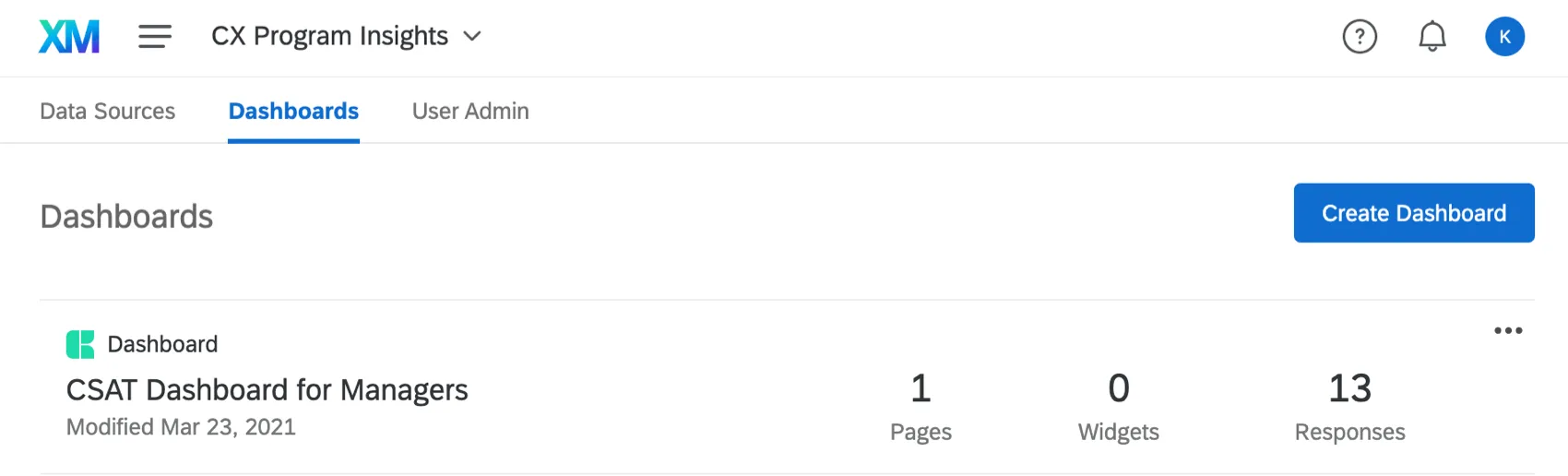
Questo è il nome del progetto complessivo di dashboard in cui ci si trova. Fare clic su questo pulsante per tornare alla lista dei dashboard del progetto. Questa schermata mostra dove si va dopo aver fatto clic sul nome del progetto Dashboard:
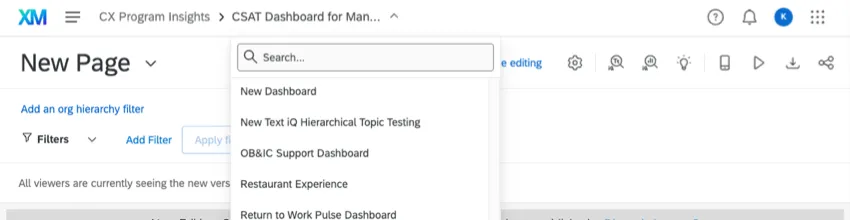
Questa è la dashboard che si sta modificando. È possibile fare clic sul suo nome per aprire una lista a discesa di altri dashboard presenti nell'account e navigare verso di essi. Questa schermata mostra l'aspetto di questo menu a tendina:
Questo menu a tendina mostra la pagina in cui ti trovi attualmente. Facendo clic su di esso, è possibile navigare tra le diverse pagine. Se ti trovi in modalità di modifica, vedrai anche ulteriori opzioni relative alle pagine, come la possibilità di copiare, eliminare o rinominare una pagina esistente, oppure di aggiungerne una nuova.
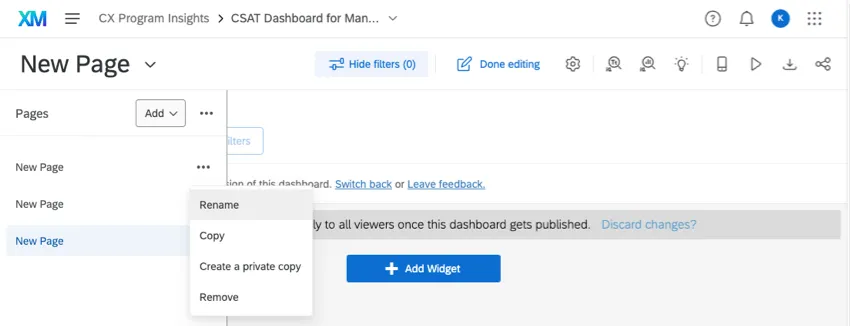
Consiglio Q: se si desidera visualizzare sempre la lista delle pagine, fare clic sulle opzioni accanto al pulsante Aggiungi e selezionare Mostra sempre le pagine. Questa impostazione si applica a tutti i dashboard passati alla nuova esperienza. È possibile deselezionare questa opzione in qualsiasi momento.
Fai clic sul pulsante " Nascondi filtri " per nascondere i filtri e su "Mostra filtri " per visualizzarli. Questo pulsante non rimuove gli effetti del filtro sui dati.
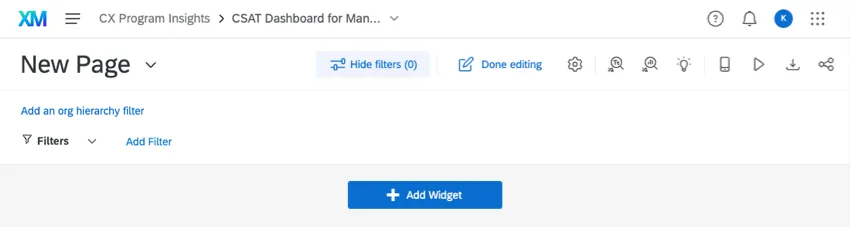
Fare clic su questo pulsante per modificare il dashboard. La seguente schermata mostra come appaiono i pulsanti Aggiungi filtro e Aggiungi widget dopo che si è fatto clic su di essi:
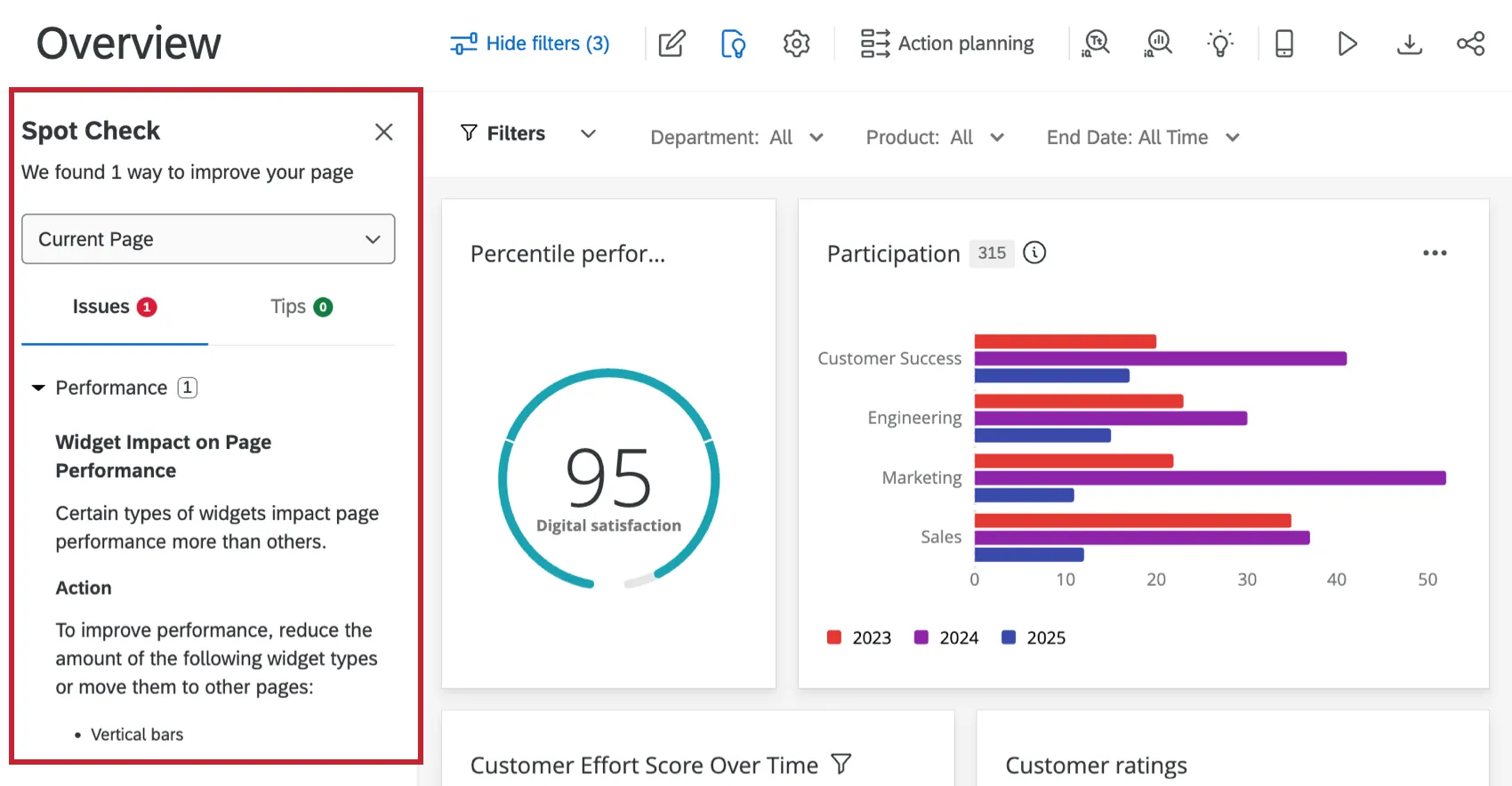
Fare clic su questo pulsante per aprire il controllo spot del dashboard. Il controllo a campione fornirà raccomandazioni per migliorare la pagina dashboard. Questo include la segnalazione di eventuali problemi sulla pagina e la fornitura di suggerimenti per migliorare la pagina dashboard. Per ulteriori informazioni, consultare Dashboard Spot Check. Si noti che, mentre la pagina collegata riguarda le Dashboard EX, la funzionalità Spot Check è la stessa per tutti i tipi di dashboard.
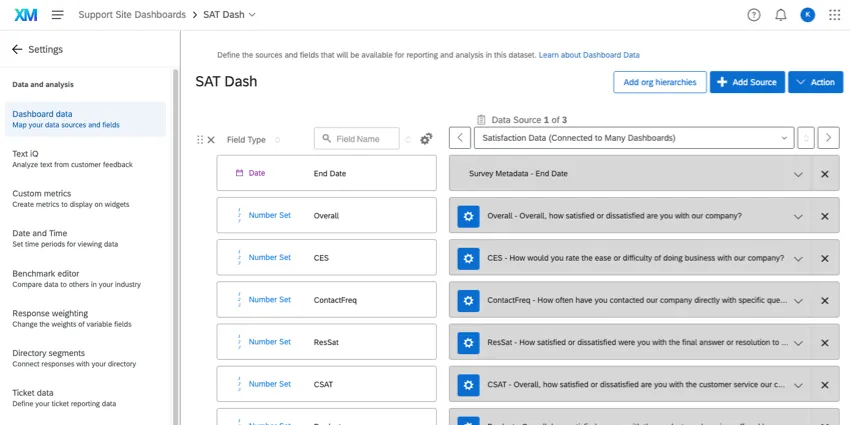
L'ingranaggio delle impostazioni porta alle impostazioni della Dashboard. Da qui potrai tornare all'origine dati descritta in una lezione precedente oppure modificare altre impostazioni, quali i dati relativi ai ticket, le notifiche, la ponderazione delle risposte, il tema della dashboard e altro ancora. Questa schermata mostra la pagina che si apre dopo aver fatto clic sull'ingranaggio:
Il pulsante "Pianificazione delle azioni " ti porta alla pagina dedicata alla pianificazione delle azioni nella tua dashboard. Qui è possibile assegnare attività e pianificare la risoluzione di alcuni dei principali problemi dell'esperienza dei clienti nella vostra azienda. Vedere Piano d'azione (CX).
Questo pulsante consente di accedere a Text iQ della dashboard. In questa pagina puoi eseguire un'analisi testo su qualsiasi feedback aperto che hai raccolto nei tuoi dati.
Questo pulsante porta alla sezione Stats iQ del dashboard.
L'icona a forma di lampadina ti porta alla pagina "Insights", dove puoi individuare i punti di forza e le aree da migliorare.
Fai clic su questa icona per passare da una traduzione all'altra tra quelle disponibili che sono state caricate nella dashboard.
Una volta cliccata, questa icona mostra lo stato di aggiornamento dei dati, compresa la data dell'ultimo aggiornamento del set di dati e quella del prossimo aggiornamento.
L'opzione di anteprima mobile consente di vedere l'aspetto del dashboard su un dispositivo mobile. È utile aver attivato una dashboard da visualizzare sull'app XM.
In modalità chiosco, le Dashboard CX ruotano automaticamente tra le pagine dopo circa 30 secondi. Questa funzione è utile se desideri visualizzare la tua dashboard su uno schermo o su un proiettore.
Se il dashboard è disponibile per il download (a seconda di come è stato condiviso), è possibile utilizzare questo pulsante per scaricare il dashboard o inviarlo via e-mail a qualcuno.
Condividete il vostro dashboard. Ne parleremo più approfonditamente più avanti in questa guida introduttiva.
Configurazioni comuni dei widget
A volte è più facile imparare con l'esempio. Abbiamo una pagina di supporto per ogni widget della Dashboard CX, ma piuttosto che chiedervi di leggerle tutte, impariamo le basi della costruzione di widget creando alcuni dei widget più usati.
- Variazione dell'Nps nel tempo
- Feedback di Verbatim
- Media del CES (Punteggio dello sforzo del cliente) nel tempo
- Mostra il CSAT rispetto a un benchmark
- Suddivisione delle metriche per team, dipartimenti e altro ancora
- Disaggregazioni Nps
Attenzione: di seguito mostriamo come appaiono i campi una volta mappati nella mappatura dati. Tuttavia, questi sono gli stessi tipi di campo che si usano nel modellatore di dati.

Variazione dell'Nps nel tempo
I grafici numerici sono un widget utile se si desidera visualizzare una metrica (in questo caso, NPS) e la sua variazione nel tempo.
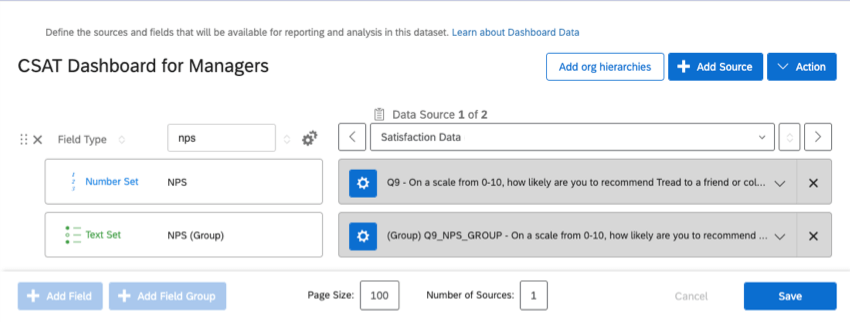
Consiglio q: il valore numerico di NPS deve essere mappato come un insieme di numeri, che è quello che stiamo usando in questo esempio. Il gruppo NPS deve essere mappato come set di testo.
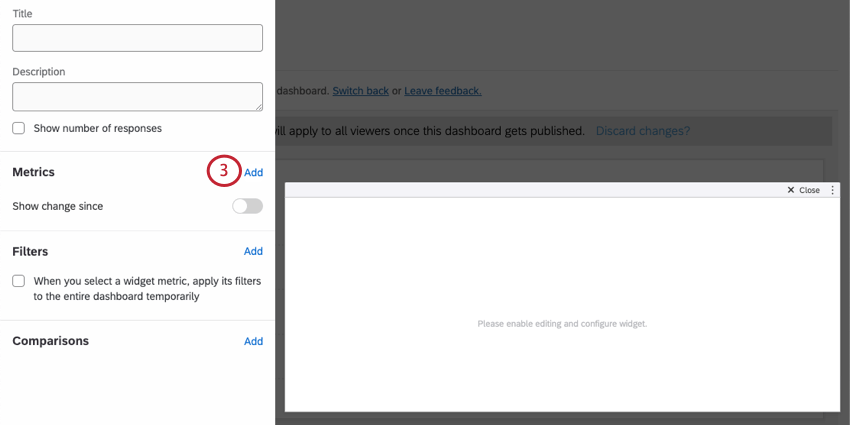
Consiglio Q: per ulteriori informazioni sulla comprensione delle "metriche" in un widget, vedere Metriche.
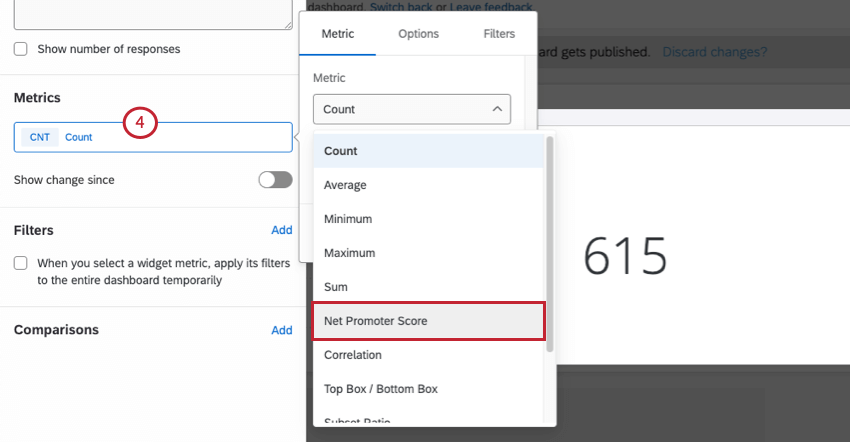
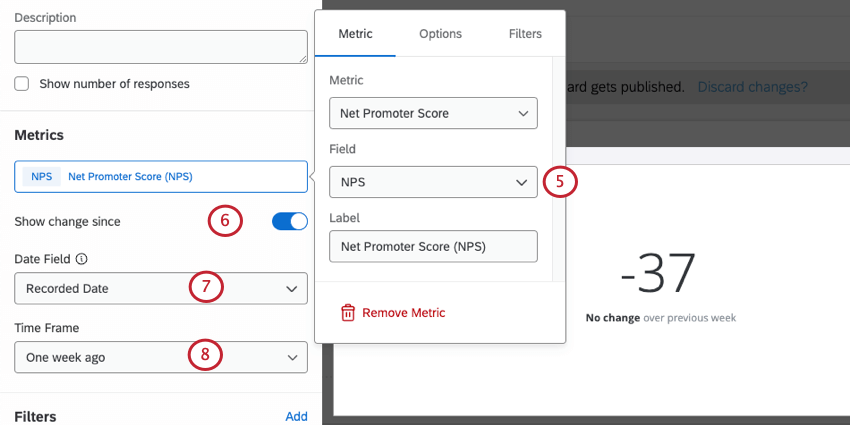
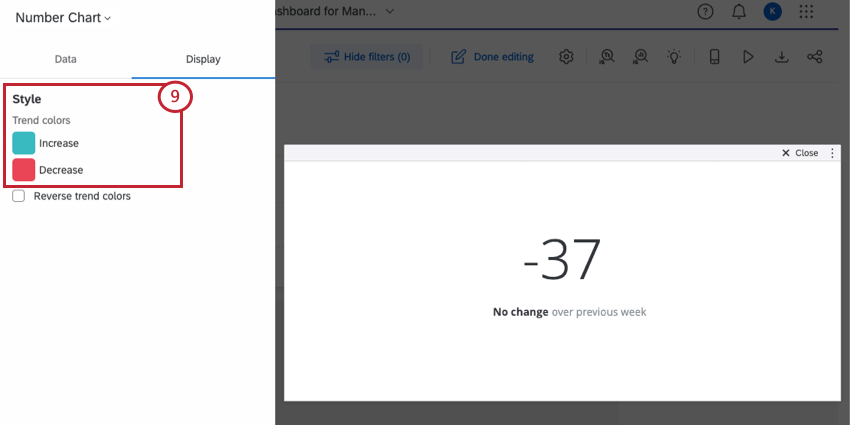
Consiglio Q: consultare la pagina di supporto del Grafico numerico per ulteriori opzioni di personalizzazione.
Feedback di Verbatim
Quando si raccolgono i verbatim (o "feedback aperti"), si desidera sempre mappare questi campi come testo aperto. Da qui si possono utilizzare alcune opzioni di widget per visualizzare questi dati. Le word cloud sono una scelta rapida e popolare. Tuttavia, se si desidera comunicare informazioni più dettagliate sui verbali e sui clienti che li hanno forniti, si consiglia di utilizzare un Ticker risposte.
I TICKER RISPOSTE visualizzano una lista a scorrimento delle risposte fornite dai clienti, oltre a un punteggio numerico, come CSAT, NPS, CES o qualsiasi altra cosa si desideri evidenziare con la loro risposta. In questo modo è possibile vedere sia la valutazione che il cliente ha fornito , sia il feedback specifico che ha avuto sull'esperienza.
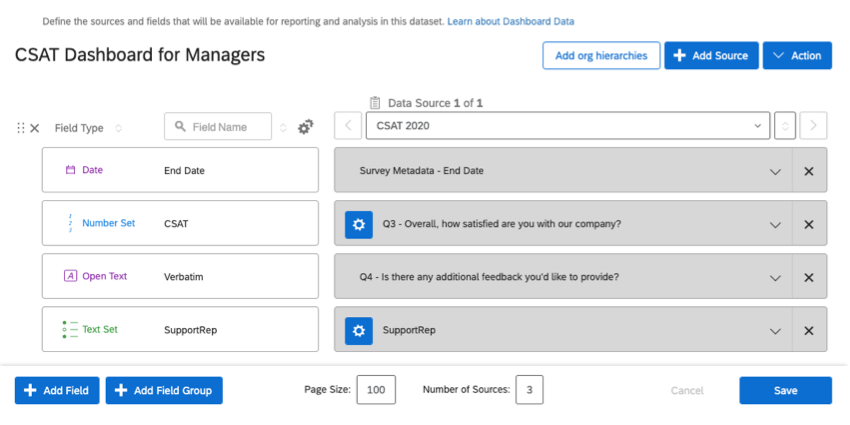
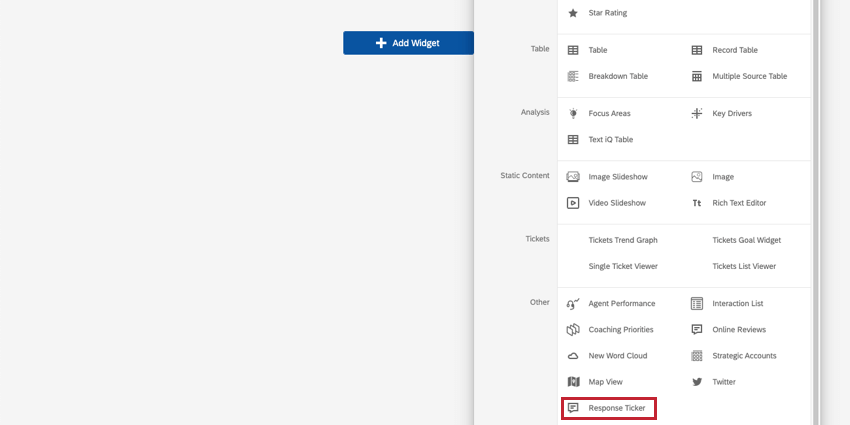
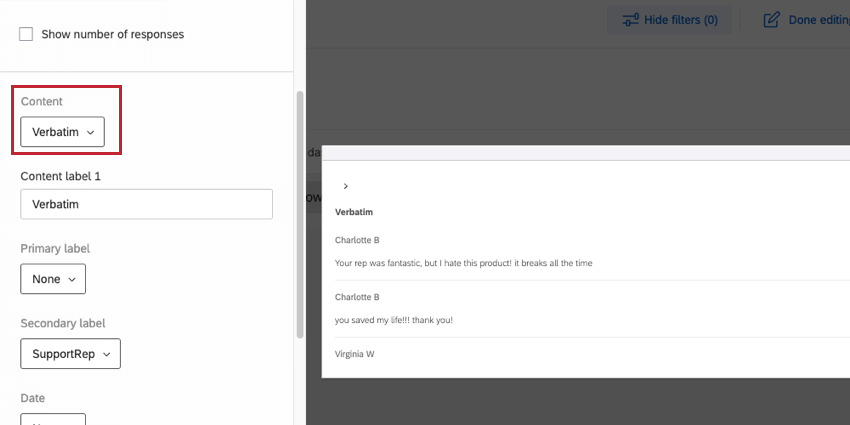
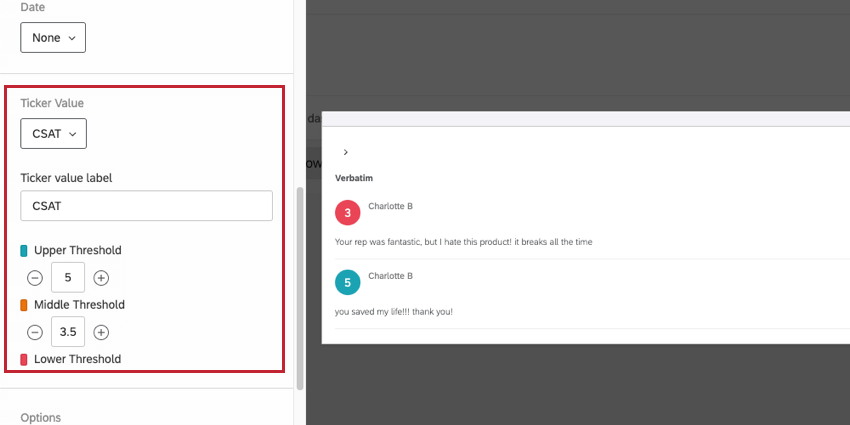
Consiglio Q: per ulteriori opzioni di personalizzazione, consultare la pagina di supporto di TICKER RISPOSTE.
Media del CES (Punteggio dello sforzo del cliente) nel tempo
Consiglio Q: Avete bisogno di un grafico a linee? Volete tracciare i diagrammi temporali? È quasi sempre consigliabile utilizzare il widget del grafico a linee piuttosto che il diagramma semplice o di tendenza.
Il widget delle linee è perfetto per segnalare la variazione nel tempo di una metrica come CES (o CSAT, o NPS, o qualsiasi altra metrica). In questo esempio, mostreremo come è cambiato il CES medio, ma potete usare qualsiasi metrica desideriate.
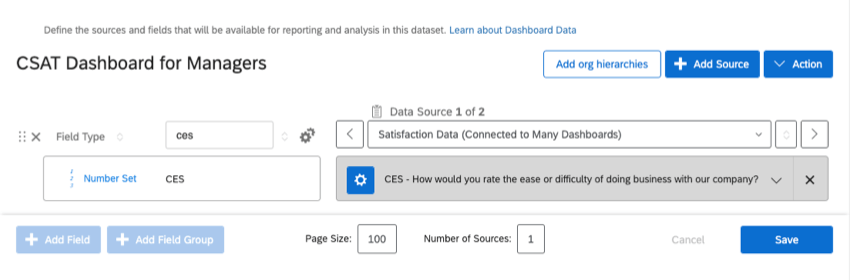
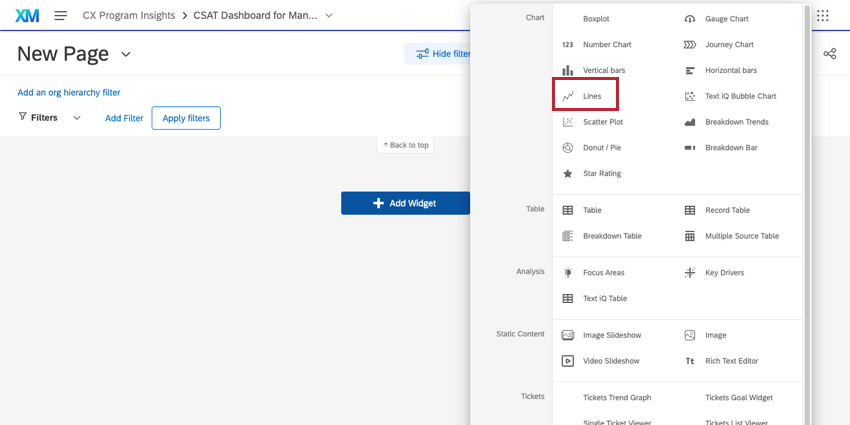
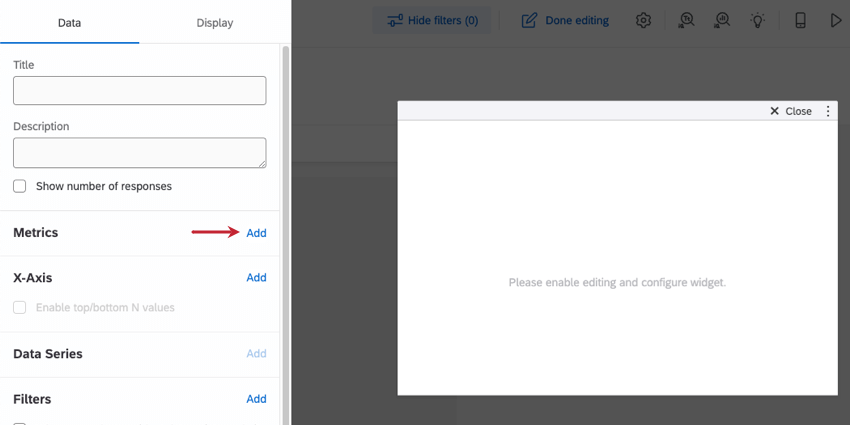
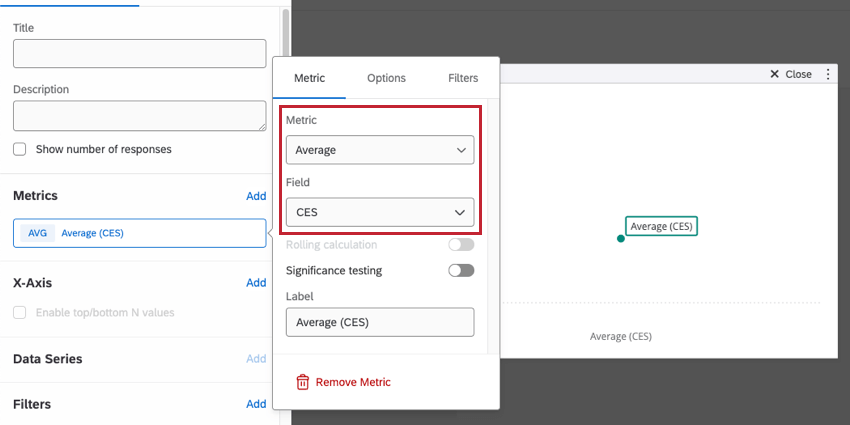
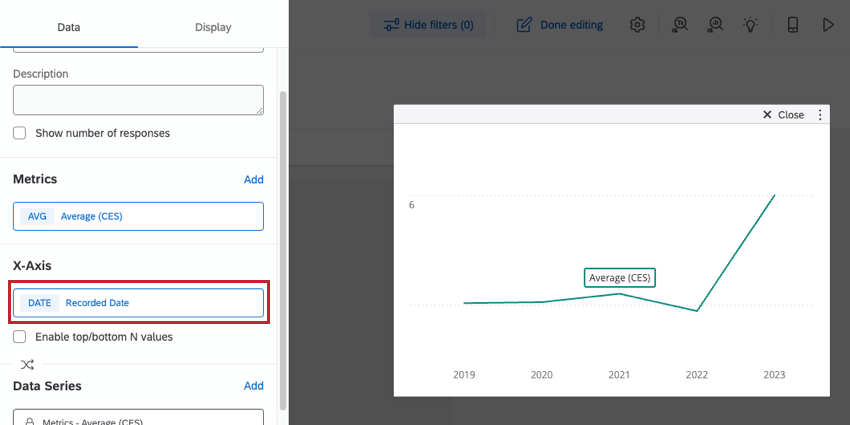
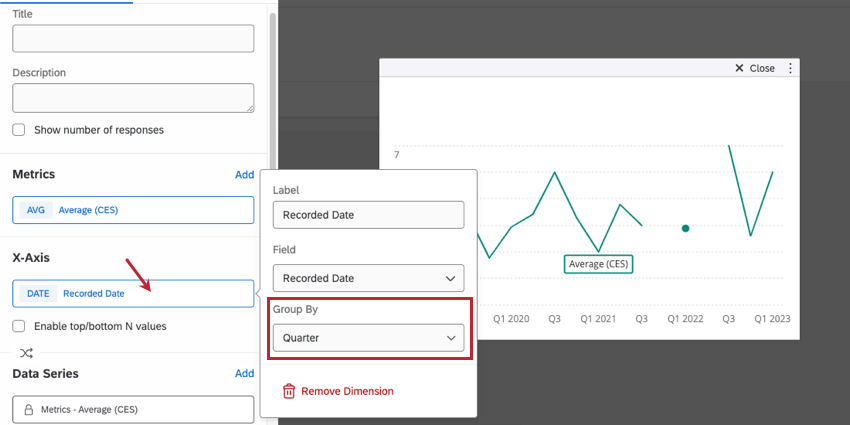
Consiglio Q: per ulteriori opzioni di personalizzazione, consultare la pagina di supporto dei Grafici a linee e a barre.
Mostra il CSAT rispetto a un benchmark
A volte non si vuole necessariamente mostrare un’evoluzione nel tempo: si vuole semplicemente sapere qual è il CSAT del reparto in questo momento e come si colloca rispetto al CSAT che il reparto dovrebbe avere. I Grafici a quadrante sono il widget perfetto per raggiungere questo obiettivo!
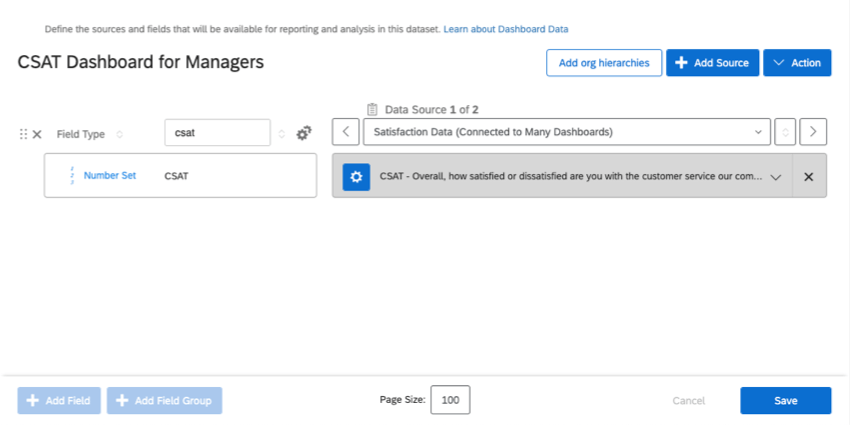
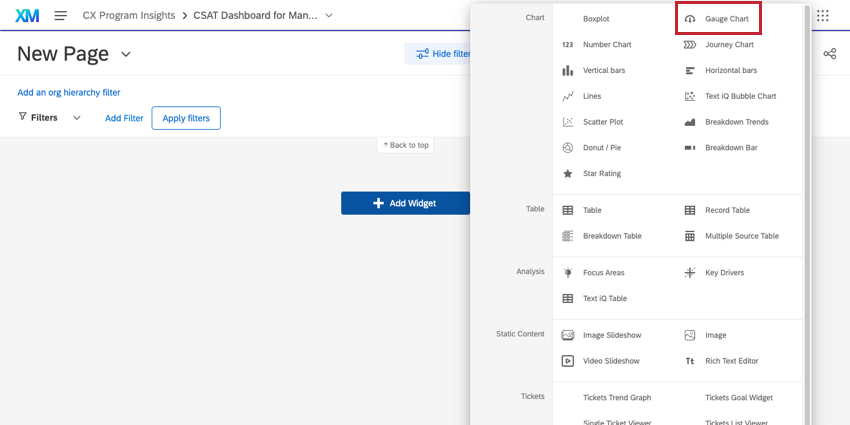
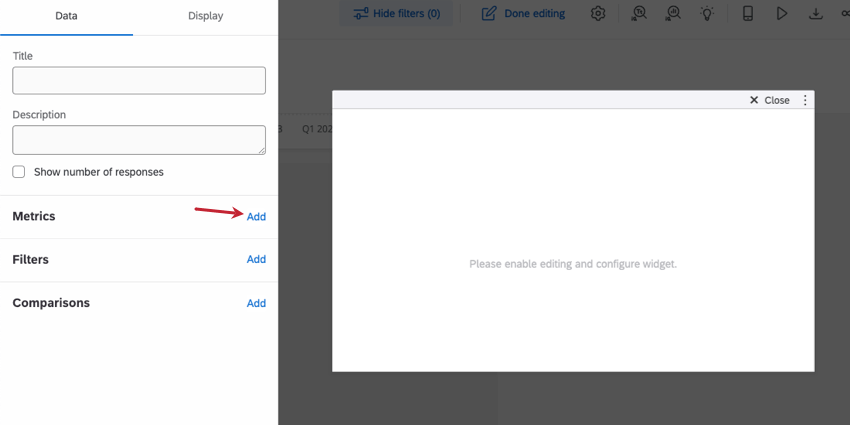
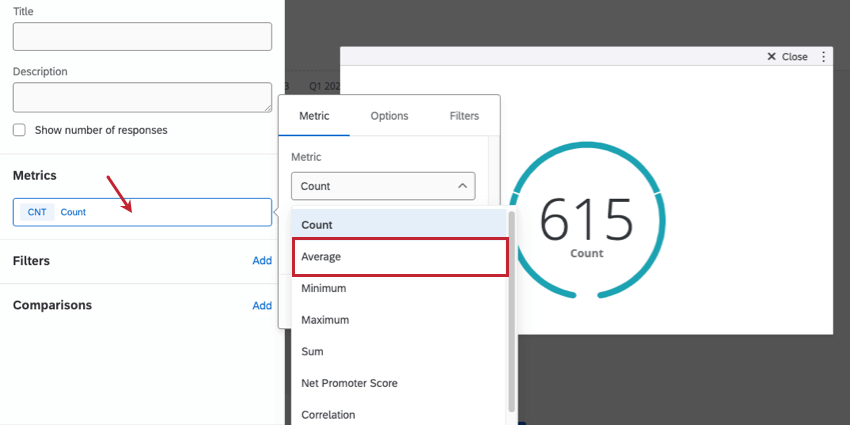
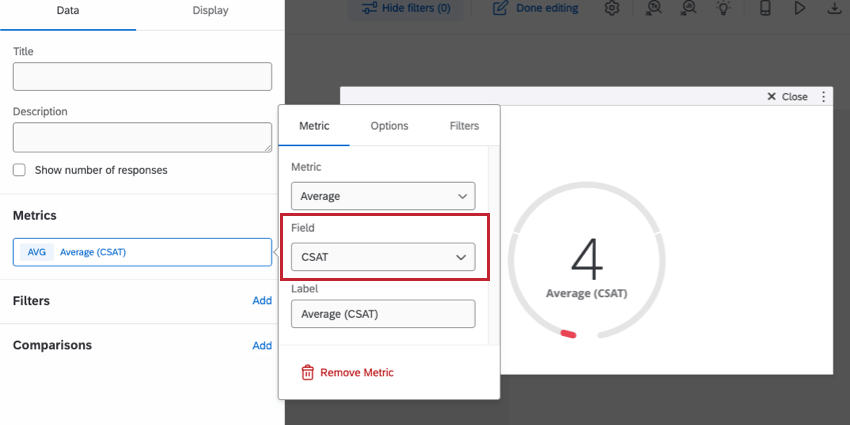
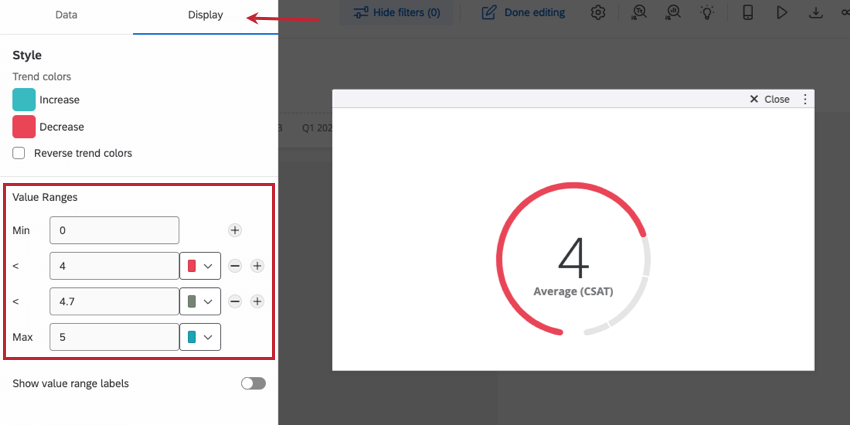
Il resto dei valori è all'altezza degli standard da voi stabiliti. Nel nostro esempio, consideriamo i CSAT da 1 a 4 inferiori alle aspettative, da 4 a 4,70 discreti e superiori a 4,70 eccellenti.
Se desideri valutare solo i casi in cui un CSAT è passato da “Buono” a “Cattivo”, puoi cliccare sul segno meno ( – ) accanto a qualsiasi valore per eliminarlo. È inoltre possibile aggiungere altri intervalli di valori facendo clic sul segno più ( + ).
Consiglio Q: I vostri stakeholder sono interessati a vedere come si mantiene il CSAT di tutti i tempi del vostro reparto, o sono interessati solo al CSAT di questo trimestre? Se l'origine dati ha più mesi, settimane o addirittura anni di dati, probabilmente si dovrebbe aggiungere un filtro per la data alla pagina o al widget del grafico a quadrante.
Consiglio Q: consultare la pagina di supporto del Grafico a quadrante per ulteriori opzioni di personalizzazione.
Suddivisione delle metriche per team, dipartimenti e altro ancora
A volte è necessario suddividere le informazioni per più livelli. Ad esempio, supponiamo di comunicare i dati del call center, come il numero di chiamate. Possiamo suddividere queste informazioni in modo da vedere queste metriche per dipendenti, manager e sedi. Il widget che meglio si presta a questo tipo di rapporti è il widget tabella.
In questo esempio, lavoriamo in un call center con 3 sedi e 2 manager in ogni sede. Vogliamo vedere il numero di telefonate di assistenza, e-mail e chat per manager e sede.
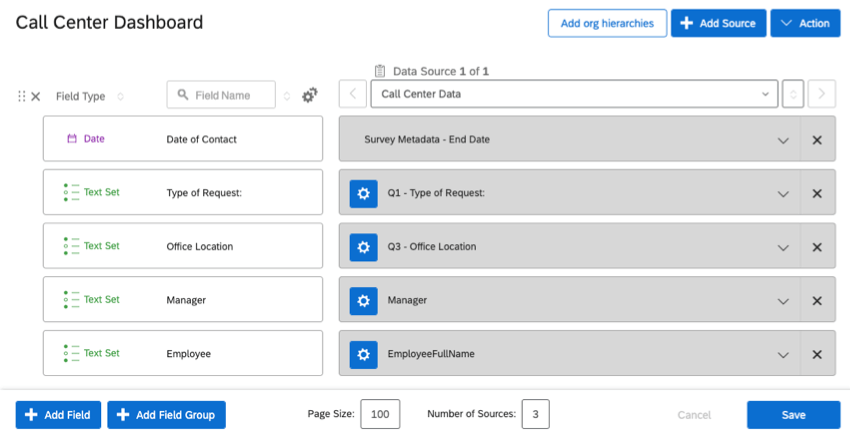
- Tipo di richiesta (richiesta di assistenza via chat, e-mail o telefono)
- Posizione dell’ufficio
- Manager
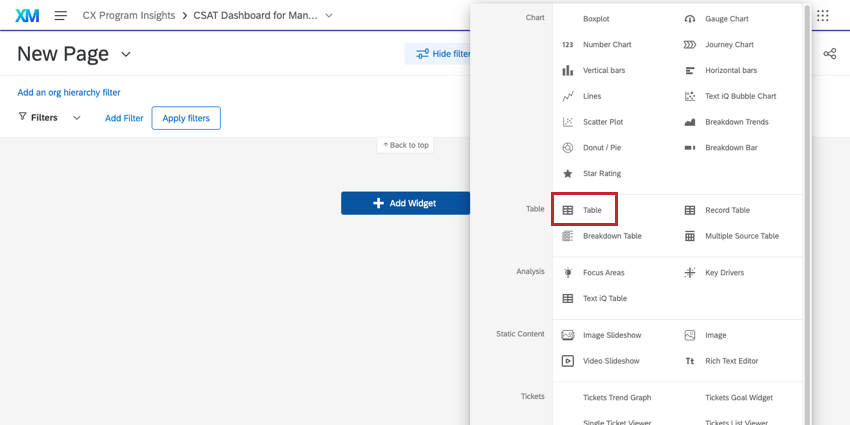
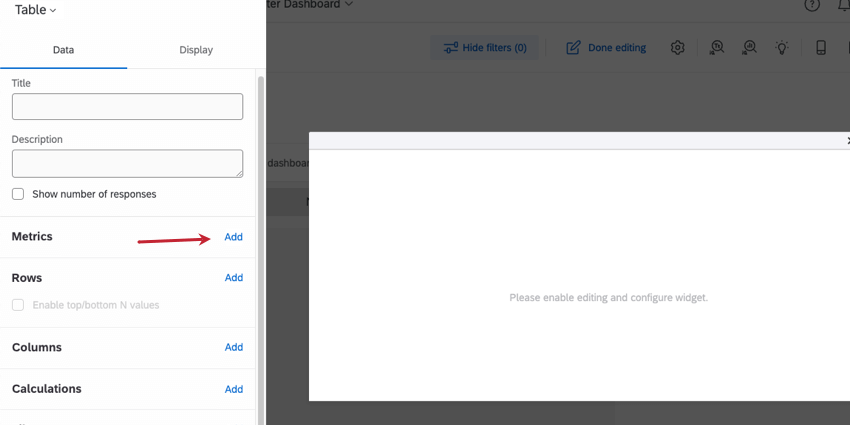
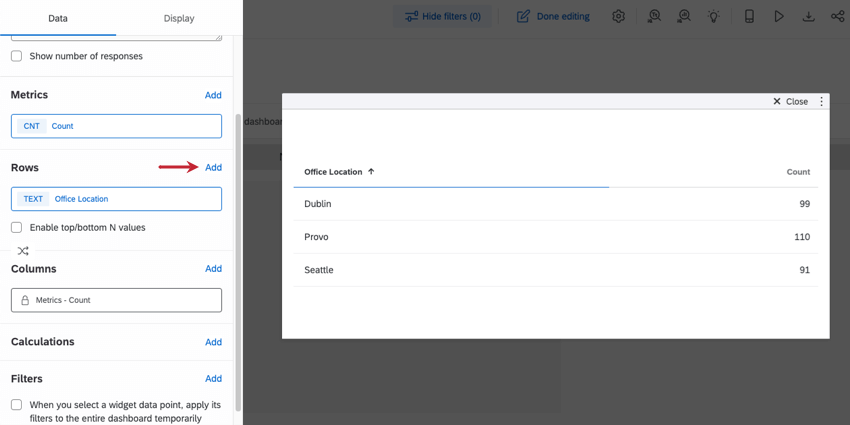
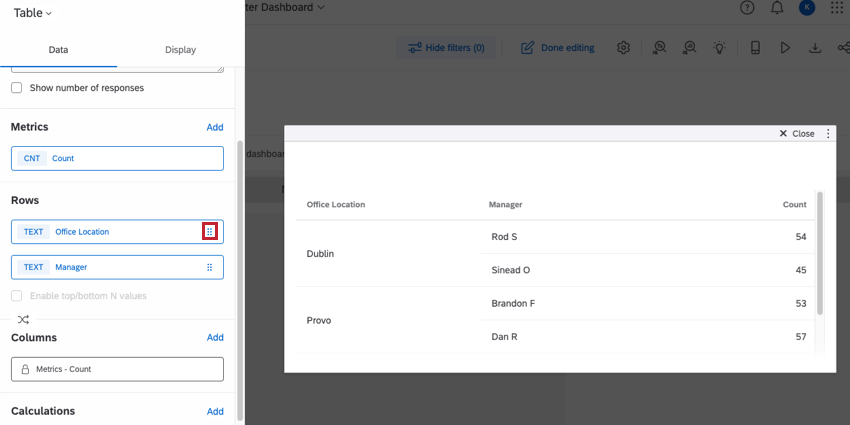
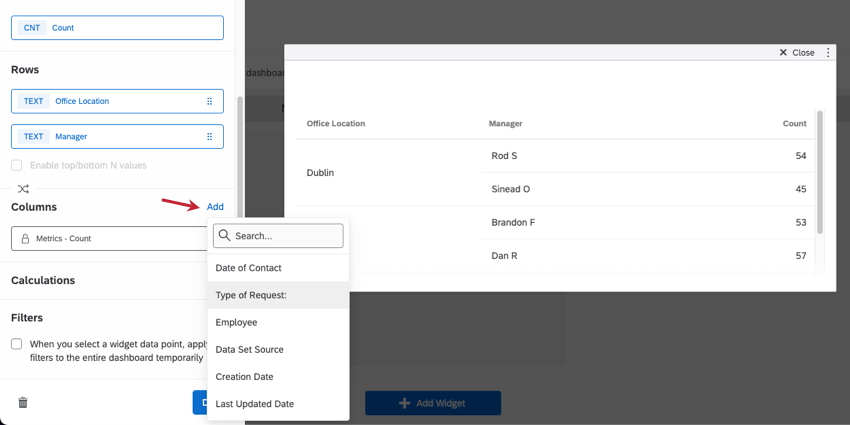
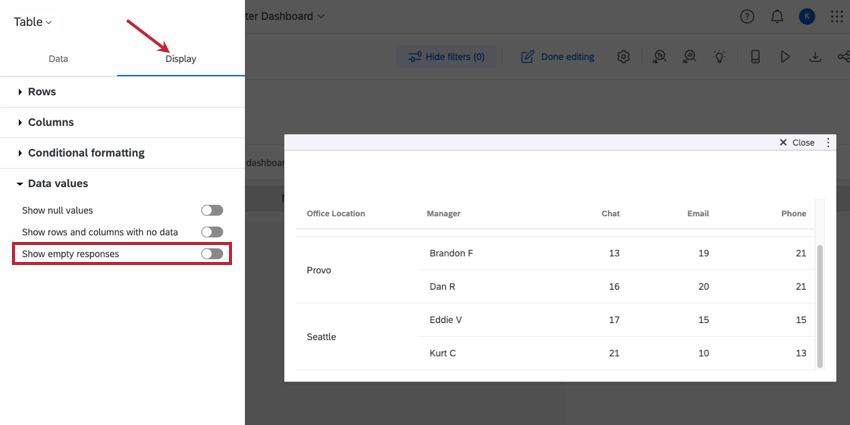
Ecco come appare il prodotto finito:
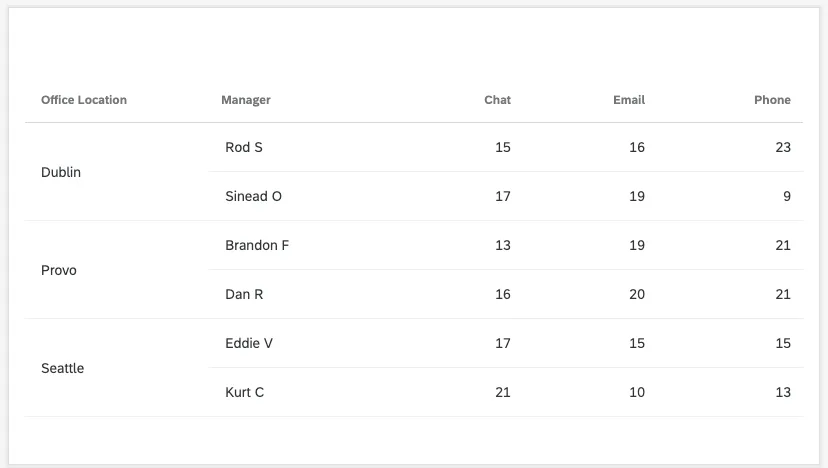
Consiglio Q: consultare la pagina di supporto di Table Widget per ulteriori opzioni di personalizzazione.
Disaggregazioni Nps
Spesso gli utenti desiderano vedere la ripartizione di quanti clienti rientrano in ciascun gruppo Nps. Anche se i grafici a torta possono essere utili, in genere si preferisce utilizzare i widget Barra di suddivisione.
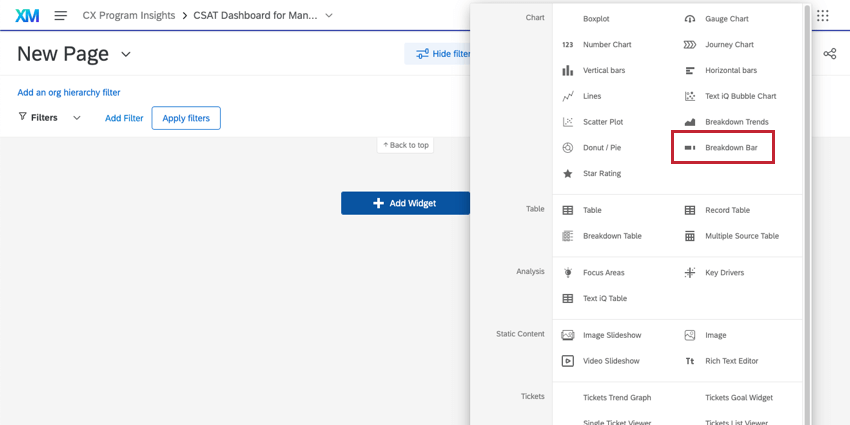
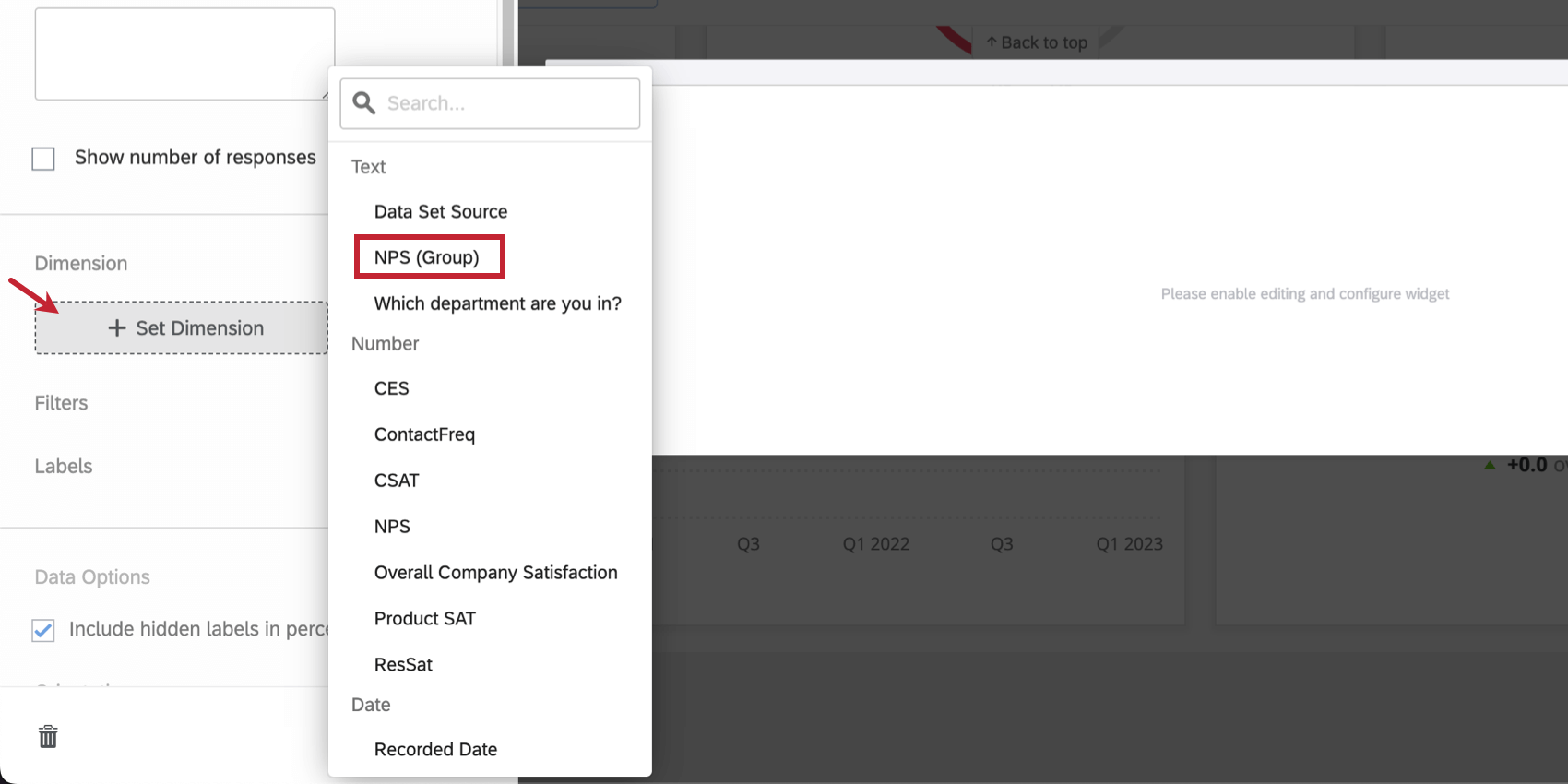
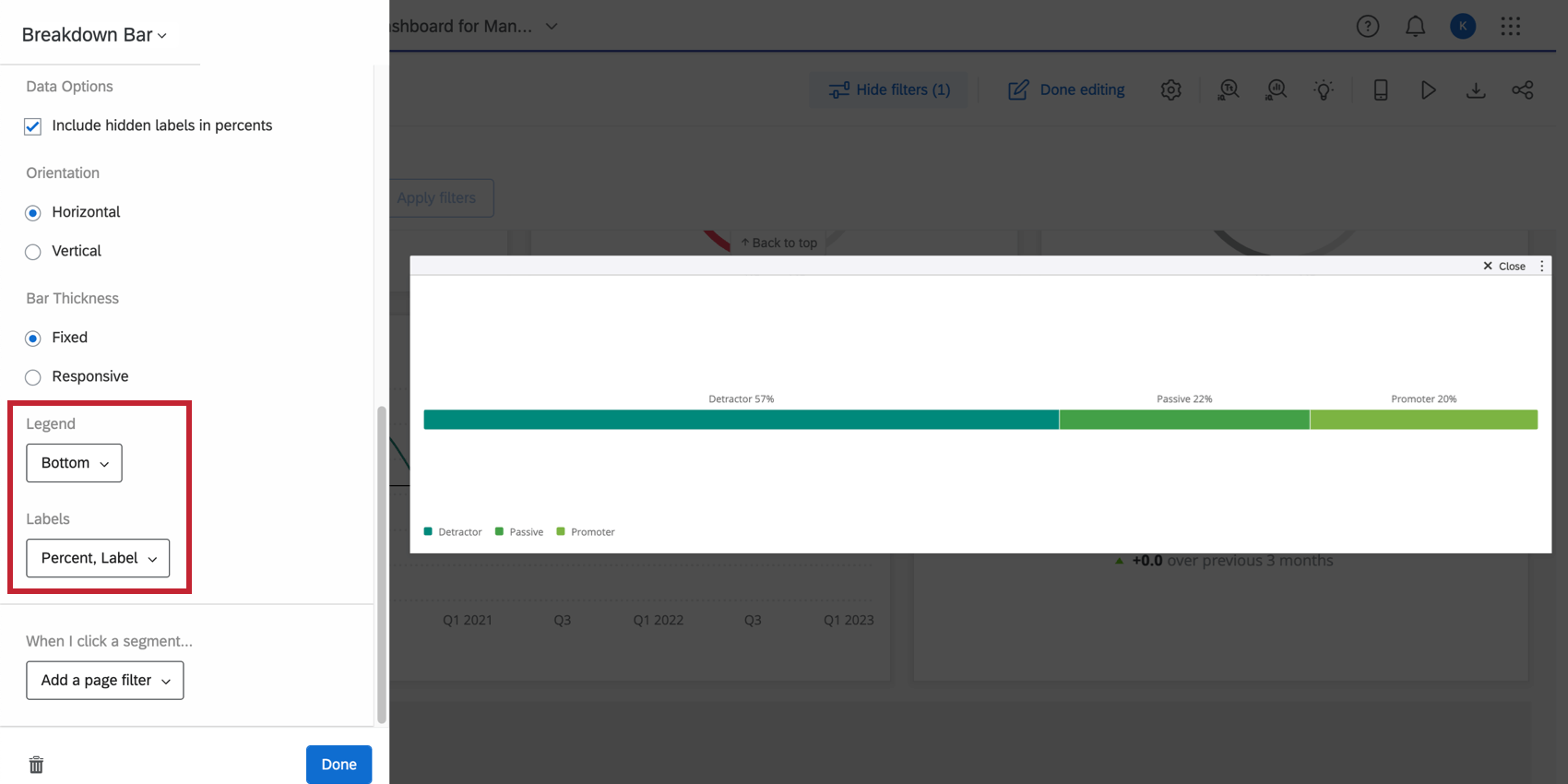
Consiglio Q: consultare la pagina di supporto della Barra di suddivisione per ulteriori opzioni di personalizzazione.
FILTRO per il vostro pubblico
In alcuni dei widget di esempio che abbiamo realizzato, abbiamo parlato di filtri. I filtri possono essere incredibilmente utili per restringere i dati in base a ciò che gli utenti della Dashboard sono più interessati a vedere. È possibile aggiungere filtri all'intera pagina dashboard o solo a un widget alla volta.
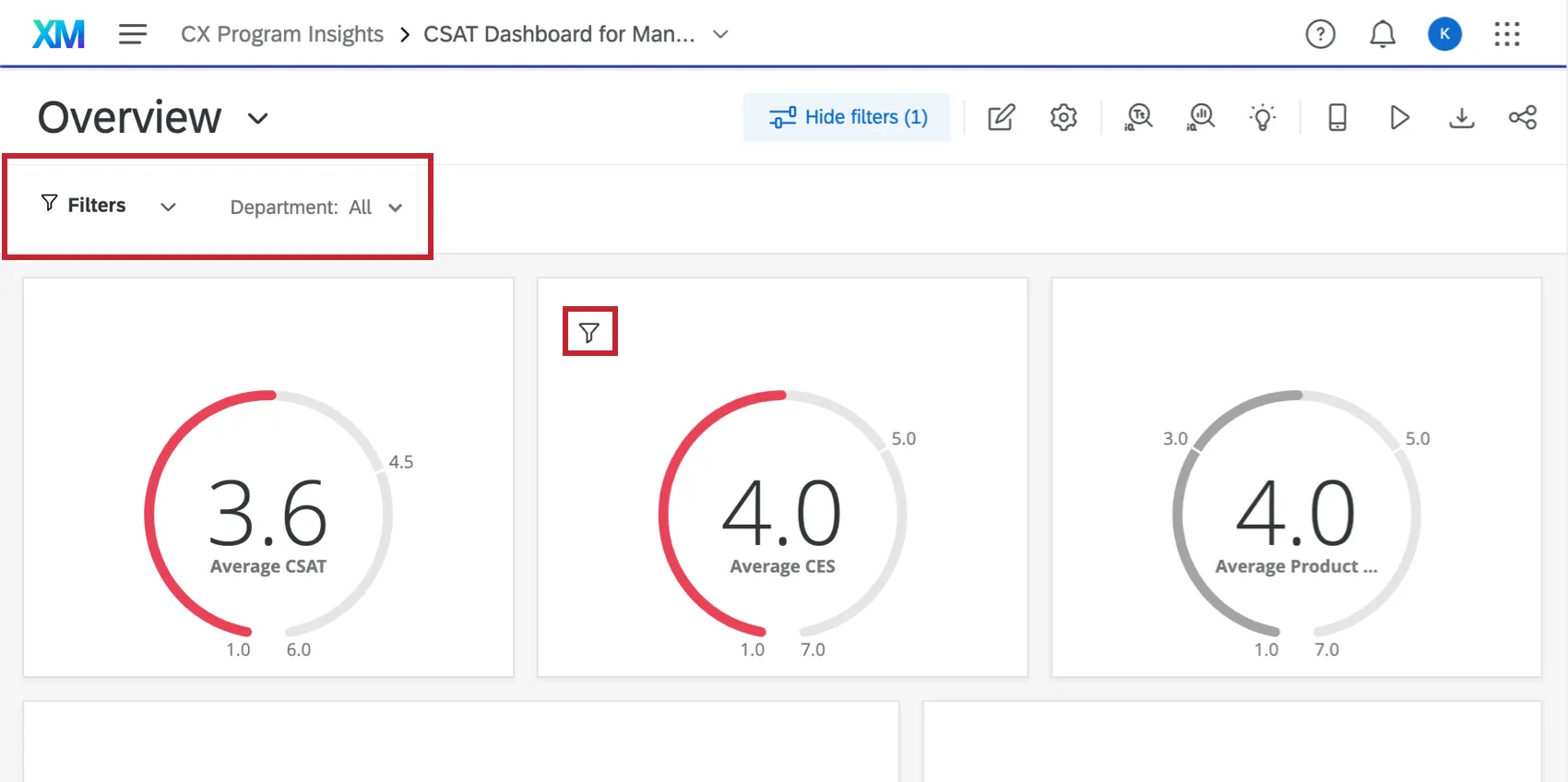
Il filtraggio non significa solo limitare in modo permanente i dati, ma anche fornire agli utenti i filtri che potrebbero voler applicare ai propri dati.
Consiglio Q: fate attenzione alle informazioni che includete nel vostro dashboard. È possibile utilizzare restrizioni e filtri per controllare i dati visualizzati dagli utenti, ma se all'interno del dashboard sono presenti campi sensibili, è opportuno escluderli completamente dai dati del dashboard o aggiungerli a un dashboard separato con accessibilità limitata.
Filtri per uso generale
I filtri possono essere aggiunti a una pagina o a un widget che gli utenti possono regolare secondo le proprie esigenze:
- Filtri per data, in modo che i manager possano regolare e confrontare i periodi di tempo secondo le necessità.
- Dipendente, in modo che i manager possano vedere le statistiche di un determinato subordinato diretto.
- Sede dell'ufficio, in modo che i responsabili dei reparti possano confrontare le performance tra le varie sedi.
- E altro ancora…
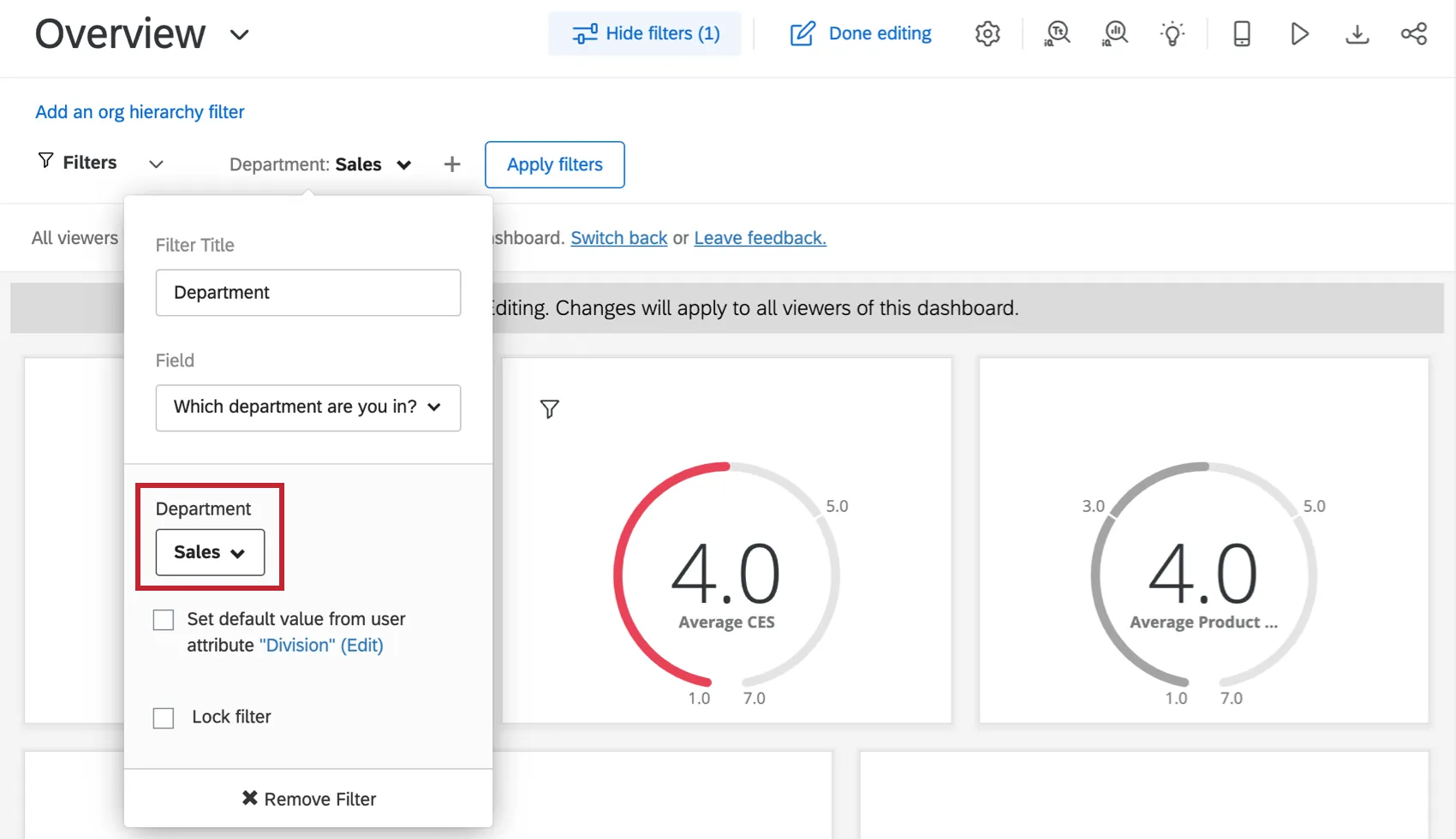
Consiglio Q: se si selezionano valori specifici durante la modifica del filtro e poi si esce dalla modalità di modifica, il filtro verrà applicato automaticamente ai visualizzatori della dashboard. Nell'esempio seguente, per il filtro "Reparto" è stato selezionato il valore Vendite. Quando i visualizzatori del dashboard accedono a questo pannello, il filtro "Reparto" viene automaticamente impostato per filtrare le vendite.
Filtri restrittivi
Filtri che è possibile aggiungere a una pagina o a un widget e bloccare, in modo che non sia possibile apportare ulteriori modifiche:
- Un filtro per la data sul dashboard che mostra solo i dati del trimestre o dell'anno fiscale in questione.
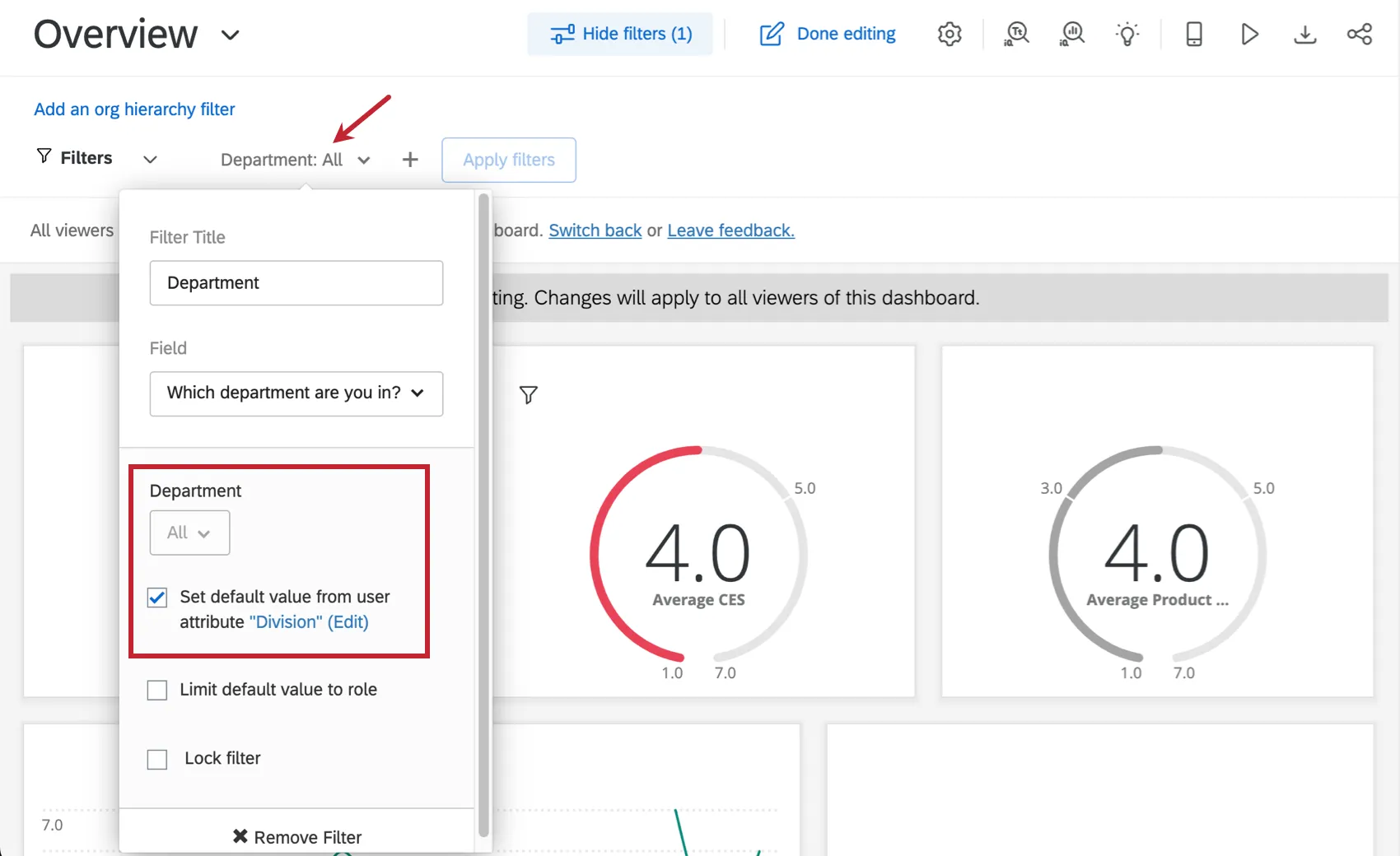
Adattare un campo come Reparto in modo che corrisponda sempre a un attributo utente. In questo modo solo i membri del reparto vedono i propri dati.
Attenzione: Sebbene sia possibile utilizzare i filtri per limitare i dati, è opportuno concentrarsi sulla limitazione dei dati utilizzando i ruoli. I ruoli consentono di stabilire quali campi dati o pagine dashboard un gruppo di utenti può visualizzare. Li esamineremo nell'ultima lezione.
FAQs
Come posso rimanere aggiornato sulle nuove funzioni Qualtrics?
Come posso rimanere aggiornato sulle nuove funzioni Qualtrics?
Per accedere a queste note di rilascio, è necessario disporre di un account XM Community. Questi account sono gratuiti per tutti gli utenti che dispongono di un account Qualtrics. Questa pagina di assistenza contiene informazioni su come registrare un account sulla Community di XM.
Una volta effettuato l'accesso alla Community di XM, vai al post introduttivo sugli aggiornamenti settimanali dei prodotti. Questo post contiene tutte le informazioni necessarie per iniziare a ricevere gli aggiornamenti sui prodotti!
Che cosa sono le Dashboard CX?
Che cosa sono le Dashboard CX?
I progetti Dashboards possono essere utilizzati solo per la ricerca sull'esperienza dei clienti?
I progetti Dashboards possono essere utilizzati solo per la ricerca sull'esperienza dei clienti?
È fantastico! Grazie per il tuo feedback!
Grazie per il tuo feedback!