Widget per i grafici a torta e a ciambella
Cosa puoi trovare in questa pagina
Informazioni su Widget per ciambelle / Grafico a torta
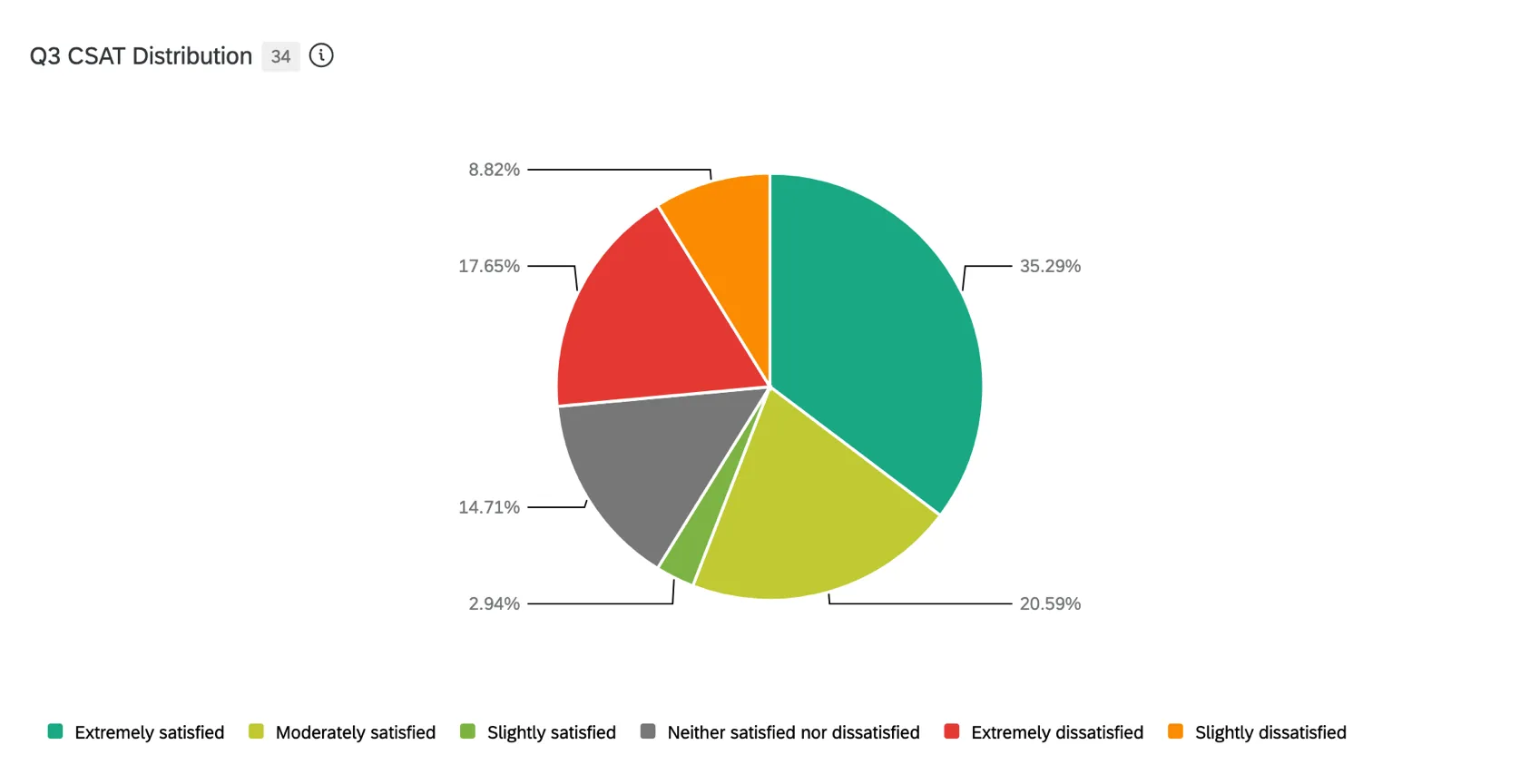
Il widget Grafico a torta visualizza i dati come sezioni di un grafico circolare. La dimensione di ogni sezione è determinata dal valore della metrica (conteggio, somma, ecc.) per il valore dei dati che la sezione rappresenta.
Tipi di Dashboard
Questo widget può essere utilizzato in diversi tipi di dashboard. Sono inclusi:
- Dashboard CX
- Dashboard risultati
- Coinvolgimento del dipendente
- Ciclo di vita
- 360
- Sondaggio d'opinione
- Ricerca dipendente ad hoc
- Analisi del percorso dei dipendenti
- Brand Experience
Compatibilità del tipo di campo
La metrica "Sum" è compatibile solo con le categorie (EX) e con i campi dei seguenti tipi di campo (CX|EX):
- Serie di numeri
- Valore numerico
Quando si seleziona il campo " Dimensione " per il grafico a torta, saranno disponibili solo i campi dei seguenti tipi di campo:
- Serie di testo
- Serie di testo a più risposte
- Data
- Serie di numeri
Se si utilizza un grafico a torta in una dashboard CX, è possibile utilizzare anche i seguenti tipi di campo:
Se si utilizza un grafico a torta in una dashboard EX, è possibile utilizzare una categoria come dimensione del grafico a torta solo se la metrica è impostata su “Count”. Se la metrica è impostata su un tipo diverso, non è possibile selezionare una categoria per la dimensione del grafico a torta.
Impostazione di un grafico a ciambella / a torta
Attenzione: i widget a forma di ciambella e i grafici a torta non possono contenere più di 350 punti dati.

Per impostare il widget Grafico a torta, è necessario specificare una metrica (il valore che si desidera visualizzare) e una dimensione (come si desidera che la metrica sia suddivisa).
Quando selezioni la tua metrica, dovrai assegnarle un'etichetta (ovvero un nome) e scegliere la metrica stessa. Se si sceglie la somma, è necessario specificare il campo su cui verrà calcolata la metrica. È inoltre possibile selezionare Opzioni per specificare se si desidera che la metrica sia in formato numero, percentuale o valuta, nonché il numero di cifre decimali visualizzate.
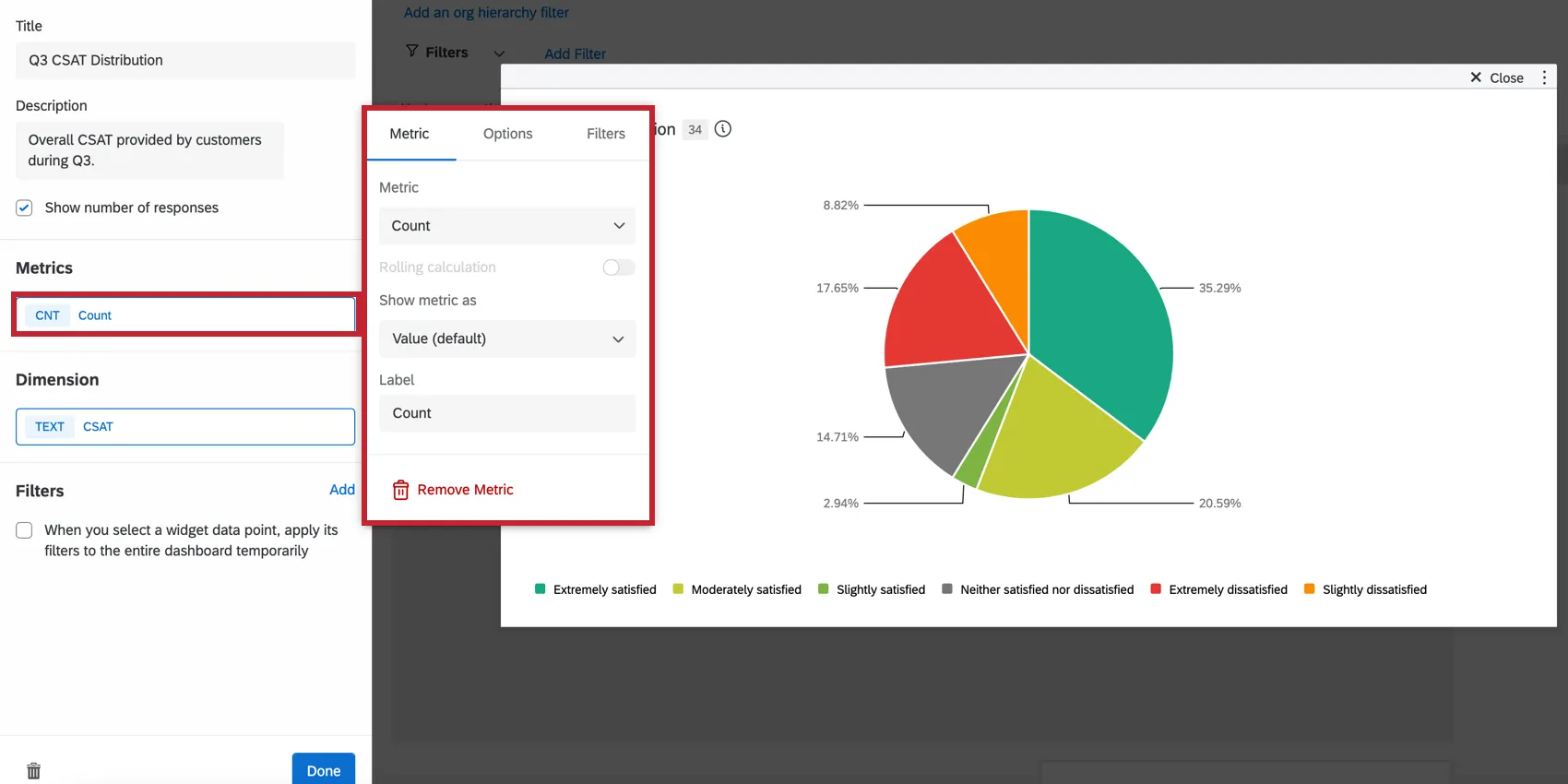
- Conteggio: Visualizza il conteggio delle risposte nei campi selezionati (ad esempio, il numero di persone che hanno scelto un valore in una scala a cinque punti)
- Media: Mostra il valore medio di un campo selezionato.
- Minimo: Mostra il valore minimo di un campo selezionato.
- Massimo: Presenta il valore massimo per un campo selezionato.
- Somma: Inserisce la somma di tutti i valori di un campo selezionato.
- Net Promoter Score: identificare i DETRATTORI, i PASSIVI e i PROMOTORI dalle domande NPS.
- Correlazione: Immettere il valore r di Pearson per la correlazione tra due campi.
- Riquadro superiore / Riquadro inferiore: Visualizza la percentuale di risposte che rientrano in un intervallo di valori specificato.
- Parametri di riferimento: Qualsiasi benchmark creato.
- Metriche personalizzate: Solo dashboard CX. Includono tutte le metriche personalizzate che hai creato. Per ulteriori informazioni, visitate la pagina sulle metriche personalizzate.
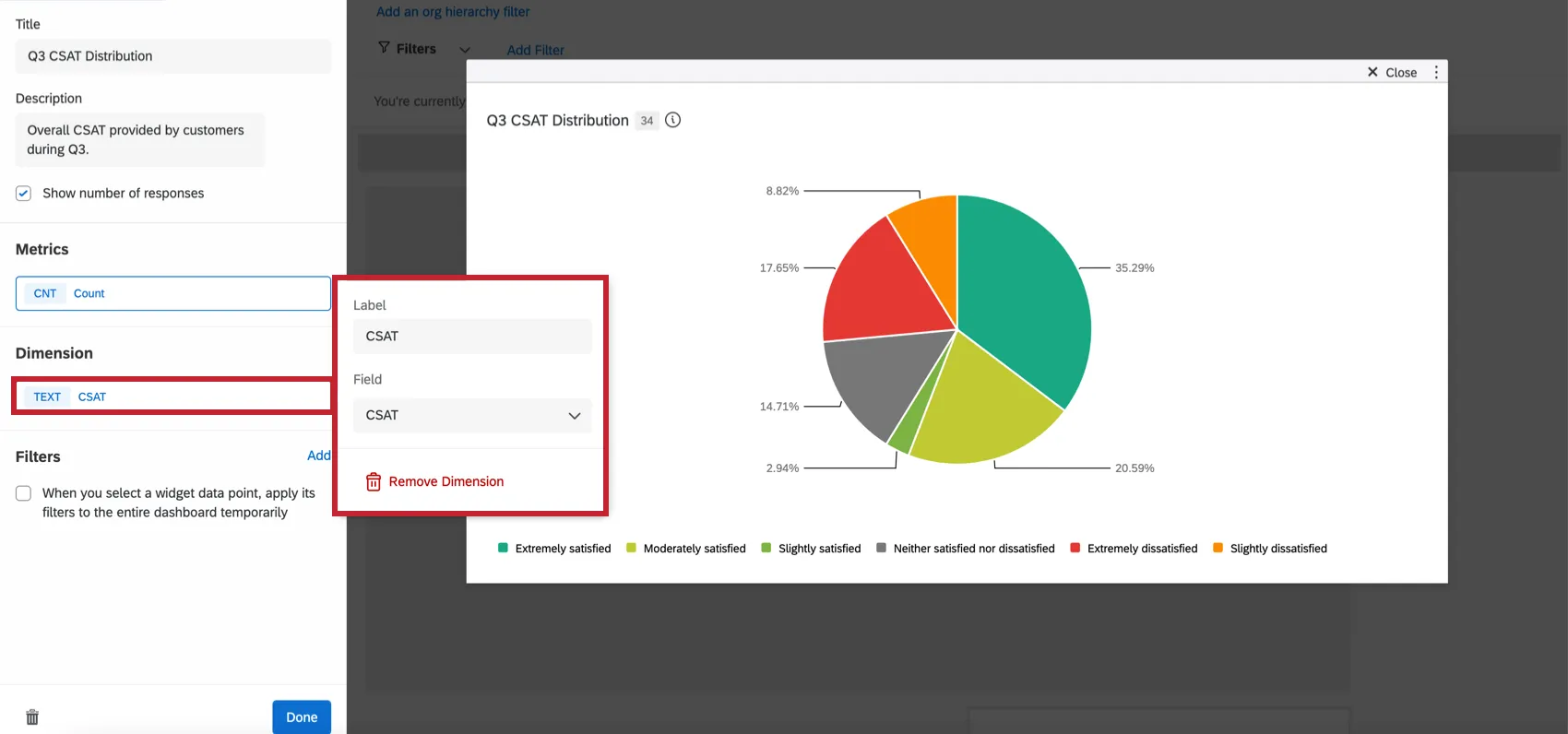
Quando selezioni la Dimensione, dovrai scegliere il campo in base al quale desideri suddividere la tua metrica.
È possibile aggiungere un filtro al widget per ottenere uno sguardo più granulare sui dati del grafico. Fare clic su Aggiungi e decidere quali metriche includere o escludere.
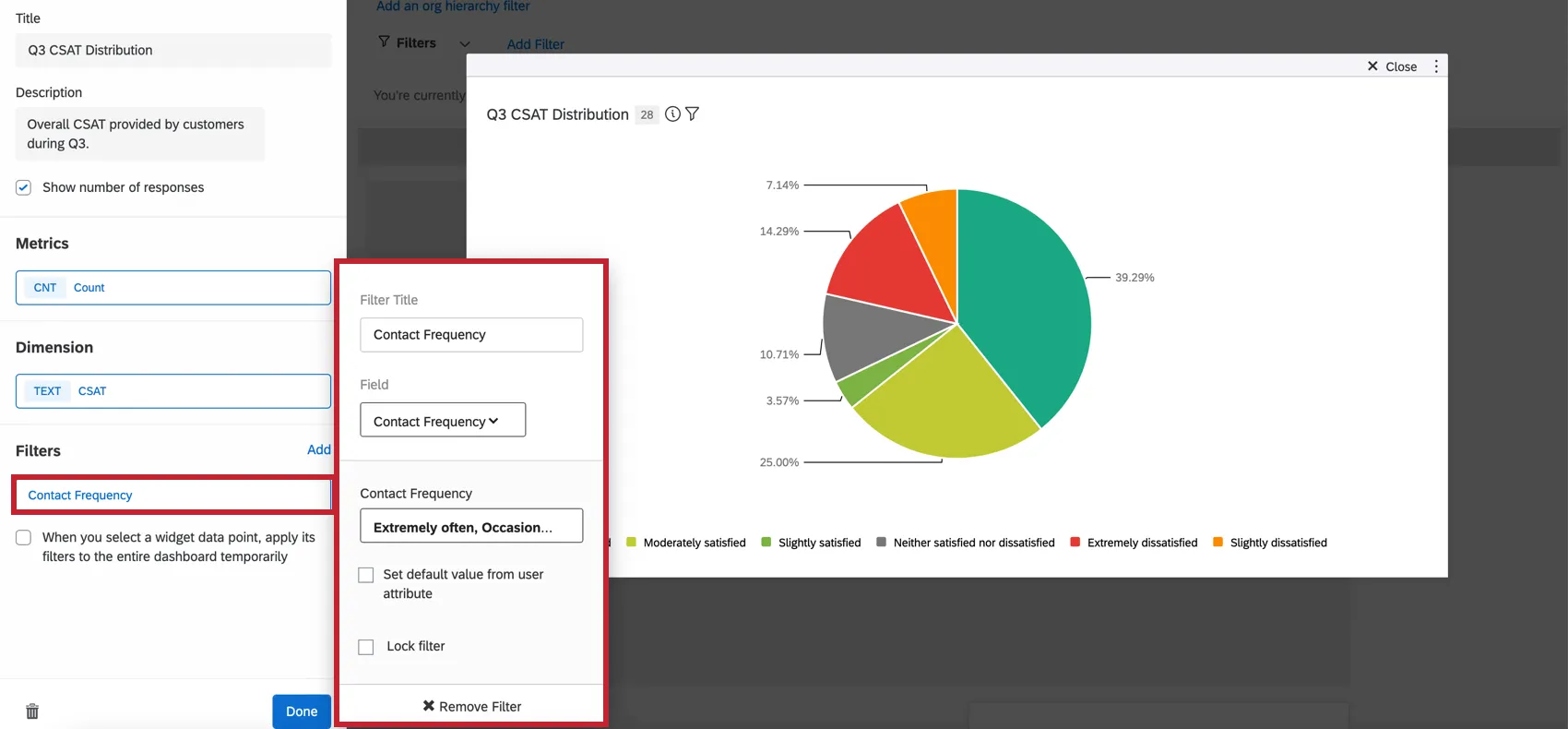
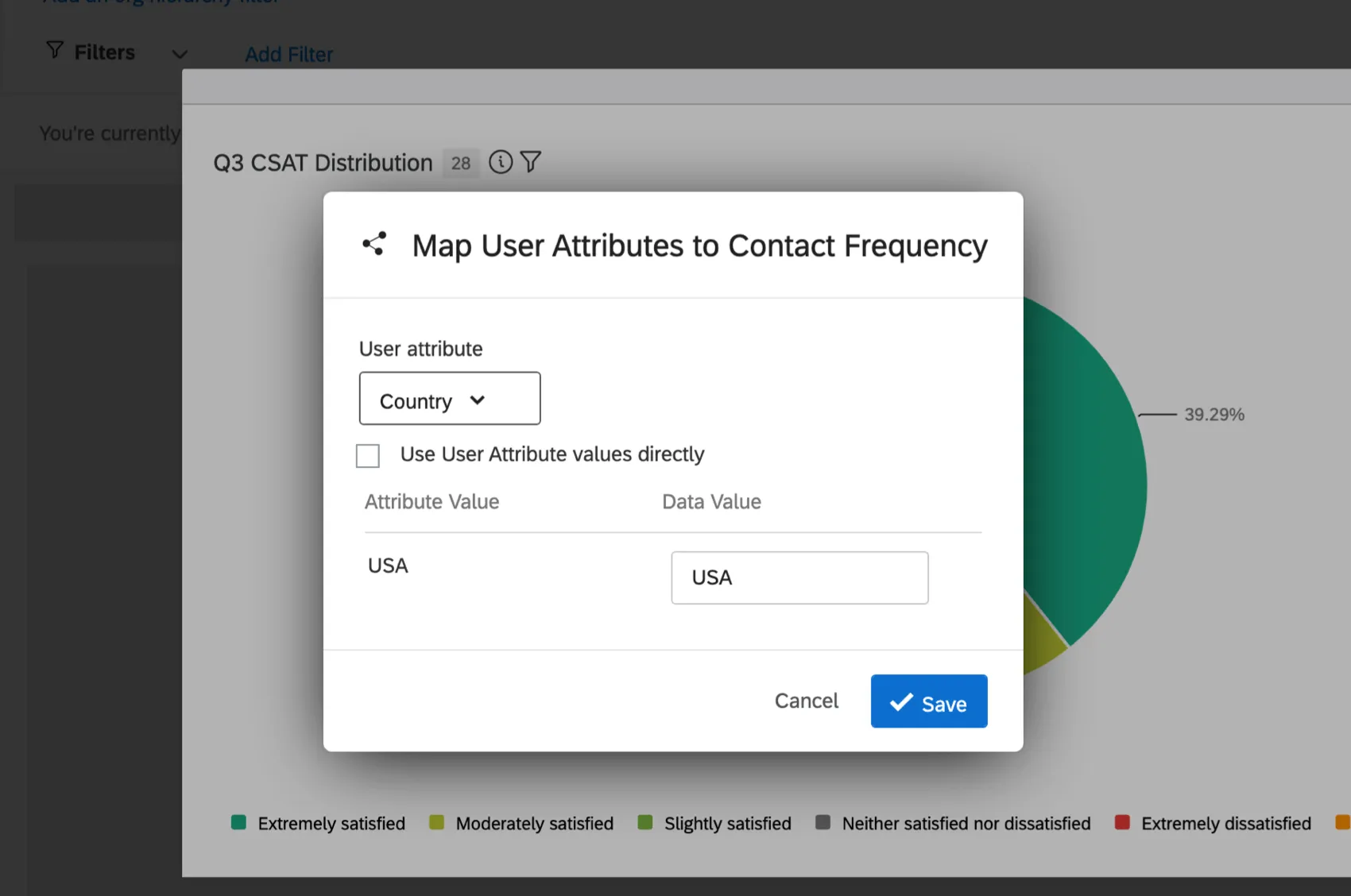
Impostare il valore predefinito dall'attributo utente: È possibile far sì che le metriche predefinite visualizzate dagli utenti varino in base all'attributo utente. Gli utenti potranno ancora selezionare diversi filtri, ma ciò che vedranno dipenderà dal valore attribuito al loro attributo. Per utilizzare gli attributi utente esattamente come sono stati salvati, fare clic su Usa direttamente i valori degli attributi utente.
Limitare il valore predefinito: Una volta impostato un attributo utente, è possibile limitare il valore predefinito per ruolo, se lo si desidera. Dopo aver fatto clic su questo valore, selezionare un ruolo dal menu a tendina.
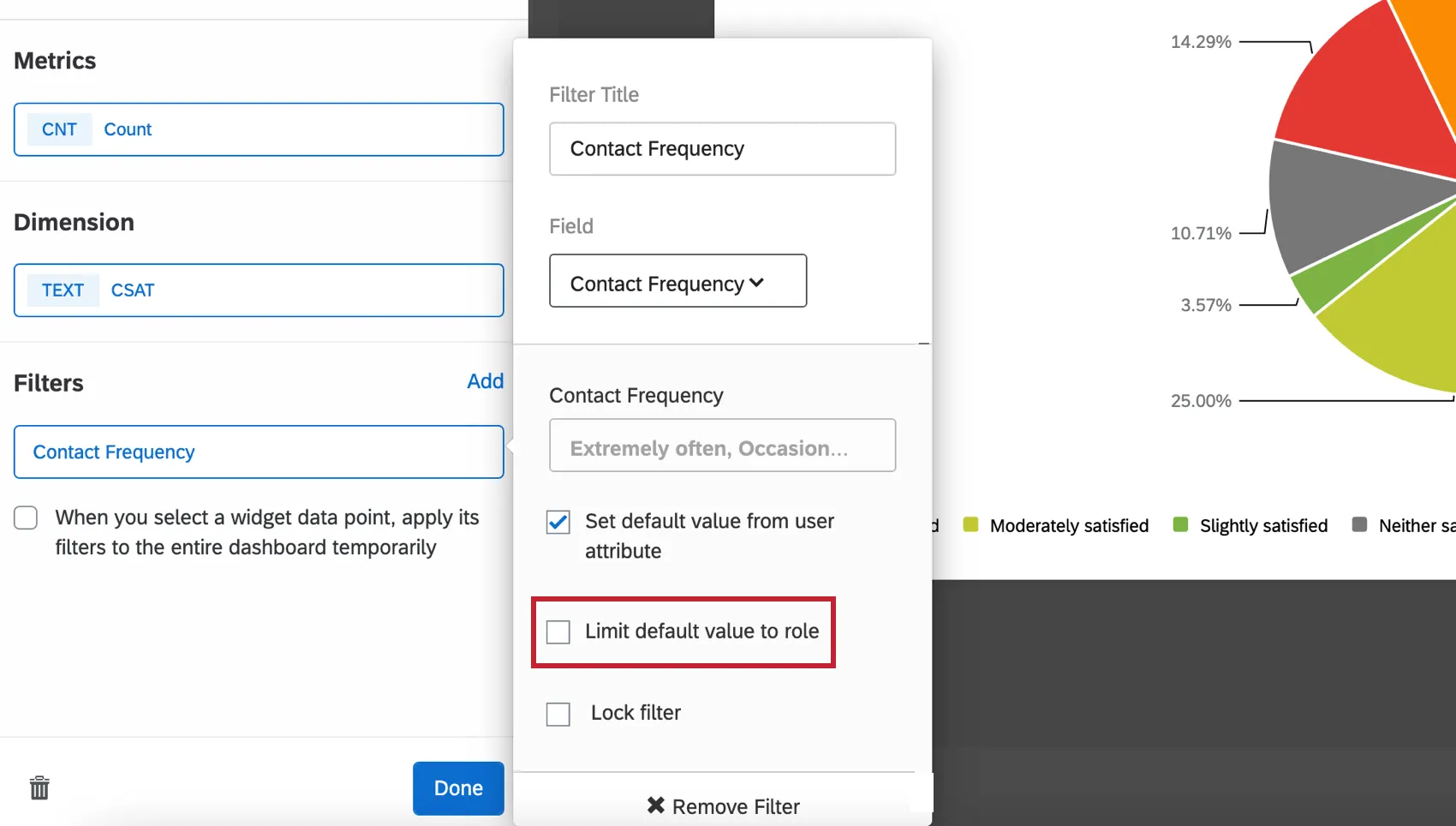

Consiglio Q: quando si seleziona l’opzione “Limita il valore predefinito al ruolo”, si specifica un unico ruolo le cui metriche predefinite saranno limitate dall’attributo utente dei membri. Ciò significa che i membri del ruolo vedranno per impostazione predefinita ciò che è stato impostato come ATTRIBUTO UTENTE, mentre tutti coloro che sono al di fuori del ruolo vedranno per impostazione predefinita tutte le metriche.
- Blocca filtro: Selezionando questa opzione si impedisce agli utenti di Dashboard di modificare questo filtro.
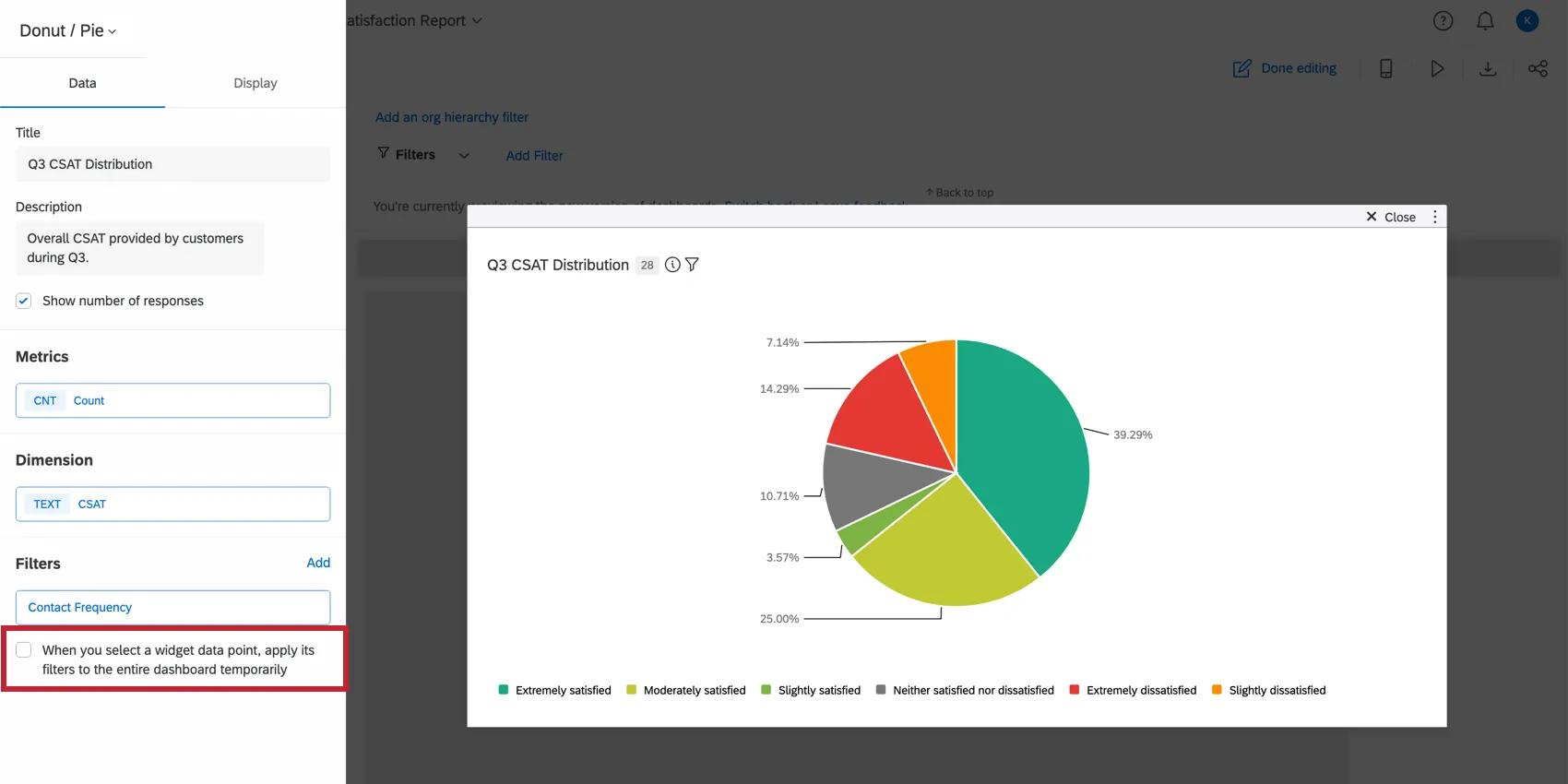
Selezione Quando si seleziona un punto di dati di un widget, i filtri vengono applicati all'intero dashboard Dopo aver fatto clic su un punto di dati nel grafico a torta, il widget applica temporaneamente un filtro all'intero dashboard.
Opzioni di visualizzazione
Le opzioni " Dimensione " ti consentono di personalizzare l'ordine e il colore della dimensione che hai scelto.
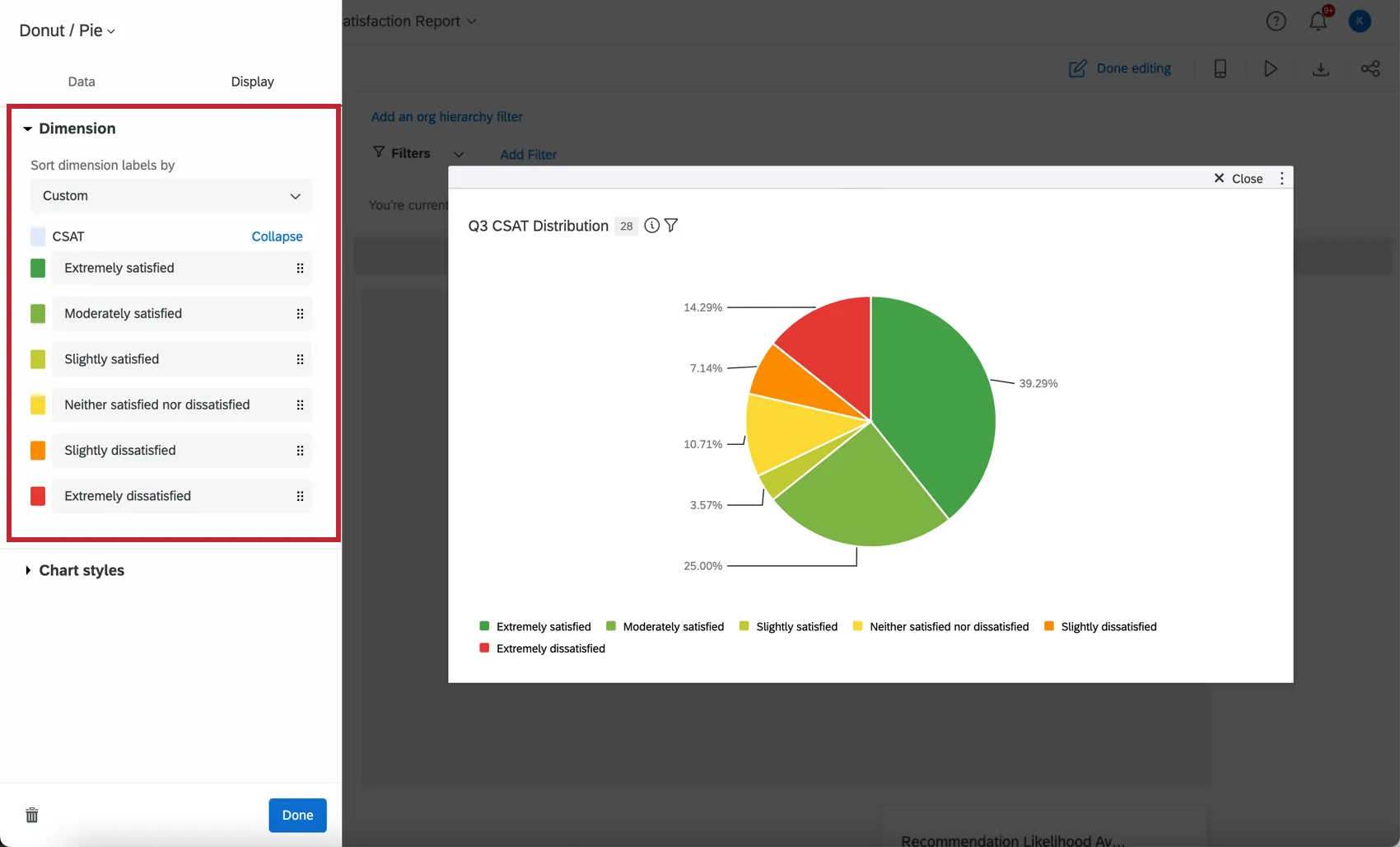
- Ordina le etichette delle dimensioni per: Modificare l'ordine dei dati selezionando un'opzione di ordinamento dalle scelte a discesa. Se si sceglie Personalizzato, sarà possibile trascinare e rilasciare i valori nell'ordine desiderato. Per rinominare i valori del grafico, fare clic sul nome e digitare il nome che si desidera visualizzare.
- Colori dei dati: Modificare i colori dei dati facendo clic sulla casella colorata a sinistra di ogni etichetta di valore. Se si desidera che tutti i valori abbiano lo stesso colore, fare clic sulla casella a sinistra del titolo della dimensione e il colore verrà applicato a tutti i valori del grafico.
Le opzioni "Stili del grafico " consentono di personalizzare le informazioni visualizzate sul widget.
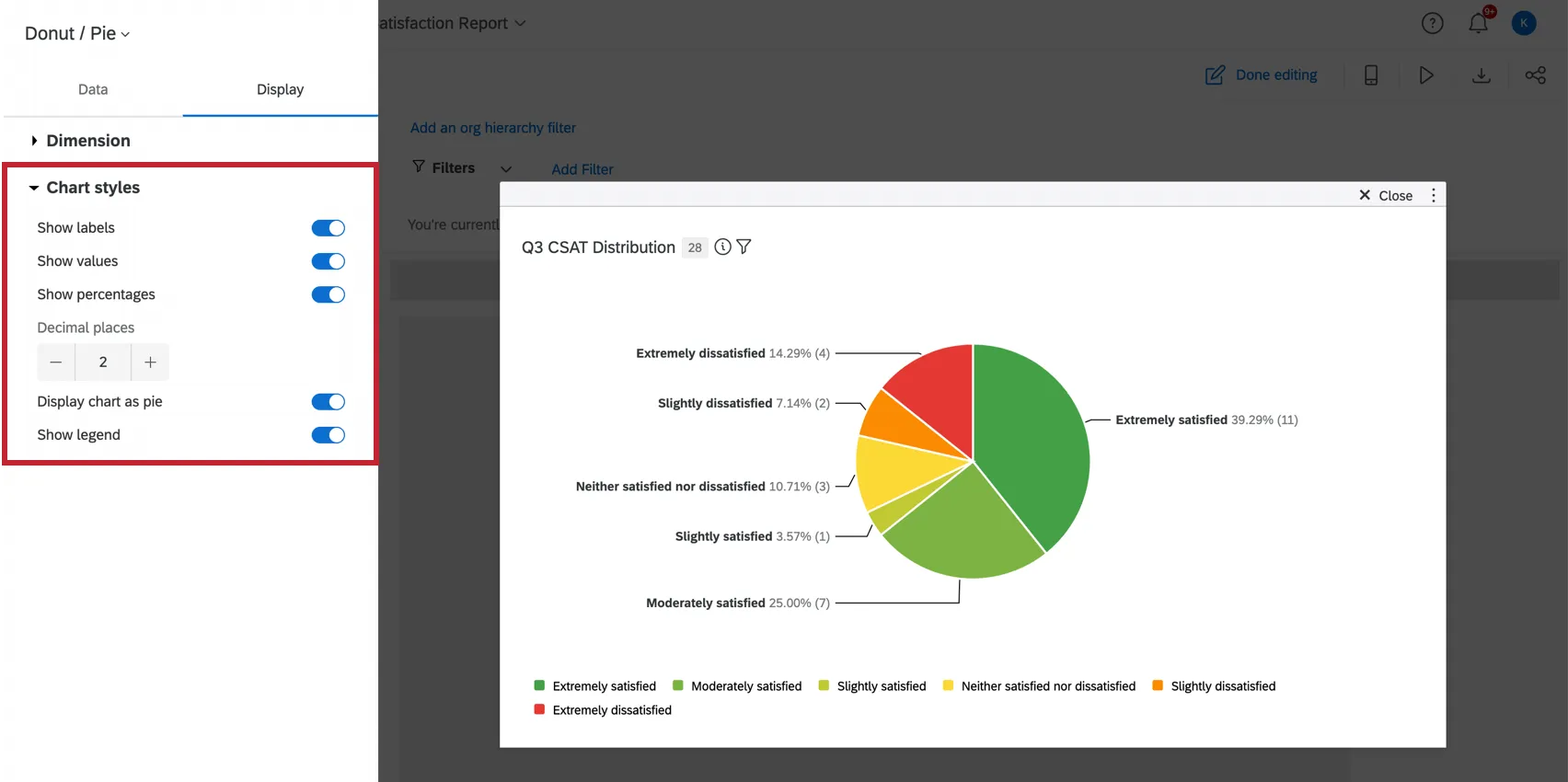
- Mostra etichette: Visualizza l'etichetta di ciascuna dimensione accanto al valore.
- Mostra valori: Visualizza il valore della metrica per ogni dimensione.
- Mostra percentuali: Visualizza la percentuale della metrica per ogni dimensione.
Consiglio Q: se la somma delle percentuali supera il 100%, potrebbe essere perché stai utilizzando un set di testo a risposta multipla. Poiché gli intervistati possono selezionare risposte multiple per questi campi, la somma dei numeri relativi a ciascuna risposta risulterà superiore al numero degli intervistati.
- Posizioni decimali: Visualizza la percentuale della metrica con la cifra decimale indicata.
Visualizza grafico a torta: Visualizza il grafico a torta invece che a ciambella. Con questa opzione disattivata, gli spicchi del grafico non verranno riempiti fino al centro.
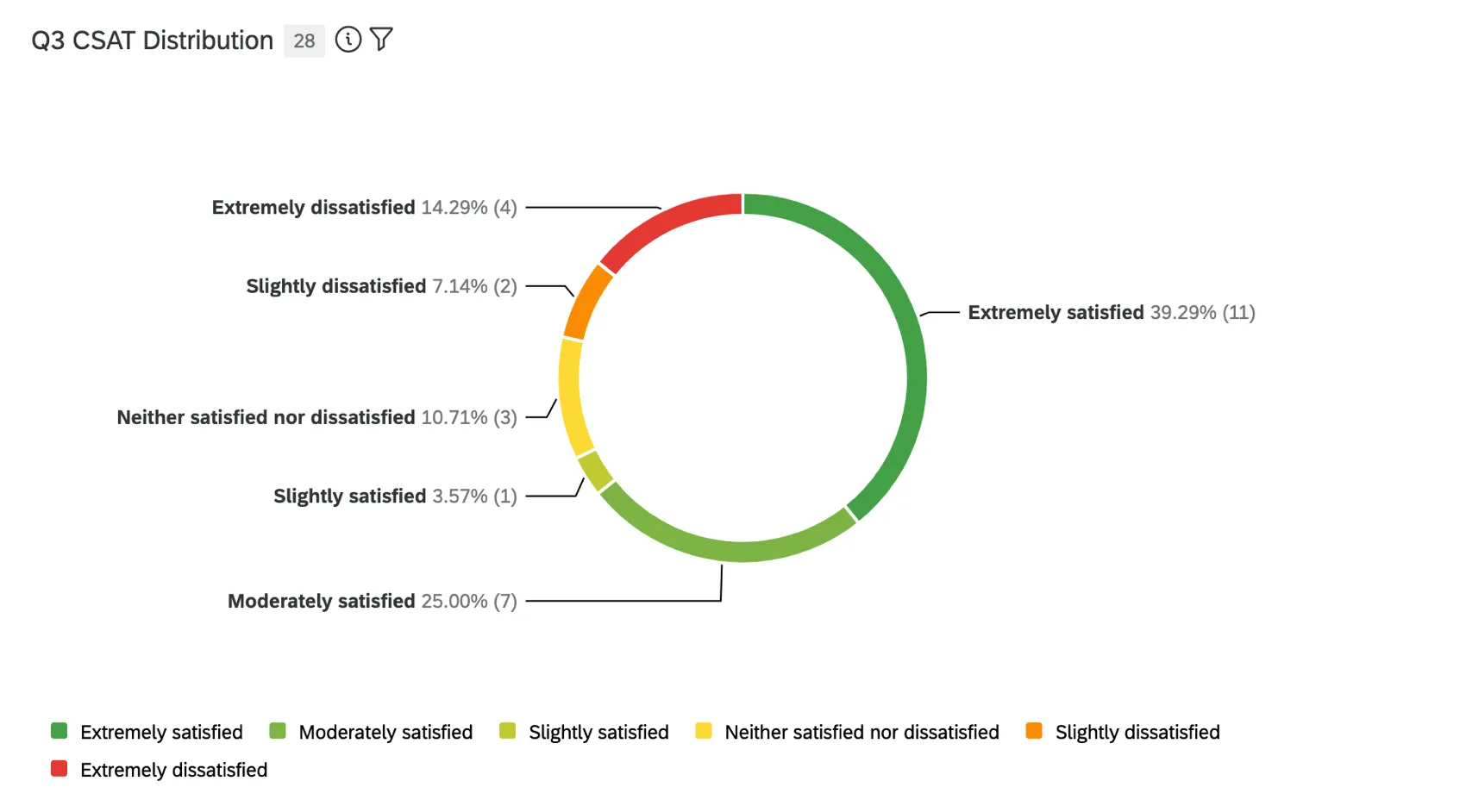
- Mostra legenda: Visualizza le etichette delle quote nella parte inferiore del grafico.
Widget per la torta dell'eredità
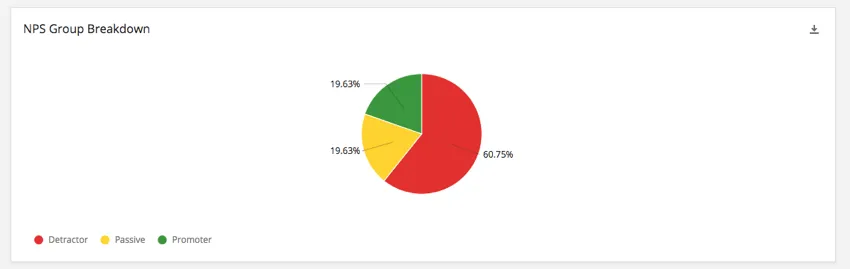
A partire da luglio 2023, non sarà più possibile creare nuovi widget a torta legacy. Tuttavia, i widget a torta esistenti nella dashboard continuano a esistere. I widget torta legacy sono molto simili ai widget ciambella e torta nuovi e migliorati, con qualche funzione in meno. Ecco una guida che vi aiuterà a modificare i widget della torta che avete ancora.
Avviso: questo widget è in fase di dismissione e non è più supportato. Per ottenere la stessa funzionalità con una configurazione più flessibile, utilizzare il grafico a torta descritto in precedenza in questa pagina. Segui le istruzioni riportate in Migrazione dei widget grafici a torta legacy se disponi di un widget legacy che desideri migrare alla nuova versione.
Compatibilità del tipo di campo
La metrica “Somma” del widget “Grafico a torta” è compatibile solo con le categorie (EX) e con i campi dei seguenti tipi di campo “ ” (CX|EX):
- Serie di numeri
- Valore numerico
Quando si seleziona il campo "Dimension" per il grafico a torta, saranno disponibili solo i campi dei seguenti tipi di campo:
- Serie di testo
- Serie di testo a più risposte
- Data
- Serie di numeri
Solo dashboard CX
Se si utilizza un grafico a torta in una dashboard CX, è possibile utilizzare anche i seguenti tipi di campo:
Solo dashboard EX
Se si utilizza un grafico a torta in una dashboard EX, è possibile utilizzare una categoria come dimensione del grafico a torta solo se la metrica è impostata su “Conteggio”. Se la metrica è impostata su un tipo diverso, non è possibile selezionare una categoria per la dimensione del grafico a torta.
Personalizzazione dei widget
Per le istruzioni di base sui widget e sulla loro personalizzazione, visita la pagina di supporto " Creazione di widget ". Continuate a leggere per le personalizzazioni specifiche del grafico a torta.
Impostazione di base
Per impostare il widget Grafico a torta, è necessario specificare una metrica (il valore che si desidera visualizzare) e una dimensione (come si desidera che la metrica sia suddivisa).
Quando selezioni la tua metrica, dovrai assegnarle un'etichetta (ovvero un nome) e scegliere la metrica stessa. Se si sceglie la somma, è necessario specificare il campo su cui verrà calcolata la metrica. È inoltre possibile selezionare Opzioni per specificare se si desidera che la metrica sia in formato numero, percentuale o valuta, nonché il numero di cifre decimali visualizzate.
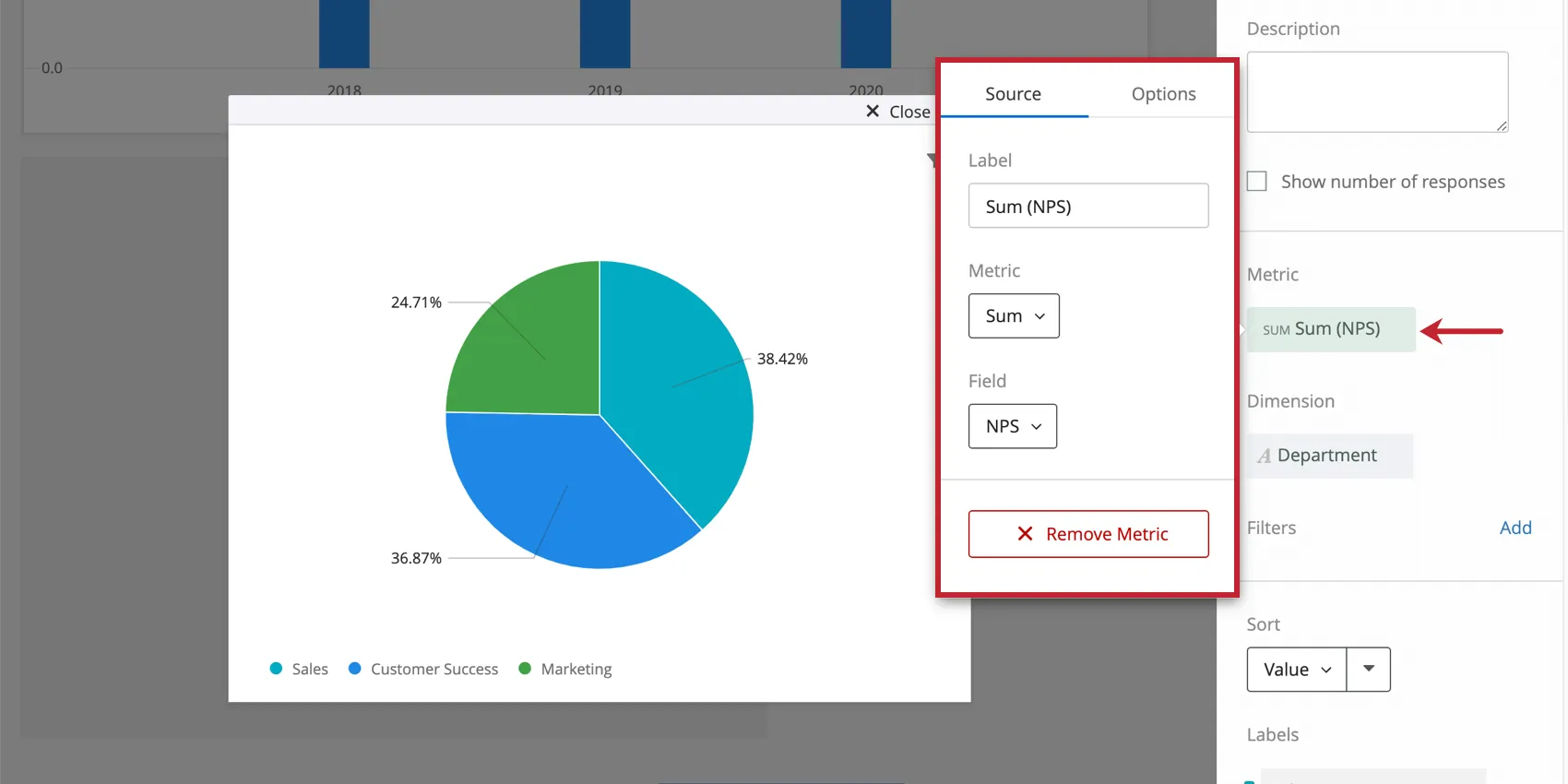
Le metriche disponibili includono:
- Conteggio: Visualizza il conteggio delle risposte nei campi selezionati (ad esempio, il numero di persone che hanno scelto un valore in una scala a cinque punti)
- Media: visualizza il valore medio di un campo selezionato.
- Minimo: mostra il valore minimo di un campo selezionato.
- Massimo: visualizza il valore massimo per un campo selezionato.
- Somma: calcola la somma di tutti i valori di un campo selezionato.
- Net Promoter Score: identificare i detrattori, i passivi e i promotori sulla base delle domande relative all'NPS.
- Correlazione: inserire il valore r di Pearson relativo alla correlazione tra due campi.
- Casella superiore / Casella inferiore: mostra la percentuale di risposte che rientrano in un intervallo di valori specificato.
- Test prestazionali: eventuali test prestazionali creati dall'utente .
- Metriche personalizzate: solo dashboard CX. Includono tutte le metriche personalizzate che hai creato. Per ulteriori informazioni, visitate la pagina sulle metriche personalizzate.
Quando selezioni la Dimensione, dovrai scegliere il campo in base al quale desideri suddividere la tua metrica.
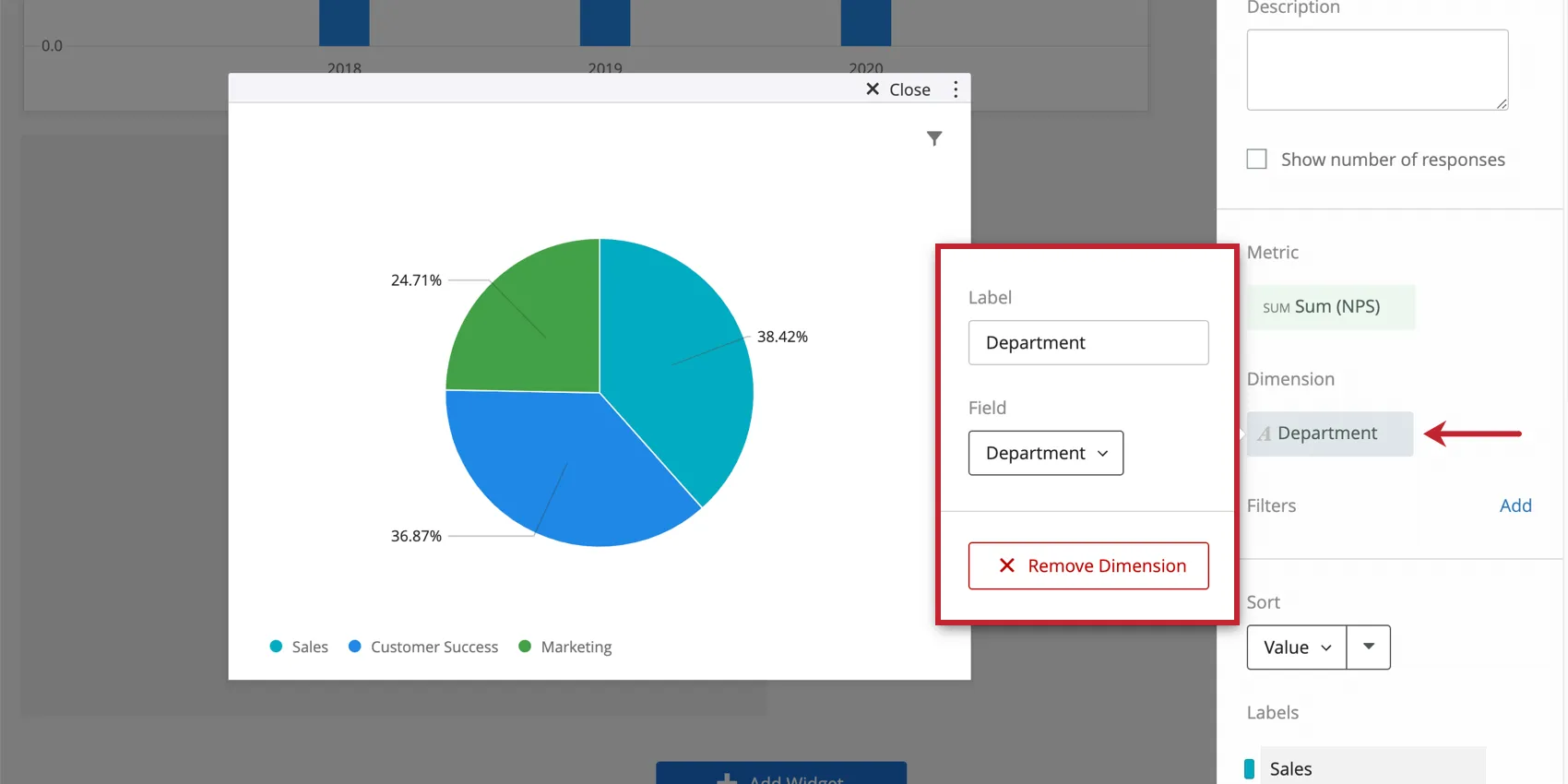
Personalizzazione della sezione
È possibile modificare l'organizzazione delle sezioni del grafico a torta utilizzando le opzioni di ordinamento . È possibile scegliere tra predefinito, valore, etichetta o personalizzato. Se si sceglie Personalizzato, sarà possibile trascinare e rilasciare le etichette sotto la sezione Ordinamento nell'ordine desiderato.
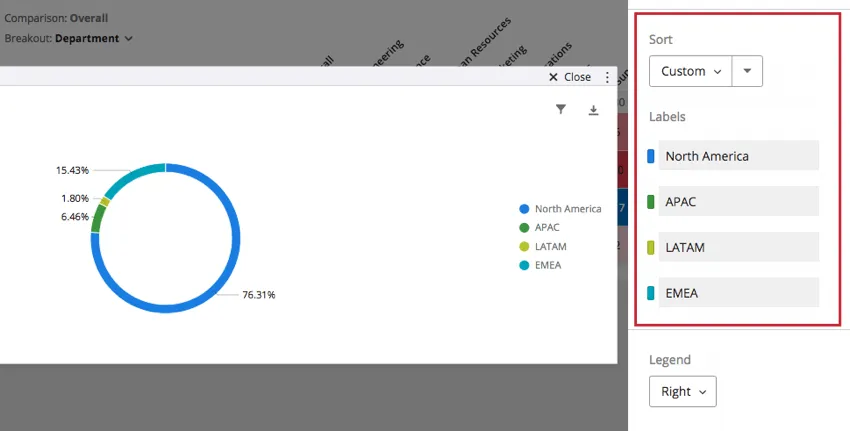
Consiglio Q: per invertire l'ordine di una qualsiasi delle selezioni, seleziona la freccia a destra del menu a tendina "Ordina".
Per rinominare le etichette, è sufficiente fare clic sul nome dell'etichetta in Etichette e digitare il nome desiderato. Per modificare il colore di un'etichetta, selezionare il campione di colore a sinistra dell'etichetta.
Opzioni di visualizzazione
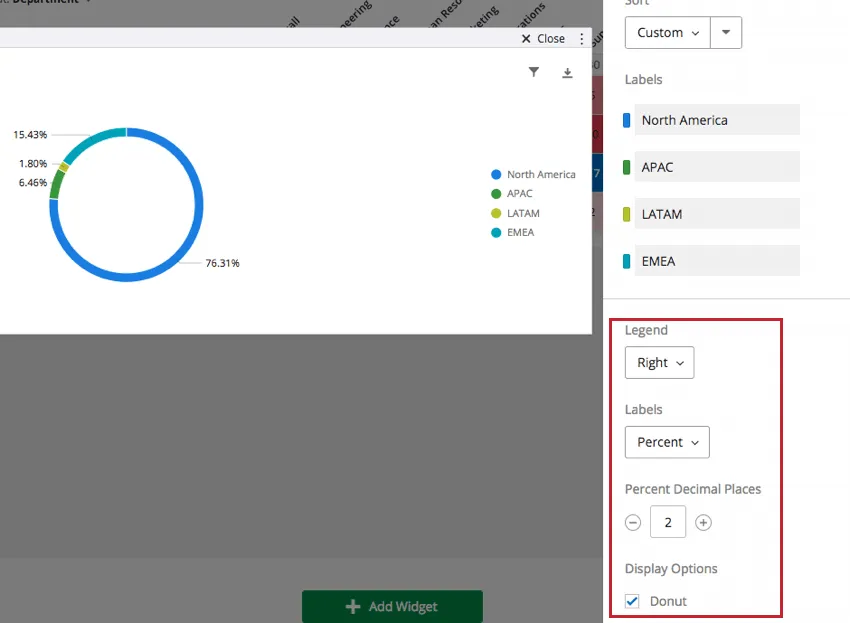
È possibile specificare la posizione della legenda: in alto, a destra o in basso. Selezionare Off per non visualizzare la legenda.
È inoltre possibile scegliere una combinazione delle seguenti opzioni per le etichette:
- Etichetta: Visualizza la dimensione sul grafico stesso, non solo nella legenda.
- Percentuale: Visualizza la percentuale della sezione a torta.
- Valore: Visualizza il valore metrico della sezione a torta.
Determina il numero di cifre decimali nelle percentuali (non nei valori) utilizzando l' opzione “Cifre decimali nelle percentuali ”.
Il widget del grafico a torta può essere visualizzato come un cerchio pieno o come una ciambella con la parte centrale vuota. Per passare da un cerchio intero a una ciambella, selezionare la casella di controllo avanti a Ciambella in Opzioni di visualizzazione.
Migrazione dei widget dei grafici a torta legacy
Attenzione: tutti i widget "grafico a torta" di vecchia generazione verranno progressivamente migrati automaticamente alla nuova versione descritta in questa pagina di assistenza. È possibile seguire le istruzioni riportate di seguito per migrare il widget in anticipo e fornire feedback sull'esperienza di migrazione.
I widget dei grafici a torta di vecchia generazione non consentono di sfruttare tutte le funzioni di personalizzazione descritte in questa pagina. È possibile aggiornare un widget precedente alla nuova versione cliccando sul link "Modifica ora" nella parte superiore del panel di personalizzazione.
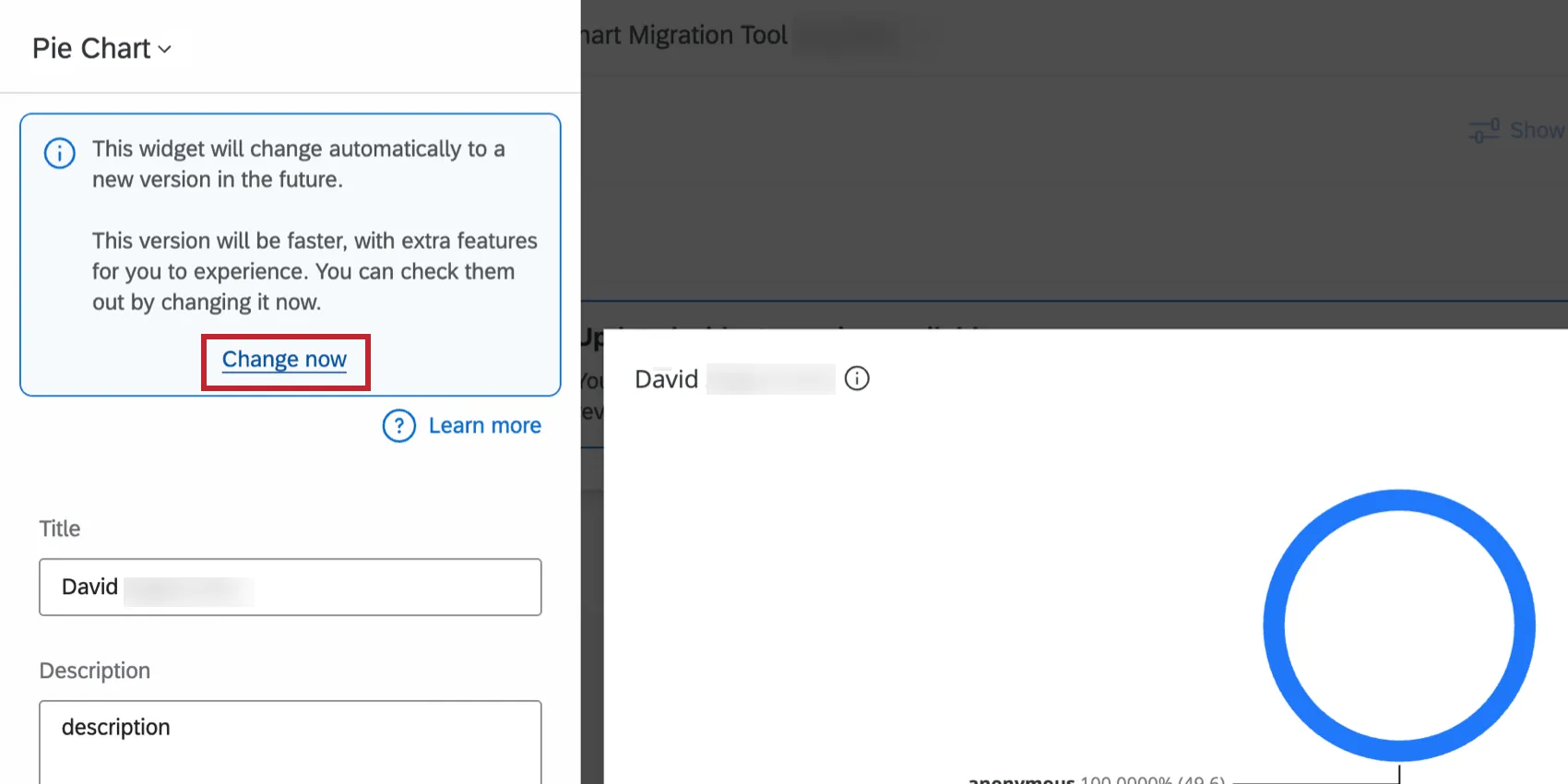
Il widget verrà aggiornato alla nuova versione mantenendo le impostazioni esistenti. È quindi possibile personalizzare ulteriormente il widget; per ulteriori informazioni, consultare le sezioni “Configurazione di un grafico a torta/a ciambella”e “Opzioni di visualizzazione ”.
Fornire feedback e campeggiare; Ripristinare le modifiche
Saremo lieti di ricevere tutti i feedback sull'esperienza di migrazione dei widget. Seguite i passaggi indicati di seguito per inviarci un feedback. Se lo si desidera, è possibile ripristinare temporaneamente il widget all'esperienza precedente.
Nel widget aggiornato, clicca su Annulla nella parte superiore del pannello di personalizzazione.
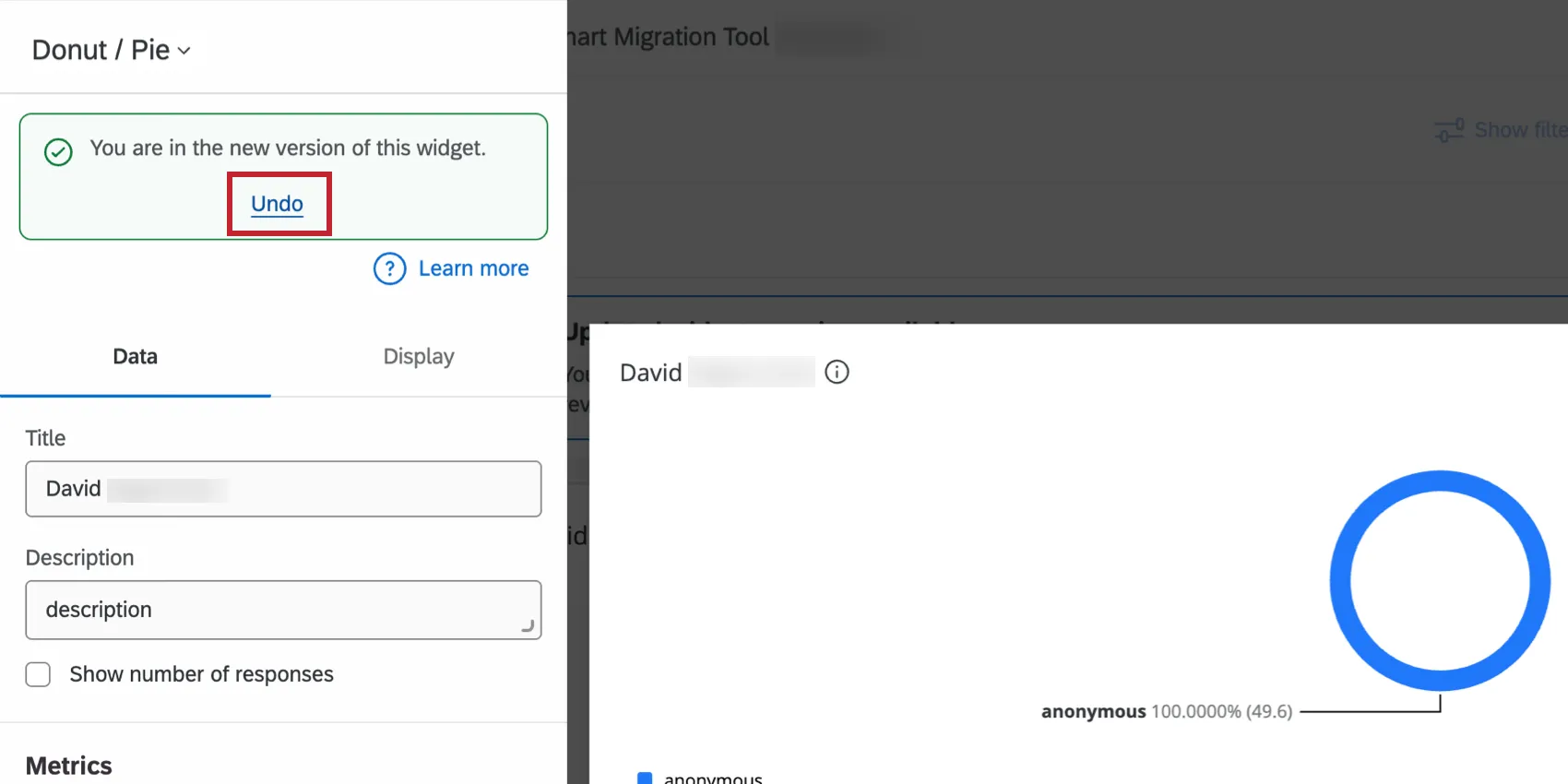
Per inviare un feedback, clicca sul link "Invia feedback " nel messaggio a comparsa. In questo modo si aprirà un sondaggio in una nuova scheda della finestra del browser.
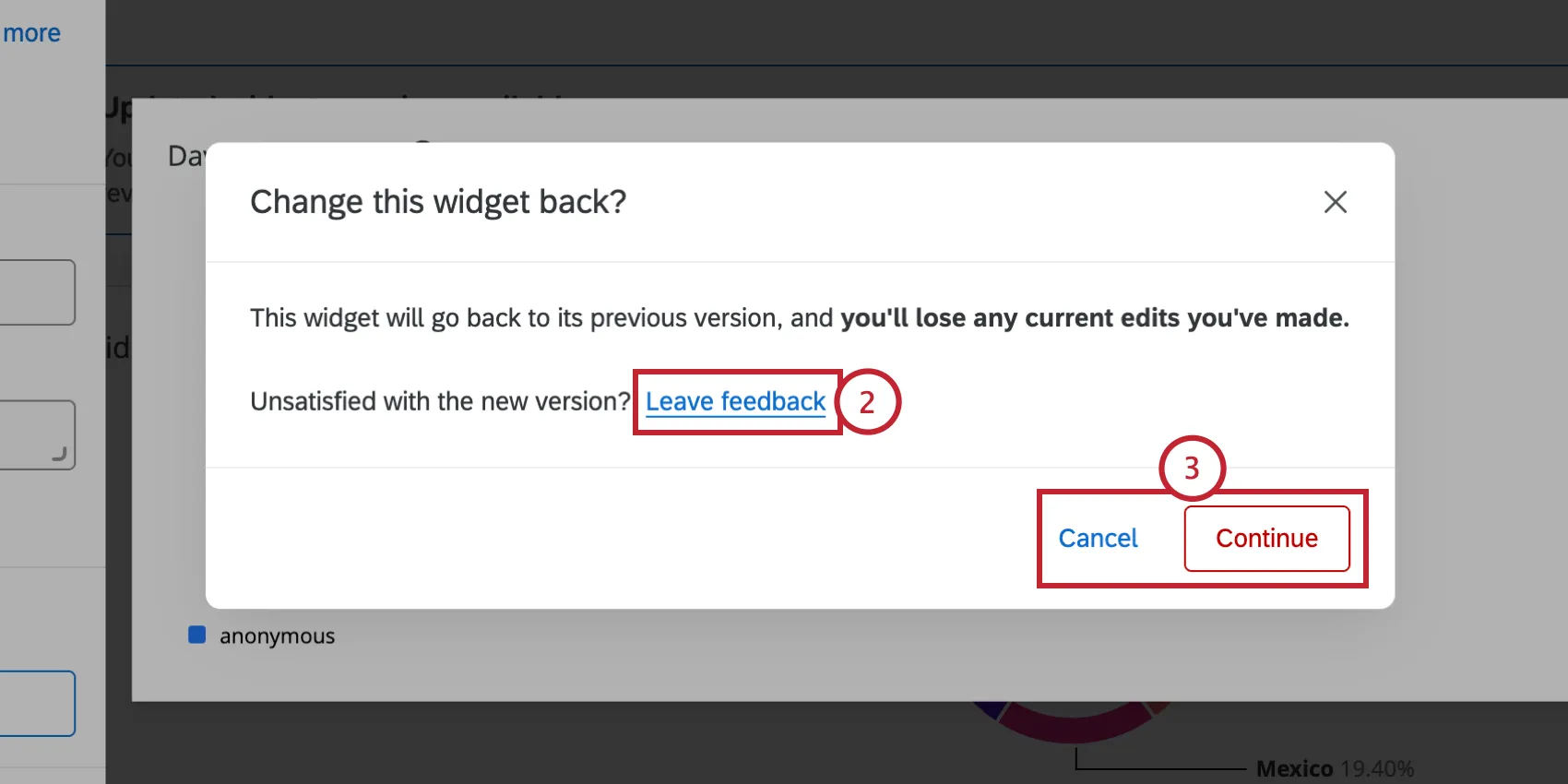
- Per ripristinare la versione precedente del widget, clicca su “Continua”. Per mantenere la versione più recente del widget, clicca invece su "Annulla".
Attenzione: se ripristini il widget precedente, tutte le modifiche apportate andranno perse. Tutti i widget saranno infine migrati automaticamente e in modo permanente alla nuova esperienza widget.
FAQs
Perché le mie metriche sono 99 o 101 invece di 100?
Perché le mie metriche sono 99 o 101 invece di 100?
33.60 + 33,60 + 32,80 = 100
Mentre se si sceglie di non visualizzare decimali con lo stesso set di dati:
34 + 34 + 33 = 101
I widget non possono mostrare decimali infiniti, il che significa che, indipendentemente dalle impostazioni dei decimali, alcuni dati dovranno essere arrotondati per eccesso. Ciò significa che piccole deviazioni, come la somma di 99 o 101 invece di 100, funzionano come previsto.
Ho più set di dati nel mio dashboard. Posso utilizzare questa funzione con tutti i miei widget?
Ho più set di dati nel mio dashboard. Posso utilizzare questa funzione con tutti i miei widget?
È possibile utilizzare più set di dati con i tuoi widget in diversi modi:
- Cambiare il set di dati visualizzato dal widget: Non tutti i widget possono avere il set di dati di riferimento invertito. Alcuni possono utilizzare solo il set di dati predefinito. Per una lista dei formati compatibili, consultare la sezione “Modifica del set di dati di riferimento di un widget”.
- Visualizzazione di più set di dati nello stesso widget: non tutti i widget sono in grado di visualizzare contemporaneamente i risultati di più set di dati. Per una lista dei formati compatibili, consultare la sezione “Aggiunta di più set di dati allo stesso widget”.
(Gli insiemi di dati multipli non sono la stessa cosa delle origini dati multiple. Gli insiemi di dati multipli sono una funzione esclusiva di CX)
È fantastico! Grazie per il tuo feedback!
Grazie per il tuo feedback!