Creazione di benchmark personalizzati (EX)
Cosa puoi trovare in questa pagina
Informazioni sulla creazione di benchmark personalizzati (EX)
È possibile aggiungere benchmark aziendali personalizzati nella propria dashboard. Abbinate ogni obiettivo ai dati corrispondenti, quindi riutilizzate facilmente i vostri benchmark nei widget della dashboard.
Tipi di Dashboard supportati
I benchmark personalizzati descritti in questa pagina sono disponibili in diversi tipi di dashboard. Sono inclusi:
Questa pagina di assistenza riguarda esclusivamente i dashboard sopra elencati. Non include le funzionalità con nomi simili che potrebbero essere presenti in altri tipi di dashboard.
Tipi di benchmark EX
Quando si creano i benchmark, si caricano i dati di benchmark per ogni campo del sondaggio. È possibile utilizzare diversi tipi di benchmark a seconda di come si desidera confrontare i dati.
Esistono 3 diversi tipi di benchmark che puoi importare:
- Confronto dinamico: questi benchmark mostrano i valori di riferimento più rilevanti in base ai dati della gerarchia dell'organizzazione. Con questo tipo di benchmark, è necessario associare i livelli di benchmark alle unità gerarchiche della propria organizzazione. I benchmark dinamici di confronto sono più comunemente utilizzati quando la metrica da confrontare cambia a seconda dell'unità della gerarchia dell'organizzazione che si sta visualizzando. Consentono confronti che cambiano contesto a seconda del dipendente che li osserva.
Attenzione: I benchmark di confronto dinamico non sono disponibili nei grafici a linee e a barre e Tabella .

Consiglio Q: i benchmark di confronto dinamico possono essere solo del tipo Top Box / Bottom Box. Il tipo di metrica determina in quali widget può essere visualizzato il benchmark. Compatibilità con Seewidget per ulteriori informazioni.

- Percentile: questi valori di riferimento vengono utilizzati per effettuare raggruppamenti dei valori in diversi percentili. Contengono un insieme di 100 valori (o raggruppamenti) per un determinato campo. Un valore per un campo, ad esempio una media, viene calcolato dai dati delle risposte e poi il valore viene cercato nell'elenco dei percentili per vedere in quale bucket (uno dei 100 della lista) rientra e quindi viene visualizzato il numero del bucket (1-100). Ad esempio, il 75° percentile riflette il punteggio in cui il 75% dei punteggi del sondaggio si colloca al di sotto o al di sotto.
Consiglio Q: per calcolare i percentili di riferimento sono necessari più dati. Alcune domande del sondaggio possono avere un punteggio medio di riferimento, ma non un punteggio percentile di riferimento.
- Confronto: Questi parametri di riferimento contengono un numero per ogni campo di sondaggio e di solito vengono confrontati direttamente con un valore calcolato da un campo reale, utilizzando lo stesso tipo di metrica (ad esempio, Top/Bottom Box). I benchmark di Confronto sono i tipi di benchmark più comuni e sono più utili quando si confrontano tutti con la stessa metrica.
Aggiunta manuale di un benchmark
Se si dispone di benchmark da un'altra fonte, seguire i seguenti passaggi per aggiungerli manualmente alla dashboard.

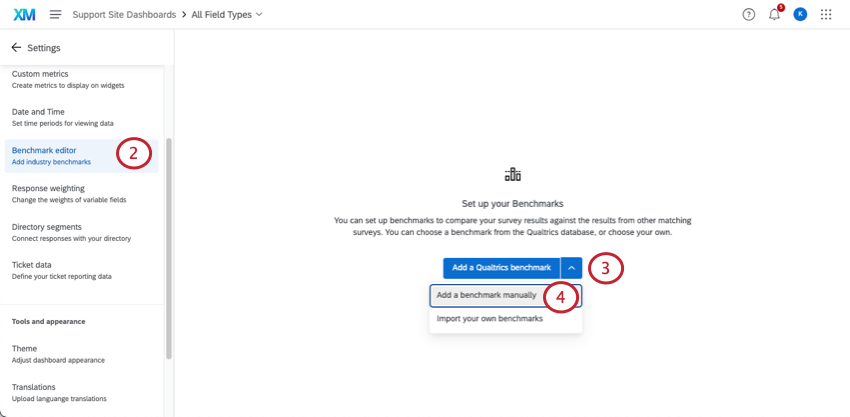
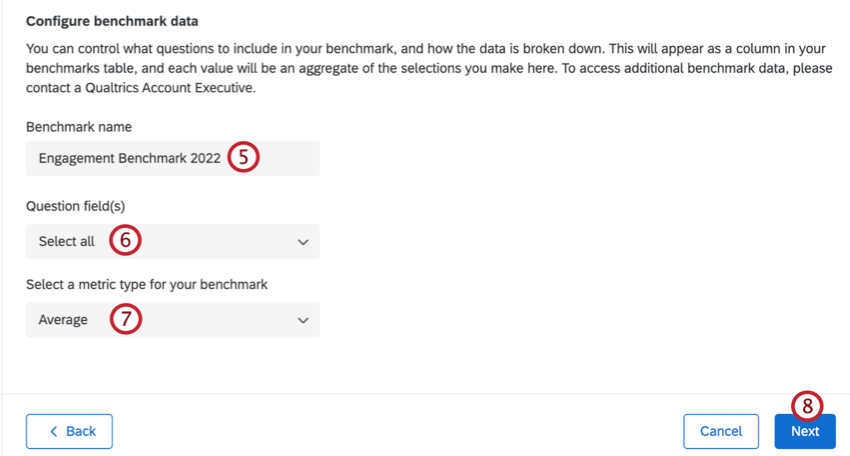
Attenzione: Se si cambia il nome di un benchmark esistente, si cambierà il nome di tutti i campi del benchmark.
Consiglio Q: fare clic su Seleziona tutto per selezionare tutti i campi del benchmark.
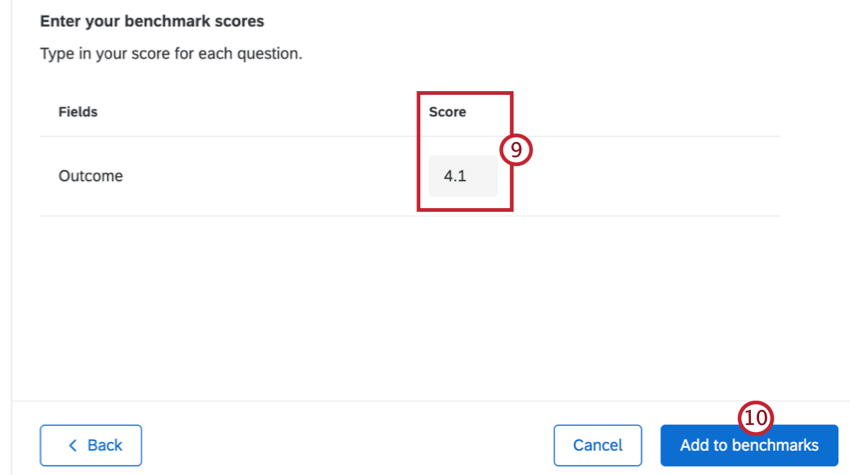
Creazione e aggiornamento di benchmark in blocco
Se è necessario caricare in blocco i benchmark sulla dashboard, è possibile caricarli da un file. Questi passaggi spiegano come ottenere un modello, preparare il file e caricare i parametri di riferimento.
È possibile utilizzare questo metodo per caricare nuovi benchmark o aggiornare quelli esistenti.
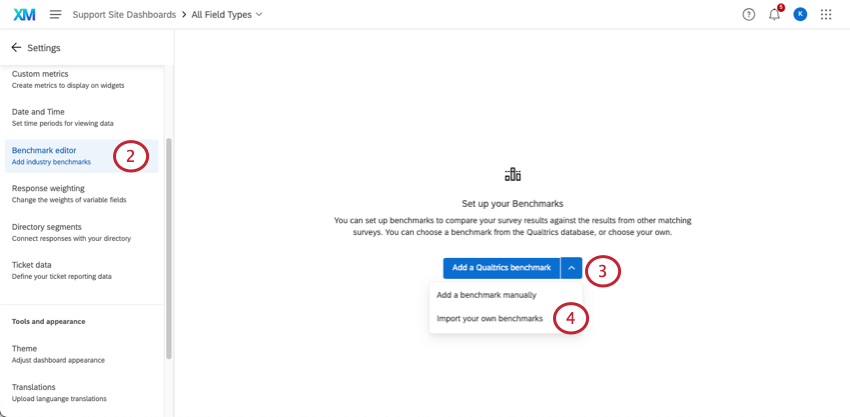
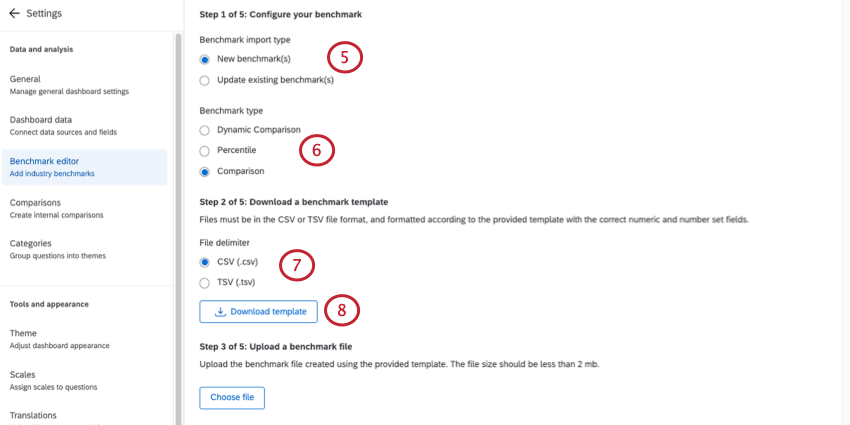
Consiglio Q: se si sta aggiornando un benchmark esistente, selezionare il benchmark da aggiornare.
Consiglio Q: se si sceglie Confronto dinamico come tipo di benchmark, seguire le istruzioni alla fine di questa sezione per associare i tagli del benchmark alle unità della gerarchia.

Consiglio Q: questo file non contiene i tuoi benchmark esistenti, ma solo i campi numerici e quelli relativi alle serie di numeri. Se si aggiornano i benchmark, è necessario reinserire tutti i valori nel file.
Consiglio q: controllare la pagina dashboard Data se ci sono campi che devono essere modificati nel nome o nel tipo di campo o se è necessario aggiungere un nuovo campo.
Attenzione: tutti i campi inclusi nell'esportazione del modello devono essere presenti nel file di importazione, anche se non presentano un valore di riferimento. Non includere righe vuote nel file di importazione. In caso contrario, verrà visualizzato il messaggio di errore: “In questo file mancano gli ID dei campi oppure gli ID dei campi non sono validi”.
Consiglio Q: quando si aggiungono i benchmark percentili a un Dashboard EX, se non si vuole includere una domanda, si può lasciare la colonna vuota. Tuttavia, non si possono avere righe vuote per una domanda; se si aggiunge un benchmark, è necessario includere tutti i 100 percentili.
Consiglio q: quando si aggiungono benchmark di confronto a un Dashboard EX, il formato previsto per un benchmark di confronto è 0,XX. Il widget interpreterà questo valore come una percentuale. Ad esempio, 0,3456 viene visualizzato come 34,56% e 0,02 come 2%. 1.0 sarà indicato come 100%.
- CSV codificato UTF-8
- TSV
Consiglio Q: TSV è consigliato se i nomi dei campi contengono caratteri non utilizzati nell'alfabeto inglese. Per la risoluzione dei problemi, vedere Problemi di caricamento TSV / CSV.
Consiglio Q: se il file è troppo grande, non sarà possibile caricarlo nell'editor di benchmark. Se necessario, è necessario caricare file più piccoli e separati.
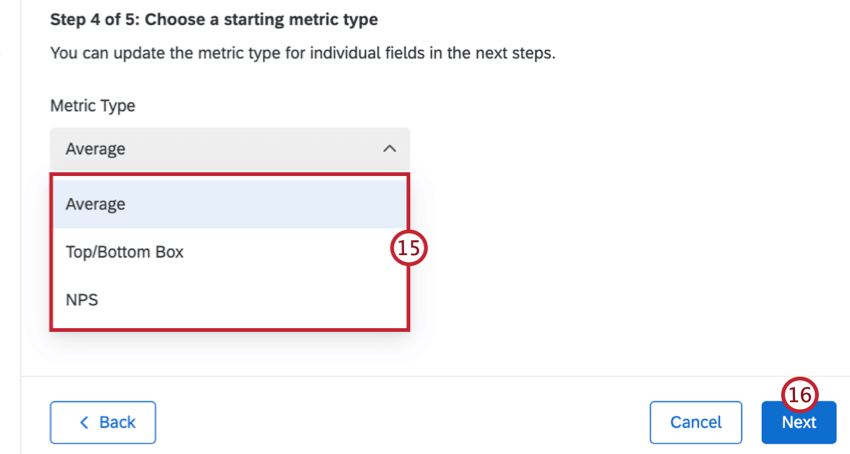
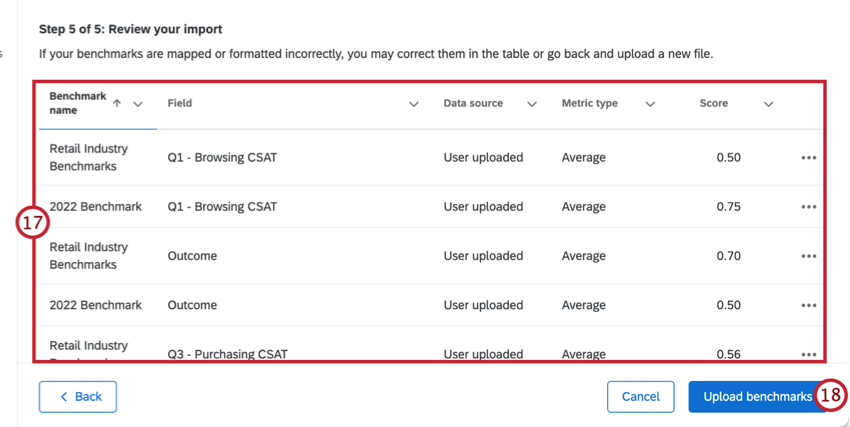
Consiglio Q: se è necessario modificare un parametro di riferimento, fare clic sui 3 punti orizzontali avanti a ciascuna riga e selezionare Modifica riga campo di riferimento.
Consiglio Q: fare clic su Indietro in basso a sinistra per tornare indietro e regolare le impostazioni o caricare un nuovo file.
Benchmark di Confronto Dinamico
Se hai selezionato “Confronto dinamico” come tipo di benchmark all’interno di un dashboard EX, segui questi passaggi dopo aver configurato il benchmark per associare i livelli di benchmark alle unità gerarchiche.
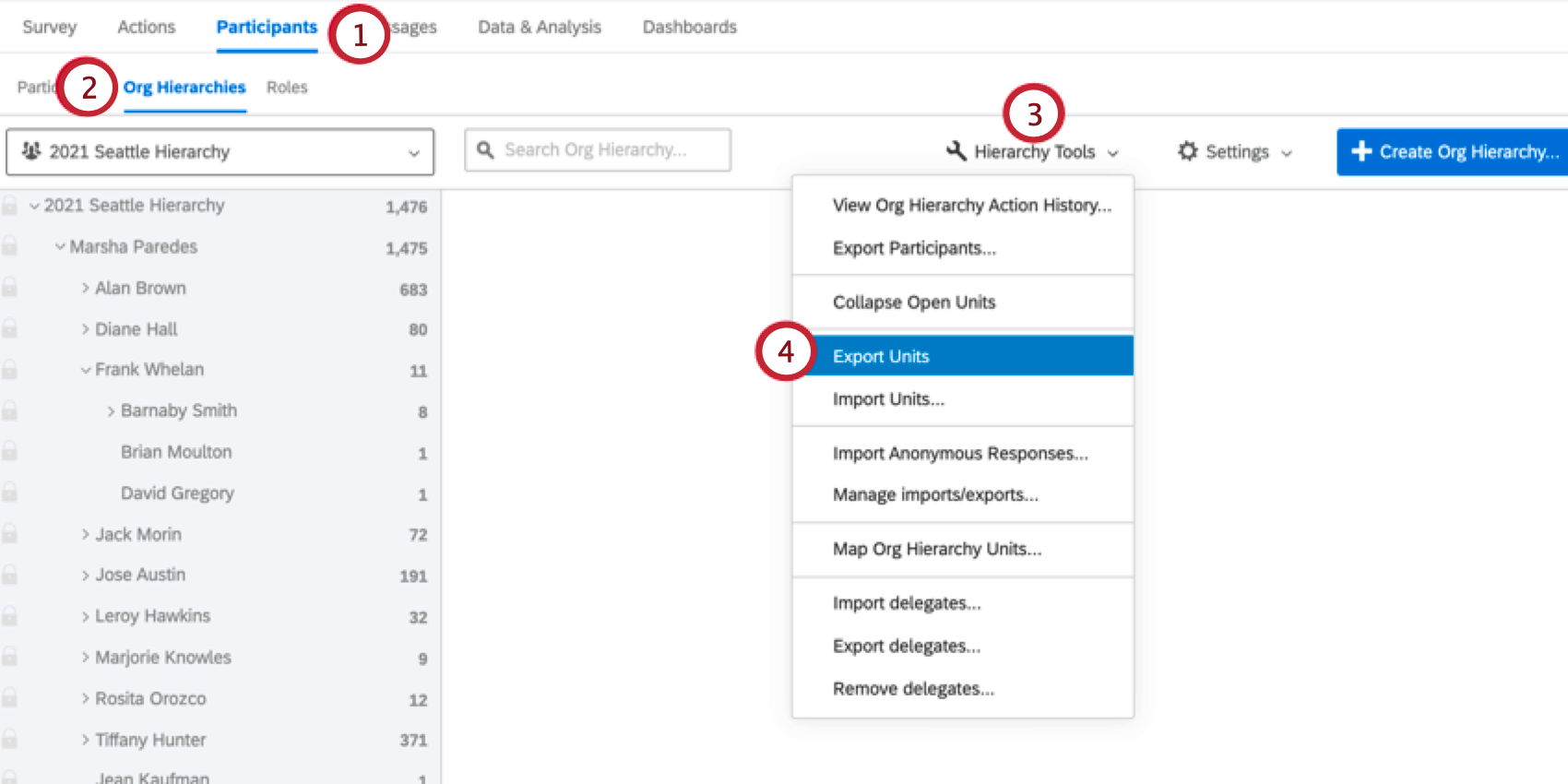
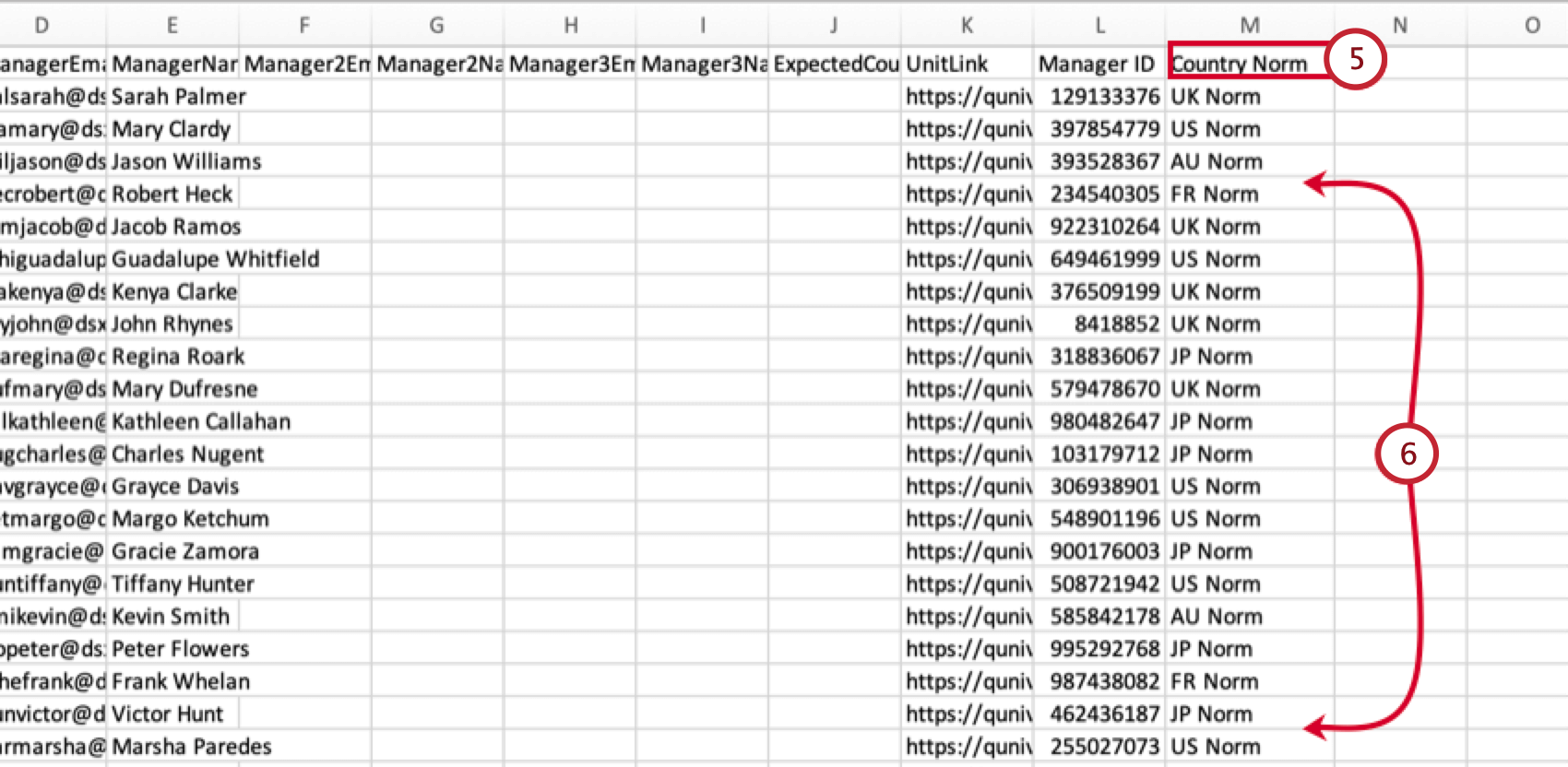
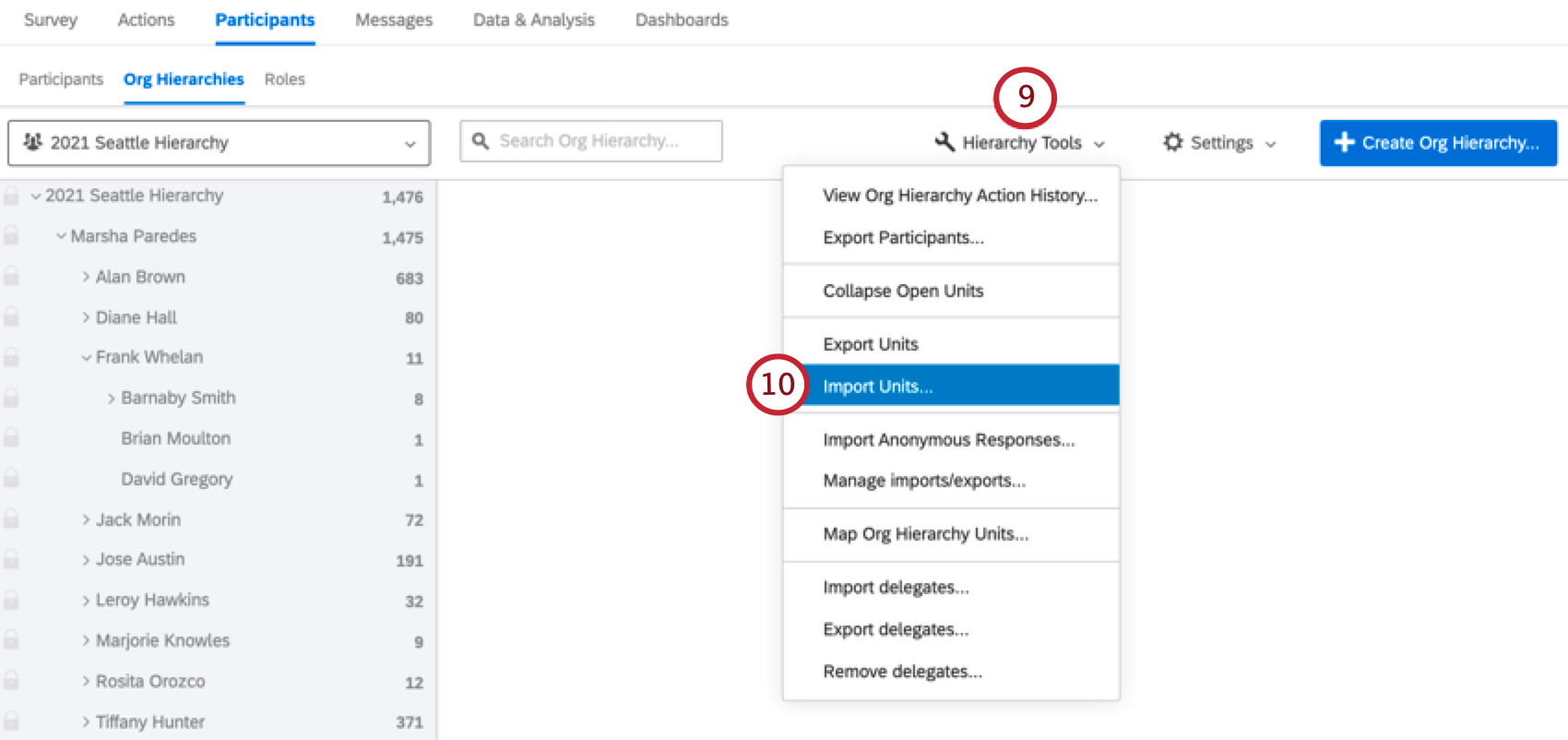
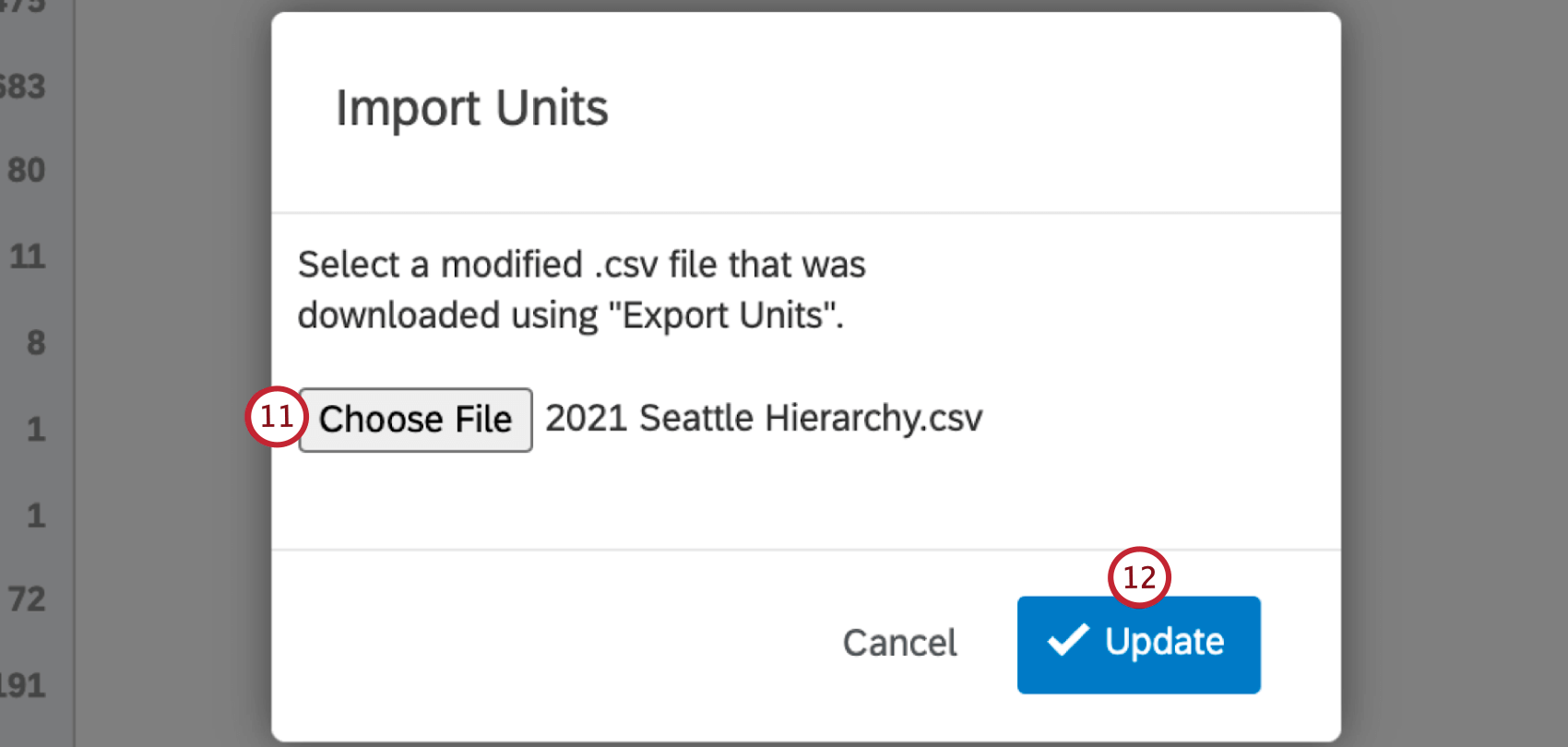
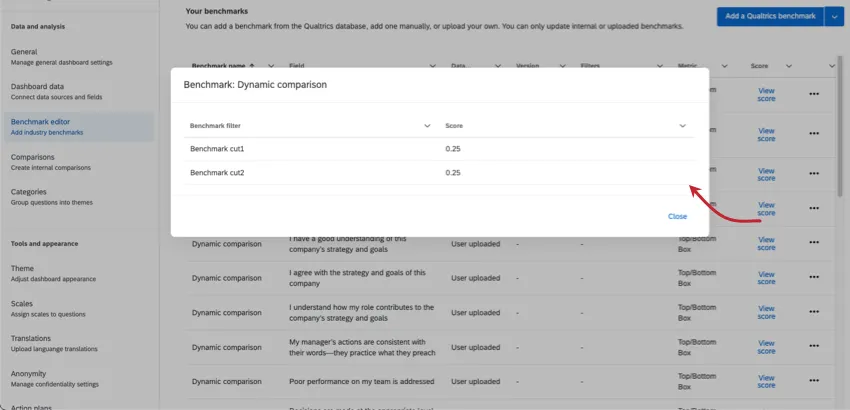
Una volta aggiunto il parametro di riferimento, puoi cliccare su “Visualizza punteggio ” accanto a qualsiasi campo di domanda per visualizzare i valori di soglia relativi a quel campo.
Compatibilità con i widget
Consiglio Q: per istruzioni sull'aggiunta di benchmark ai widget, vedere Visualizzazione dei benchmark nei widget.
Compatibilità per i Dashboard EX
Il tipo di benchmark utilizzabile varia a seconda del widget. Anche la metrica selezionata quando si imposta il benchmark varia in termini di compatibilità. Le tabelle seguenti mostrano le combinazioni che è possibile utilizzare.
Benchmark di Confronto Dinamico
Parametri di confronto
| Media | Casella in alto / Casella inferiore | NPS | |
|---|---|---|---|
| Widget per la Heat map | Sì | Sì | No |
| LISTA DELLE DOMANDE Widget | No | Sì | No |
| Widget Suddivisione Demografica | Sì | Sì | No |
| Grafico a quadrante Widget | Sì | Sì | Sì |
| Grafico a torta Widget | Sì | Sì | Sì |
| Grafico numerico Widget | Sì | Sì | Sì |
| Barra orizzontale, barra verticale e widget di linea | Sì | Sì | Sì |
| Widget da tavolo | Sì | Sì | Sì |
| Widget fattori chiave | No | No | No |
| Scheda punteggi Widget | Sì | Sì | No |
| Widget Riepilogo coinvolgimento | No | Sì | No |
| Grafico a bolle Widget | No | No | No |
| Widget AREE DI INTERESSE | No | Sì | No |
Valori di riferimento percentili
| Media | Top Box / Casella inferiore | Somma | Conteggio | Minimo | Massima | NPS | |
|---|---|---|---|---|---|---|---|
| Widget per la mappa di calore | No | No | No | No | No | No | No |
| LISTA DELLE DOMANDE Widget | Sì | No | No | No | No | No | No |
| Widget Suddivisione Demografica | No | No | No | No | No | No | No |
| Grafico a quadrante Widget | Sì | Sì | Sì | Sì | Sì | Sì | Sì |
| Grafico a torta Widget | Sì | Sì | Sì | Sì | Sì | Sì | Sì |
| Grafico numerico Widget | Sì | Sì | Sì | Sì | Sì | Sì | Sì |
| Barra orizzontale, barra verticale e widget di linea | Sì | Sì | Sì | Sì | Sì | Sì | Sì |
| Widget da tavolo | Sì | Sì | Sì | Sì | Sì | Sì | Sì |
| Fattori principali - grafico | No | No | No | No | No | No | No |
| Scheda punteggi Widget | No | No | No | No | No | No | No |
| Widget Riepilogo coinvolgimento | No | No | No | No | No | No | No |
| Grafico a bolle Widget | No | No | No | No | No | No | No |
| Widget AREE DI INTERESSE | No | No | No | No | No | No | No |
| Widget di confronto | Sì | No | No | No | No | No | No |
Risoluzione dei problemi di caricamento dei benchmark
Se il file caricato non riesce ad aggiornare i partecipanti, viene visualizzato un messaggio di errore.
Si tratta degli stessi messaggi che compaiono durante il caricamento dei benchmark personalizzati nella dashboard CX. Per un elenco degli errori e delle possibili soluzioni, consultare la sezione "Risoluzione dei problemi relativi al caricamento dei benchmark".
FAQs
Posso annullare le modifiche che ho apportato al codice sorgente del mio benchmark nella mia Dashboard EX?
Posso annullare le modifiche che ho apportato al codice sorgente del mio benchmark nella mia Dashboard EX?
Come faccio a fare in modo che il mio benchmark sia l'ultimo elemento di confronto nel mio widget nella Dashboard EX?
Come faccio a fare in modo che il mio benchmark sia l'ultimo elemento di confronto nel mio widget nella Dashboard EX?

Come vengono definiti i benchmark di settore?
Come vengono definiti i benchmark di settore?
Perché non vedo un parametro di riferimento per la mia domanda?
Perché non vedo un parametro di riferimento per la mia domanda?
Quali sono le aziende presenti nel database di benchmark di Engage EX di Qualtrics?
Quali sono le aziende presenti nel database di benchmark di Engage EX di Qualtrics?
Con quale frequenza vengono aggiornati i benchmark di coinvolgimento EX?
Con quale frequenza vengono aggiornati i benchmark di coinvolgimento EX?
Gli Engage Benchmarks di Ex sono basati su dati panel?
Gli Engage Benchmarks di Ex sono basati su dati panel?
Che cos'è un rolling benchmark?
Che cos'è un rolling benchmark?
Esiste un benchmark EX per un singolo anno?
Esiste un benchmark EX per un singolo anno?
Come vengono calcolati i punteggi per il Benchmark Engage EX?
Come vengono calcolati i punteggi per il Benchmark Engage EX?
La mia azienda è inclusa nel database EX Engagement Benchmark?
La mia azienda è inclusa nel database EX Engagement Benchmark?
- Un sondaggio sul coinvolgimento dei dipendenti
- Utilizzare domande e scale di risposta in linea con la XM Certified Library
- Devono essere svolte entro il periodo di tempo stabilito per il benchmark
- Soddisfare ulteriori requisiti, come ad esempio un numero minimo di intervistati
Qualtrics dispone di valori di riferimento relativi al coinvolgimento dei dipendenti (EX) basati su dati demografici o sul ruolo ricoperto?
Qualtrics dispone di valori di riferimento relativi al coinvolgimento dei dipendenti (EX) basati su dati demografici o sul ruolo ricoperto?
Qualtrics ha dei parametri di riferimento per il lifecycle dei sondaggi di Onboarding e di Exit?
Qualtrics ha dei parametri di riferimento per il lifecycle dei sondaggi di Onboarding e di Exit?
È fantastico! Grazie per il tuo feedback!
Grazie per il tuo feedback!