Tradurre le etichette della Dashboard
Cosa puoi trovare in questa pagina
Informazioni su TRADUZIONE ETICHETTA
Le traduzioni delle etichette della Dashboard includono la maggior parte dei campi della Dashboard che non sono statici né contengono dati. Le etichette includono:
- La maggior parte dei campi dei widget (ad esempio, titoli, descrizioni, etichette degli assi)
- Nome della dashboard
- Nomi delle pagine
- Nomi dei filtri
- Nomi di confronto (ad eccezione dei confronti relativi alla gerarchia dell'organizzazione e dei confronti“Same As Viewer”)
- Nomi di riferimento
Argomenti creati in Text iQ e visualizzati nella tabella di Text iQ o nei widget a bolla

Consiglio Q: vedere le colonne del file denominate "argomenti:[nome dell'argomento]".
Attenzione: Le traduzioni delle etichette di Dashboard non possono essere utilizzate nelle pagine private di Dashboard.
Attenzione: i nomi delle gerarchie dell'organizzazione e delle unità della gerarchia dell'organizzazione non possono essere tradotti.
Consiglio Q: questi passaggi per la traduzione delle etichette dei dashboard si applicano anche ai dashboard Risultati. La lingua dell'account dell'utente che utilizza l'editor del dashboard dei risultati verrà selezionata come lingua di "origine" per la traduzione. Ciò potrebbe causare problemi se gli utenti utilizzano una lingua dell'account per la quale non sono ancora state impostate manualmente delle traduzioni.
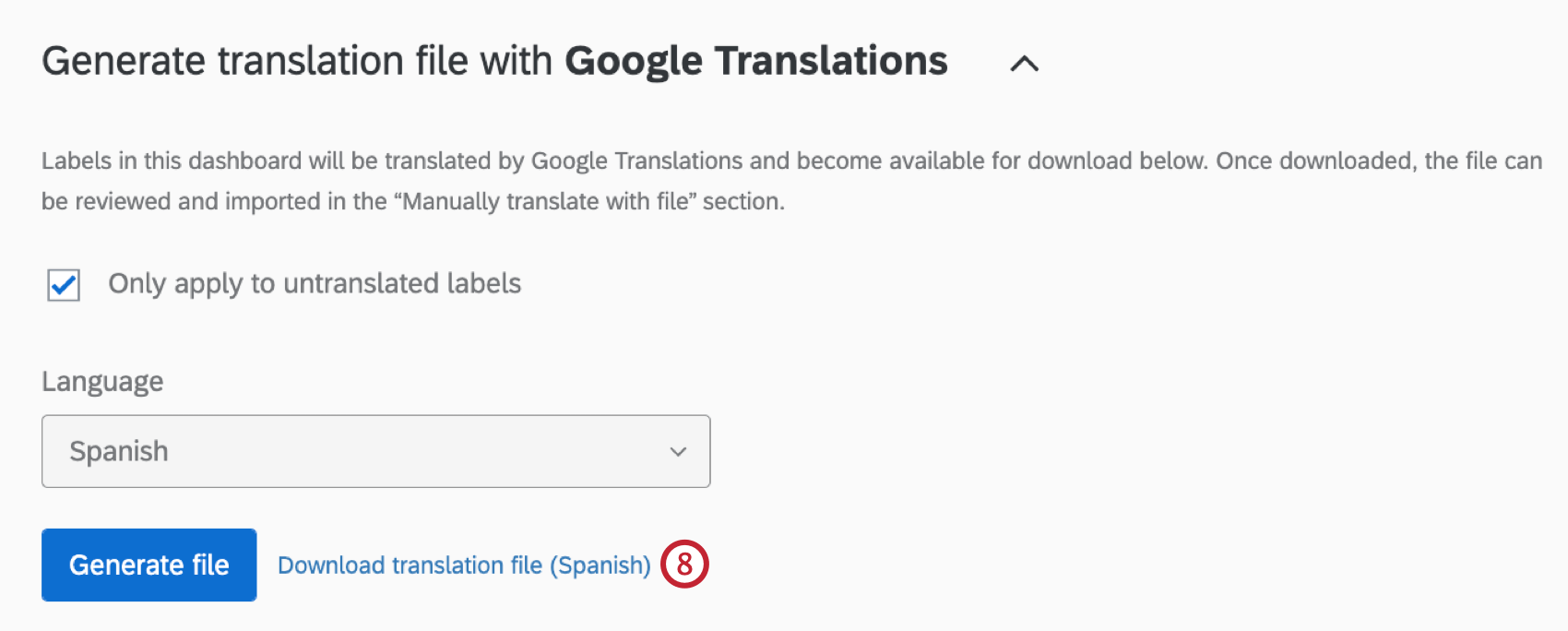
Generazione di un file di traduzione etichetta con Google Translate
Consiglio Q: prima di tradurre la Dashboard, assicurarsi che sia personalizzata e completata! Quando si traduce una dashboard, ricordarsi che qualsiasi modifica/aggiunta futura alla lingua predefinita dovrà essere tradotta.

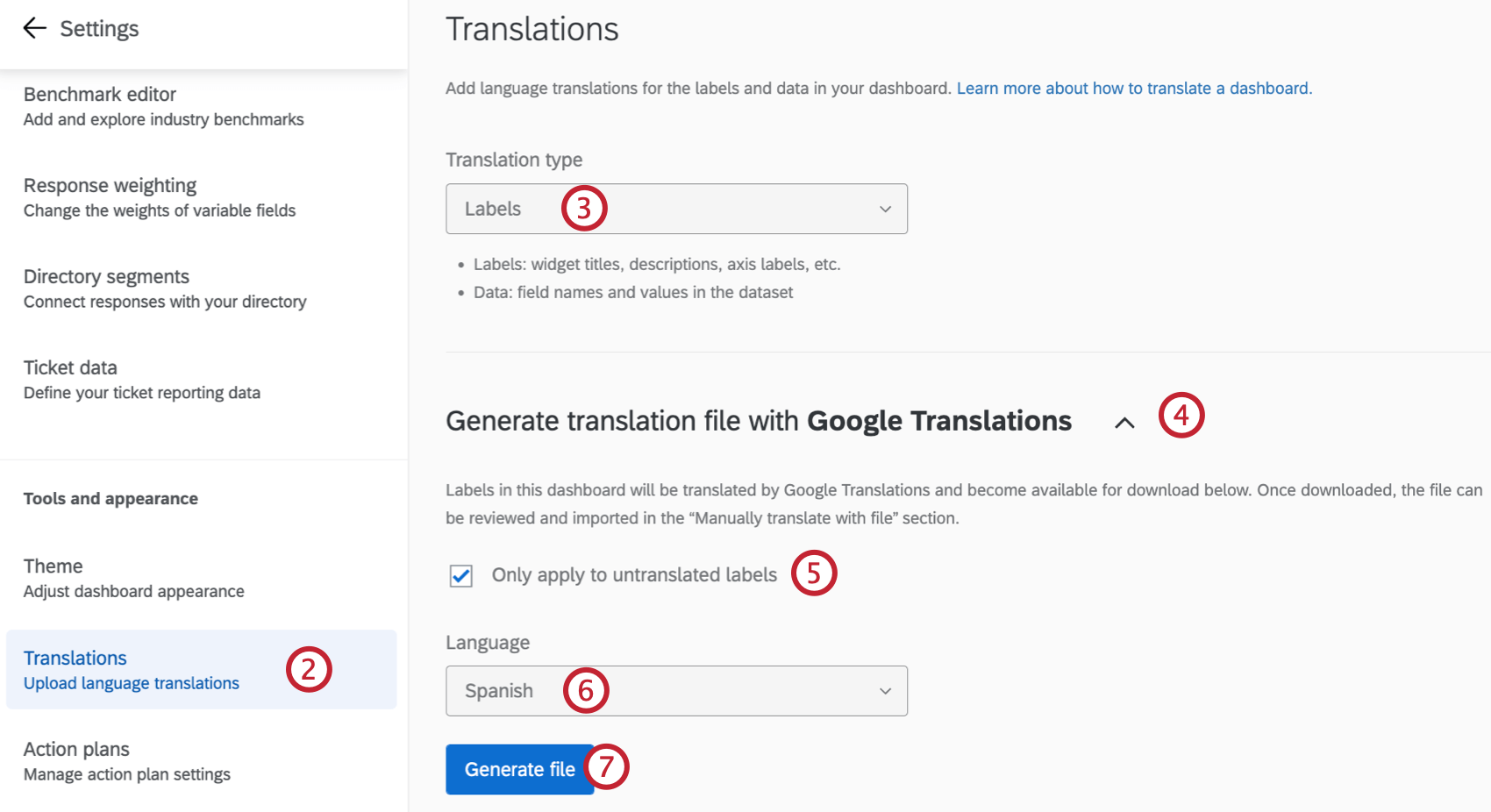
Consiglio Q: la lingua impostata nelle Impostazioni account verrà utilizzata come lingua di partenza per la traduzione automatica.
Consiglio Q: per ogni dashboard è possibile elaborare solo 1 traduzione automatica alla volta.
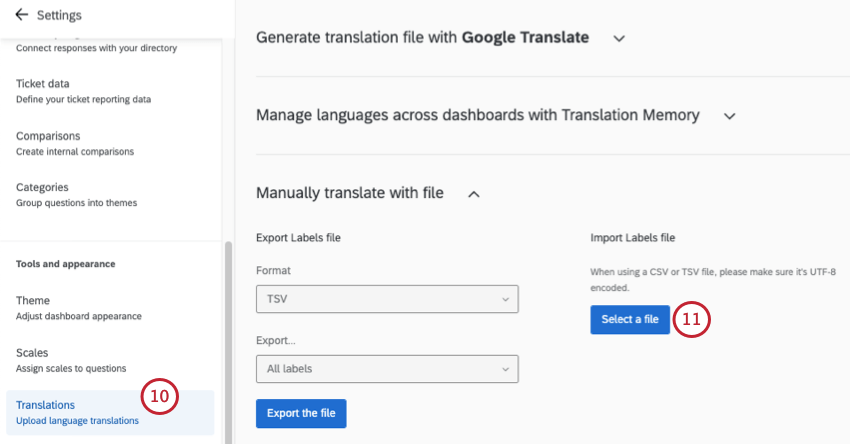
Creare manualmente un file di etichette
Per una lista delle lingue supportate, consultare la pagina Lingue in Qualtrics.
Consiglio Q: prima di tradurre la Dashboard, assicurarsi che sia personalizzata e completata! Quando si traduce una dashboard, ricordarsi che qualsiasi modifica/aggiunta futura alla lingua predefinita dovrà essere tradotta.
Attenzione: è possibile esportare i file di traduzione delle etichette per i dashboard contenenti fino a un totale di 1000 widget. Se la tua dashboard contiene più di 1000 widget, puoi selezionare etichette o pagine specifiche per suddividere l'esportazione in file più piccoli.
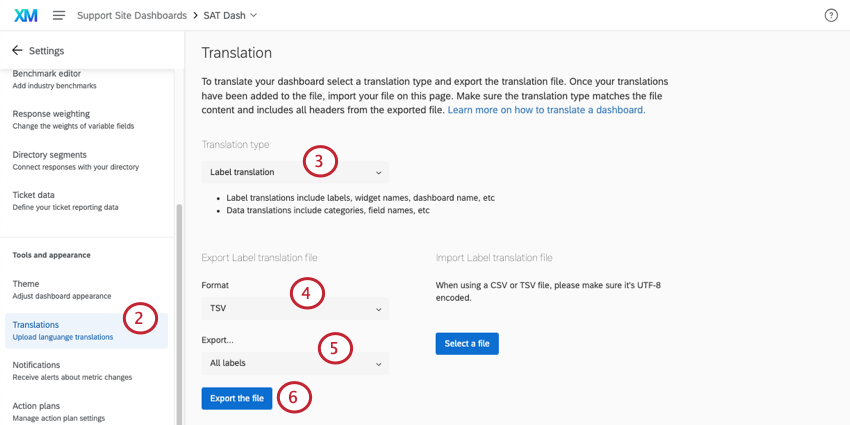
Consiglio Q: in genere si consiglia di attenersi a TSV, poiché questo tipo di file consente di gestire meglio i caratteri speciali al di fuori dell'alfabeto inglese.
- Tutte le etichette: Traduce tutte le etichette della dashboard. Questo include le etichette per ogni widget di ogni pagina.
- Etichette di Dashboard, pagine e filtri: Tradurre solo il nome della Dashboard, i nomi delle pagine e i nomi dei filtri (non i valori). Sono inclusi anche Confronti e benchmark. Per saperne di più sulla traduzione parziale.
- Etichette widget da una pagina specifica della dashboard: Tradurre solo i campi dei widget da una pagina specifica della dashboard. Le etichette tradotte includono la maggior parte dei campi dei widget (ad esempio, titoli, descrizioni, etichette degli assi) e gli argomenti di testo. Sono inclusi anche Confronti e benchmark. Per saperne di più sulla traduzione parziale.
Consiglio Q: per esportare il file di traduzione è necessario abilitare l'autorizzazione relativa alla dashboard "Activate Dashboard".
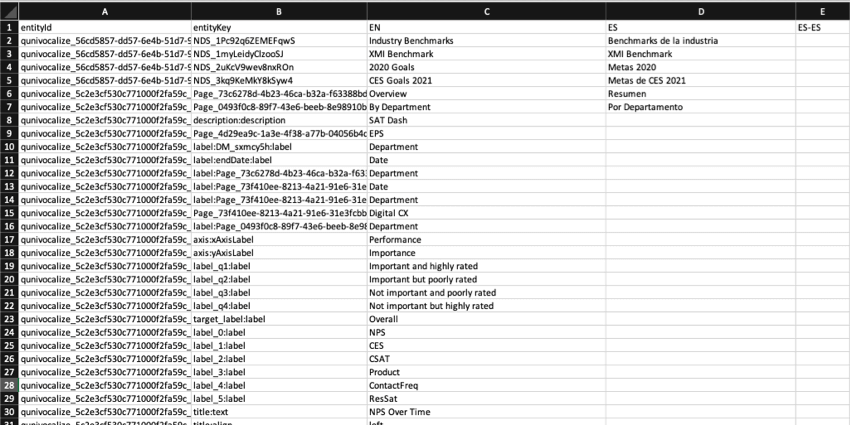
- Per informazioni su ciascuna colonna linguistica, consultare la pagina Lista dei codici lingua.
- Seguite la formattazione esatta del file per creare le vostre traduzioni.
- Utilizzare la colonna inglese (EN) come guida.
- Copiare e incollare per assicurarsi che la formattazione sia corretta. Non cancellare o riorganizzare le colonne per evitare che l'importazione fallisca e che le traduzioni vadano perse.
- Si prega di non modificare nulla nelle colonne "entityId" o "entityKey". Non cancellare alcuna stringa composta da numeri e lettere: si tratta di ID interni che identificano le parti della dashboard che stai traducendo.
Attenzione: Una volta salvato il file, non riaprirlo per non perdere la formattazione dei caratteri speciali.
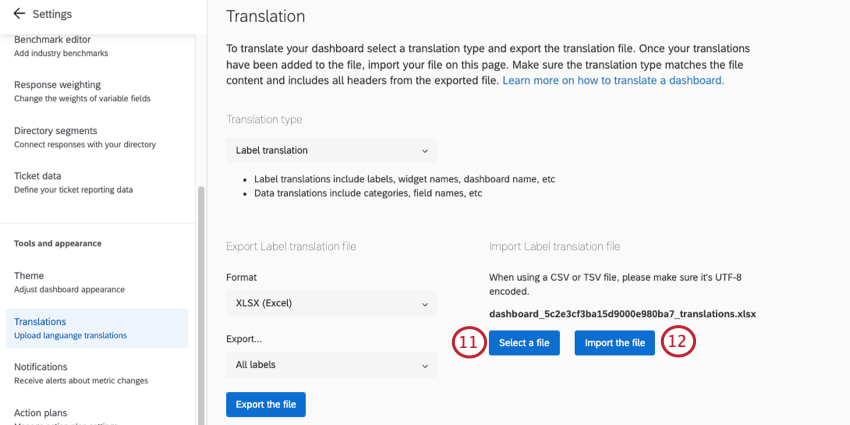
Una volta completata la traduzione, apparirà un messaggio che recita: " Traduzioni aggiornate con successo".
Consiglio Q: se si riscontrano problemi nel caricare il file, vedere Problemi di caricamento CSV / TSV.
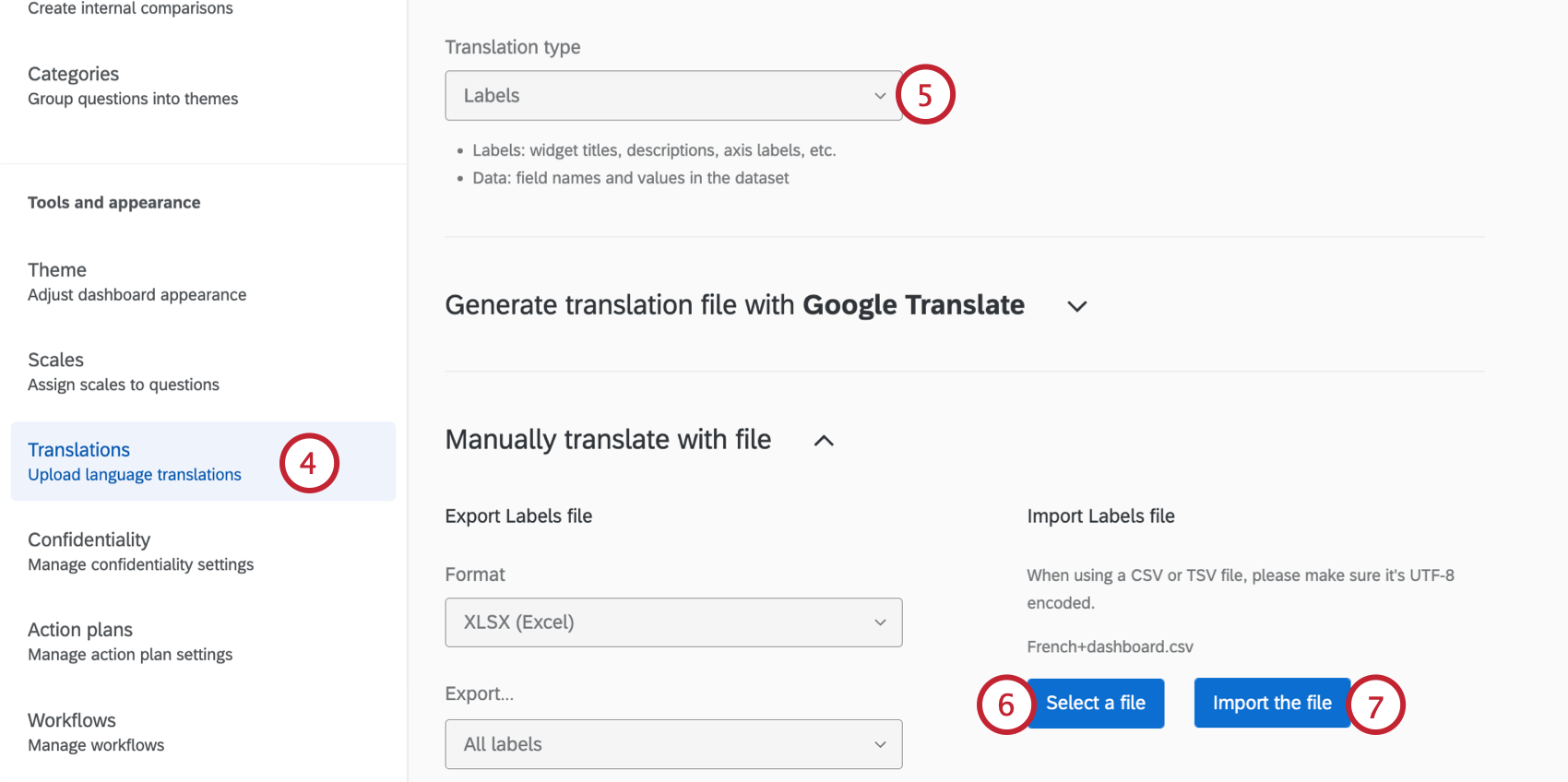
Importare un file di etichette
Una volta creato un file di etichette, manualmente o tramite Google Translate, puoi importarlo nella tua dashboard.
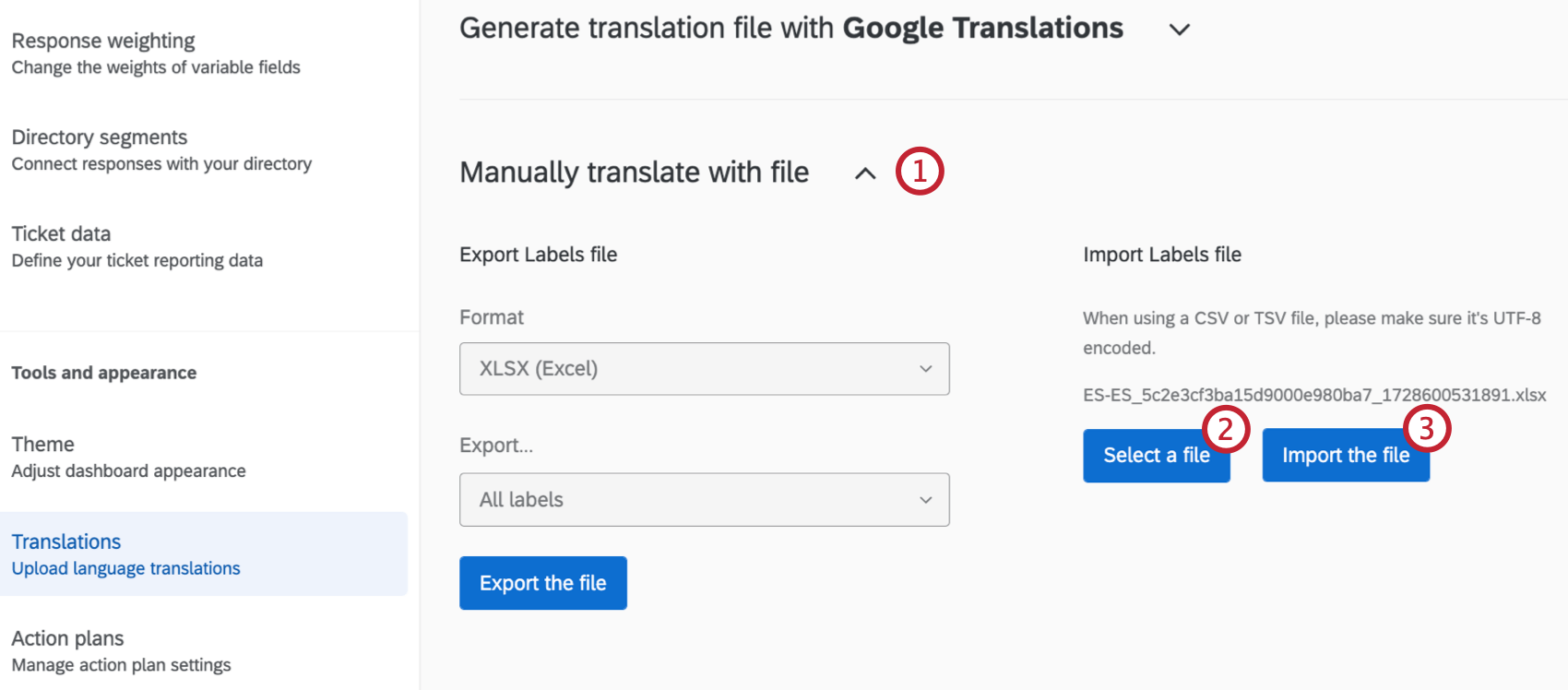
Consiglio Q: se si riscontrano problemi nel caricare il file, vedere Problemi di caricamento CSV / TSV.
Traduzione delle etichette dei widget
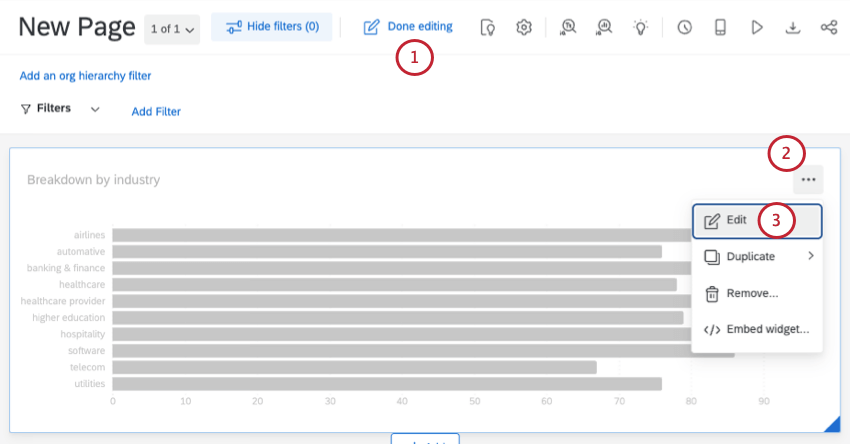
Mentre navighi nella tua dashboard, potresti notare un problema di traduzione che desideri correggere. Anziché dover modificare l'intero file di traduzione della dashboard, è sufficiente prendere il file di traduzione del widget e apportare le modifiche direttamente su quello. In altre parole, questi passaggi rendono più veloce e semplice la traduzione parziale delle etichette di un singolo widget.
Consiglio Q: quando scarichi il file di traduzione di un widget, scarichi solo le etichette. Ciò include il testo specifico del widget stesso, come il titolo, la descrizione e le etichette degli assi. I campi dati non sono inclusi in questo file.
Consiglio Q: se stai traducendo una dashboard per la prima volta, ti consigliamo di effettuare una traduzione completa della dashboard anziché procedere widget per widget.
Traduzione di un singolo widget
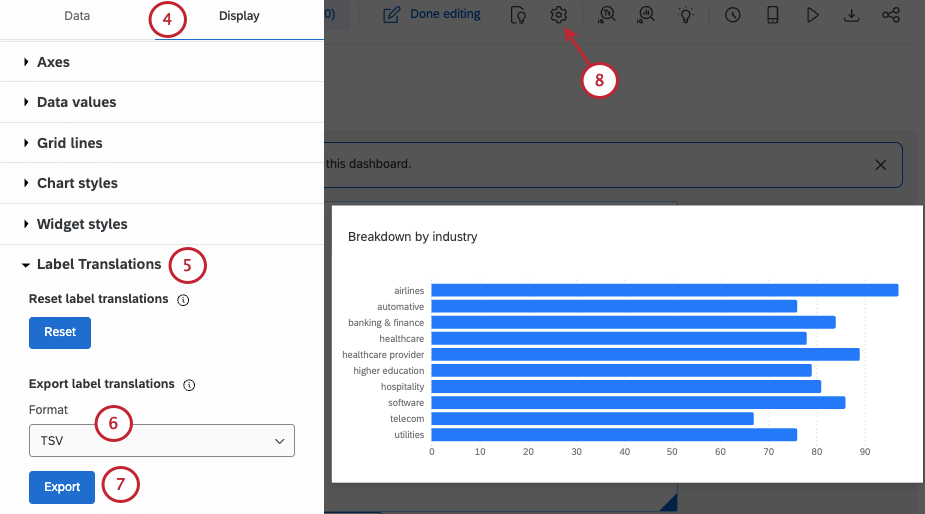
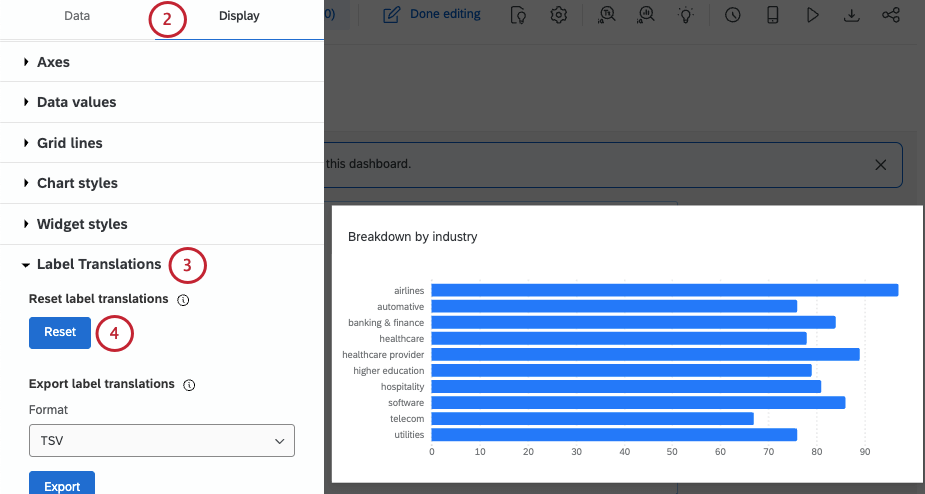
Reimpostazione delle traduzioni di un widget
Il ripristino delle traduzioni di un widget le azzera. Ciò significa che le etichette di traduzione relative a questo widget verranno rimosse completamente, comprese le stringhe nella lingua base. Ciò significa che, una volta ripristinate le traduzioni, eventuali titoli, descrizioni o etichette personalizzate presenti sul widget vengono rimossi dalla lingua base.
Questa funzione può tornare utile se desideri rinominare e assegnare un'etichetta a un widget partendo da zero, traduzioni incluse.
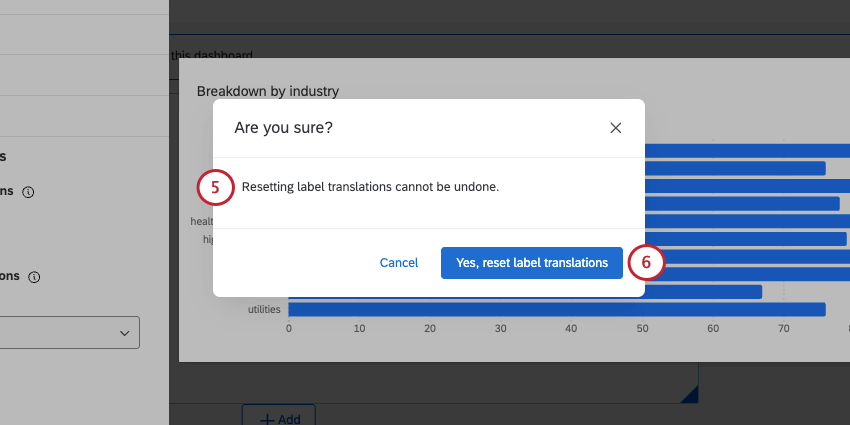
Avviso: il ripristino delle etichette di un widget comporta la loro eliminazione definitiva. Una volta reimpostati, non possono più essere ripristinati.
Ora puoi esportare il file del widget e tradurlo nuovamente, se lo desideri.
Questa opzione ripristina solo le etichette del widget specifico, non le traduzioni delle altre dashboard.
Widget supportati e non supportati
I seguenti widget supportano sia il ripristino delle etichette sia l'esportazione delle traduzioni delle etichette:
Widget che supportano sia il ripristino che l'esportazione:
- Grafico a indicatore
- Grafico numerico
- Linee
- Ciambella/Torta
- Barre verticali
- Bas orizzontale
- Grafico viaggio
- Valutazione a stelle
- Grafico a dispersione
- Tabella dei record
- Tabella
- Scheda punteggi
- Editor rich text
- Fattori principali
- Word cloud
- Ticker risposte
- Riepilogo delle partecipazioni (EX)
- Riepilogo coinvolgimento (EX)
I seguenti widget supportano solo l'esportazione delle traduzioni delle etichette:
- Grafico a bolle
- Heat map (EX)
- Confronto (EX)
- Lista delle domande (EX)
- Titoli di impegno (EX)
- Tabella dei tassi di risposta (EX)
Traduzioni parziali di etichette
Consiglio Q: è possibile caricare solo traduzioni parziali per le etichette del dashboard, non per i dati o il piano d'azione guidato.
Non è necessario caricare l'intera traduzione del dashboard in una sola volta. È invece possibile caricare traduzioni parziali. In questo modo è facile correggere le traduzioni per piccole modifiche.
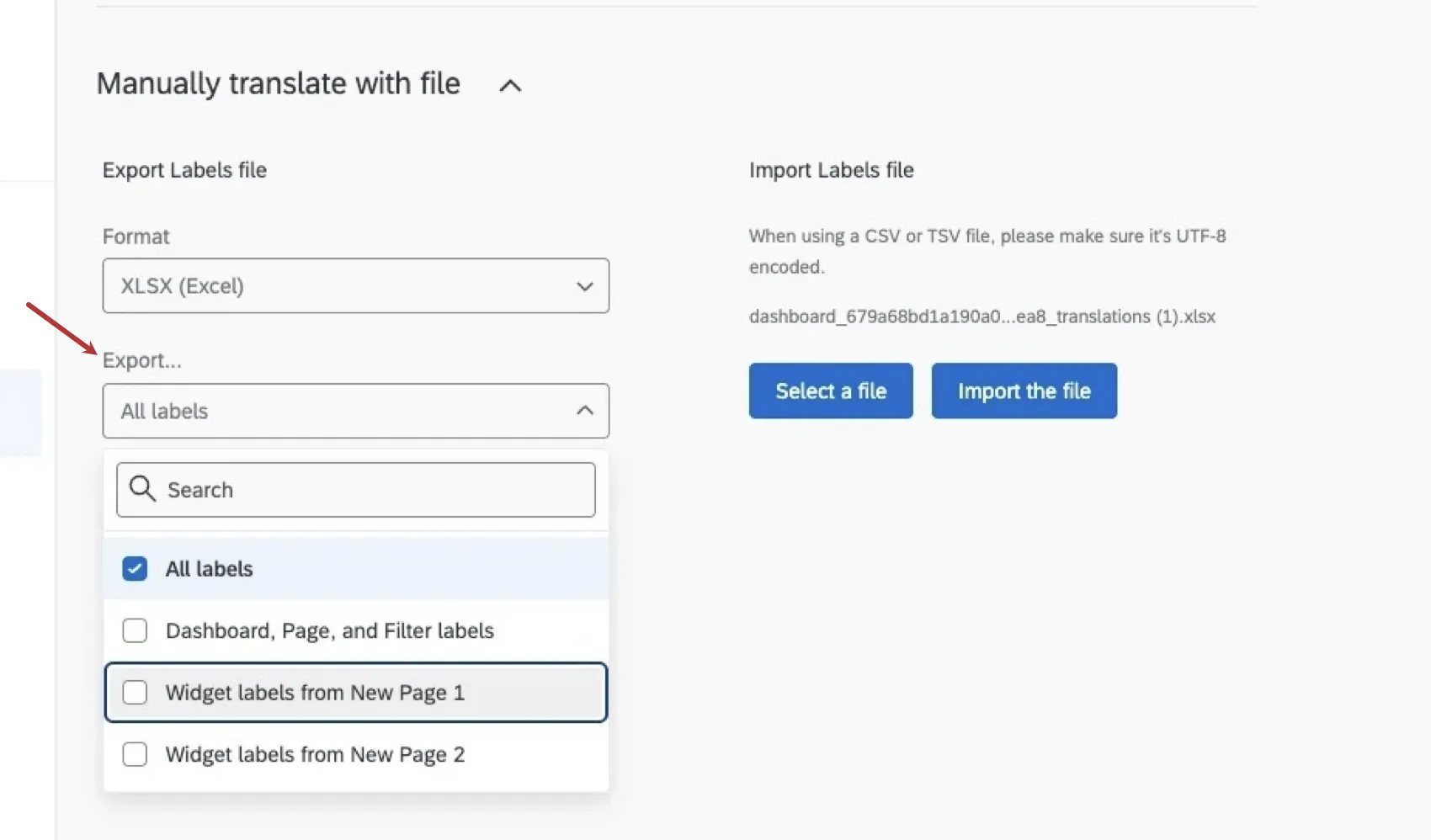
Per ottenere un file di esempio per la tua traduzione parziale, assicurati di selezionare una o più delle seguenti opzioni dal menu "Esporta ":
- Etichette di Dashboard, pagine e filtri: Tradurre solo il nome della Dashboard, i nomi delle pagine e i nomi dei filtri (non i valori). Sono inclusi anche Confronti e benchmark.
- Etichette widget da una pagina specifica della dashboard: Tradurre solo i campi dei widget da una pagina specifica della dashboard. Le etichette tradotte includono la maggior parte dei campi dei widget (ad esempio, titoli, descrizioni, etichette degli assi) e gli argomenti di testo. Sono inclusi anche Confronti e benchmark.
Attenzione: Si consiglia vivamente di utilizzare i file campione forniti con le opzioni di cui sopra per un'esperienza più semplice. Tuttavia, è possibile modificare ulteriormente un file di traduzione parziale. Si veda la guida di seguito.
Ecco alcuni consigli per garantire che le traduzioni parziali vengano caricate correttamente.
- Mantenere sempre la riga di intestazione (la prima) del file esportato
La sezione più piccola che si può caricare alla volta è chiamata entità. Ogni widget è un'entità a sé stante. Tutte le righe che appartengono alla stessa entità hanno lo stesso entityId. Affinché l'importazione funzioni, è necessario che tutte le righe siano relative a una singola entità.
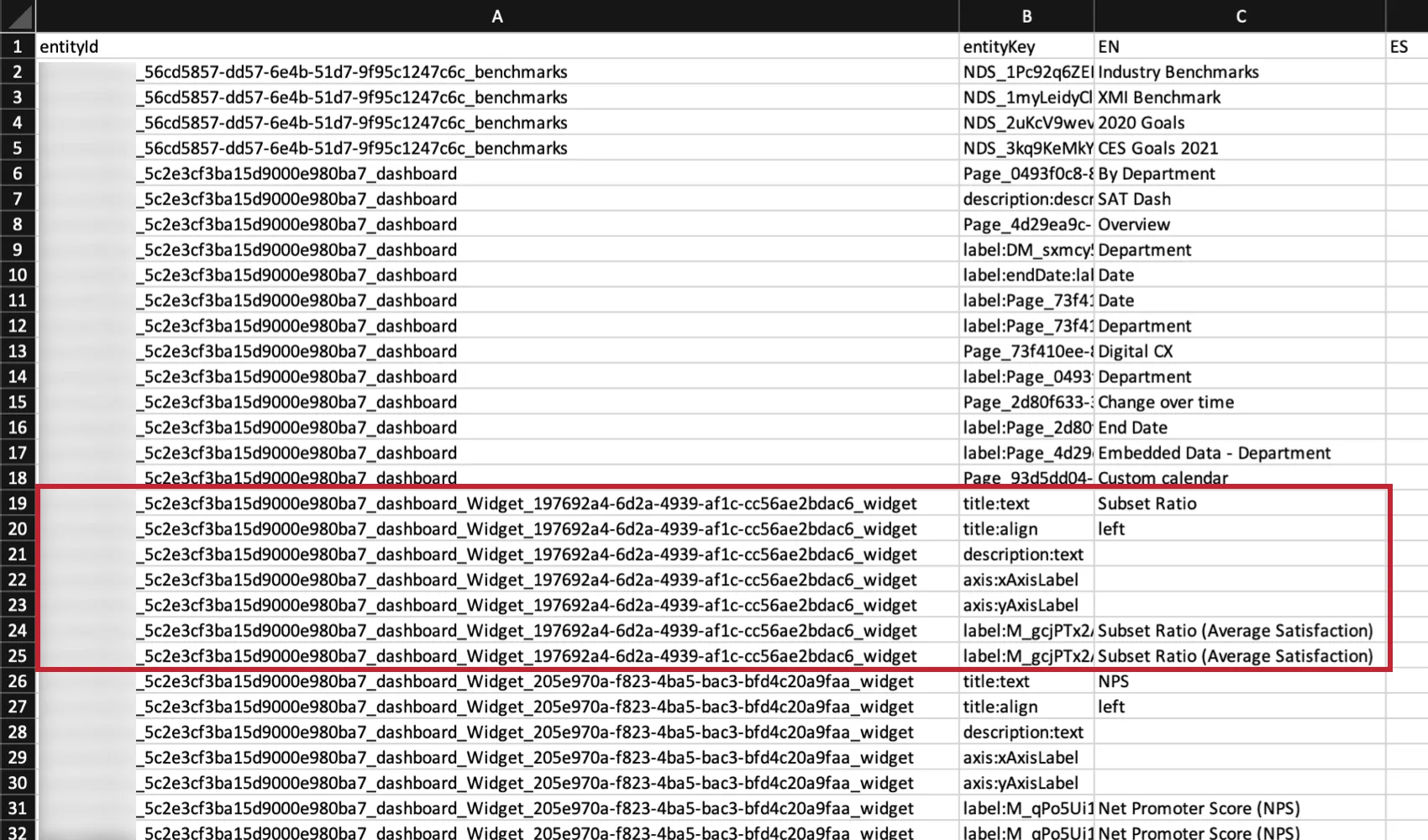

Esempio: Ad esempio, se si sta traducendo il widget delle aree di interesse, è necessario includere tutte le righe relative al widget delle aree di interesse.

Attenzione: se carichi solo alcune righe di un'entità anziché tutte, le traduzioni precedentemente caricate relative alle righe mancanti verranno eliminate.
Tutte le etichette per il dashboard, come i nomi delle pagine e i riepiloghi dei filtri, devono essere caricate insieme. Sono considerati un'unica entità.
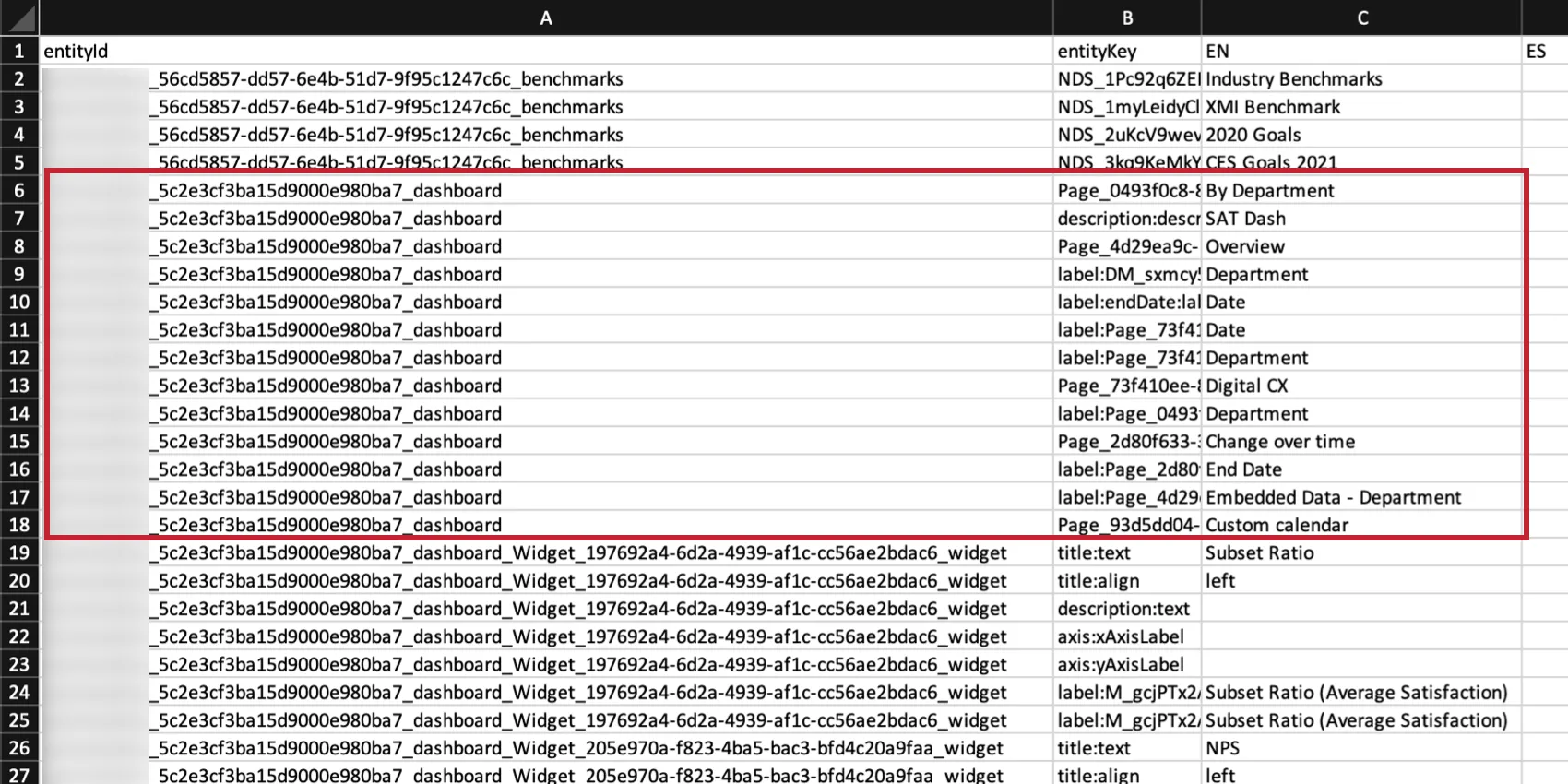
- Il modo migliore per caricare in modo sicuro le traduzioni parziali è escludere tutte le righe di un'entità che non si sta traducendo. Ad esempio, se non si intende tradurre il widget delle aree di interesse, escludere tutte le righe delle aree di interesse dal file.
Eliminazione delle traduzioni delle etichette di Dashboard
Procedere come segue per eliminare la traduzione di un'etichetta dashboard:
Attenzione: Una volta eliminata una traduzione delle etichette, non è più possibile recuperarla.
Esempio: per eliminare la traduzione in spagnolo dei tuoi dati, modifica l'intestazione della colonna da “ES” a “ES [DELETE]”.

Manager delle lingue con la memoria di traduzione
La memoria di traduzione consente di archiviare le traduzioni, che possono essere rapidamente importate nei sondaggi e nei dashboard di tutto il vostro marchio. Una volta caricate nella memoria di traduzione, le traduzioni saranno accessibili su richiesta da chiunque all’interno della vostra organizzazione.
Consiglio Q: nelle dashboard, la memoria di traduzione può essere utilizzata solo per la traduzione delle etichette.
La memoria di traduzione del dashboard è utile per quanto segue:
- Recupera le traduzioni: scarica le traduzioni disponibili nella memoria di traduzione aziendale per le etichette presenti nella tua dashboard. Potrai quindi caricare questo file sulla tua dashboard, aggiornandola con le traduzioni più recenti e preferite dal marchio.
- Aggiornare la memoria di traduzione: l'aggiornamento della memoria di traduzione è importante perché consente di mantenere aggiornati gli standard di traduzione a livello di marchio. Potresti procedere in questo modo se, ad esempio, hai appena caricato sul tuo dashboard delle traduzioni appena approvate e vuoi assicurarti che siano disponibili per il resto dell'organizzazione.
Accesso alla memoria di traduzione

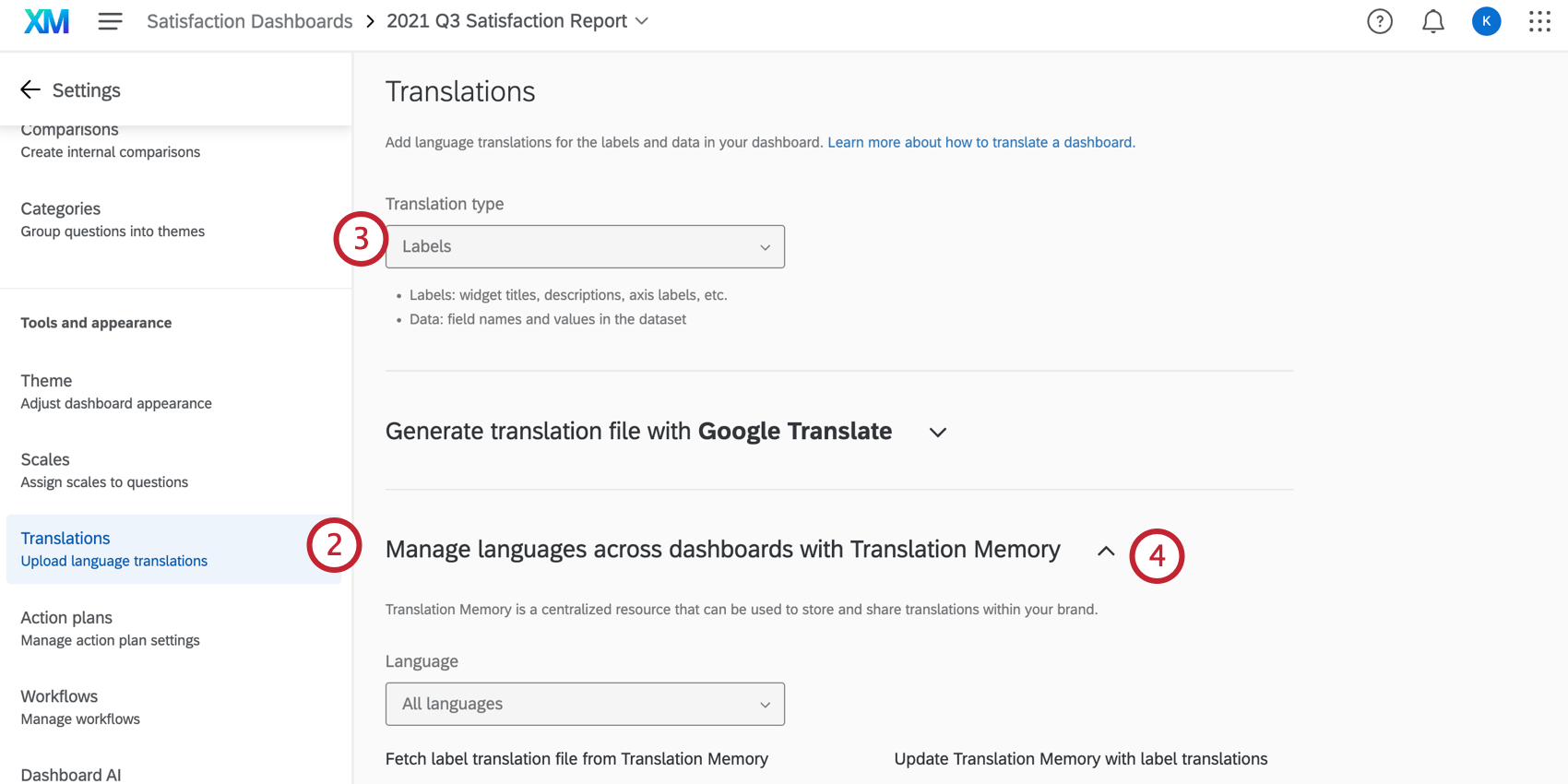
Recupera il file di traduzione etichetta dalla Memoria di traduzione
Procedere come segue per recuperare un file di traduzione utilizzando le traduzioni delle etichette da un'altra dashboard.
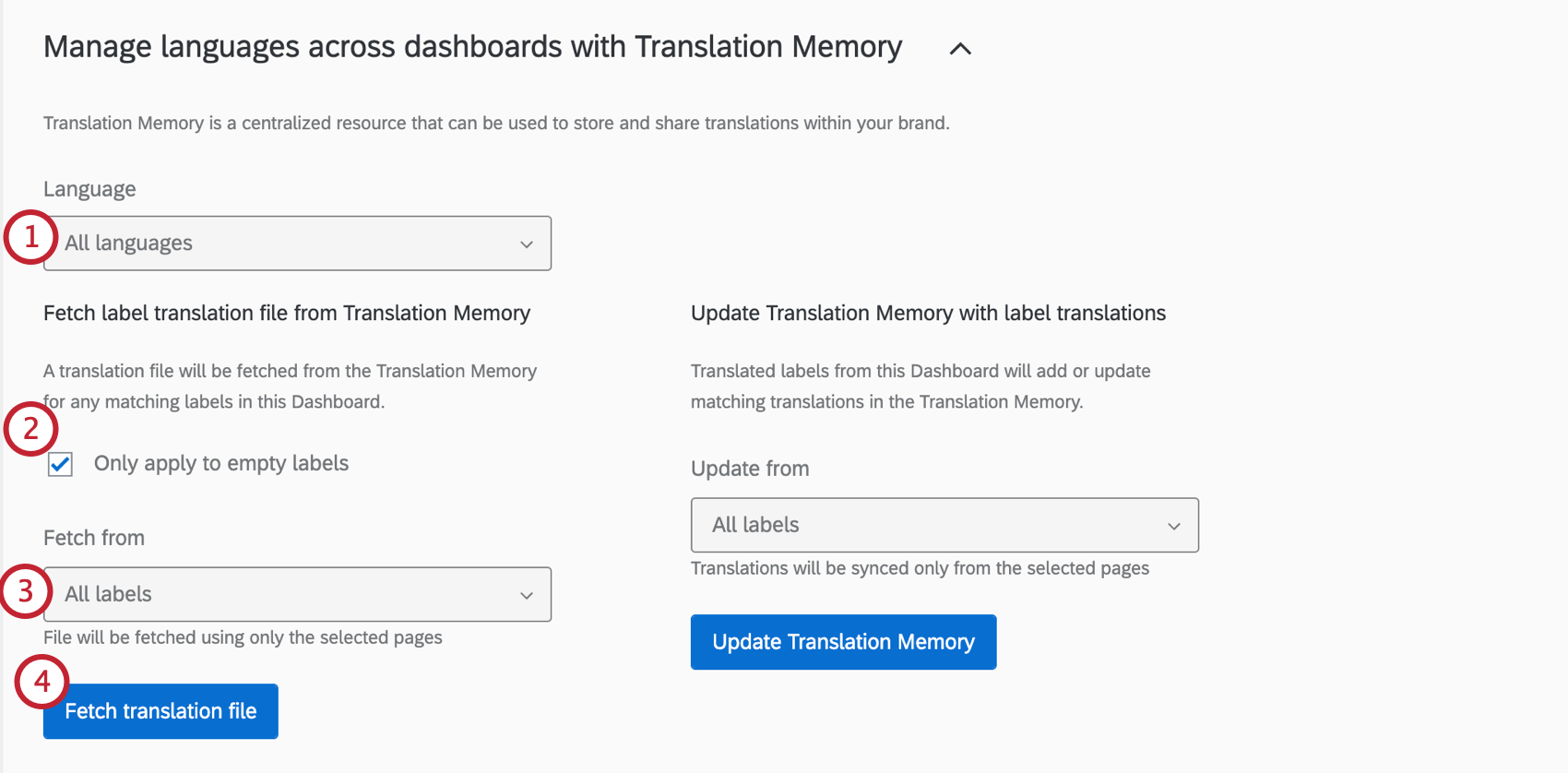
- Tutte le etichette: Per impostazione predefinita, il file di traduzione recupera tutte le traduzioni etichetta dalla memoria di traduzione.
- Etichettedi Dashboard, pagine e filtri: Recupera solo le traduzioni delle etichette per dashboard, pagine e filtri.
- Etichette dei widget dalla pagina: Recupera le traduzioni delle etichette solo per i widget della pagina in lista.
Aggiornamento della memoria di traduzione con le traduzioni delle etichette
Consiglio Q: per poter aggiornare la memoria di traduzione , è necessario che sia abilitatal'autorizzazione utente"Aggiorna memoria di traduzione ". Per poter accedere a questa funzionalità, contatta il brand administrator.
Seguire questi passaggi per aggiornare un file di traduzione utilizzando le traduzioni etichetta da questa dashboard. Per applicare questi aggiornamenti alla dashboard, è necessario recuperare il file aggiornato utilizzando la procedura di recupero del file di traduzione etichetta elencata sopra.
Attenzione: la memoria di traduzione è condivisa con l'intero marchio. Qualsiasi aggiornamento della memoria di traduzione si rifletterà su tutto il brand.
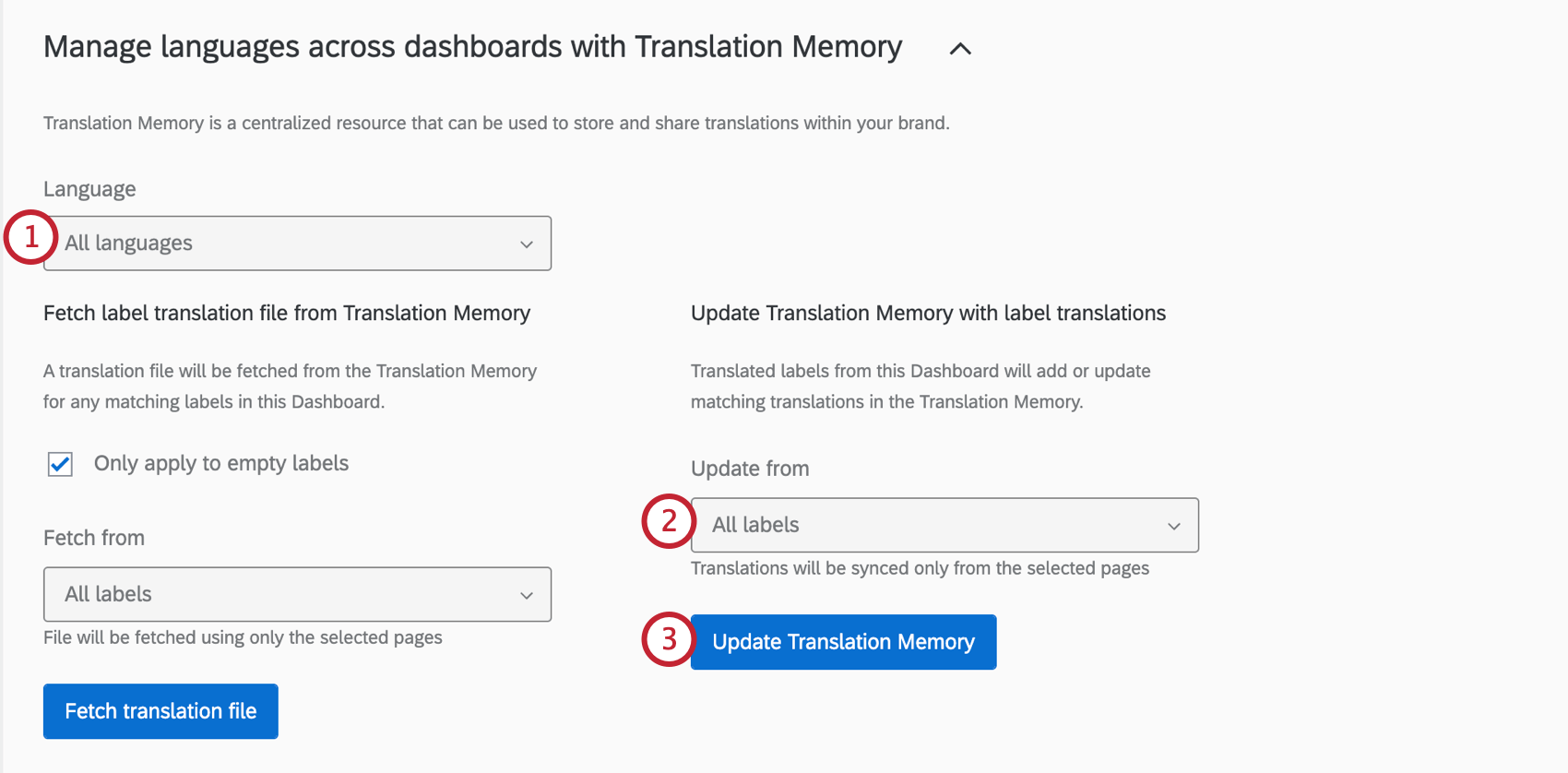
- Tutte le etichette: Per impostazione predefinita, il file di traduzione aggiorna tutte le traduzioni delle etichette dalla memoria di traduzione.
- Etichette diDashboard, pagine e filtri: Aggiornare le traduzioni delle etichette solo per la pagina dashboard, la pagina e i filtri.
- Etichette dei widget da Nuova pagina: Aggiornare le traduzioni delle etichette solo per i widget.
Risoluzione dei problemi di traduzione
Consulta la pagina " Traduzione della dashboard " per ricevere assistenza su come aprire i file, visualizzare l'anteprima delle traduzioni, correggere la formattazione dei file e altro ancora.
Compatibilità della traduzione
Compatibilità dei widget (CX)
I seguenti widget sono compatibili con le traduzioni etichetta. Le traduzioni delle etichette si riferiscono a etichette, nomi di widget e nomi di dashboard. Le traduzioni dei dati si riferiscono alle categorie e ai nomi dei campi.
Compatibilità con i widget (EX)
I seguenti widget sono compatibili con le traduzioni etichetta. Le traduzioni delle etichette si riferiscono a etichette, nomi di widget e nomi di dashboard. Le traduzioni dei dati si riferiscono alle categorie e ai nomi dei campi.
Compatibilità dei Rapporti EX Manager
I seguenti widget dei report manager possono essere tradotti utilizzando le etichette della dashboard:
- Lista delle domande
- Scheda punteggi
- Riepilogo coinvolgimento
- Heat map
È fantastico! Grazie per il tuo feedback!
Grazie per il tuo feedback!