Salvataggio dei filtri nei Dashboard
Cosa puoi trovare in questa pagina
Informazioni sul salvataggio dei filtri nei Dashboard
Il filtro (CX|EX) è un ottimo modo per restringere i risultati visualizzati nella dashboard, ottenere nuove informazioni su come i diversi gruppi demografici hanno risposto al sondaggio e capire come le diverse variabili siano correlate tra loro. A volte i filtri che costruiamo sono complicati per necessità e vogliamo riutilizzarli in seguito. È possibile salvare i filtri nel dashboard, in modo da non doverli ricostruire da zero ogni volta.
I filtri possono essere salvati anche da utenti che non hanno potere di modifica della dashboard. I filtri salvati vengono visualizzati solo dall'utente che li ha creati, quindi la lista dei filtri salvati non sarà mai affollata da contenuti irrilevanti per un utente.
Tipi di dashboard compatibili
Qualtrics mette a disposizione alcuni tipi di dashboard. Questa funzione è disponibile nei seguenti dashboard:
- Progetti di dashboard (ad es. dashboard CX)
- Dashboard risultati
- Coinvolgimento del dipendente
- Ciclo di vita
- 360
- Sondaggio d'opinione
- Ricerca dipendente ad hoc
- Analisi del percorso dei dipendenti
- Brand Experience
Si noti che non tutte le licenze includono questa funzione o tutti questi tipi di dashboard.
Salvataggio di nuovi filtri
Consiglio Q: è possibile aggiungere fino a 20 filtri alla Dashboard.

Per creare un nuovo filtro salvato:
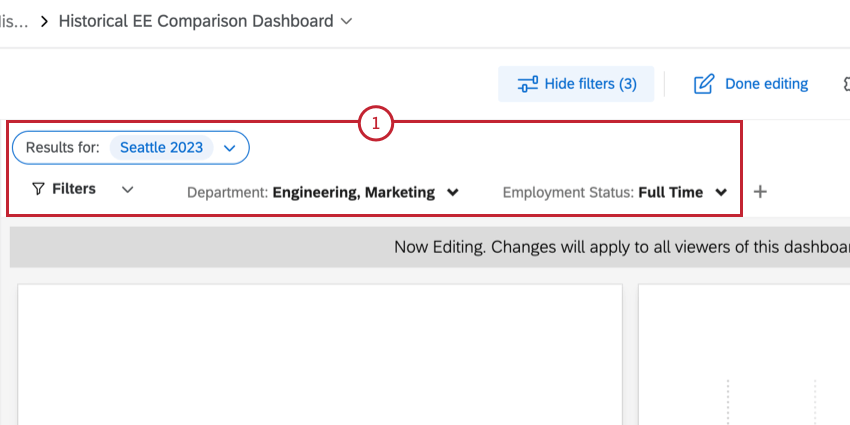
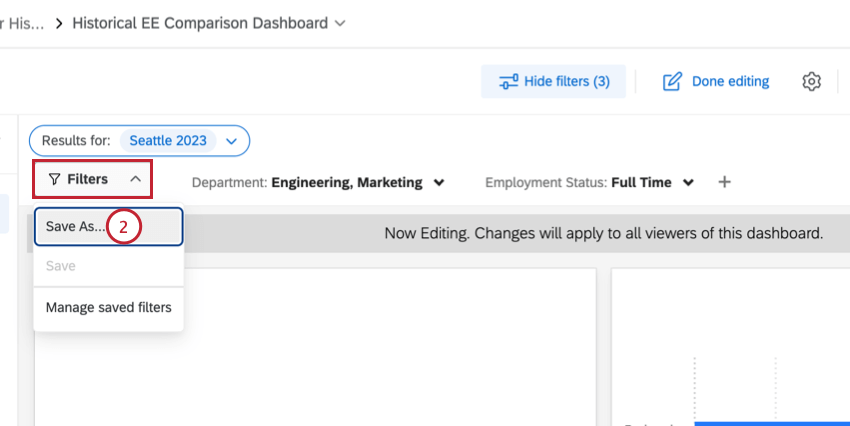
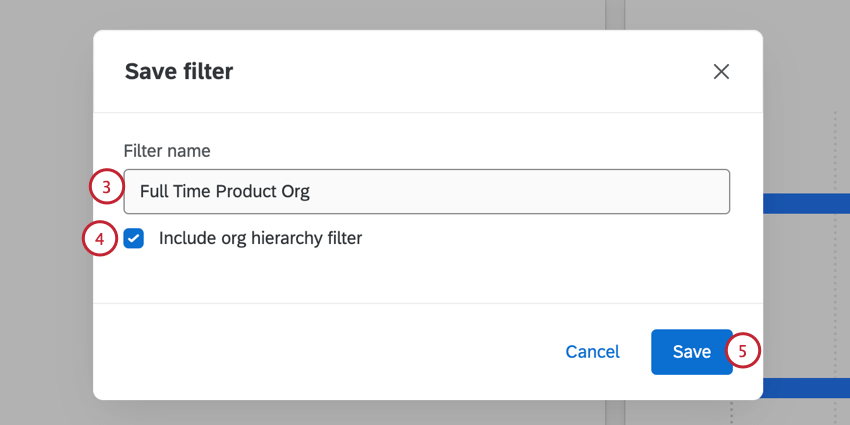
Selezione dei filtri salvati
Una volta creato un filtro, fai clic sul menu a tendina "Filtri" e selezionalo dalla lista dei filtri salvati per riutilizzarlo. Utilizzate questo stesso menu a tendina e fate nuovamente clic su un filtro per deselezionarlo.
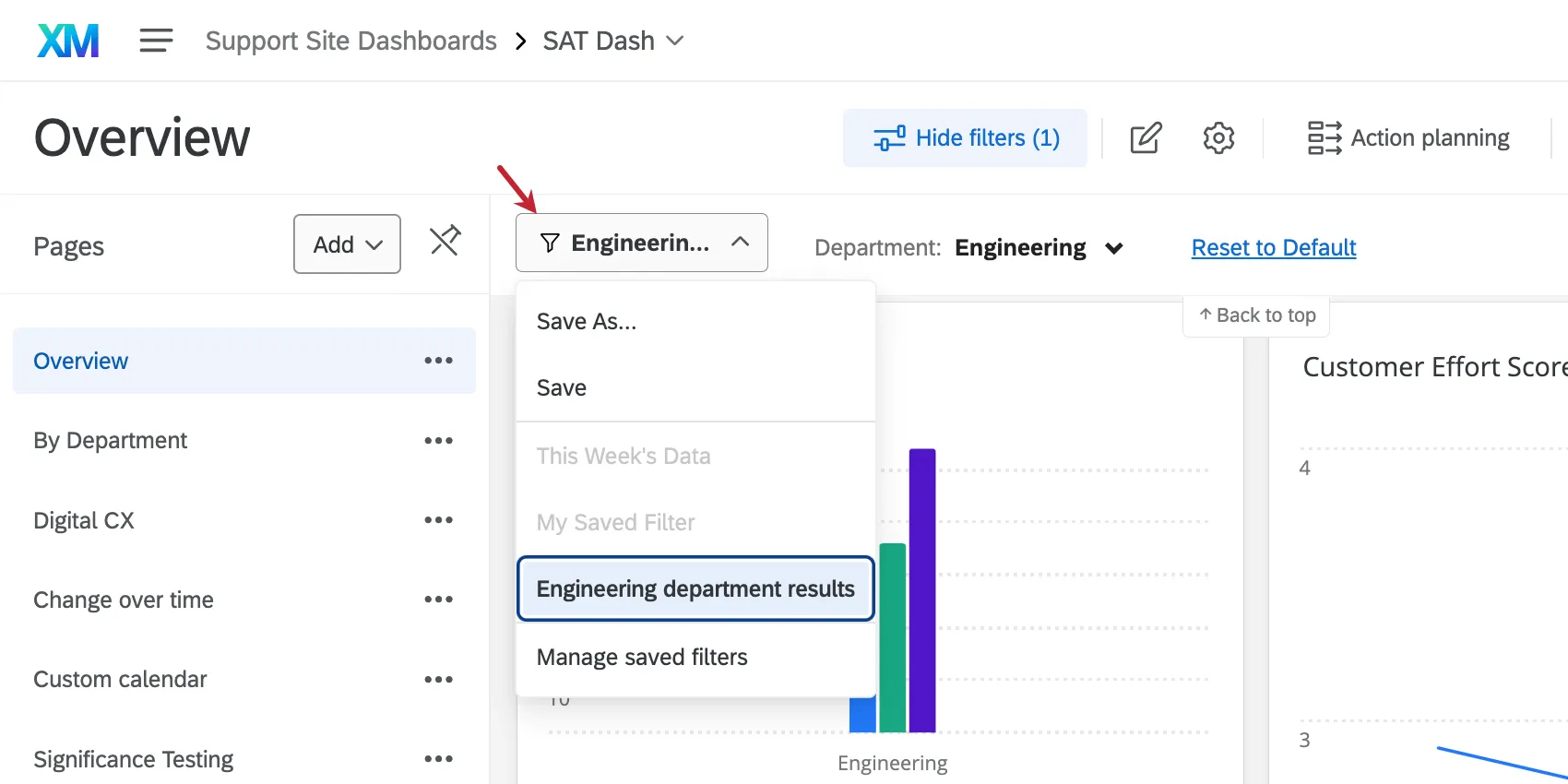
I filtri sono elencati in ordine alfabetico per nome. È possibile selezionare un solo filtro salvato alla volta.
Quando si visualizza la dashboard, se un filtro salvato appare disattivato (in grigio), significa che i parametri necessari per utilizzare quel filtro non sono disponibili per la pagina dashboard corrente.
Esempio: nella pagina 1 della tua dashboard sono presenti dei filtri relativi alla situazione lavorativa e allo stato civile. Si salva un filtro che seleziona le persone divorziate e disoccupate. La pagina 2 della tua dashboard presenta un filtro per lo stato civile, ma non per la situazione lavorativa. Il filtro per i divorziati disoccupati verrebbe oscurato.

Esempio: la pagina 3 della tua dashboard presenta un filtro avanzato. È possibile configurare questo filtro avanzato e salvarlo per un uso futuro. La pagina 4 della dashboard offre filtri di base, ma non filtri avanzati. Per questo motivo, non è possibile applicare il filtro avanzato salvato in precedenza, che risulterebbe quindi disattivato (in grigio).
In modalità di modifica, i filtri con parametri mancanti non vengono visualizzati in grigio. Selezionando un filtro salvato, verranno aggiunti tutti i parametri necessari. Quindi, in questo caso, in modalità di modifica, potresti selezionare il filtro “divorziati disoccupati” e il filtro “stato occupazionale” verrebbe automaticamente aggiunto alla pagina 2.
Salvataggio delle modifiche ai filtri
A volte è possibile modificare un filtro esistente. Per farlo, selezionatelo dal menu a tendina Filtri. Quindi apportare le modifiche desiderate al filtro.
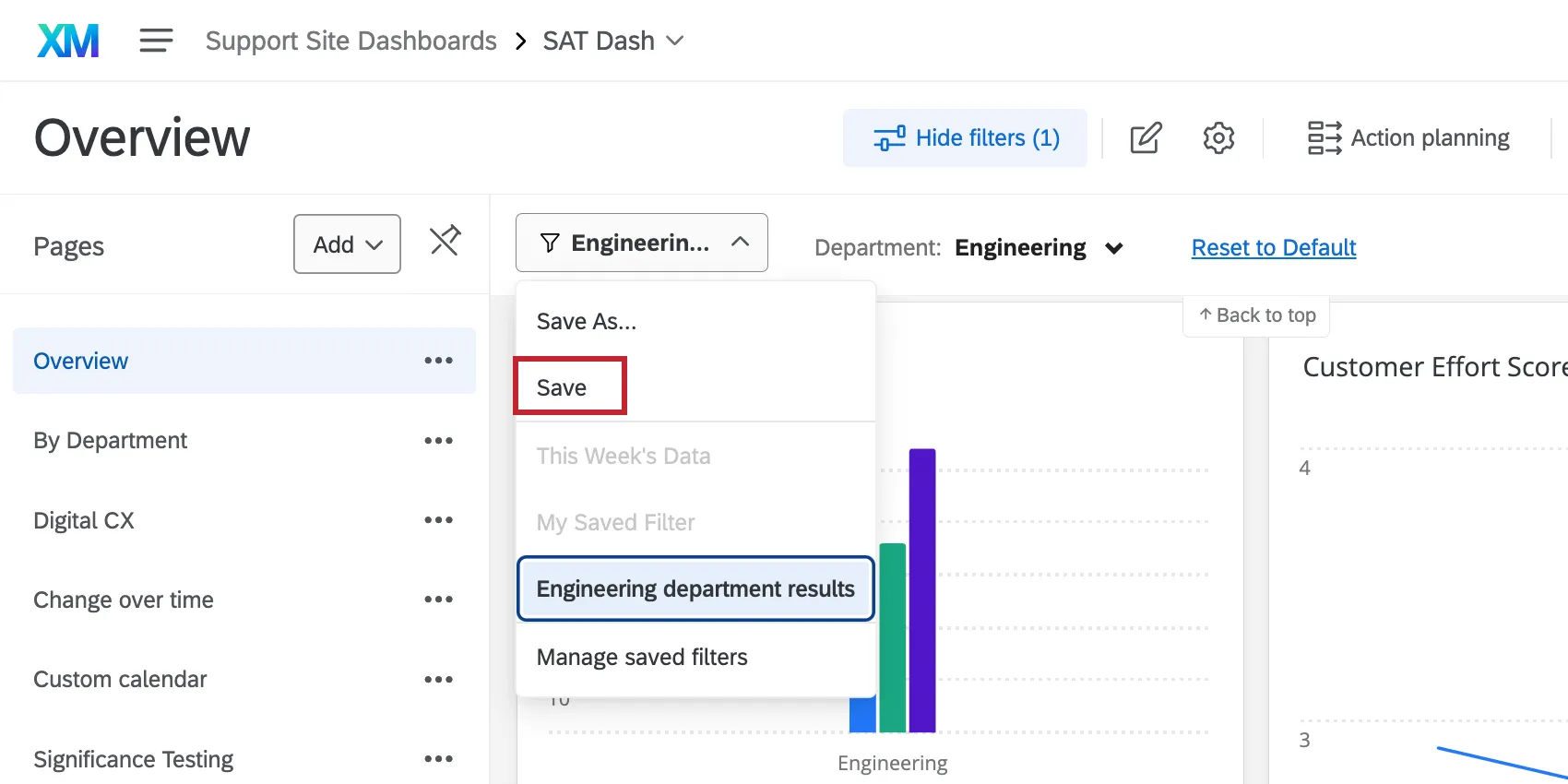
Consiglio Q: se si desidera creare un nuovo filtro aggiuntivo, scegliere Salva con nome.
Manager dei filtri salvati
Selezionando " Gestisci filtri salvati " è possibile rinominare i filtri esistenti o eliminarli.
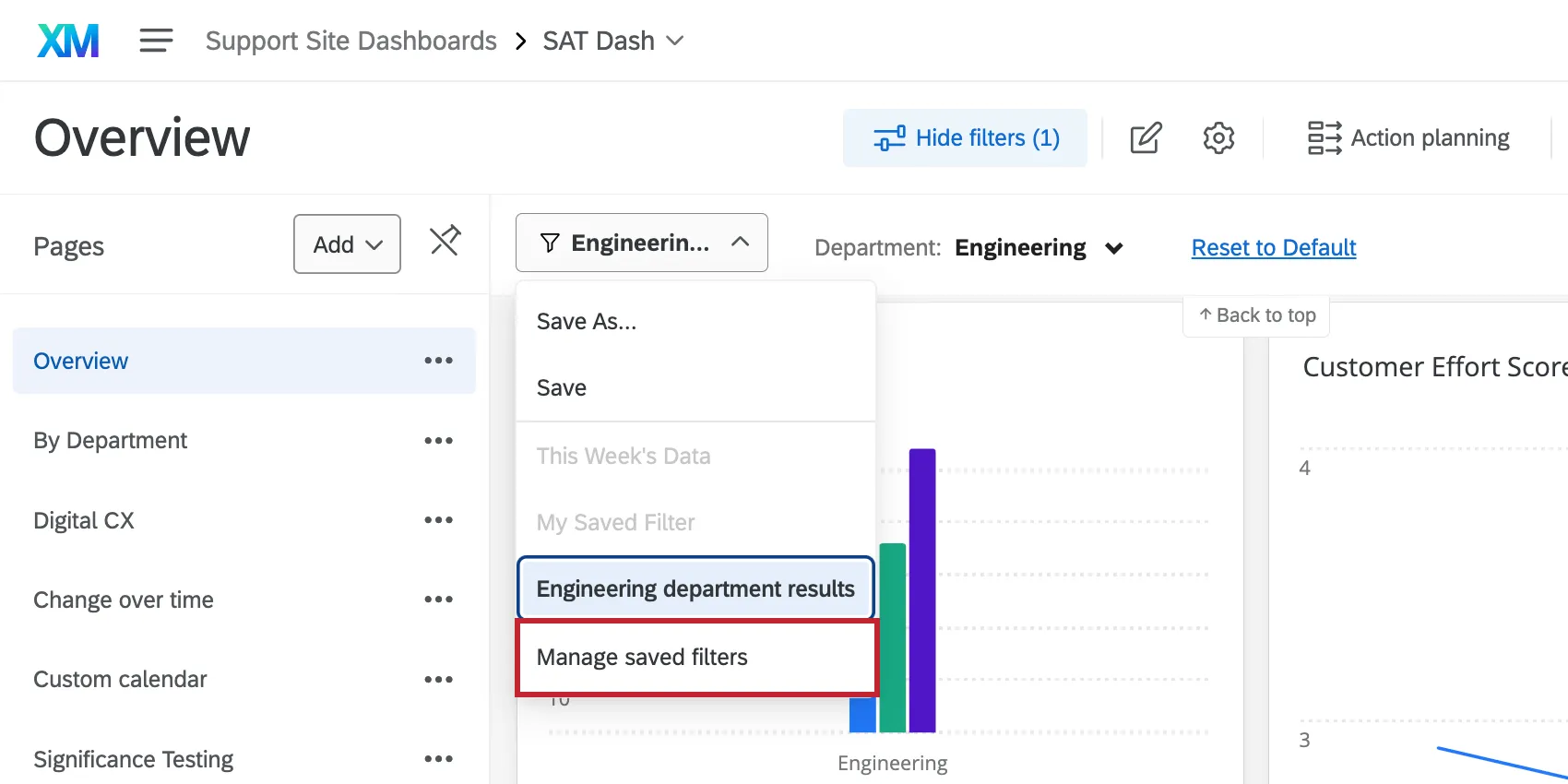
La finestra seguente mostra tutti i filtri per nome. Fare clic su un filtro per espanderlo e vedere i campi coinvolti. Utilizzare i punti in alto a destra per eliminare o rinominare il filtro.
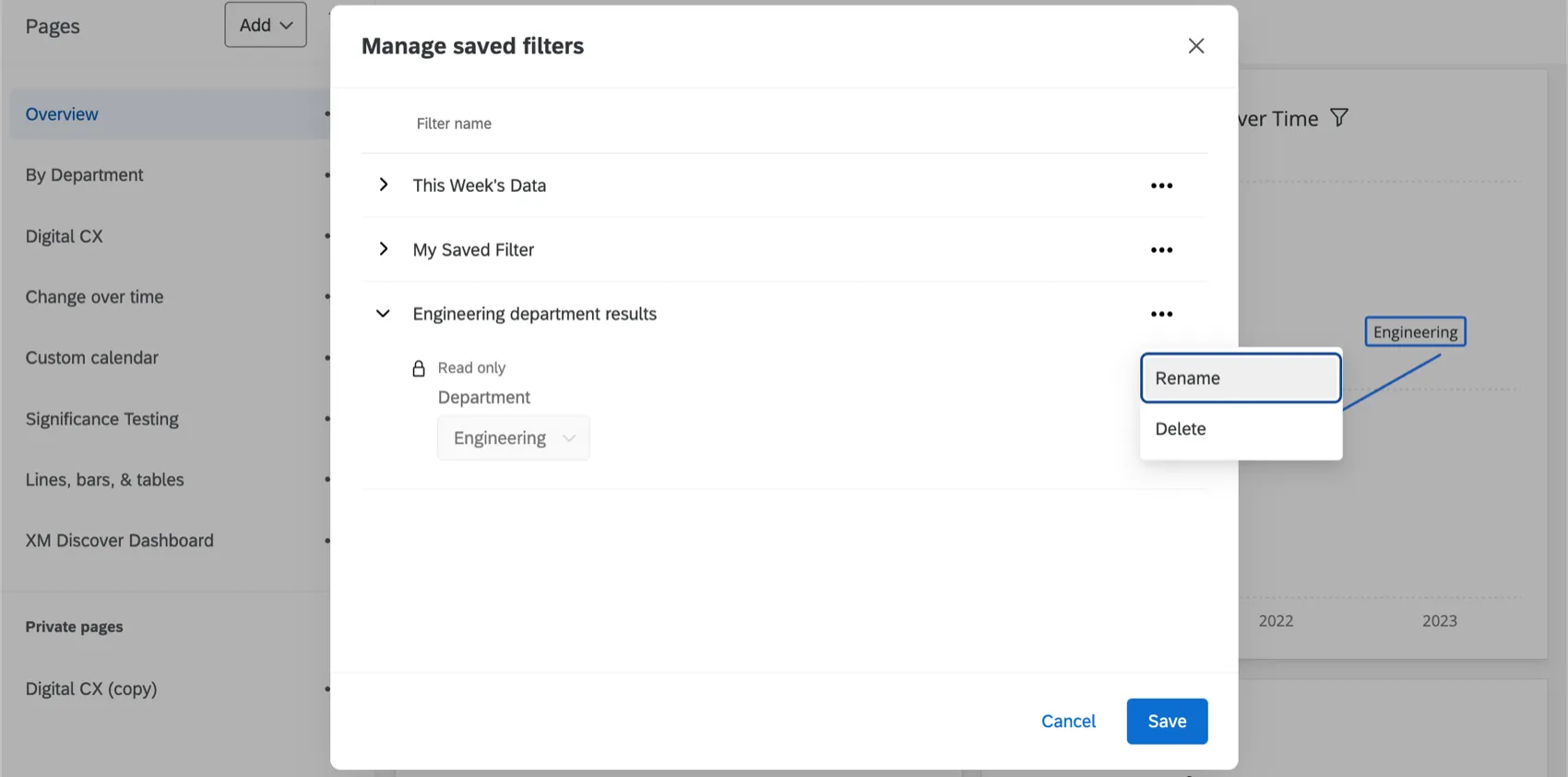
Fai clic su " Salva " per salvare queste modifiche.
Più dataset nello stesso dashboard (CX)
I dashboard CX possono contenere più set di dati all'interno dello stesso dashboard. Ciò significa che è possibile filtrare le pagine dashboard utilizzando campi di diversi set di dati e persino campi di set di dati collegati. Ciò influisce sul modo in cui si salvano, si gestiscono e si applicano i filtri del dashboard.
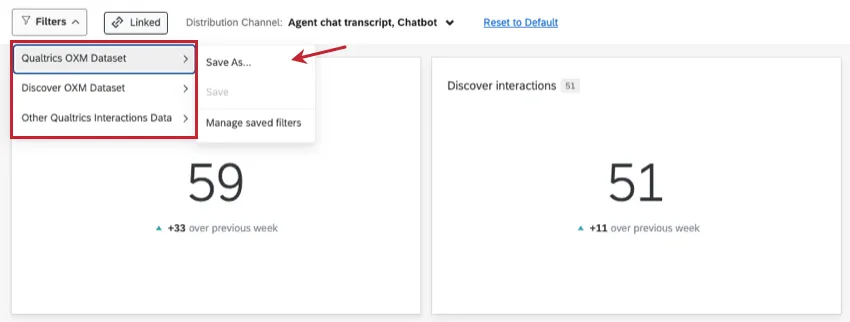
Per ulteriori dettagli, consultare la sezione " Utilizzo dei filtri collegati".
È fantastico! Grazie per il tuo feedback!
Grazie per il tuo feedback!