SONDAGGIO DI PROVA e modifica dei sondaggi attivi
Cosa puoi trovare in questa pagina
Informazioni su SONDAGGIO DI PROVA/MODIFICA DEI SONDAGGI ATTIVI
Una volta creato il sondaggio, è necessario testarlo per assicurarsi che appaia e si comporti esattamente come si desidera. Allo stesso modo, se è necessario apportare modifiche dopo aver lanciato il sondaggio e aver iniziato a raccogliere i risultati, è importante capire quali tipi di modifiche sono accettabili e quali potrebbero non essere adatte alla raccolta dei dati. Questa pagina illustra le opzioni per testare il sondaggio e per modificare un sondaggio attivo.
SONDAGGIO ATTIVO SONDAGGIO DI PROVA
Una volta che il sondaggio è attivo, puoi testarlo tramite il link di anteprima del sondaggio, il collegamento anonimo e i collegamenti personali. Tuttavia, vi consigliamo di effettuare il test attraverso il collegamento al sondaggio di anteprima, poiché queste risposte di prova non verranno conteggiate nel limite di risposte totali del vostro account.
Consiglio Q: se vuoi vedere come appariranno il tuo set di dati o i tuoi rapporti prima di inviare il sondaggio, puoi anche generare dati fittizi dal menu “Strumenti” della scheda “Sondaggio”. Queste risposte del test non verranno conteggiate ai fini del limite di risposte del tuo account.
Test con il link di anteprima
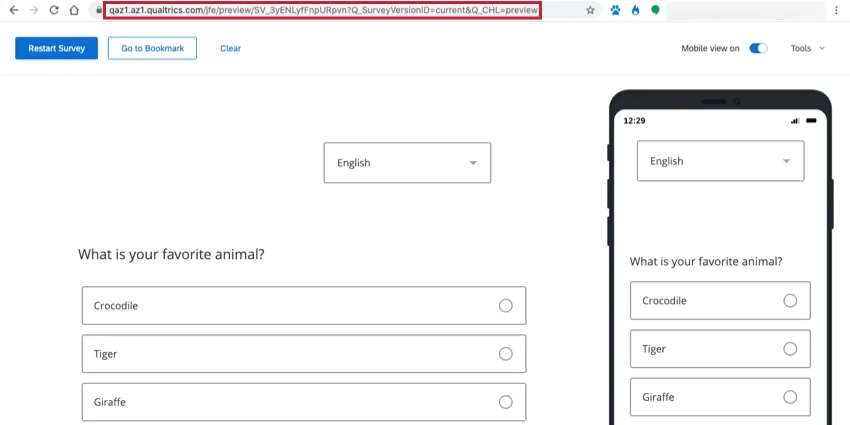
Il collegamento all'anteprima consente di vedere il sondaggio come lo vedrebbero i rispondenti. In questo modo è anche possibile inviare risposte in anteprima e vedere come appariranno i dati nel backend. Le risposte inviate utilizzando il link di anteprima non verranno conteggiate ai fini del limite di risposte e verranno segnalate nei risultati per facilitarne l'identificazione e l'eliminazione.
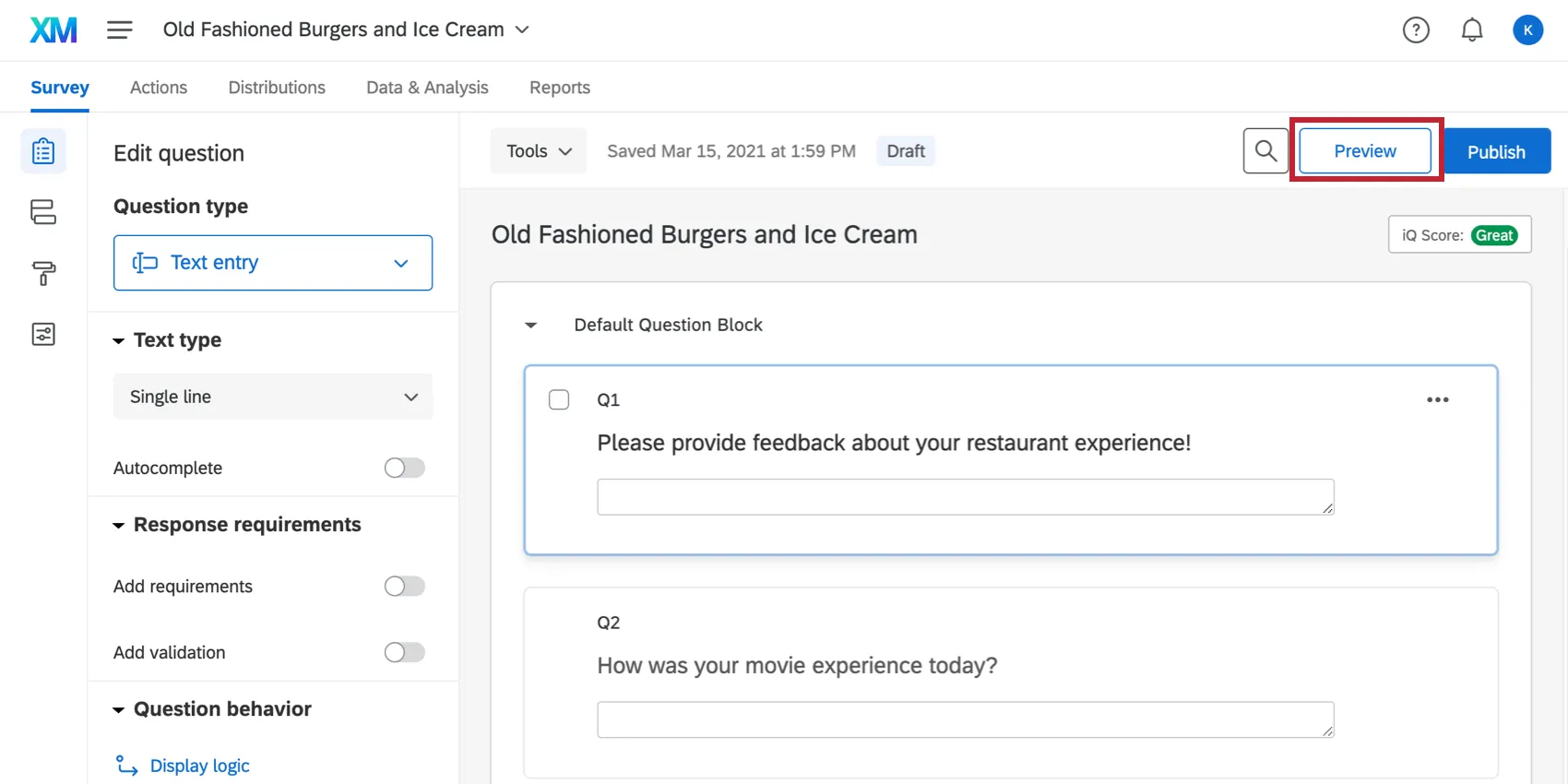
Per visualizzare l'anteprima del sondaggio, clicca sul pulsante "Anteprima" nella scheda "Sondaggio". Da lì, potete cliccare sul sondaggio da soli o copiare e incollare l'URL da inviare ai vostri tester.
Potete anche inviare il link dell'anteprima del sondaggio ai vostri tester tramite le opzioni di distribuzione via e-mail di Qualtrics. Basta selezionare "Imposta un messaggio di prova" mentre si compone l'e-mail. Per ulteriori informazioni al riguardo, visita la nostra pagina “Inviti al sondaggio via e-mail”.
Test con le risposte del Sondaggio DI PROVA
È possibile generare dati di prova per il proprio sondaggio. Questi dati non contano ai fini delle risposte verificabili. Questo metodo è l'ideale se hai bisogno di generare una grande quantità di dati per visualizzare in anteprima i tuoi rapporti e i dati esportati, ma non vuoi compilare il sondaggio più e più volte.
Test con il collegamento anonimo
Attenzione: questo metodo di verifica viene conteggiato ai fini del limite di risposta del tuo account. Procedere con cautela!
Se decidi di utilizzare il collegamento anonimo vero e proprio per effettuare dei test, vai alla scheda " Distribuzioni " e seleziona l'opzione " Ottieni un singolo link riutilizzabile ".
Durante le prove con questo link, è possibile che si verifichino alcuni di questi comportamenti:
- Quando clicco sul collegamento, mi porta al centro del sondaggio. Per impostazione predefinita, nelle opzioni sondaggio è attivata l'opzione " Consenti ai partecipanti di completare il sondaggio in un secondo momento ". Questa opzione significa che se si chiude il sondaggio senza terminarlo, la prossima volta che si clicca sul link, si verrà portati al punto in cui si è lasciato in precedenza.
- Ho appena modificato il mio sondaggio, ma le modifiche non vengono visualizzate durante il test. Confermate di aver pubblicato il vostro sondaggio. Se le modifiche sono state pubblicate, è probabile che non si vedano i cambiamenti perché la prima volta che si clicca sul collegamento al sondaggio, le impostazioni del sondaggio sono bloccate. Per vedere le nuove modifiche, è possibile cancellare la cache del browser o aprire il link in un altro browser.
Test con i collegamenti individuali
Attenzione: questo metodo di verifica viene conteggiato ai fini del limite di risposta del tuo account. Procedere con cautela!
Se vuoi verificare che il tuo sondaggio recuperi le informazioni da un elenco di contatti, puoi aggiungerti come contatto e inviarti via e-mail un collegamento individuale. Assicuratevi di includere tutte le stesse informazioni per voi come per gli altri contatti.
Modifica di un sondaggio attivo
È possibile apportare modifiche al sondaggio anche dopo la sua attivazione, ma è consigliabile procedere con cautela se sono già stati raccolti dati reali. Alcune modifiche al sondaggio possono invalidare o cancellare parti dei dati già raccolti. Questa sezione descrive quali modifiche cancellano i dati e quali non li cancellano.
Suggerimento: la scheda "Dati e analisi" mostra sempre i dati relativi alla versione corrente del sondaggio, anche se le modifiche non sono ancora state pubblicate (ad esempio, l'eliminazione di una domanda dal sondaggio comporterà la rimozione immediata dei relativi dati dal tuo set di dati). Se necessario, puoi ripristinare una versione precedente del tuo sondaggio per annullare le modifiche apportate.
Cosa vedranno gli intervistati se apporto delle modifiche?
Le modifiche verranno mostrate agli intervistati solo dopo aver cliccato sul pulsante “Pubblica ”. In tal caso, solo i partecipanti che hanno iniziato a compilare il sondaggio almeno dopo la pubblicazione vedranno le nuove modifiche apportate al sondaggio.
Se desideri che i partecipanti che hanno iniziato a compilare il sondaggio prima della pubblicazione dell' o possano sperimentare le modifiche, dovranno ricominciare il sondaggio da capo.
- Se avete distribuito il sondaggio tramite e-mail o COLLEGAMENTI PERSONALI, inviate loro un nuovo link individuale.
- Se avete distribuito il sondaggio attraverso il collegamento anonimo, chiedete loro di cancellare la cache del browser, di aprire una finestra in incognito o di provare a rispondere al sondaggio con un altro browser.
Consiglio Q: se lo stato di pubblicazione è “Modifiche attive” oppure sai di aver attivato il sondaggio prima che fosse disponibile l’opzione di pubblicazione, le modifiche verranno rese pubbliche prima ancora di pubblicare! Tuttavia, solo i partecipanti che iniziano il sondaggio dopo che hai apportato le modifiche potranno vederle.
Se si fa clic su Pubblica, tutte le modifiche apportate da quel momento in poi non saranno attive fino alla pubblicazione. Questo è lo standard per i sondaggi con pubblicazione.
Che tipo di modifiche vanno bene?
Le seguenti modifiche non cancelleranno i dati del sondaggio raccolti in precedenza:
- Modifiche superficiali del testo (ad esempio, correzione di un refuso o modifica del carattere).
- Aggiunta di domande in qualsiasi punto del sondaggio.
Aggiungere scelte alla fine di una lista di scelte.

Attenzione: un'eccezione a questa regola è rappresentata dalle domande del menù a tendina (tutti gli altri tipi di domande possono essere aggiornati in base a questa regola). Su non è possibile modificare le scelte di risposta di un menù a tendina dopo aver raccolto le risposte senza invalidare i dati raccolti in precedenza. (I “dati raccolti” includono le risposte fornite durante l’anteprima e le risposte del test.) Due possibili soluzioni alternative consistono nel creare una copia del sondaggio prima di aggiornare le opzioni di risposta, per evitare di invalidare eventuali dati, oppure nel creare una nuova domanda di menù a tendina con le opzioni di risposta aggiornate e utilizzare la logica di visualizzazione per nascondere la domanda precedente.
- Riordinare l'ordine delle domande o dei blocchi nel flusso del sondaggio.
- Modifica, aggiunta e rimozione dei valori di ricodifica.
- Modifica, aggiunta e rimozione del punteggio.
- Aggiunta e rimozione della logica diramazione, della logica di visualizzazione e della logica di esclusione.
- Modifiche all'aspetto e al tema.
Aggiunta di nuovi dati integrati o di dati integrati dall'elenco di contatti al flusso del sondaggio.

Consiglio q: a meno che non si tratti di dati integrati dall'elenco di contatti, i dati integrati NON verranno aggiunti ai rispondenti completati in modo retroattivo. Verrà aggiunto solo ai nuovi rispondenti in futuro.
Quali tipi di modifiche NON vanno bene?
Le seguenti modifiche cancellano o alterano i dati del sondaggio precedentemente raccolti:
- Eventuali modifiche alle scelte di risposta di una domanda di menù a tendina esistente.
- Modifica del tipo di domanda o della sua variazione (ad esempio, passando da una domanda a scelta multipla a una domanda a slider o da una tabella a matrice likert a una tabella a matrice bipolare).
- Abilitazione o disabilitazione del completamento automatico per le domande di immissione di testo.
- Modificare i requisiti di risposta o la convalida di una domanda.
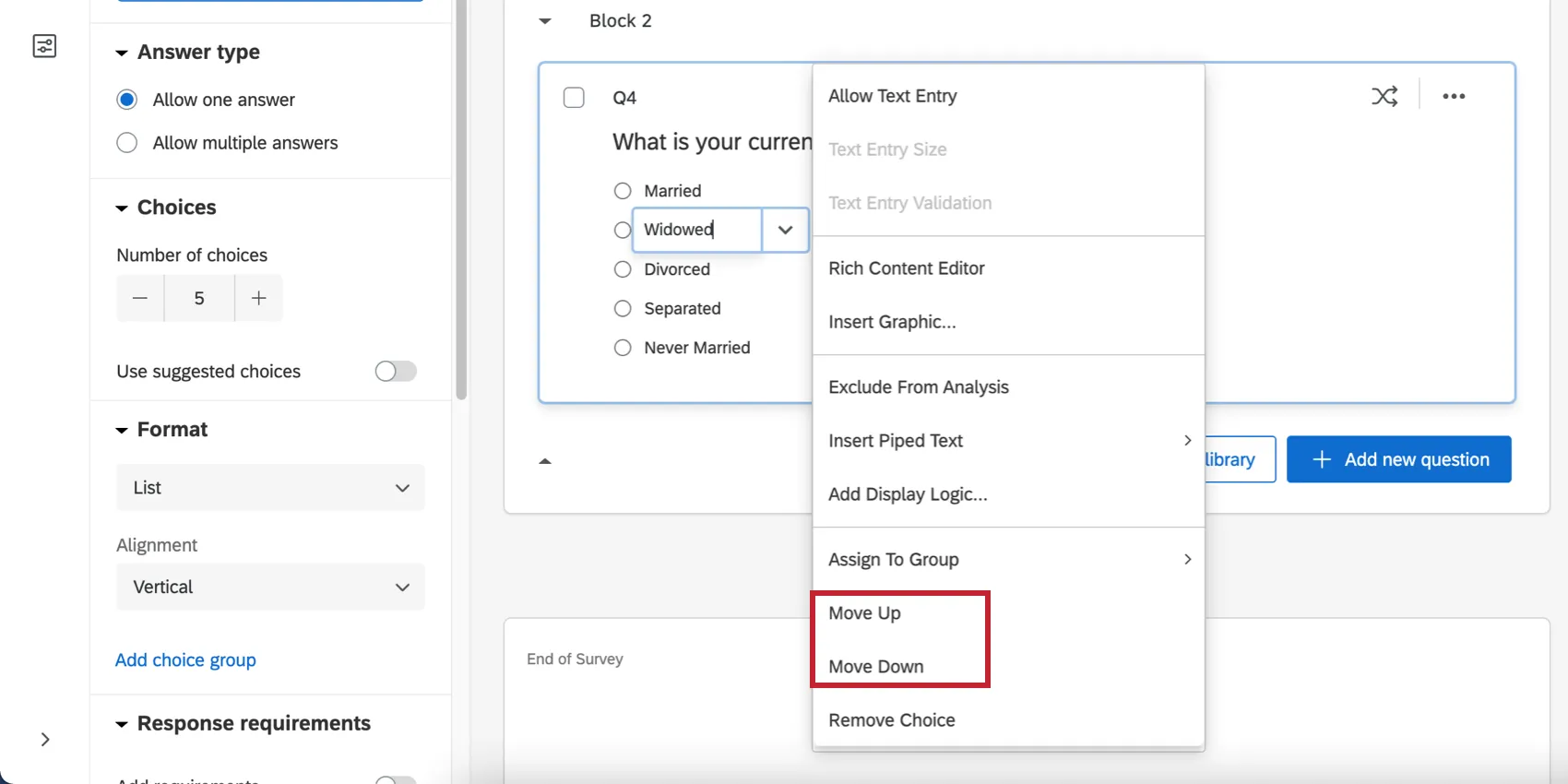
Riorganizzare le scelte di risposta con Copia & Incolla (usare invece Sposta su e Sposta giù nel menu delle scelte).
- Eliminazione di domande o opzioni di risposta (l'eliminazione di una domanda o di una risposta elimina anche tutti i dati di risposta associati a quella domanda o risposta).
- Aggiunta o rimozione di Ripeti e unisci.
- Invertire l'ordine delle scelte di risposta quando si utilizzano scelte suggerite.
Si consiglia di non eliminare mai le domande né le opzioni di risposta. Consigliamo invece di nascondere le domande e le opzioni di risposta indesiderate utilizzando la logica di visualizzazione o gli elementi non visualizzati nella randomizzazione avanzata, in modo da preservare i dati già raccolti.
Consiglio Q: se per sbaglio hai apportato delle modifiche sfavorevoli al tuo sondaggio, puoi annullarle o ripristinare una versione precedente del tuo sondaggio. Per ulteriori dettagli, consulta la nostra pagina di supporto dedicata al salvataggio e al ripristino.
FAQs
Posso modificare un sondaggio in corso che è attualmente in fase di compilazione?
Posso modificare un sondaggio in corso che è attualmente in fase di compilazione?
- Chi noterà i cambiamenti? Solo chi non ha ancora iniziato il sondaggio vedrà le nuove modifiche. Chiunque abbia iniziato a compilare il sondaggio prima delle modifiche apportate vedrà la versione originale del sondaggio, non quella aggiornata.
- Quali tipi di modifiche sono ammesse? Le modifiche superficiali al testo sono ammesse (ad esempio, correggere un errore di battitura o cambiare il carattere), così come l'aggiunta di domande o opzioni di risposta. Tuttavia, l'eliminazione di domande o opzioni di risposta può compromettere i dati raccolti in precedenza. Si consiglia di non eliminare mai le opzioni di risposta o le domande (a meno che non si sia sicuri al 100% che non serviranno mai i dati raccolti associati a tali opzioni di risposta o domande). Consigliamo invece di nascondere le domande e le opzioni di risposta indesiderate utilizzando la funzione “Randomizzazione avanzata”.
Come posso salvare o annullare le modifiche apportate al mio sondaggio?
Come posso salvare o annullare le modifiche apportate al mio sondaggio?
Spesso Qualtrics ti permette di annullare una modifica premendo Ctrl + z (PC) o Cmd + z (Mac) sulla tastiera. Tuttavia, non tutte le modifiche sono annullabili.
Qualtrics salva automaticamente le versioni precedenti del sondaggio quando si apportano modifiche o lo si pubblica. Le versioni del sondaggio rappresentano un’istantanea del sondaggio e delle relative impostazioni e consentono di visualizzare qualsiasi versione precedente e di ripristinare il sondaggio in quella forma. Per ulteriori informazioni su questa funzione, consulta la pagina al link indicato.
Come posso testare il mio sondaggio prima di inviarlo?
Come posso testare il mio sondaggio prima di inviarlo?
Per saperne di più, visita la nostra pagina dedicata al test e alla modifica di un sondaggio attivo.
Vorrei rimuovere una domanda o una scelta della domanda da un sondaggio, ma ho già raccolto alcuni dati. Cosa devo fare?
Vorrei rimuovere una domanda o una scelta della domanda da un sondaggio, ma ho già raccolto alcuni dati. Cosa devo fare?
È fantastico! Grazie per il tuo feedback!
Grazie per il tuo feedback!