Opzioni generali di sondaggio
Cosa puoi trovare in questa pagina
Informazioni sulle opzioni generali di sondaggio
La sezione Generale contiene opzioni relative al titolo e alla descrizione del sondaggio visualizzati nei risultati della ricerca, alla numerazione delle domande e all'Esamina SONDAGGIO.
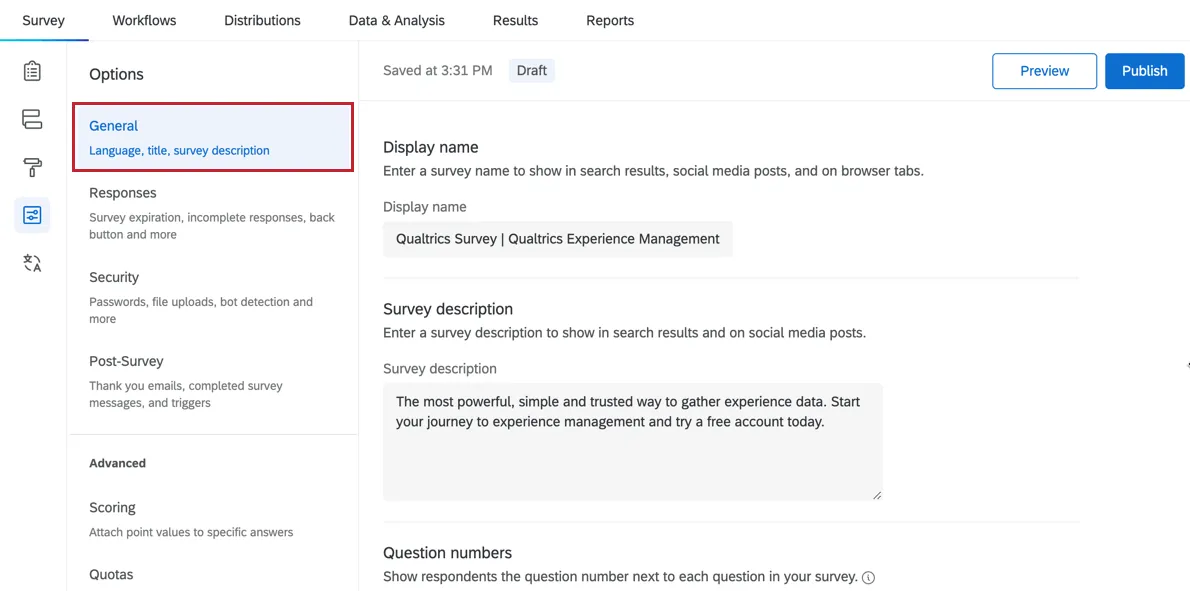
Visualizza nome e descrizione del sondaggio
Consiglio q: nel vecchio editor dei sondaggi, queste opzioni sono chiamate titolo e descrizione del sondaggio e appaiono nella sezione Esperienza del sondaggio.

Consiglio Q: il nome visualizzato e la descrizione del sondaggio possono essere tradotti.
Nei risultati di qualsiasi ricerca sul web si riceve una lista di pagine correlate, ciascuna con un titolo e una breve descrizione. Allo stesso modo, quando pubblichi un post su un social media come Facebook, vedrai che questi elementi vengono visualizzati come una breve intestazione e un riassunto del link contenuto nel tuo post.
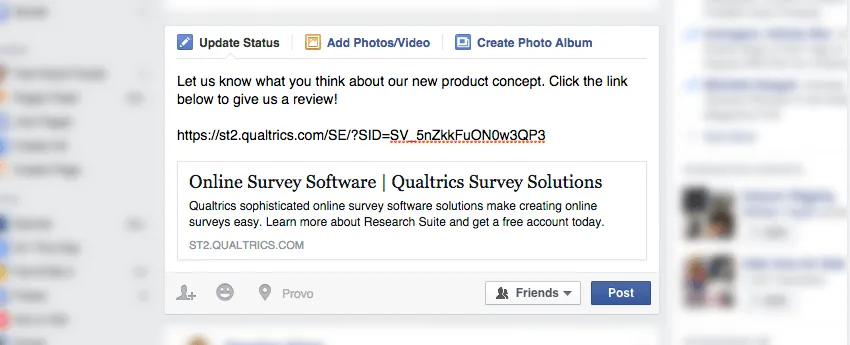
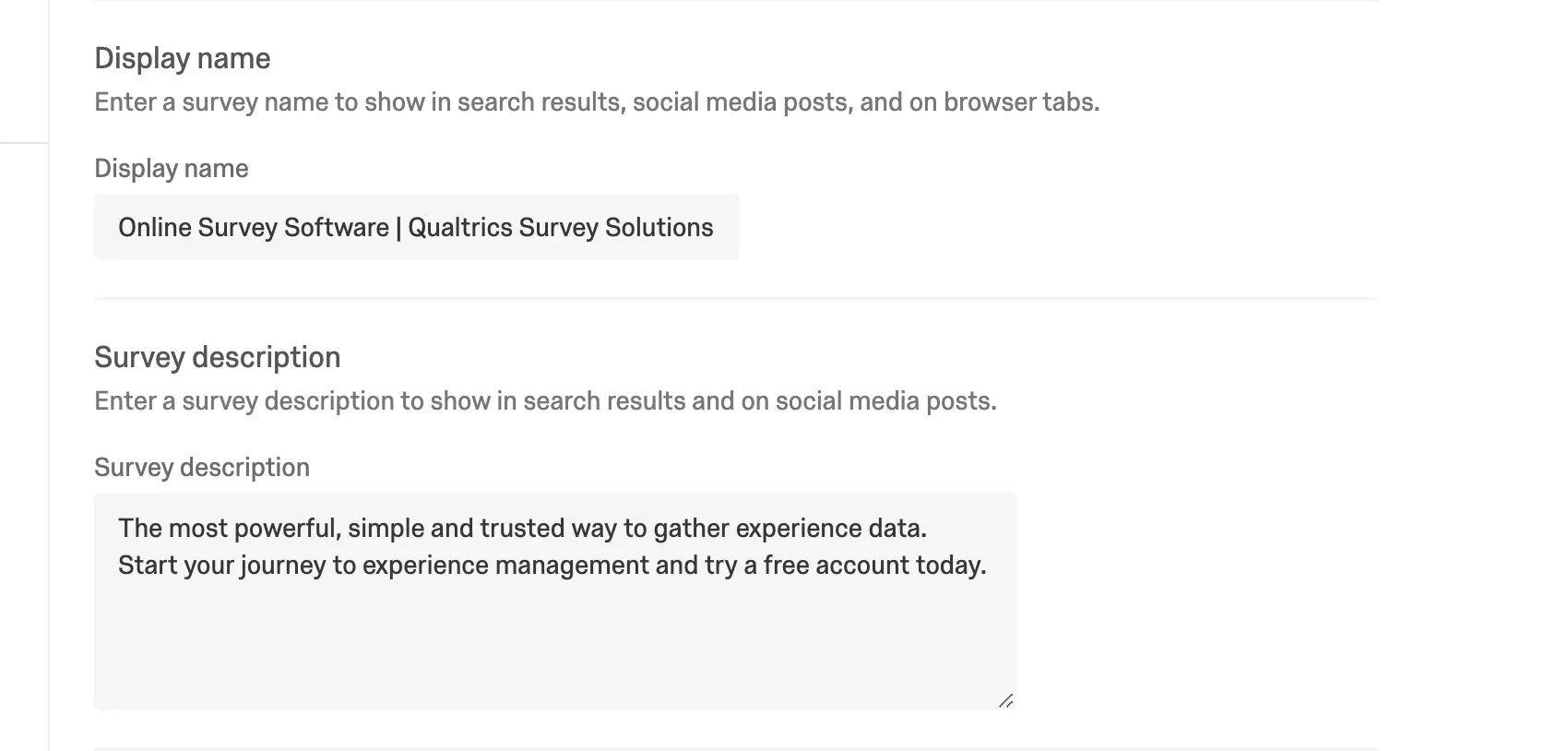
Il titolo del tuo sondaggio, così come appare nei risultati di ricerca sul web e nei post sui social media, è il nome visualizzato, mentre la descrizione che accompagna tale nome è la descrizione del sondaggio. È possibile modificare queste impostazioni nelle 0pzioni del sondaggio nei campi visualizzati di seguito.
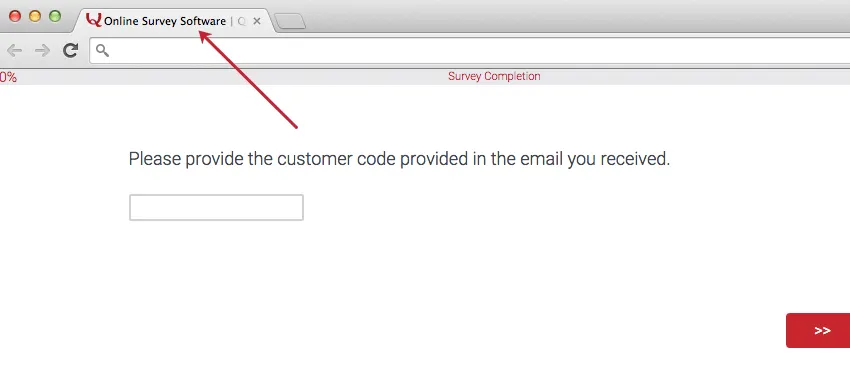
Questo nome visualizzato compare anche come titolo della scheda del browser.
Il logo che si vede con la meta descrizione è chiamato immagine open graph. Proviene dal logo presente nel tuo tema del sondaggio.

Consiglio Q: ti interessa cambiare l'immagine Open Graph? È inclusa quando crei il tuo tema personalizzato. Potete anche richiedere la modifica di un vostro vecchio tema. Per informazioni su come inviare una richiesta di tema, consultare la pagina dei temi Brand.
Consiglio Q: per impostazione predefinita, il sondaggio non verrà indicizzato dai motori di ricerca. Tuttavia, è possibile disattivare questa opzione nella sezione "Sicurezza " delle opzioni sondaggio.
Lingua base
Qui si può impostare la lingua in cui è scritto il progetto. Per ulteriori informazioni, vedere Lingua base. Per saperne di più sulla traduzione in generale, consultare il Sondaggio Translate.
Numeri domande
A sinistra di ogni domanda si trova il numero della domanda, che può essere utilizzato per identificare le domande quando si esportano i dati del sondaggio e per fare riferimento alle domande quando si lavora a un sondaggio con altri.
Per impostazione predefinita, i numeri delle domande non vengono mostrati ai partecipanti, ma è possibile visualizzarli abilitando l'opzione " Numeri delle domande " nelle opzioni sondaggio.

I numeri di domanda vengono spesso attivati nella fase di test del sondaggio, in modo che i valutatori possano fornire feedback più specifici sulle domande che vorrebbero fossero modificate.
Consiglio Q: per cambiare il numero di una domanda, basta cliccarci sopra nell'editor del sondaggio e digitare un nuovo numero o nome.

È anche possibile rinumerare più domande contemporaneamente.
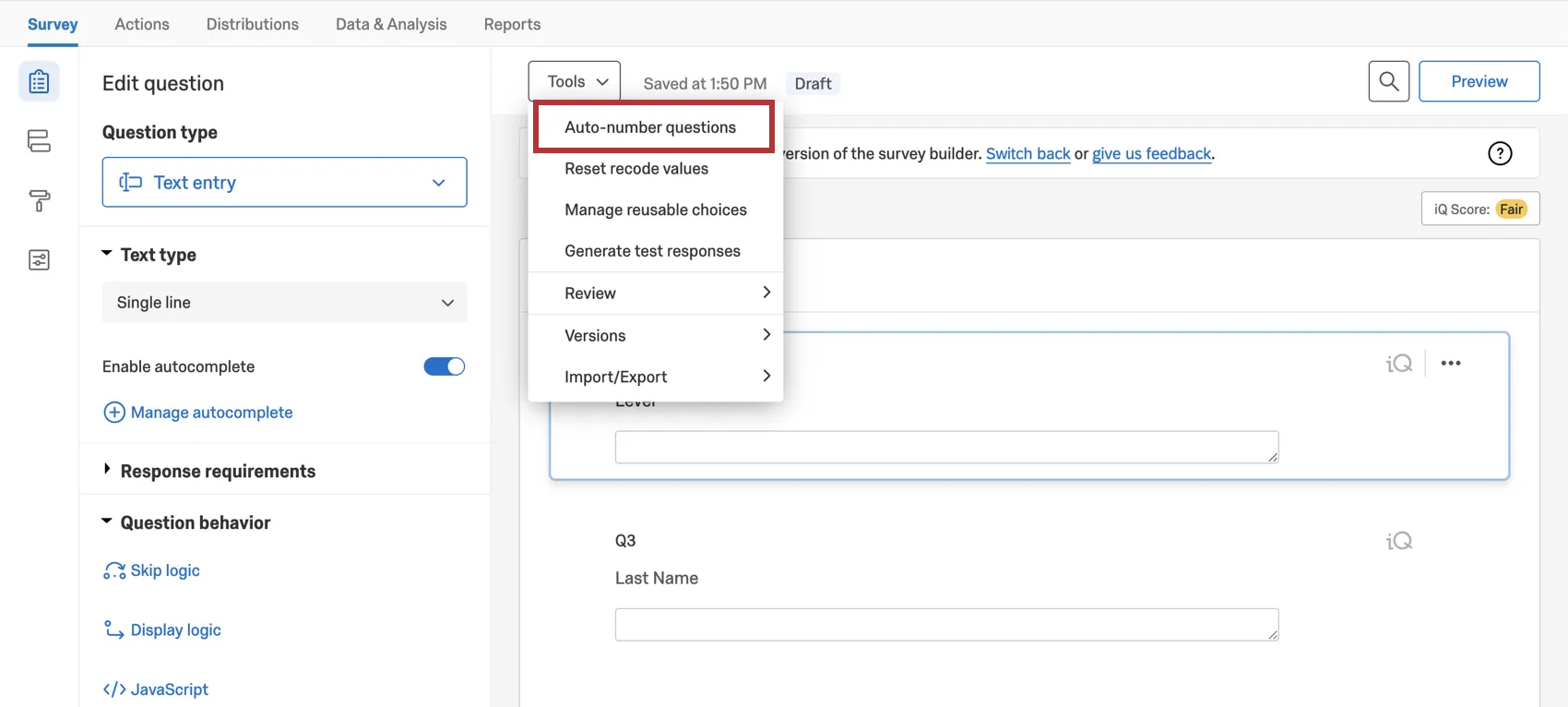
Consiglio Q: Considerate la possibilità di utilizzare una barra di avanzamento piuttosto che i numeri delle domande, se volete dare al partecipante un'idea del livello raggiunto nel sondaggio. La barra di avanzamento si riempirà man mano che aumenta la percentuale di sondaggio completato, il che può essere più significativo di un numero di domanda se il rispondente non ha idea di quante domande ha davanti.
Revisione esperto
Expert review è un valutatore digitale per i vostri sondaggi. Aiuta i ricercatori a garantire che i loro sondaggi raccolgano dati della massima qualità. Utilizzare questa impostazione per abilitare o disabilitare questa funzione. È abilitata per impostazione predefinita.

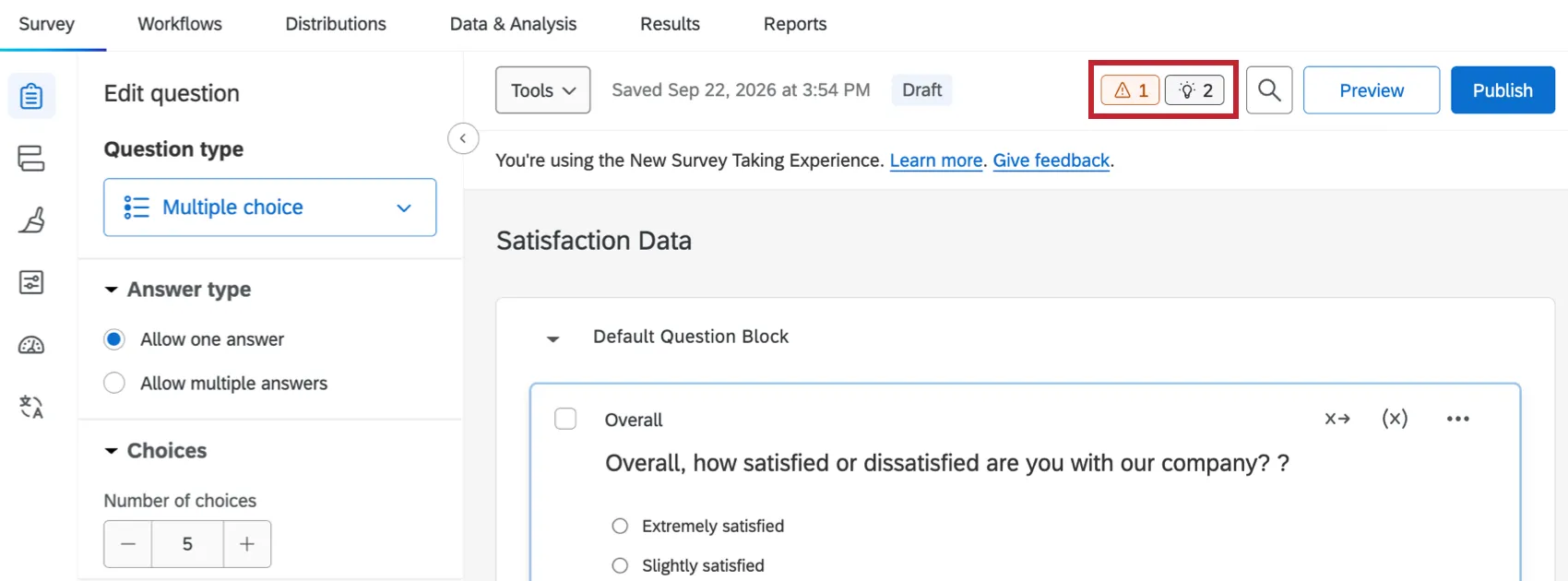
Per ulteriori dettagli , consulta la sezione “Problemi e suggerimenti relativi ai sondaggi ”.
Consiglio Q: È possibile accedere alle segnalazioni e ai suggerimenti anche utilizzando il pulsante in alto a destra nella scheda "Sondaggio", come mostrato di seguito:
Etichetta dei metadati della descrizione del sondaggio
Se un amministratore richiede una descrizione del sondaggio per la tua organizzazione, questa apparirà qui. Nella casella di testo è possibile aggiungere o modificare il valore. Per ulteriori informazioni, consulta la pagina di supporto dedicata alle impostazioni dell'organizzazione.
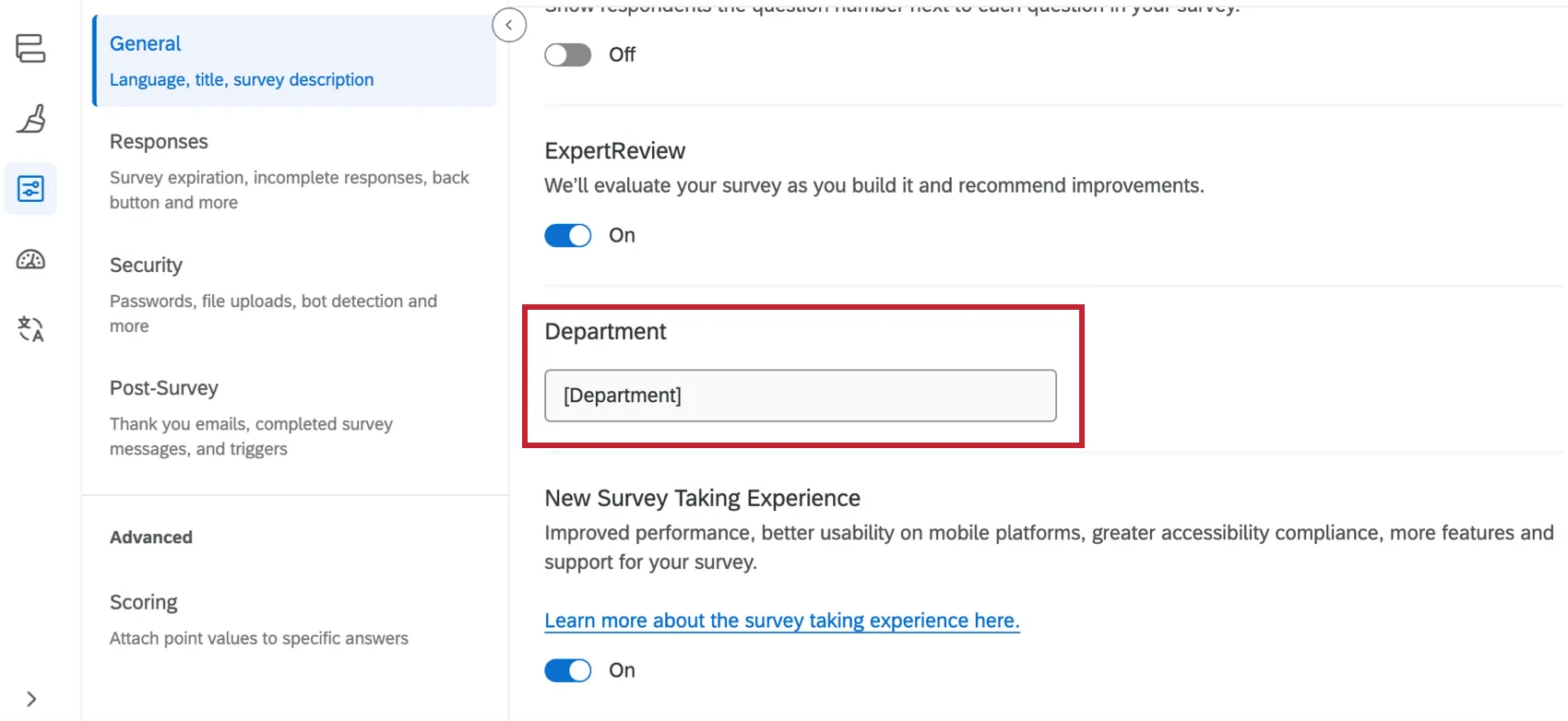
Attenzione: questo campo non può essere lasciato vuoto e deve soddisfare i requisiti RegEx configurati dalla propria organizzazione. Non sarà possibile pubblicare il sondaggio se il valore è vuoto o non soddisfa i requisiti.

Nuova esperienza di partecipazione a un sondaggio
La nuova esperienza di compilazione dei sondaggi, precedentemente chiamata Layout semplice, è stata progettata per semplificare gli strumenti di creazione dei sondaggi e rendere il sondaggio risultante più mobile-friendly, facile da usare e accessibile per i rispondenti. Utilizzare questa impostazione per abilitare o disabilitare questa funzione. È attivata per impostazione predefinita per i nuovi sondaggi.
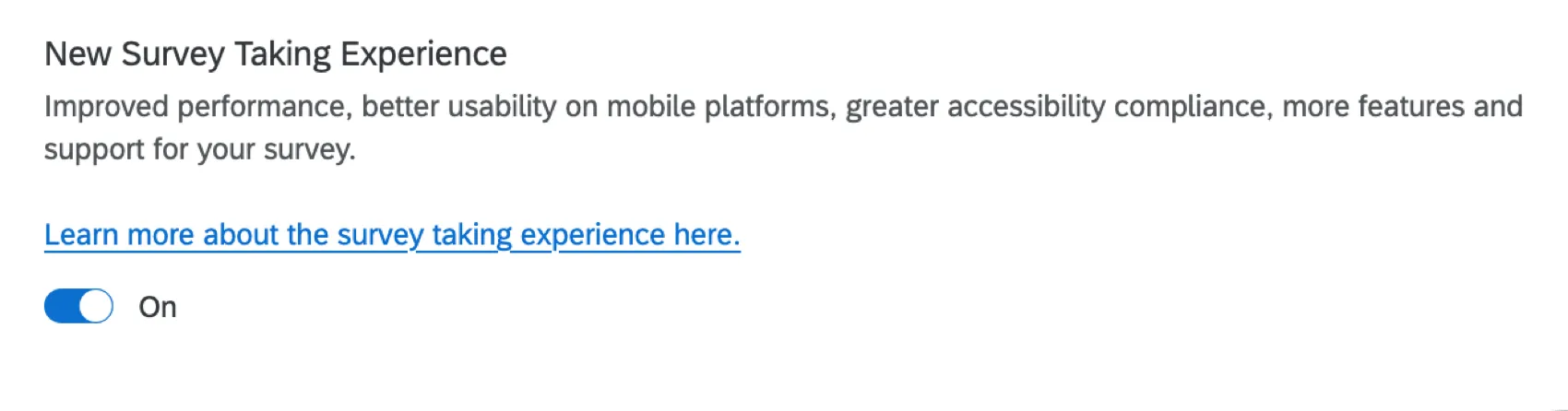
Per ulteriori dettagli, consulta la sezione “Nuova esperienza di compilazione del sondaggio ”.
Consiglio Q: se la nuova esperienza di compilazione del sondaggio è stata disattivata per un determinato sondaggio, è possibile riattivarla nella scheda "Aspetto e tema". Per le istruzioni, vedere Attivazione della nuova esperienza.
Opzioni di sondaggio in diversi tipi di progetti
Le opzioni sondaggio sono disponibili in molti tipi diversi di progetti. Le opzioni descritte in questa pagina sono disponibili in:
Ci sono alcuni altri progetti che hanno accesso alle opzioni di sondaggio, ma con funzionalità uniche da tenere presenti.
- Per i progetti di Engagement, Ciclo di vita o Ricerca ad hoc sui dipendenti, consultare le Opzioni SONDAGGIO (EX).
- Per Pulse, consultare la sezione Opzioni sondaggio in Funzioni disponibili nei sondaggi Pulse.
- Per i progetti a 360°, consultare la sezione " Opzioni sondaggio (360)".
- Per Conjoint e MaxDiff, vedere Opzioni SONDAGGIO.
FAQs
Come posso mostrare agli intervistati a che punto sono nel sondaggio?
Come posso mostrare agli intervistati a che punto sono nel sondaggio?
Come posso tradurre il mio sondaggio in altre lingue e specificare una lingua per i partecipanti al sondaggio?
Come posso tradurre il mio sondaggio in altre lingue e specificare una lingua per i partecipanti al sondaggio?
Che cos’è l’impostazione relativa alle risposte incomplete al sondaggio?
Che cos’è l’impostazione relativa alle risposte incomplete al sondaggio?
Per ulteriori informazioni sulle risposte incomplete ai sondaggi, visita la pagina di supporto dedicata al completamento parziale.
Quando clicco sul link, mi appare una versione precedente del mio sondaggio! Le mie modifiche non vengono salvate?
Quando clicco sul link, mi appare una versione precedente del mio sondaggio! Le mie modifiche non vengono salvate?
Successivamente, verifica se nelle opzioni sondaggio è attivata l'opzione " Consenti ai partecipanti di completare il sondaggio in un secondo momento ". Se hai provato il sondaggio tramite il collegamento anonimo mentre apportavi delle modifiche, stai visualizzando una versione precedente del sondaggio perché nel tuo browser è stato inserito un cookie per salvare i tuoi progressi. Apri il tuo collegamento anonimo in una finestra in incognito o in una finestra privata. Se questa finestra contiene le modifiche apportate, l'opzione "Salva e continua" serve semplicemente a salvare la posizione in cui ti trovi, e non devi preoccuparti che i nuovi partecipanti vedano una versione precedente del sondaggio.
(Nota: per questo motivo, ti consigliamo di testare il tuo sondaggio utilizzando il link di anteprima anziché il collegamento anonimo.)
È fantastico! Grazie per il tuo feedback!
Grazie per il tuo feedback!