Importa ed esporta sondaggi
Cosa puoi trovare in questa pagina
Informazioni sull'importazione e sull'esportazione di sondaggi
Esistono molti modi per importare ed esportare un sondaggio in Qualtrics. Innanzitutto, c'è il file QSF, ovvero il “Qualtrics Survey Format”. Un file QSF può fungere da backup o come mezzo per trasferire una copia del sondaggio a un altro account Qualtrics. Puoi esportare un QSF del tuo sondaggio, e quindi importarlo in un account Qualtrics.
È inoltre possibile importare un sondaggio utilizzando un file TXT o DOCX. Tuttavia, prima di importare qualsiasi cosa, assicurati di aver formattato il file utilizzando il formato TXTsemplice o avanzato.
Esiste anche un modo per esportare i tuoi sondaggi che non consente di ricaricarli su Qualtrics, ma offre altri benefici aziendali. Esportando in un documento Word, avrai una chiave di tutti i tuoi valori di ricodifica e una copia pulita e di facile lettura del tuo sondaggio per fornire l'approvazione ai tuoi colleghi e al consulente del programma.
Consiglio Q: il file QSF non contiene alcuna risposta al sondaggio. Per esportare le risposte al sondaggio, consulta la nostra pagina "Esportazione dei dati delle risposte ".

Esportazione di un sondaggio come QSF
Quando esporti il tuo sondaggio come file QSF, questo file conterrà tutte le impostazioni e la formattazione del sondaggio, anche se non conterrà dati sulle risposte. I file QSF contengono la domanda nel cestino. Questa opzione di esportazione viene utilizzata principalmente per creare copie di un sondaggio da condividere con altri account Qualtrics.
Consiglio Q:i flussi di lavoro che hai creato verranno trasferiti SOLO se importi il file QSF nello stesso brand in cui sono stati creati. Se si importa il QSF in un brand diverso, i flussi di lavoro non verranno riportati.
Una volta scaricato il file QSF sul tuo computer, potresti non riuscire ad aprirlo. Questo perché si tratta di un formato di file speciale che solo Qualtrics è in grado di leggere. È comunque possibile spostare questo file in una cartella diversa o condividerlo con un collega tramite e-mail.
Avviso: non modificare il file QSF! La modifica del file può danneggiare il contenuto e rendere impossibile il caricamento nel proprio account. È possibile rinominare il file solo se lo desideri, ma non modificarne il contenuto o il tipo.

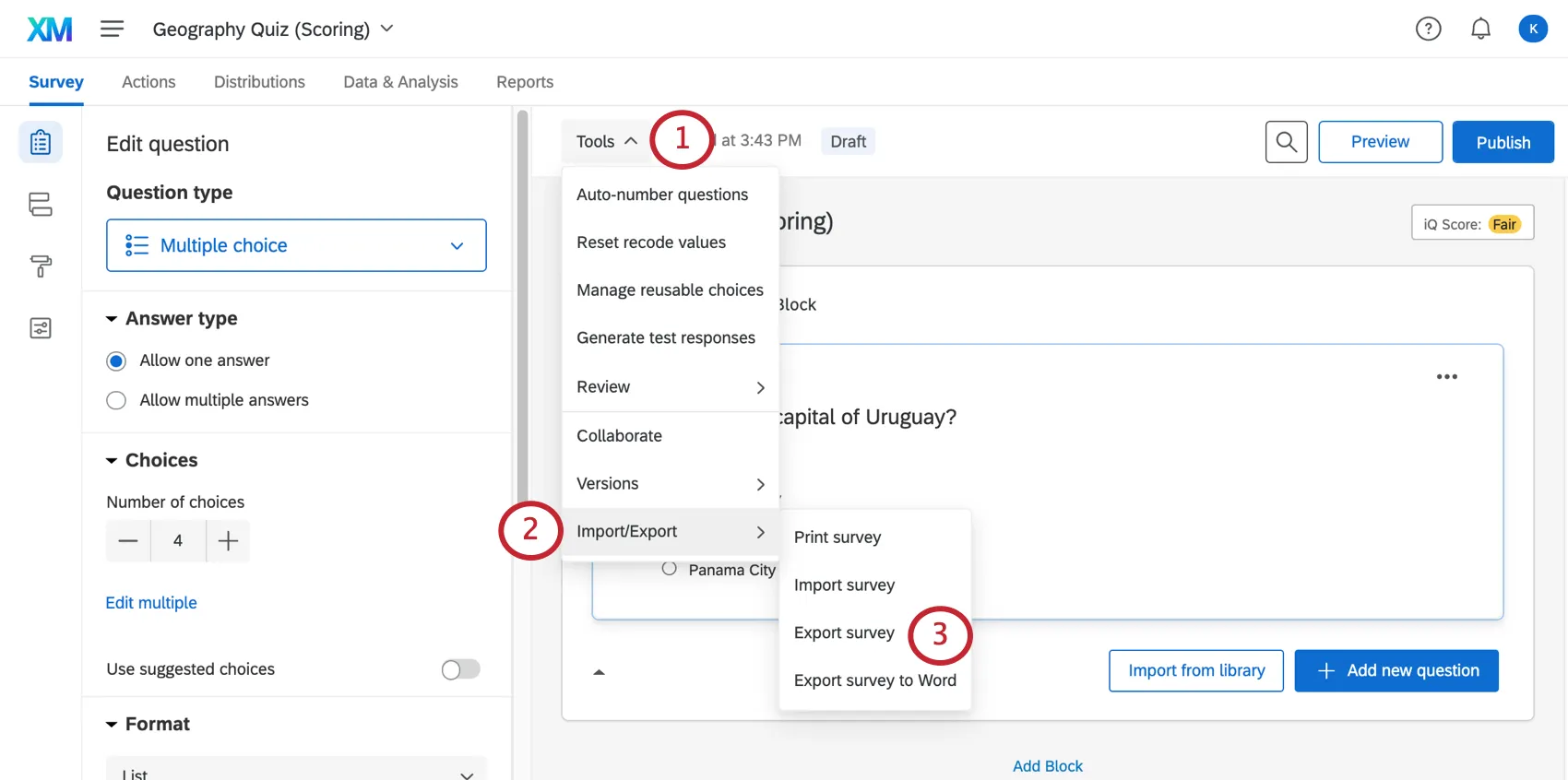
Consiglio Q: con Internet Explorer, potrebbe essere necessario fare clic sulla barra gialla nella parte superiore della pagina per concedere l'autorizzazione a scaricare il file.
Importazione di un sondaggio QSF
Consiglio Q: l'opzione di importazione non viene visualizzata se si utilizza un qualsiasi progetto di Employee Experience, come Engage, Ciclo di vita, Ricerca ad hoc sui dipendenti, Pulse o 360. Se desideri creare uno di questi progetti da un QSF, vai al catalogo e crea un nuovo progetto da un file.
È possibile creare un progetto da un QSF dalla pagina Progetti. Per maggiori informazioni, consulta la pagina di supporto Creare un progetto da un file.
In alternativa, puoi importare il tuo sondaggio come QSF tramite la scheda Sondaggio.
Attenzione: l'importazione di un file QSF attraverso la scheda Sondaggio creerà un nuovo sondaggio nel tuo account.
Per importare un sondaggio tramite la scheda Sondaggio, procedi come segue:
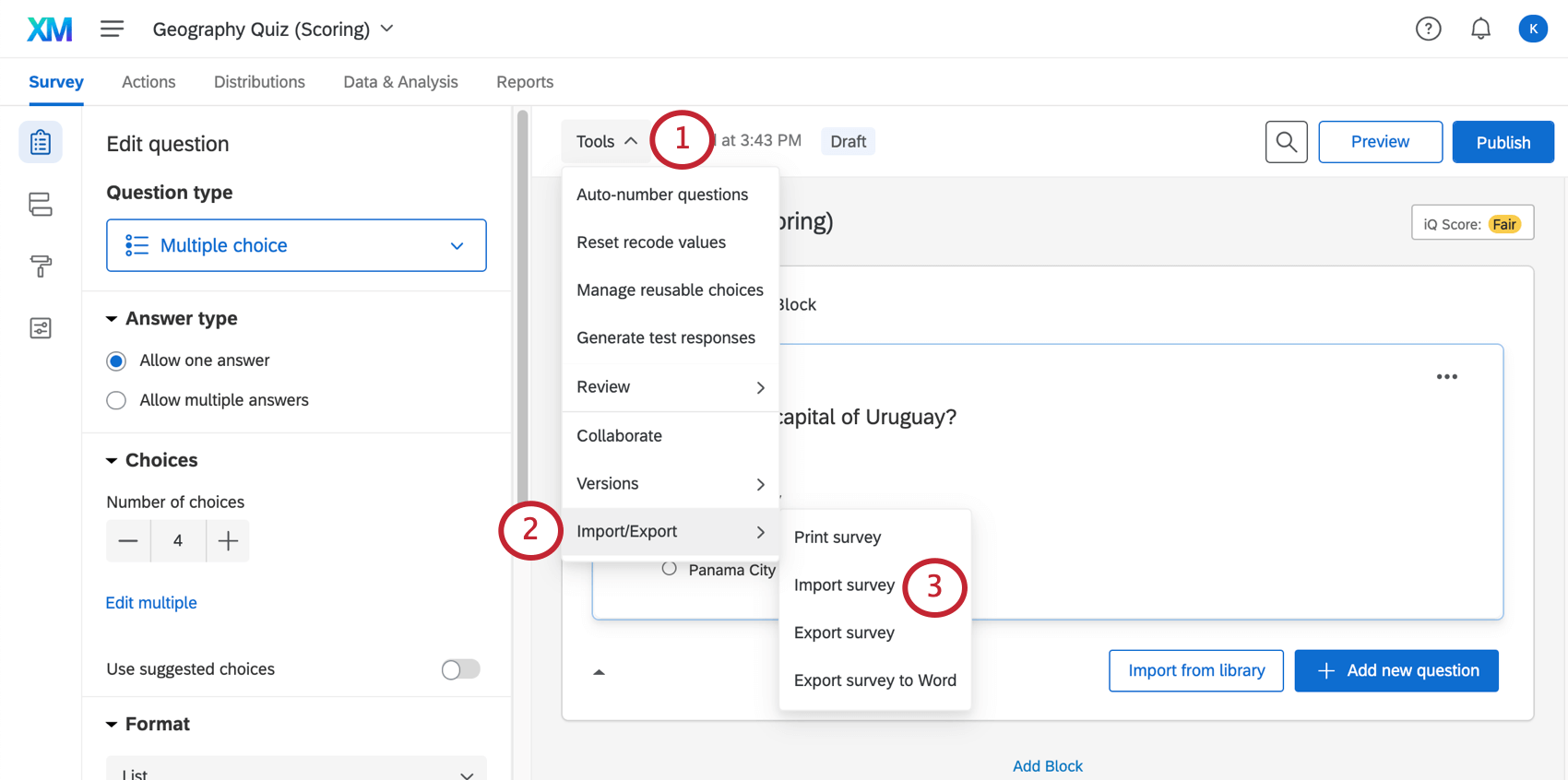
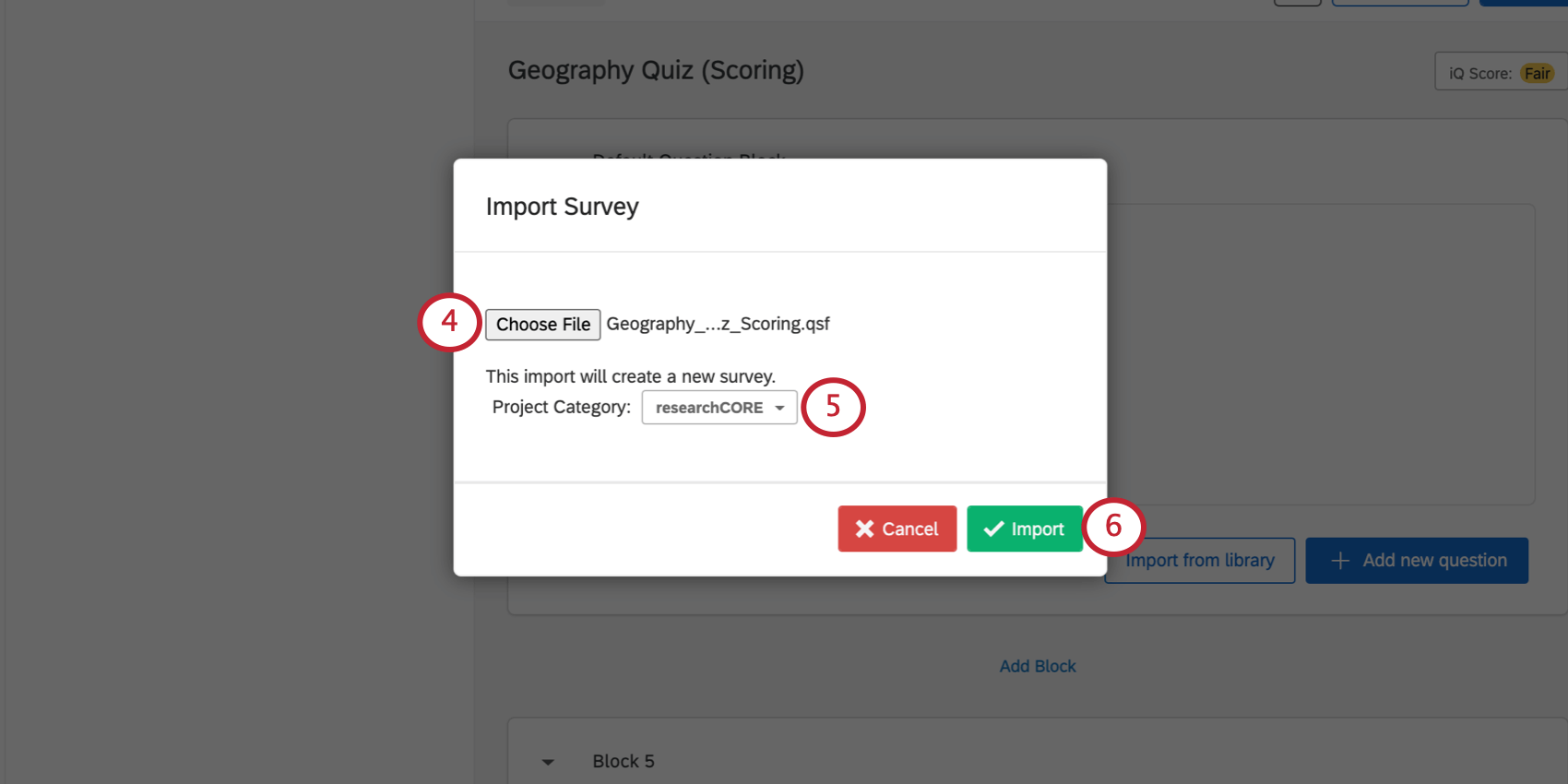
Consiglio Q: Research Core si applica alla maggior parte dei sondaggi.
Preparazione di un file TXT o DOCX in formato semplice
La formattazione TXT semplice è indicata per i sondaggi semplici che hanno solo domande a scelta multipla e matrice. Per ulteriori opzioni, consultare la sezione " Preparazione di un file TXT in formato avanzato " riportata di seguito.
Per formattare le domande in TXT semplice
- È possibile impostare il tag di esportazione della domanda inserendolo come stringa seguita da un punto prima del testo della domanda. Esempio: Se metto "Domanda12. Questa è la mia domanda", quindi Domanda12 è il mio tag di esportazione.

- Per le domande a scelta multipla, le opzioni di risposta devono essere contenute in una lista puntata o numerata, separata dal testo della domanda da una riga vuota.
- Evitare di utilizzare il simbolo “:” nelle scelte di risposta. Puoi aggiungerli modificando la domanda nel generatore di sondaggi dopo aver importato il file.
Esempio di formattazione TXT semplice:
Esempio – Semplice file di testo: Example.txt
MC1. Questa è una domanda a scelta multipla. Ogni domanda inizia con un tag di esportazioneseguito da un punto. Dovrebbe esserci una riga vuotatra il testo della domanda e le scelte di risposta.Opzionea,Opzione b,Opzione c, Opzione d[[Blocco:My Block Name]]MC2. Questa è una domanda a risposta/scelta multipla.[[Risposta multipla]]sceltaa,scelta b,scelta c, scelta d[[Interruzione di pagina]]MX1. Questa è una domanda matrice con testo della domanda più lungo.È una domanda matrice perché ha due gruppi di scelte.Le scelte ma, mb e mc sono espressioni, mentre m1, m2 em3 sono punti di valutazione. mambmcm1m2m3MX2.
Questa è una domanda a risposta multipla matrice.[[Risposta multipla]]mambmcm1m2m3[[Blocco]]MC3.
Quanti anni hai? 0-18 19-25 26-34 35-4445+
Consiglio Q: problemi nell'importazione del file TXT? Assicurati che sia salvato nel formato standard TXT (testo delimitato da tabulazioni). Se il file è salvato in formato UTF-16, non verrà caricato correttamente.
Preparazione di un file TXT o DOCX in formato avanzato
Quando si utilizza il formato Advanced TXT, ogni parte della domanda deve essere definita esplicitamente utilizzando i tag “[[]]”. I tag iniziano con “[[” e terminano con “]]”, senza spazi tra le parentesi. I tag devono essere su una riga separata dal contenuto del sondaggio vero e proprio. Si veda l'esempio di formattazione avanzata .TXT alla fine di questa sezione per avere un'idea di come si presenta.
Codici del tipo di domanda
Di seguito è riportata una lista di tutti i tipi di domande compatibili con i file formattati TXT avanzato.
Consiglio Q: per aggiungere gli ID delle domande (QID) alle domande, inserisci il QID dopo il codice del tipo di domanda.
- [[MC]] – Scelta multipla
- [[SingleAnswer]] – Domanda a risposta singola
- [[Vertical]] – Layout verticale
- [[Orizzontale]] – Disposizione orizzontale
- [[MultipleAnswer]] – Domanda a risposta multipla
- [[Vertical]] – Layout verticale
- [[Horizontal]] – Layout orizzontale
- [[DropDown]] – Elenco a discesa
- [[Select]] – Casella di selezione
- [[MultiSelect]] – Casella di selezione a risposta multipla
- [[SingleAnswer]] – Domanda a risposta singola
- [[Matrix]] – Tabella matrice
- [[SingleAnswer]] – Domanda a risposta singola
- [[MultipleAnswer]] – Domanda a risposta multipla
- [[Immissione di testo]] o [[TE]] – Inserimento di testo
- È inoltre possibile creare domande a risposta libera inserendo almeno due caratteri di sottolineatura consecutivi nel testo della domanda oppure se il testo della domanda contiene le espressioni “testo libero” o “risposta aperta”.
- [[SingleLine]] – Domanda a una sola riga
- [[Essay]] – Domanda con casella paragrafo
- [[Form]]- Domanda con modulo
- [[ConstantSum]] o [[CS]] – Somma costante
- [[RankOrder]] o [[RO]] – Ordine di classificazione
- [[Domanda:Testo]] o [[DB]] – Testo/grafico (Blocco descrittivo)
Altri tag
Di seguito è riportata una lista di tutte le funzionalità compatibili con i file formattati TXT avanzato.
- [[SimpleFormat]] – Indica che il file è un file formattato semplice.
- [[AdvancedFormat]] – Indica che il file è un file formattato avanzato.
- [[ED:{field}:{value}]] – Aggiunge dati incorporati al flusso del sondaggio con il campo specificato. Se viene specificato un valore, il campo verrà impostato su quel valore.
- [[Question:{question type code}:{question sub-type code}:{question sub-sub-type code}]]– Indica una nuova domanda con un tipo specifico, MC, Matrice, TE, CS, RO, o DB. Facoltativamente, è possibile utilizzare un codice di sottotipo di domanda.
- [[Choices]] – Indica le scelte per una domanda a scelta multipla o gli enunciati per una domanda matrice (una per riga dopo il tag).
- [[Answers]]– Indica le scelte per una domanda matrice (una per riga dopo il tag).
- [[AdvancedChoices]] – Indica che stiamo utilizzando la formattazione a scelta avanzata, che consente la ricodifica di valori e scelte su più righe.
- [[Choice:{recode value}]] – Indica l'inizio di una scelta. Un valore di ricodifica facoltativo può essere utilizzato per impostare il valore di ricodifica della scelta.
- [[AdvancedAnswers]] – Indica che stiamo utilizzando la formattazione avanzata della risposta, che consente la ricodifica di valori e risposte su più righe.
- [[Answer:{recode value}]] – Indica l'inizio di una risposta. Un valore di ricodifica facoltativo può essere utilizzato per impostare il valore di ricodifica della risposta.
- [[MultipleAnswer]] – Indica che la domanda dovrà essere una domanda a risposta multipla.
- [[ID:ID della domanda]] – Indica l'ID della domanda.
- [[PageBreak]] – Indica un'interruzione di pagina.
- [[Block]] – Indica che dovrà essere iniziato un blocco.
- [[Blocco:nome del blocco]] – Indica che un blocco deve iniziare con un nome specifico.
Esempio di formattazione .TXT avanzata:
Esempio – Avanzato File di testo: AdvancedExample.txt
[[Formato avanzato]][[ED:Stato]][[ED:Sesso]][[ED:SawSurvey:1]][[Blocco:Blocco MC]][[Domanda:MC:Menu a tendina]]menu a tendina[[Scelte]]sceltaa,scelta b, scelta c[[Domanda:MC:Select]]select[[Scelte]]sceltaasceltabscelta c[[Domanda:MC:Selezione multipla]]selezione multipla[[Scelte]]sceltaasceltabscelta c[[Domanda:MC:Risposta singola:Orizzontale]]risposta singola orizzontale[[Opzioni]]opzionea,opzione b, opzione c[[Domanda:MC:Risposte multiple:Orizzontale]]risposte multiple orizzontali[[Opzioni]]opzionea,opzione b,opzione c[[Domanda:TE:Modulo]]Questa è una domanda di tipo modulo. Si prega di compilare i seguenti campi:[[Opzioni]]NomeCognome[[Blocco]][[Domanda:MC]][[ID:q1]]Questa è una domanda a scelta multipla.
Con un valore ricodificato.[[Opzioni avanzate]][[Scelta]]scelta acon testo supiù righe[[Scelta]]scelta b[[Scelta]]scelta c[[Scelta:99]]N/A con ricodifica 99[[Interruzione di pagina]][[Domanda:Matrice]]Questa domanda è una domanda a matrice.Contiene molto testo della domanda su più righe e utilizzarisposte avanzate.[[Scelte]]istruzione aistruzione baffermazione c[[Risposte avanzate]][[Risposta]]risposta 1[[Risposta]]risposta 2[[Risposta]]risposta 3[[Interruzione di pagina]][[Domanda:Matrice]]Questa domanda è una domanda a matrice e utilizza scelte avanzate erisposte con valori di ricodifica valori.[[Opzioni avanzate]][[Scelta]]scelta a[[Scelta]]scelta b[[Scelta]]scelta c[[Scelta]]scelta d[[Risposte avanzate]][[Risposta:10]]risposta 1 - ricodifica 10[[Risposta:20]]risposta 2 - ricodifica 20[[Risposta:30]]risposta 3 - ricodifica 30
Consiglio Q: problemi nell'importazione del file TXT? Assicurati che sia salvato nel formato standard TXT (testo delimitato da tabulazioni). Se il file è salvato in formato UTF-16, non verrà caricato correttamente.
Consiglio Q: la codifica HTML può essere applicata ai documenti TXT per modellare il contenuto del sondaggio. Il Supporto Qualtrics non offre assistenza o consulenza riguardo alla codificazione personalizzata HTML. In alternativa , puoi sempre provare a chiedere alla nostra comunità di utenti affezionati . Se desiderate saperne di più sui nostri servizi di programmazione personalizzata, contattate il vostro Account Executive di Qualtrics.
Importazione di un sondaggio TXT o DOCX
Consiglio Q: l 'importazione di un file DOCX creerà sempre un nuovo sondaggio nel vostro account. TXT verrà aggiunto al sondaggio esistente in cui si sta effettuando l'importazione.
Attenzione: non è possibile importare il documento Word esportato in Qualtrics. È necessario preparare un file DOCX che segua il formato TXT semplice o avanzato.
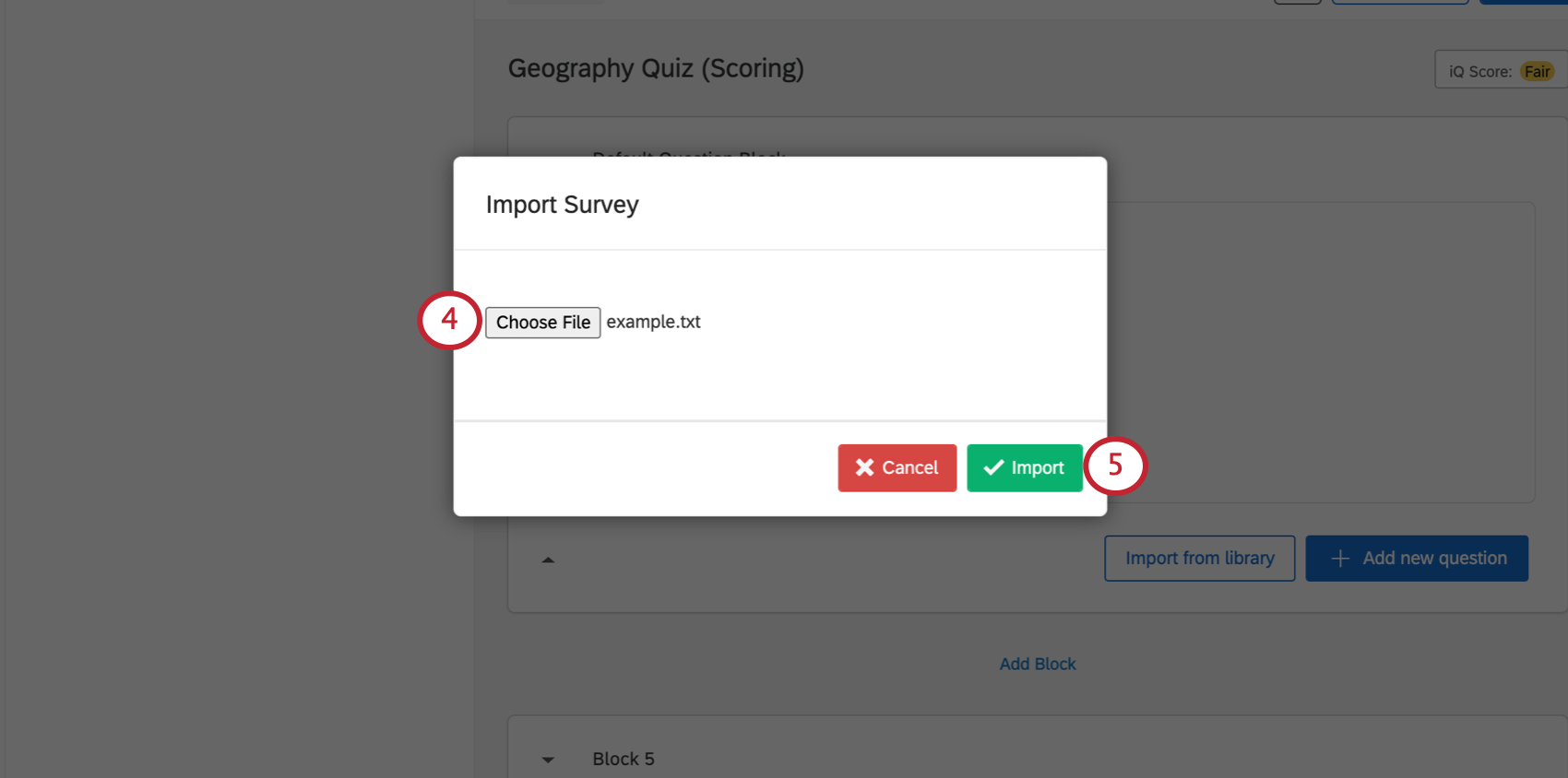
Consiglio Q: problemi nell'importazione del file TXT? Assicurati che sia salvato nel formato standard TXT (testo delimitato da tabulazioni). Se il file è salvato in formato UTF-16, non verrà caricato correttamente.
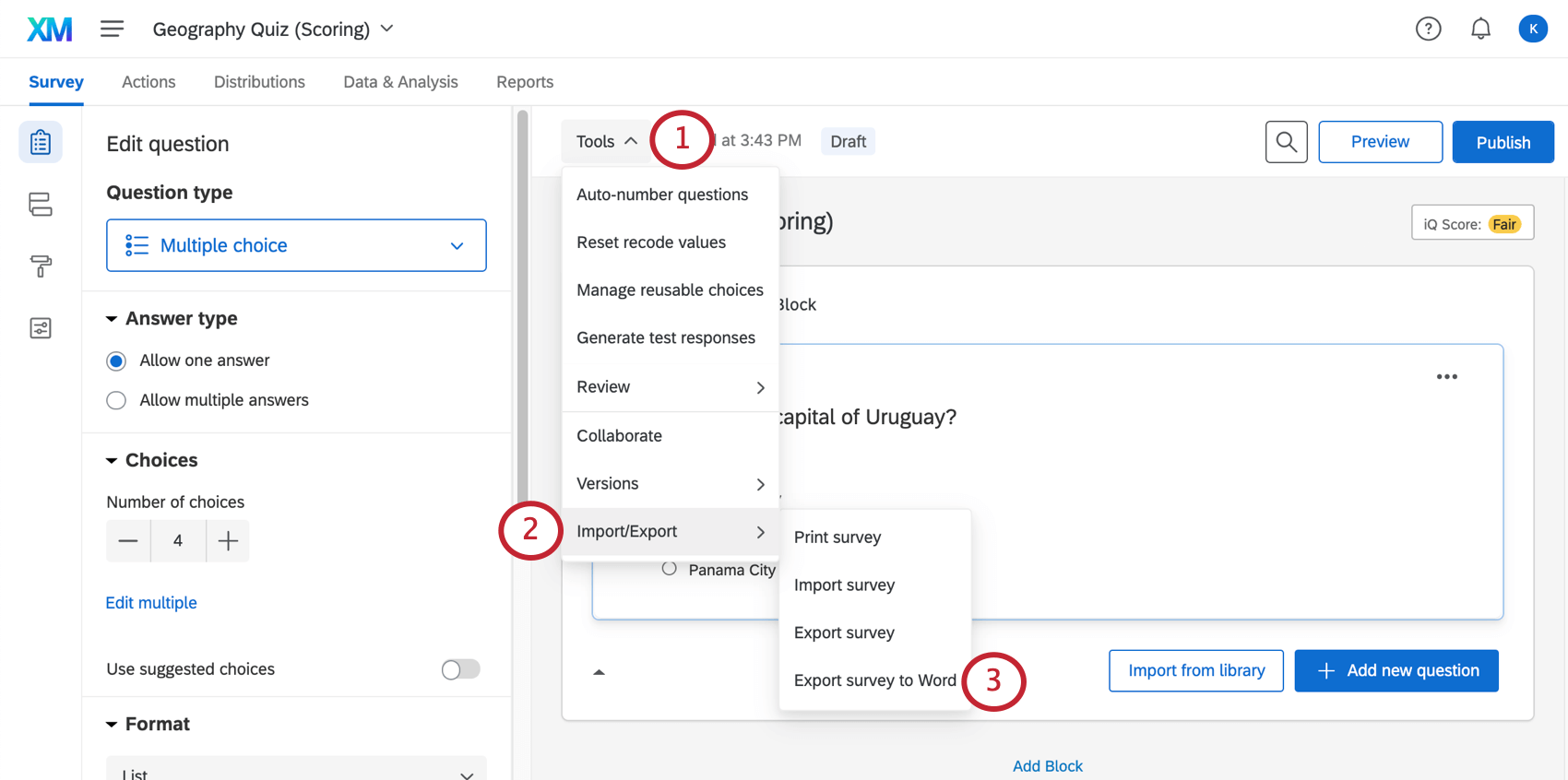
Esportazione di un sondaggio come documento Word
Attenzione: questa esportazione è pensata per fungere da copia leggibile o dizionario dei dati per il tuo sondaggio. Non può essere reimportato in Qualtrics.
Quando esporti il sondaggio come documento Word, questo documento conterrà tutte le domande, i blocchi, le interruzioni di pagina e le scelte di risposta nel sondaggio, ma potrebbe escludere alcune formattazioni di testo personalizzate.
Consiglio Q: quando si importa il sondaggio in un documento Word, le immagini contenute nel sondaggio non vengono trasferite. Questo include immagini nel testo della domanda e immagini nelle scelte della domanda. Se nel sondaggio sono presenti immagini ed è stato esportato in un documento di Word, al posto dell'immagine ci sarà uno spazio vuoto.
Questa esportazione può essere utile come dizionario dei dati, per avere un profilo della struttura del sondaggio (che include la logica e il flusso del sondaggio) o come semplice versione cartacea del tuo sondaggio.
Consiglio Q: se vuoi esportare una versione PDF del tuo sondaggio, consulta la nostra pagina Stampa sondaggio.
Esportare un sondaggio come documento Word
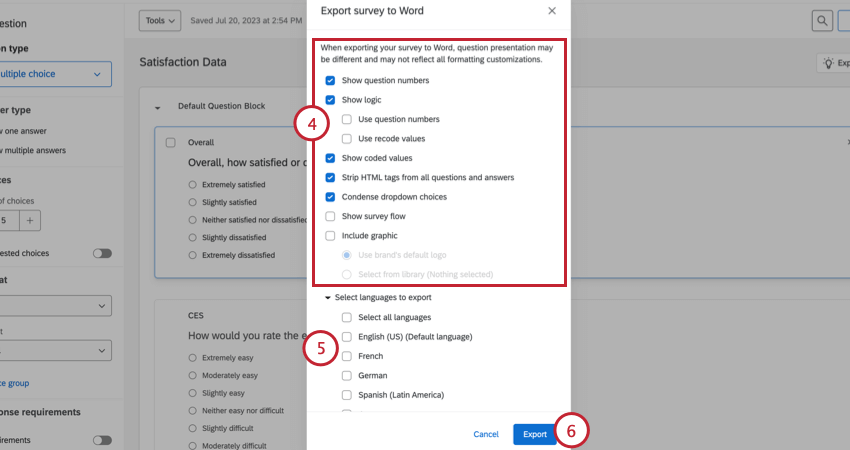
Opzioni per l'esportazione in Word
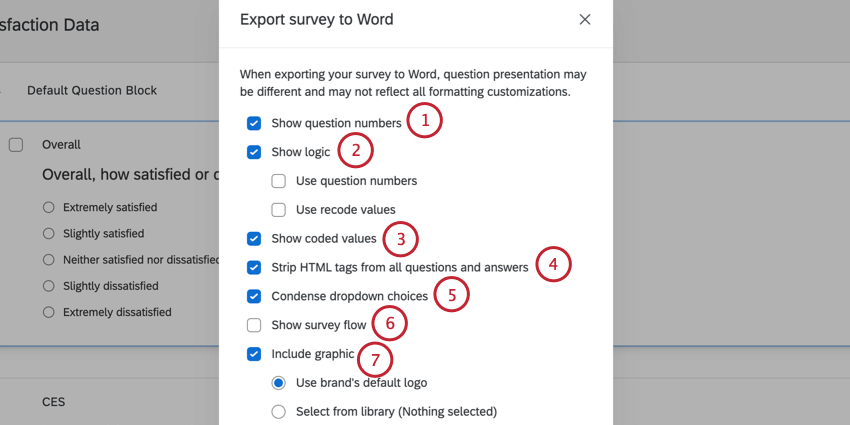
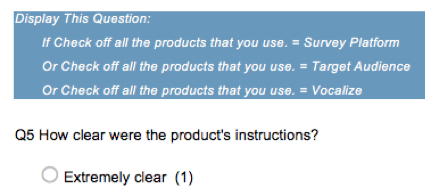
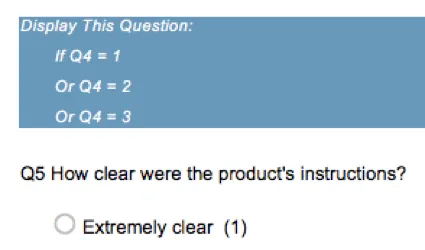
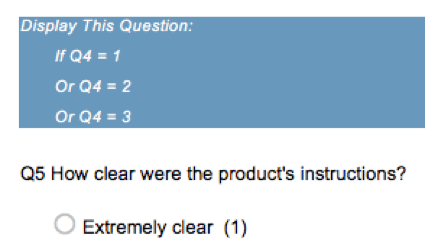
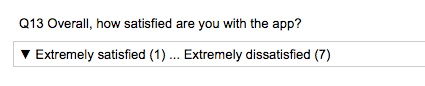
- Utilizzare i numeri delle domande: Invece di scrivere l'intero testo della domanda nella logica, l'esportazione mostrerà solo il numero della domanda. Ad esempio, nella schermata qui sotto, “Q4 – Spunta tutti i prodotti che usi” diventa “Q4”.
- Usa ricodifica valori: Se selezionato, l'esportazione mostrerà i valori di ricodifica delle scelte coinvolte nella logica. Ad esempio, nell'immagine qui sotto, il valore di ricodifica per la scelta “Piattaforma di sondaggi” della domanda Q4 è 1, poiché è la prima scelta dell'elenco.
FAQs
Perché i miei valori di ricodifica sono tutti fuori ordine?
Perché i miei valori di ricodifica sono tutti fuori ordine?
Dopo aver raccolto la prima risposta, i ricodifica valori non verranno aggiornati automaticamente in ordine sequenziale, al fine di proteggere i dati raccolti.
Quindi, se si creano tre opzioni — diciamo Rosso, Giallo e Blu — i ricodifica valori iniziali sono 1, 2 e 3. Se si elimina Giallo e si aggiunge Arancione, Arancione diventa la quarta opzione e ha dei ricodifica valori pari a 4. I valori di ricodifica sono ora 1, 3 e 4. Se sposti "Rosso" in modo che sia l'ultima opzione dell'elenco, i valori di ricodifica diventano 3, 4 e 1.
Tuttavia, puoi modificare i valori di ricodifica in qualsiasi momento senza influire sui dati. Potrai vedere i valori aggiornati la prossima volta che scaricherai i tuoi dati o visualizzerai i tuoi risultati.
Come posso trasferire la proprietà di un sondaggio da un utente a un altro?
Come posso trasferire la proprietà di un sondaggio da un utente a un altro?
Se desideri trasferire solo un sondaggio specifico da un account all'altro, clicca sul nome utente del proprietario del sondaggio e seleziona "Visualizza informazioni sull'utilizzo dell'account". In questo modo potrai individuare il sondaggio che desideri trasferire; seleziona "Cambia proprietario" sul lato destro del sondaggio.
Per ulteriori informazioni, consulta la sezione " Modifica della titolarità del progetto " nella pagina di supporto "Creazione e gestione degli utenti".
Per trasferire i sondaggi da un account all'altro, è necessario essere un brand administrator. Se hai bisogno di assistenza, contatta il brand administrator.
Come posso trasferire i miei sondaggi o il mio account su un’altra licenza?
Come posso trasferire i miei sondaggi o il mio account su un’altra licenza?
Se non desideri o non hai attualmente nulla nel tuo account (nessun sondaggio, nessun elenco di contatti e nessun messaggio della libreria), puoi disattivare il tuo account. In questo modo potrai creare più facilmente un account con la tua nuova licenza e iniziare a utilizzarlo più rapidamente.
Per maggiori dettagli su tutte le opzioni a tua disposizione, consulta la pagina “Mosse dell’utente ”.
È fantastico! Grazie per il tuo feedback!
Grazie per il tuo feedback!