Panoramica delle opzioni di sondaggio
Cosa puoi trovare in questa pagina
Informazioni sulle opzioni SONDAGGIO
Le opzioni sondaggio ti consentono di modificare numerose impostazioni generali, quali il periodo di disponibilità del sondaggio, l'aggiunta di un pulsante indietro o la visualizzazione dei numeri delle domande e altro ancora.
Per accedere a queste impostazioni, fare clic su "Opzioni sondaggio " nella barra di navigazione a sinistra, nella scheda "Sondaggio".
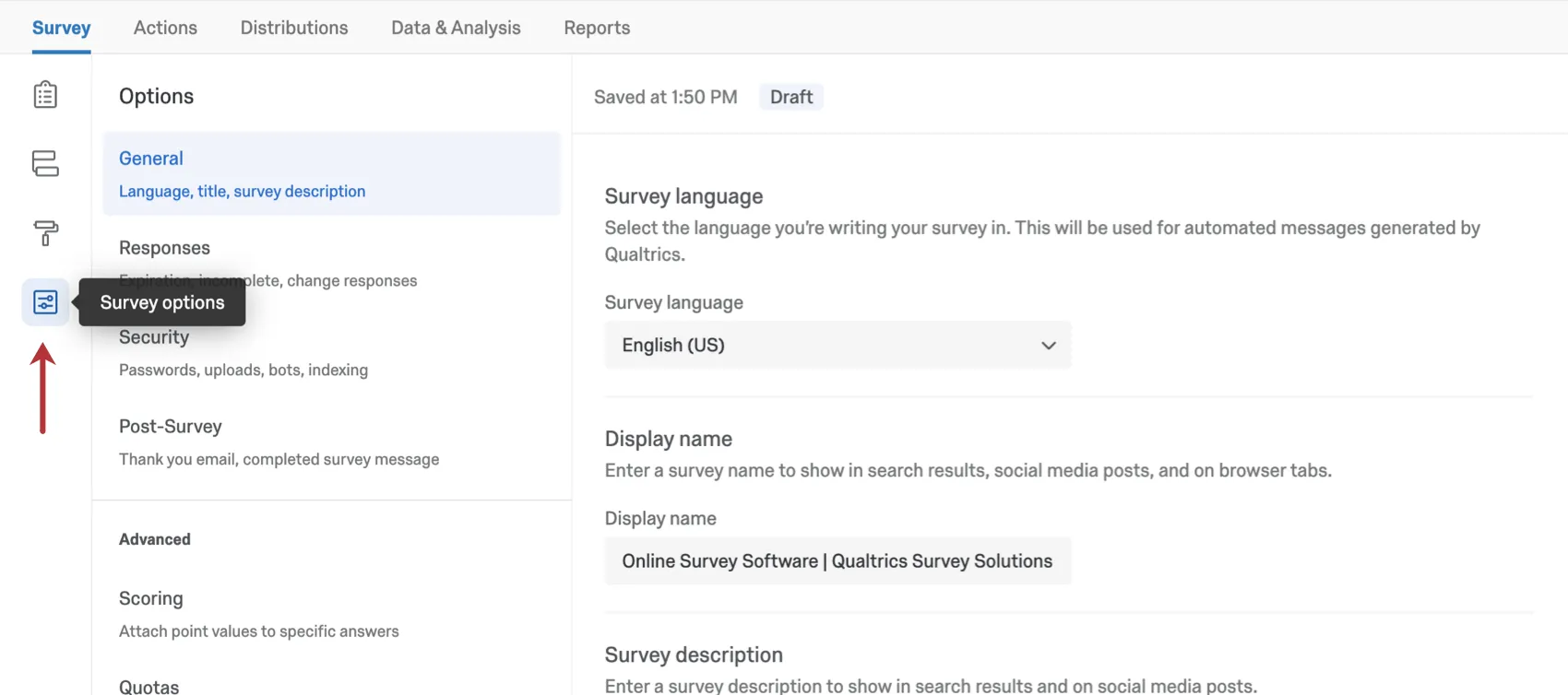
Le opzioni del sondaggio sono divise in 5 sezioni, descritte di seguito.
Consiglio Q: le modifiche apportate alle opzioni del sondaggio vengono salvate automaticamente. Per inviare le modifiche ai partecipanti al sondaggio, assicurarsi di pubblicarle.


Generale
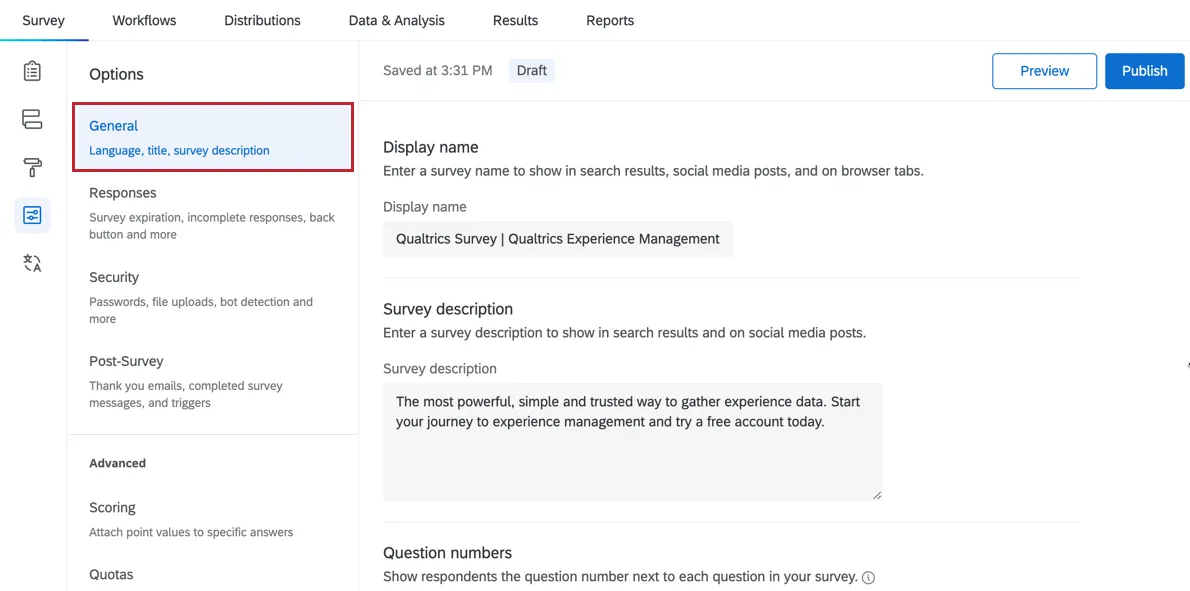
La sezione "Generale" contiene le opzioni sondaggio relative al titolo e alla descrizione del sondaggio visualizzati nei risultati di ricerca, alla numerazione delle domande e a ExpertReview.
Risposte
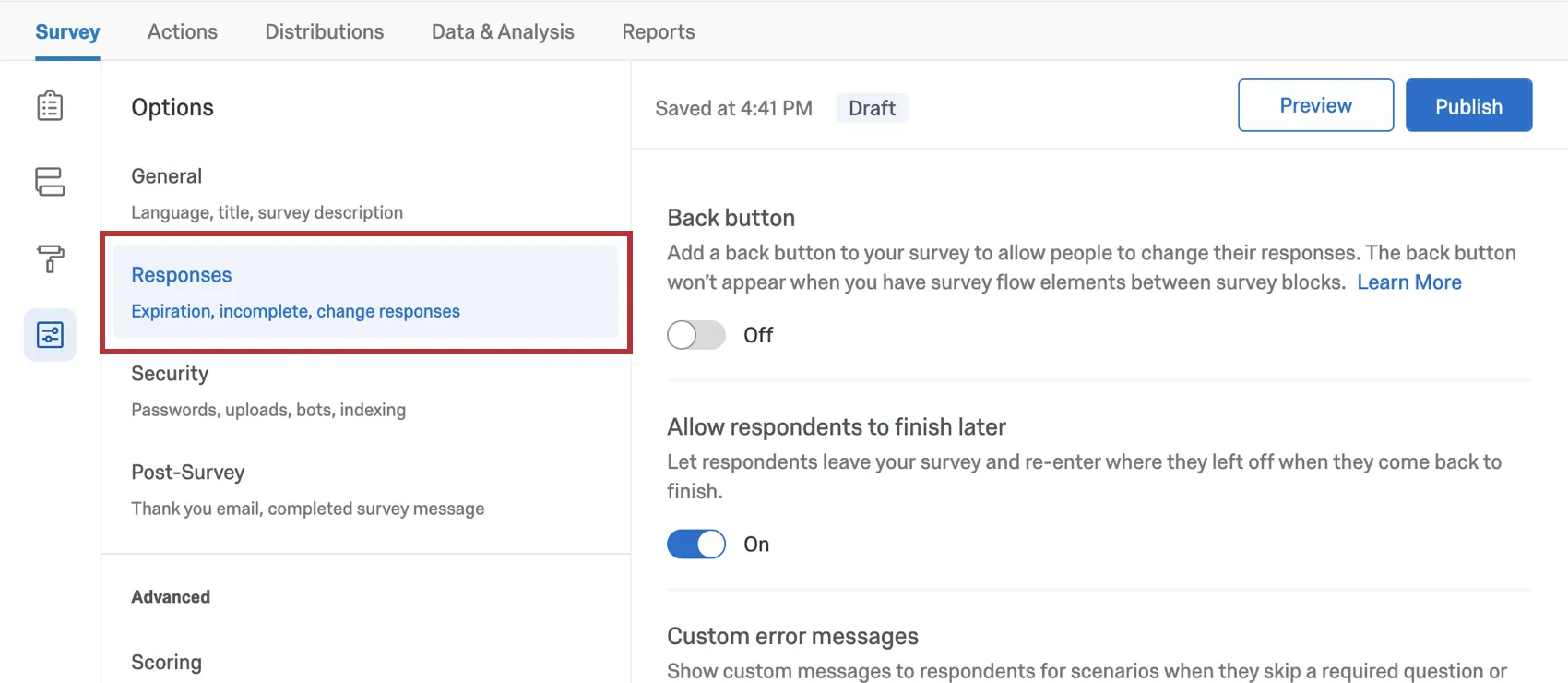
Le opzioni sondaggio presenti nella sezione "Risposte" influenzano il modo in cui vengono registrate le risposte e l'esperienza degli intervistati durante la compilazione del sondaggio. Qui si trovano le impostazioni relative al modo in cui i rispondenti possono modificare le loro risposte durante una sessione di sondaggio, i messaggi di errore che devono ricevere, cosa fare con le risposte incomplete e altro ancora.
Sicurezza
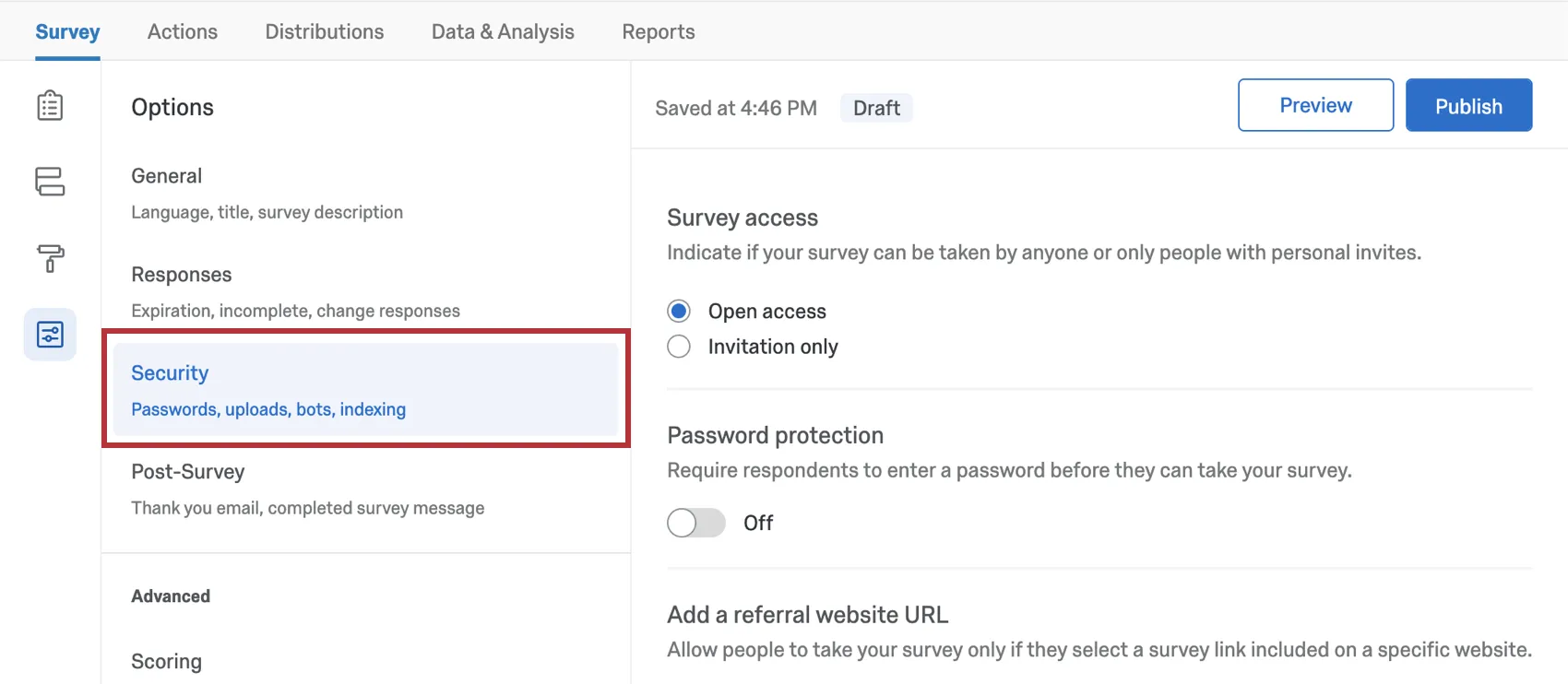
Le opzioni sondaggio disponibili nella sezione "Sicurezza " consentono di aumentare il livello di sicurezza del sondaggio e di proteggerlo da risposte indesiderate.
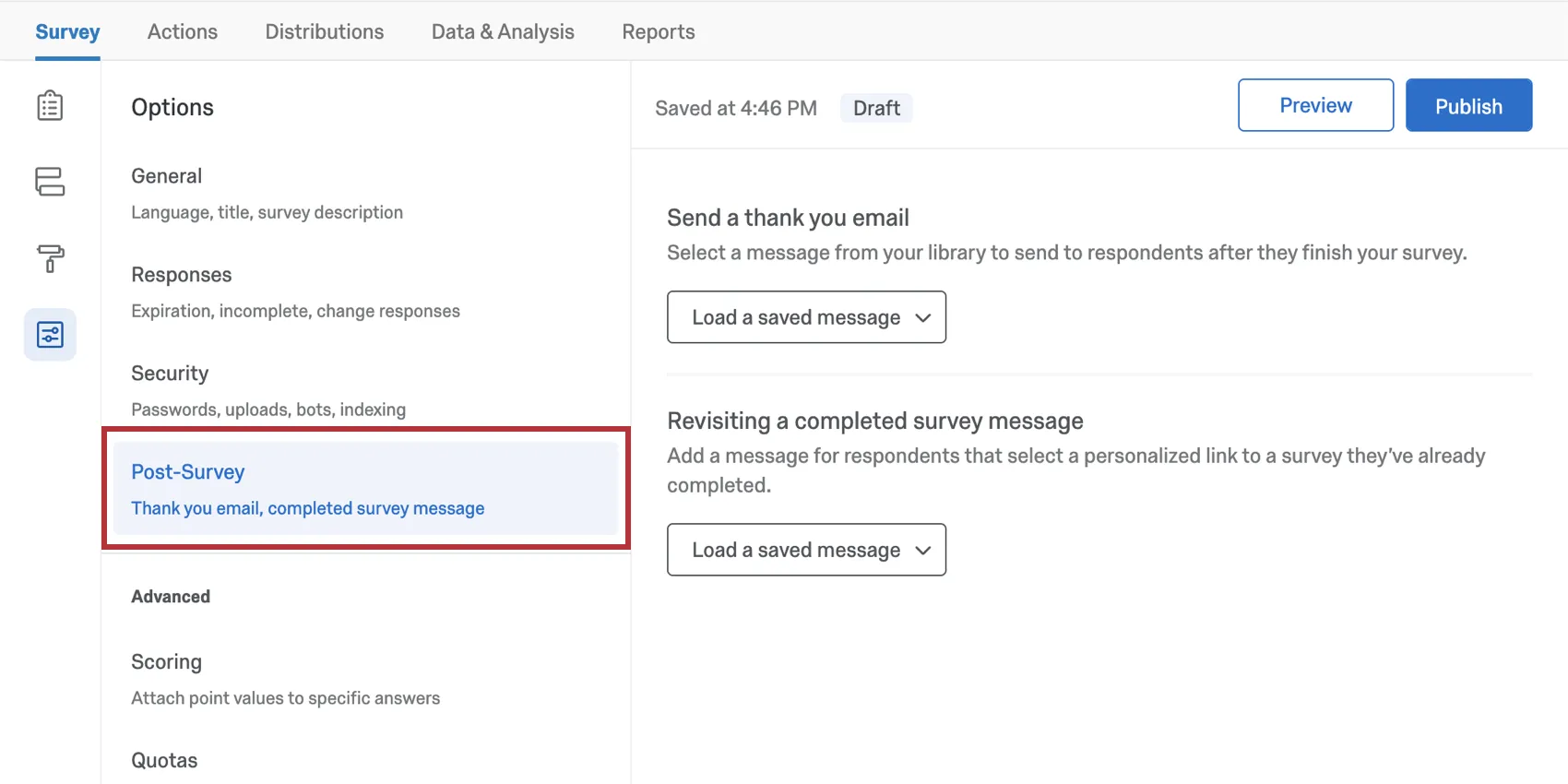
Pubblica sondaggio
Le opzioni sondaggio nella sezione " Post-sondaggio " riguardano ciò che accade al termine di un sondaggio.
Avanzato
Nella sezione Avanzate delle opzioni sondaggio, si possono trovare ulteriori impostazioni che possono migliorare il sondaggio.
- Punteggio: assegna un valore in punti alle scelte di risposta per utilizzare il sondaggio come test o quiz.
- Quota: crea e monitora le quote nei tuoi sondaggi.
- Traduzioni: traduci il tuo sondaggio in più lingue, consentendo agli intervistati di scegliere la lingua in cui visualizzarlo. Qui puoi anche impostare la lingua base del sondaggio.
- Adobe Analytics: arricchisci i dati che hai archiviato sui visitatori del sito web con quelli raccolti tramite un sondaggio Qualtrics, oppure integra Website Feedback con Adobe Analytics.
Opzioni di sondaggio in diversi tipi di progetti
Le opzioni sondaggio sono disponibili in molti tipi diversi di progetti. Le opzioni descritte in questa pagina sono disponibili in:
Ci sono alcuni altri progetti che hanno accesso alle opzioni di sondaggio, ma con funzionalità uniche da tenere presenti.
- Per i progetti di Engagement, Ciclo di vita o Ricerca ad hoc sui dipendenti, consultare le Opzioni SONDAGGIO (EX).
- Per Pulse, consultare la sezione Opzioni sondaggio in Funzioni disponibili nei sondaggi Pulse.
- Per i progetti a 360°, consultare la sezione " Opzioni sondaggio (360)".
- Per Conjoint e MaxDiff, vedere Opzioni SONDAGGIO.
- Per i progetti di test utente non moderati, consultare la sezione " Opzioni sondaggio".
FAQs
I miei partecipanti mi stanno segnalando che il collegamento al sondaggio non funziona. Da cosa potrebbe dipendere?
I miei partecipanti mi stanno segnalando che il collegamento al sondaggio non funziona. Da cosa potrebbe dipendere?
- Evita invii multipli: è possibile che il partecipante stia tentando di compilare un sondaggio dallo stesso computer e dallo stesso browser con la funzione "Evita invii multipli " abilitata nelle opzioni sondaggio. La funzione "Evita invii multipli" inserisce un cookie nel browser dei partecipanti che impedirà l'avvio di un'altra sessione sondaggio da quel dispositivo. Il partecipante dovrà svuotare la cache del proprio browser.
- Collegamenti individuali già utilizzati: è possibile che il partecipante stia tentando di accedere al sondaggio tramite un collegamento individuale già utilizzato o scaduto. I collegamenti individuali vengono creati automaticamente per ogni persona presente nell'elenco di contatti quando invii il sondaggio tramite il sistema di invio e-mail di Qualtrics o crei dei collegamenti personali. Questo tipo di collegamento al sondaggio può essere utilizzato una sola volta, dopodiché non sarà più valido. Si consiglia di non inoltrare alcun collegamento individuale per evitare che si verifichi questa situazione. Inoltre, se il partecipante clicca sul link, decide di non compilare nulla e abbandona il sondaggio per un lungo periodo (una settimana per impostazione predefinita), anche questo può causare la chiusura del link, poiché il periodo di tempo previsto per le risposte incomplete al sondaggio è scaduto. In entrambi questi casi, il partecipante dovrà ricevere un altro collegamento al sondaggio (tramite una nuova e-mail, un collegamento personale o il collegamento anonimo) per poter accedere al sondaggio.
- Scadenza: è possibile che il partecipante stia tentando di accedere a un sondaggio scaduto. Nelle "Opzioni sondaggio" è presente un'opzione che consente di impostare una data di scadenza (dopo la quale i partecipanti non potranno più avviare nuovi sondaggi). Disattiva la scadenza per consentire loro di accedere al sondaggio. (Si prega di notare che la copia di un progetto comporterà la copia di tutte le impostazioni del sondaggio, compresa la data di scadenza.)
Come posso assicurarmi che il partecipante compili il sondaggio una sola volta?
Come posso assicurarmi che il partecipante compili il sondaggio una sola volta?
Se distribuisci il tuo sondaggio tramite il sistema di invio e-mail di Qualtrics o i "Collegamenti personali", verranno generati automaticamente dei collegamenti individuali per ciascun partecipante. Questi collegamenti individuali possono essere utilizzati una sola volta, dopodiché non saranno più validi.
Se stai distribuendo il tuo sondaggio tramite il collegamento anonimo, ci sono due opzioni per impedire ai partecipanti di rifare il sondaggio:
- Evita invii multipli: è possibile attivare l'opzione " Evita invii multipli " nelle opzioni sondaggio. Questa opzione inserirà un cookie nel browser del partecipante che gli impedirà di ripetere il sondaggio su quel browser. Tuttavia, il partecipante potrebbe comunque svuotare la cache dei cookie, utilizzare un browser diverso o un altro computer per partecipare nuovamente al sondaggio.
- Autenticazione: è possibile utilizzare l'elemento " Autenticatore " nel flusso del sondaggio. Questa opzione richiede che il partecipante figuri in un elenco di contatti che hai precedentemente creato nel tuo account. L'Autenticatore impedisce ai contatti di ripetere il sondaggio utilizzando l'elenco di contatti come database di autenticazione. (A meno che non sia abilitata l'opzione " Ricarica eventuali progressi salvati in precedenza al momento dell'autenticazione ", non è garantita una singola risposta da ciascun contatto.)
Come visualizzo messaggi diversi per diversi partecipanti alla fine del sondaggio?
Come visualizzo messaggi diversi per diversi partecipanti alla fine del sondaggio?
Come posso mostrare agli intervistati a che punto sono nel sondaggio?
Come posso mostrare agli intervistati a che punto sono nel sondaggio?
Ho impostato una data di scadenza per il sondaggio, ma continuano ad arrivare alcune risposte. Cosa sta succedendo?
Ho impostato una data di scadenza per il sondaggio, ma continuano ad arrivare alcune risposte. Cosa sta succedendo?
Alla data di scadenza del sondaggio, i partecipanti che hanno già iniziato a compilare il questionario potranno completare le loro risposte entro un periodo di tempo limitato. Il tempo a loro disposizione è determinato dall'impostazione " Risposte incomplete al sondaggio " (che si trova anch'essa nelle "Opzioni sondaggio").
Ad esempio, supponiamo che la “Disponibilità del sondaggio” sia impostata su 60 giorni e che il termine per il completamento delle risposte incomplete al sondaggio sia impostato su 2 settimane. Si riceve il collegamento al sondaggio e si attendono 55 giorni prima di cliccarlo. Non appena si supera la prima pagina (ovvero, quando si fa clic sul primo pulsante "Avanti"), entra in vigore l'impostazione "Risposta al sondaggio incompleta". Ora avete 2 settimane per completare il sondaggio (anche se il sondaggio scade tra 5 giorni). In questa situazione, i partecipanti possono inviare le risposte al sondaggio anche dopo che questo è scaduto o è stato disattivato.
Se vuoi evitare questa situazione, puoi mettere in pausa la raccolta delle risposte e scegliere di chiudere tutte le risposte incomplete. In questo modo verranno chiusi tutti i sondaggi, indipendentemente dallo stato "Risposta al sondaggio incompleta", e a partire da quel momento nessuno potrà più inviare la propria risposta. Tutti i dati parziali verranno aggiunti alla pagina “Risposte registrate ” insieme a tutti gli altri dati del sondaggio.
Come posso modificare la scadenza del link quando invio il mio sondaggio tramite e-mail utilizzando Qualtrics Mailer?
Come posso modificare la scadenza del link quando invio il mio sondaggio tramite e-mail utilizzando Qualtrics Mailer?
Quando scrivi la tua e-mail, seleziona " Mostra opzioni avanzate " e clicca su " Imposta la scadenza del collegamento al sondaggio". Non è possibile modificare questa impostazione dopo l'invio dell'e-mail.
Se desideri modificare la data di scadenza dell'intero sondaggio e non solo di alcuni collegamenti al sondaggio, consulta la sezione " Disponibilità del sondaggio". Questa disponibilità può essere modificata in qualsiasi momento.
Perché le opzioni relative ai collegamenti anonimi e ai link per completamenti multipli non vengono visualizzate quando provo a modificare il tipo di link nell'e-mail che sto inviando?
Perché le opzioni relative ai collegamenti anonimi e ai link per completamenti multipli non vengono visualizzate quando provo a modificare il tipo di link nell'e-mail che sto inviando?
Accedi alla scheda "Sondaggio" e seleziona "Opzioni sondaggio". Nella sezione "Protezione del sondaggio" puoi impostare il tuo sondaggio come " Accesso libero ", il che ti consentirà di scegliere tra i collegamenti "Anonimo" o "Link per completamenti multipli" al momento dell'invio del sondaggio.
Un sondaggio ha una scadenza? In quali circostanze?
Un sondaggio ha una scadenza? In quali circostanze?
Sì – per una spiegazione completa, consultare la sezione “Distribuzione e scadenza del sondaggio ”.
Come posso tradurre il mio sondaggio in altre lingue e specificare una lingua per i partecipanti al sondaggio?
Come posso tradurre il mio sondaggio in altre lingue e specificare una lingua per i partecipanti al sondaggio?
Come posso reindirizzare i partecipanti a un altro sito web o a un altro sondaggio dopo che hanno inviato la loro risposta?
Come posso reindirizzare i partecipanti a un altro sito web o a un altro sondaggio dopo che hanno inviato la loro risposta?
Se desideri indirizzare diversi sottogruppi di intervistati a pagine diverse, puoi creare diramazioni per i vari sottogruppi e personalizzare gli elementi di fine sondaggio con diversi URL di reindirizzamento.
Vorrei offrire ai partecipanti la possibilità di partecipare a un'estrazione a sorte al termine del mio sondaggio. Vorrei che i partecipanti inserissero il proprio indirizzo e-mail, ma che lo tenessero separato dalla risposta, in modo da garantire l'anonimato. È possibile?
Vorrei offrire ai partecipanti la possibilità di partecipare a un'estrazione a sorte al termine del mio sondaggio. Vorrei che i partecipanti inserissero il proprio indirizzo e-mail, ma che lo tenessero separato dalla risposta, in modo da garantire l'anonimato. È possibile?
Che cos’è l’impostazione relativa alle risposte incomplete al sondaggio?
Che cos’è l’impostazione relativa alle risposte incomplete al sondaggio?
Per ulteriori informazioni sulle risposte incomplete ai sondaggi, visita la pagina di supporto dedicata al completamento parziale.
Quando clicco sul link, mi appare una versione precedente del mio sondaggio! Le mie modifiche non vengono salvate?
Quando clicco sul link, mi appare una versione precedente del mio sondaggio! Le mie modifiche non vengono salvate?
Successivamente, verifica se nelle opzioni sondaggio è attivata l'opzione " Consenti ai partecipanti di completare il sondaggio in un secondo momento ". Se hai provato il sondaggio tramite il collegamento anonimo mentre apportavi delle modifiche, stai visualizzando una versione precedente del sondaggio perché nel tuo browser è stato inserito un cookie per salvare i tuoi progressi. Apri il tuo collegamento anonimo in una finestra in incognito o in una finestra privata. Se questa finestra contiene le modifiche apportate, l'opzione "Salva e continua" serve semplicemente a salvare la posizione in cui ti trovi, e non devi preoccuparti che i nuovi partecipanti vedano una versione precedente del sondaggio.
(Nota: per questo motivo, ti consigliamo di testare il tuo sondaggio utilizzando il link di anteprima anziché il collegamento anonimo.)
È fantastico! Grazie per il tuo feedback!
Grazie per il tuo feedback!