Estensione Adobe Analytics
Cosa puoi trovare in questa pagina
Informazioni su Adobe Analytics
Adobe Analytics è un potente strumento che fornisce rapporti sui dati dei visitatori del web, come le visualizzazioni delle pagine, il tempo trascorso su una pagina, la cronologia di tracciamento degli utenti e altro ancora. L'estensione tra Qualtrics e Adobe Analytics consente di integrare i dati relativi ai visitatori del sito web già archiviati con quelli raccolti tramite un sondaggio Qualtrics: ad esempio, trasferendo ad Adobe i dati sulla soddisfazione raccolti in Qualtrics, è possibile creare rapporti sulle differenze nel comportamento online tra i clienti profondamente soddisfatti e quelli meno soddisfatti. Inoltre, è possibile integrare Website Insights con Adobe Analytics per basare la logica di targeting dei visitatori sulle variabili di Adobe Analytics e passare i valori delle variabili ai dataset di Qualtrics.
Una volta che questi dati sono stati trasferiti a Qualtrics, potrai utilizzarli con molte altre funzioni XM per le quali potresti aver acquistato l'accesso, come i dashboard e le analisi statistiche.
Consiglio Q: il Supporto Qualtrics può aiutare a risolvere i problemi di Website Insights e ad assicurarsi che i dati arrivino correttamente, ma è particolarmente preparato sulla piattaforma Qualtrics. Se avete bisogno di aiuto per la configurazione del prodotto Adobe Analytics, vi consigliamo di contattare il team di assistenza tecnica di Adobe Analytics.
Attenzione: L'estensione Adobe Analytics richiede l'accessibilità a Web / App Insights e può essere un componente aggiuntivo della licenza. Contattate il vostro Account Executive se avete domande su ciò che è incluso nella vostra licenza o se siete interessati ad accedere a questa funzione.
Attenzione: al momento, l'Adobe Experience Platform Web SDK non è supportato in modo nativo dall'estensione Qualtrics per Adobe Analytics. Tuttavia, è comunque possibile trasmettere dati a Qualtrics seguendo le istruzioni riportate nella guida " Utilizzo di Adobe Web SDK (AEP) con Qualtrics".
Utilizzo delle variabili di Adobe Analytics nella logica di destinazione dei visitatori
Utilizzate i dati di Adobe Analytics per determinare quando presentare determinate creatività ai visitatori del vostro sito web. Questa sezione mostra come creare serie di azioni e logiche di intercettazioni basate sulle variabili di Adobe Analytics.
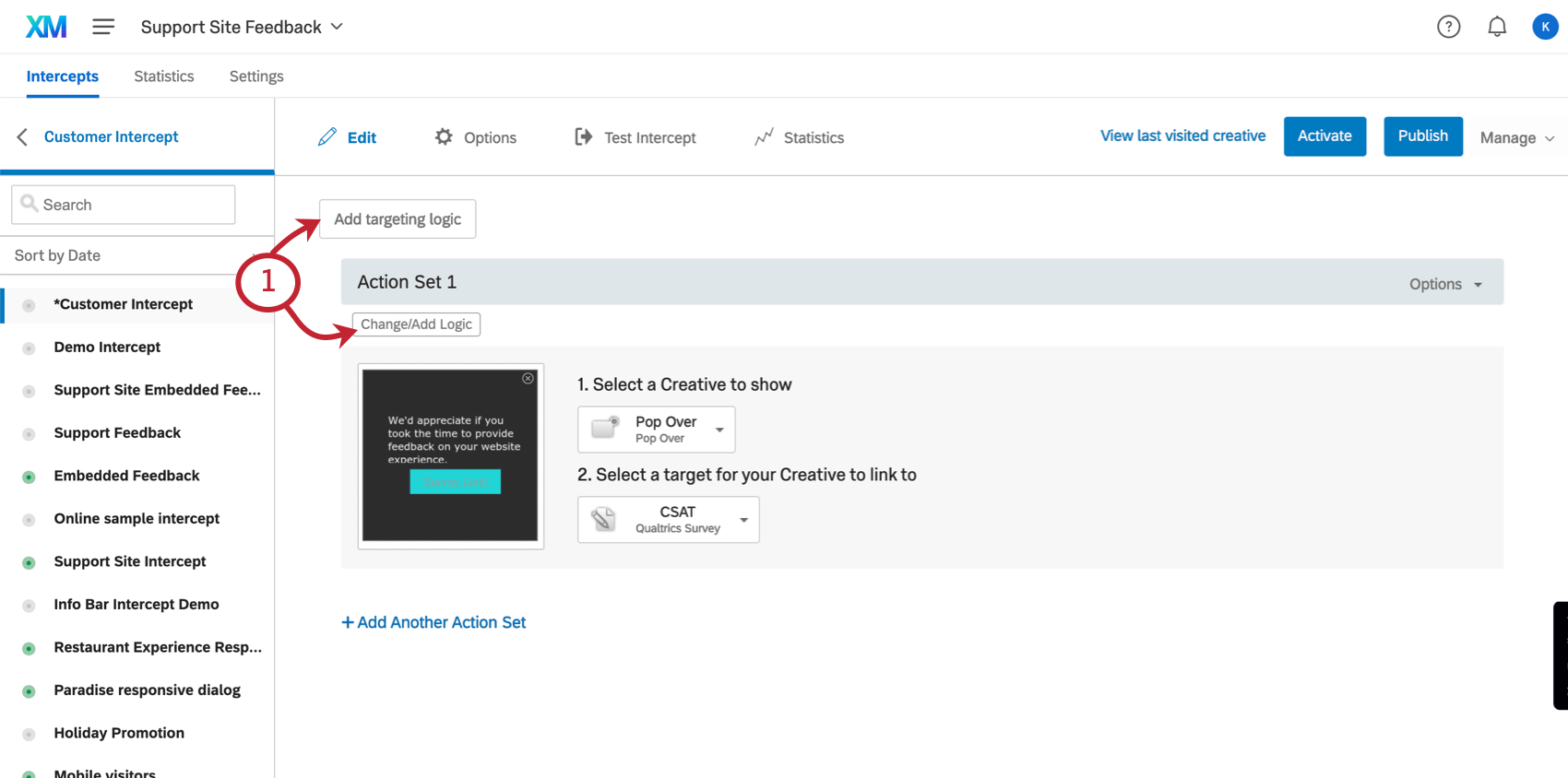
CONSIGLIO Q: Facendo clic su Aggiungi logica di visualizzazione dell'intercetta si aggiunge la logica all'intera intercetta, senza doverla aggiungere a ogni singola serie di azioni.
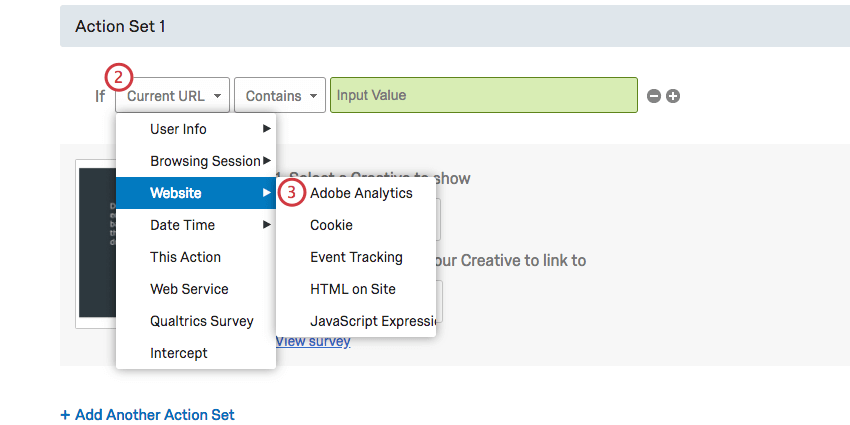
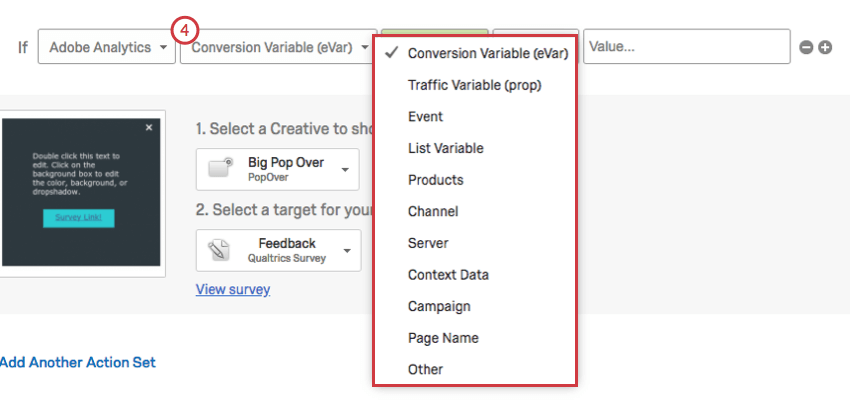
Consiglio Q: per una guida sulle variabili di Adobe Analytics, consulta la seguente documentazione:
- Panoramica delle variabili
- eVars
- Variabili di configurazione (alcune delle variabili analitiche più comuni)
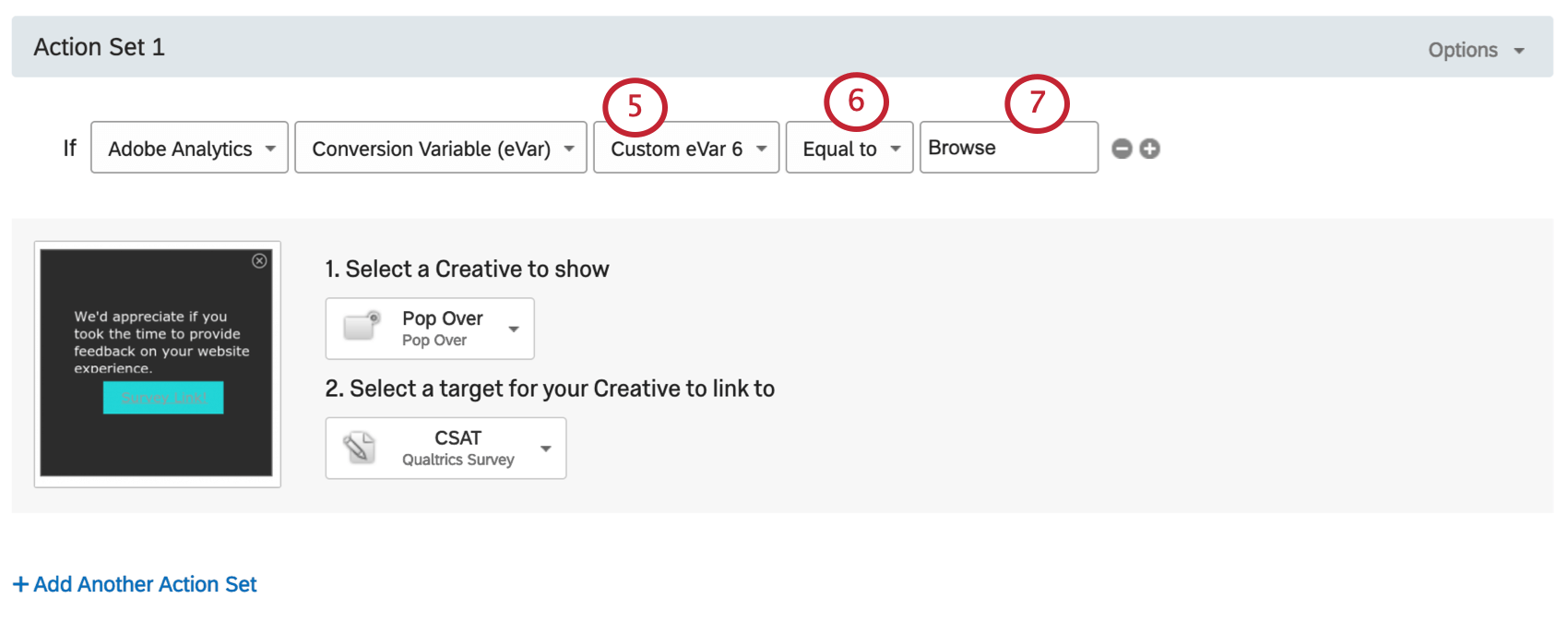
Consiglio Q: manca questo menu a tendina? Probabilmente non è stata attivata l'autorizzazione di Adobe Analytics. Contattate il vostro Brand Administrator per abilitarlo.
Consiglio Q: il modo in cui abbiamo impostato l'insieme logico nelle schermate sopra riportate consente di visualizzare l'intercetta solo ai visitatori che si trovano sulla pagina impostata in Adobe Analytics come Homepage.
Passaggio delle variabili di Adobe Analytics a Qualtrics
I dati integrati consentono di acquisire i valori delle variabili di Adobe Analytics dal tuo sito e di aggiungerli al tuo set di dati Qualtrics.
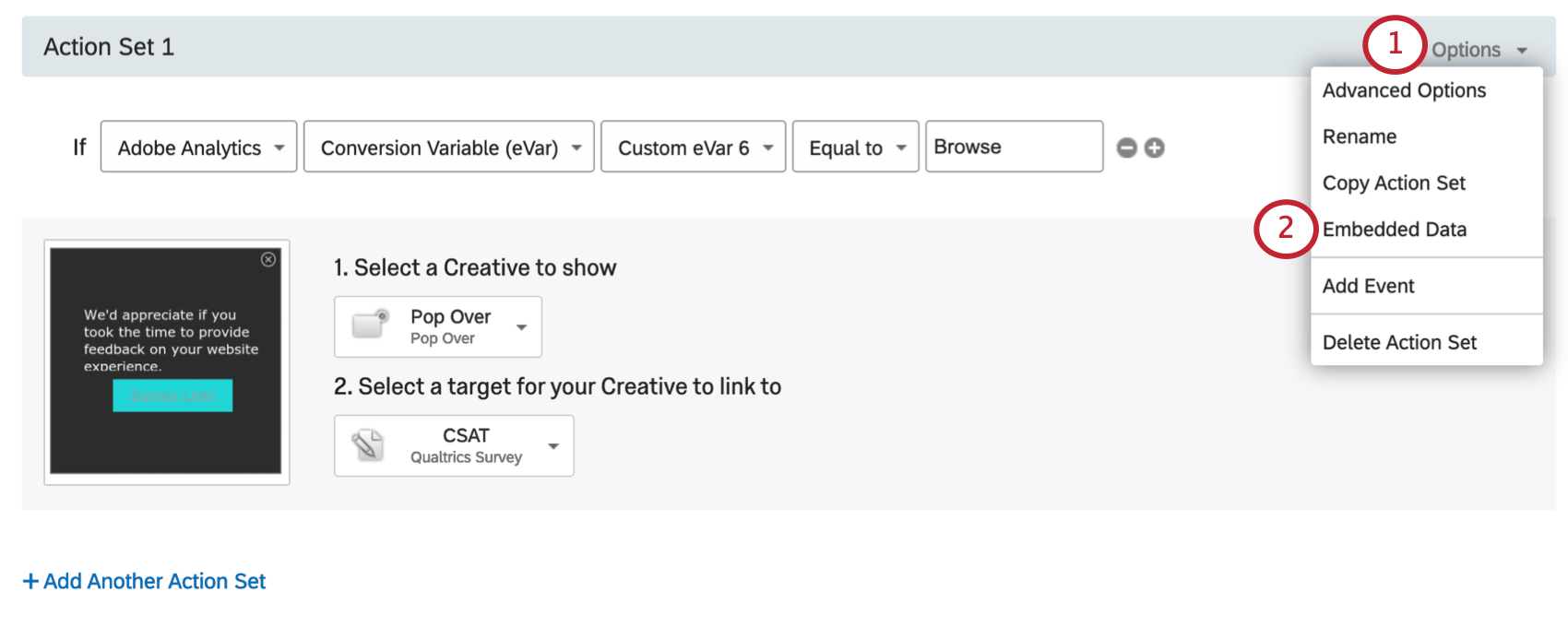
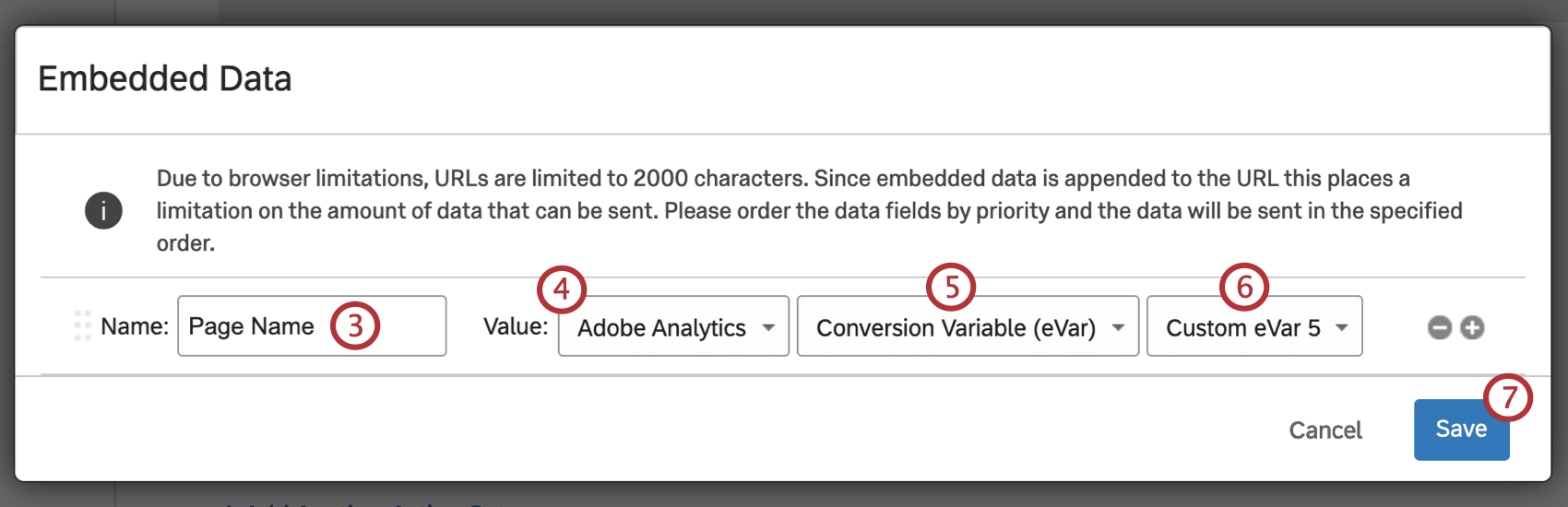
Consiglio Q: se sono già stati aggiunti valori di dati integrati, fare clic sul segno più ( + ) per aggiungere un altro valore.
Consiglio Q: se non si è sicuri di cosa scegliere, consultare la documentazione di Adobe Analytics sulle variabili.
Consiglio Q: Qualtrics è in grado di estrarre i valori delle eVar personalizzate solo fino a 75. Per passare a un livello superiore, imposta il valore su“Variabile Adobe Analytics – Altro”, quindidigita“eVar personalizzata” seguita dallascelta del numero desiderato.
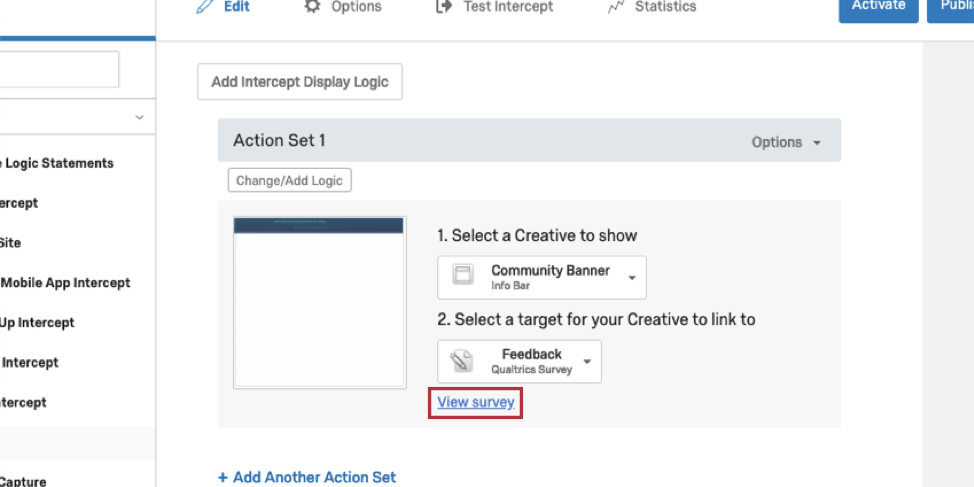
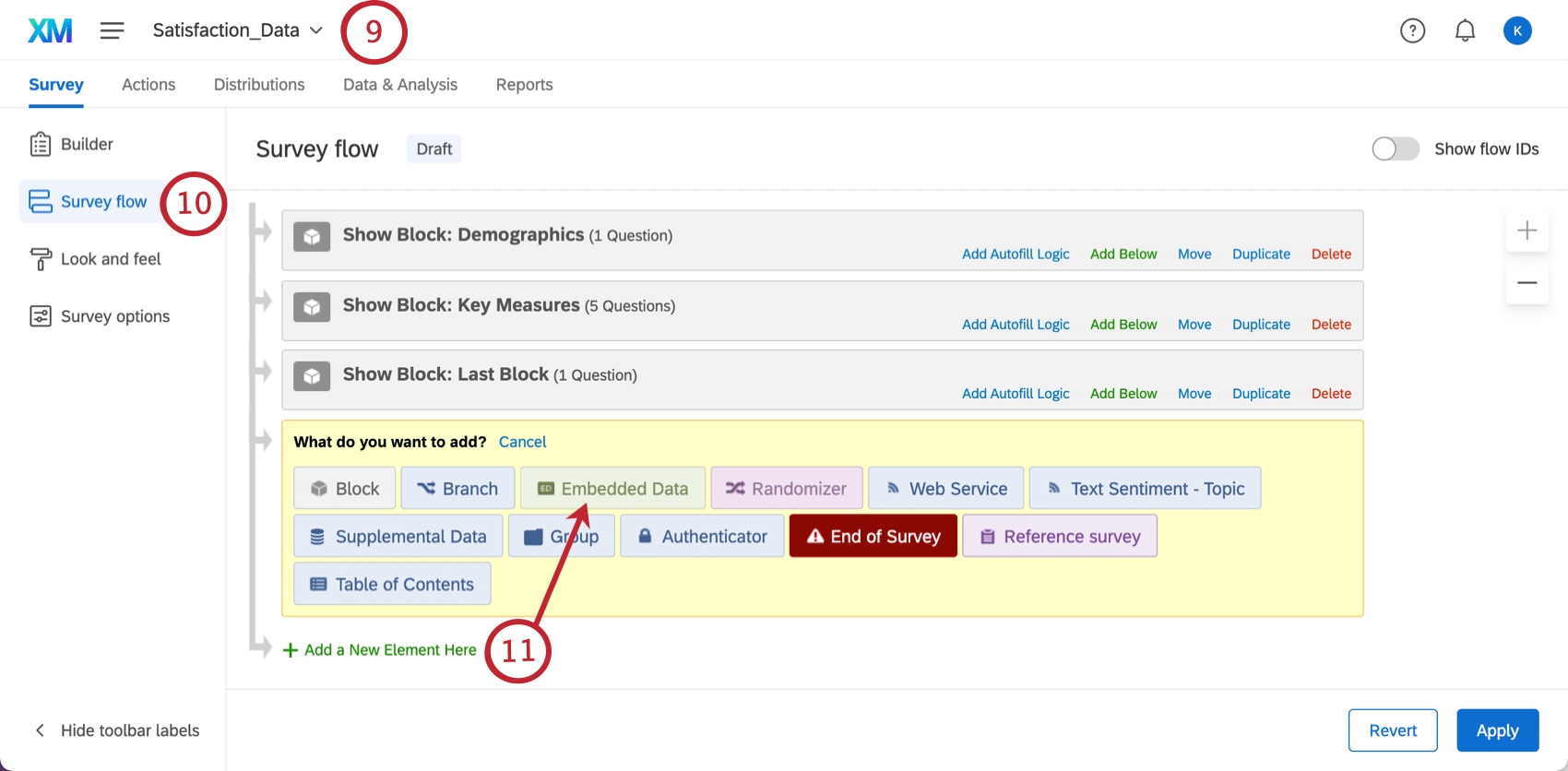
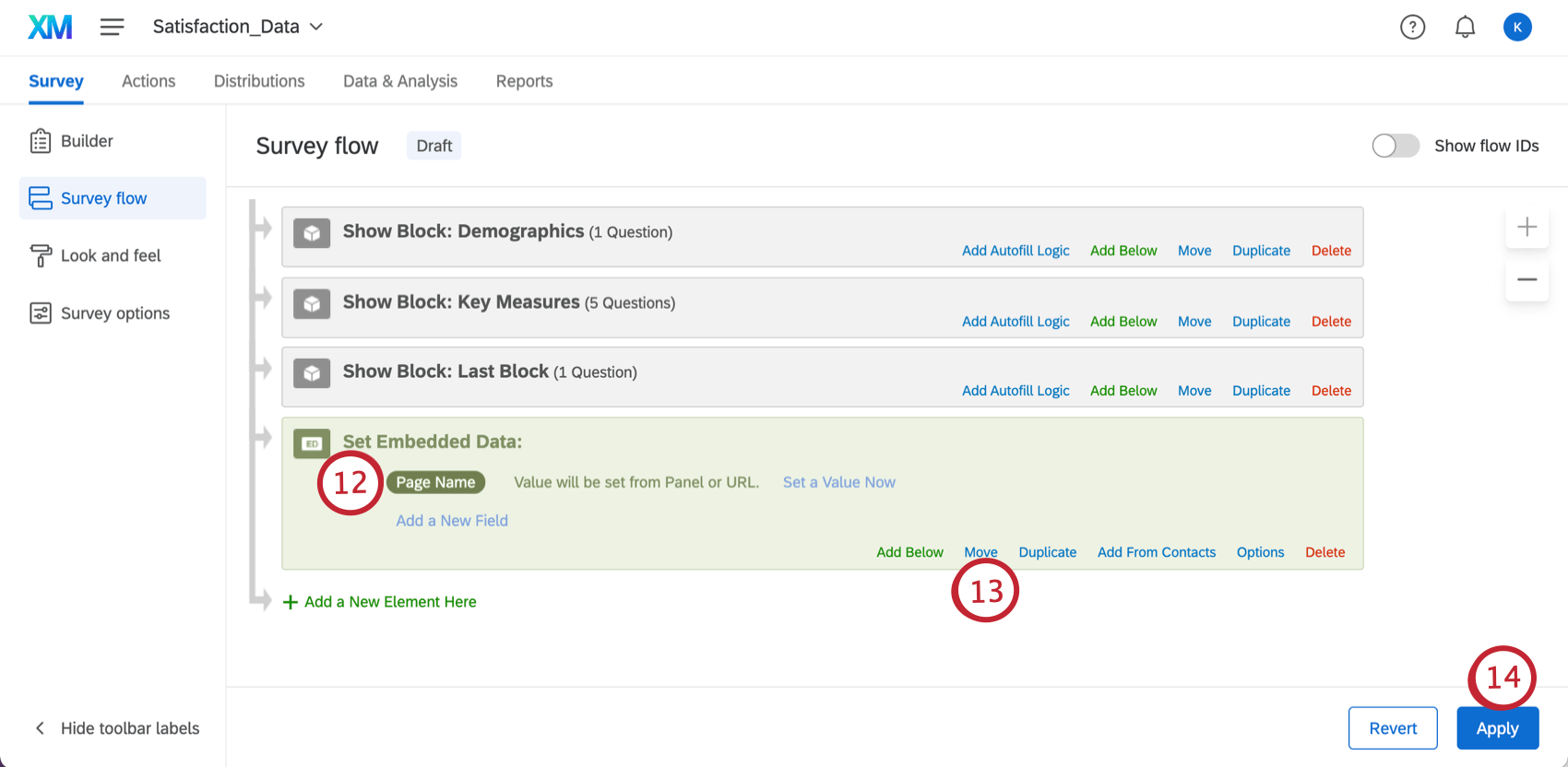
Una volta impostato, nei dati del sondaggio sarà presente un campo che memorizza le informazioni acquisite dall'Intercetta. Questo campo può essere utilizzato per i rapporti all'interno di Qualtrics e sarà presente quando si esportano i dati del sondaggio.
Passaggio dei dati di Qualtrics ad Adobe Analytics
L'estensione tra Adobe Analytics e la piattaforma di sondaggio Qualtrics consente di passare i dati dei sondaggi raccolti da Qualtrics direttamente all'istanza di Adobe Analytics.
PREREQUISITI
- È necessario che l’autorizzazione per Adobe Analytics sia abilitata in Qualtrics.
- È necessario disporre di un account utente amministratore “Product” di Adobe Analytics.
- Deve avere 1 variabile eVar e 1 variabile Lista da utilizzare.
AGGIUNTA DI CLASSIFICAZIONI DI CONVERSIONE AD ADOBE REPORT SUITE
È necessario aggiungere le classificazioni di conversione alla variabile della lista nella suite di report Adobe per poter inserire correttamente i dati di risposta di Qualtrics.
Consiglio Q: se stai utilizzando una suite di rapporti preesistente che dispone già di un connettore dati, puoi saltare questa sezione.
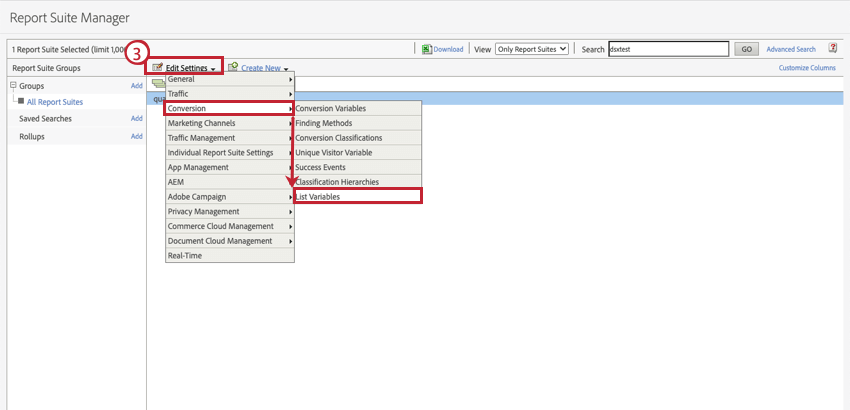
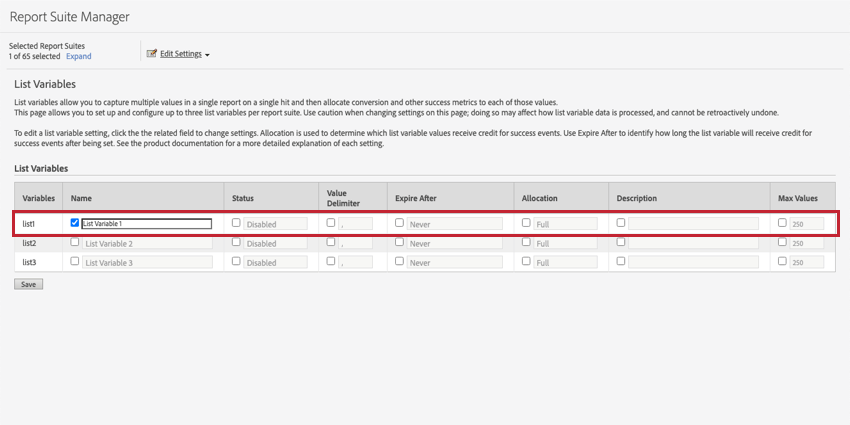
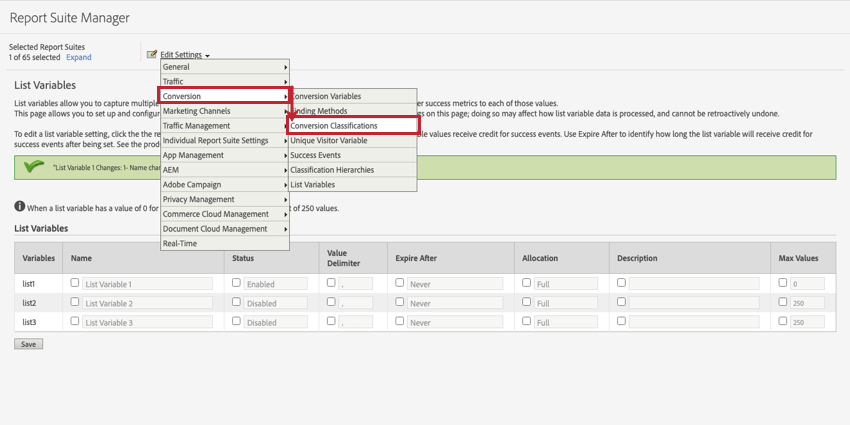
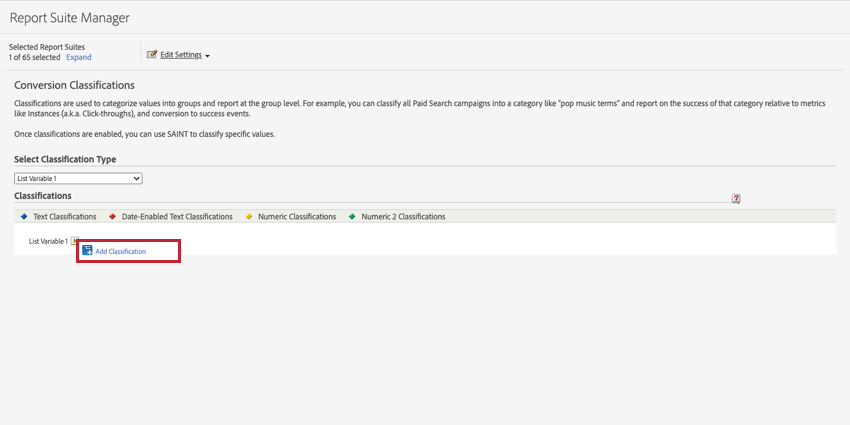
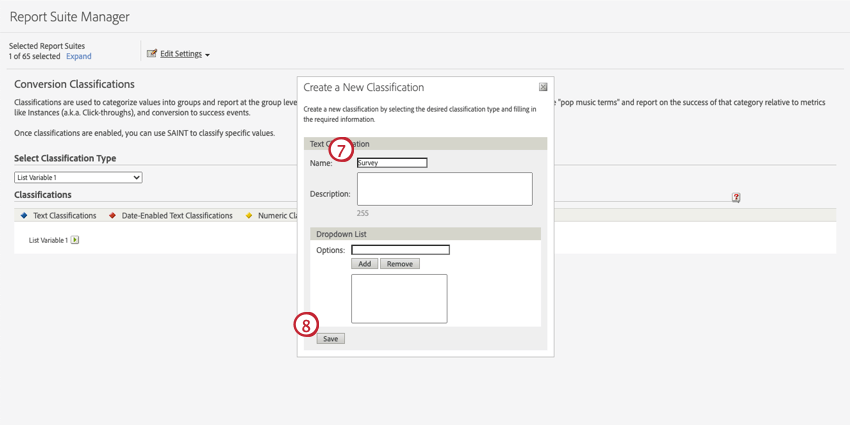
“Domanda“
“Risposta“
“Sondaggio > Domanda > Risposta”
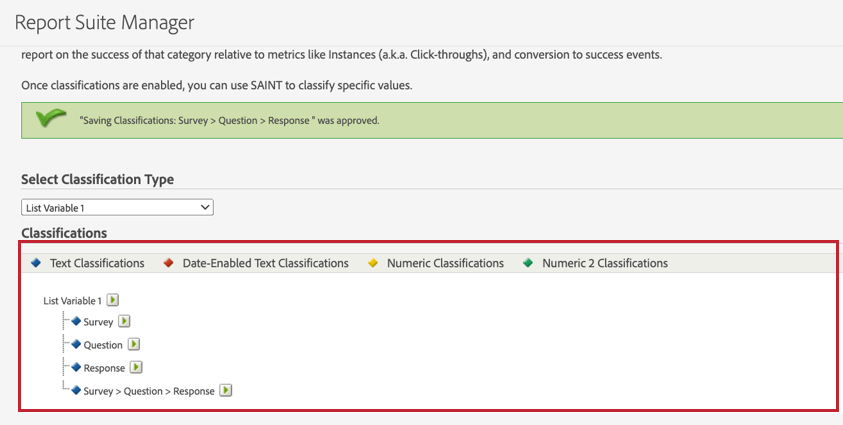
Attenzione: per garantire che i dati delle risposte ai sondaggi Qualtrics vengano visualizzati correttamente in Adobe Analytics, è necessario utilizzare esattamente i nomi delle classificazioni specificati al punto 9.
OTTENERE I SEGRETI DI AUTENTICITÀ DI ADOBE
È necessario fornire le seguenti credenziali per consentire a Qualtrics di autenticarsi alla suite di rapporti Adobe Analytics. Queste credenziali verranno utilizzate all'interno di Qualtrics quando si impostano i flussi di lavoro Adobe e si collega un account per interagire con Adobe Analytics.
- ID cliente: L'ID cliente fornito nella console Adobe come parte dei dettagli della credenziale.
- Client Secret: il Client Secret fornito nella console Adobe come parte dei dettagli della credenziale.
- Scopi (opzionale): Gli ambiti possono essere utilizzati per limitare il livello di accessibilità.
Consiglio Q: se non si dispone già di segreti di autenticazione Adobe, è necessario crearli all'interno del proprio account Adobe seguendo le istruzioni riportate nella sezione Avanti.
Per ottenere le credenziali, seguite i seguenti passaggi in Adobe Analytics:
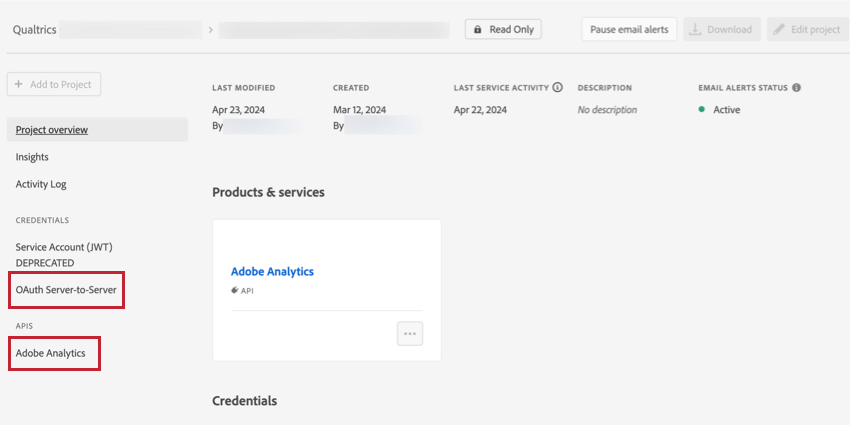
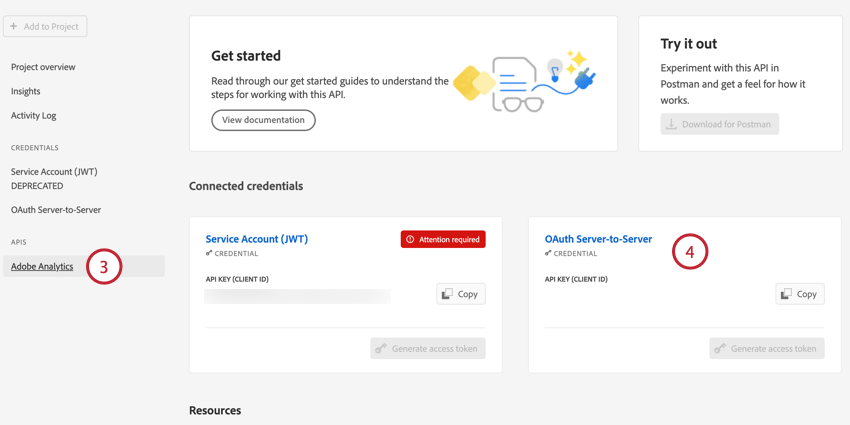
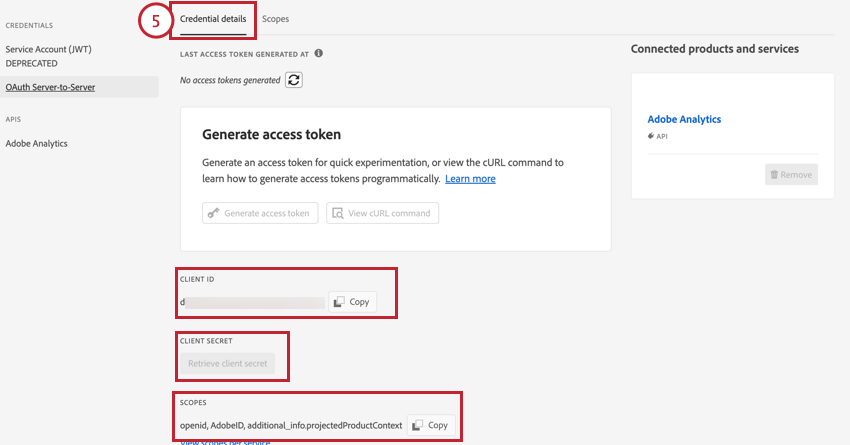
- ID cliente
- Segreto client
- Ambiti
CREAZIONE DI SEGRETI DI AUTENTICITÀ DI ADOBE
Se non si dispone già di segreti di autenticità, seguire questi passaggi per crearli. Per ulteriori informazioni, visitate la documentazione di supporto di Adobe.
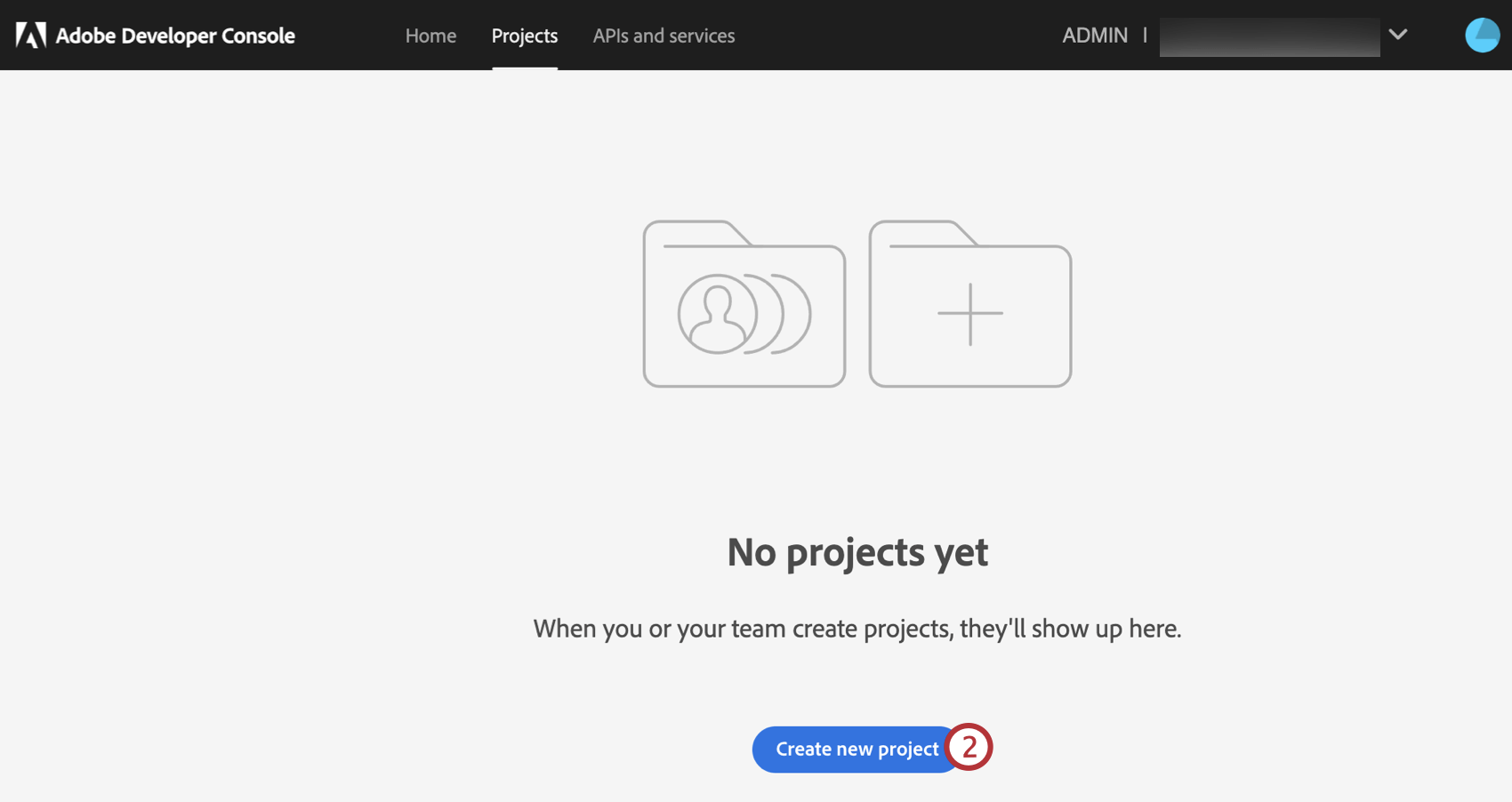
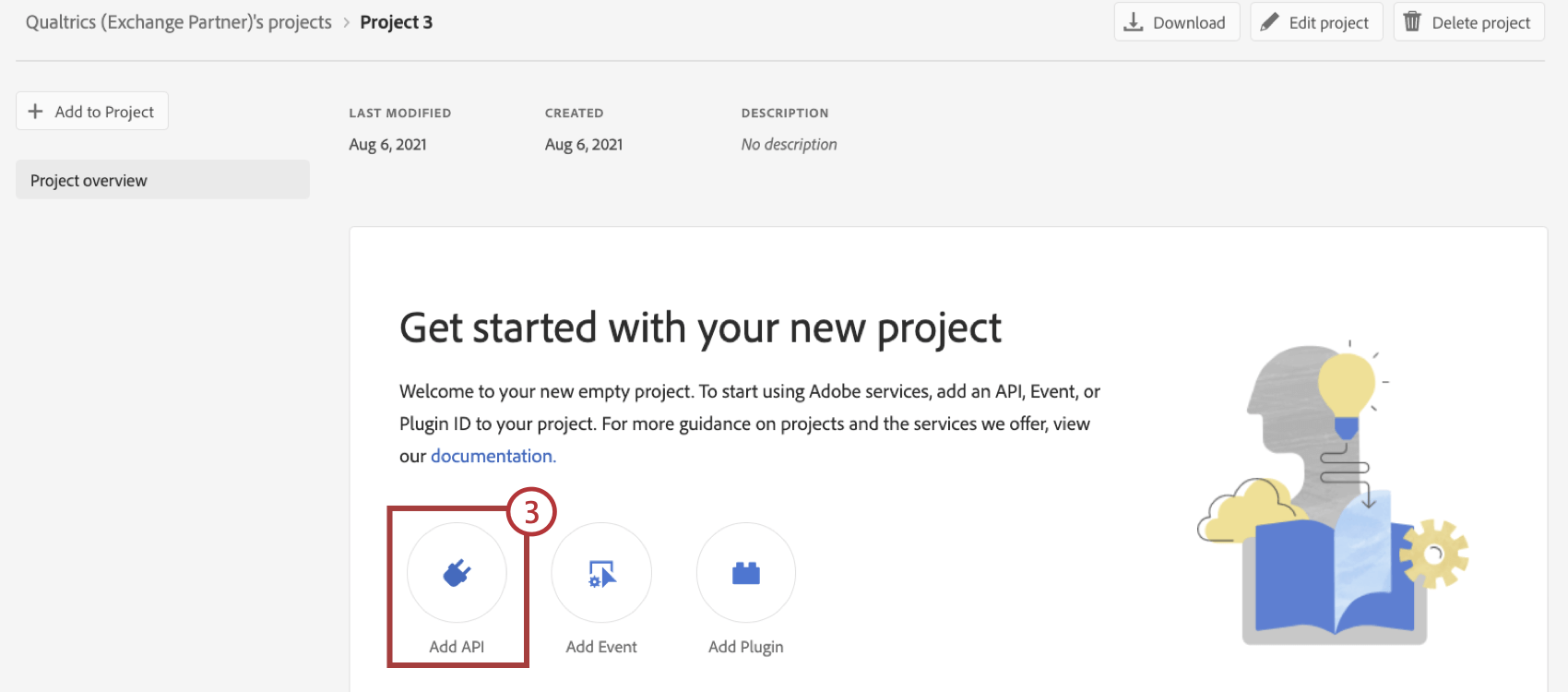
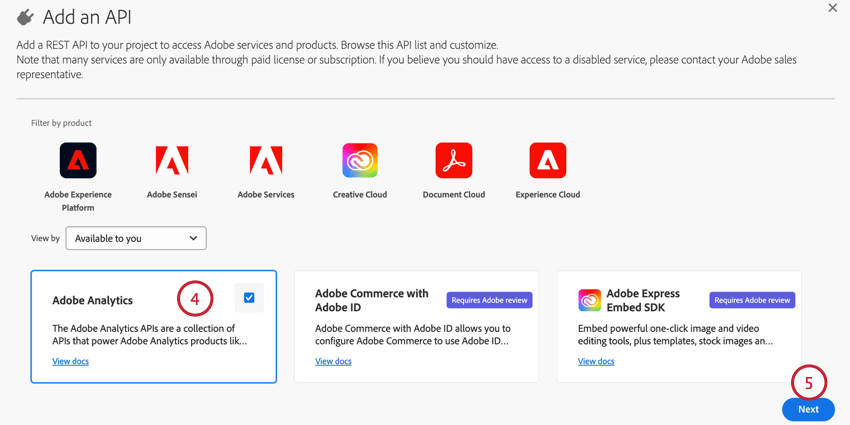
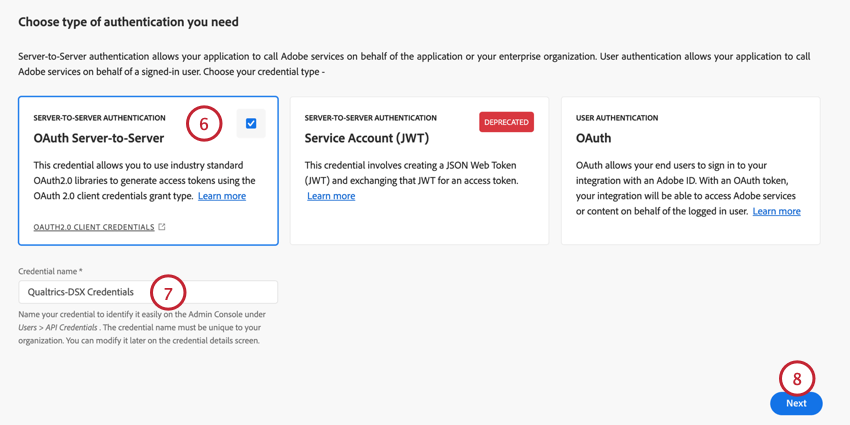
- Strumenti di analisi:
- Servizi web
- Area di lavoro Analisi o Rapporti e analisi.
- Strumenti della suite di report:
- Classificazioni.
IMPOSTAZIONE DEL FLUSSO DI LAVORO DI ADOBE ANALYTICS IN QUALTRICS
Passare alla pagina Flussi di lavoro.

Fare clic su Crea un flusso di lavoro.
Selezionate l'opzione Invia i dati di Qualtrics al modello Adobe Analytics Report Suite .

Consiglio Q: si trova nelle sezioni "Ricerca strategica" o "CustomerXM", oppure si può usare la barra di ricerca per cercare Adobe Analytics.
Fare clic su Inizia.
Nel campo Nome , digitare un nome per identificare il flusso di lavoro.
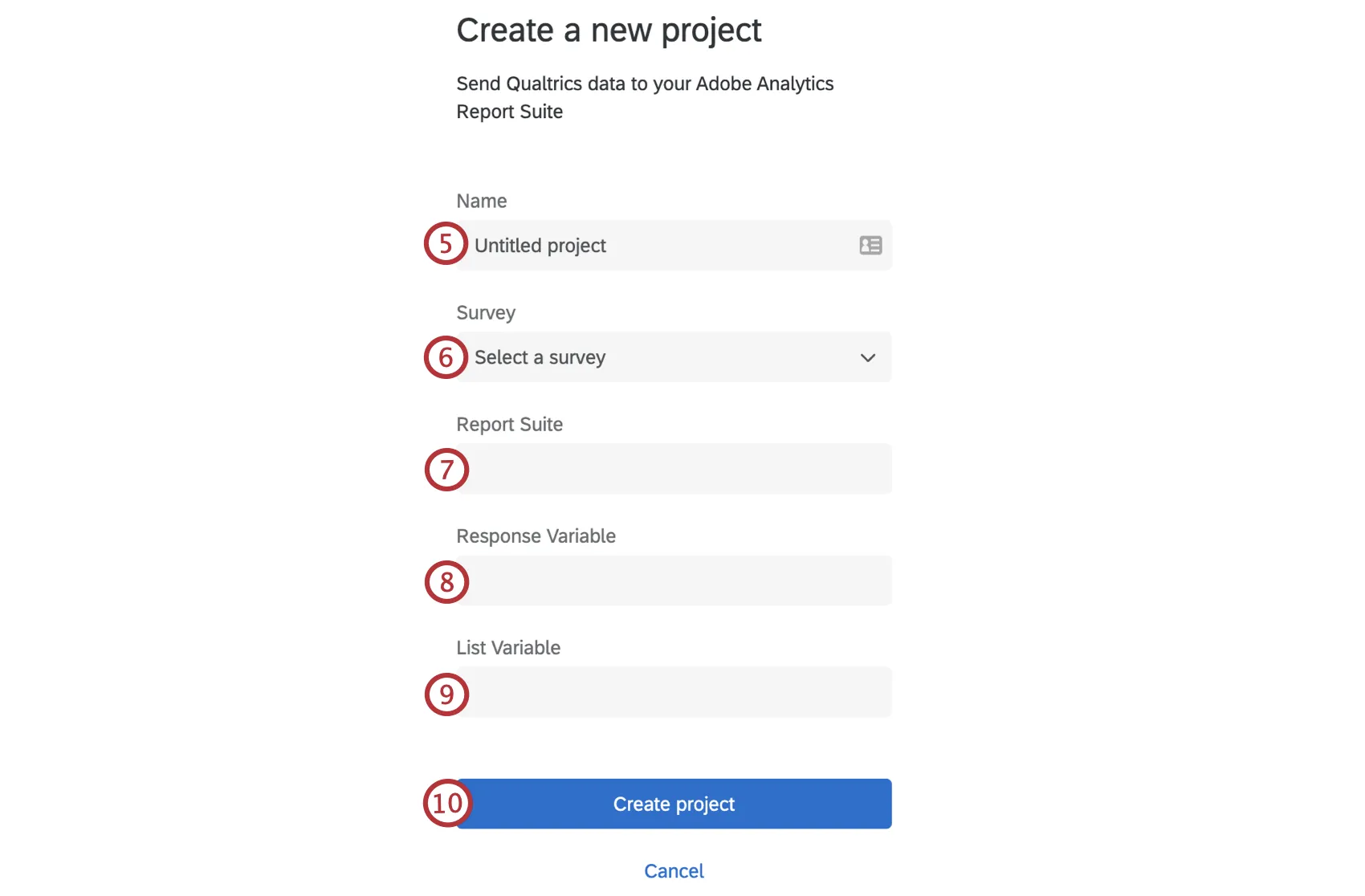
Nel menu a tendina Sondaggio , selezionare il sondaggio da cui si desidera caricare le classificazioni e le risposte del sondaggio.
Nel campo Suite di rapporti , inserire l'ID della suite di rapporti di Adobe Analytics in cui si desidera caricare le classificazioni e le risposte ai sondaggi.
Nel campo Variabile di risposta , inserire la variabile di conversione di Adobe Analytics. Il formato sarà “evar#”, dove “#” indica il numero dell’evar.
Nel campo Variabile di lista , inserire la variabile di lista di Adobe Analytics. Sarà formattato come “list#”, dove “#” indica il numero della variabile della lista.
Fare clic su Crea progetto.
Una volta creato il flusso di lavoro, cliccate sull'evento Definizione del sondaggio.
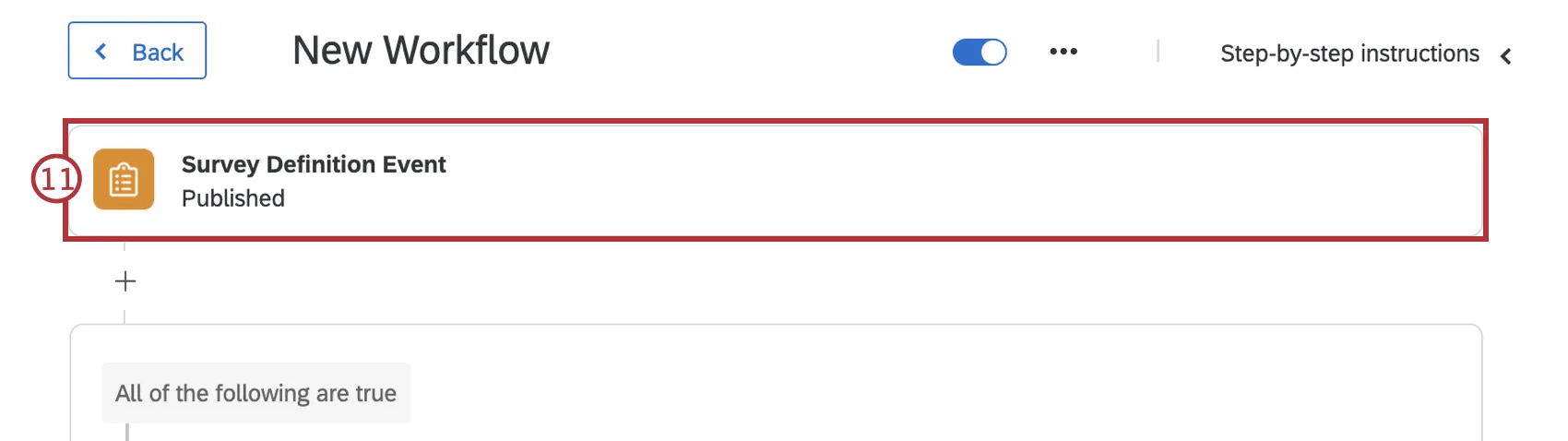
Consiglio Q: fare clic su Istruzioni passo-passo nell'angolo in alto a destra per visualizzare queste istruzioni durante la creazione del flusso di lavoro.
Scegliere se avviare il flusso di lavoro quando il sondaggio è attivato, chiuso o pubblicato.

Consiglio Q: Qualtrics consiglia di avviare questo flusso di lavoro solo quando il sondaggio viene pubblicato.
Fare clic su " Fine".
Fare clic su Modifica condizioni per regolare le condizioni in modo che il flusso di lavoro si avvii solo quando l'ID sondaggio corrisponde al progetto di sondaggio corretto. Per ulteriori informazioni sulla creazione e la regolazione delle condizioni, vedere Creazione di condizioni.

Selezionare l'attività Carica classificazioni Adobe Analytics .
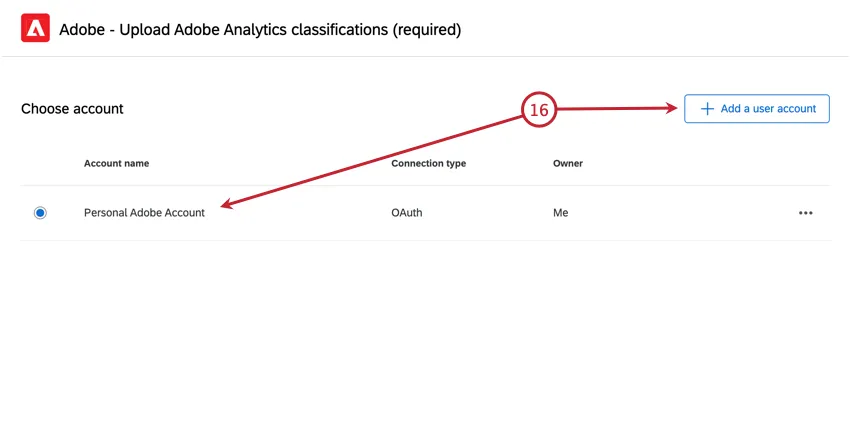
Scegliete un account Adobe esistente da utilizzare o fate clic su Aggiungi un account utente per collegarne uno nuovo.
Quando si aggiunge un nuovo account, scegliere OAuth come tipo di credenziali e inserire le seguenti informazioni sull'account:
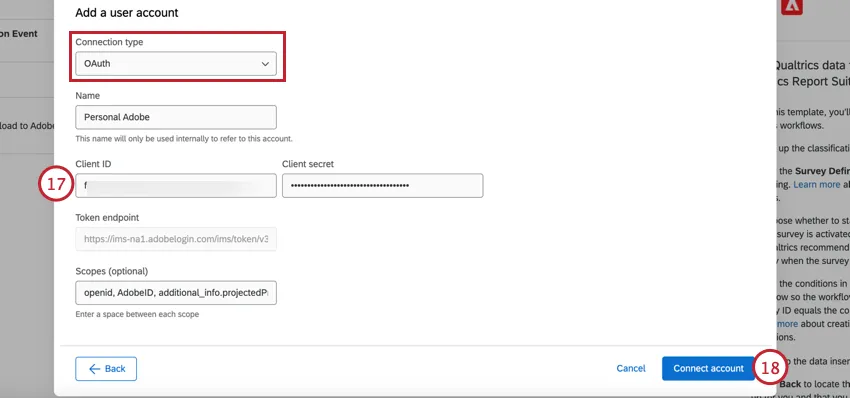
- Nome: Assegnare all'account un nome identificabile.
- ID cliente: L'ID cliente di Adobe.
- Segreto del cliente: il segreto del cliente di Adobe.
- Endpoint del token: L'endpoint di autenticità. Il campo viene compilato automaticamente e non può essere modificato.
Scopi (opzionale): Si possono usare gli ambiti per limitare il livello di accessibilità. Gli ambiti sono facoltativi, ma se sono inclusi nella configurazione di Adobe, è necessario includerli anche qui.

Attenzione: Le credenziali del Service Account (JWT) sono state deprecate da Adobe. Per ulteriori informazioni su questo tipo di autenticazione, vedere Credenziali JWT legacy.
Selezionare Connetti account.
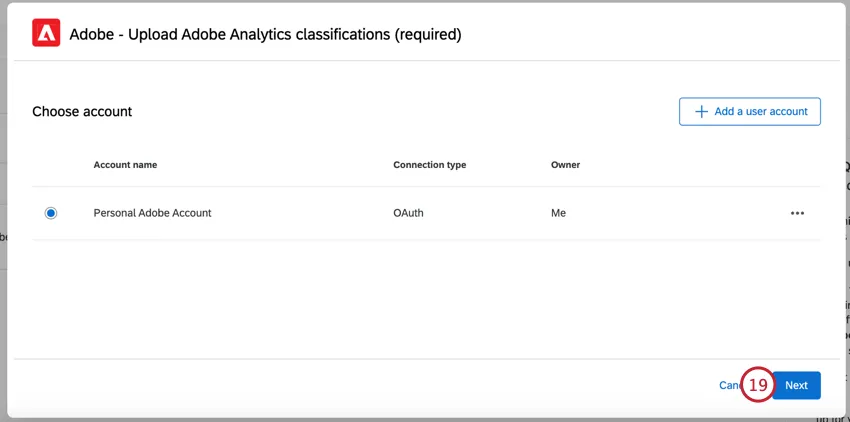
Una volta selezionato il tuo account, clicca su “Avanti”.
Verifica che l’ID della suite di report e la variabile della lista delle risposte siano corretti e corrispondano a quanto visualizzato nel tuo account Adobe. Se disponi di più aziende Adobe, scegli quella che desideri utilizzare per i caricamenti.
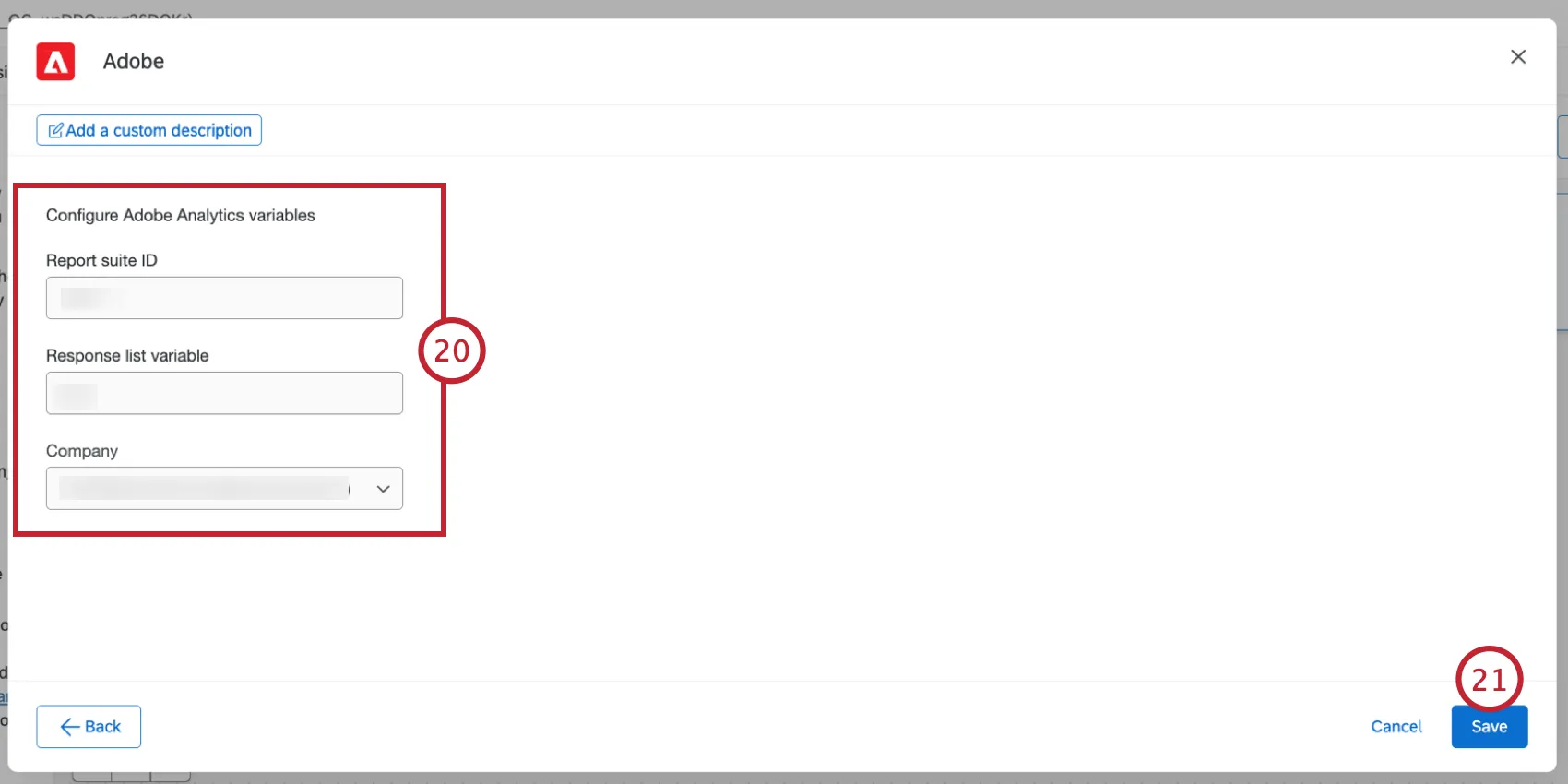
Consiglio Q: a causa di una modifica alle API di Adobe, in alcune configurazioni complesse potrebbero verificarsi errori di caricamento. Se disponi di più aziende Adobe, assicurati di aver selezionato l'ID aziendale globale desiderato nel campo “Azienda”. Anche l'eliminazione dei set di dati duplicati in Adobe può contribuire a ridurre gli errori.
Fare clic su Salva.
Una volta salvato il flusso di lavoro, fare clic su “Indietro”.
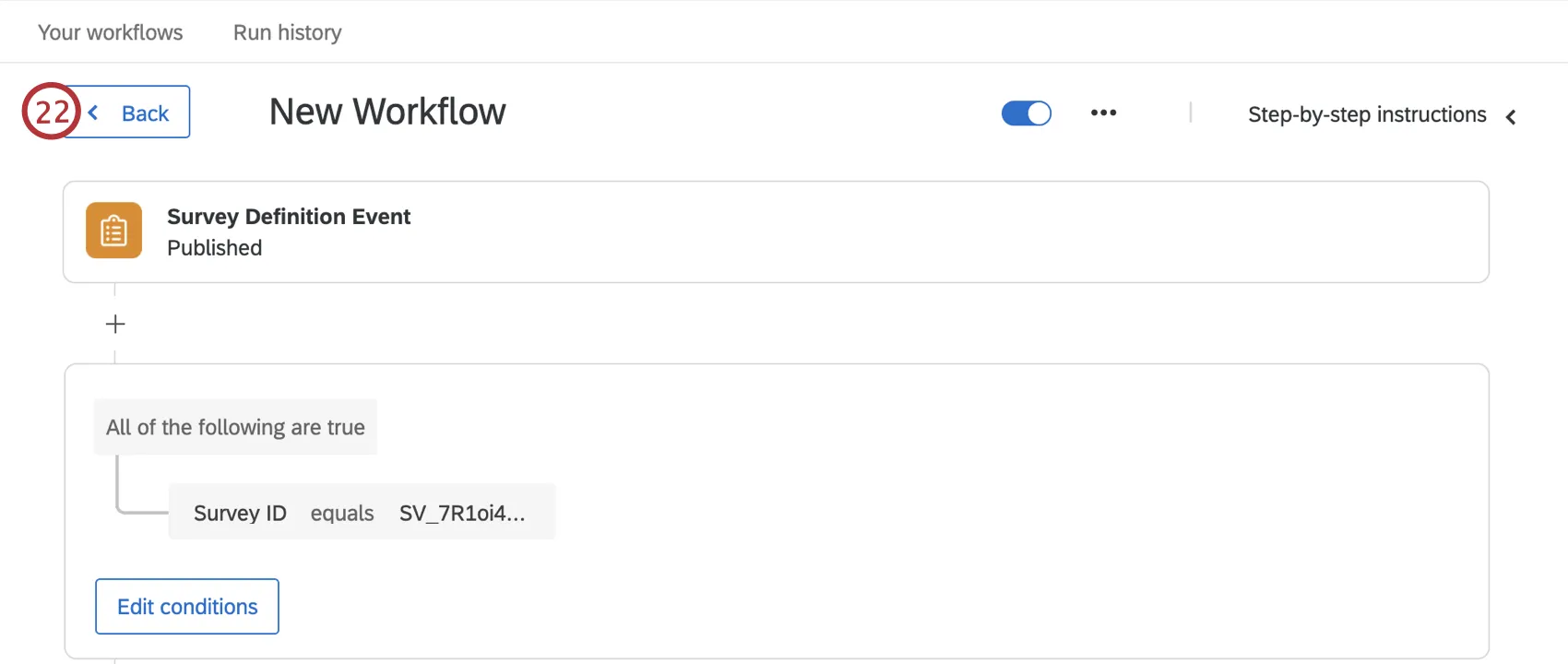
Selezionare l'attività denominata al punto 5. Questa attività avrà un trigger "Risposta al sondaggio".

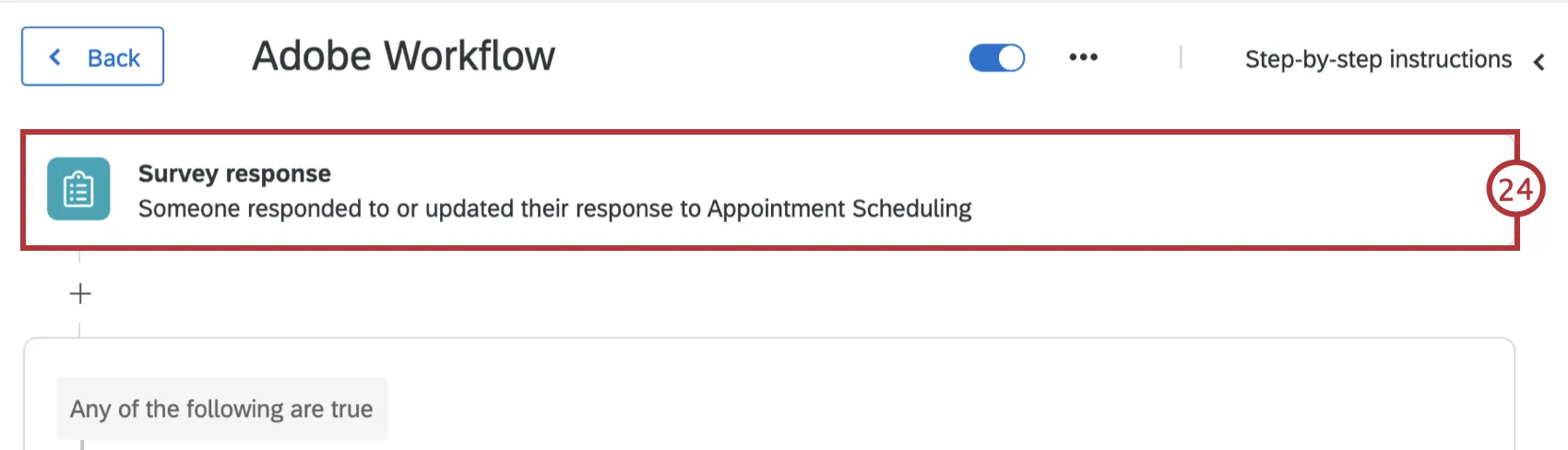
Selezionare la risposta al Sondaggio.
Confermare di aver selezionato il progetto di sondaggio corretto dal menu a tendina.
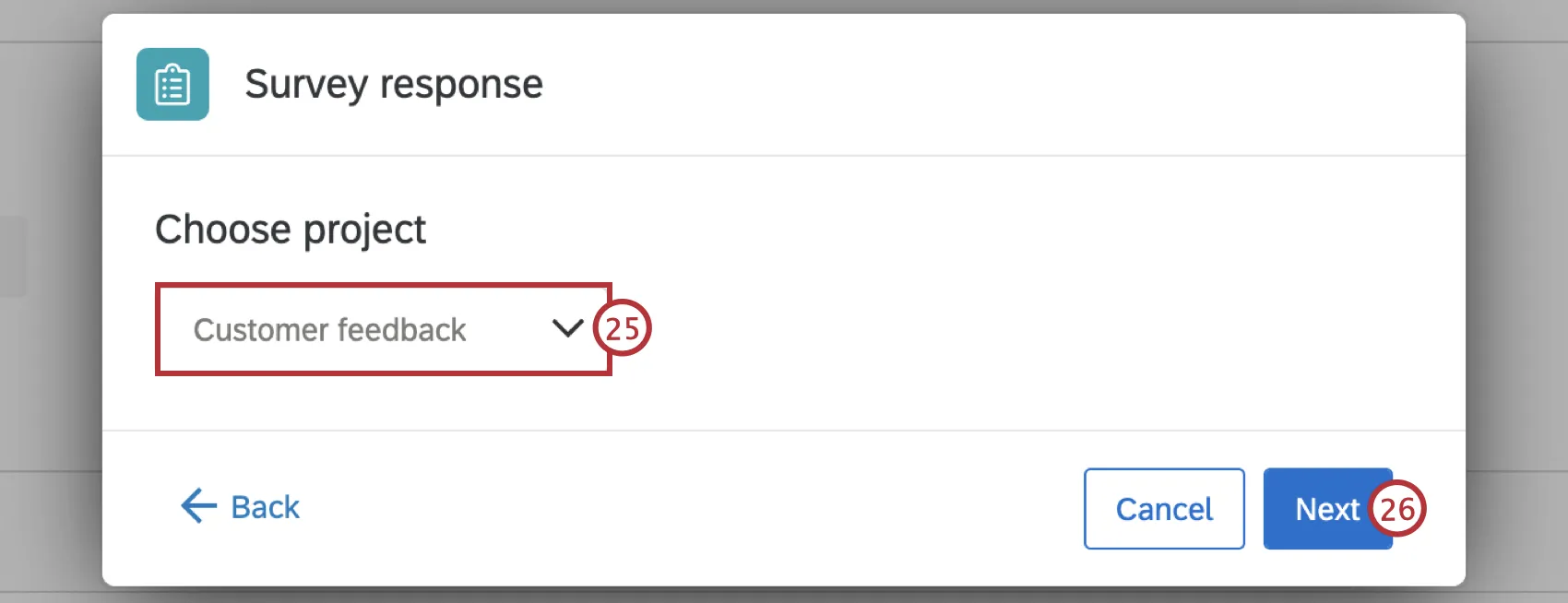
Fare clic su AVANTI.
Scegliere se avviare il flusso di lavoro quando viene creata una nuova risposta al sondaggio, quando viene aggiornata una risposta esistente tramite API o in entrambi i casi.

Fare clic su " Fine".
Selezionare l'attività Invia dati ad Adobe Analytics .

Selezionate il vostro account o fate clic su Aggiungi un account utente se non avete già aggiunto un account Adobe. Seguire i punti 17-18 per collegare un nuovo account utente.

Fare clic su AVANTI.
Verificate che l'ID della suite di report, la variabile della lista risposte e la variabile dell'ID risposta siano corrette e corrispondano a quelle visualizzate nel vostro account Adobe.
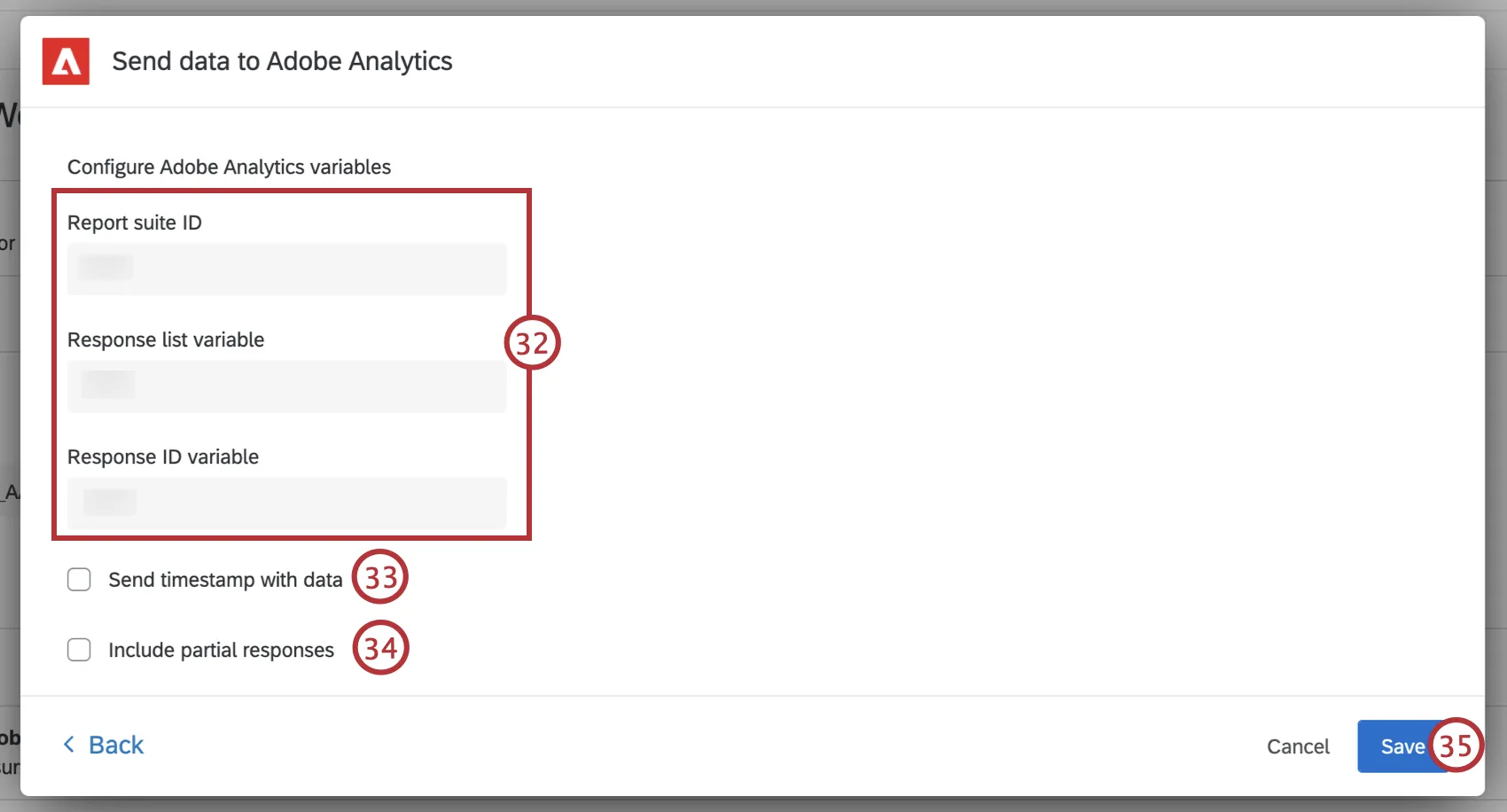
Selezionare Invia timestamp con i dati se la suite di rapporti ha attivato l'impostazione "Timestamps required". È possibile controllare queste impostazioni all'interno del proprio account Adobe. Per ulteriori informazioni, consultare la documentazione sui timestamp di Adobe.
Consiglio Q: se le impostazioni relative ai timestamp non corrispondono (ad esempio, se sono abilitate in Qualtrics ma disabilitate in Adobe, o viceversa), i dati non verranno visualizzati nella suite di rapporti di Adobe. Nell'esempio precedente, i dati verrebbero inviati con successo da Qualtrics, ma verrebbero esclusi prima di essere visualizzati in Adobe a causa di impostazioni di timestamp non corrispondenti. Controllare le impostazioni del timestamp per assicurarsi che i dati vengano visualizzati in Adobe.
Selezionare Includi risposte parziali se si desidera che le risposte parziali vengano inviate alla suite di rapporti. Vedere Eventi di risposta al sondaggio per informazioni sull'avvio di un flusso di lavoro per le risposte incomplete.
Fare clic su Salva.
Attenzione: assicurati che entrambi i flussi di lavoro che hai creato siano attivati.

Attenzione: Assicurarsi che il sondaggio venga pubblicato dopo aver impostato e attivato entrambi i flussi di lavoro di Adobe Analytics. Anche se il sondaggio è stato pubblicato in precedenza, è necessario ripubblicarlo dopo l'attivazione dei flussi di lavoro. Se il sondaggio non viene pubblicato, i flussi di lavoro non vengono eseguiti e i dati non vengono visualizzati in Adobe.
Consiglio Q: mentre Qualtrics carica i dati immediatamente, Adobe Analytics potrebbe impiegare alcune ore per elaborare e classificare le risposte al sondaggio.
AGGIUNTA DI DATI INTEGRATI
Se si sta creando un nuovo sondaggio e una nuova intercetta per passare i dati ad Adobe, è necessario aggiungere dati integrati sia al sondaggio che all'intercetta. Una volta aggiunti i dati integrati, si dovrebbe essere in grado di impostare con successo i flussi di lavoro Adobe utilizzando il sondaggio effettuato.
Se stai creando un'intercettazione utilizzando una configurazione guidata:
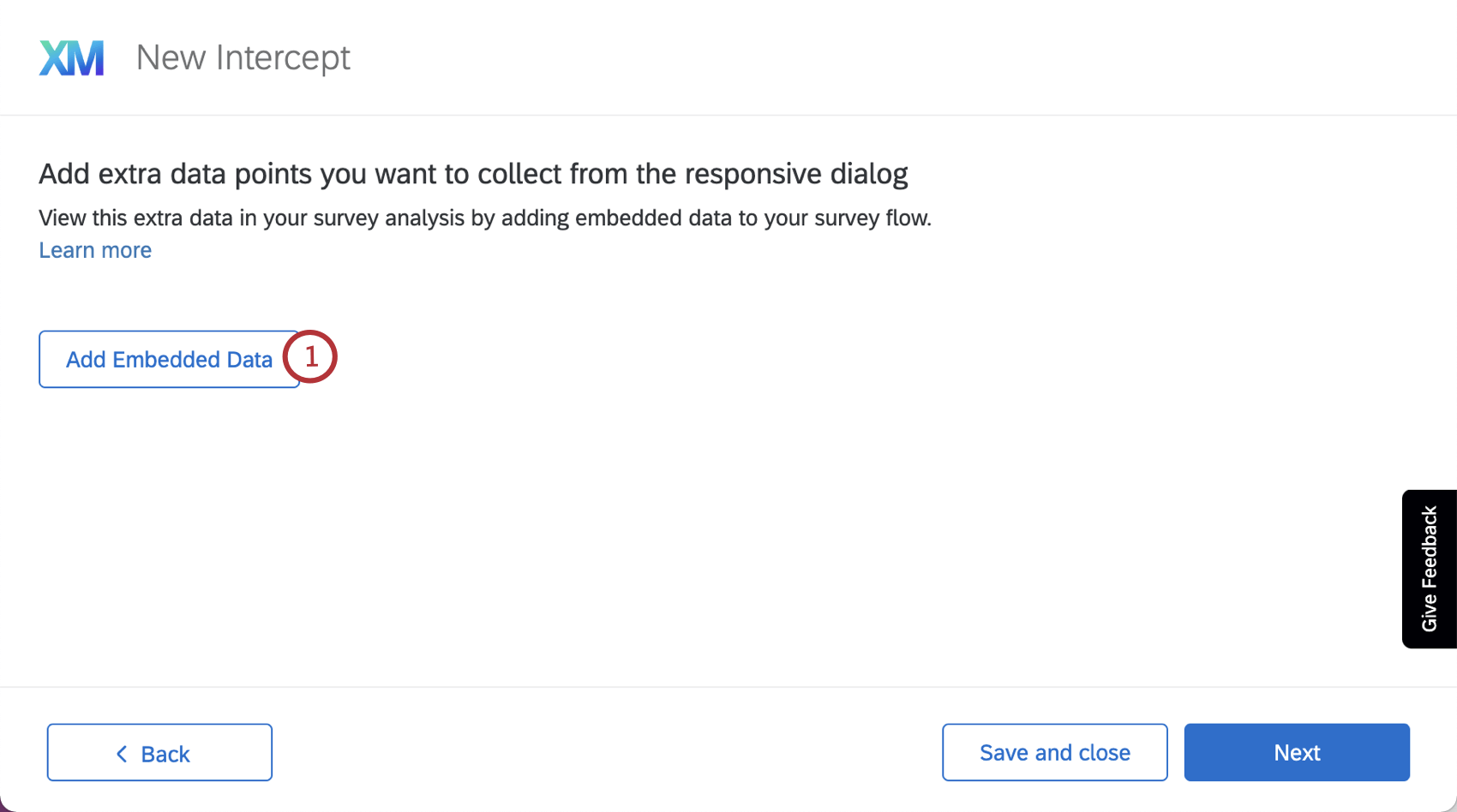
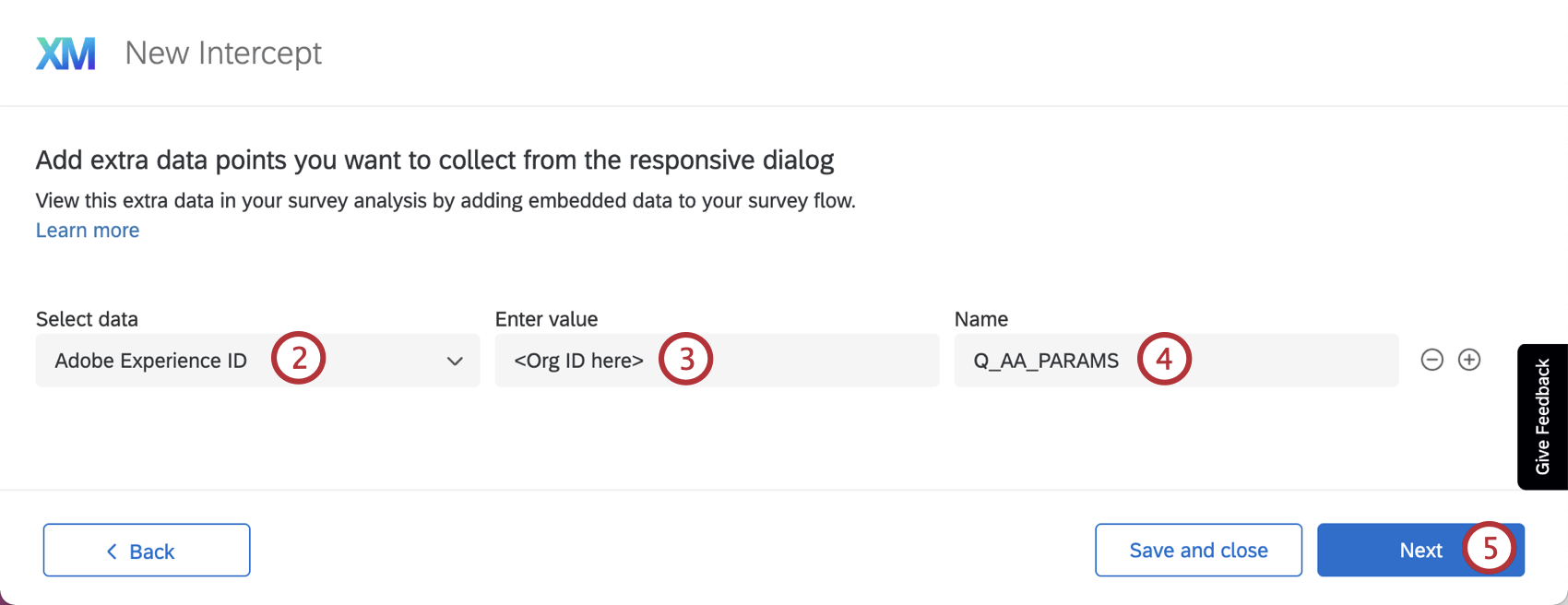
Se stai creando un'intercettazione utilizzando una configurazione non guidata:
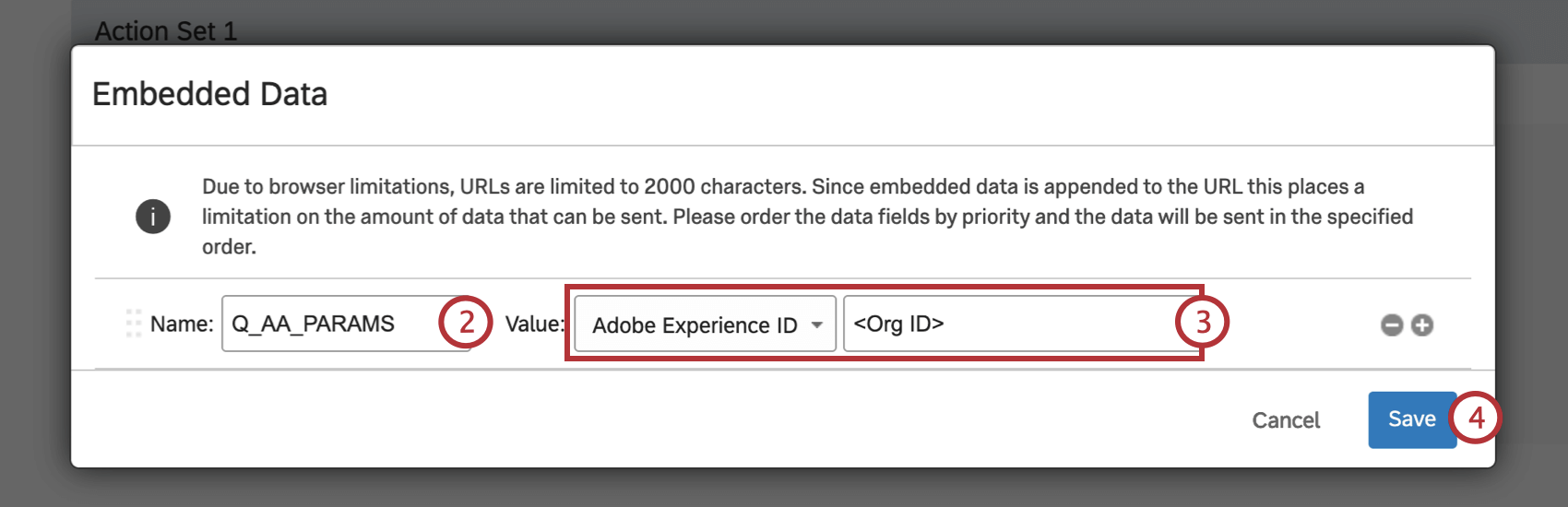
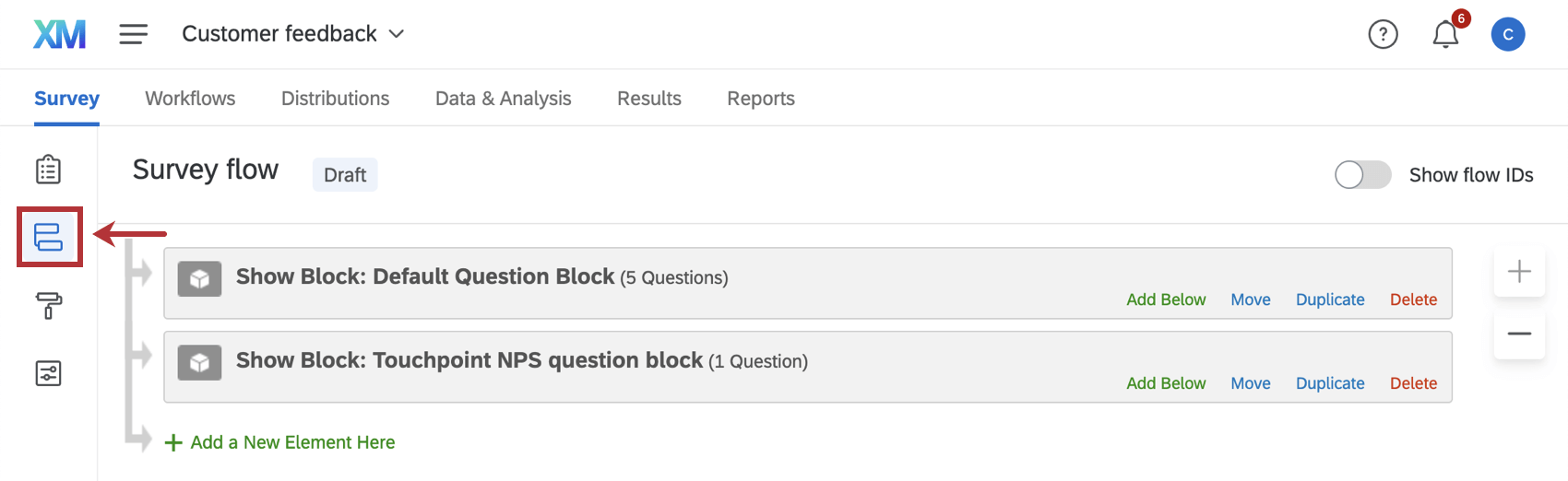
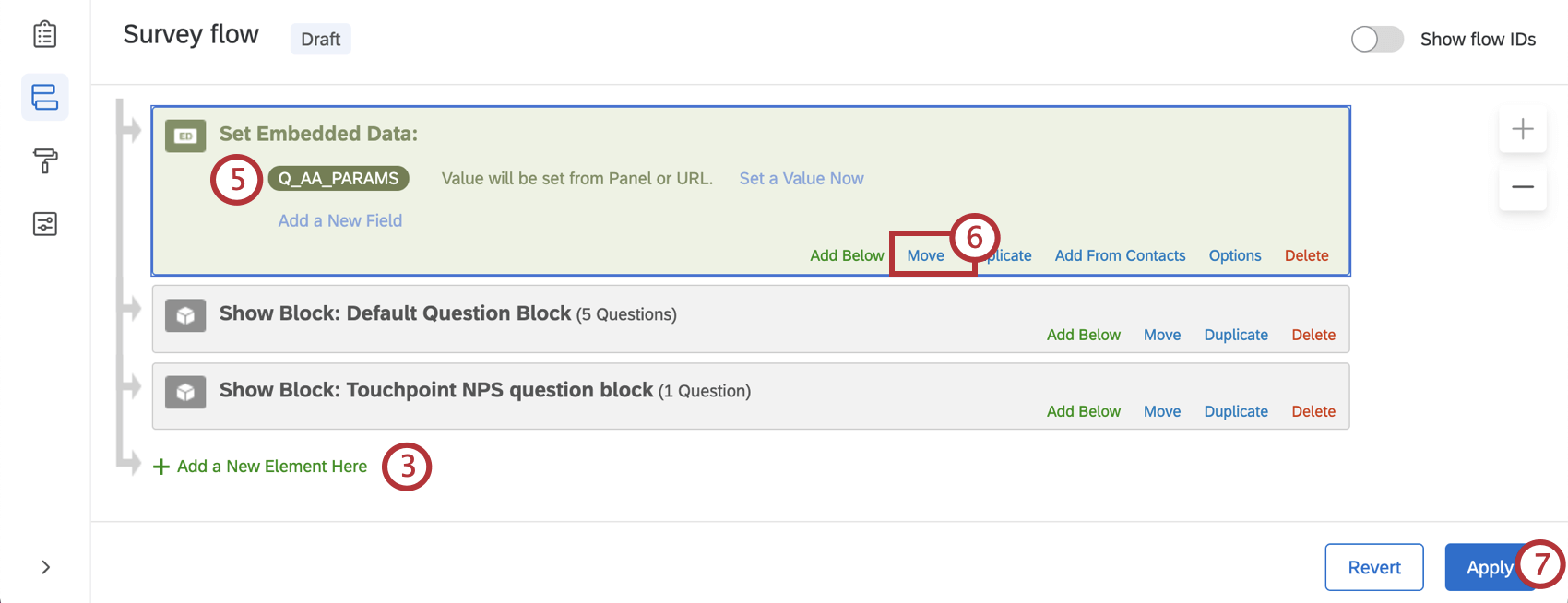
Una volta impostati i dati integrati nell'intercetta, seguire i seguenti passaggi per aggiungerli al sondaggio:
Utilizzo di Adobe Web SDK (AEP) con Qualtrics
Sebbene l'estensione Qualtrics per Adobe Analytics non supporti nativamente il Web SDK, è comunque possibile trasmettere dati a Qualtrics utilizzando un oggetto JavaScript globale come ponte. Questo è il metodo più affidabile se si è effettuato il passaggio alla libreria JavaScript Web SDK (alloy.js).
Attenzione: Le funzioni di codifica personalizzate sono fornite così come sono e richiedono conoscenze di programmazione per essere implementate. Il Supporto Qualtrics non offre assistenza o consulenza riguardo alla programmazione personalizzata. Potete sempre provare a chiedere alla nostra comunità di utenti dedicati. Se desiderate saperne di più sui nostri servizi di codifica personalizzata, contattate il vostro Account Executive di Qualtrics.
Passaggio 1: Creare una variabile "Bridge" in Adobe Tags
Nella proprietà Adobe Tags (Launch), crea una regola che si attivi su ogni pagina.
Consiglio Q: assicurati che questa regola venga attivata prima che venga caricato lo snippet di Qualtrics. Si consiglia di impostare questa regola in modo che venga attivata al caricamento della libreria o all'inizio della pagina, per garantire che i dati siano disponibili quando l'Intercept viene triggerato.
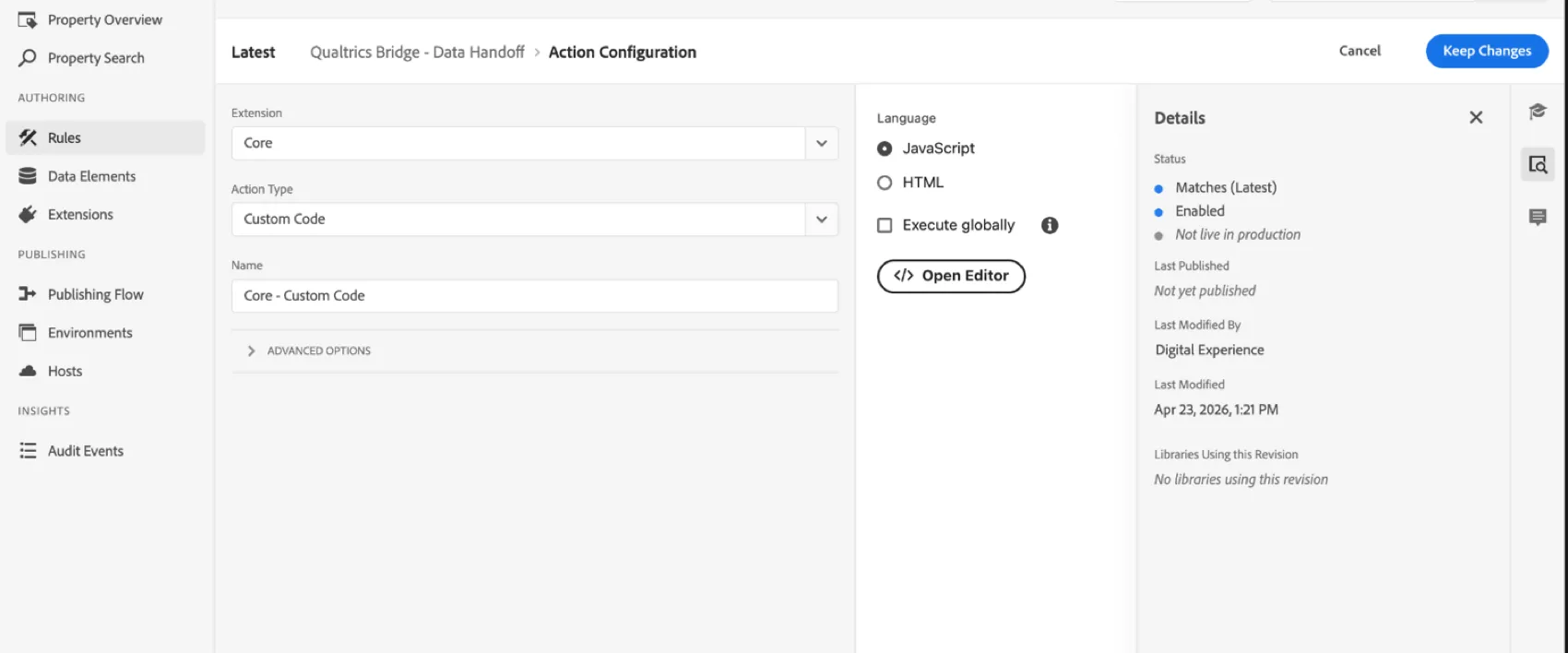
A questo punto, aggiungi un'azione " Codice personalizzato " per associare i tuoi Adobe Data Elements a un semplice oggetto finestra. Se si utilizza un oggetto XDM, utilizzare la notazione con il punto (ad esempio, _satellite.getVar("XDM Object").web.webPageDetails.name).
Esempio: di seguito è riportato un esempio di come passare il nome della pagina, l'ID di Adobe Experience Cloud e il livello di fedeltà.
 window.qualtricsBridge = {
 pageName: _satellite.getVar("Nome pagina"),
 ecid: _satellite.getVar("ID Adobe Experience Cloud"),
 userStatus: _satellite.getVar("Livello fedeltà")
};

Fase 2: Mappare i dati nel modulo "Feedback sul sito web" di Qualtrics
Invece di selezionare "Adobe Analytics" come origine dati in Intercept, utilizza l'opzione " Valore da JavaScript".
Apri la finestra di intercettazione e fai clic su " Opzioni".

- Fare clic su " Dati integrati".
Nel campo "Nome", digita il nome campo così come desideri che appaia in Qualtrics (ad es. " Nome pagina").
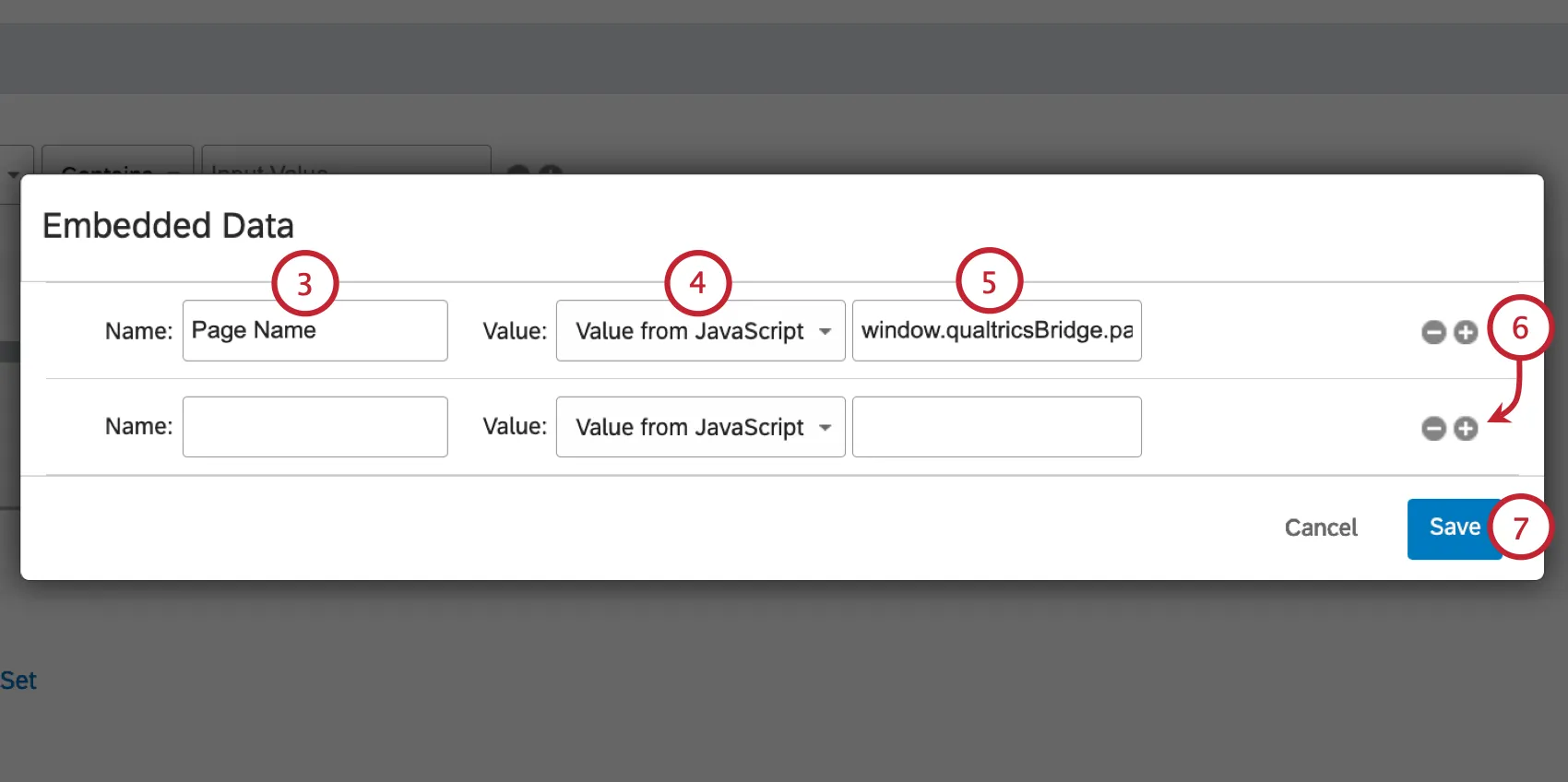
- Per il campo " Value", selezionare " Value" da JavaScript
- Inserisci il percorso della tua variabile bridge (ad es., window.qualtricsBridge.pageName).
- Fai clic sul segno più ( + ) per aggiungere altre variabili e ripeti i passaggi da 3 a 5 per ciascuna variabile aggiuntiva (ad es., window.qualtricsBridge.ecid).
- Fai clic su Salva.
Risoluzione dei problemi relativi al passaggio dei dati di Qualtrics ad Adobe Analytics
Ci sono un paio di errori comuni che possono verificarsi con l'estensione Qualtrics-Adobe Analytics. Considerate i seguenti suggerimenti se vi trovate di fronte a un problema.
RITARDI NEL CONSUMO DI DATI
In generale, i dati vengono visualizzati nella piattaforma Adobe Analytics dopo circa 24 ore. Ciò significa che anche se avete attivato l'estensione per uno dei vostri sondaggi, non vedrete popolati i risultati nella piattaforma Adobe Analytics per almeno un giorno. I risultati del sondaggio raccolti con Qualtrics appariranno immediatamente nell'interfaccia di Qualtrics.
Alcuni dati non appaiono in Adobe Analytics
L'estensione Qualtrics-Adobe Analytics passa le informazioni sulle risposte al sondaggio ad Adobe Analytics sotto forma di variabile di lista. Tuttavia, vengono passati solo tipi specifici di dati:
- Tutti i dati che possono essere espressi come valori di ricodifica o dati integrati passano attraverso il Data Connector, ma non altri dati.
- Saranno incluse le risposte alle domande del sondaggio, quali le domande a scelta multipla e le tabelle con scala di Likert.
- Le domande con somma costante, con slider, con ordine di classificazione e con heat map si comportano in modo diverso. Le risposte a queste domande vengono trasmesse ad Adobe Analytics con il valore "[risposta numerica]" anziché con il valore effettivo.
- Il testo in chiaro non verrà incluso. Ciò include le risposte alle domande con immissione di testo o a qualsiasi altro tipo di domanda in cui sia abilitata l'immissione di testo. Questi campi vengono trasmessi ad Adobe Analytics con il valore "[testo libero]".
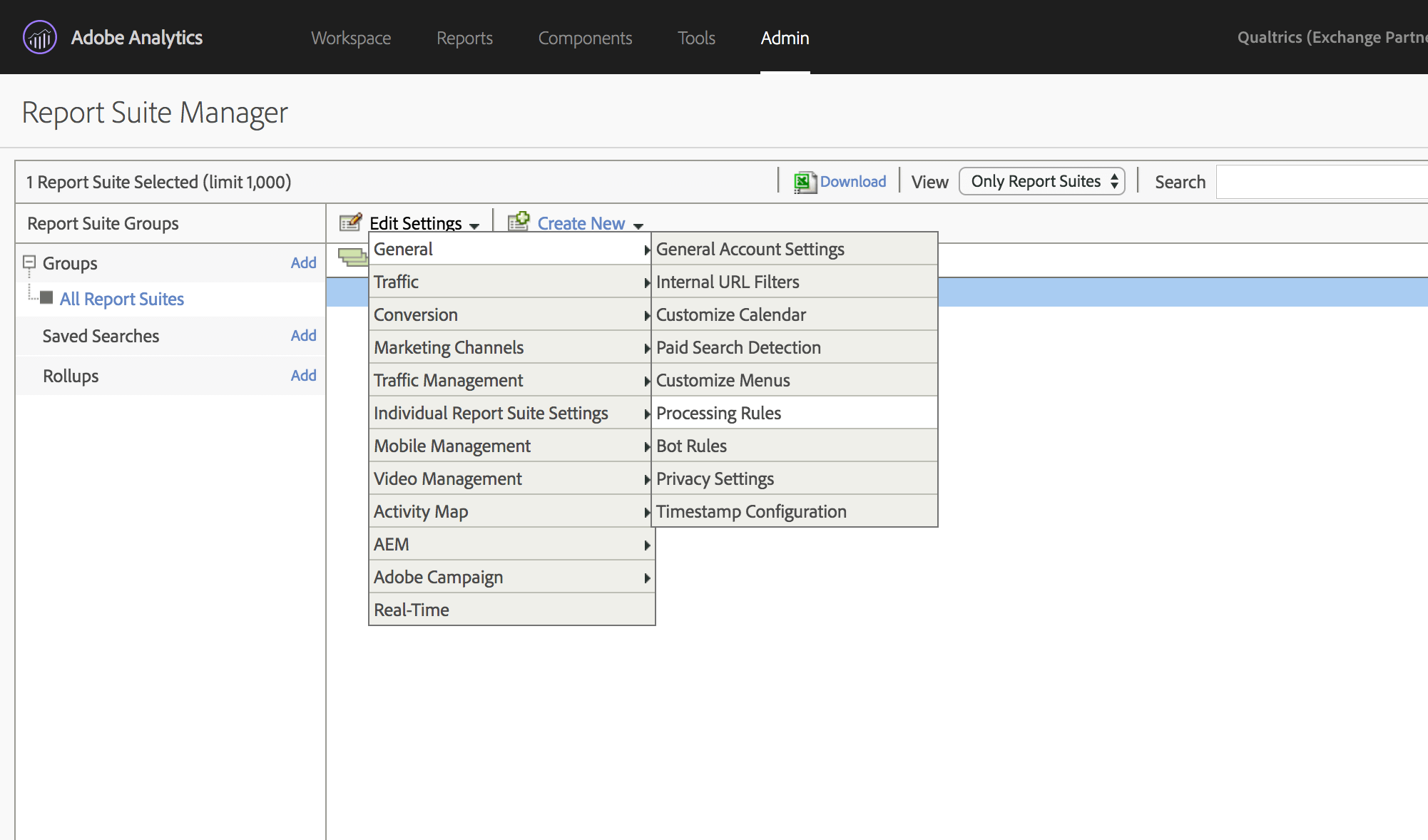
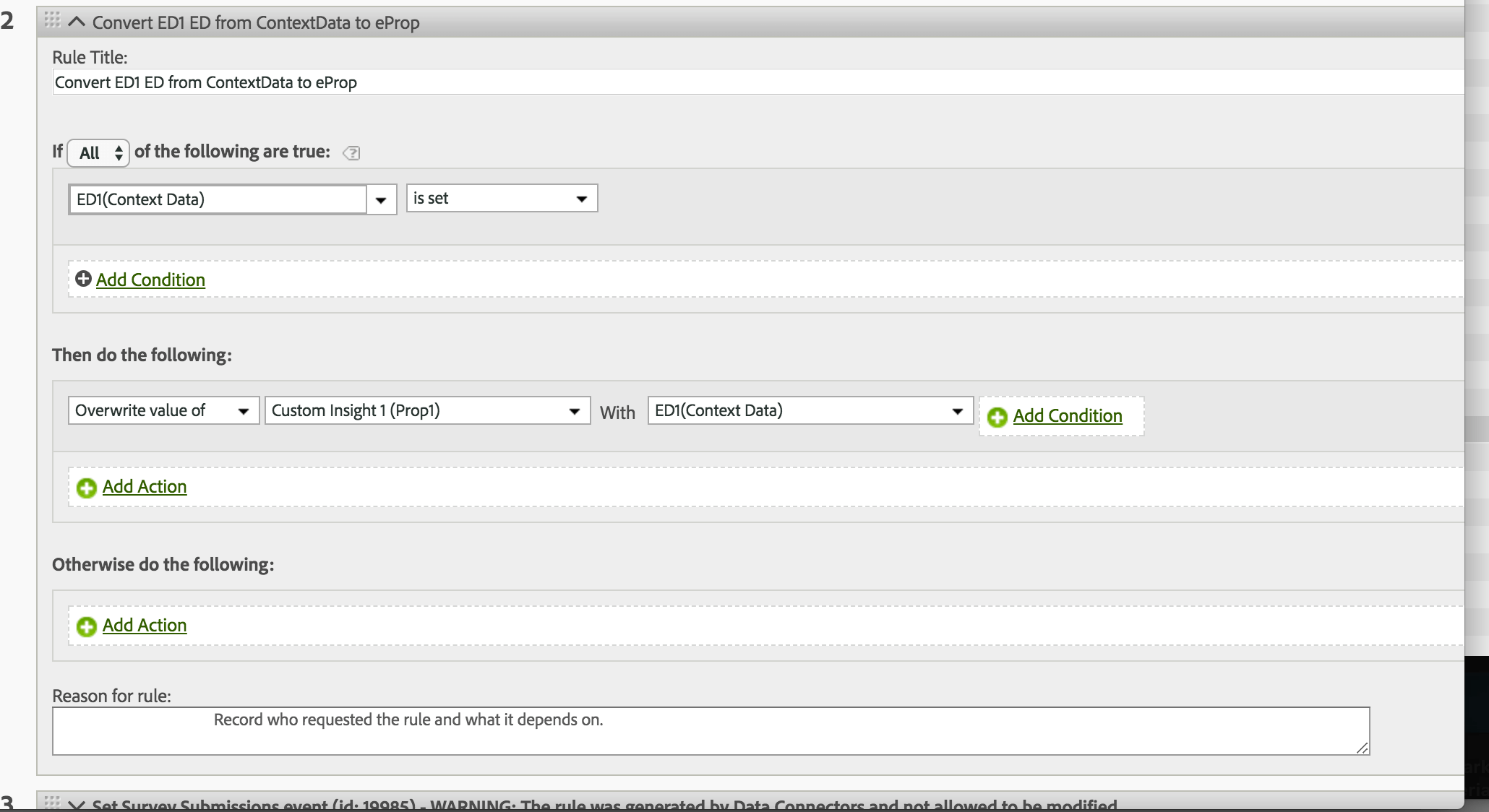
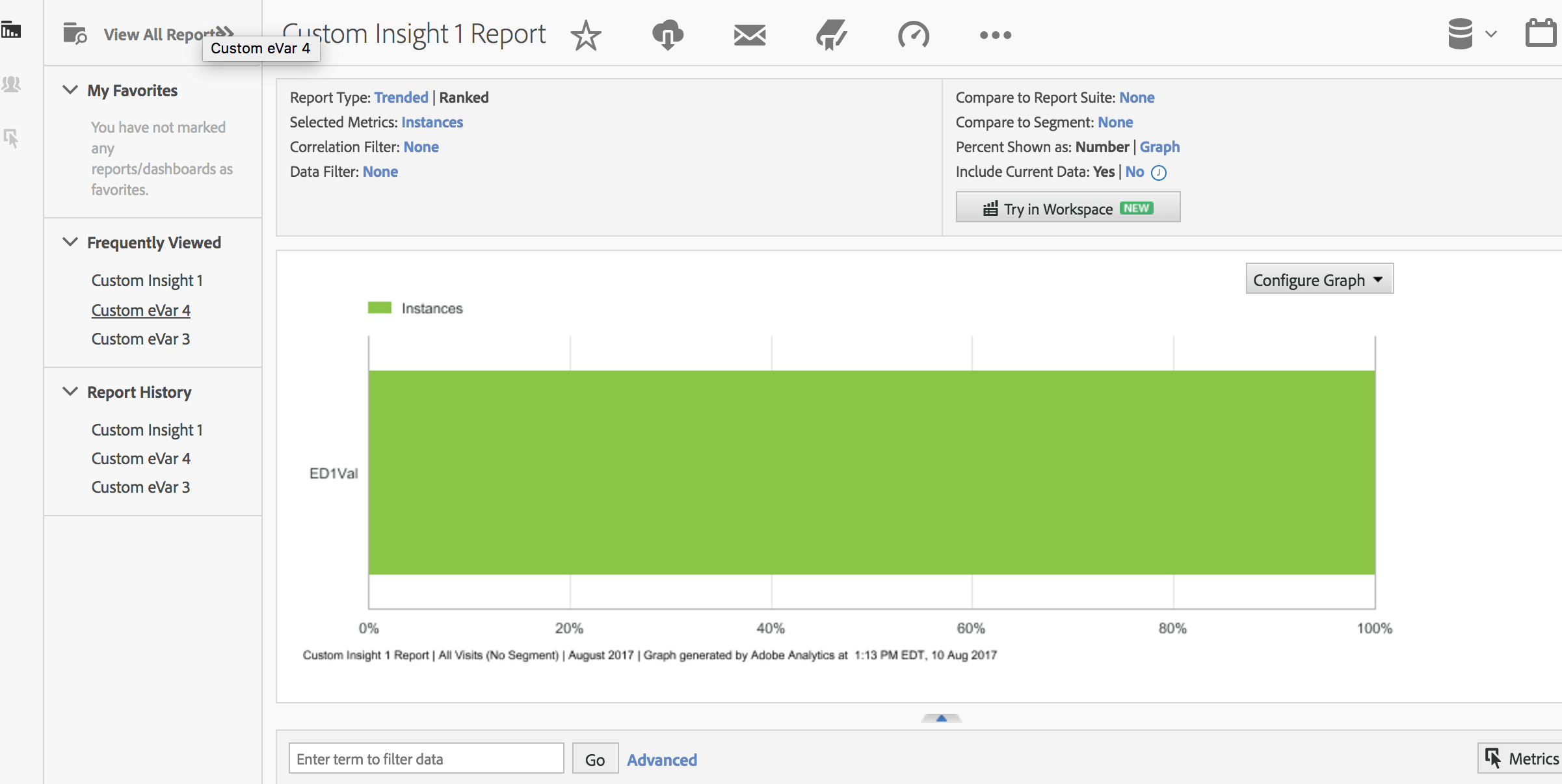
Solo i primi 60 campi dati integrati possono essere trasmessi come "dati contestuali" ad Adobe Analytics. Sarà quindi necessario utilizzare le "Regole di elaborazione" di Adobe per mappare i dati contestuali in una variabile di Adobe Analytics. Una volta eseguiti questi passaggi, è possibile creare grafici e rapporti basati sui dati integrati passati ad Adobe Analytics.

Consiglio Q: Se si tenta di inviare più di 60 campi in qualsiasi momento, solo i primi 60 campi del flusso del sondaggio verranno inviati ad Adobe.
- I campi dati integrati devono sempre iniziare con una lettera. I caratteri supportati nei nomi dei campi dati integrati includono numeri, lettere, trattini e trattini bassi.
Seguite i passaggi seguenti per testare l'integrazione e valutare i campi dati integrati che vengono passati ad Adobe:
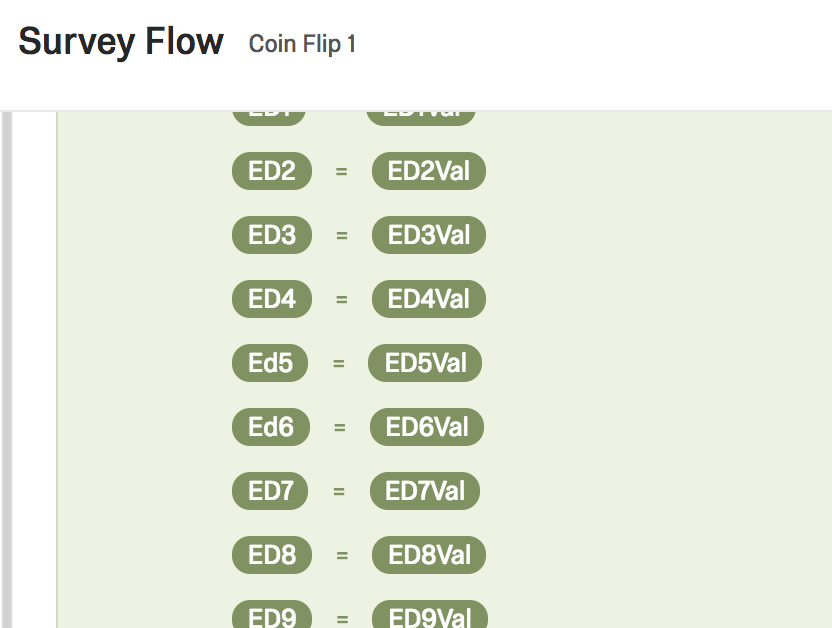
Consiglio Q: è possibile passare ad Adobe Analytics solo 60 campi dati integrati. Inoltre, le chiavi e i valori dei dati integrati saranno "troncati" a 255 caratteri a causa di una limitazione di Adobe Analytics.
Consiglio Q: Anteprima sondaggio non invia i risultati ad Adobe Analytics.
Credenziali JWT tradizionali
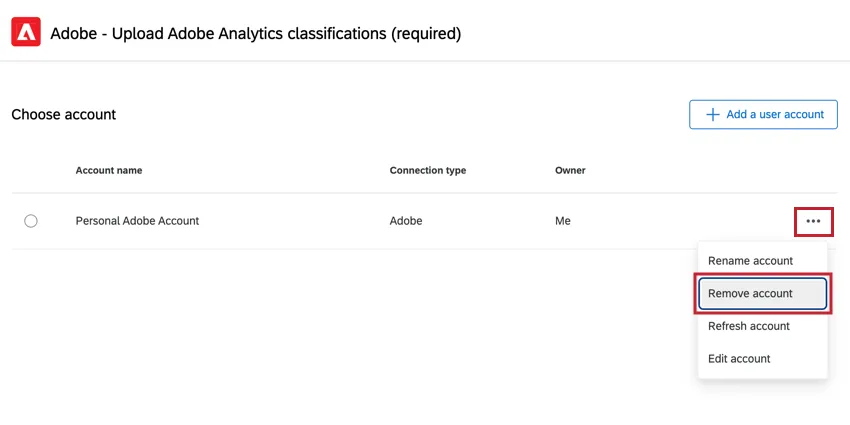
Attenzione: Adobe ha deciso di terminare il supporto per le credenziali JWT. Si prega di migrare la configurazione all'uso delle credenziali OAuth entro la fine del 2024. È possibile migrare le credenziali seguendo le istruzioni per aggiungere una nuova credenziale OAuth. Dopo aver aggiunto le nuove credenziali e averle testate per verificare che funzionino, è possibile rimuovere le vecchie credenziali facendo clic sul menu avanti ad esse e scegliendo Rimuovi account.
Per aggiungere o aggiornare le credenziali JWT:
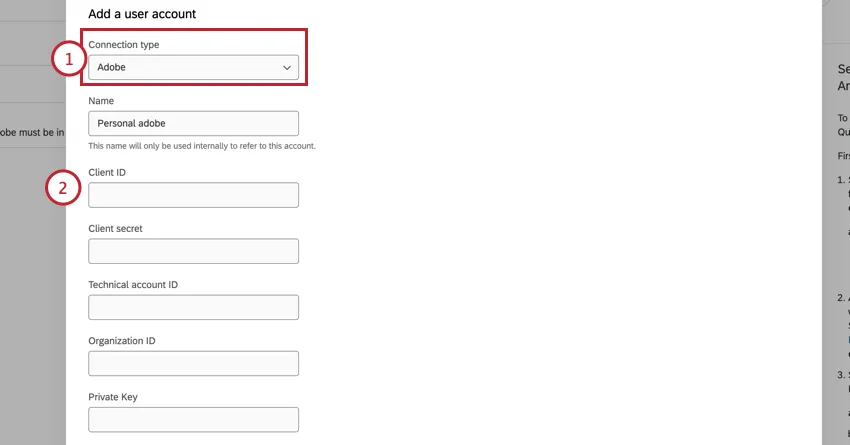
CONSIGLIO Q: le informazioni sull'account sono reperibili navigando nelle credenziali dell'Account di servizio del progetto.

È fantastico! Grazie per il tuo feedback!
Grazie per il tuo feedback!