Strumenti per il Sondaggio
Cosa puoi trovare in questa pagina
Informazioni sugli Strumenti di Sondaggio
Gli strumenti di sondaggio sono funzioni che aiutano a creare sondaggi online e a dotarli di funzionalità avanzate. Queste funzioni includono opzioni come la numerazione automatica delle domande, la generazione delle risposte del test, la verifica dell'accessibilità del sondaggio e altro ancora! È possibile accedere agli strumenti del sondaggio facendo clic su Strumenti nella scheda Sondaggio.
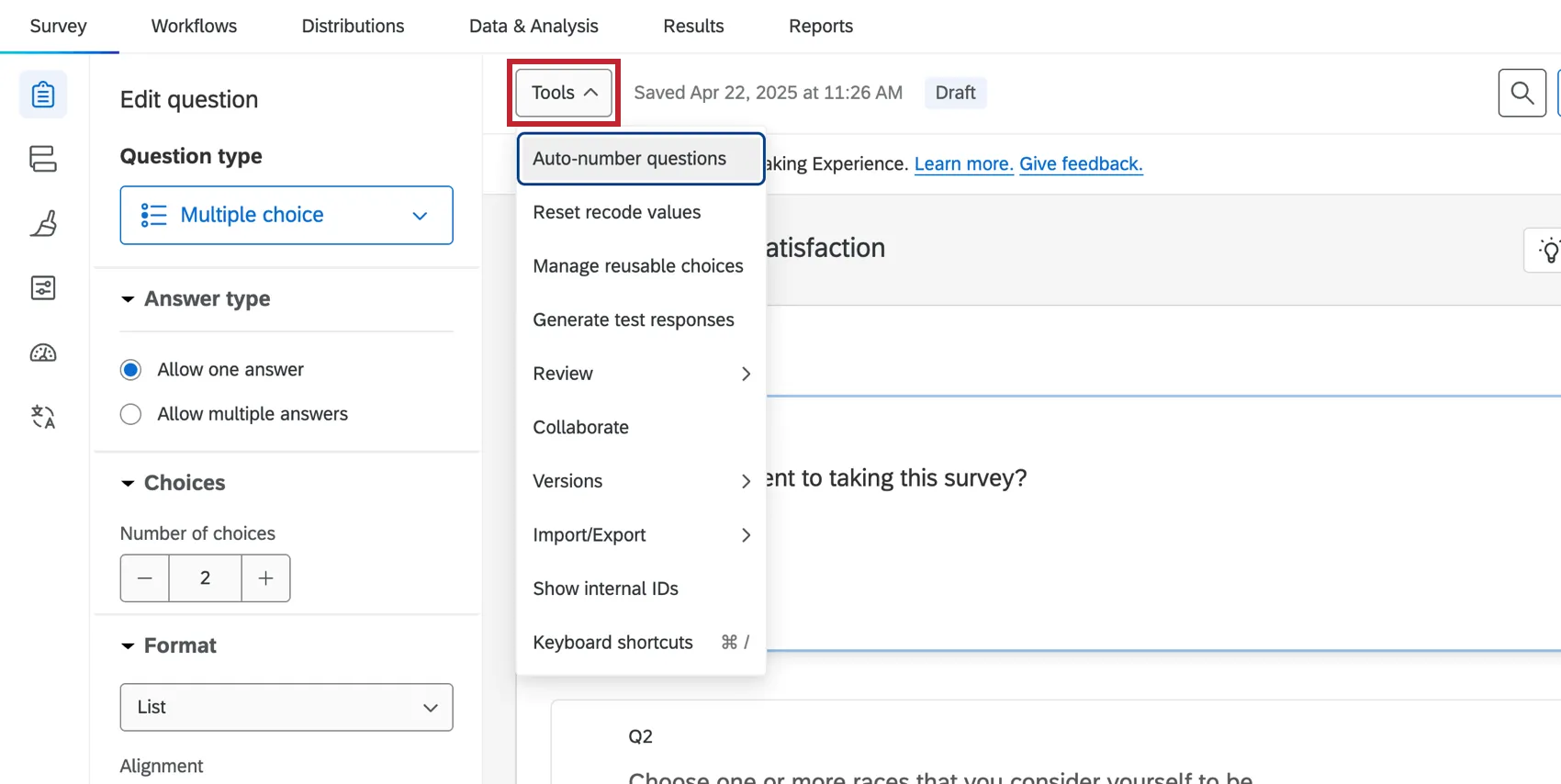
Di seguito sono elencati i diversi strumenti di sondaggio disponibili:
- Domande con numerazione automatica: modifica i numeri di tutte le tue domande. La numerazione automatica può avvenire in sequenza, per blocco o in base al numero ID interno.
- Reimposta i valori delle ricodifiche: questa operazione rimuove i valori delle ricodifiche che hai modificato da tutte le scelte di tutte le domande, sostituendoli con quelli predefiniti. (Ad esempio, la prima scelta è solitamente uguale a 1)
- Gestisci le scelte riutilizzabili: crea una lista di scelte che puoi riutilizzare in tutto il sondaggio.
- Etichettatura del sondaggio: Se un Brand Administrator ha creato dei tag di utilizzo, è possibile etichettare il sondaggio per scopi di tracciamento interno. Per ulteriori informazioni sull'etichettatura dei sondaggi come creatore di sondaggi, consultare questa pagina di supporto.
Genera risposte di prova: genera risposte fittizie automatizzate per il tuo sondaggio, in modo da vedere come appariranno il set di dati e il report prima di inviare il sondaggio ai partecipanti reali.

Consiglio Q: È possibile generare risposte del test per progetti EX, ma i passaggi sono diversi. Per ulteriori informazioni, vedere Generazione di risposte del test (EX).
- Valutatore:
- Ricerca e sostituzione: Trova rapidamente parole specifiche in un sondaggio e sostituiscile con un'altra parola.
Elimina la formattazione: Rimuove tutta la formattazione dalle domande selezionate. Utilizzare questa opzione se le domande del sondaggio presentano caratteri o stili diversi che si desidera rimuovere.

Esempio: Se copio e incollo un articolo da un sito web, posso usare la formattazione a strisce per rimuovere tutti gli stili (grassetti, corsivi, dimensioni dei caratteri, ecc.) dal contenuto incollato. Posso quindi formattare il contenuto in base al mio sondaggio.
- Verifica l'accessibilità del sondaggio: verifica se il tuo sondaggio è accessibile agli intervistati che utilizzano lettori di schermo e ricevi suggerimenti su come migliorarne l'accessibilità.
- Analizza il sondaggio: consulta i suggerimenti di ExpertReviewper il tuo sondaggio.
- Collaborare: ti permette di condividere il tuo sondaggio con un altro utente Qualtrics, in modo da poterlo modificare e/o analizzare i risultati insieme.
- Versioni:
- Crea una nuova versione: salva una versione " " del tuo sondaggio per poterla visualizzare e ripristinare in un secondo momento, se necessario. Per impostazione predefinita, Qualtrics crea periodicamente delle versioni che possono essere visualizzate e ripristinate.
- Visualizza la cronologia delle versioni: visualizza le versioni precedenti del tuo sondaggio e, se lo desideri, ripristinale in modo che diventino la versione corrente del sondaggio.
- Importazione/Esportazione:
- Stampa sondaggio: utilizza questa opzione per stampare o salvare una versione PDF del tuo sondaggio. Questo file PDF può anche essere esportato sul computer o sul dispositivo mobile.
Importa sondaggio: importa un sondaggio da un file QSF, TXT o DOC.
Consiglio Q: puoi utilizzare le opzioni di esportazione e importazione per trasferire una copia del file del sondaggio da un account all'altro senza dover condividere il progetto.
- Esporta sondaggio: esporta il tuo sondaggio come file QSF per importarlo in un altro account.
Esporta il sondaggio in Word: esporta il tuo sondaggio come documento Word in formato DOCX contenente il testo in formato semplice delle domande del sondaggio e delle scelte di risposta.
Consiglio Q: il documento Word esportabile può essere utilizzato anche come “dizionario dei dati” o “codebook” per chi ha bisogno di sapere quali ricodifica valori sono associati a ciascuna scelta.
- Mostra gli ID interni: Vedere gli ID interni per ogni domanda, avanti al numero della domanda nel generatore di sondaggi.
- Scorciatoie da tastiera: Lista delle scorciatoie da tastiera per il Generatore di sondaggi. Questa lista può essere consultata anche nella sezione sottostante, Scorciatoie da tastiera del Generatore di sondaggi.
Consiglio q: il controllo ortografico è disponibile in modo nativo nei browser web moderni e segnala i problemi di ortografia nel Generatore di sondaggi se è abilitato.
Scorciatoie da tastiera del Generatore di Sondaggi
Consiglio Q: se sul tuo Mac i tasti funzione (ad esempio F1, F2, F3) non sono visibili per impostazione predefinita, puoi tenere premuto il tasto fn per visualizzarli.
Generale
- Per aprire questa legenda: Command+/ (Mac) o Ctrl+/ (PC)
- Sposta il focus alla sezione avanti: Command+F6 (Mac) o Ctrl+F6 (PC)
- Sposta il focus alla sezione precedente: Shift + Comando + F6 (Mac) o Shift + Ctrl + F6 (PC)
- Sposta il focus sull'elemento correlato avanti: Command+Spazio (Mac) o Ctrl+Spazio (PC)
- Sposta il focus sull'elemento correlato precedente: Maiusc + Comando + Spazio (Mac) o Maiusc + Ctrl + Spazio (PC)
- Cerca e sostituisci: Command+H (Mac) o Ctrl+H (PC)
Azioni della domanda
- Aggiungi la domanda sopra: Command+Opzione+ A (Mac) o Ctrl+Alt +A ( PC)
- Aggiungi una domanda qui sotto: Command+Opzione+ B (Mac) o Ctrl+Alt +B ( PC)
- Inserisci la domanda: premi Return (Mac) o Invio (PC)
- Domanda di uscita: Fuga
- Metti in primo piano la barra degli strumenti dell'editor per contenuti avanzati dal testo della domanda: Opzione + F10 (Mac) o Alt + F10 ( PC)
- Cancellare la domanda: Cancellare
Selezione domanda
- Seleziona una domanda qui sotto: ↓ o →
- Seleziona una domanda tra quelle sopra: ↑ o ←
- Estendere la selezione verso il basso: Shift + ↓
- Estendere la selezione verso l'alto: Shift + ↑
- Zoomare verso il basso senza modificare la selezione: Command + ↓ (Mac) o Ctrl + ↓ ( PC)
- Spostare il focus verso l'alto senza modificare la selezione: Command + ↑ (Mac) o Ctrl + ↑ (PC)
- Selezionare o deselezionare una domanda: X
- Seleziona tutte le domande nel blocco: Command + A (Mac) o Ctrl + A ( PC)
- Deselezionare tutte le altre domande: Shift + N
Blocca azioni
- Blocco di inserimento: ritorno (Mac) o Invio (PC)
- Blocco di uscita: Fuga
- Cancellare il blocco: Cancellare
Selezione blocco
- Selezionare il blocco avanti: Scheda
- Selezionare il blocco precedente: Shift + Tab
Sposta domanda o blocco
- Avviare lo spostamento degli elementi selezionati: Spazio
- Sposta l'indicatore di posizione: ↑ o ↓
- Posto(i): Spazio
- Annullamento dell'operazione: Fuga
Strumenti di sondaggio in diversi tipi di progetti
Gli strumenti di indagine sono disponibili in molti tipi diversi di progetti. Le opzioni descritte in questa pagina sono disponibili in:
Esistono alcuni altri progetti che dispongono di strumenti per i sondaggi, ma le opzioni disponibili sono diverse da quelle descritte in questa pagina.
- Per Engagement, Ciclo di vita, Ciclo di vitadel dipendente, Pulse e 360, vedere Strumenti di sondaggio (EX).
- Per Conjoint e MaxDiff, vedere Strumenti.
FAQs
Perché i caratteri nel mio sondaggio sono tutti diversi? Come posso risolvere il problema?
Perché i caratteri nel mio sondaggio sono tutti diversi? Come posso risolvere il problema?
Le modifiche globali ai caratteri vengono effettuate nel menu " Aspetto e tema ", mentre quelle locali vengono effettuate nell'editor per contenuti avanzati relativo a quella specifica domanda o scelta della domanda.
Le modifiche locali ai caratteri hanno la precedenza su quelle globali; pertanto, se hai applicato entrambi i tipi di impostazioni, otterrai un mix tra le impostazioni globali e quelle locali relative ai caratteri delle domande. Segui questi passaggi per rimuovere tutte le impostazioni di formattazione locali e consentire alle modifiche globali di avere effetto in modo uniforme: Tieni presente che le modifiche globali apportate nella sezione "Aspetto e tema" non vengono visualizzate nella scheda "Sondaggio". È necessario visualizzare l'anteprima del sondaggio per vedere le modifiche e la formattazione.
È fantastico! Grazie per il tuo feedback!
Grazie per il tuo feedback!