Panoramica della configurazione dell'app
Cosa puoi trovare in questa pagina
Informazioni sulla configurazione delle app
Le app consentono agli utenti di visualizzare aree di lavoro specifiche all'interno di Qualtrics. All'interno di queste aree di lavoro possono visualizzare raccolte di dati e approfondimenti specifici. Per una lista dei tipi di app attualmente disponibili, consultare la sezione Applicazioni disponibili.
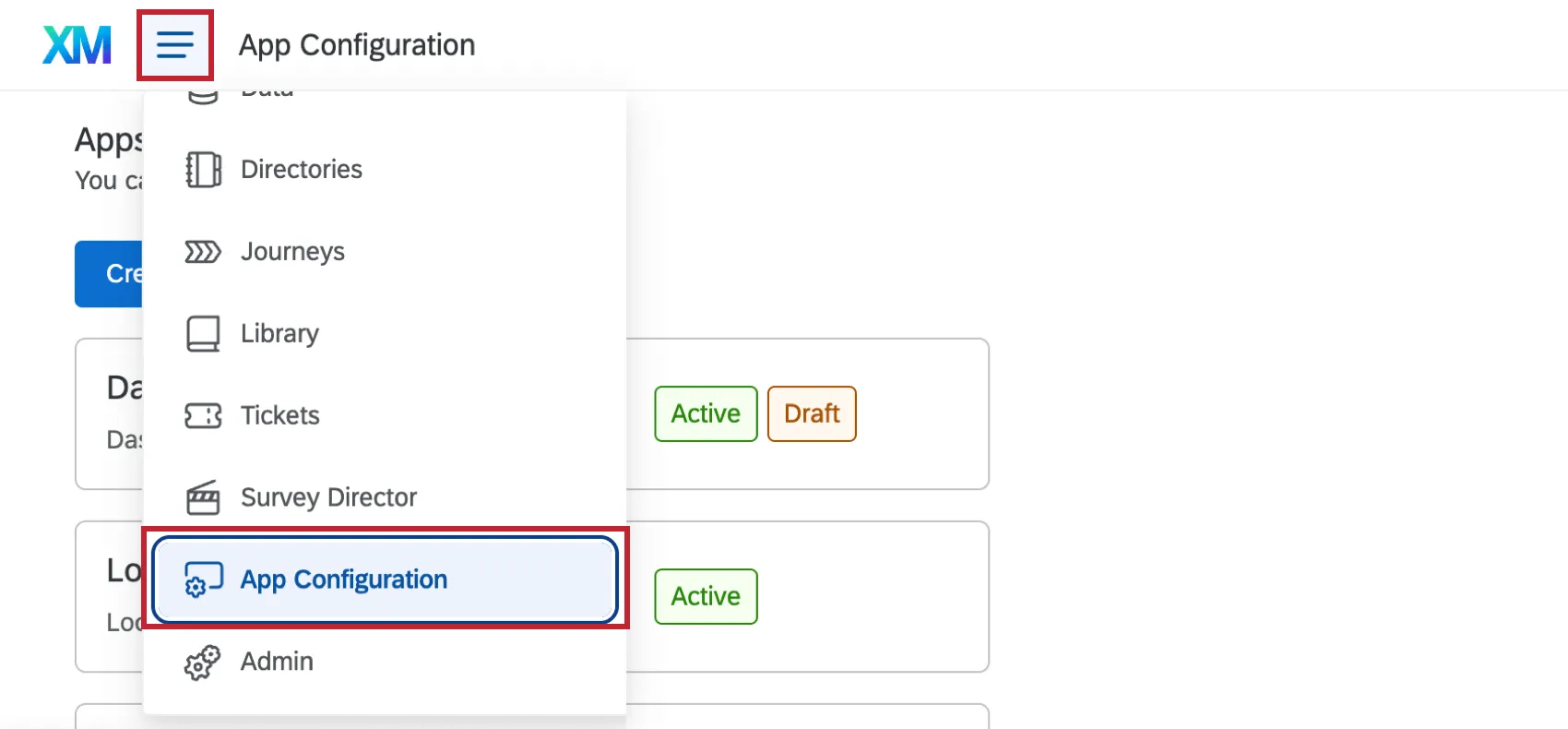
I Brand Administrator, così come alcuni altri tipi di utenti, possono configurare e attivare le app per la loro organizzazione. Passare alla scheda Configurazione app dal menu di navigazione globale per visualizzare la lista delle applicazioni che è possibile configurare.
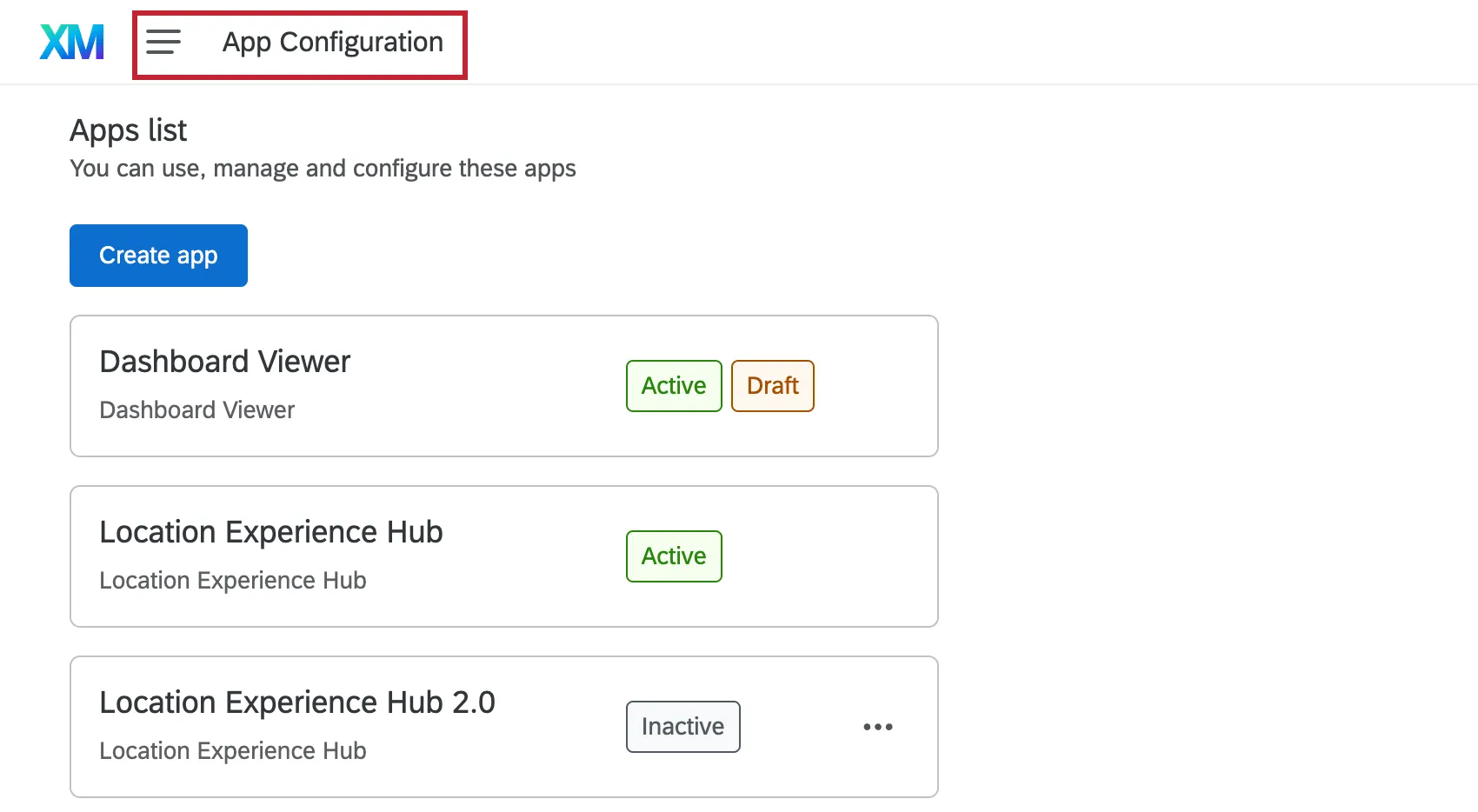
Attenzione: Questa pagina tratta la creazione e la configurazione delle applicazioni come amministratore. Per informazioni sulla visualizzazione delle app come utente standard, consultare la pagina di supporto specifica per le app nella sezione App disponibili.

Istanza singola vs. istanza singola. Applicazioni a istanza multipla
Le app per le quali è possibile creare più istanze sono denominate " app a istanze multiple ". La creazione di più versioni della stessa app consente di avere configurazioni diverse, che possono essere condivise con diversi gruppi di utenti che possono avere esigenze specifiche. Pertanto, quando si concede agli utenti l'accesso a queste app, non solo si concedono loro le autorizzazioni di base, ma anche l'accesso basato sui ruoli.
Le app che possono avere una sola versione sono chiamate app a istanza singola. Queste applicazioni consentono una sola configurazione e gli amministratori non possono creare nuove istanze. Pertanto, quando si concede agli utenti l'accesso a queste app, è sufficiente aggiungere le autorizzazioni di base per le app, non l'accesso basato sui ruoli.
Consulta la tabella nella sezione " App disponibili " per sapere quali app possono avere una sola istanza o più istanze.
Applicazioni e autorizzazioni disponibili
Questa tabella contiene tutti i tipi di app attualmente disponibili. Per saperne di più su ogni singola applicazione, fate clic sulla relativa pagina di supporto.
| Nome app | Tipo di applicazione |
|---|---|
| App assistenza clienti | Istanza multipla |
| Visualizzatore dashboard | Istanza singola |
| Hub esperienza in sede | Istanza multipla |
| Assistente manager | Istanza singola |
| Portale PARTECIPANTE (360) | Istanza singola |
| Hub esperienza del paziente | Istanza singola |
| Hub di ricerca | Istanza singola |
Creare applicazioni con più istanze
Per le app che consentono istanze multiple (come ESPERIENZA DEI CLIENTI), gli amministratori possono creare nuove versioni dell'app all'interno del proprio brand. Per creare una nuova istanza di un'applicazione, procedere come segue.
Attenzione: Non è possibile creare più versioni di tutti i tipi di app. Per una lista delle applicazioni che consentono istanze multiple, consultare la sezione Applicazioni disponibili.
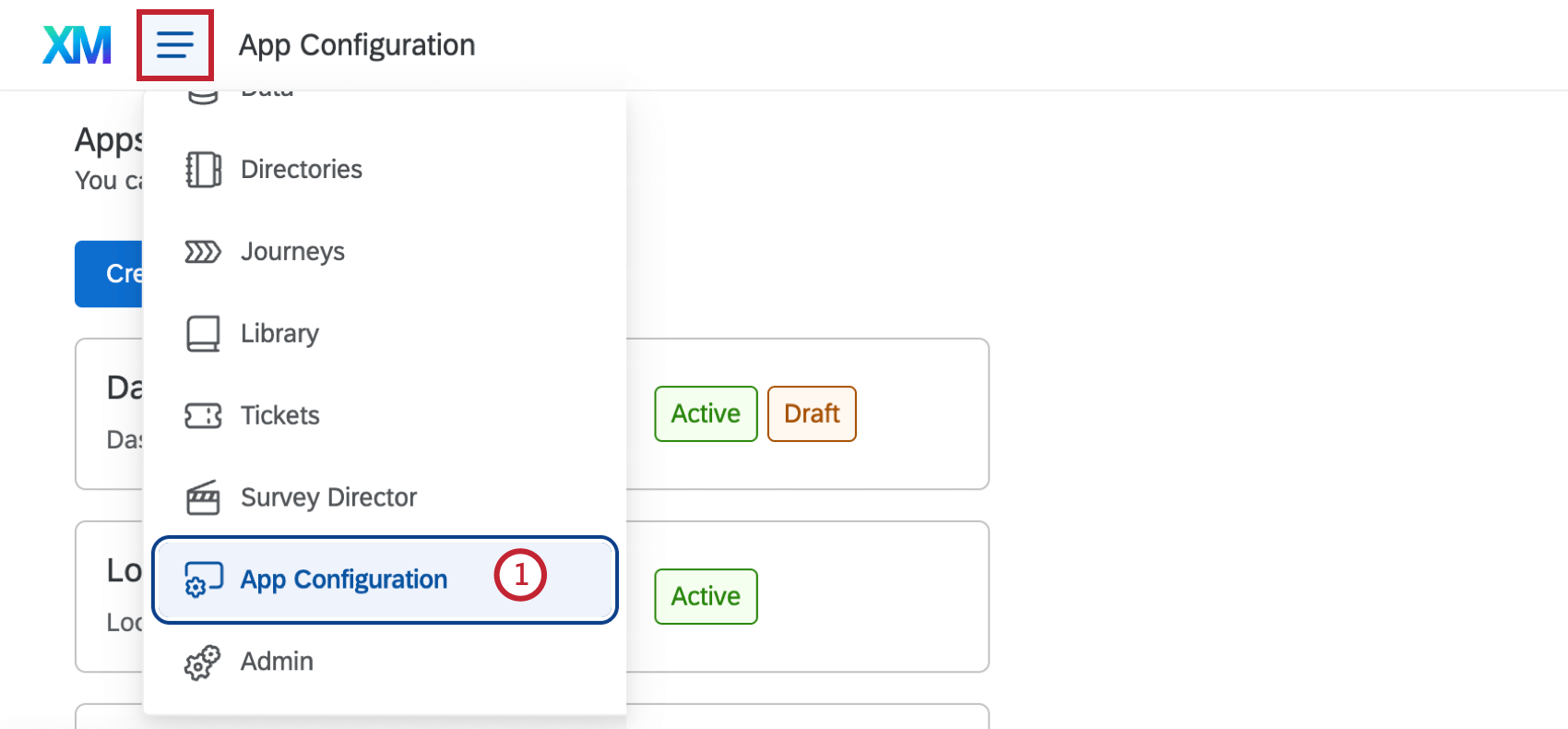
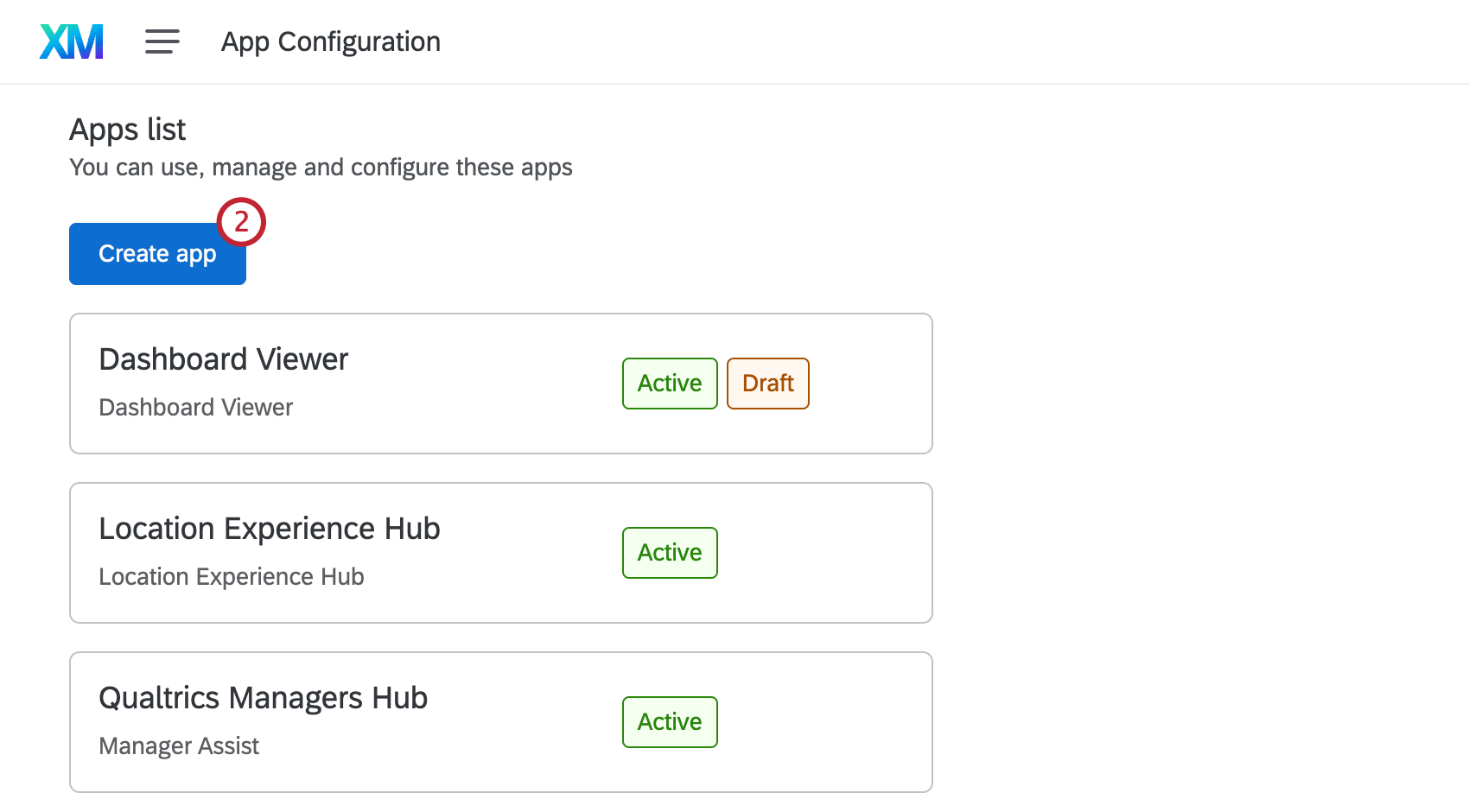
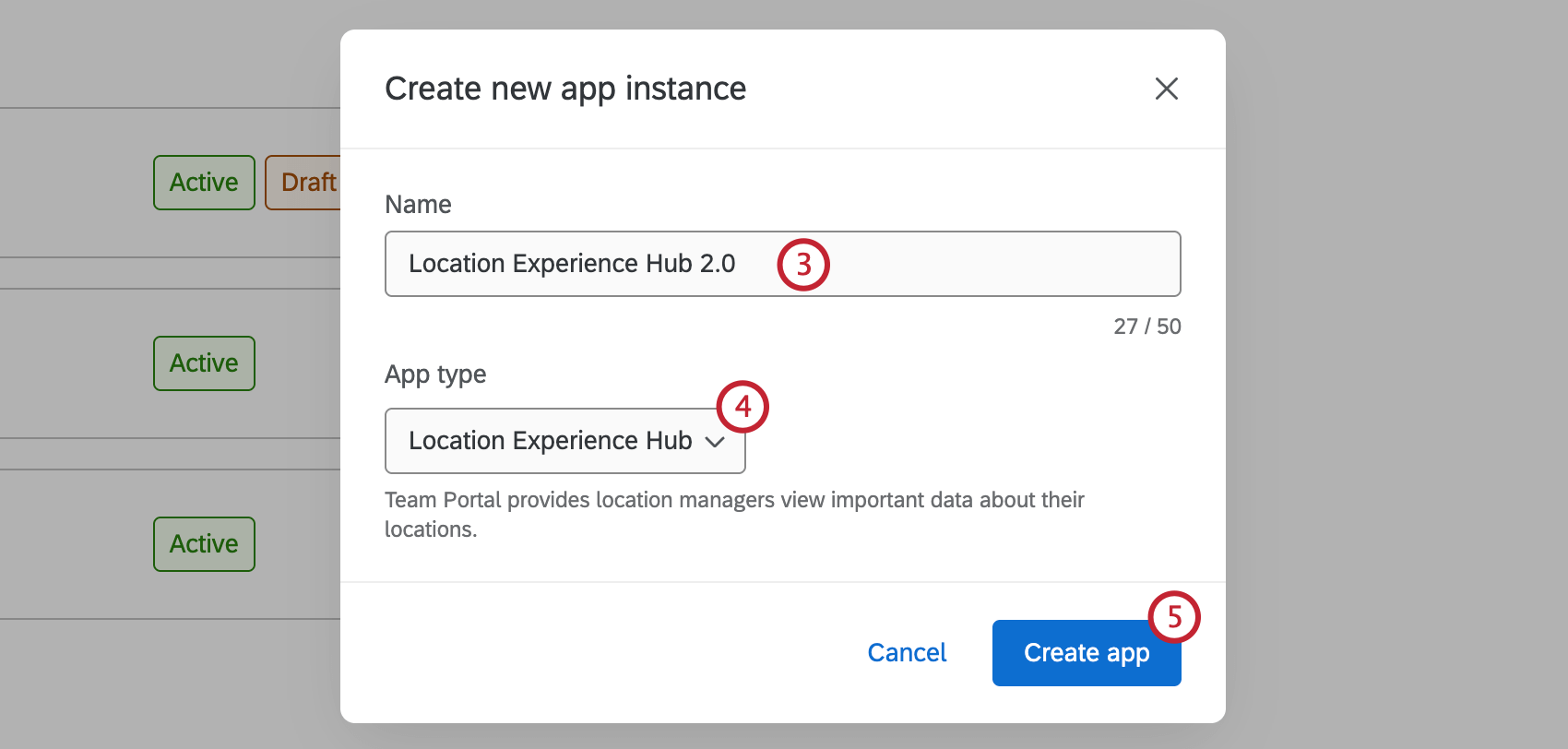
Una volta creata l'app, verrai reindirizzato direttamente alle impostazioni per poterla configurare. Consulta la sezione " Configurazione delle app " per ulteriori informazioni sulla configurazione di ciascun tipo di app.
Puoi anche tornare alla configurazione dell'app per visualizzare l'app appena creata nell'elenco delle app.
Configurazione degli UPS
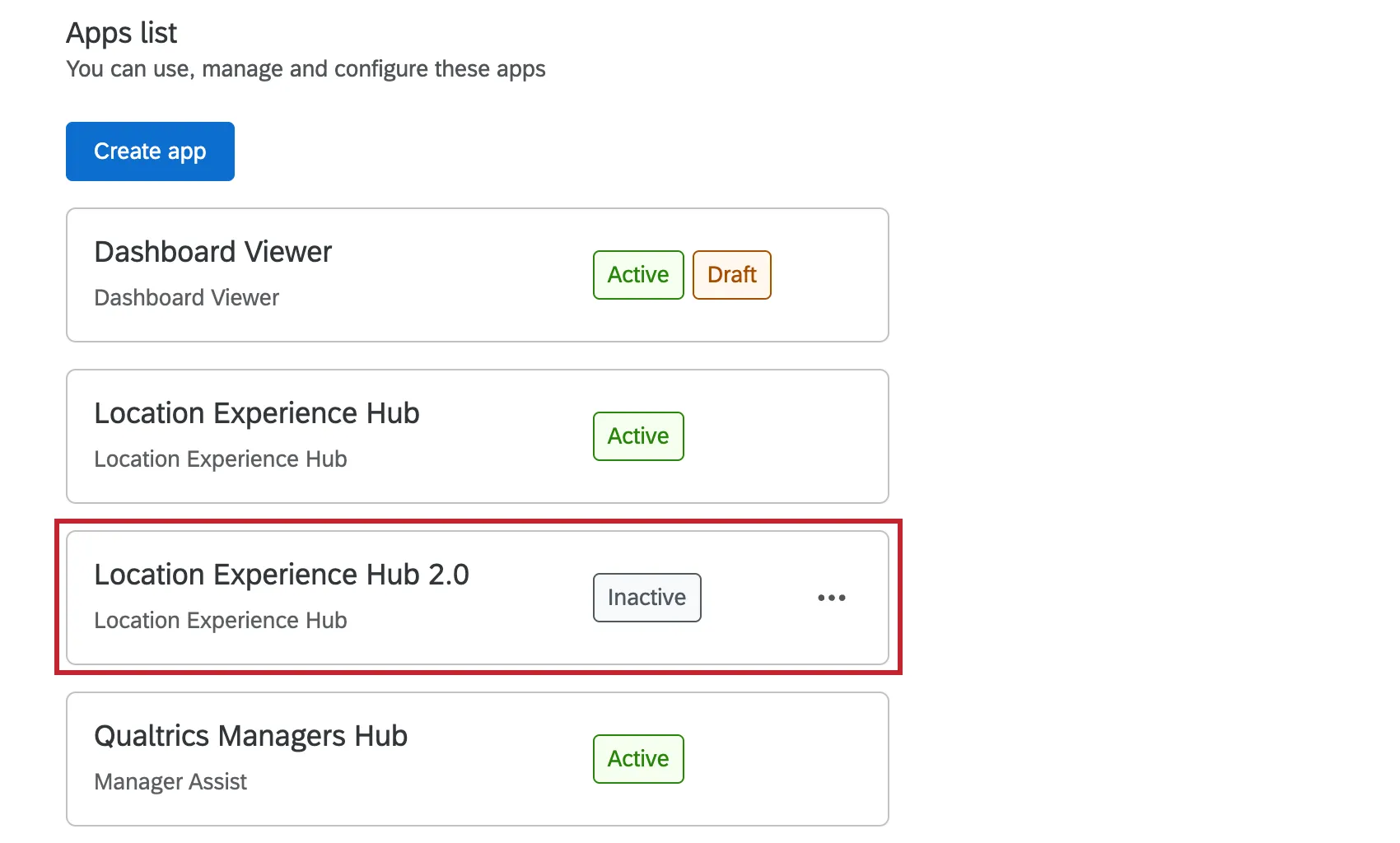
Una volta creata l'applicazione, è possibile configurare il modo in cui essa apparirà agli utenti. Per ulteriori informazioni sull'impostazione di ciascun tipo di applicazione, fare clic sulla pagina di supporto pertinente riportata di seguito:
- Configurazione dell'assistenza clienti (CARE)
- Impostazione del visualizzatore Dashboard
- Configurazione di Location Experience Hub
- Impostazione di Manager Assist
- Configurazione dell'Hub di ricerca
Consiglio Q: non esiste una pagina specifica dedicata alla configurazione del Portale dei partecipanti 360. Questo portale è configurato automaticamente e non ci sono ulteriori opzioni di personalizzazione.
Traduzione di un'app
Consiglio Q: questa sezione descrive le funzionalità che intendiamo rendere disponibili a partire dal 7 ottobre 2026. Qualtrics può, a sua esclusiva discrezione e senza alcuna responsabilità, modificare i tempi di lancio di qualsiasi funzione del prodotto, modificare la funzionalità di qualsiasi funzione del prodotto in anteprima o in fase di sviluppo, o scegliere di non rilasciare una funzione del prodotto o una funzionalità per qualsiasi motivo o per nessun motivo.
Durante la creazione o la modifica di un'app, è possibile tradurla automaticamente tramite un servizio di terze parti, caricare le proprie traduzioni o persino attingere alla memoria di traduzione della propria organizzazione.
Quando gli utenti aprono l'app, la lingua corrisponderà a quella selezionata nelle impostazioni dell'account. Se utilizzano una lingua per la quale non è disponibile la traduzione, l'app passerà automaticamente alla lingua base.
Consiglio Q: Per tradurre un'app, devi averla creata tu stesso o disporre dei diritti di modifica su di essa.
Consiglio Q: La copia di un'app non copia le traduzioni.
App traducibili
Con questo strumento è possibile tradurre solo le app con testo personalizzabile, come ad esempio:
- Assistenza clienti
- Visualizzatore dashboard
- Hub esperienza in sede
- Assistente manager
- Hub esperienza del paziente
Le lingue disponibili nel Portale dei partecipanti sono gestite nell' directory degli impiegati.
Il Hub di ricerca non dispone di testo personalizzabile, pertanto utilizza le traduzioni predefinite del sistema.
Aggiunta di una traduzione
Assicurati di aver personalizzato i testi dell'app, come i nomi delle schede e i messaggi.
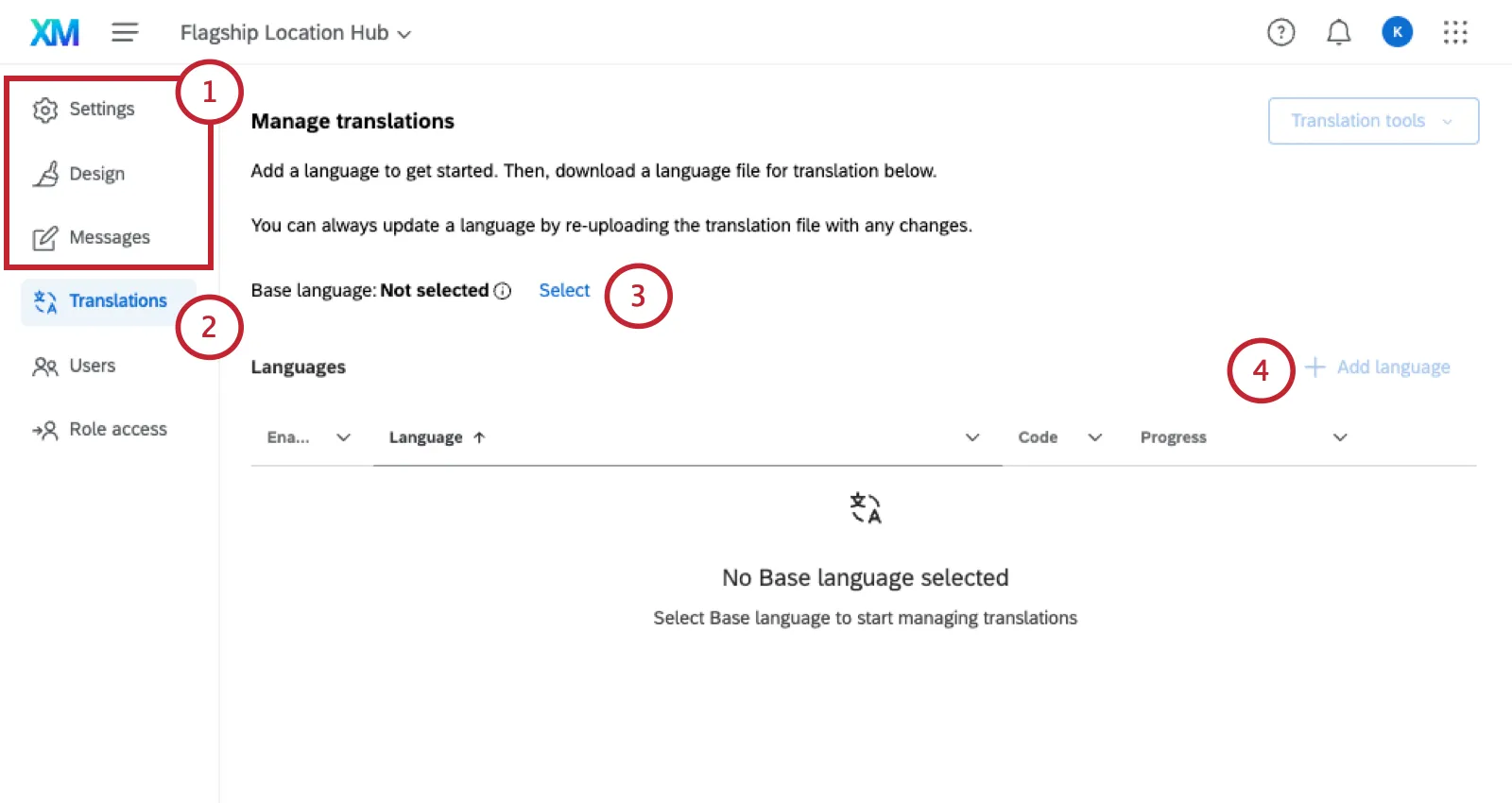
Consiglio Q: Se si utilizzano le impostazioni predefinite, lo strumento di traduzione non sarà disponibile e l'app utilizzerà le traduzioni predefinite del sistema.
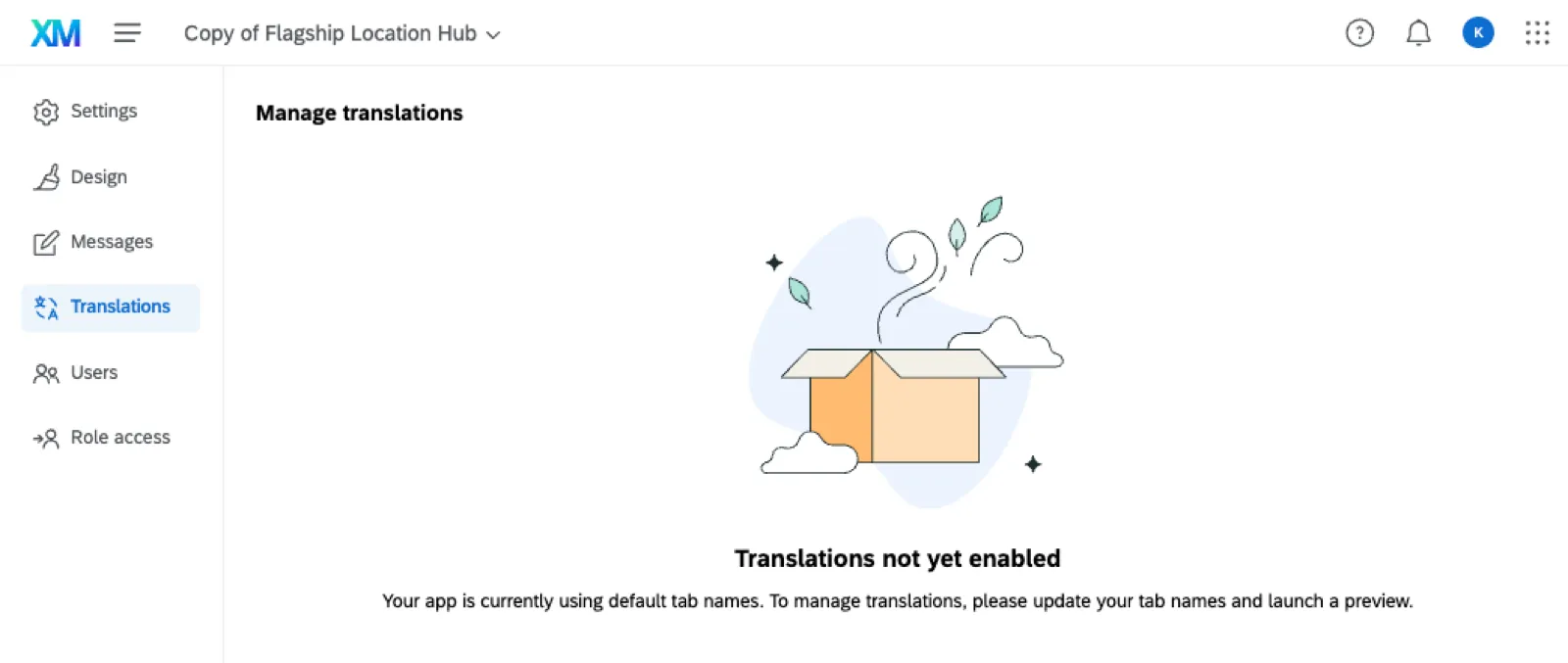
Vai a Traduzioni.
Seleziona una Lingua base, ovvero la lingua in cui l'app è stata originariamente scritta.
Clicca Aggiungi lingua.
Seleziona tutte le lingue in cui desideri tradurre l'app.
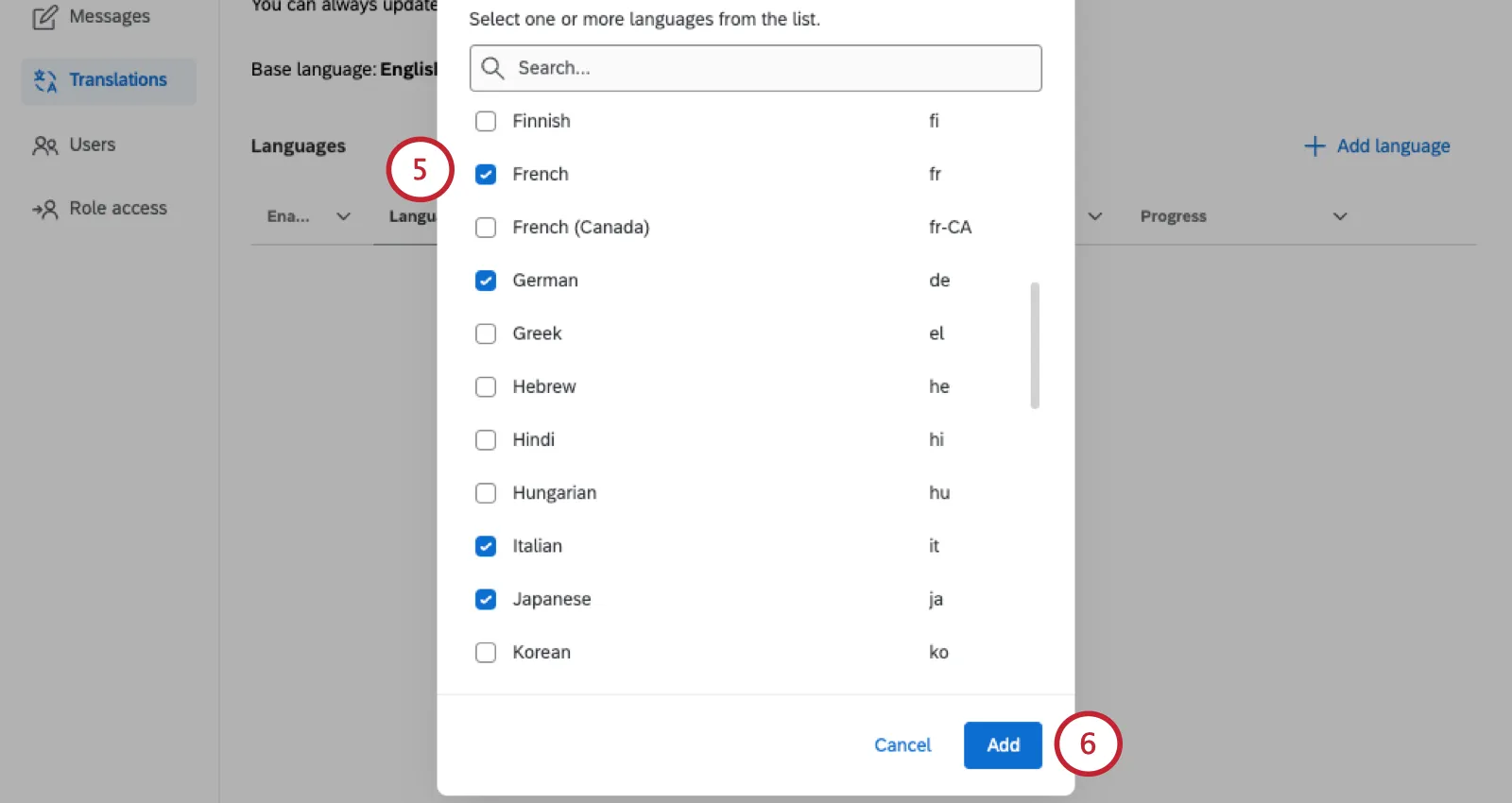
Consiglio Q: Puoi aggiungere altre lingue in un secondo momento.
Clicca Aggiungi.
Puoi scegliere di:
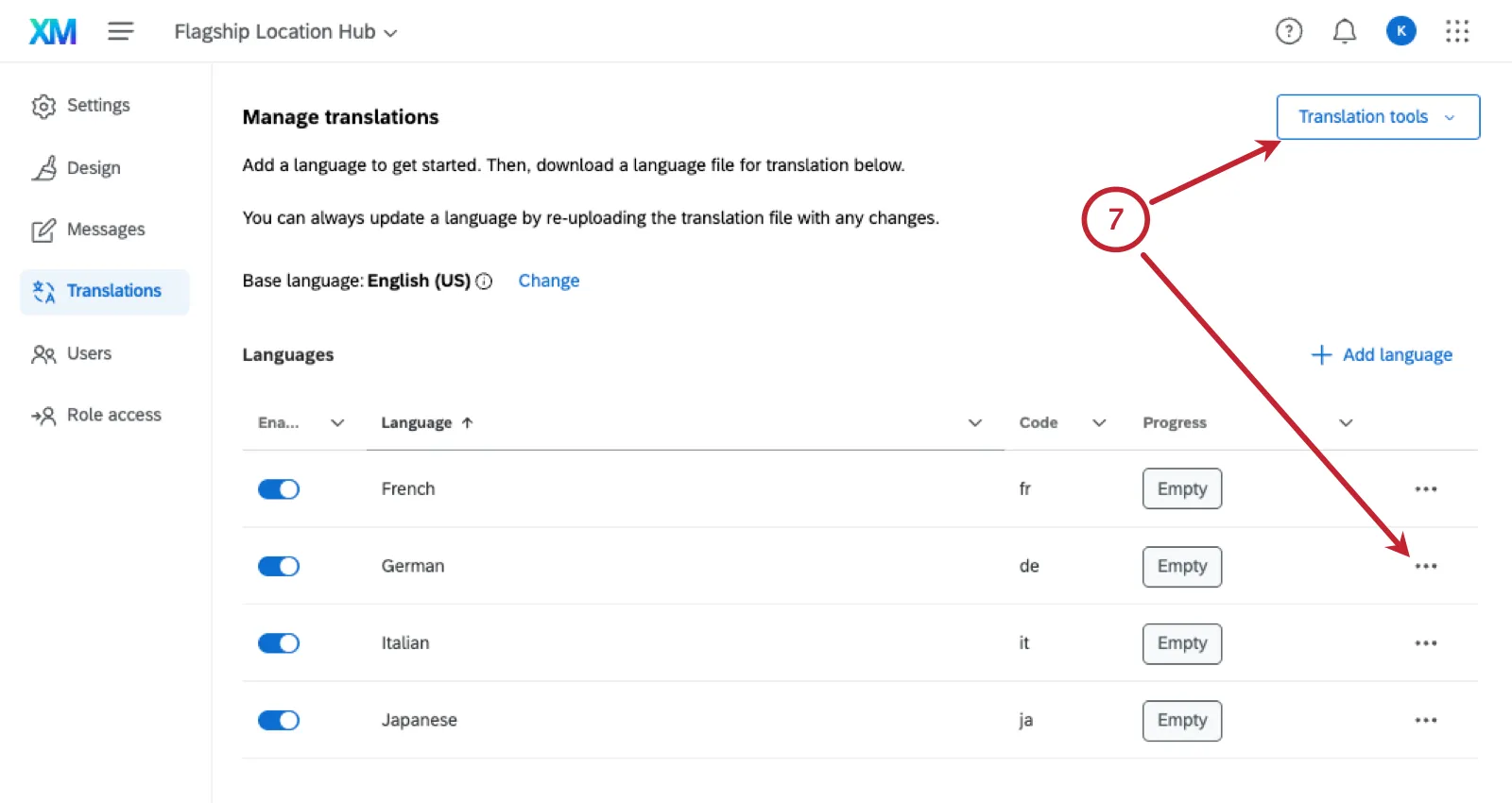
- Traduci tutte le lingue contemporaneamente: Clicca Strumenti traduzione.
- Traduci una lingua specifica: Clicca sui 3 puntini accanto a quella lingua.
Scegli uno dei seguenti metodi di traduzione:
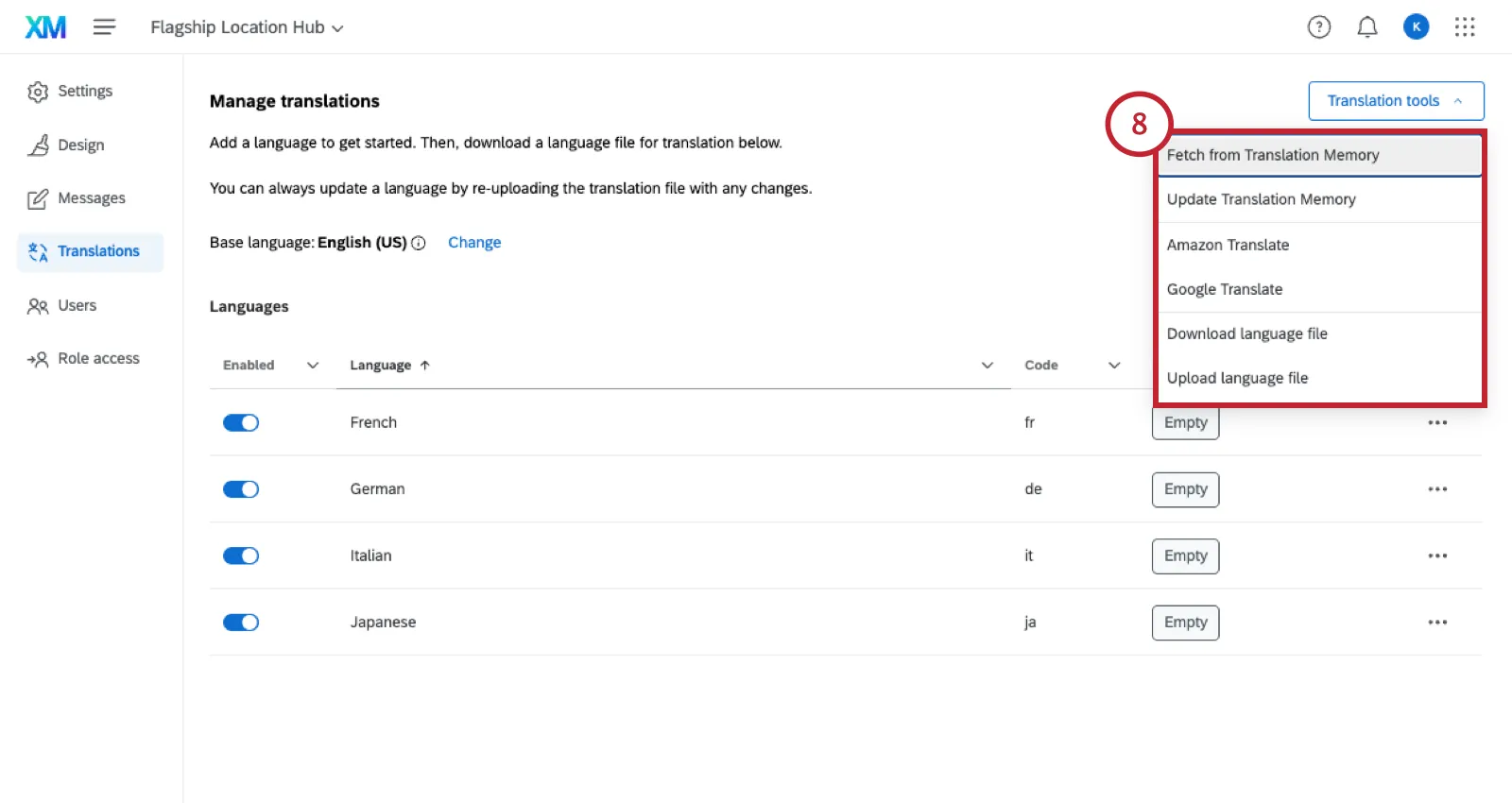
- Recupera dalla memoria di traduzione: recupera il testo dalla memoria di traduzione per inserirlo direttamente nella tua app. Scopri di più sulla memoria di traduzione.
- Aggiornamento della memoria di traduzione: dopo aver utilizzato uno degli altri metodi qui elencati per tradurre la tua app, puoi aggiornare la memoria di traduzione per includere le traduzioni effettuate. Scopri di più sulla memoria di traduzione.
- Amazon Translate: usa Amazon per tradurre automaticamente i testi della tua app. Scopri di più sulla traduzione automatica.
- Google Translate: usa Google per tradurre automaticamente il testo della tua app. Scopri di più sulla traduzione automatica.
- Scarica file di lingua / Carica file di lingua: scarica un file CSV o TSV in formato Unicode. Ogni colonna rappresenta una lingua, mentre ogni riga corrisponde a una riga di testo dell'app. Senza cancellare alcun ID, aggiungi le tue traduzioni a questo file. A quel punto lo caricherai.
Attenzione: Il file di traduzione della tua app deve essere in Unicode, in formato CSV (file separato da virgole) o TSV (file separato da tabulazioni).
Consiglio Q: Sebbene queste pagine siano state redatte per funzionalità diverse, possono rivelarsi utili se hai bisogno di assistenza per importare una traduzione:
Consiglio Q: la colonna"Enabled " indica che queste traduzioni sono disponibili per gli utenti idonei. È possibile utilizzare questa impostazione per nascondere o visualizzare temporaneamente le lingue, a seconda delle esigenze.
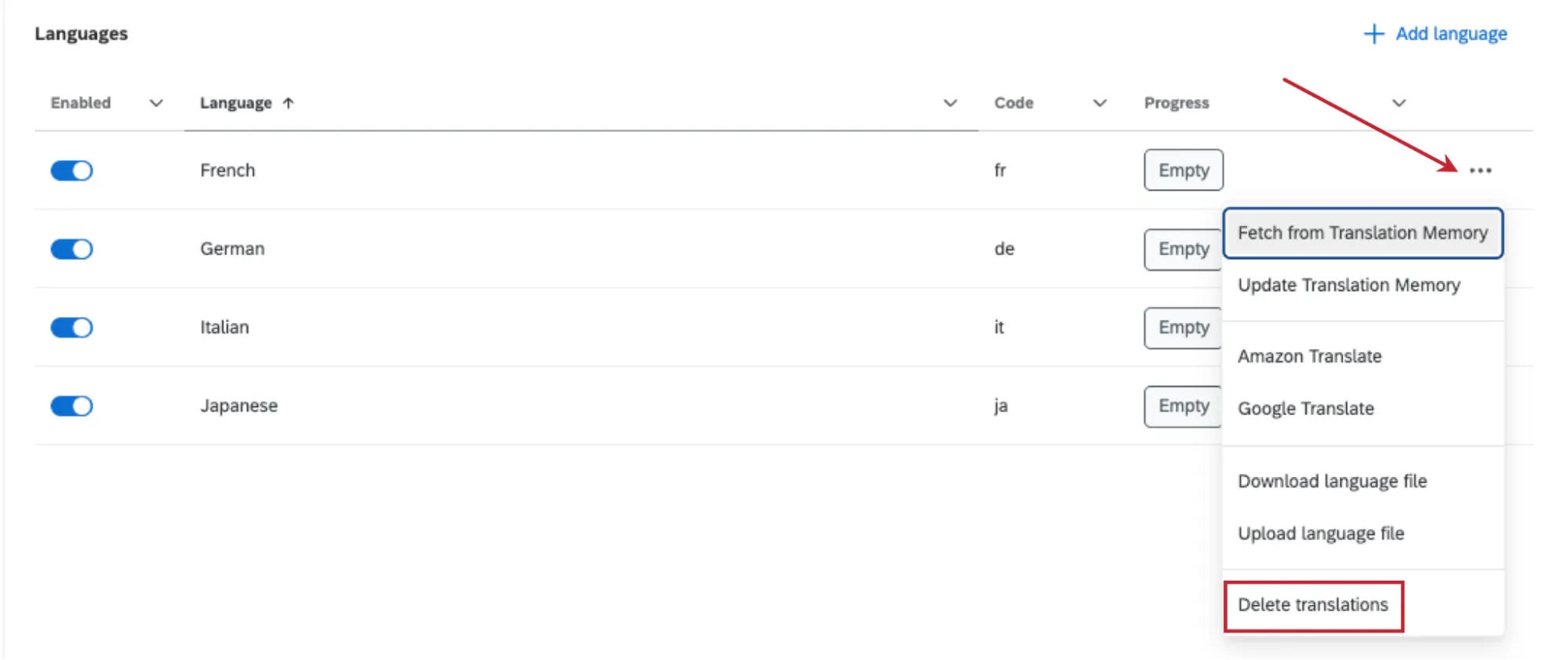
Consiglio Q: puoi eliminare definitivamente determinate lingue cliccando sui 3 puntini e poi su "Eliminatraduzioni " . Tieni presente che puoi anche attivare e disattivare le lingue per una soluzione più temporanea.
Anteprima delle applicazioni
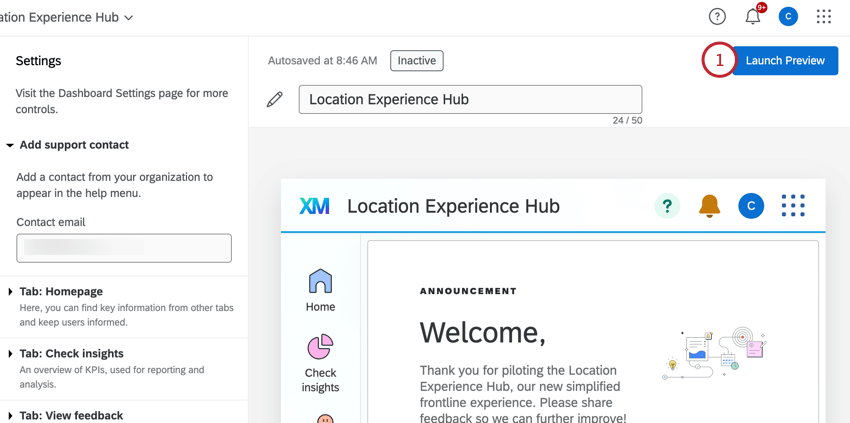
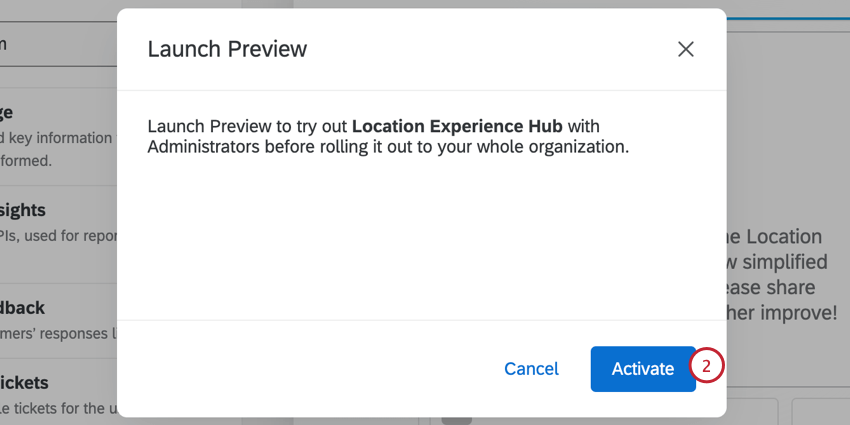
Una volta terminata la configurazione dell'app, è possibile attivare un'anteprima prima che l'app sia disponibile per l'intera organizzazione. Questa anteprima sarà disponibile solo per i manager che dispongono dell'autorizzazione a Manager App. Consulta la sezione " Autorizzazioni delle app " per conoscere le autorizzazioni relative a ciascun tipo di app.
Attivazione delle applicazioni
Dopo la configurazione, le app saranno disattivate per impostazione predefinita. Dopo aver attivato l'anteprima dell'app, è possibile attivare l'app per la propria organizzazione. Si noti che sarà visibile solo agli utenti che dispongono dell'autorizzazione ad accedere all'app. Consultare la sezione " Autorizzazioni delle app " per conoscere le autorizzazioni relative a ciascun tipo di app.
Consiglio Q: il portale dei partecipanti e l'hub di ricerca non devono essere attivati. Solo altre app devono essere attivate, come l'esperienza dei clienti, la location experience, il dashboard viewer e il manager assist.
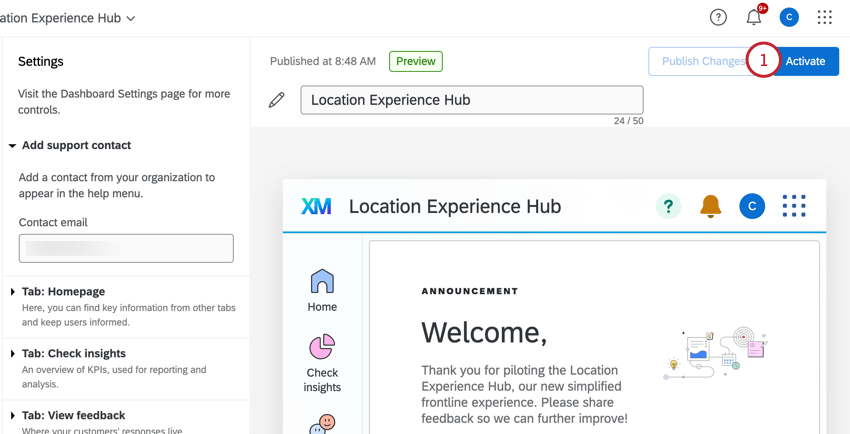
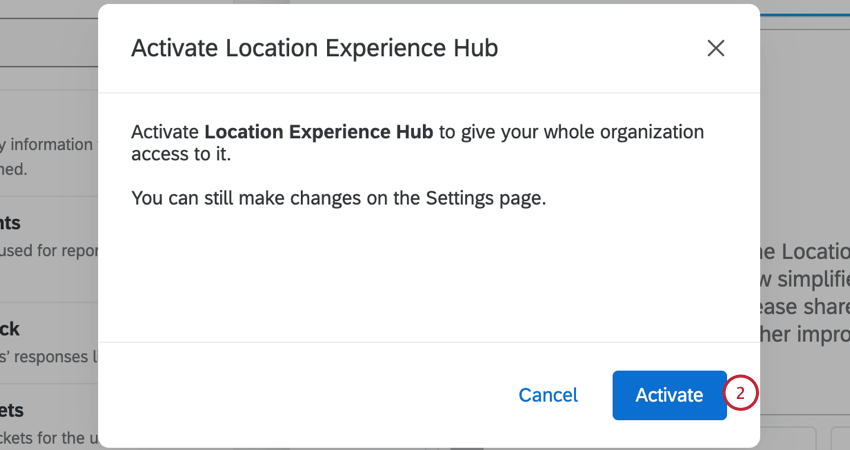
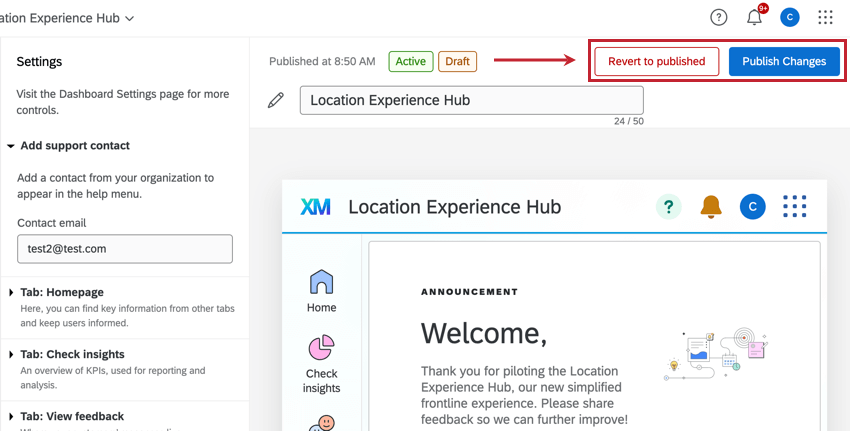
Consiglio Q: eventuali modifiche apportate verranno salvate automaticamente, ma non saranno attive per gli utenti fino a quando non viene fatto clic su Pubblica modifiche.
App preferite
Se hai accesso a più app, puoi impostarne una come preferita. La prossima volta che accederai a Qualtrics, verrai reindirizzato direttamente a questa app. Puoi modificare la tua app preferita in qualsiasi momento.
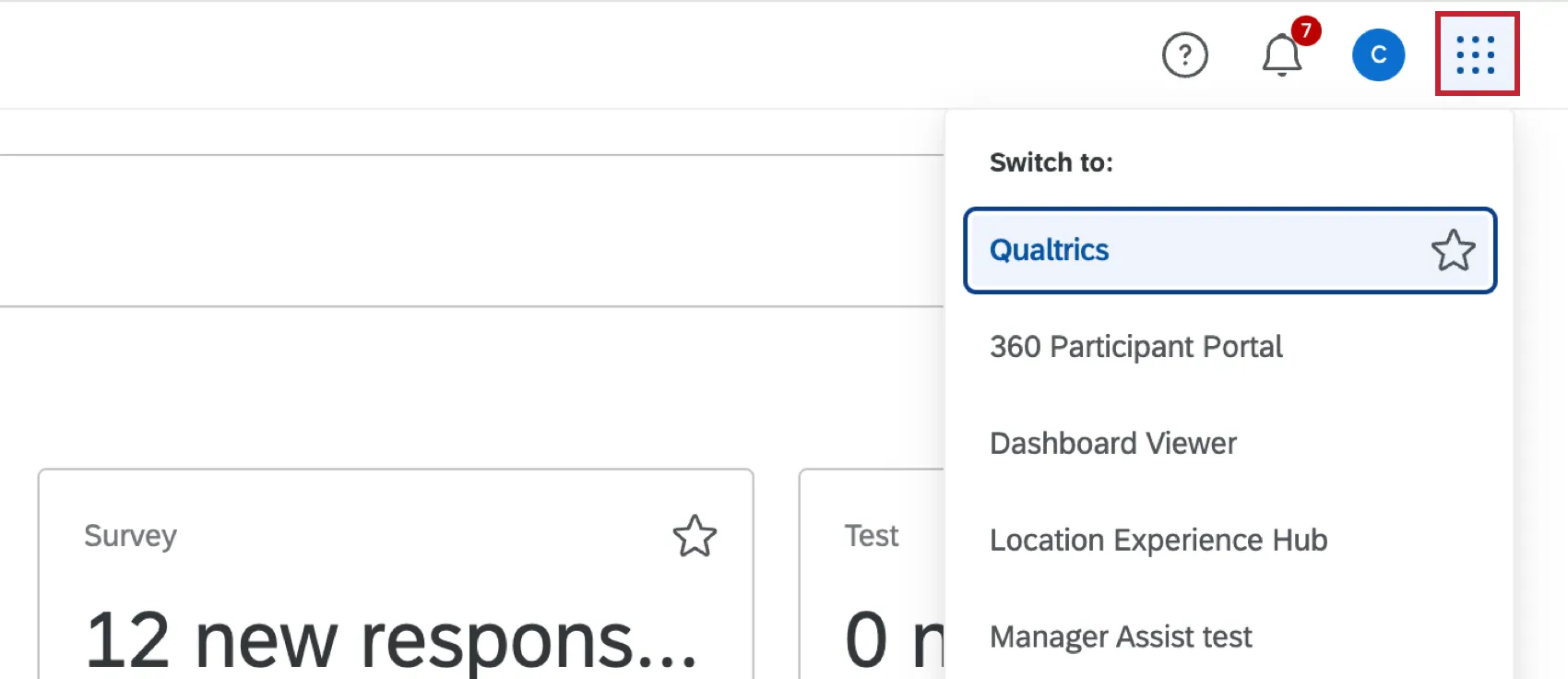
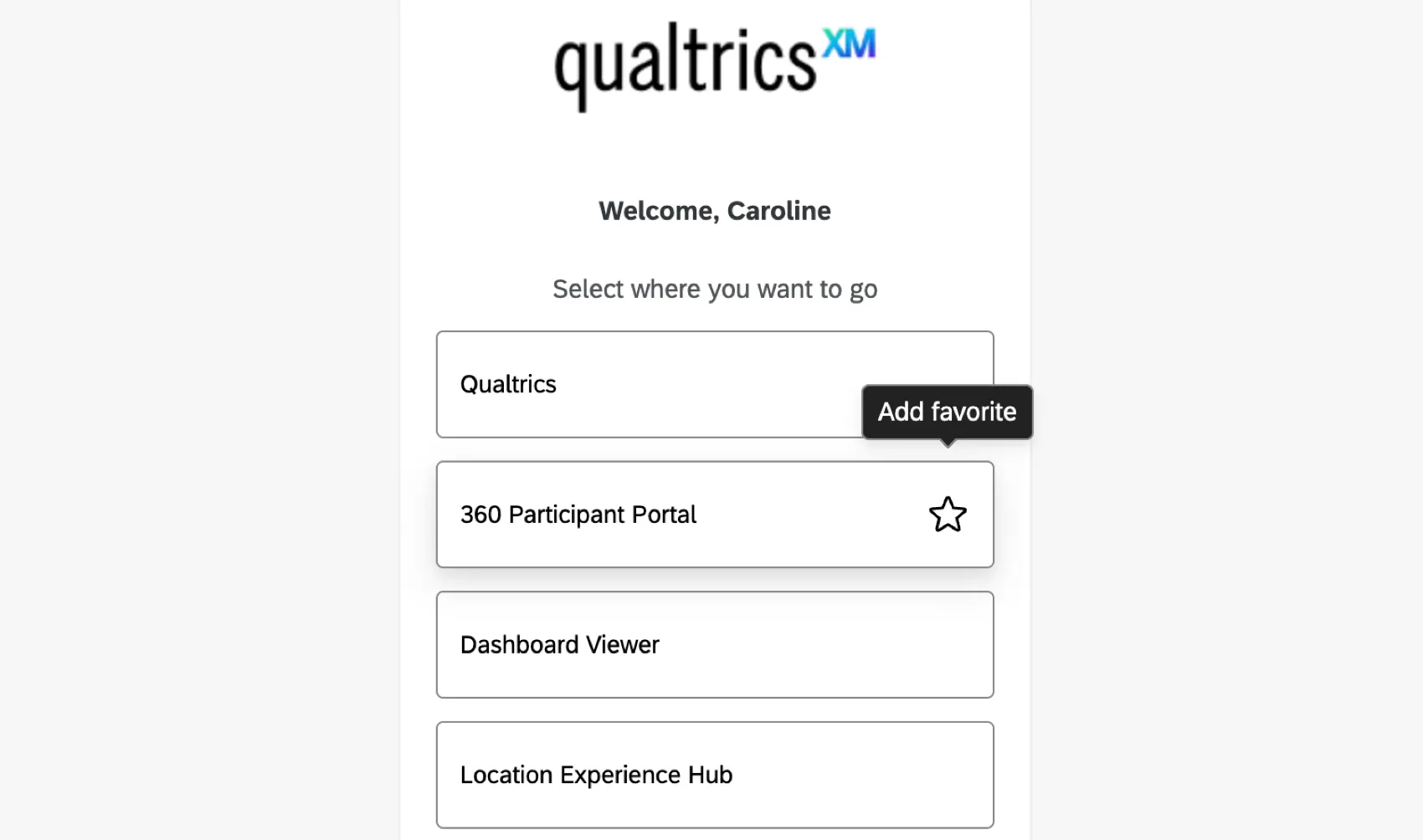
Per aggiungere un'app ai preferiti, passa il mouse sul nome dell'app e clicca sull'icona a forma di stella. È possibile impostare un'app preferita in due punti:
Il menu di selezione delle app.
La pagina di selezione delle app che appare al primo accesso. Si noti che questa schermata non verrà più visualizzata una volta selezionato un preferito.
Permessi necessari per gli utenti dell'app
App a istanza singola
Per le app che dispongono di una sola istanza, è possibile condividere l'accesso assegnando l'autorizzazione pertinente a un singolo utente o a un'intera categoria di utenti nella scheda "Amministrazione". Per ulteriori informazioni sulle autorizzazioni necessarie per ciascuna applicazione, consultare le pagine di supporto collegate di seguito.
- Visualizzatore dashboard
- Hub esperienza in sede
- Assistente manager
- Portale PARTECIPANTE (360)
- Hub di ricerca
Applicazioni a istanza multipla
Per le app con più istanze, oltre ad assegnare agli utenti le autorizzazioni pertinenti, è necessario concedere loro anche un accesso basato sui ruoli a ciascuna app a cui devono avere accesso. Per istruzioni, vedere Accesso alle app basato sui ruoli.
Accessibilità alle app basata sui ruoli
Consiglio Q: Oltre ad assegnare agli utenti un'accessibilità basata sui ruoli, è necessario che abbiano attivato le relative autorizzazioni nella scheda Amministrazione. Per ulteriori informazioni, vedere Autorizzazioni delle app.
Per le app che consentono l'esecuzione di più istanze, l'accesso può essere gestito nelle schede "Utenti" o "Ruoli" all'interno dell'app.
Scheda Utenti
Nella scheda "Utenti " è possibile visualizzare tutti gli utenti della dashboard CX appartenenti al proprio marchio. Questa scheda funziona come la scheda Amministrazione utente in Dashboard CX. Per ulteriori informazioni sulla creazione e la gestione degli utenti, vedere Gestione degli utenti di Dashboard CX.
Scheda Accessibilità dei ruoli
Nella scheda "Accesso ai ruoli " è possibile visualizzare tutti i ruoli delle dashboard CX creati all'interno del proprio marchio. Per ulteriori informazioni sui ruoli e su come crearne di nuovi, vedere Creazione di ruoli. Selezionare un ruolo per visualizzare gli utenti che ne fanno parte, aggiungere o modificare gli utenti.
Per aggiungere un'applicazione a un ruolo, procedere come segue:
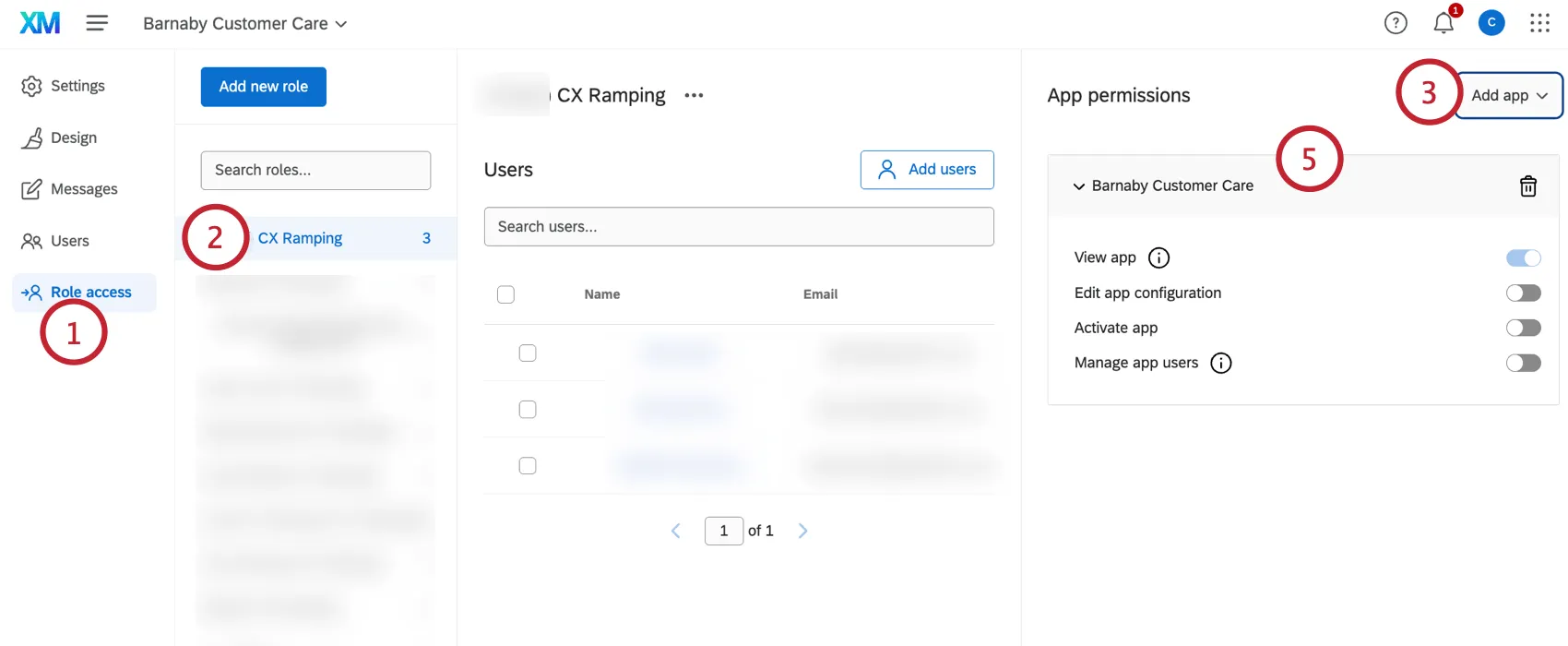
- Visualizza l'app: Visualizza l'app una volta attivata. Consiglio Q: quando si aggiunge un'app a un ruolo, tutti gli utenti di quel ruolo avranno questa autorizzazione. Per rimuoverla, eliminare l'applicazione dal ruolo.

- Modifica della configurazione dell'app: Modifica le impostazioni e l'aspetto dell'app. Questa autorizzazione deve essere concessa agli amministratori dell'app.
- Attivare l'applicazione: Attivare l'applicazione.
- Managerer gli utenti dell'app: Condividere l'app e gestire gli utenti che vi hanno accesso.
Utenti di sole app contro utenti di sole app. Utenti della piattaforma Xm
Consiglio Q: questa sezione descrive funzionalità attualmente in early accessibility. È possibile richiedere l'accessibilità a questa funzionalità contattando il team del proprio account di Qualtrics. Qualtrics può, a sua esclusiva discrezione e senza alcuna responsabilità, modificare i tempi di lancio di qualsiasi funzione del prodotto, modificare la funzionalità di qualsiasi funzione del prodotto in anteprima o in fase di sviluppo, o scegliere di non rilasciare una funzione del prodotto o una funzionalità per qualsiasi motivo o per nessun motivo.
Potresti decidere di consentire agli utenti l'accesso solo ad app appositamente progettate, come Manager Assist o Dashboard Viewer. Oppure si può desiderare che gli utenti con queste app abbiano comunque accessibilità alla più ampia piattaforma XM, dove possono impostare progetti, directory, flussi di lavoro e altro ancora. In questa sezione spiegheremo come configurare entrambi gli scenari.
Consiglio Q: se concedi a un utente l'accesso a una sola app, non gli apparirà il selettore di app. Al contrario, quando effettuano l'accesso, verranno reindirizzati direttamente all'app a cui desideri che accedano.
Permessi dell'utente
- Utenti "solo app": si tratta di utenti che dovrebbero avere accesso solo a una singola app o a più app specifiche, ma non alla piattaforma Qualtrics nel suo complesso. Per impostare gli utenti di sole app, è necessario assicurarsi che abbiano le seguenti autorizzazioni:
- L'autorizzazione di View XM Platform deve essere disabilitata.
- Autorizzazioni per le singole app abilitato.
- Per le applicazioni a istanza multipla, assicurarsi di applicare anche l'accessibilità basata sui ruoli.
- Utenti dell'app e della piattaforma Xm: Si tratta di utenti che desiderano accedere alla più ampia piattaforma XM, oltre che all'app appositamente creata. Questi utenti passeranno da un'opzione all'altra utilizzando l'app-switcher. Questi utenti devono avere le seguenti autorizzazioni:
- L'autorizzazione View XM Platform deve essere abilitata.
- Autorizzazioni per le singole app abilitato.
- Per le applicazioni a istanza multipla, assicurarsi di applicare anche l'accessibilità basata sui ruoli.
Tipi di utenti
- Tipi di utenti personalizzati: È possibile creare tipi di utenti personalizzati utilizzando le autorizzazioni descritte in precedenza. I tipi di utente sono un ottimo modo per applicare le stesse autorizzazioni a molti utenti contemporaneamente. È inoltre possibile modificare liberamente i loro permessi, cosa che non è possibile fare con i tipi di utente esistenti. Per saperne di più sulla creazione di tipi di utente personalizzati.
- PARTECIPANTE: È un tipo di utente esistente che non può essere modificato. Per impostazione predefinita, ai partecipanti è disabilitata l'autorizzazione "View Piattaforma XM ". È necessario modificare un singolo utente per consentirgli l'accessibilità alla piattaforma XM, se si desidera che ne disponga.
- La maggior parte dei tipi di utente predefiniti: la maggior parte dei tipi di utente esistenti (compresi gli amministratori e gli utenti standard) dispone , per impostazione predefinita, dell' autorizzazione "View Piattaforma XM ". Non è possibile modificare i tipi di utenti predefiniti, quindi è necessario modificare un singolo utente per rimuoverne l'accessibilità alla Piattaforma Xm, se non si desidera che ne disponga.
Disattivazione delle applicazioni
Attenzione: La disattivazione di un'applicazione comporta la revoca dell'accessibilità per tutti gli utenti. Si consiglia di disattivare questa funzione solo in caso di assoluta necessità.
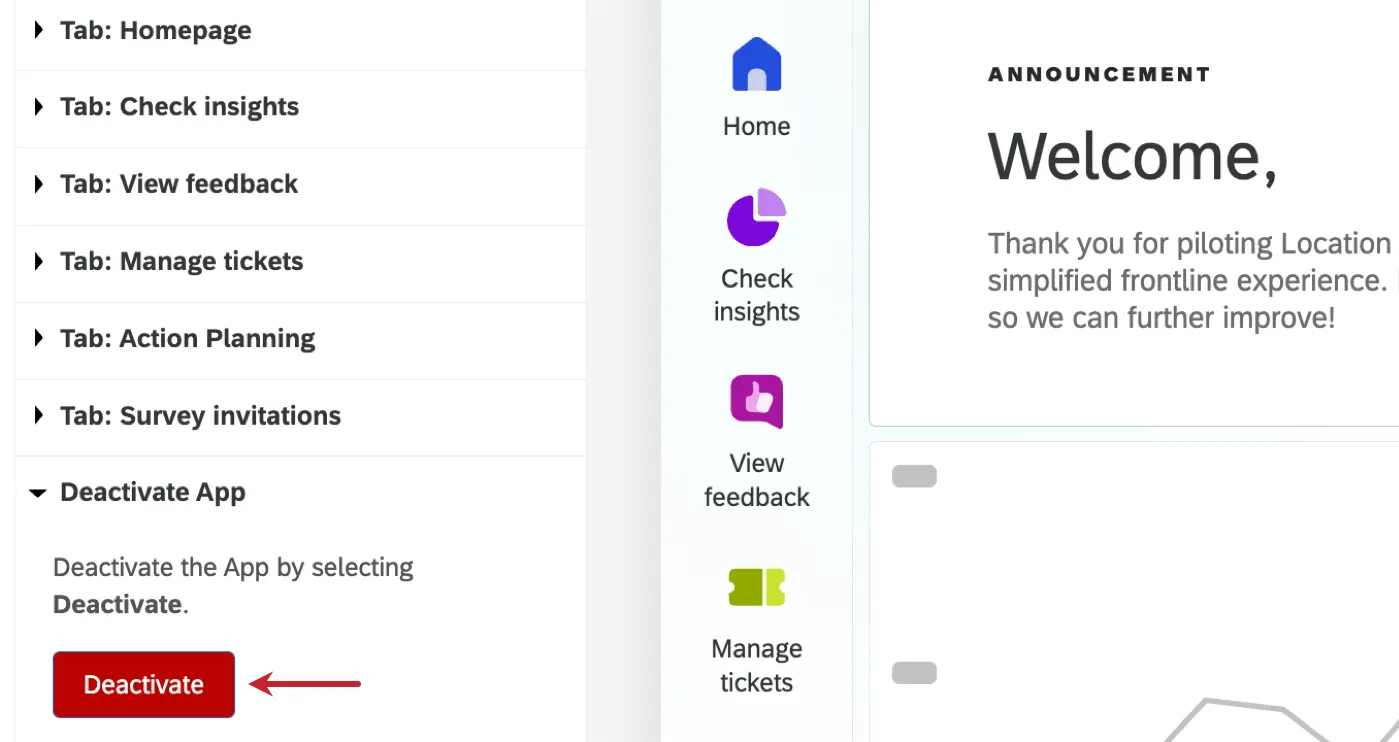
Per disattivare un'app, seleziona " Disattiva " nella parte inferiore del menu delle impostazioni. Questa opzione è disponibile quando l'app è attiva o in anteprima.
Consiglio Q: per rimuovere l'accessibilità degli utenti al portale dei partecipanti e all'hub di ricerca, modificare le autorizzazioni dell'utente, del tipo di utente o del gruppo. Solo altre app possono essere disattivate, come l'Esperienza dei clienti, l'Assistente per la sede, il Dashboard Viewer e il Manager Assist.
Copiare ed eliminare le applicazioni
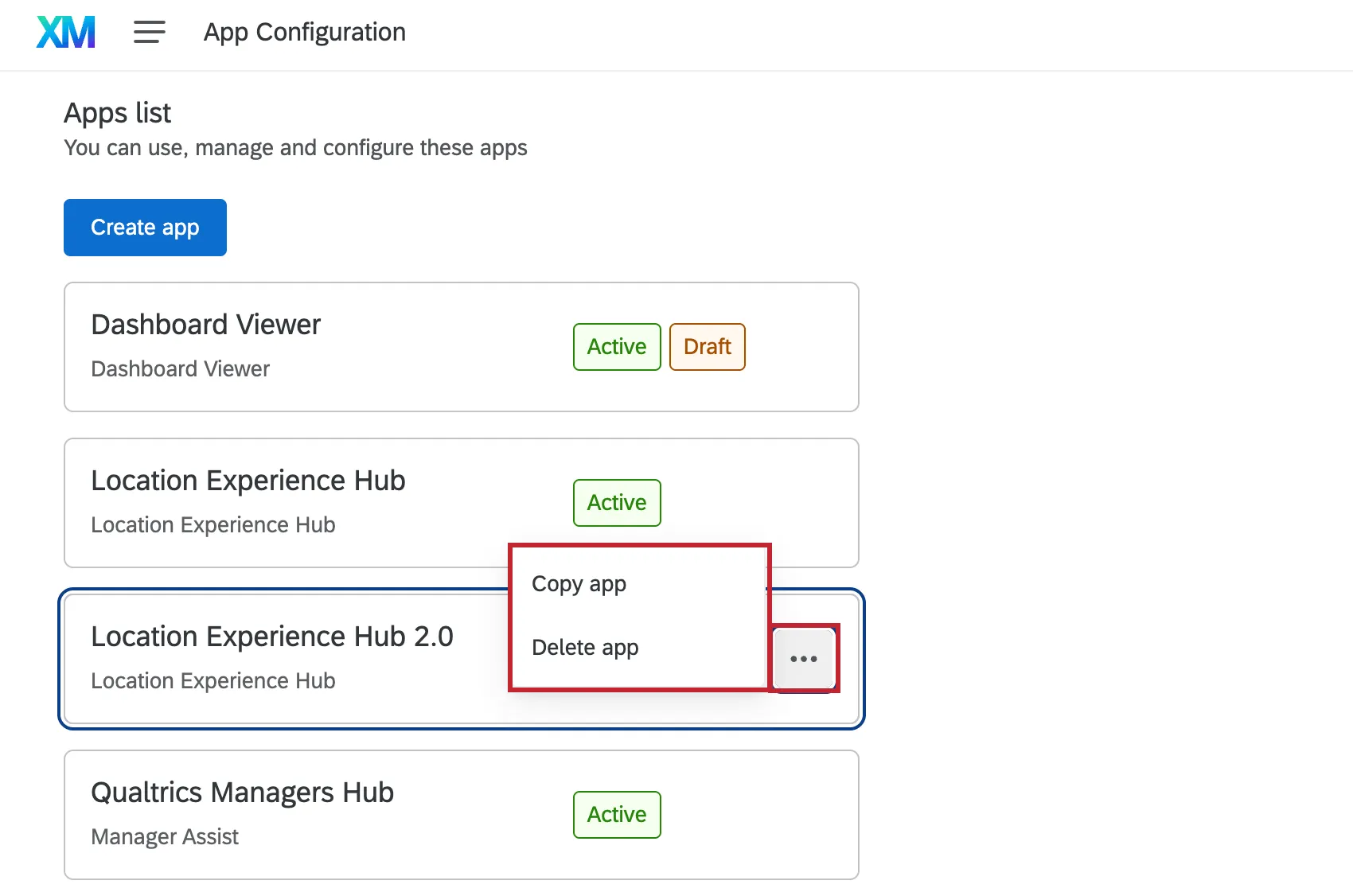
Nella pagina di configurazione delle app, fare clic sui 3 punti orizzontali avanti a un'app per visualizzare ulteriori opzioni. Fare clic su Copia app per creare una copia dell'applicazione o su Elimina app per eliminarla.
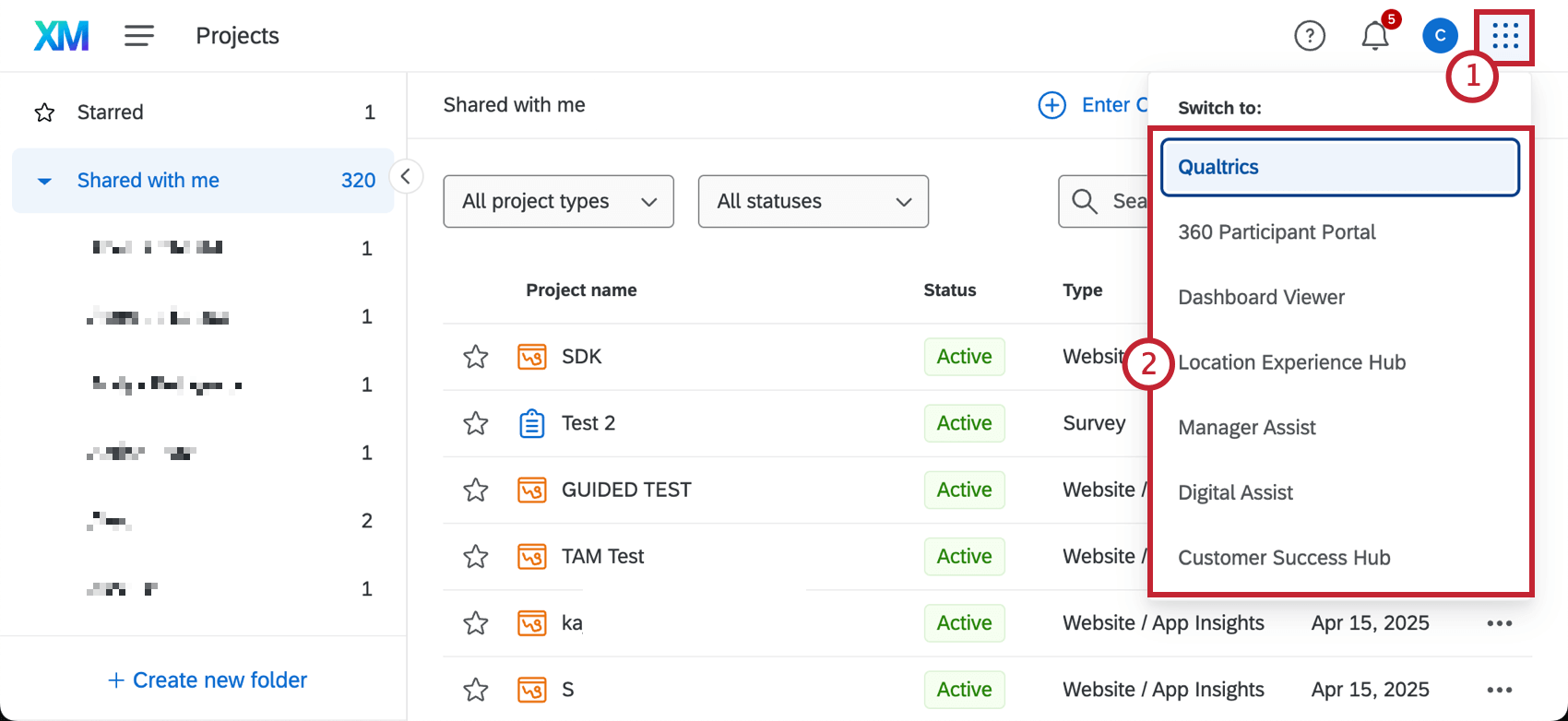
Commutatore di app
Se si ha accesso a più app, è possibile passare da una all'altra utilizzando il menu del commutatore di app.
Consiglio Q: si noti che in questo modo si accede alla versione attivata di ogni app; per modificare le impostazioni o configurare un'app, passare alla scheda Configurazione app dal menu di navigazione globale.
È fantastico! Grazie per il tuo feedback!
Grazie per il tuo feedback!