Generazione di un'attività di Insight
Cosa puoi trovare in questa pagina
Informazioni sull'attività Generare un'intuizione
L'attività " Genera un insight " consente di utilizzare i flussi di lavoro per rigenerare le definizioni di insight esistenti da Insights Explorer.
Esempio: se il tuo obiettivo strategico è migliorare la fidelizzazione, potresti voler rispondere alla domanda: “Quali sono stati gli indicatori anticipatori di abbandono nell’ultima settimana?”. A tal fine, si crea un Insight che utilizza le risposte dei clienti da una domanda di feedback a risposta aperta, un filtro per la data "ultimi 7 giorni" e arricchimenti ad alto impegno. È quindi possibile utilizzare l'attività "Generate an Insight" per aggiornare la definizione di insight ogni lunedì mattina prima dell'inizio dell'attività nella propria zona oraria.

Attenzione: Solo il proprietario del flusso di lavoro può visualizzare gli approfondimenti creati nell'ambito di questa attività. La condivisione del link a un approfondimento non consentirà a chi ha il link di visualizzarlo.

Impostazione di un'attività di generazione di un Insight
Consiglio Q: Per utilizzare questa attività è necessario aver abilitato l'autorizzazioneGenerate an Insight. Inoltre, è necessario avere accesso a Insights Explorer e aver già generato almeno 1 insight.

Accedi alla pagina dedicata ai flussi di lavoro autonomi.
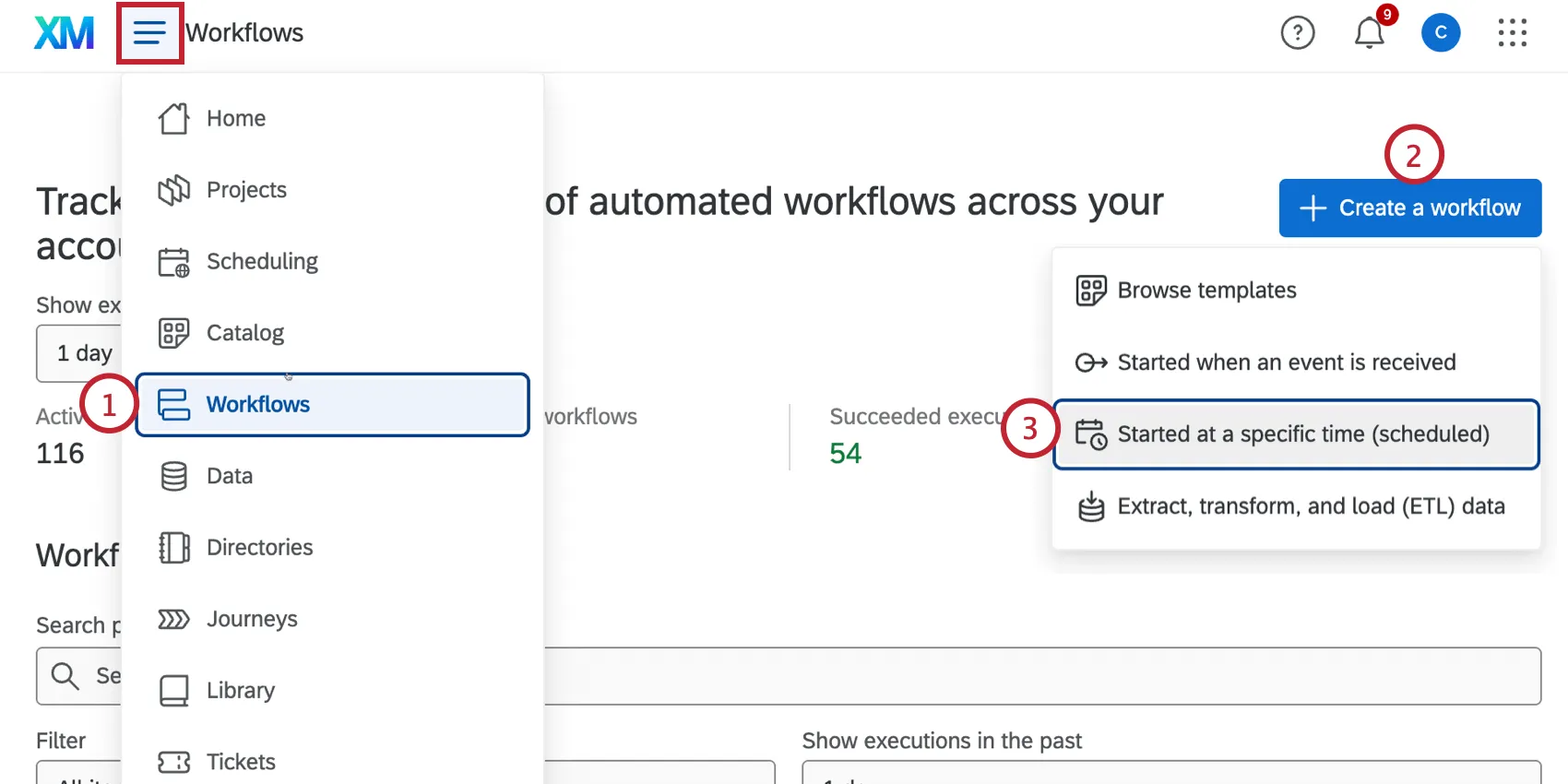
Fare clic su Crea un flusso di lavoro.
Selezionate Avviato a un'ora specifica (programmato).
Date un nome al vostro flusso di lavoro.
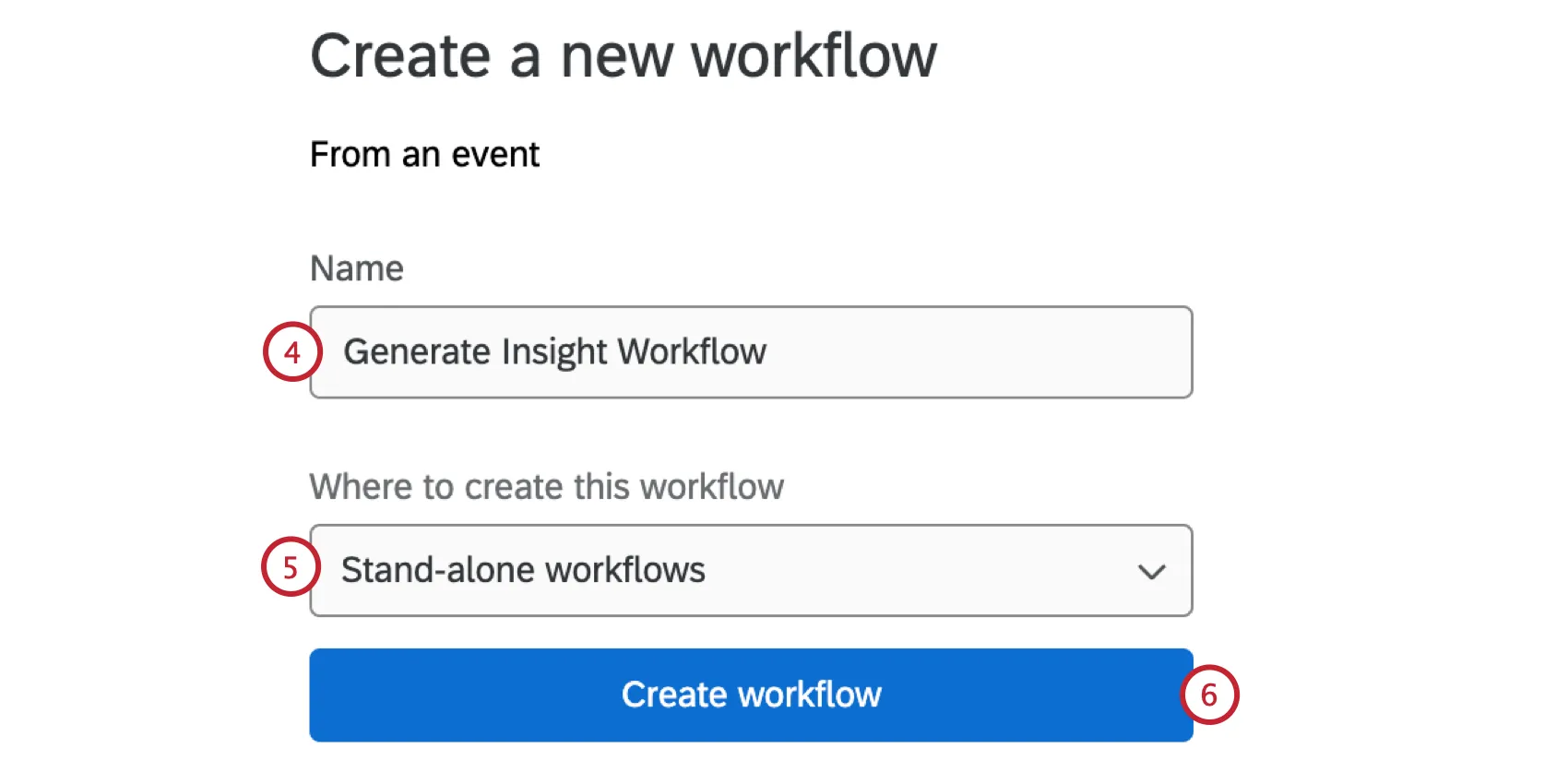
Salvarlo come flusso di lavoro autonomo.
Fare clic su Crea flusso di lavoro.
Impostate il programma del vostro flusso di lavoro.
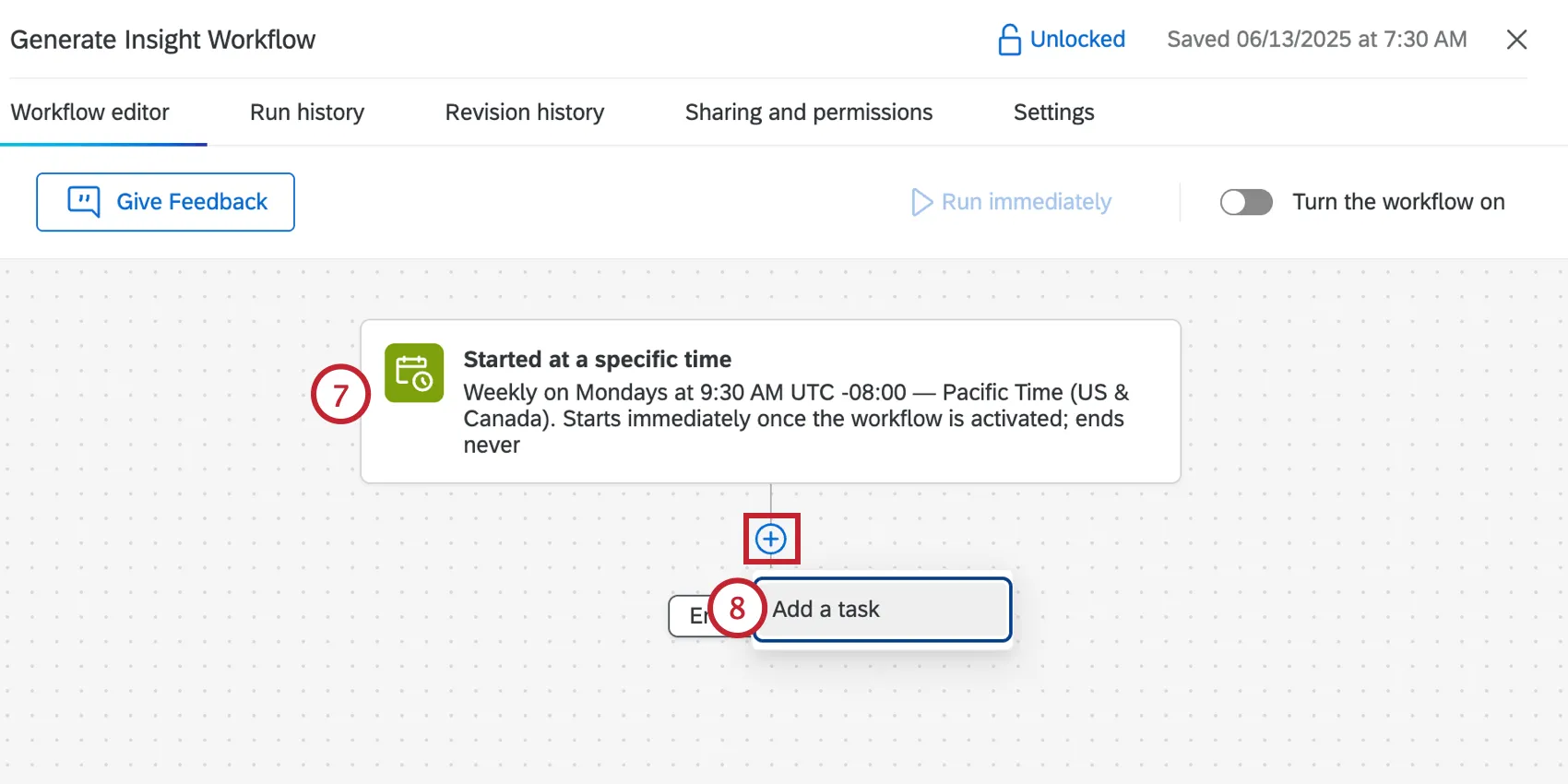
Fare clic sul segno più ( + ) e selezionare Aggiungi un'attività.
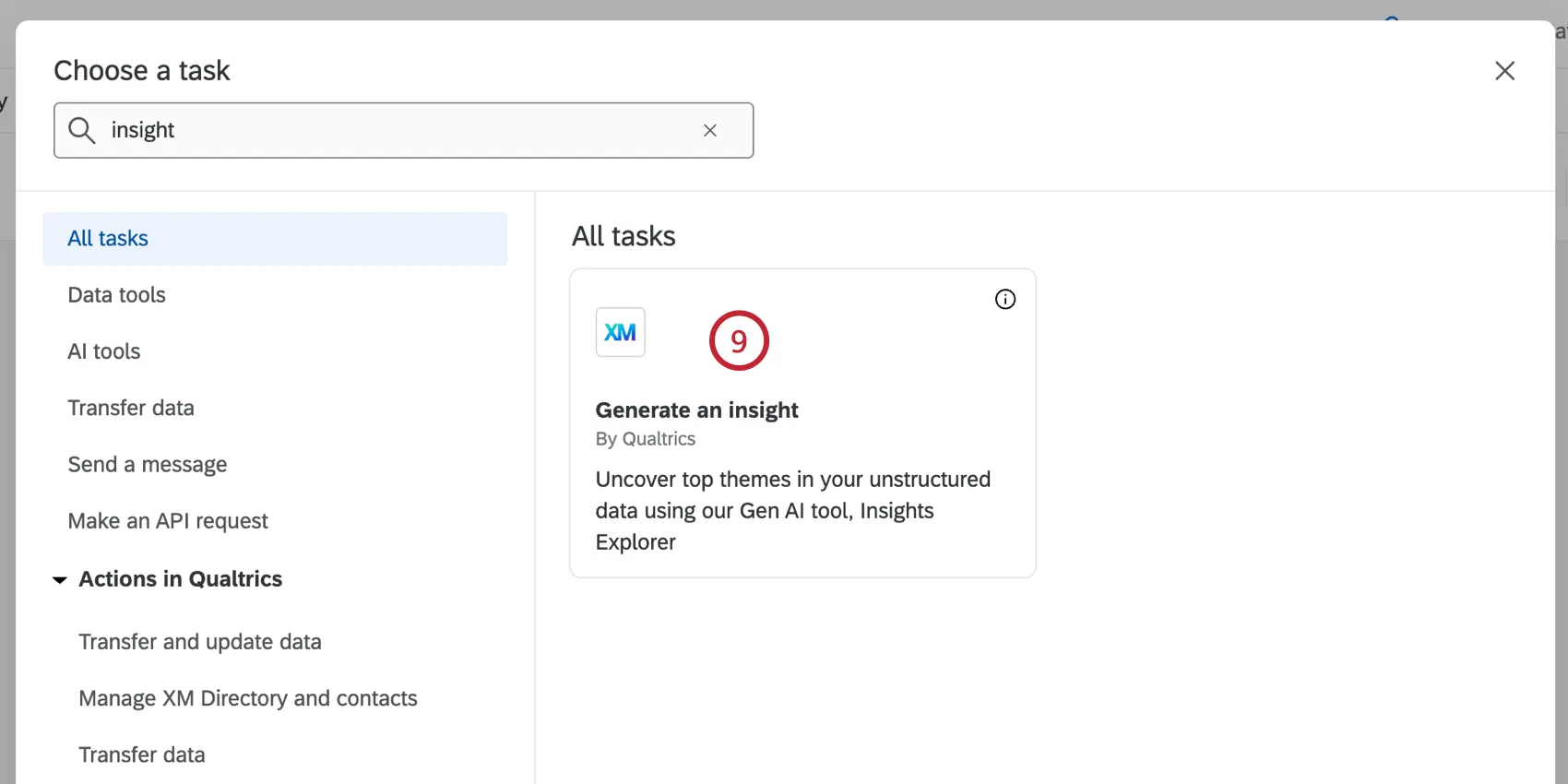
Selezionare l'attività Generare un insight .
Selezionare la definizione di insight che si desidera riutilizzare. Si noti che i progetti XM Discover non sono ancora supportati e le definizioni di insight basate su questi progetti saranno nascoste dalla selezione.
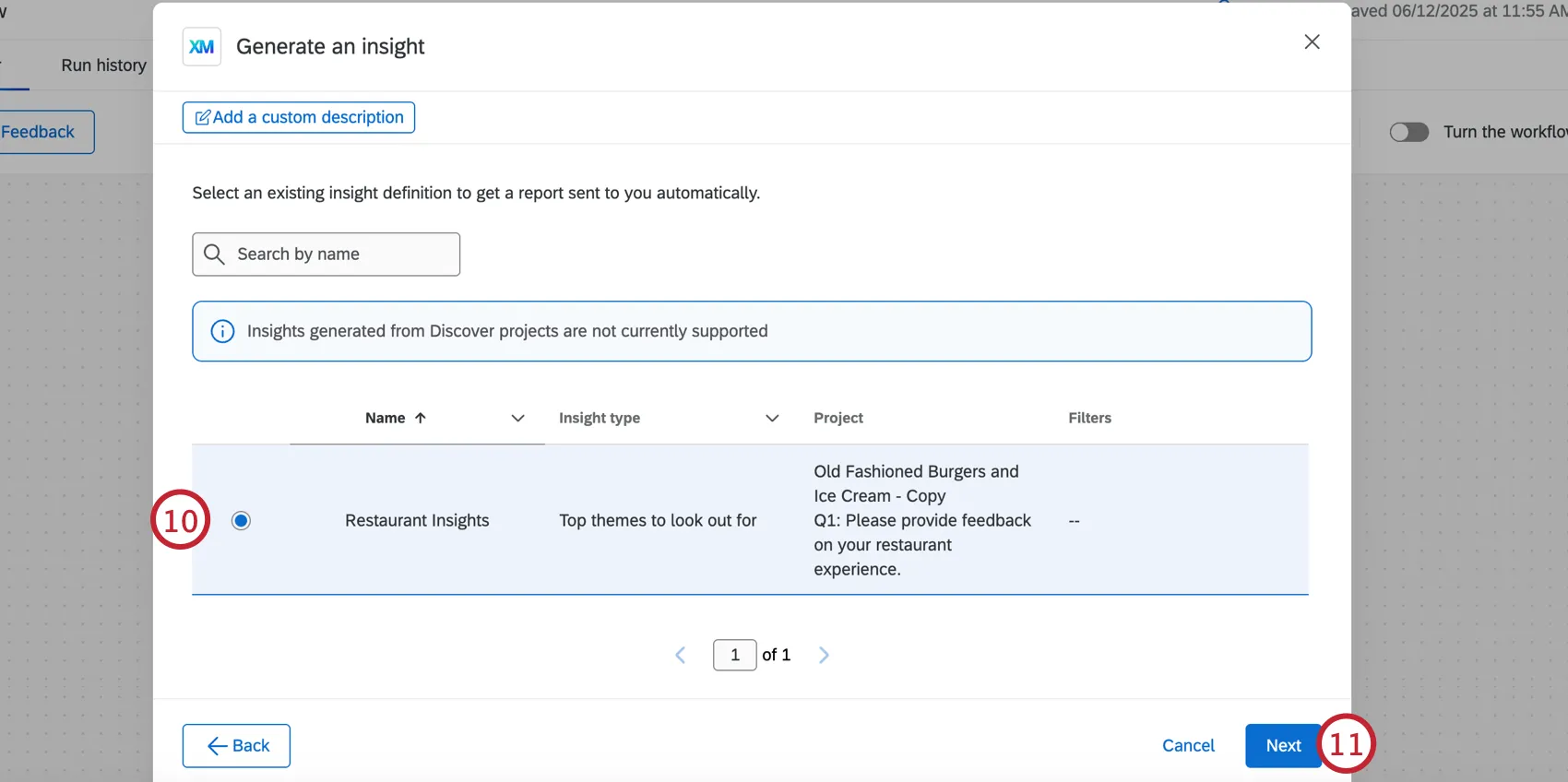
Fare clic su Successivo.
Valutare la selezione della definizione di insight.
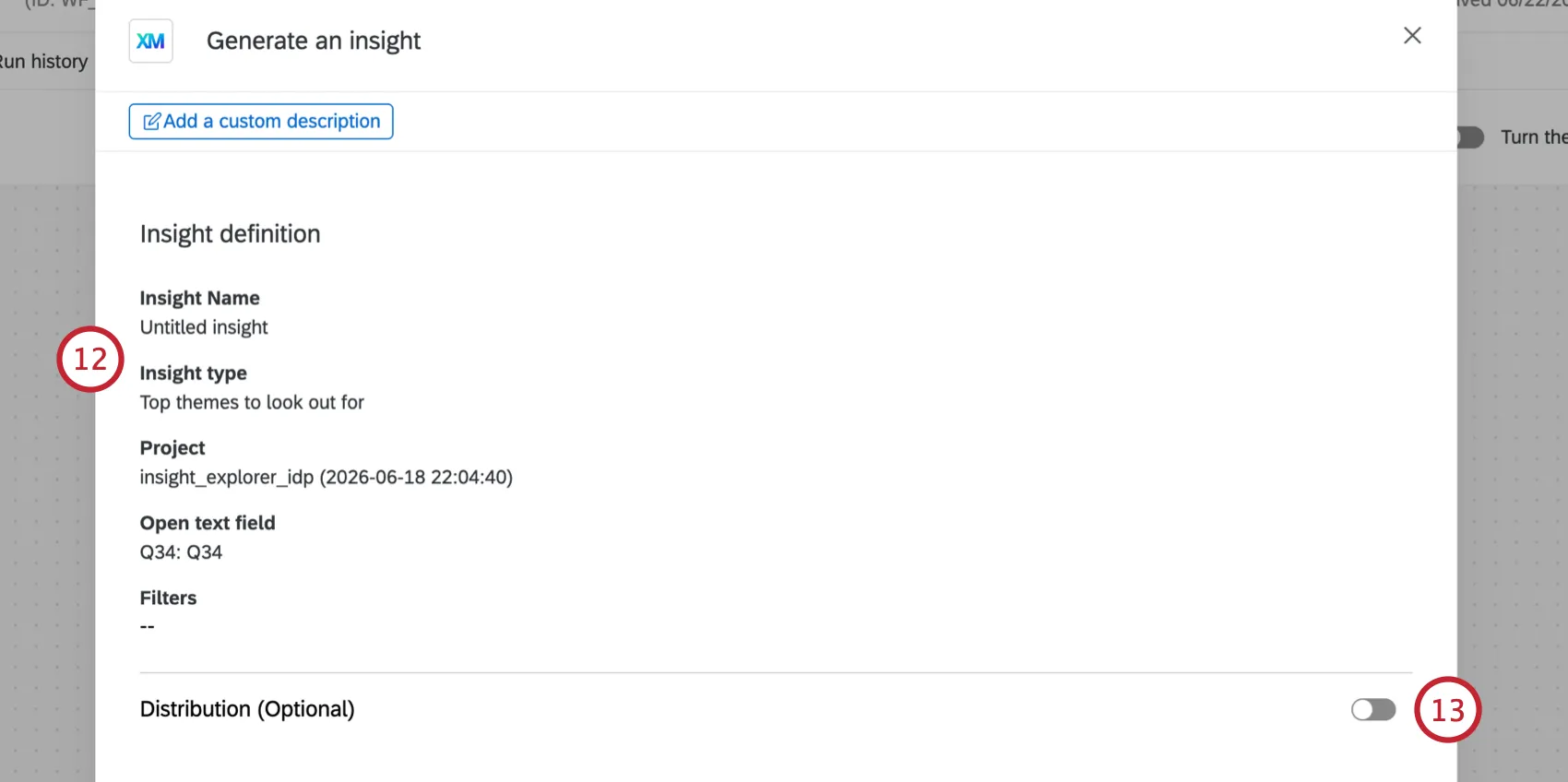
Se lo desideri, puoi inviare via e-mail l'analisi generata a te stesso o ad altri destinatari attivando l'impostazione "Distribuzione" (facoltativa).
Inserisci una lista di destinatari separati da virgole.
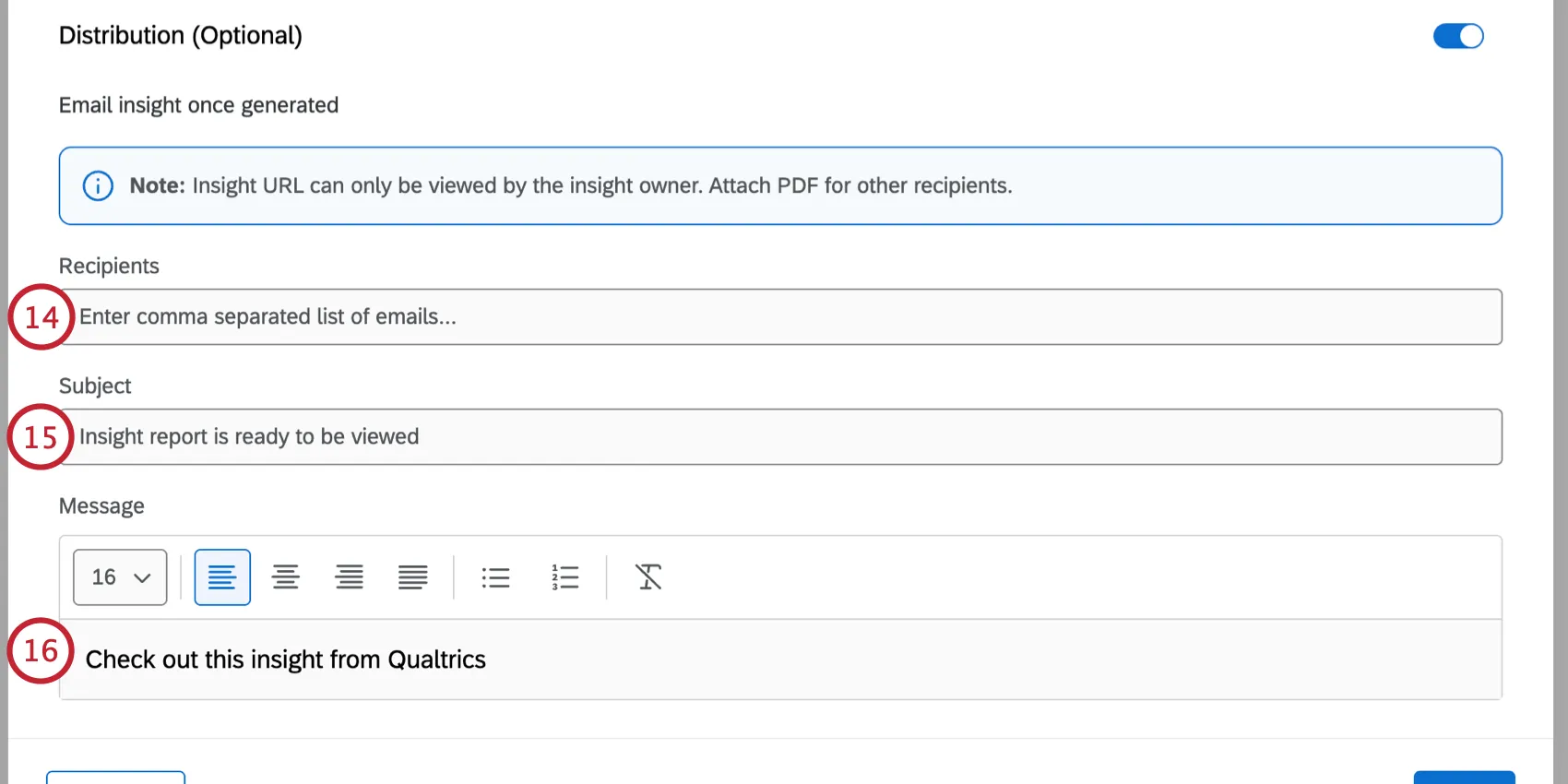
Inserisci l'oggetto dell'e-mail.
Personalizza il messaggio e-mail. È possibile utilizzare gli strumenti nella parte superiore dell'editor di testo per modificare la dimensione dei caratteri, cambiare l'allineamento del testo, aggiungere liste e rimuovere la formattazione.
Abilita la distribuzione come file PDF per inviare l'analisi in formato PDF. È possibile modificare il nome del file facendo clic sull'icona a forma di matita.
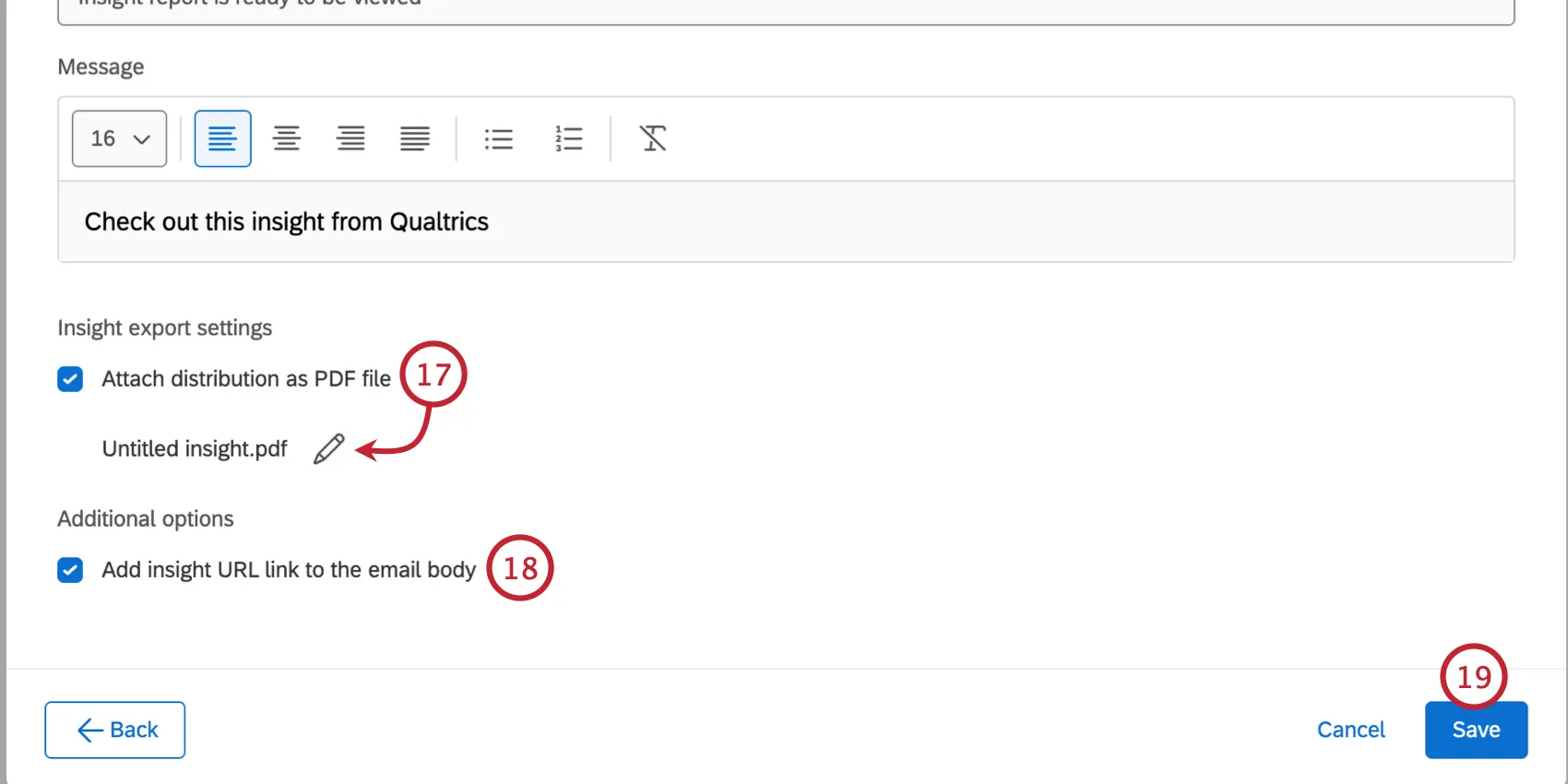
Abilita l’inserimento del link URL dell’analisi nel corpo dell’e-mail per includere un link diretto all’analisi in Qualtrics.
Consiglio Q: solo il proprietario dell'insight può accedervi tramite il link. Per gli altri destinatari, assicurati di allegare l’analisi in formato PDF.
Clicca su "Salva" .
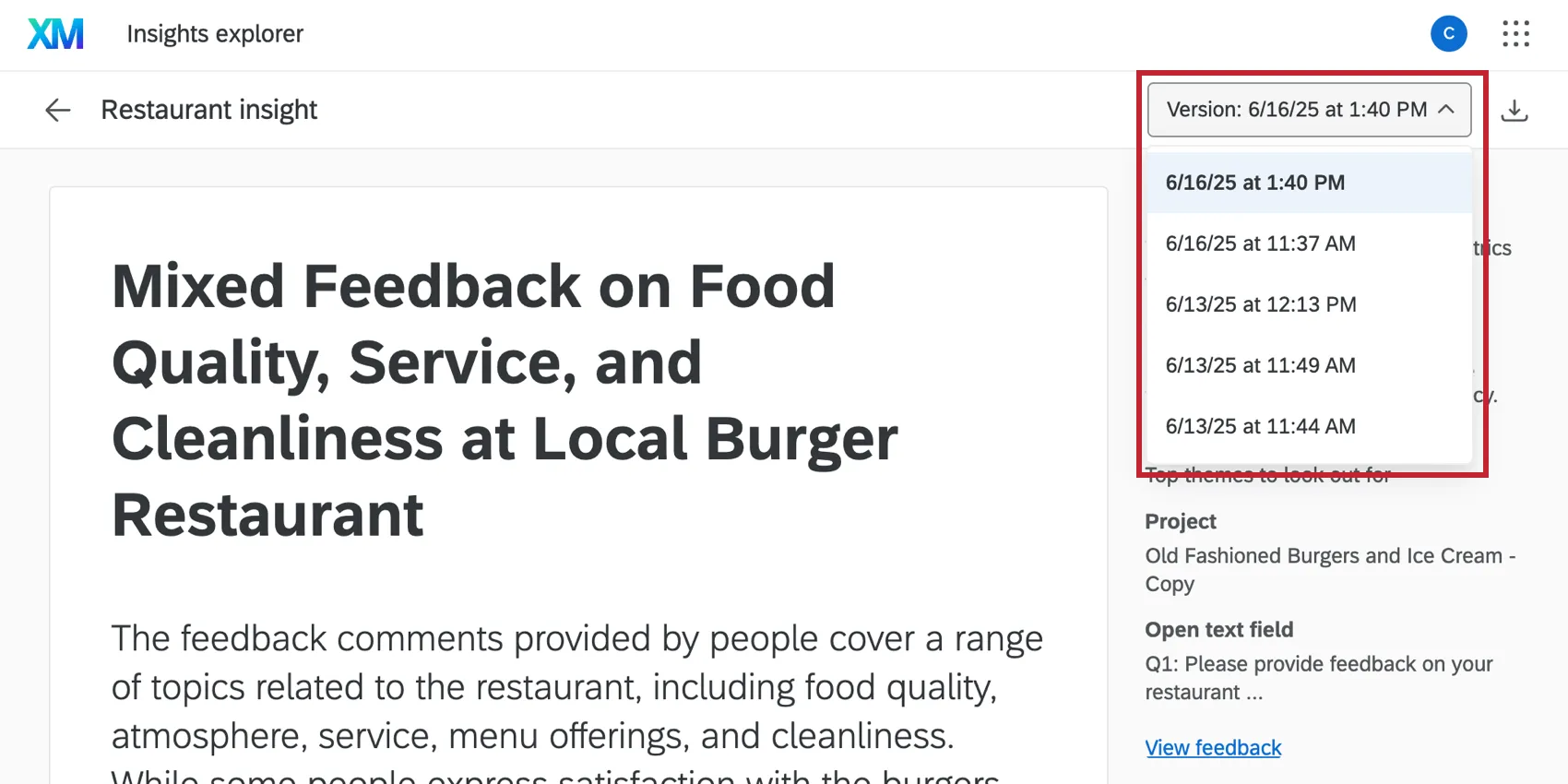
Dopo l'esecuzione del flusso di lavoro, verrà generata una nuova versione degli approfondimenti. È possibile visualizzare le diverse versioni quando si gestisce l'insight in Insights Explorer.
È fantastico! Grazie per il tuo feedback!
Grazie per il tuo feedback!