Sondaggi in libreria
Cosa puoi trovare in questa pagina
Consiglio Q: per informazioni sull'uso della libreria per i progetti EX, vedere Libreria (EX). Sebbene la funzionalità sia per lo più la stessa, ci sono piccole differenze.

Informazioni sui sondaggi in libreria
Se si utilizzano ripetutamente sondaggi, blocchi o domande simili, Qualtrics può memorizzare modelli di questi nella libreria per un uso successivo. Salvare i contenuti nella libreria è un ottimo modo per ridurre al minimo le ripetizioni nel lavoro. La libreria contiene anche modelli provenienti dalle librerie di qualsiasi gruppo di utenti a cui hai accesso, oltre a , la libreria di Qualtrics, che contiene domande comuni e progettate da esperti che puoi utilizzare. Dopo aver salvato i contenuti nella libreria, è possibile inserirli in qualsiasi sondaggio o, nel caso dei modelli di sondaggio, utilizzarli come sondaggi di riferimento nel flusso del sondaggio.
Attenzione: il riferimento a un sondaggio sulla biblioteca all’interno del flusso del sondaggio può determinare la chiusura del sondaggio principale per i partecipanti, qualora il sondaggio sulla biblioteca contenga un elemento “Fine sondaggio” che il partecipante raggiunge prima di aver completato il sondaggio principale.

Esempio: Se si dispone di una serie standard di domande demografiche da porre a tutti i partecipanti, è possibile creare tali domande una volta e poi copiare il blocco nella libreria. Nei sondaggi futuri, si potrà semplicemente copiare il blocco dalla libreria, anziché creare nuovamente le domande.

Consiglio Q: Ti stai chiedendo qual è la differenza tra i sondaggi presenti nella tua libreria e quelli nella pagina "Progetti "? La pagina Progetti contiene tutti i sondaggi attivi e consente di creare e modificare i sondaggi in vista della raccolta dei dati. La libreria è il luogo in cui è possibile salvare copie di sondaggi da consultare in seguito o da utilizzare per sondaggi futuri; la libreria viene utilizzata per i modelli di sondaggio, non per creare e raccogliere i dati per i sondaggi.
Consiglio Q: Per i sondaggi in una libreria di gruppo, è possibile eseguire solo le azioni consentite dai permessi del tipo di gruppo. Un brand administrator può modificare le impostazioni " " del gruppo e le autorizzazioni della libreria per controllare quali azioni sono consentite sui contenuti della libreria del gruppo.
Copia dei contenuti del sondaggio in Libreria
Consiglio Q: è possibile copiare un sondaggio nella libreria anche dalla pagina Progetti, oppure copiare singoli blocchi e domande nella libreria dall'interno del sondaggio.
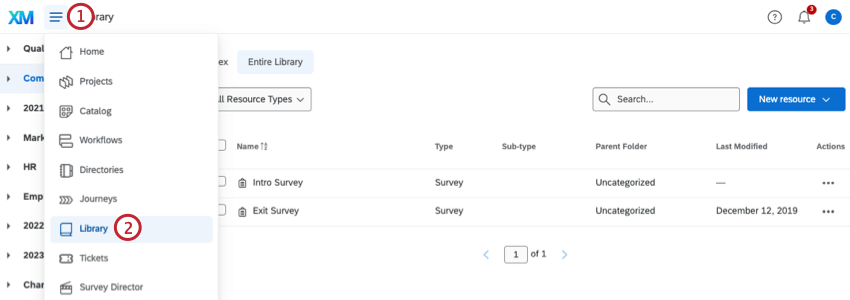
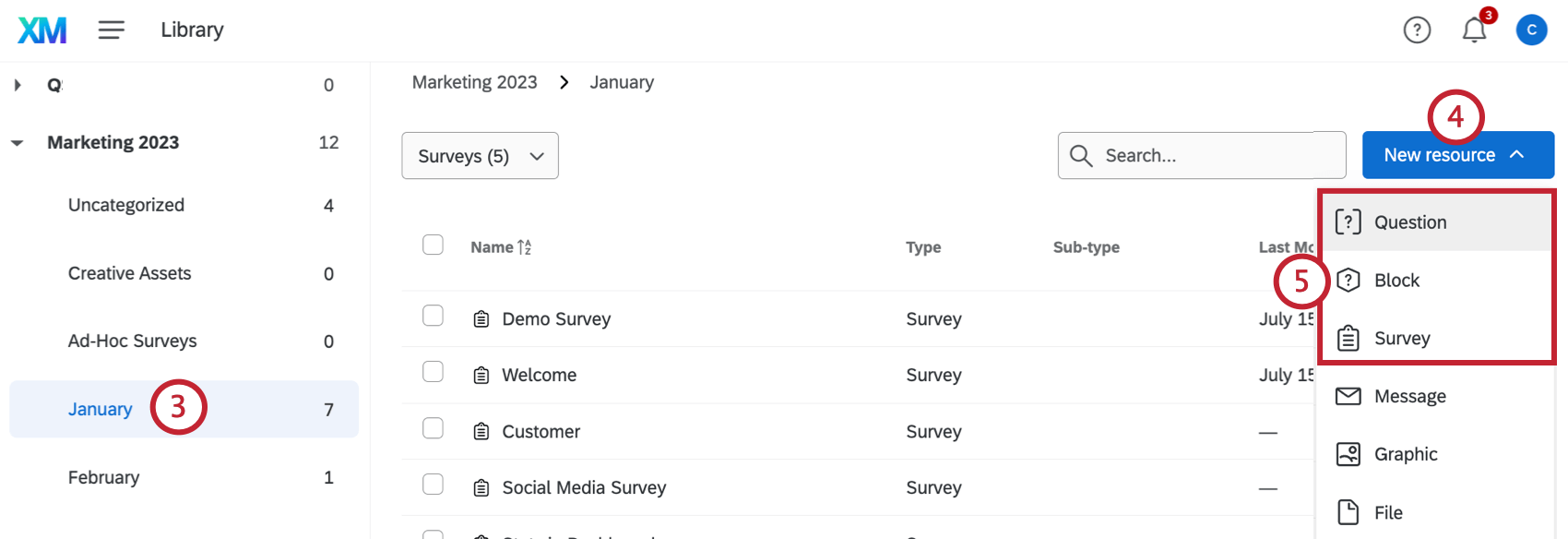
Consiglio Q: per assistenza nell'accesso alle librerie di gruppo, contatta il brand administrator. Solo i Brand Administrator possono modificare o creare gruppi.
Consiglio Q: inserirei sondaggi in cartelle è un ottimo modo per mantenere tutto in ordine.
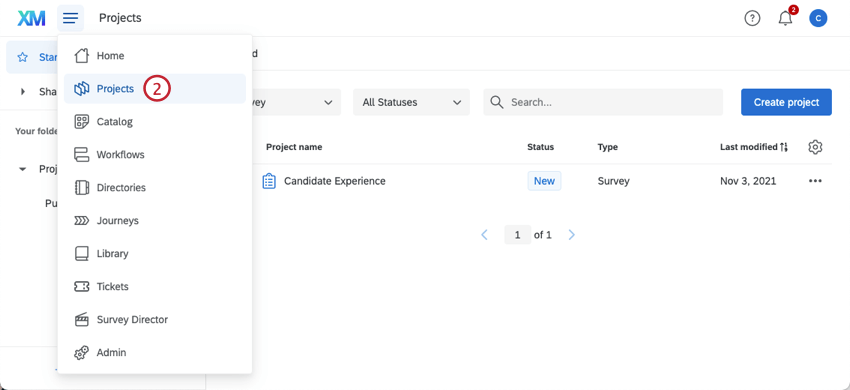
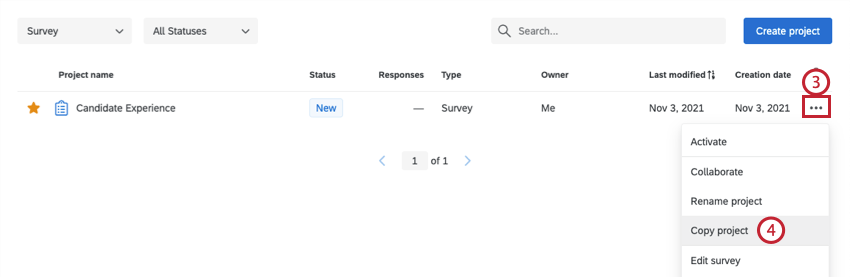
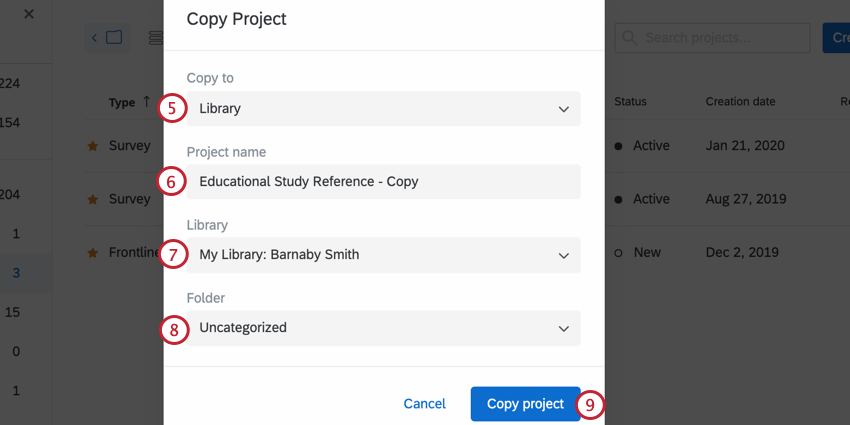
Copiare un sondaggio nella Libreria dalla pagina Progetti
Consiglio Q: l'unico tipo di progetto che si può salvare nella libreria è un progetto di sondaggio.
Copiare i blocchi da un Sondaggio alla Libreria
Consiglio Q: è possibile salvare nella libreria i contenuti di qualsiasi tipo di progetto.
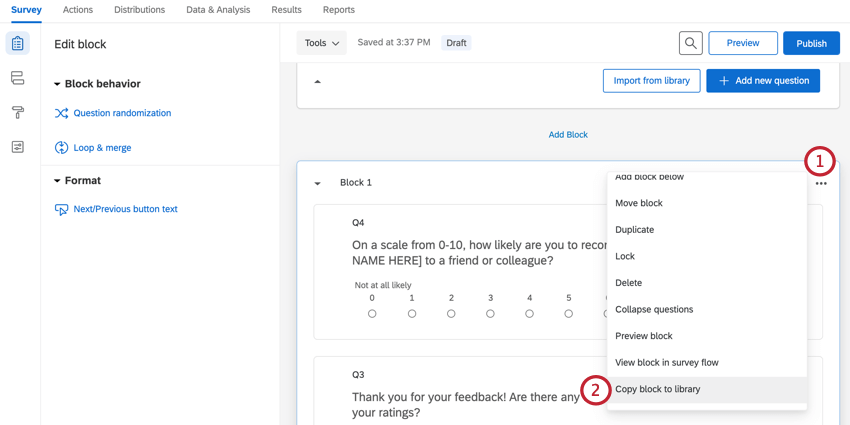
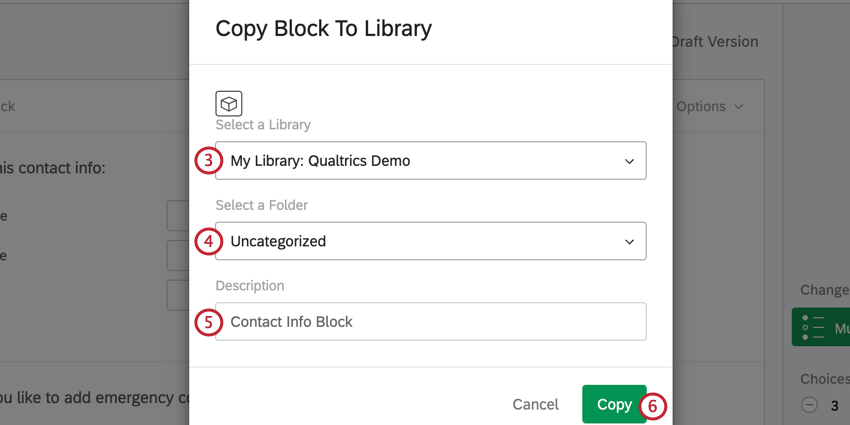
Attenzione: i blocchi MaxDiff non sono compatibili con questa funzione e non possono essere aggiunti alla libreria.
Copiare le domande in Libreria
Consiglio Q: è possibile salvare nella libreria i contenuti di qualsiasi tipo di progetto.
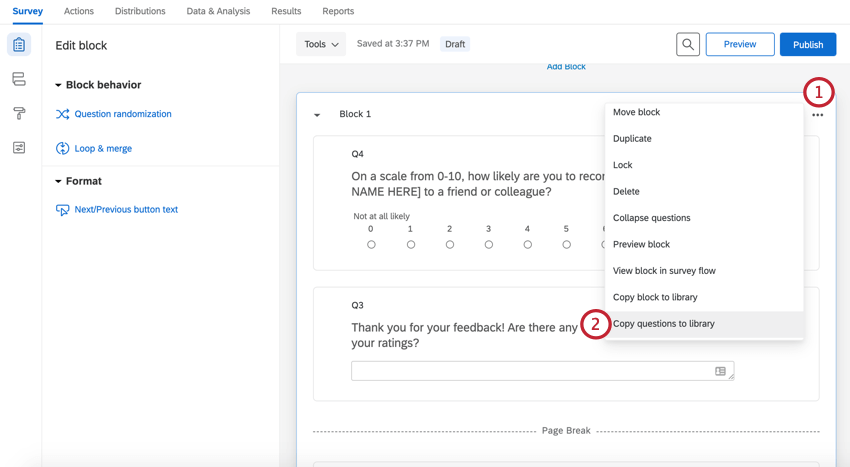
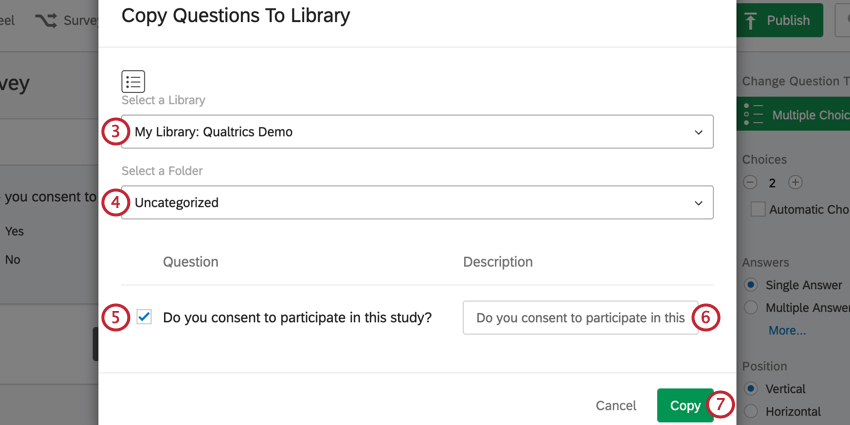
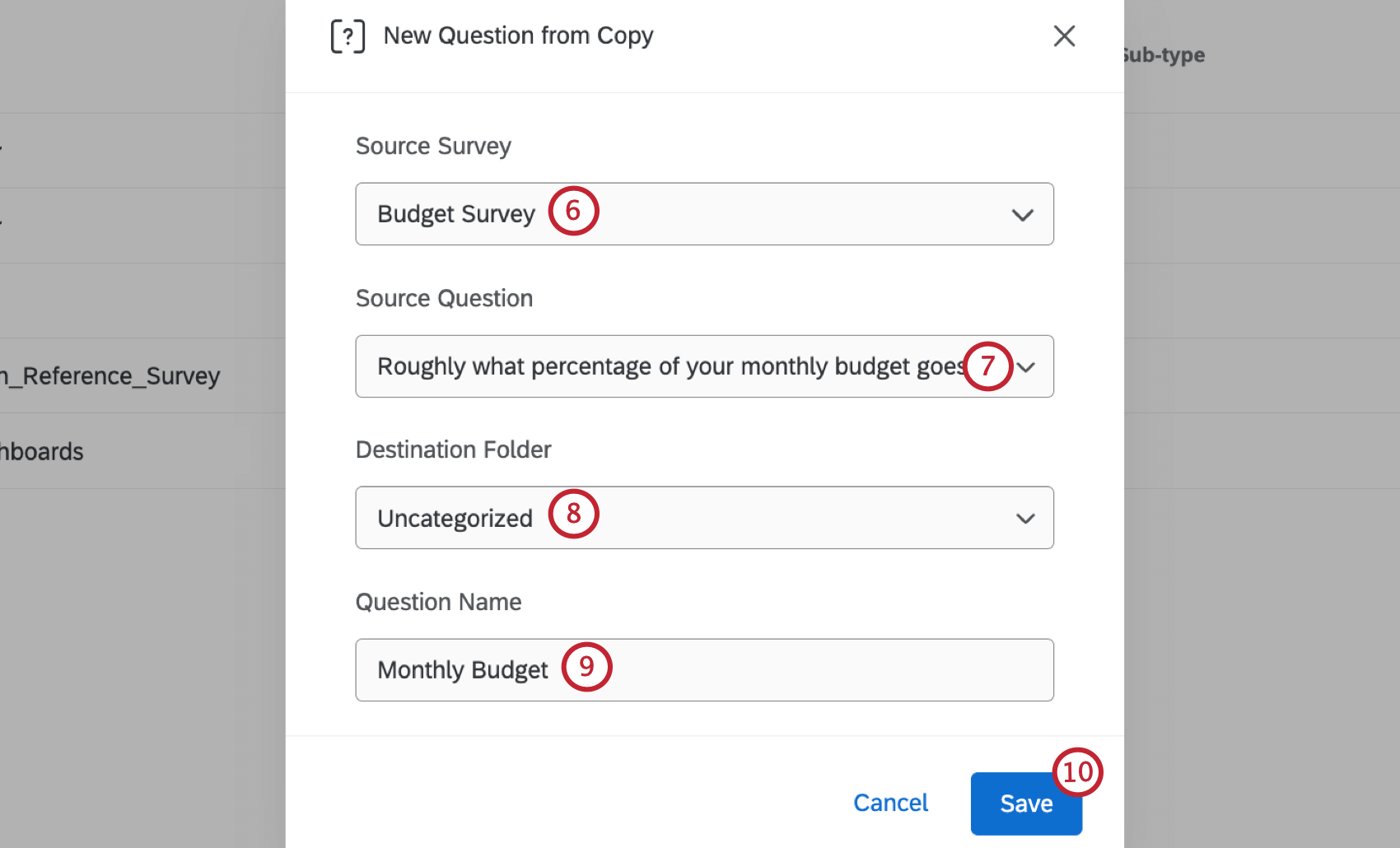
Utilizzo di un blocco o di una domanda dalla libreria " "
Consiglio Q: è possibile copiare i contenuti della libreria in qualsiasi tipo di progetto. Fate solo attenzione che i tipi di domande siano compatibili.
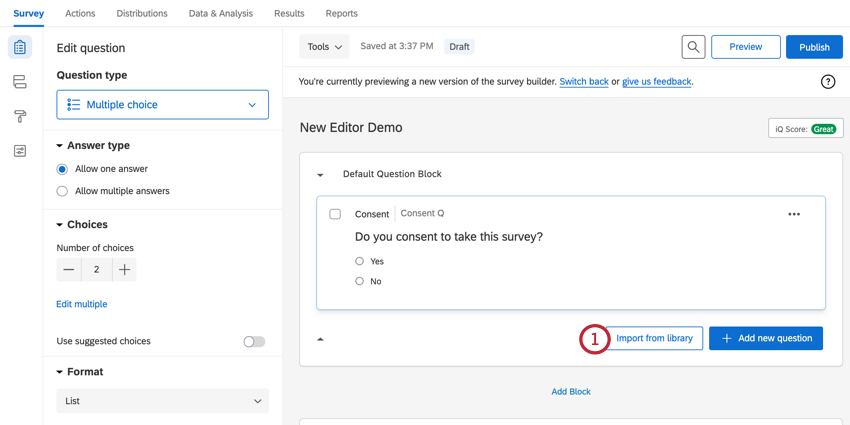
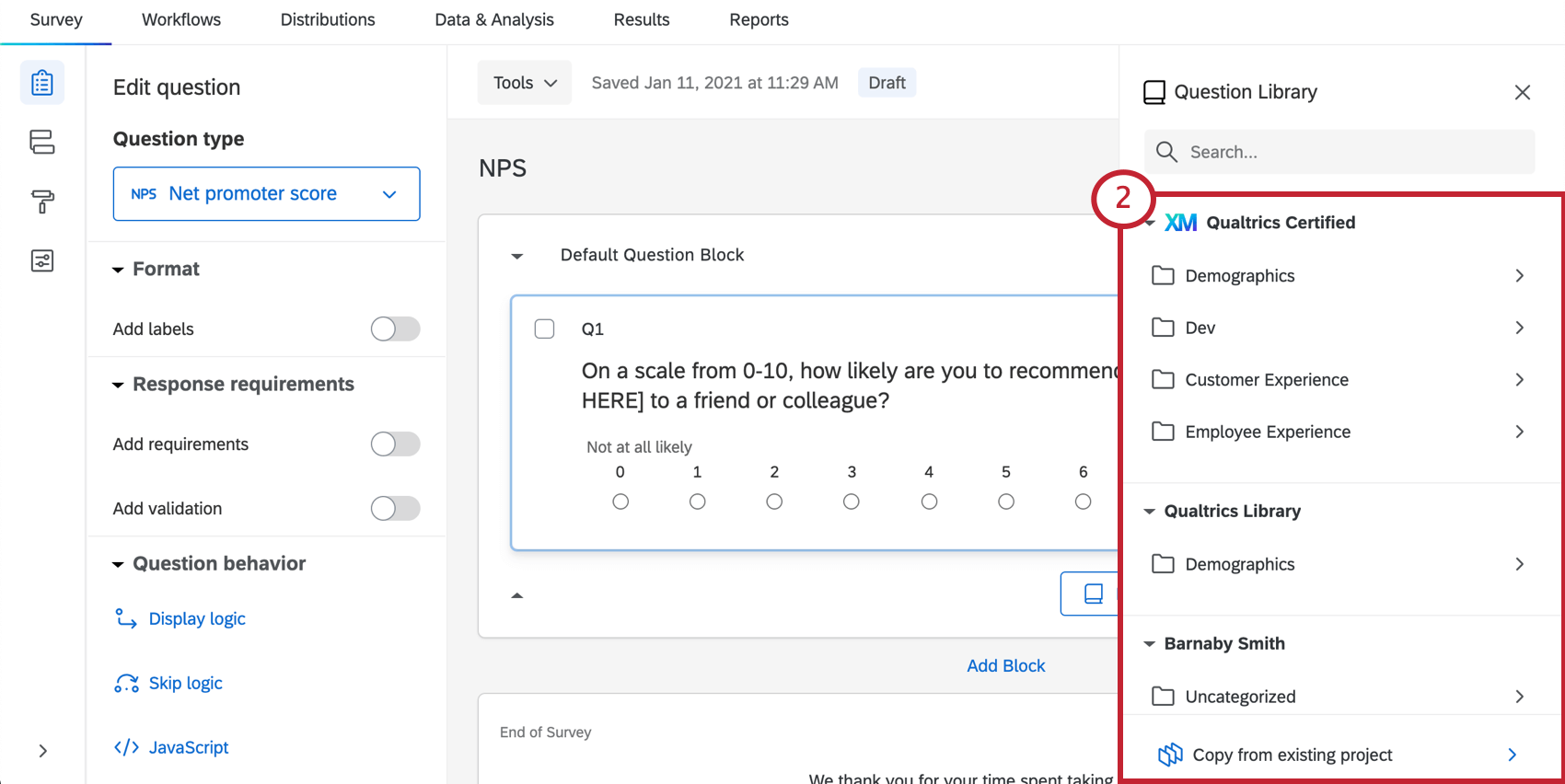
Le opzioni disponibili sono:
- Qualtrics certificate: Le domande della libreria certificata sono domande precostituite che sfruttano la metodologia di Qualtrics per raccogliere dati standardizzati e facilitare i confronti. Per ulteriori informazioni, vedere Domande certificate e Domande certificate personalizzabili.
- Libreria di Qualtrics: Domande precostituite e comunemente utilizzate che Qualtrics ha salvato in una libreria a cui tutti gli utenti possono accedere. Per ulteriori informazioni, vedere Domande della libreria QUALTRICS già pronte.
- Il vostro nome: la libreria con il vostro nome è la libreria del vostro account. Se avete salvato dei sondaggi, questi appariranno qui. È possibile che vengano visualizzate altre librerie per i gruppi a cui si appartiene.
- Copia da un progetto esistente: Progetti attivi esistenti nell'account.
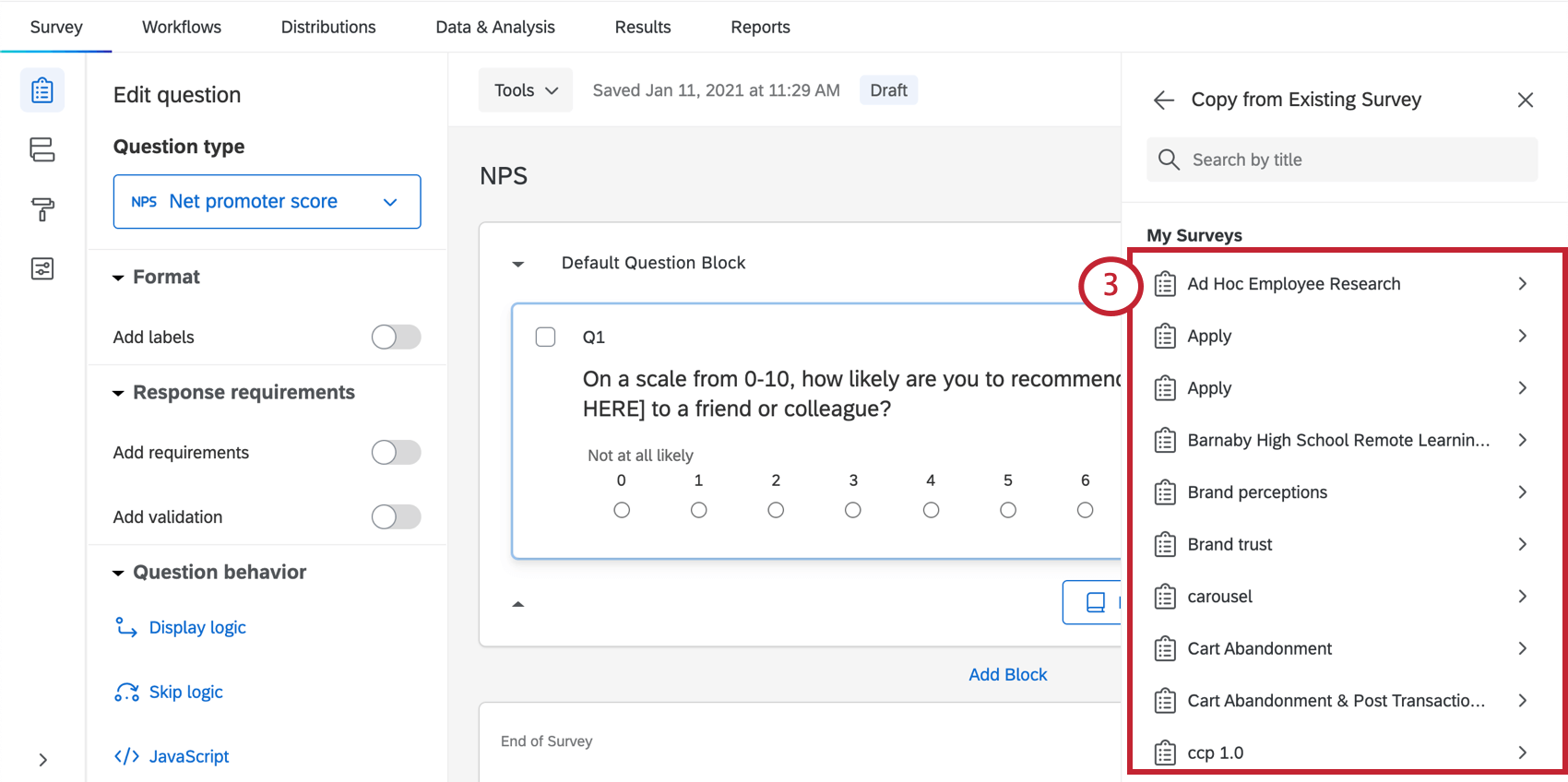
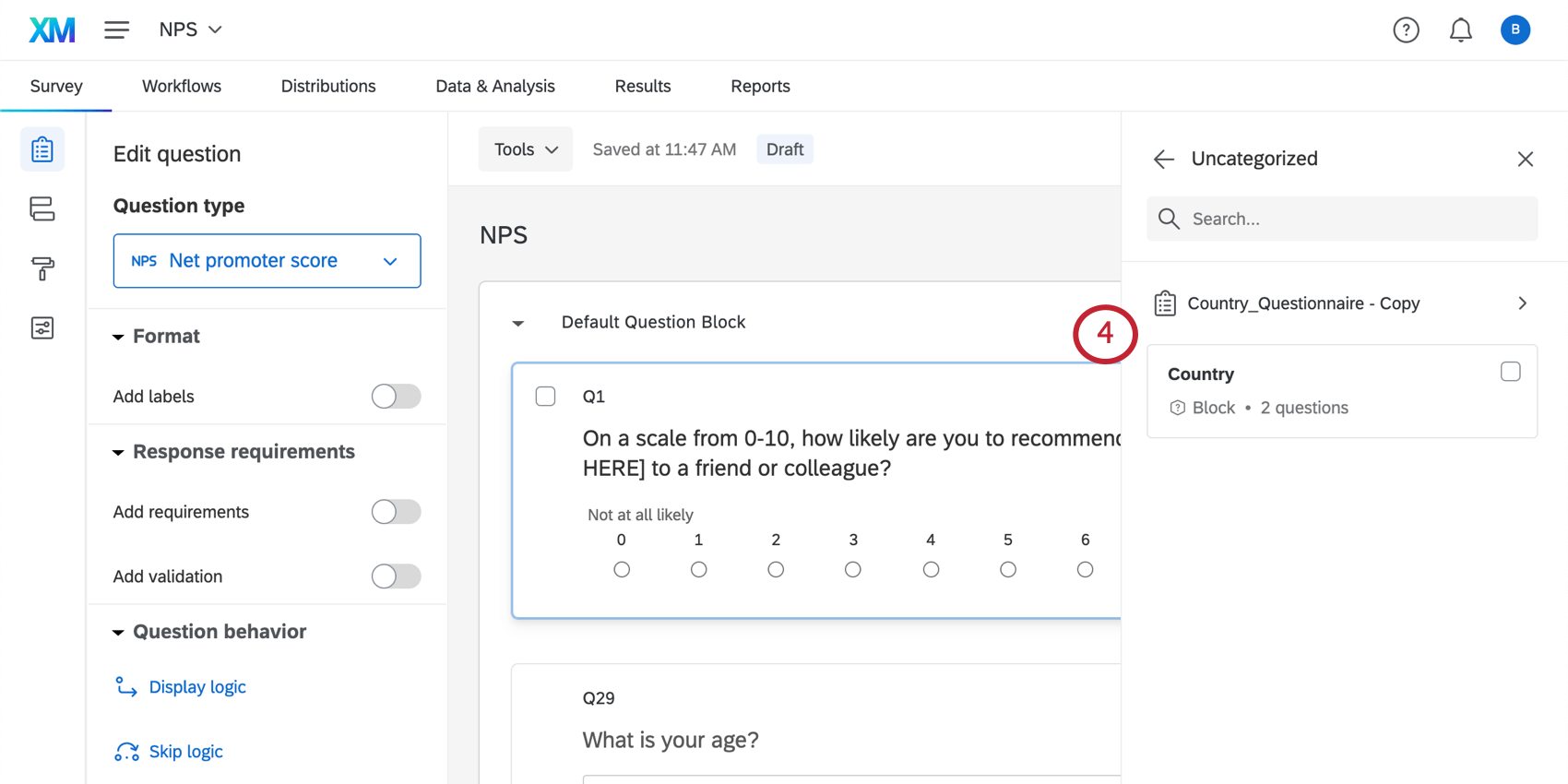
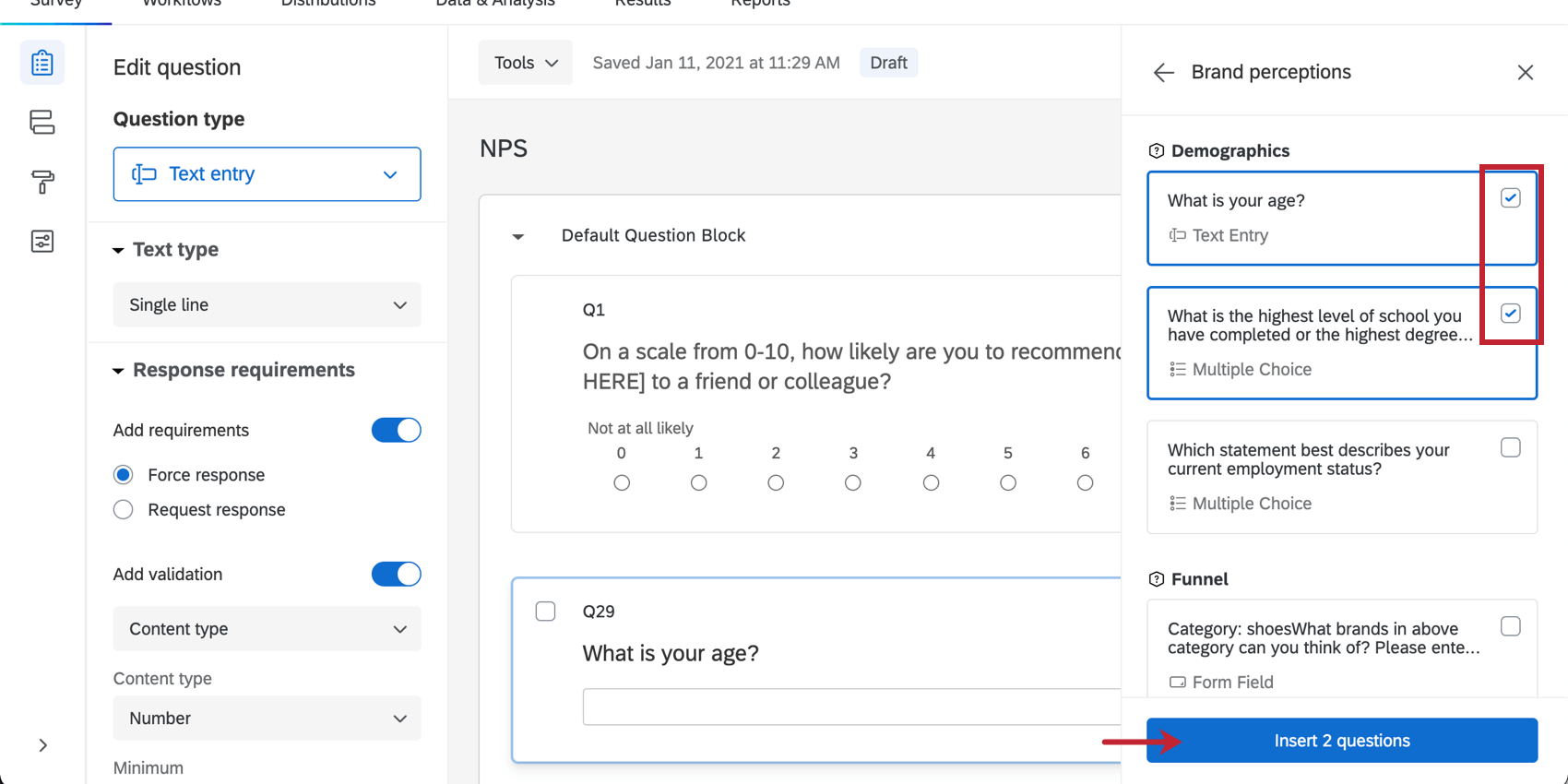
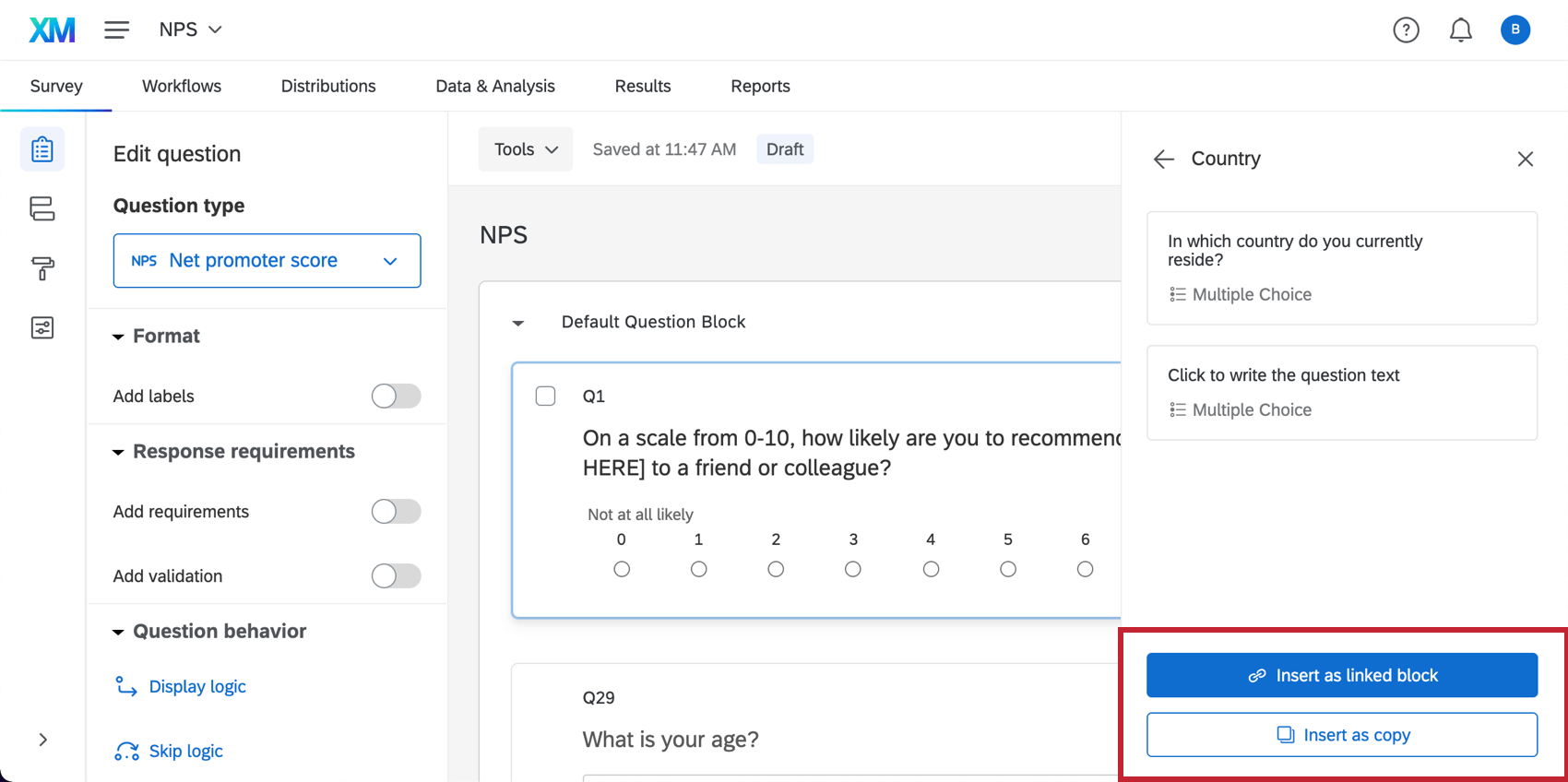
- Inserire come blocco collegato: Qualsiasi modifica apportata al blocco collegato nella libreria avrà effetto sul blocco nel sondaggio. Per maggiori dettagli, consultare i sondaggi di riferimento.
- Inserire una copia: Qualsiasi modifica apportata al blocco copiato nella libreria non influirà sul blocco nel sondaggio.
Consiglio Q: è possibile utilizzare la funzione di ricerca nella parte superiore della finestra della libreria per cercare un contenuto specifico. È possibile effettuare la ricerca per nome del sondaggio (per importare parte o tutto il sondaggio), per nome del blocco (per importare un blocco di domande) o per nome della cartella delle domande (per importare le singole domande).
Utilizzo dei Sondaggi e dei Blocchi della Libreria
Una volta salvati i sondaggi e i blocchi nella tua libreria, puoi utilizzarli in diversi modi.
- Crea un progetto dalla libreria: questa opzione è la più indicata se desideri utilizzare il sondaggio presente nella tua libreria come modello per avviare un nuovo sondaggio attivo. Il sondaggio copiato sarà presente nella pagina Progetti, dove sarà possibile modificarlo e distribuirlo ai rispondenti. Una volta copiato questo contenuto nel tuo sondaggio, esso diventa completamente indipendente dalla versione presente nella libreria.
- Inserire contenuti della libreria nei sondaggi: una volta salvati i sondaggi, i blocchi o le domande nella libreria, è possibile copiare qualsiasi contenuto desiderato da essi nei sondaggi attivi che si intende distribuire ai partecipanti.
- Sondaggi di riferimento e blocchi: a volte non si desidera utilizzare i contenuti della libreria come modello. Al contrario, si vuole un blocco di contenuti riutilizzabili e uniformi per tutti i progetti. Con i sondaggi di riferimento, è possibile aggiungere un sondaggio o un blocco della libreria a un progetto attivo; se si apportano modifiche nella libreria, tali modifiche si rifletteranno su tutti i sondaggi che utilizzano quel riferimento.
Funzioni di risoluzione dei problemi salvate nei sondaggi della Libreria
Quasi tutte le funzioni di modifica dei sondaggi possono essere salvate nella libreria, compresi i tipi di domande, il comportamento delle domande, gli elementi del flusso del sondaggio, le traduzioni e le opzioni del sondaggio. Solo temi e funzioni come dati, flussi di lavoro e rapporti non saranno salvati nella libreria.
Tuttavia, ci sono alcune funzioni compatibili che non funzioneranno correttamente se non le salvi nella libreria in un determinato modo. Per poter utilizzare le funzioni elencate di seguito, è importante assicurarsi che tutti gli elementi collegati a tali funzioni siano salvati nella stessa libreria survey/block.
Esempio: si basa la logica di visualizzazione di una domanda sui dati integrati. Devi assicurarti che gli stessi dati integrati siano presenti nel tuo nuovo sondaggio che fa riferimento a questa domanda, altrimenti non funzionerà.
Esempio: Si inserisce il testo trasferito da Q1 a Q2. Entrambi i punti Q1 e Q2 devono essere presenti nel sondaggio della libreria, altrimenti il testo trasferito si interromperà.
- Logica di visualizzazione
- Logica di diramazione
- Logica di esclusione
- Riporta opzioni
- Convalida personalizzata
- Testo trasferito
Utilizzo dei contenuti predefiniti della Libreria
Qualtrics offre a ogni utente l'accessibilità a una libreria di domande di sondaggio comuni costruite dal nostro team di XM Scientists.
Per ulteriori informazioni sui contenuti disponibili nella libreria e su come aggiungerli, consulta la pagina dedicata alle domande predefinite della libreria Qualtrics.
FAQs
Come posso copiare un sondaggio/blocco/domanda nella mia libreria?
Come posso copiare un sondaggio/blocco/domanda nella mia libreria?
Perché non riesco a copiare un sondaggio o ad aggiungere un'immagine alle mie librerie?
Perché non riesco a copiare un sondaggio o ad aggiungere un'immagine alle mie librerie?
Come si utilizza un sondaggio dalla mia Libreria?
Come si utilizza un sondaggio dalla mia Libreria?
- Per creare più copie dello stesso sondaggio da utilizzare nel proprio account.
- Per condividere sondaggi statici con un gruppo o un'organizzazione.
- Da utilizzare in combinazione con la funzione “Sondaggio di riferimento” per inserire la stessa serie di domande e la stessa logica in più sondaggi.
Perché non riesco a salvare il mio progetto nella libreria?
Perché non riesco a salvare il mio progetto nella libreria?
È fantastico! Grazie per il tuo feedback!
Grazie per il tuo feedback!