Domanda Sollecita recensioni
Cosa puoi trovare in questa pagina
Informazioni sulla domanda Sollecita recensioni
Costruire un solido catalogo di valutazioni e giudizi è importante per costruire la reputazione della vostra azienda e attirare nuovi clienti. Puoi rendere più facile che mai per i clienti far sentire la propria voce, consentendo loro di lasciare una recensione su una piattaforma affidabile – come Google, Facebook o G2 – direttamente dall’interno di un sondaggio Qualtrics.
Come condizione per l'utilizzo di questa funzione, l'utente accetta di rispettare i nostri Termini e condizioni.
Consiglio Q: questa funzione non è inclusa in tutte le licenze. Contattate l 'Account Services se siete interessati ad accedere a questa funzione.
Iniziare ora
Per utilizzare questa funzione, il tuo sondaggio deve essere impostato sulla “Nuova esperienza di compilazione dei sondaggi”. Per ulteriori informazioni sulle funzioni compatibili e su come passare a questo layout, consultare la pagina di supporto collegata.
Se stai raccogliendo recensioni su Google, può essere utile che un brand administrator crei un progetto di gestione della reputazione e lo colleghi correttamente all'app di Google prima di procedere con i passaggi successivi.
Aggiunta della domanda Sollecita recensioni a un sondaggio
Per sollecitare recensioni direttamente all'interno di un sondaggio di Qualtrics, è necessario aggiungere un tipo speciale di domanda, quindi impostarla in modo che si colleghi alla pagina di recensioni corretta.
Consiglio Q: Se state aggiungendo questa funzionalità a un sondaggio esistente, tenete presente che la domanda Sollecita recensioni è quella in cui i valutatori inseriranno la loro recensione. I contenuti inseriti in altre domande del sondaggio non verranno inseriti nei valutatori , a meno che non si utilizzi l'autocompilazione.
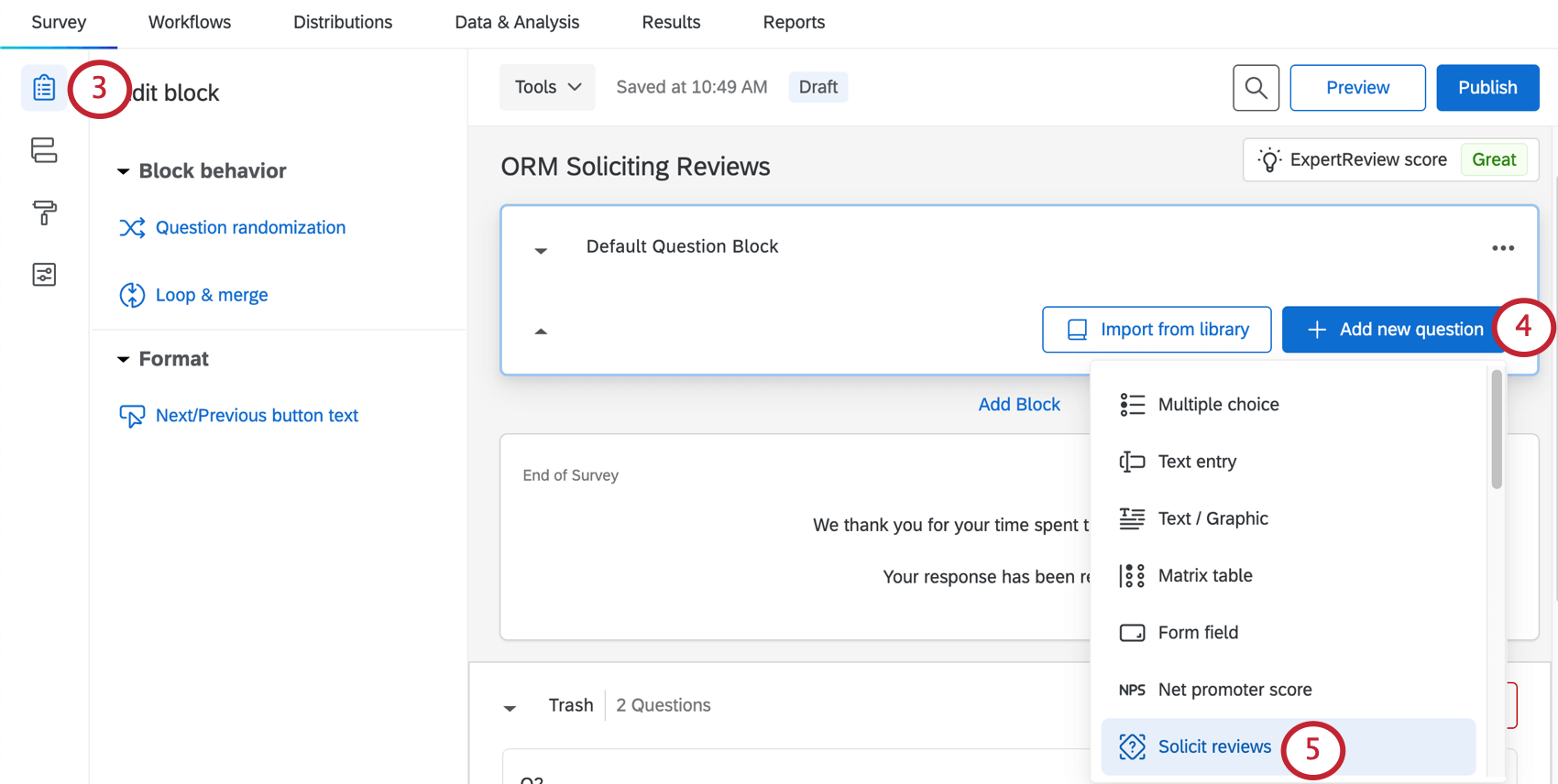
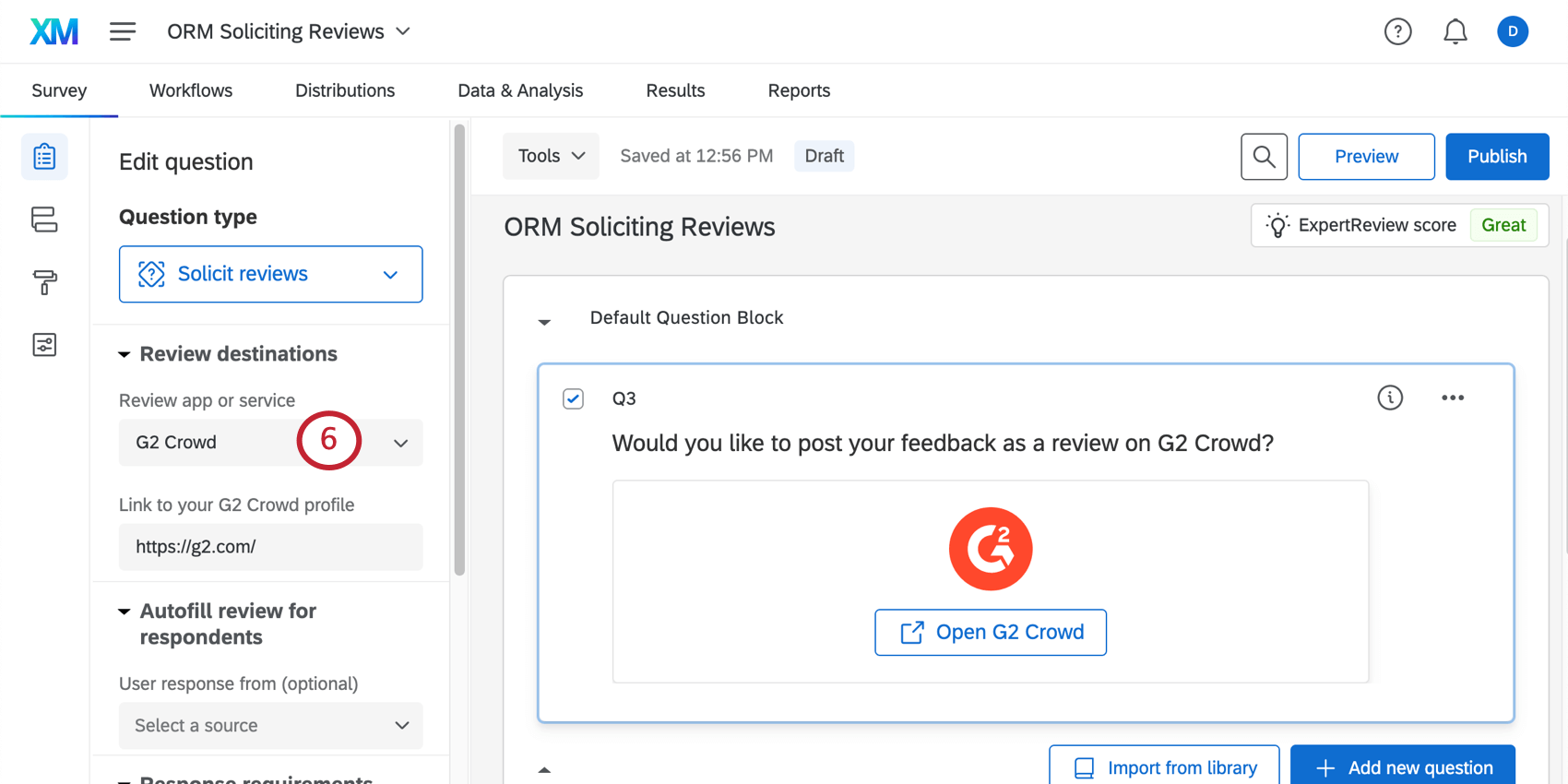
- Il Better Business Bureau (BBB)
- Folla G2
- Affari dei consumatori
AVANTI: Google
I valutatori di Google sono divisi per località, quindi è necessario specificare la località per la quale i rispondenti devono lasciare un valutatore utilizzando un ID luogo. Vedere come trovare questi ID in Ottenere gli ID dei luoghi.
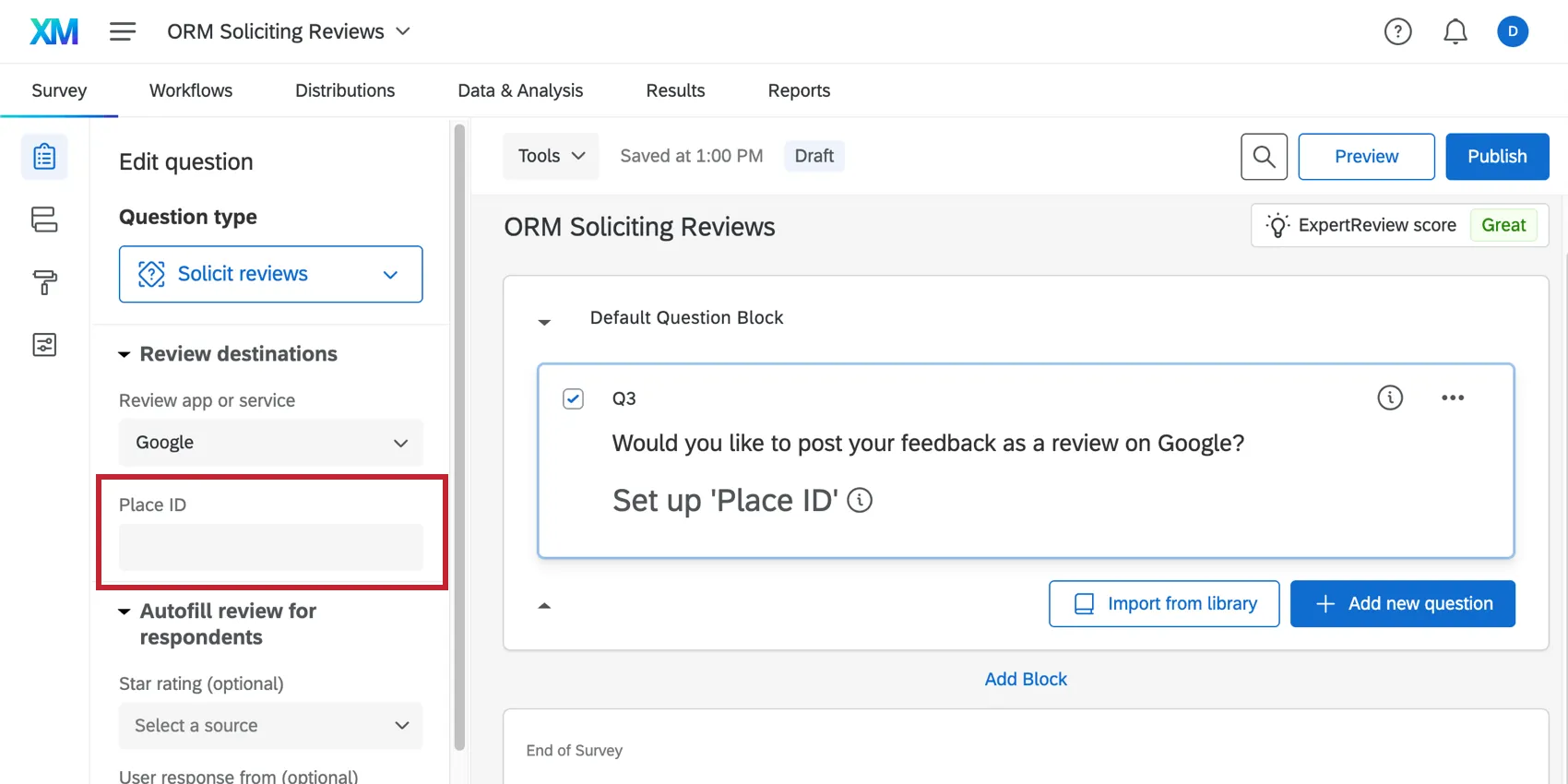
Attenzione: al momento non è possibile inserire automaticamente le risposte direttamente nelle recensioni di Google. I valutatori dovranno copiare e incollare il loro valutatore su Google.

AVANTI: Better Business Bureau (BBB), Facebook, G2 Crowd o Affari dei Consumatori
Aggiungete un link al profilo della vostra azienda sul sito web scelto. Determina dove vengono reindirizzati i rispondenti quando fanno clic sul link mostrato nell'anteprima.
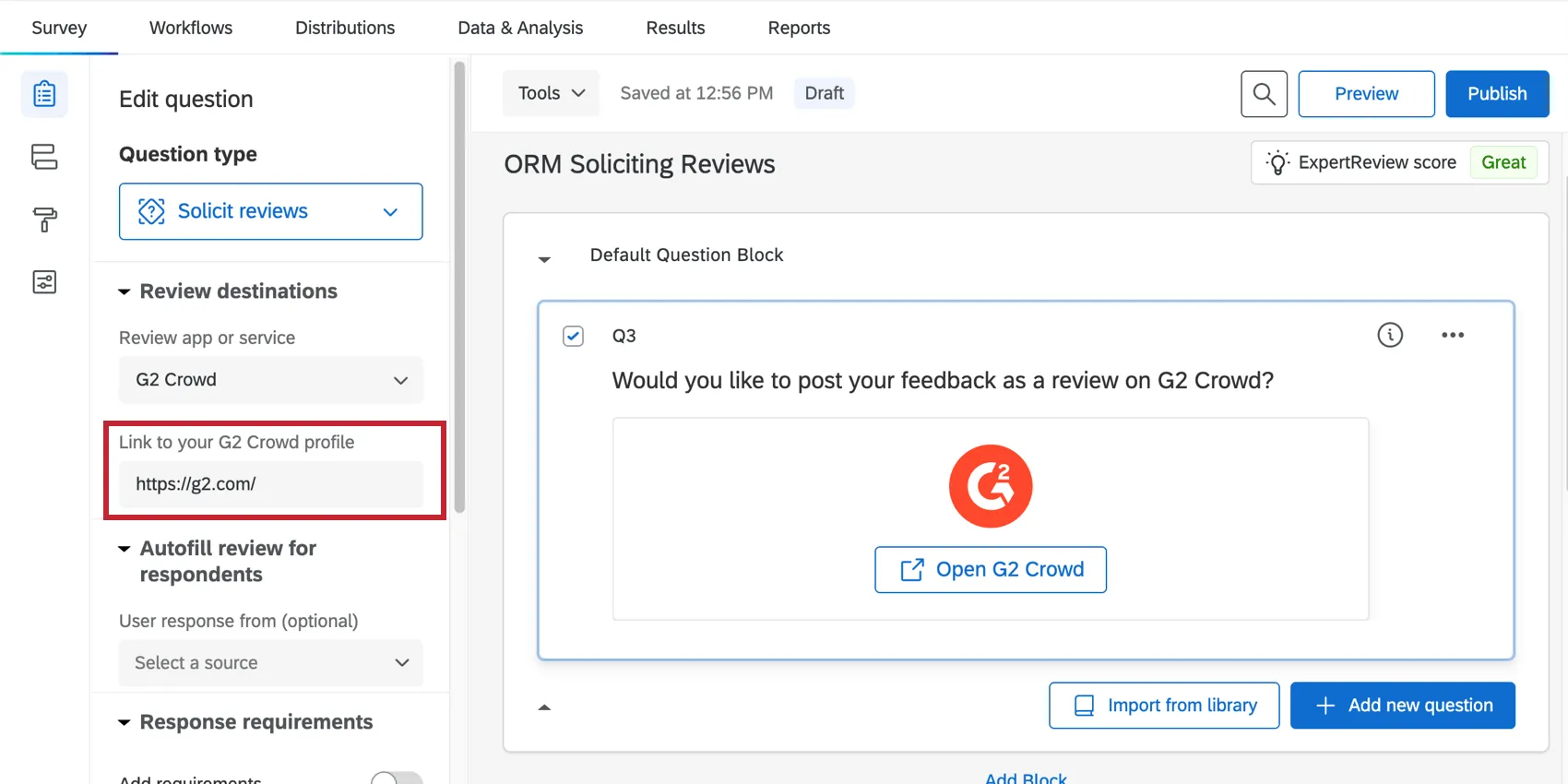
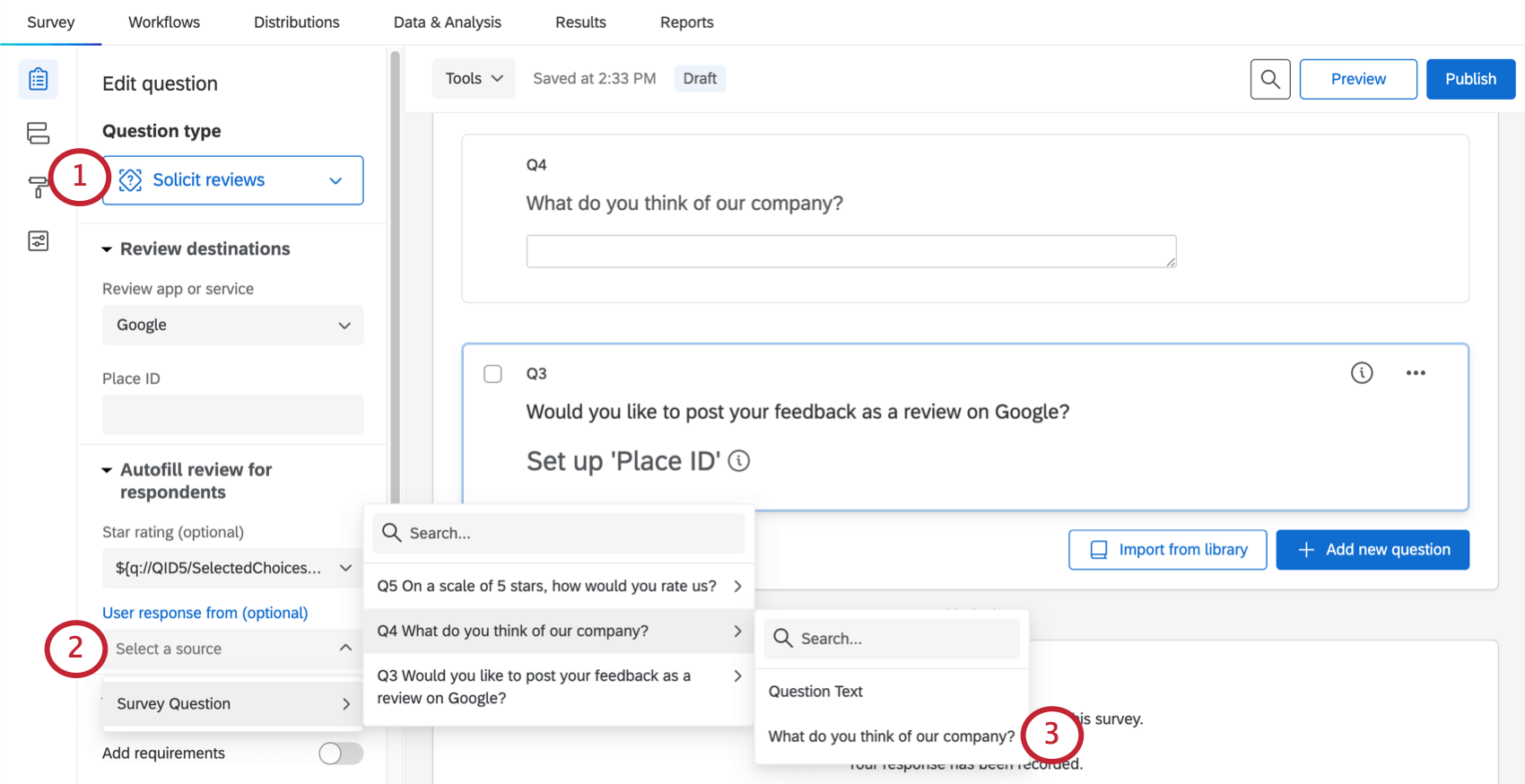
È inoltre possibile impostare la compilazione automatica, che aiuta il partecipante a trasferire altre risposte del sondaggio sul sito web di recensioni di sua scelta.
Compilazione automatica dei contenuti dei valutatori
La funzione di compilazione automatica preleverà una recensione digitata dal partecipante in un sondaggio Qualtrics e la inserirà automaticamente nella piattaforma di recensioni della società terza (ad eccezione di Google, che al momento non supporta la compilazione automatica). La funzione di compilazione automatica può rivelarsi utile se hai già chiesto al rispondente di esprimere la propria opinione e desideri aiutarlo a trasferire tali considerazioni in una valutazione più formale della tua azienda.
Consiglio Q: i valutatori hanno la possibilità di modificare il loro giudizio su un'altra piattaforma prima di inviarlo. Ciò significa che la risposta aggiunta al sondaggio e il valutatore che ha lasciato su un sito aziendale potrebbero non corrispondere esattamente.
Progettazione del sondaggio
Questa sezione contiene alcuni principi guida di base su come formattare il sondaggio in modo che funzioni con la funzionalità di riempimento automatico.
Le risposte degli utenti sono più efficaci se formulate sotto forma di domanda di immissione di testo. Il formato della domanda di immissione di testo è a vostra discrezione.
Assicurati che tutte le domande che aggiungi e che desideri includere nella revisione siano riportate su una pagina separata rispetto alla domanda relativa a Sollecita recensioni. Ulteriori informazioni su come aggiungere interruzioni di pagina.
Nel caso delle recensioni su Google, è possibile anche mappare una valutazione a stelle dal sondaggio. Puoi farlo utilizzando un cursore o una domanda a scelta multipla. Questo può essere formulato come una scala numerica, una domanda di soddisfazione o qualsiasi altra cosa si voglia. Assicurarsi che i valori di ricodifica siano corretti per ciascuna scelta e mantenere una scala da 1 a 5.
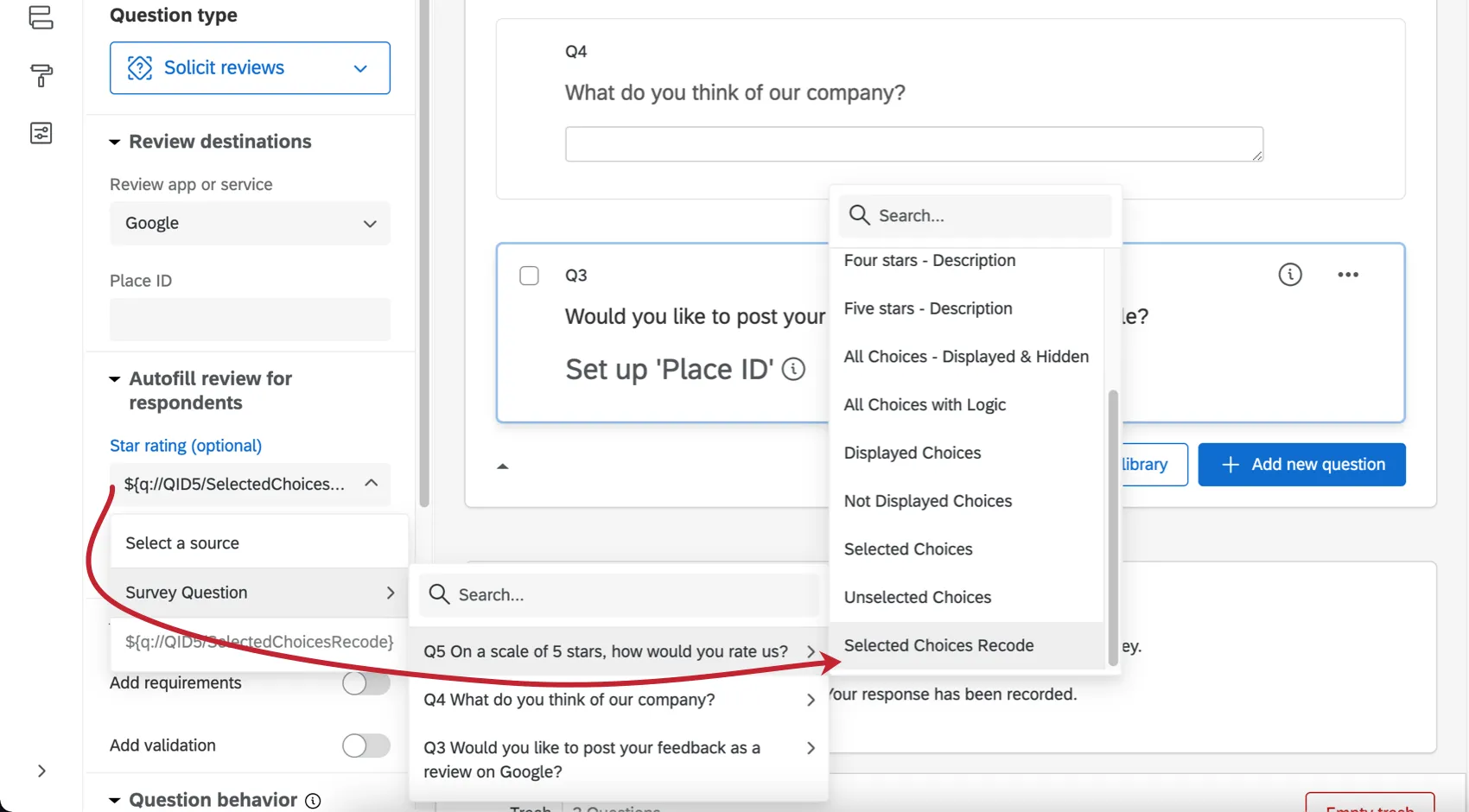
Impostazione dell'autocompilazione
Ottenere gli ID dei luoghi di Google
Google utilizza i Place ID per identificare i luoghi unici nel proprio database. Per ogni luogo aggiunto alla vostra organizzazione in Google Valutatori, ci sarà un ID luogo.
Il metodo più semplice per raccogliere i vostri ID di Google Place è quello di collegare un progetto di gestione della reputazione al vostro account Google Business, quindi esportare un foglio di calcolo separato da virgole (CSV) con tutti i vostri ID.
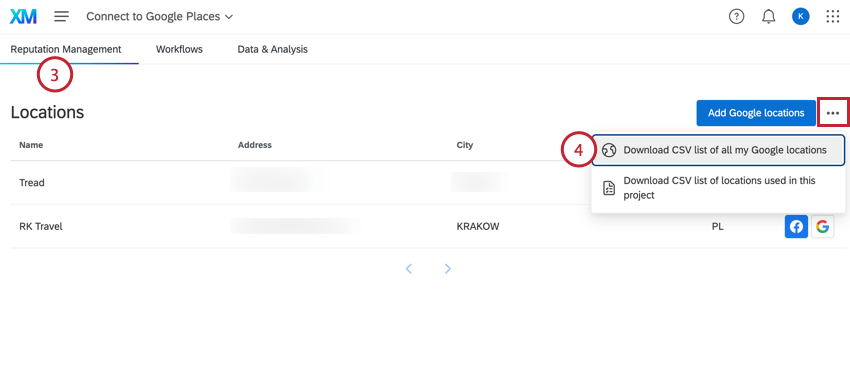
Questo esporta un file CSV con tutti gli ID dei luoghi.
Consiglio Q: è anche possibile cercare manualmente i singoli ID utilizzando la documentazione di Google. Questo metodo funziona bene per un'organizzazione con un numero ridotto di sedi, ma non è consigliato se le sedi sono numerose.
Assegnare dinamicamente gli ID dei luoghi Google
È possibile assegnare un solo Google Place ID a una domanda alla volta. Tuttavia, è possibile assegnare gli ID dei luoghi in modo dinamico utilizzando dati integrati e testo trasferito.

Se hai salvato l'ID del luogo come dati integrati, puoi aggiungere il testo trasferito relativo a tali dati integrati nella tua domanda. Questo campo può essere chiamato come si vuole, ma si consiglia qualcosa come "GooglePlaceID"
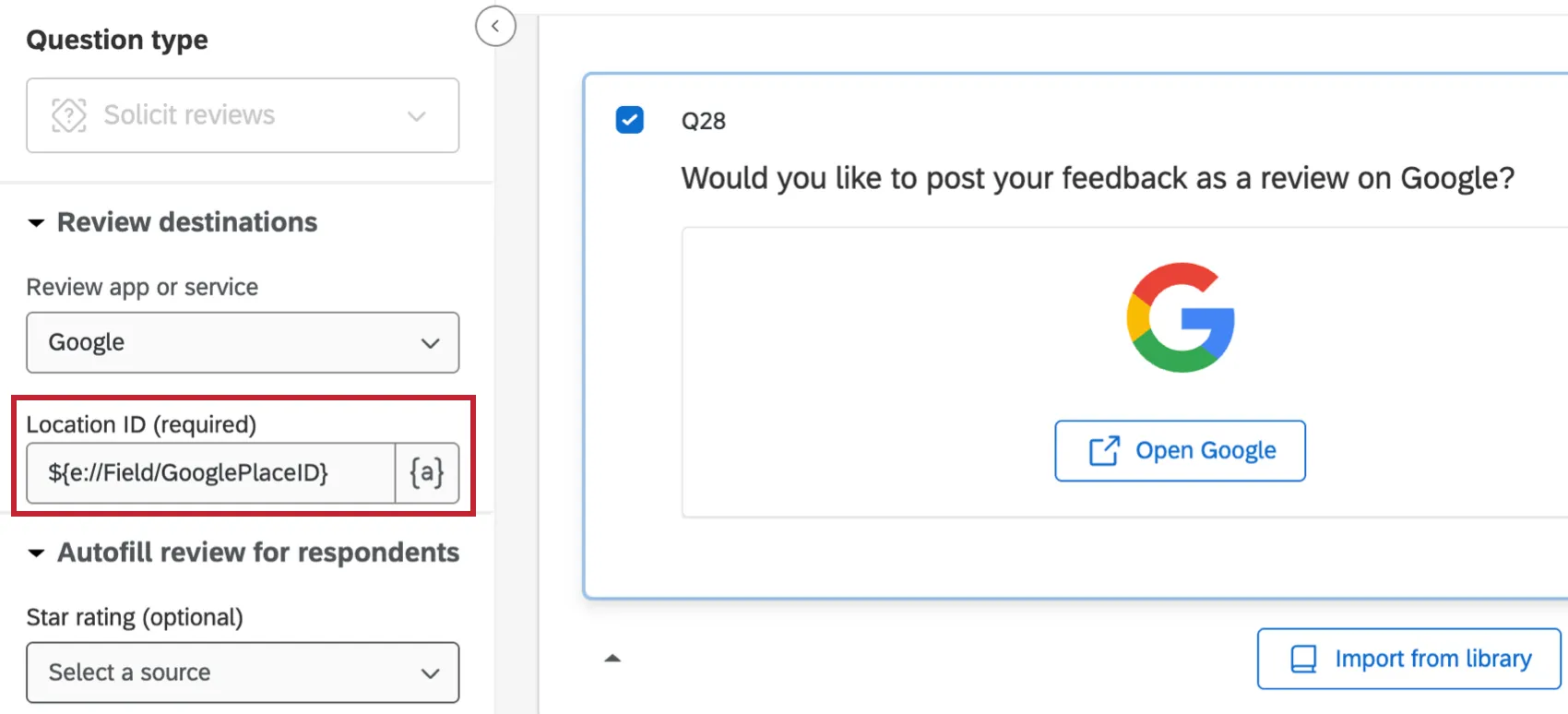
Tuttavia, ora devi assicurarti che il campo “GooglePlaceID” contenga le informazioni corrette.
Metodi per abbinare gli ID dei luoghi alle località
Aggiornamenti dinamici delle località: Se avete molte sedi che potrebbero cambiare nel tempo, utilizzate dati supplementari e una directory delle sedi. Vedere Personalizzazione dei sondaggi con dati supplementari. Questa opzione consente di personalizzare l'esperienza dei clienti in base alle risposte fornite. Ciò significa che, seguendo questi passaggi, è possibile utilizzare i dati sulla posizione con la logica di visualizzazione, la logica diramazione e il testo trasferito. Inoltre, non dovrai inserire manualmente tutte le informazioni relative alla località nel sondaggio stesso; il sondaggio utilizzerà infatti l’ID del luogo per recuperare automaticamente tutte le informazioni che ti servono, come il nome della località, la città, la regione, l’indirizzo e altro ancora.

CONSIGLIO Q: Il motivo per cui si creano sia una directory che un'origine dati supplementare (SDS) è che la directory può salvare molti dati sull'ubicazione ed essere modificata secondo le necessità, mentre la SDS collega queste informazioni all'Origine del sondaggio e fa funzionare la logica e il testo trasferito. Se ritieni che non ti servirà mai aggiornare la directory delle posizioni, non è necessario crearla e puoi saltare i passaggi del flusso di lavoro.
Stringhe query ed elenchi di contatti: Se si conosce in anticipo l'ubicazione del cliente, è possibile inserire nel sondaggio l'ubicazione stessa tramite un URL o un elenco di contatti, quindi utilizzare la logica diramazione per abbinare le ubicazioni agli ID di Google Place.
Consiglio Q: se i dati sulla posizione sono già stati salvati come dati integrati nel sondaggio, è possibile utilizzarli per impostare i DATI INTEGRATI di Google. Creare una diramazione per ogni sede e impostare i dati integrati appropriati sotto di essa.
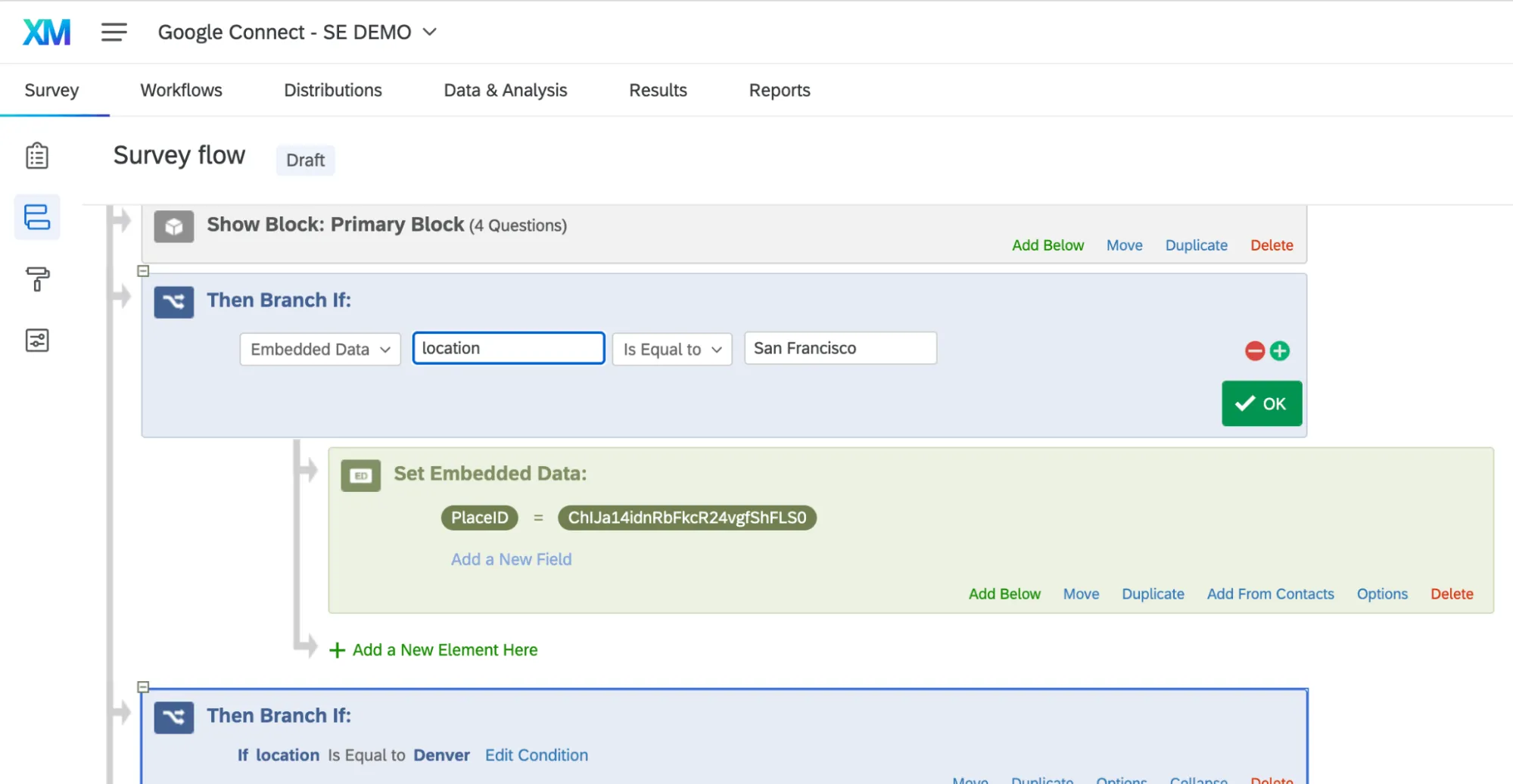
- Assegnazione manuale del sondaggio: Richiedere una posizione direttamente nel sondaggio e assegnarle un ID. Questo aspetto è spiegato più avanti, nella sezione Richiesta di localizzazione nel sondaggio.
Richiesta della posizione nel sondaggio
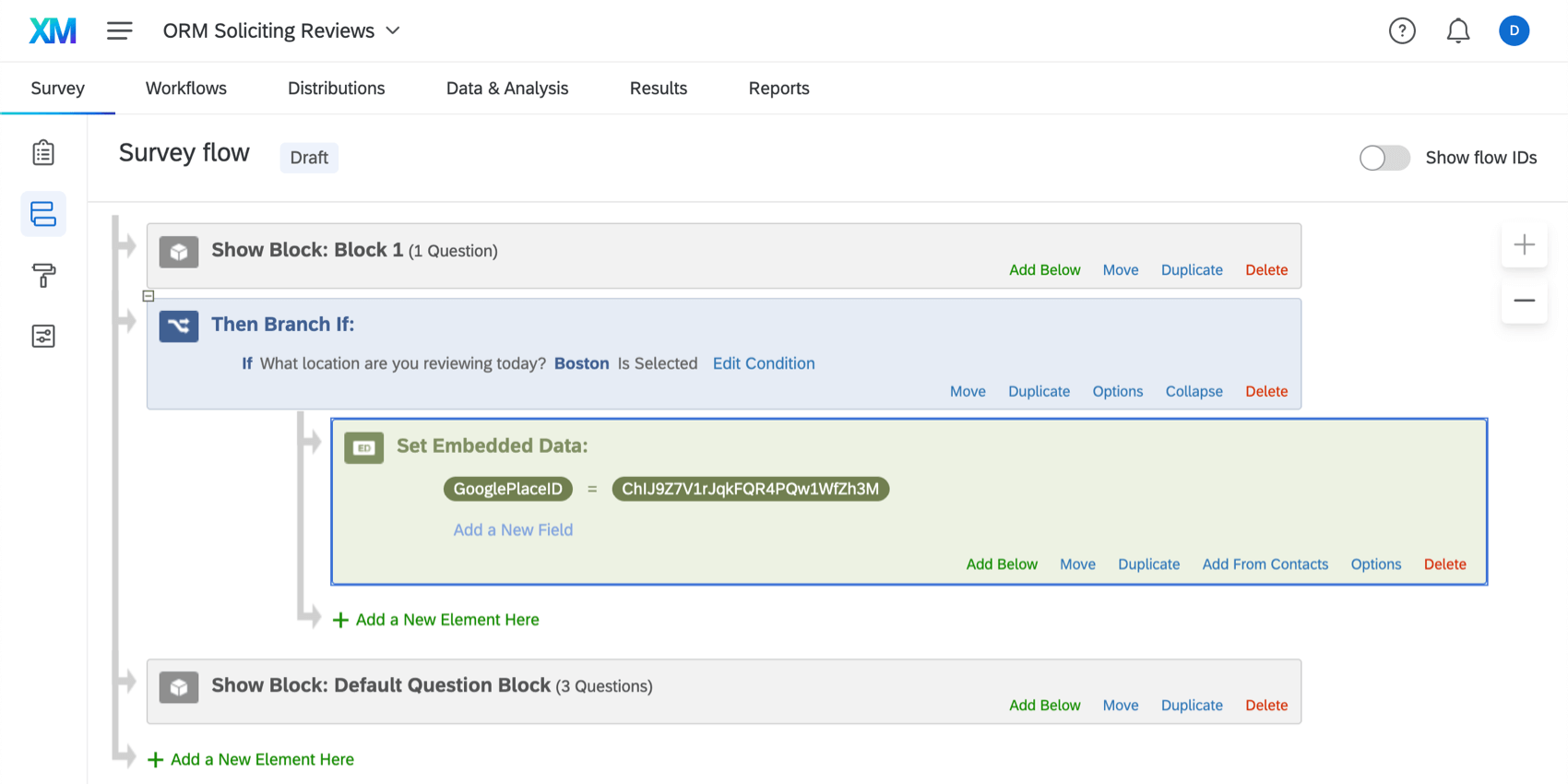
Consiglio Q: è possibile assegnare a questo campo il nome che si desidera. Si consiglia qualcosa come "GooglePlaceID"
Esempio: Nella fase 4, abbiamo detto che solo le persone che hanno scelto la sede di Boston dovrebbero andare in questa diramazione. Impostiamo i dati integrati di GooglePlaceID uguali all'ID luogo della nostra località di Boston.

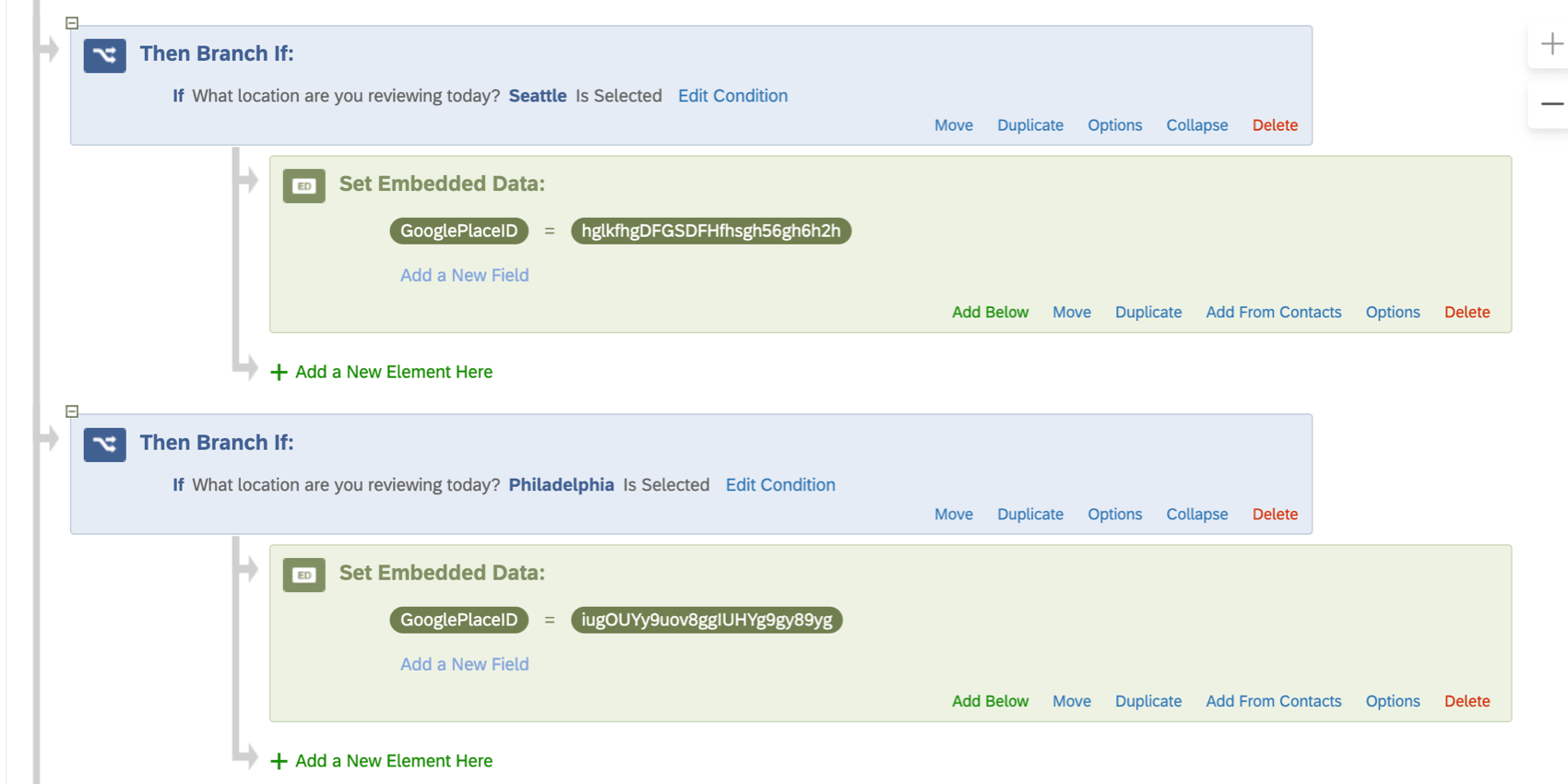
Esempio: Abbiamo 5 sedi, nelle città di Boston, Seattle, New Orleans, Philadelphia e New York. Si tratta di 5 diramazioni, una per ciascuna delle località appena elencate.
Consiglio: Assicuratevi che il nome dell'ID Google Place integrato nel flusso del sondaggio corrisponda esattamente a quello del testo della domanda Sollecita recensioni. Ciò significa utilizzare la stessa ortografia e la stessa spaziatura. (cioè, deve essere GooglePlaceID in entrambi i luoghi)
Cosa vedono i partecipanti al sondaggio
Questa sezione tratta di ciò che i partecipanti al sondaggio vedono quando questa domanda è impostata correttamente.
Quando il rispondente arriva alla domanda Sollecita recensioni, vedrà il logo del servizio di recensioni scelto. Sotto questo logo ci sarà un link per valutare la vostra azienda al link del profilo che avete fornito. Questo link si aprirà in una nuova scheda del browser.
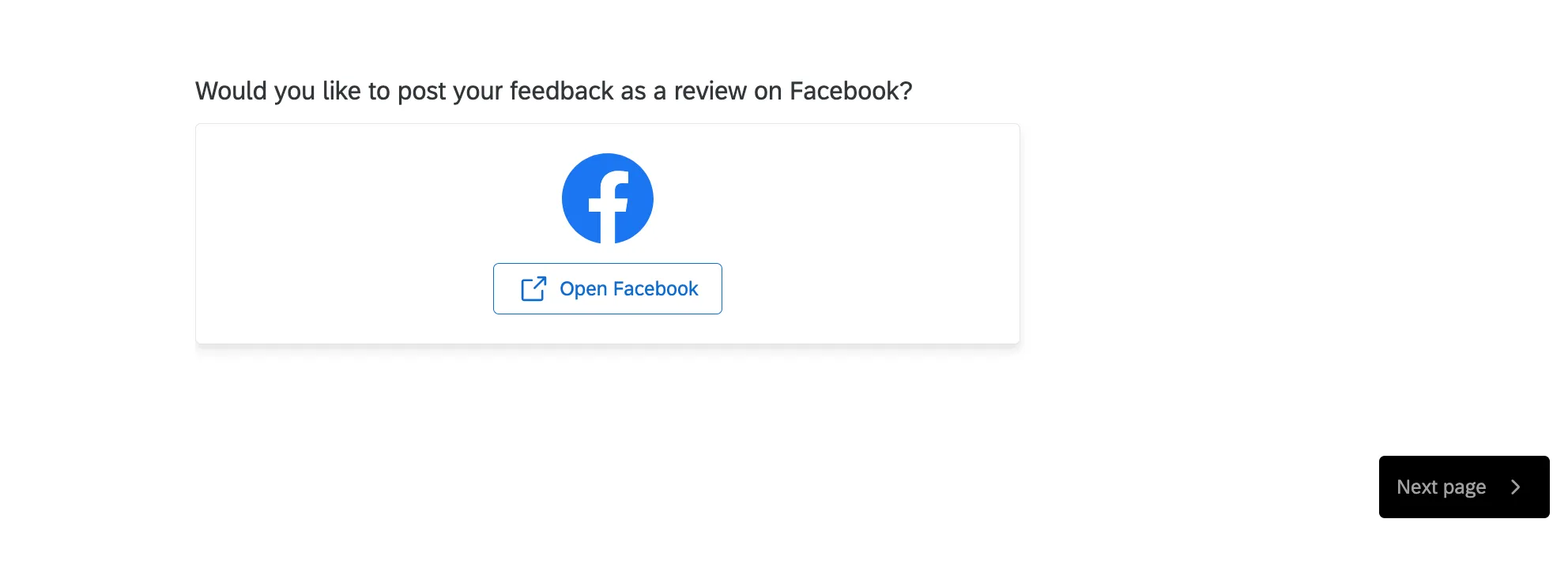
Se hai attivato la compilazione automatica, gli intervistati vedranno il contenuto compilato automaticamente. Ci sarà un pulsante per copiare il testo e un altro per aprire il profilo in una nuova finestra.
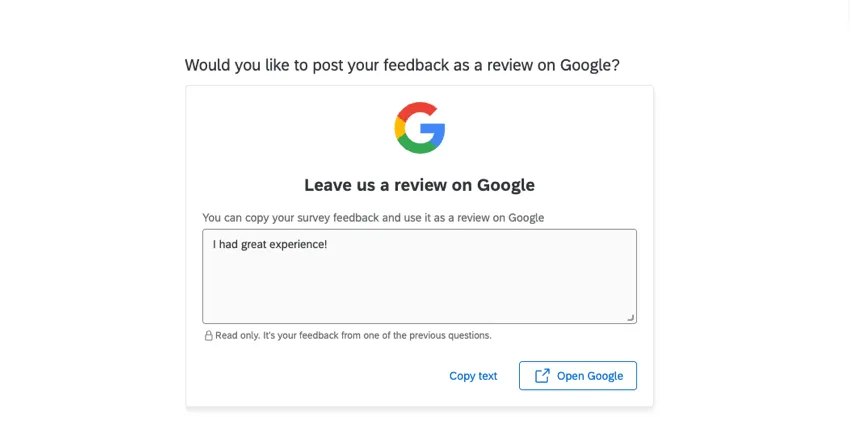
I partecipanti al sondaggio in entrambi gli scenari non completeranno il sondaggio a meno che non tornino a questa scheda per inviare la loro risposta.
Capire l'impatto della Sollecita recensioni
La domanda Sollecita recensioni salva alcune informazioni per aiutarvi a capire l'impatto della funzionalità di valutazione nel vostro sondaggio. Questo dato viene salvato sotto la domanda Sollecita recensioni stessa, quindi è possibile visualizzarlo visualizzando le colonne su Dati e analisi o esportando i dati.
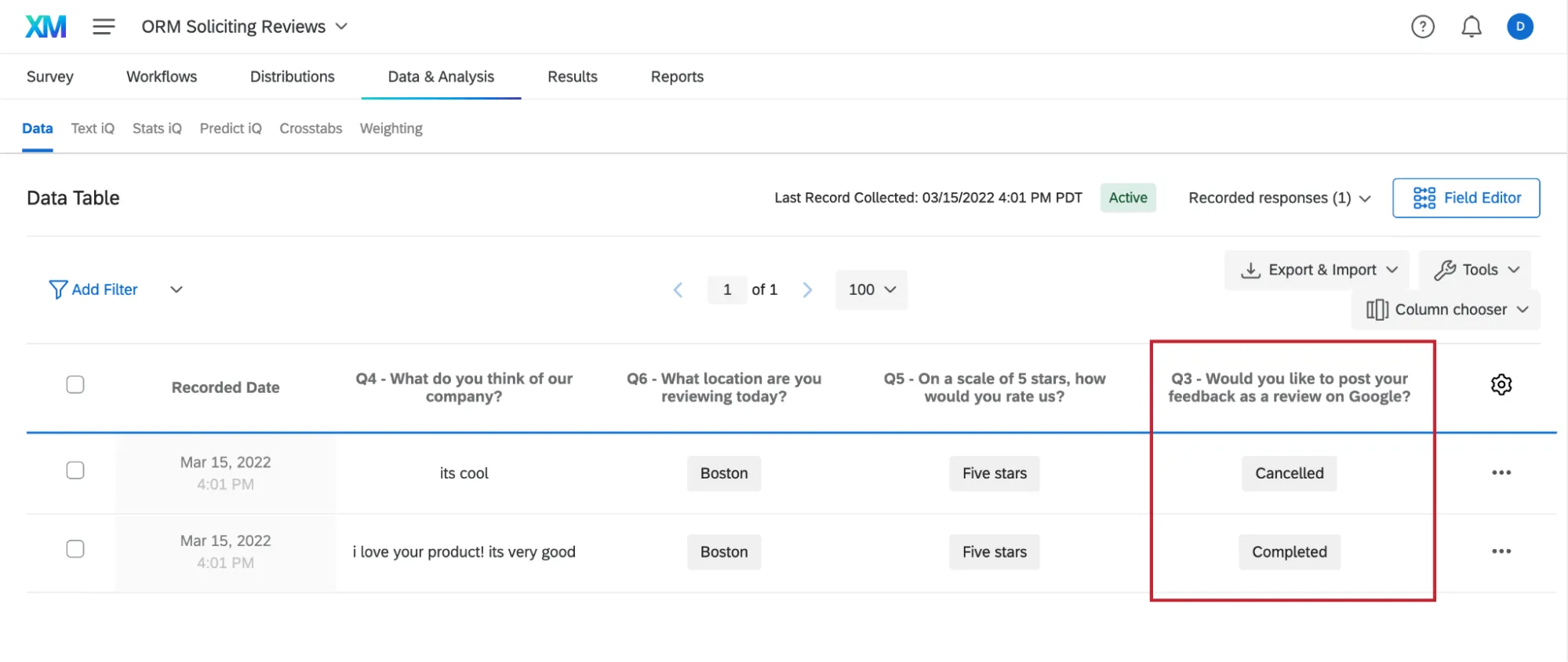
Di seguito è riportata una lista di stati possibili.
- Valore vuoto: Per tutte le app valutatrici. L'intervistato ha attivato i cookie di terze parti sul proprio browser e ha saltato la domanda senza intraprendere alcuna azione.
- Reindirizzamento utilizzato: Per le app di valutazione diverse da Google, la domanda è stata visualizzata e il rispondente ha cliccato per reindirizzare. Poiché non esiste un modo per tracciare il completamento effettivo una volta che il rispondente lascia la piattaforma di Qualtrics, è possibile sapere se il rispondente ha proceduto o meno a lasciare un valutatore in un'altra finestra.
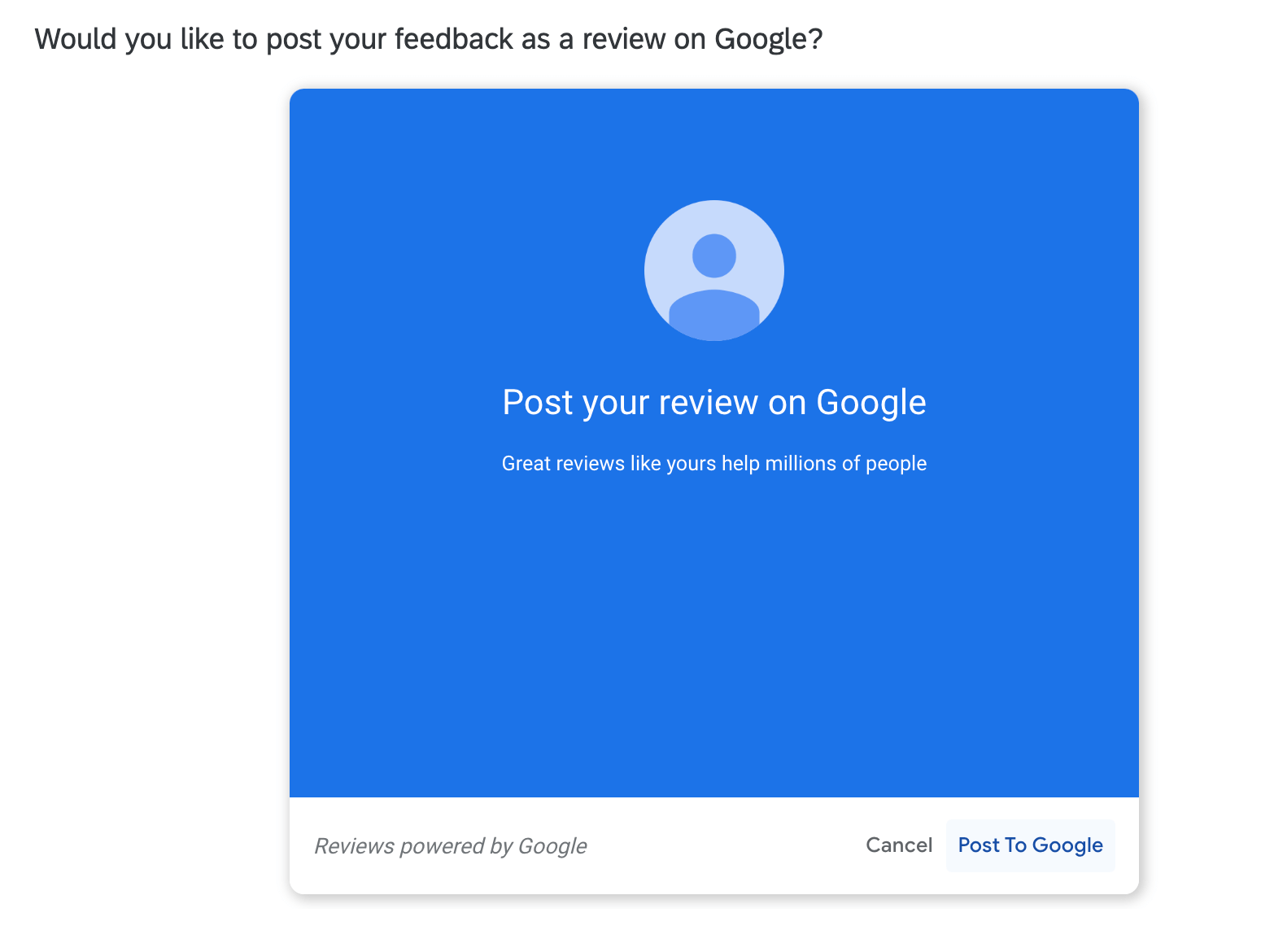
- Fallback utilizzato: Solo per i valutatori di Google. La soluzione basata sul reindirizzamento è stata visualizzata e il rispondente ha fatto clic per reindirizzarsi. Poiché non esiste un modo per tracciare il completamento effettivo una volta che il rispondente lascia la piattaforma di Qualtrics, è possibile sapere se il rispondente ha proceduto o meno a lasciare un valutatore in un'altra finestra.
Errore: Solo per i valutatori di Google. Il widget di Google è stato visualizzato, ma è stato rilevato un problema che ha impedito al valutatore di lasciare un commento.
Consiglio Q: la domanda non registra l'origine dell'errore. Si consiglia di verificare che gli ID di Google Place siano impostati correttamente nel sondaggio.
- Mostrato il fallback: Solo per i valutatori di Google. Il rispondente ha visto la domanda, ma ha i cookie di terze parti disabilitati, quindi vede l'opzione di reindirizzamento invece della possibilità di lasciare un valutatore proprio nella domanda. Non hanno fatto clic sul reindirizzamento.
Altre pratiche di benessere
Nascondere la domanda quando non è presente un Google Place ID
Se alcune sedi o rispondenti non hanno un ID Google Place, la domanda Sollecita recensioni non verrà visualizzata correttamente. In questi casi è meglio nascondere al valutatore la domanda Sollecita recensioni.
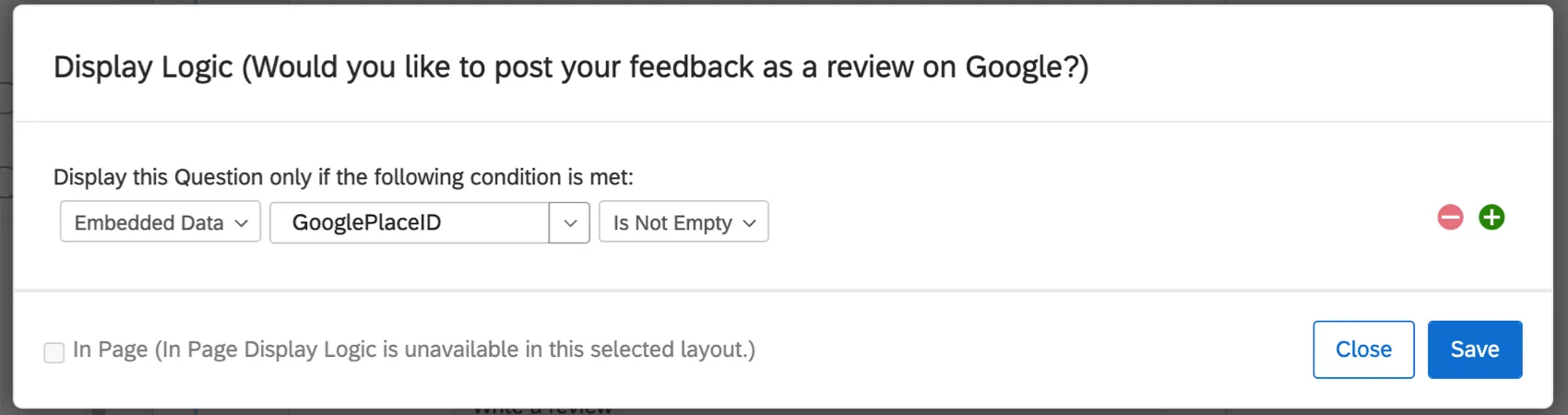
Aggiungi una logica di visualizzazione alla tua domanda per sollecitare le recensioni. Aggiungere una condizione basata sui dati integrati "GooglePlaceID" e selezionare "Non è vuoto" Ciò significa che la domanda verrà visualizzata solo se l'ID di Google Place ha un valore.
Rispondere pubblicamente ai valutatori
Rispondere pubblicamente ai valutatori aumenta la soddisfazione del vostro servizio clienti e la vostra percezione pubblica, sia che si tratti di ringraziare un cliente per aver trovato il tempo di condividere il suo feedback positivo, sia che si tratti di chiedere maggiori dettagli per risolvere i problemi.
Se la vostra azienda sta già rispondendo ai valutatori, vi consigliamo di assicurarvi che sia consapevole e che abbia il personale necessario per far fronte al nuovo volume che riceverete utilizzando questa funzione. Se non state già rispondendo, con Qualtrics è facile iniziare a farlo usando il widget dei valutatori online.
Chiedete i valutatori solo a determinati intervistati
Puoi decidere a quali intervistati chiedere di lasciare una recensione aggiungendo una logica di visualizzazione alla domanda che sollecita le recensioni.
Esempio: Il vostro sondaggio include una domanda che chiede ai partecipanti se desiderano contattare il vostro team per risolvere un problema. Chiedere immediatamente una recensione a questi clienti potrebbe portare a una cattiva esperienza, come ad esempio che più team che hanno visto il reclamo si mettano in contatto separatamente per aiutare lo stesso interlocutore.
Attenzione:Non è consentito chiedere solo i valutatori che hanno dato un feedback positivo . Per maggiori dettagli, consultare le nostre condizioni.
Aggiungi la domanda "Sollecita recensioni" alla fine del sondaggio
Offri agli intervistati la possibilità di pubblicare una recensione su un sito di terze parti al termine del sondaggio. Aggiungi una domanda con risposta sì/no alla fine del tuo sondaggio esistente, chiedendo al partecipante se desidera pubblicare una recensione. Crea una domanda "Sollecita recensioni" dopo questa domanda e utilizza la logica di visualizzazione per mostrarla solo agli intervistati che hanno selezionato "Sì".
Utilizza una domanda a tempo per terminare automaticamente il sondaggio
Aggiungi una domanda con timing e avanzamento automatico attivato, in modo che il sondaggio si chiuda automaticamente. Questa funzione è utile per chiudere le risposte perché, quando un partecipante visita un sito di terze parti, non verrà reindirizzato automaticamente al sondaggio dopo aver lasciato una recensione.
Suggerimento: se decidi di non utilizzare una domanda Timing, assicurati di aver attivato l'impostazione che consente di registrare le risposte incomplete nel tuo sondaggio. Queste risposte avranno lo stato "Completato" impostato su "Falso" se vengono registrate automaticamente. Per ulteriori informazioni, consultare la sezione " Comprendere il proprio set di dati ".
Termini e condizioni
Utilizzando il tipo di domanda Sollecita RECENSIONI, l'utente accetta di sollecitare recensioni in conformità alle leggi vigenti, compresa la Sezione 5(a) del Federal Trade Commission Act (15 U.S.C. § 45). L'utente accetta di non sollecitare solo recensioni positive. L'utente accetta inoltre di rispettare le condizioni stabilite dal rispettivo sito di valutatori.
FAQs
C'è un modo per visualizzare la risposta completa di un intervistato all'interno dei dashboard dei risultati?
C'è un modo per visualizzare la risposta completa di un intervistato all'interno dei dashboard dei risultati?
I partecipanti al sondaggio potranno modificare il punteggio o il contenuto della recensione prima della pubblicazione?
I partecipanti al sondaggio potranno modificare il punteggio o il contenuto della recensione prima della pubblicazione?
E se il destinatario avesse già lasciato una recensione su Google?
E se il destinatario avesse già lasciato una recensione su Google?
La domanda che sollecita recensioni deve necessariamente trovarsi in una pagina a sé stante?
La domanda che sollecita recensioni deve necessariamente trovarsi in una pagina a sé stante?
È possibile utilizzare un unico sondaggio per raccogliere recensioni relative a più sedi?
È possibile utilizzare un unico sondaggio per raccogliere recensioni relative a più sedi?
Questa soluzione è adatta al mio settore/tipo di organizzazione?
Questa soluzione è adatta al mio settore/tipo di organizzazione?
In che tipo di progetto posso utilizzare questo tipo di domanda?
In che tipo di progetto posso utilizzare questo tipo di domanda?
È fantastico! Grazie per il tuo feedback!
Grazie per il tuo feedback!