ACCESSIBILITÀ DEL SONDAGGIO
Cosa puoi trovare in questa pagina
Informazioni sull'Accessibilità del Sondaggio
Attenzione: per soddisfare i più recenti standard di accessibilità, i sondaggi devono avvalersi della nuova esperienza di compilazione. La sezione "Sondaggi e suggerimenti" verificherà la conformità del tuo sondaggio agli standard di accessibilità previsti per l'esperienza di sondaggio che stai utilizzando. Se stai utilizzando la versione precedente del sondaggio, il tuo sondaggio verrà verificato in base agli standard WCAG 2.0, come descritto in questa pagina. Se stai utilizzando la nuova esperienza di compilazione dei sondaggi, il tuo sondaggio verrà verificato in base agli standard WCAG 2.2.
Quando i partecipanti utilizzano lettori di schermo di terze parti (come JAWS) e devi rispettare gli standard di accessibilità, è importante assicurarti che il tuo sondaggio sia il più accessibile possibile. La nostra funzione“Problemi e suggerimenti” analizza il tuo sondaggio, indica quali domande non sono accessibili e fornisce ulteriori raccomandazioni per migliorare l’accessibilità, aiutandoti a realizzare sondaggi conformi alle WCAG 2.0 AA (e alla Sezione 508).
CONSIGLIO Q: Si ricorda che l'accessibilità al sondaggio dipende da una combinazione di hardware e software, compreso l'uso di un tipo di browser moderno e supportato. Per un'esperienza ottimale, assicuratevi di mantenere aggiornati il vostro browser e il software di lettura dello schermo.
Tipo di domanda Accessibilità
Attenzione: quando si utilizza la nuova esperienza di compilazione dei sondaggi, i tipi di domanda sono conformi agli standard di accessibilità WCAG 2.2 AA. Tuttavia, alcuni di questi tipi di domande non sono compatibili con l'editor di sondaggi precedente. Per informazioni aggiornate sui tipi di domanda compatibili con la nuova esperienza di compilazione dei sondaggi, consulta la sezione " Aggiornamenti su domande e funzionalità".
Non tutte le domande sono accessibili ai programmi di lettura dello schermo. Di seguito sono riportate liste che specificano quali tipi di domande sono accessibili e quali no.
Attenzione: Il verificatore di accessibilità non valuta se l'aspetto e il tema delle domande sono accessibili. Controllate sempre due volte il contrasto, gli schemi di colore e le dimensioni dei caratteri nell'editor per contenuti avanzati o nell'Aspetto e tema, tenendo conto dei daltonici e di altri ipovedenti. In ultima istanza, l'utente è responsabile della verifica dell'accessibilità del proprio sondaggio.
Domande di accessibilità
Queste domande sono conformi alle WCAG 2.0 AA e sono riconosciute come tali dallo strumento di verifica del sondaggio.
- Testo descrittivo
- Domande a scelta multipla (tutte le tipologie)
- Punteggio Net Promoter®
Matrice (solo ordini di classificazione, somma costante, inserimento di testo e profilo)

Attenzione: Se la tabella della matrice non è impostata come mobile friendly, la domanda non sarà conforme.
- Inserimento di testo (di qualsiasi tipo)
- Campo modulo
- Ordine di classificazione (solo caselle di testo, elementi grafici e pulsanti di opzione)
- Affiancato
- Somma costante (solo opzioni, ovvero inserimento di testo)
- Menù a tendina
- Tempistica (l'opzione di avanzamento automatico non è disponibile)
- Metainformazioni
- Verifica Captcha (V2)
Attenzione: I tipi di domanda Cursore e Barra di scorrimento soddisfano il requisito del rapporto di contrasto per la conformità alle WCAG 2.0 per l'accessibilità.

Consiglio Q: la domanda Caricamento file è accessibile secondo le WCAG 2.1.
Consiglio Q: la nuova esperienza di compilazione dei sondaggi garantisce che la suddivisione delle domande per argomento sia accessibile e che molti di questi stessi tipi di domande siano conformi alle WCAG 2.2 quando si utilizza la nuova esperienza di compilazione dei sondaggi. Se non hai ancora abilitato questa funzionalità per il tuo sondaggio, segui le indicazioni riportate nella sezione " Temi accessibili per i sondaggi " per assicurarti che il tuo tema sia accessibile.
Domande non accessibili
Queste domande non soddisfano la conformità alle WCAG 2.0 AA e vengono segnalate come tali dallo strumento di controllo del sondaggio.
Matrice (Likert, bipolare, MaxDiff e carosello, nonché qualsiasi tabella a matrice che supporti il trascinamento)
Consiglio q: La domanda a matrice di likert non è conforme alle WCAG 2.0 AA, ma soddisfa altri standard di conformità, tra cui la 508. Poiché non è conforme alle WCAG 2.0 AA, la sezione "Problemi e suggerimenti" segnalerà questo tipo di domanda come non conforme.
- Ordine di classificazione (trascina e rilascia e casella di selezione)
- Somma costante (cursori e barre)
- Scegli, raggruppa e classifica
- Hot spot
- Heat map
- Cursore grafico
- Firma
- Evidenzia testo
- Risposta video
- Gerarchia DELL'ORGANIZZAZIONE (EX)
Sondaggi sull'accessibilità dell'edificio
Oltre a prestare attenzione ai tipi di domanda che utilizzi nel tuo sondaggio, ci sono alcune altre opzioni che dovresti includere in un sondaggio accessibile.
Attenzione: poiché questi suggerimenti possono essere di natura più soggettiva, è possibile che la sezione “Problemi e suggerimenti” e la verifica dell’accessibilità del sondaggio non riescano a individuarli. In ultima istanza, l'utente è responsabile della verifica dell'accessibilità del proprio sondaggio.
- Assicuratevi che il vostro sondaggio segua tutte le linee guida per l'accessibilità del tema.
Aggiungere il testo alt a tutte le immagini. I lettori di schermo possono leggere ad alta voce gli alt-text per gli intervistati ipovedenti.
Consiglio Q: per i sondaggi multilingue, assicurarsi di tradurre l'alt-text delle immagini nella finestra di traduzione.
Scegliere domande di sondaggio accessibili. Non tutte le domande del sondaggio sono di tipo accessibile.
Consiglio q: se si utilizza un tipo di domanda a discesa (come una scelta multipla a discesa o un menù a tendina), è necessario includere una descrizione del numero di scelte possibili nel testo della domanda.
- Controllate sempre due volte il contrasto, gli schemi di colore e le dimensioni dei caratteri nell'editor per contenuti avanzati o nell'Aspetto e tema, tenendo conto dei daltonici e di altri ipovedenti. Ad esempio, un carattere rosso su sfondo verde sarebbe illeggibile per gli intervistati affetti da daltonismo rosso-verde, mentre un testo grigio chiaro su sfondo bianco può essere difficile da individuare per altri intervistati ipovedenti senza uno screen-reader. Assicurati che i colori del tuo tema creino un contrasto tra il carattere e lo sfondo e che la dimensione del carattere non sia troppo piccola.
Se si aggiunge la convalida a una domanda, compresa la richiesta di risposta e la forza risposta, è necessario indicare che la domanda ha requisiti speciali nel testo della domanda.

Esempio: Ad esempio, se si è abilitata la forza risposta su una domanda, aggiungere "Questa domanda è obbligatoria" al testo della domanda.
Fate attenzione quando copiate/incollate il testo da altre fonti, perché l'HTML copiato può causare problemi con gli screen reader. Se si verificano problemi di HTML, provare la formattazione a strisce.
Consiglio Q: quando si incollano i contenuti, è possibile incollare usando CMD + Shift + V (su Mac) o CTRL + Shift + V (su PC) per incollare i contenuti senza formattazione.
- Non includere etichette in nessuno dei tipi di domanda, perché non saranno visibili agli screen reader. Le etichette delle domande Nps ("Per niente probabile" e "Estremamente probabile") non sono visibili agli screen reader per non influenzare i rispondenti.
Temi del sondaggio AccessIBILITÀ
Per garantire che il tema sia accessibile, puoi chiedere a un Brand administrator di creare un tema da utilizzare con la tua licenza. Di seguito sono riportati i consigli per creare temi di sondaggio accessibili, suddivisi per le diverse sezioni dell'editor di temi di sondaggio. Queste opzioni sono le stesse, indipendentemente dal fatto che si stiano apportando le modifiche nella scheda Temi dell'amministratore o nella sezione Aspetto e tema di un sondaggio specifico.
In alternativa, è possibile utilizzare un tema della libreria di Qualtrics. Questi temi saranno disponibili nel menu Aspetto e tema del sondaggio. Eventuali problemi di accessibilità con il tema devono essere inoltrati al team dei temi attraverso il Brand Administrator.
Layout del tema
Per ottenere un sondaggio il più accessibile possibile (con un indicatore di selezione visibile che non sia segnalato solo dal colore), è necessario utilizzare la nuova esperienza di compilazione dei sondaggi.
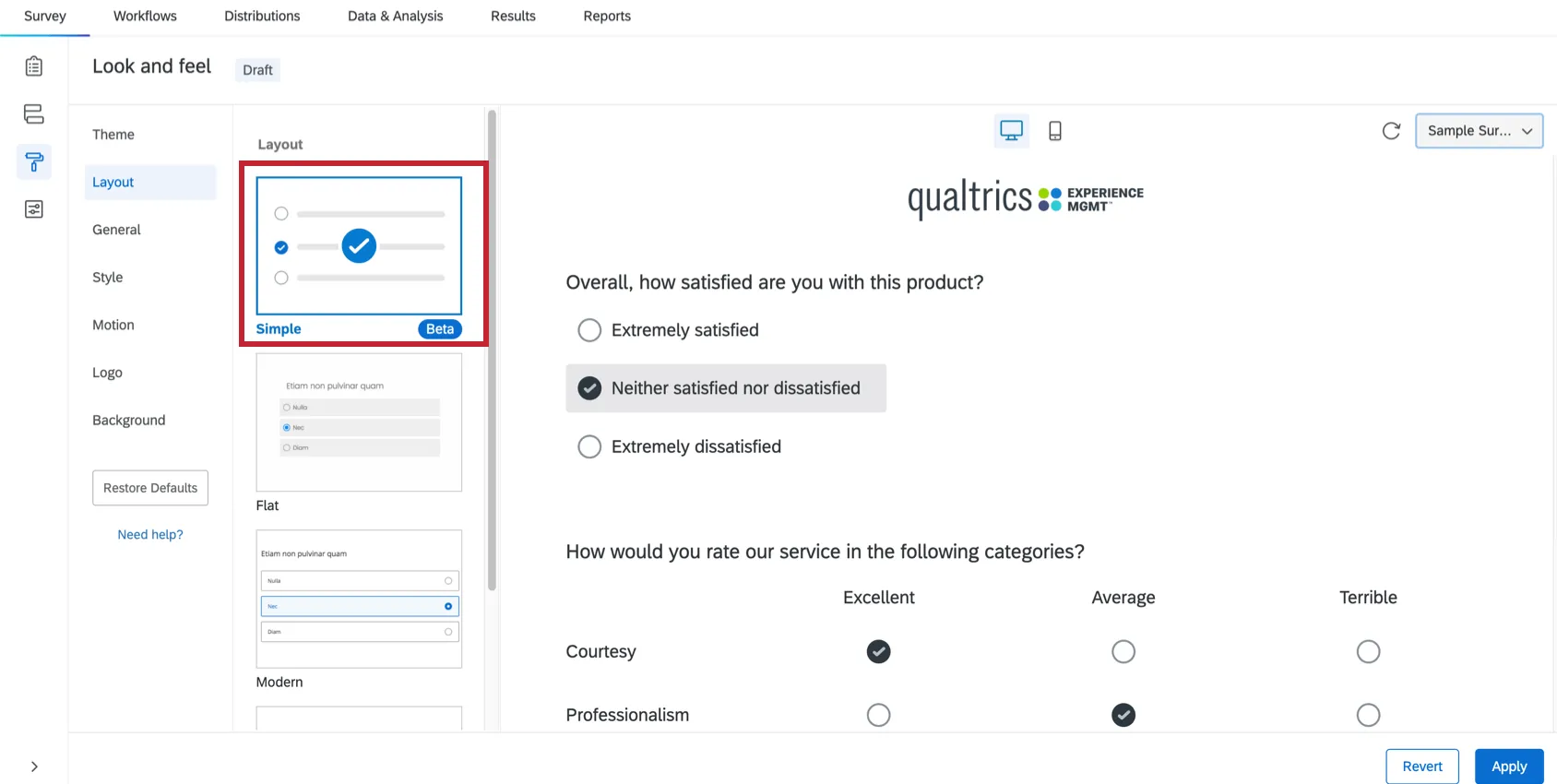
Consiglio Q: si noti che alcune funzioni non sono compatibili con la Nuova esperienza di sondaggio. Se è necessario utilizzare un tipo di domanda accessibile non disponibile con questo layout, è possibile ripristinare la vecchia esperienza.
Scheda Generale
- La barra di avanzamento non è attualmente conforme all'accessibilità. Per indicare l'avanzamento del sondaggio, è possibile modificare i numeri delle domande a sinistra della domanda per indicare, ad esempio, Domanda 1 di 10, Domanda 2 di 10, ecc. Per visualizzare questi numeri, andare su Opzioni sondaggio e attivare Numeri delle domande. La funzione di controllo dell'accessibilità dei sondaggi chiama questo suggerimento "Abilita l'opzione sondaggio per mostrare i tag di esportazione", poiché "tag di esportazione" è un altro termine per "numeri di domanda"
Se le norme di conformità richiedono un'intestazione h1, includere un'intestazione di sondaggio e avvolgere il seguente HTML intorno al testo dell'intestazione
<h1>:Testo dell'intestazione</h1>Consiglio Q: assicurarsi di aggiungerlo nella vista HTML dell'editor per contenuti avanzati.
Se si desidera aggiungere un logo al sondaggio, aggiungerlo come intestazione o piè di pagina nella scheda Generale e aggiungere un testo alt all'immagine. I lettori di schermo possono leggere ad alta voce gli alt-text per gli intervistati ipovedenti.
Consiglio Q: per i sondaggi multilingue, assicurarsi di tradurre l'alt-text delle immagini nella finestra di traduzione.
Scheda stile
- Nella scheda Stile, impostare il Contrasto in primo piano su Alto.
Assicurarsi che il colore primario abbia un contrasto sufficiente con l'indicatore di messa a fuoco.
Consiglio Q: se non riuscite a vedere l'indicatore di messa a fuoco con la Nuova esperienza di sondaggio, regolate il colore primario e secondario nella scheda Stile.
Scheda di movimento
- Nella scheda Movimento, assicurarsi che l'avanzamento automatico delle domande non sia abilitato.
- La transizione di pagina “Nessuna” è la migliore per i sondaggi accessibili.
Utilizzo dello strumento di verifica dell'accessibilità del sondaggio
Consiglio Q: la sezione “Problemi e suggerimenti” fornirà molti degli stessi consigli, oltre a ulteriori indicazioni su come migliorare la qualità del tuo sondaggio.
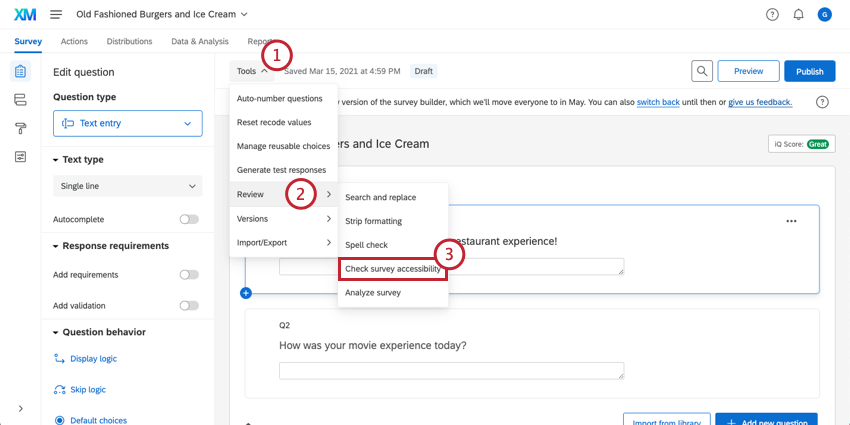
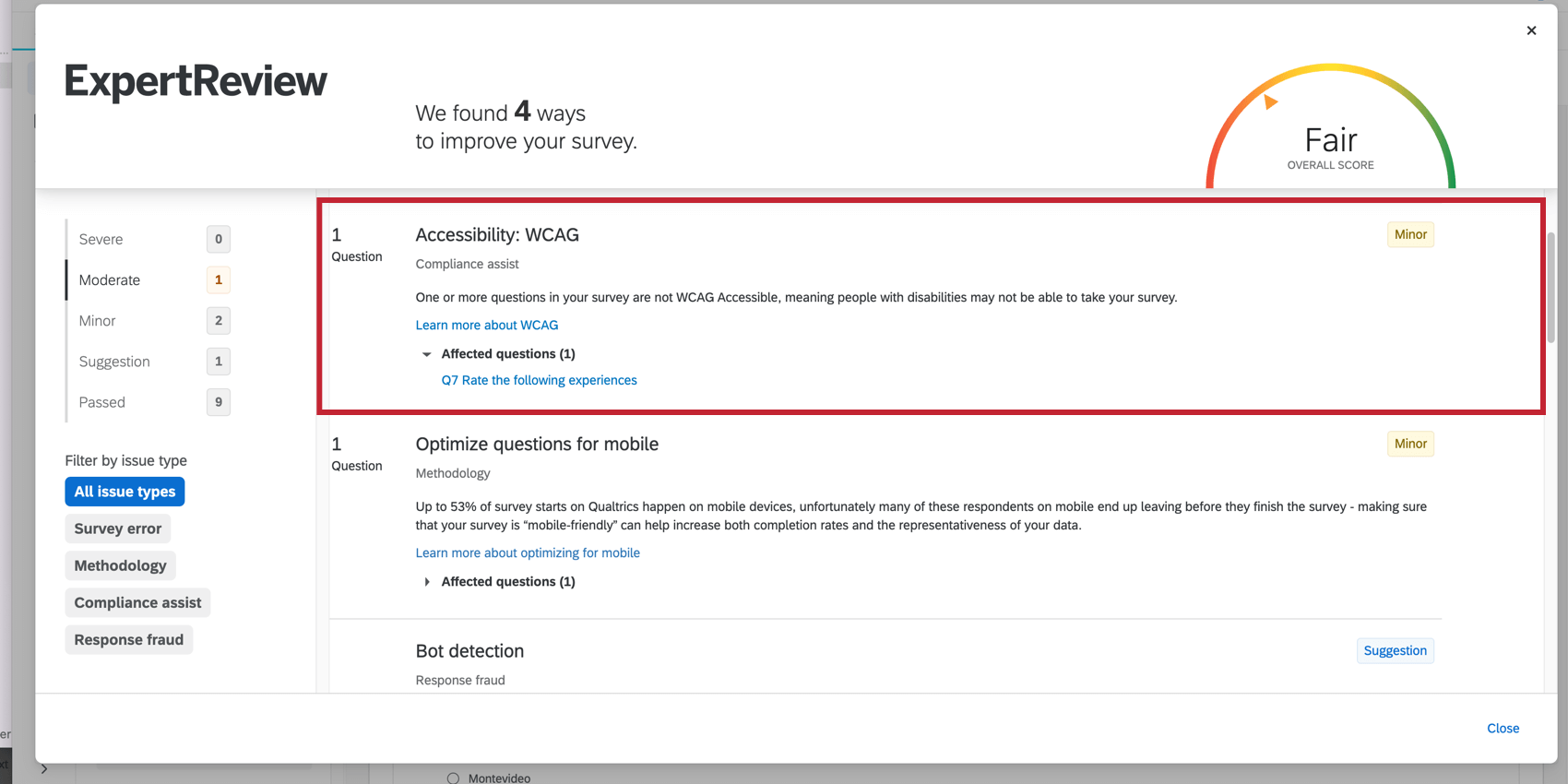
Consiglio Q: fare clic su Domande interessate per vedere tutte le domande che potrebbero non soddisfare gli standard di accessibilità.
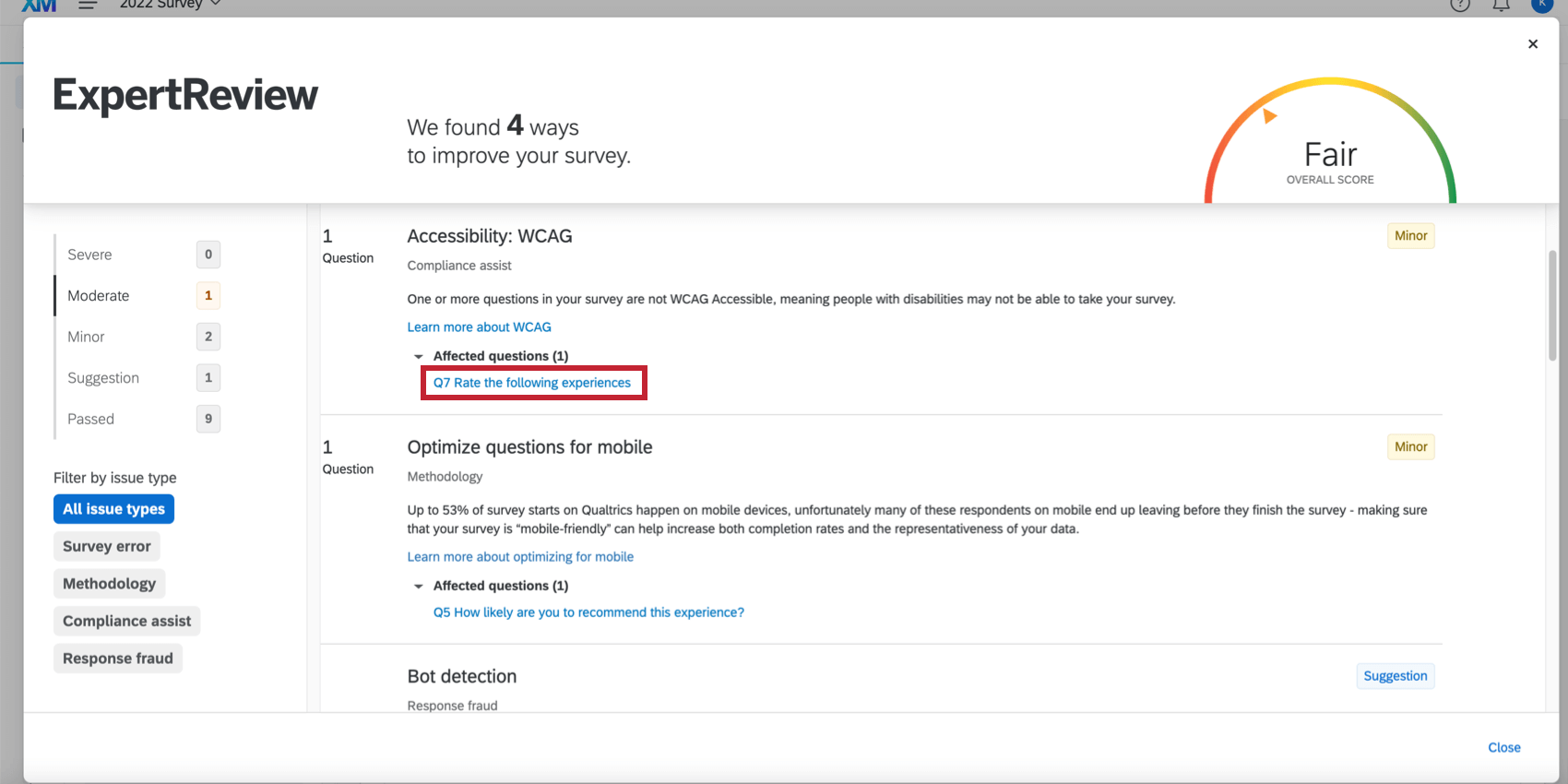
Consiglio Q: la maggior parte dei suggerimenti ti porterà solitamente alle “Opzioni sondaggio ” o alle “Impostazioni di aspetto e tema”. Ci sono anche altri suggerimenti che abbiamo descritto nella sezione Configurazione del sondaggio.
Richiesta di sondaggi accessibilità
La maggior parte delle organizzazioni di Qualtrics è impostata in modo da consentire ai generatori di sondaggi di creare indagini non accessibili. L'autorizzazione "Consenti sondaggi non accessibili " è abilitata per impostazione predefinita, ma un brand administrator può disabilitarla, imponendo che ogni sondaggio sia accessibile prima di poter essere distribuito.
Se questo permesso è disattivato per il vostro account, potreste vedere un pop-up che vi impedisce di pubblicare il vostro sondaggio.
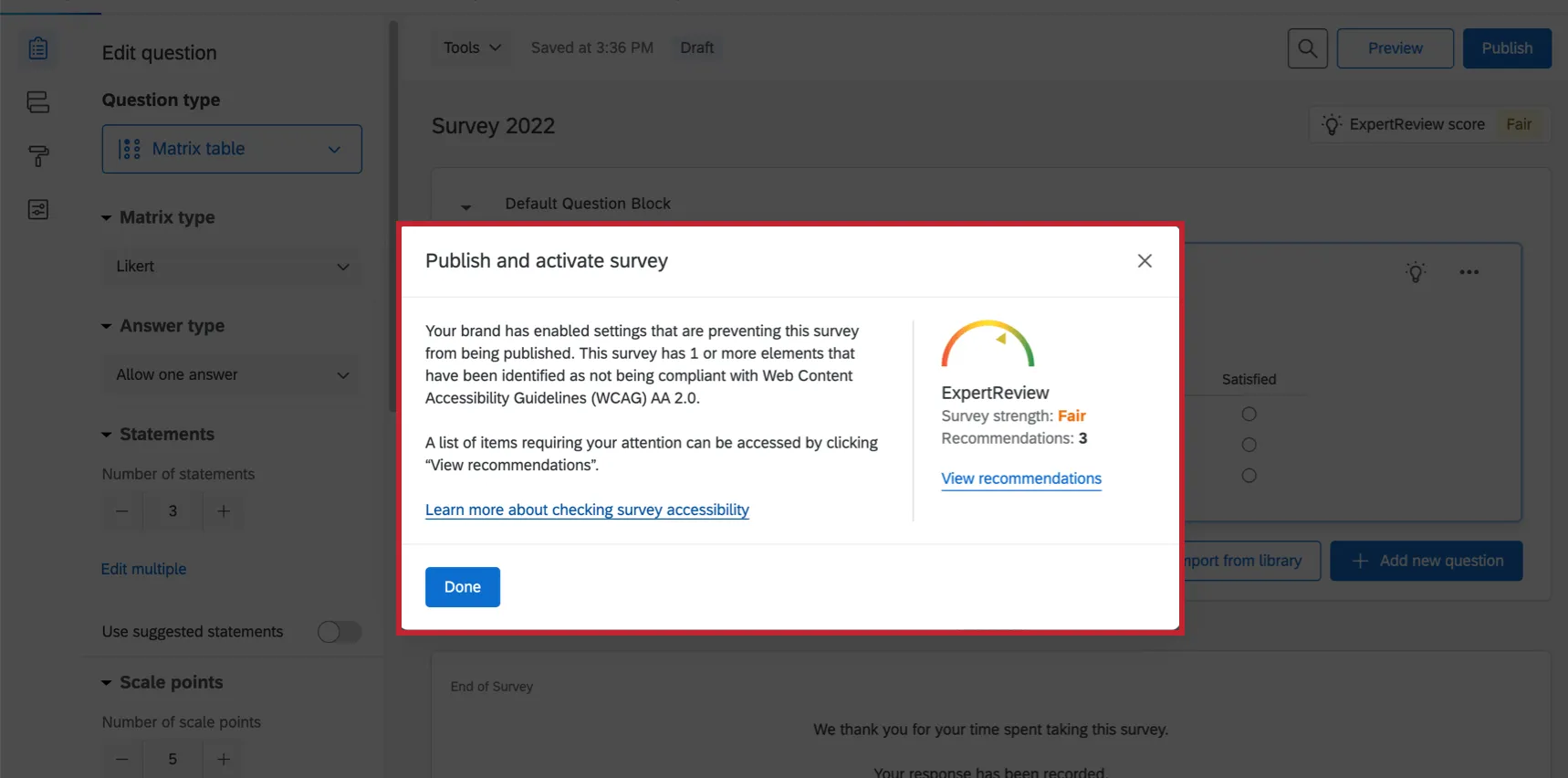
Se provi a pubblicare, attivare o distribuire il sondaggio senza correggere le funzionalità non accessibili, potresti ricevere il messaggio: “Il tuo marchio ha attivato delle impostazioni che impediscono la pubblicazione di questo sondaggio”. "Questo sondaggio contiene uno o più elementi che sono stati identificati come non conformi alle Linee guida per l'accessibilità dei contenuti web (WCAG) AA 2.0." Ciò significa che devi apportare delle modifiche al sondaggio prima di poterlo attivare, pubblicare o distribuire.
Per individuare gli aspetti del tuo sondaggio che devono essere modificati, utilizza la sezione " Problemi e suggerimenti " oppure verifica l'accessibilità del sondaggio tramite lo strumento apposito.
Consiglio Q: questi strumenti faranno del loro meglio per aiutarti a realizzare sondaggi conformi alle WCAG 2.0 AA (e alla Sezione 508); tuttavia, spetta in ultima analisi a te informarti sugli standard di accessibilità della tua organizzazione e assicurarti che vengano rispettati.
Consiglio q: se ritieni che sia stato commesso un errore, puoi contattare il brand administrator per chiedere se sia possibile abilitare l'autorizzazione "Consenti sondaggi non accessibili". Tuttavia, se la vostra azienda segue uno standard di accessibilità, non è detto che il Brand Administrator accetti di modificare questa autorizzazione per il vostro account.
È fantastico! Grazie per il tuo feedback!
Grazie per il tuo feedback!