Utilizzare il proprio provider di SMS
Cosa puoi trovare in questa pagina
Informazioni sull'utilizzo del proprio provider di SMS
Grazie alla distribuzione tramite SMS, puoi inviare sondaggi o collegamenti al sondaggio direttamente sui cellulari dei tuoi intervistati tramite messaggio di testo. Molti clienti scelgono di utilizzare l'impostazione preconfigurata di Qualtrics, ma se la vostra azienda ha una relazione preesistente con un fornitore di SMS, potete utilizzare quest'ultimo per inviare distribuzioni via SMS in Qualtrics.
QUALTRICS non consiglia alcun fornitore rispetto ad altri, ma raccomanda ai clienti di ricercare il miglior fornitore di servizi per la loro attività. Tutti i fornitori elencati in questa pagina possono essere integrati con Qualtrics, ma la copertura e la disponibilità delle funzioni possono variare nelle diverse regioni e paesi.
Attenzione: Se si utilizza il proprio provider di SMS, le informazioni sui costi dei messaggi non saranno tracciate in Qualtrics. Tutti i messaggi si rifletteranno a costo zero nell'interfaccia utente di Qualtrics. Si prega di notare che i crediti verranno visualizzati come “illimitati” all’interno di Qualtrics, poiché non applichiamo alcuna limitazione al volume del traffico SMS. Per ottenere un costo preciso dei vostri messaggi, consultate il vostro provider (ad esempio, Twilio).
Consiglio Q: indipendentemente dal provider utilizzato, i passaggi per inviare distribuzioni via SMS sono gli stessi. Una volta terminata la configurazione del provider, consultare la pagina di supporto di Distribuzione SMS.
Consiglio Q: se il provider di SMS non è completamente configurato, non sarà possibile inviare messaggi di testo. Si noti che tutti i passaggi devono essere completati prima di poter iniziare la distribuzione.
In quali punti della piattaforma è possibile utilizzare il proprio fornitore di SMS
Puoi configurare il tuo provider SMS per praticamente qualsiasi progetto o funzione compatibile con gli SMS. Sono inclusi:
- SONDAGGIO SMS in un sondaggio sms
- Directory XM
- Directory XM Lite
- Progetti compatibili di Esperienza dei dipendenti
Configurazione amministrativa necessaria in Qualtrics
CONSIGLIO Q: per completare i passaggi descritti in questa sezione è necessario essere un Brand Administrator.
Le distribuzioni di SMS sono una funzione aggiuntiva non inclusa nella licenza standard di Qualtrics. Assicuratevi che la vostra licenza abbia un SMS. Potete confermarlo con l'Account Services.
Contatta il servizio clienti e chiedi loro di inviarti il plugin relativo al provider di SMS che hai scelto. I fornitori che attualmente supportiamo includono:
- Twilio
- Mobilità dei collegamenti
- Sinch
- Infobip
- MessaggioMedia
Vonage

Attenzione: se sei interessato a utilizzare un fornitore di servizi SMS non presente nell'elenco, ti preghiamo di rivolgerti al Servizio Clienti per richiedere l'attivazione del fornitore di tua scelta.
Accedere al proprio account di Qualtrics.
Utilizzare il menu di navigazione per andare in Amministrazione.
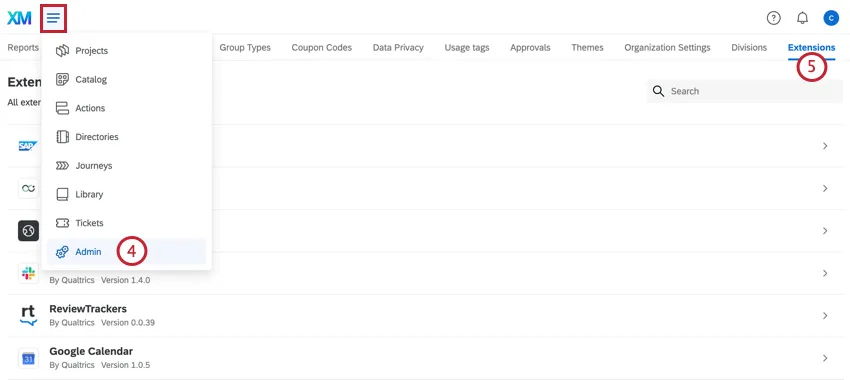
Fare clic su Estensioni.
Utilizzate la barra di ricerca per trovare il vostro fornitore di SMS.
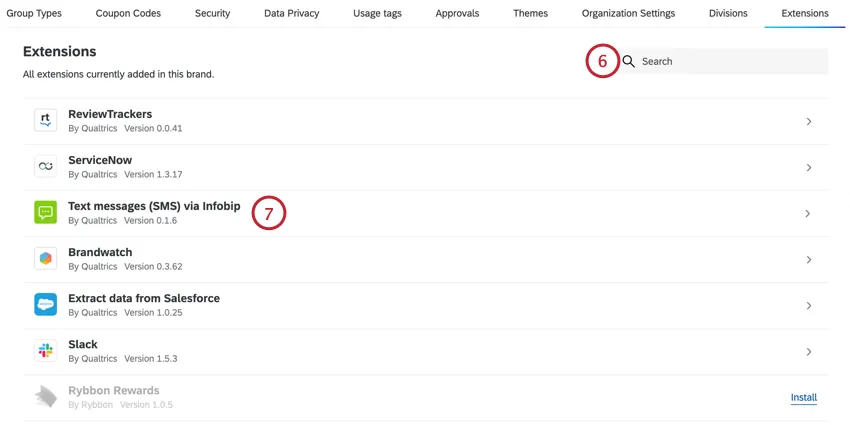
Fare clic sul nome dell'estensione.
Fare clic su Aggiungi account.
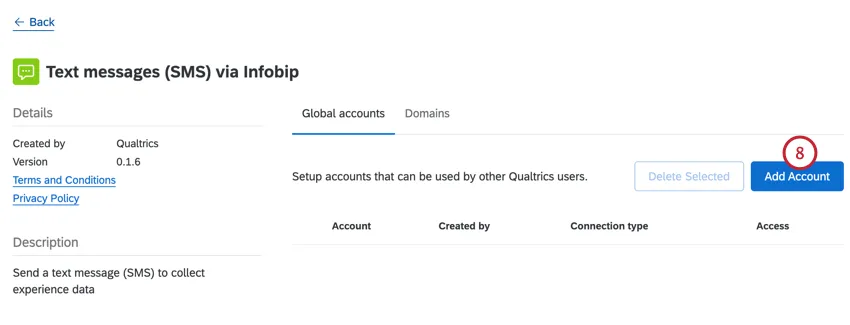
Compilate tutti i campi richiesti per collegare il vostro account a Qualtrics. Per i campi specifici del vostro provider di SMS, consultate le seguenti guide:
Dopo aver impostato la connessione, è necessario dare l'accessibilità a tutti gli utenti affinché la connessione sia disponibile. Per abilitare la connessione, fare clic sul collegamento Dai accesso a tutti gli utenti nella sezione Utenti dell'estensione.
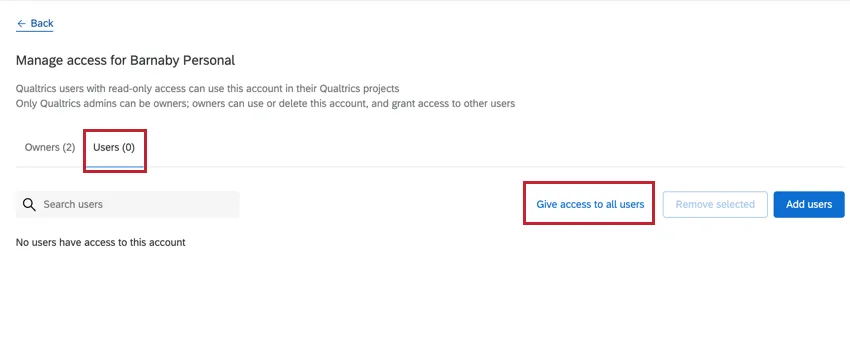
Consiglio Q: se si desidera rimuovere l'accessibilità per alcuni utenti della licenza, è possibile modificare le autorizzazioni degli utenti o dei gruppi. L'autorizzazione "Usa distribuzioni SMS" controlla chi può usare le distribuzioni SMS.
Consiglio Q: è possibile avere solo 1 connessione attiva del provider di SMS con Qualtrics alla volta. Se si aggiungono più connessioni in Qualtrics, Qualtrics sceglierà la prima della lista a cui connettersi.
Consiglio Q: dopo aver creato o modificato le connessioni SMS, potrebbero essere necessari alcuni minuti prima che le modifiche abbiano effetto.
Twilio
In questa sezione vengono descritti i passaggi da seguire per collegare il proprio account Twilio a Qualtrics.
Consiglio Q: Twilio è il fornitore di servizi SMS predefinito su Qualtrics. Collegando il proprio Account Twilio si ha accesso a funzioni extra non disponibili quando si utilizza il Twilio gestito di default da QUALTRICS.
CONSIGLIO Q: se avete poca o nessuna esperienza nell'impostazione di configurazioni di SMS, vi consigliamo di utilizzare il processo di onboarding degli SMS tramite il modello di account secondario.
Fasi in Qualtrics
Chiedi a un brand administrator di completare i passaggi richiesti in Qualtrics.
Questi sono i campi che il Brand Administrator dovrà compilare per collegare un account Twilio.
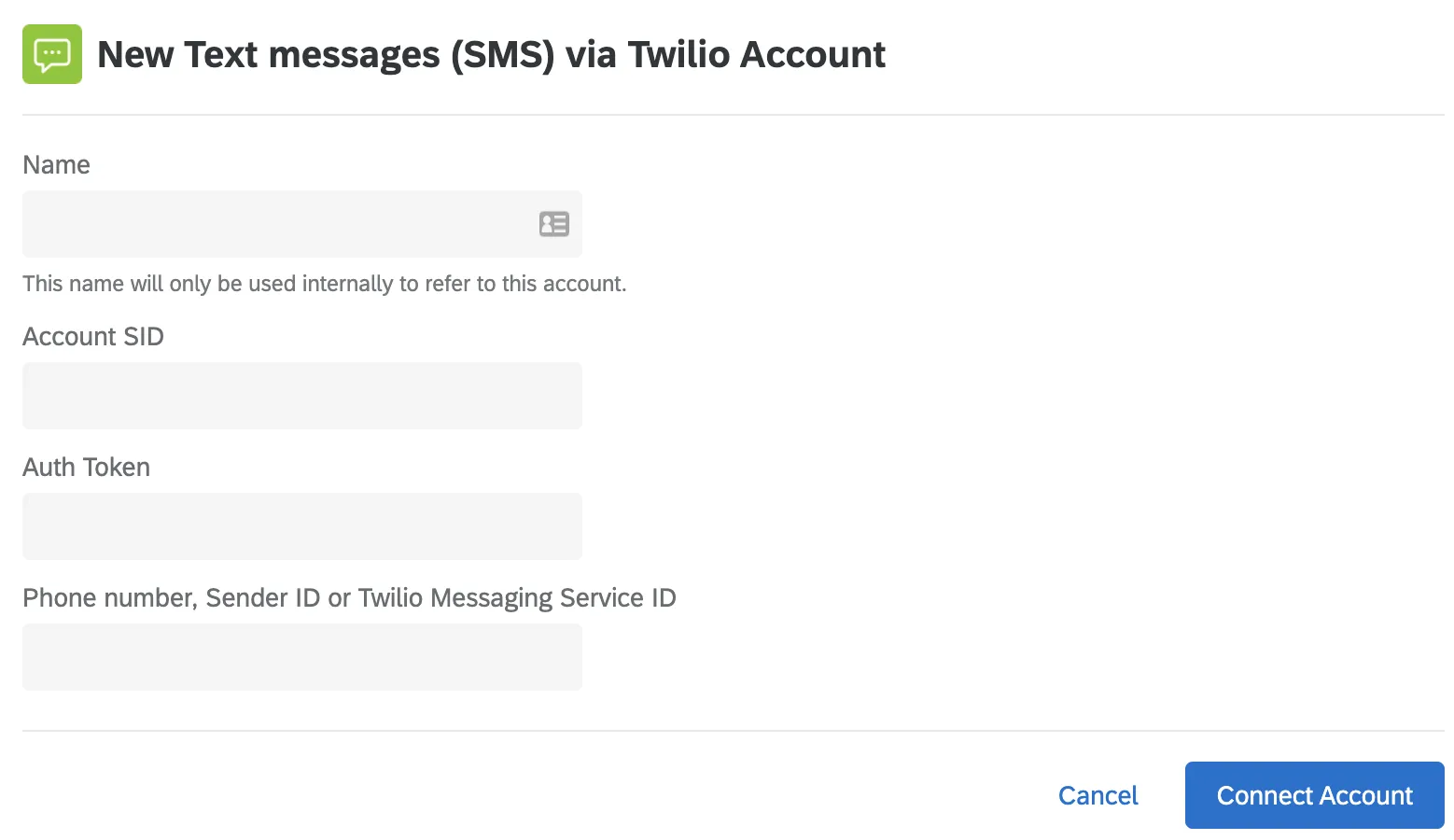
- Nome: Inserire un nome qualsiasi che consenta di identificare in seguito la connessione e il suo scopo.
- Account SID: SID dell'account Twilio utilizzato per l'accessibilità alle API. È possibile trovarlo nella dashboard dopo aver effettuato l'accesso a Twilio.
- Token di autorizzazione: Token API di Twilio utilizzato per l'accessibilità alle API. È possibile trovarlo nella dashboard dopo aver effettuato l'accesso a Twilio.
- Numero di telefono, ID mittente o ID del servizio di messaggistica Twilio: il numero o l'ID che verrà utilizzato come numero "DA" quando si invia un messaggio SMS. Può trattarsi di uno dei seguenti elementi:
Un numero specifico, ad esempio 13531234567. Deve essere un numero acquistato nel vostro account Twilio. Includere sempre il codice del paese all'inizio del numero.

Consiglio Q: è possibile utilizzare anche i codici brevi. Per maggiori dettagli, consultare la documentazione di Twilio.
- Un ID mittente alfanumerico, ad esempio Qualtrics. Per essere supportato, questo deve essere impostato in Twilio. Consultare la documentazione di Twilio.
Un ID del servizio di messaggistica Twilio. Consultare la documentazione di Twilio sui servizi di messaggistica. Gli ID del servizio di messaggistica iniziano con MG e si trovano nella sezione Proprietà della scheda del servizio di messaggistica dopo l'accesso a Twilio.
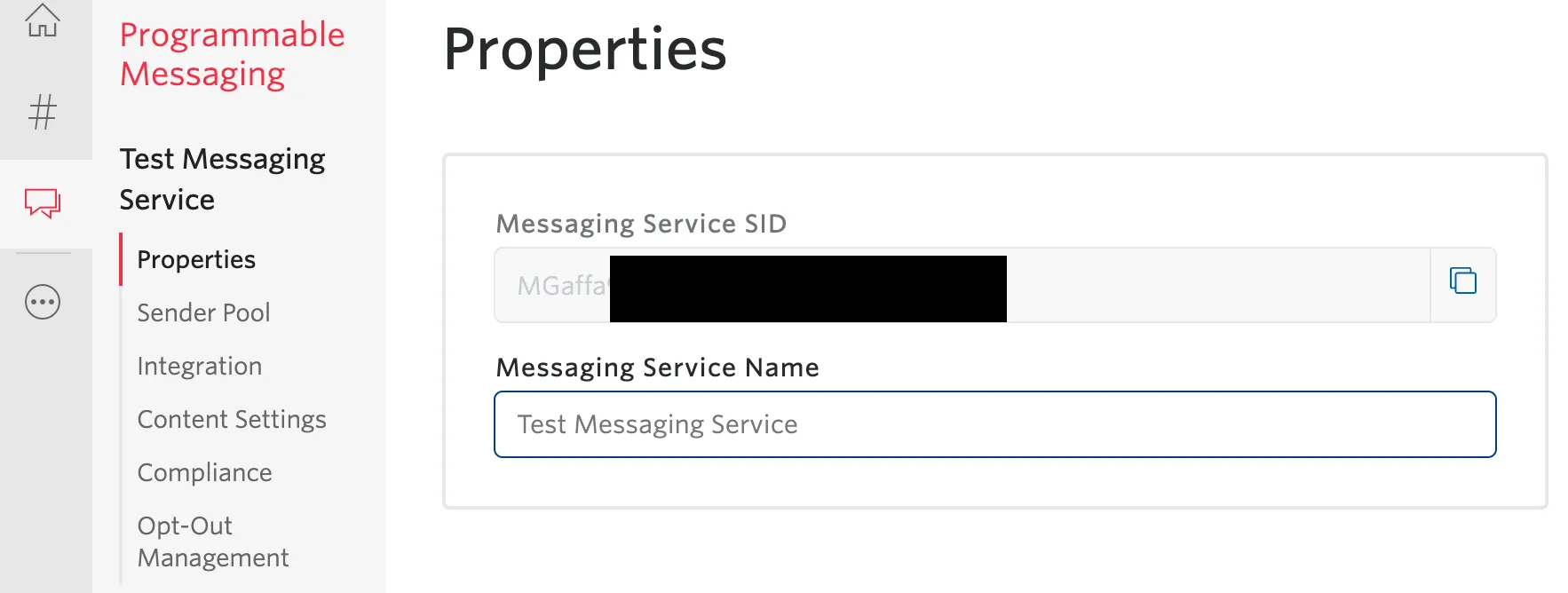
Consiglio Q: L'ID del servizio di messaggistica Twilio offre il massimo controllo sui numeri regionali e sull'instradamento intelligente.
Dopo aver collegato un account Twilio, segui questi passaggi e seleziona " Concedi l'accesso a tutti gli utenti".
Consiglio Q:è necessario concedere l'accessibilità a tutti gli utenti nei passaggi descritti qui. Se si desidera limitare l'accessibilità a determinati utenti della licenza, provare a modificare le autorizzazioni dell'utente o del gruppo. L'autorizzazione "Usa distribuzioni via SMS" controlla chi può distribuire tramite SMS.
Passi in Twilio
È necessario impostare i webhook per i numeri o i servizi di messaggistica. Ulteriori informazioni sui webhook di Twilio sono disponibili qui.
Consiglio Q: Qualtrics imposterà l'URL di callback dello stato a ogni richiesta di messaggio. Se si desidera abilitare gli SMS a due vie (SMS interattivi), è necessario impostare un URL di richiamo del messaggio in modo che Qualtrics riceva ed elabori le risposte a un invito.
Attenzione: se utilizzi un ID mittente alfanumerico, le parole di opt-out non funzioneranno, poiché questo tipo di numeri non supporta i messaggi in arrivo. Si noti che in molti Paesi vigono leggi severe che consentono agli intervistati di optare per la distribuzione. Se si utilizza un id mittente alfanumerico, assicurarsi di includere un collegamento al sondaggio di tipo opt-out all'interno del messaggio. Per aggiungere l'URL di opt-out, aggiungere questo testo trasferito al messaggio: ${l://OptOutURL}"
Configurazione dei webhook
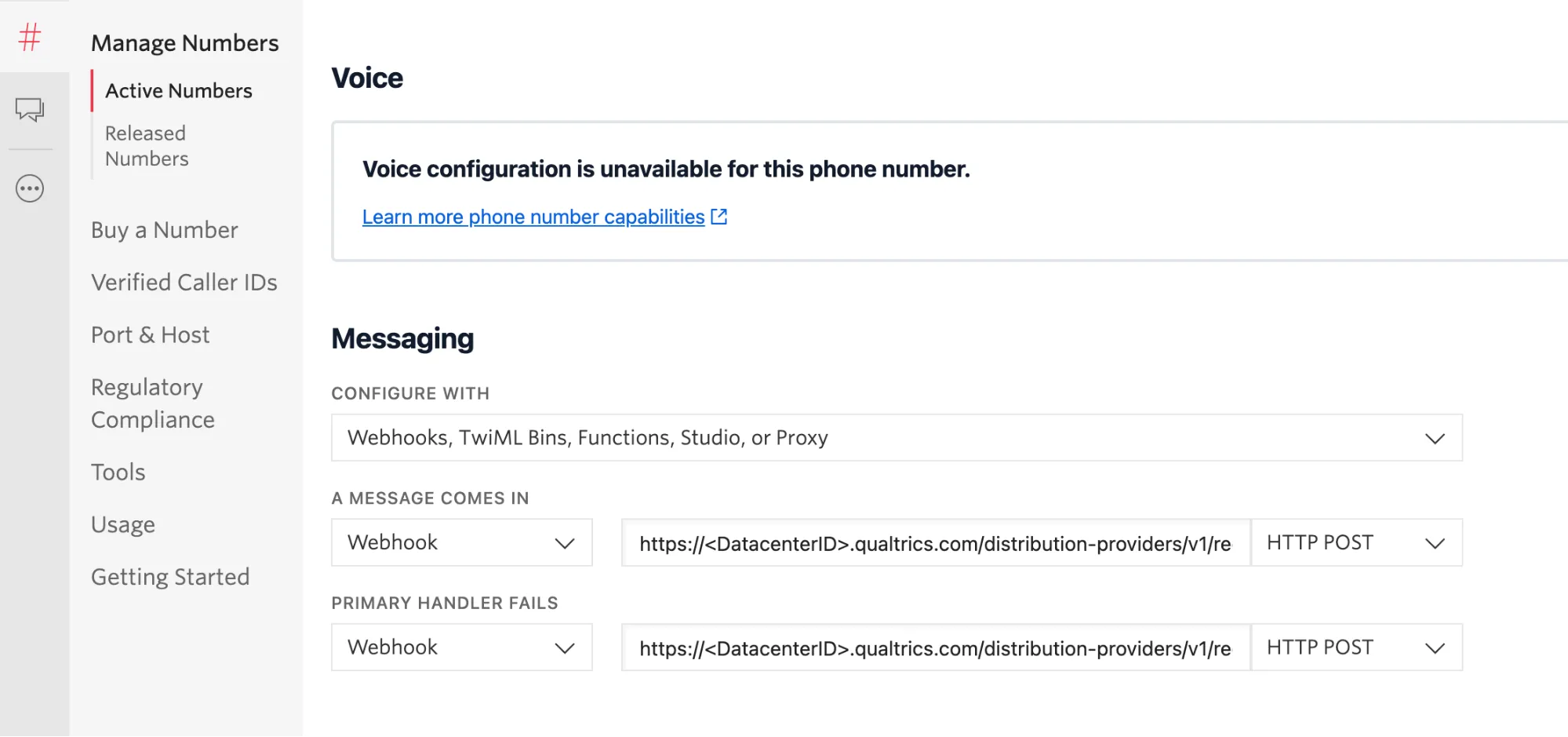
L'URL del webhook ha la seguente forma. Si noti che alcuni parametri devono essere modificati inserendo le informazioni relative alla propria licenza/brand Qualtrics.
https://<DatacenterID>.qualtrics.com/distribuzione-providers/v1/ricevuta/distribuzione/messaggio/twilio-sms/<OrganizationID>
Il metodo deve essere HTTP/POST.
Configurazione dei webhook per Numbers
Per configurare il webhook in Twilio per un numero:
Configurazione dei webhook per un servizio di messaggistica
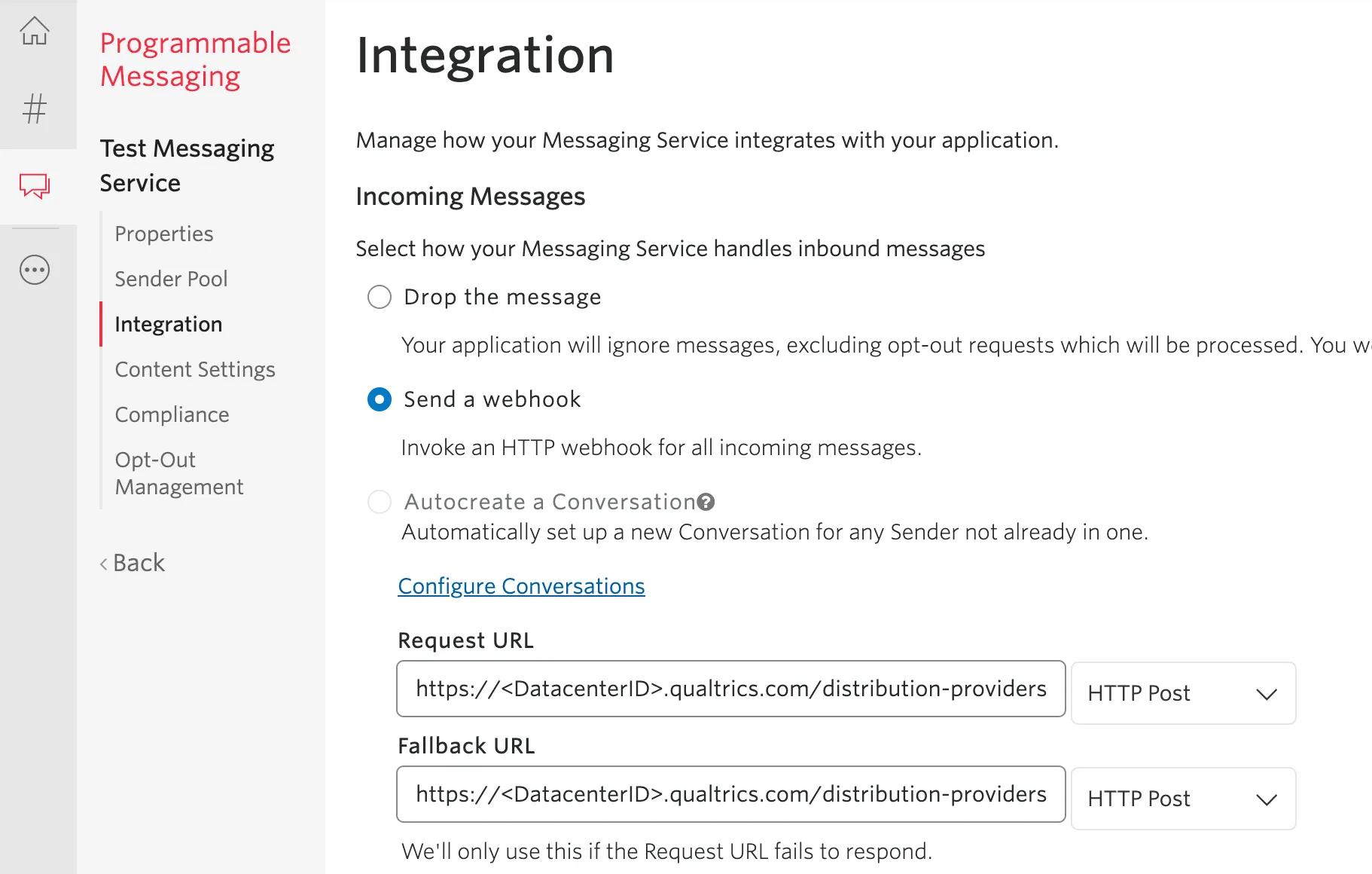
Se hai configurato i tuoi numeri per utilizzare un servizio di messaggistica, dovrai aggiungere i webhook in modo diverso rispetto a quanto faresti per un singolo numero.
Nella Console Twilio:
Mobilità dei collegamenti
In questa sezione vengono illustrate le operazioni da eseguire per collegare il proprio account Link Mobility a Qualtrics.
Consiglio Q: Link Mobility ha sede in Europa. Sebbene offra una copertura globale, i clienti europei hanno anche la possibilità di far elaborare tutti i loro SMS solo in Europa.
PASSI IN QUALTRICS
Chiedi a un brand administrator di completare i passaggi richiesti in Qualtrics.
Questi sono i campi che il Brand Administrator dovrà compilare per collegare un account Link Mobility.
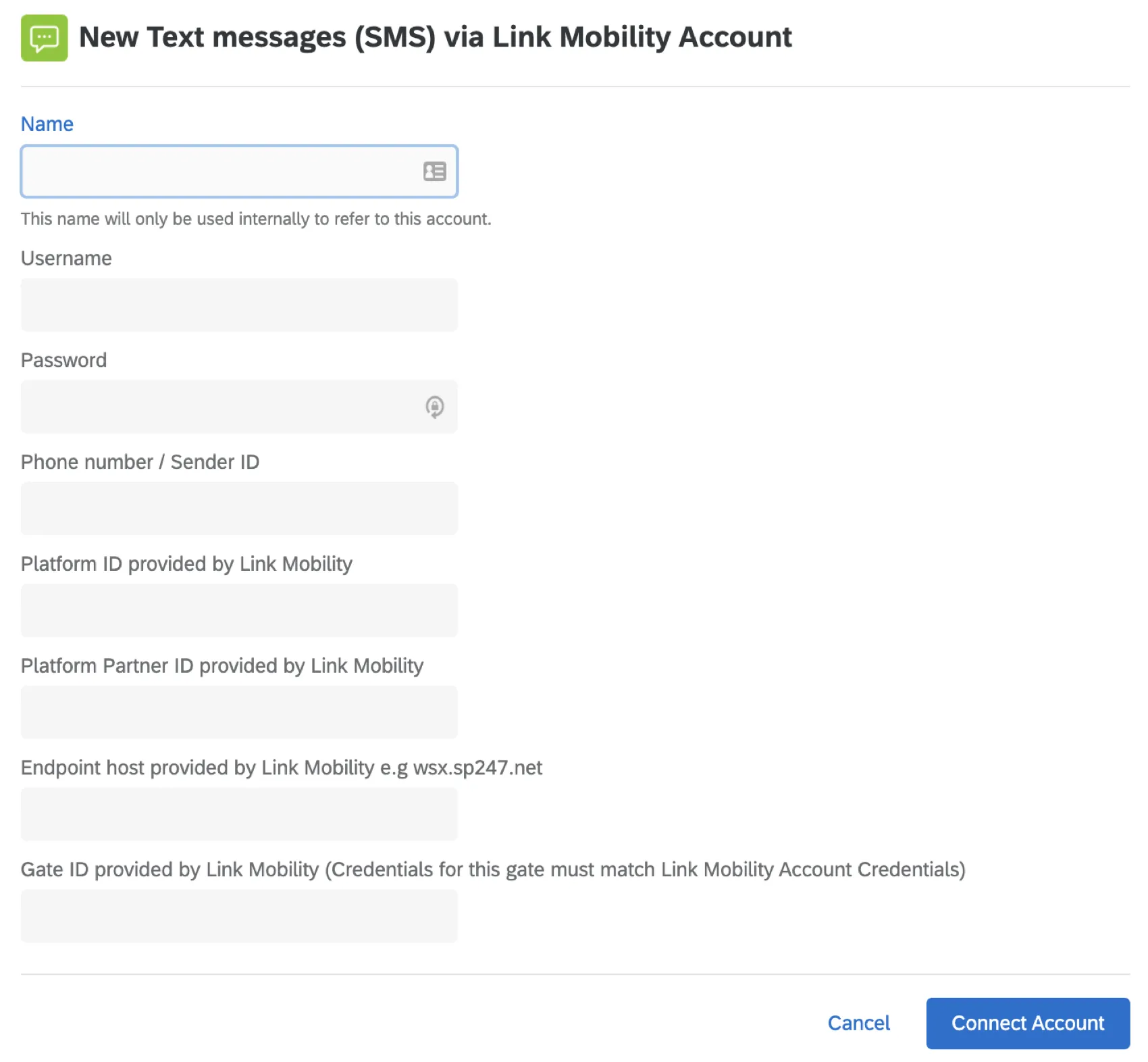
- Nome: Inserire un nome qualsiasi che consenta di identificare in seguito la connessione e il suo scopo.
- Username: il nome utente del vostro account Link Mobility.
- Password: la password del vostro account Link Mobility.
- Numero di telefono / ID mittente: Il numero o l'ID che verrà utilizzato come numero 'DA' quando si invia un messaggio SMS. Può trattarsi di uno dei seguenti elementi:
- Un numero specifico, ad esempio +35312345678. Includere sempre il segno più ( + ) e il codice del paese all'inizio del numero.
- Un id alfanumerico del mittente, ad esempio Qualtrics. Per essere supportato, questo deve essere impostato in Link Mobility.
- ID della piattaforma fornito da Link Mobility: L'ID della piattaforma fornito all'utente da Link Mobility.
ID del partner di piattaforma fornito da Link Mobility: L'ID del partner della piattaforma fornito da Link Mobility.
Consiglio Q: se avete bisogno di aiuto per trovare questi ID, vi consigliamo di contattare il team di supporto di Link Mobility.
- Host endpoint fornito da Link Mobility: L'host endpoint fornito da Link Mobility. Include solo l'host di base dell'url. Ad esempio, https://wsx.sp247.net/sms diventa wsx.sp247.net.
- Gate ID fornito da Link Mobility: Il Gate ID fornito da Link Mobility. Le credenziali di questo GateID devono corrispondere al nome utente e alla password per l'autenticazione.
Dopo aver collegato un account Link Mobility, segui questi passaggi e seleziona " Concedi l'accesso a tutti gli utenti".
Consiglio Q:è necessario concedere l'accessibilità a tutti gli utenti nei passaggi descritti qui. Se si desidera limitare l'accessibilità a determinati utenti della licenza, provare a modificare le autorizzazioni dell'utente o del gruppo. L'autorizzazione "Usa distribuzioni via SMS" controlla chi può distribuire tramite SMS.
Sinch
In questa sezione vengono illustrate le operazioni da eseguire per collegare il proprio account Sinch a Qualtrics.
Consiglio Q: QC offre una copertura globale, oltre a quella dei numeri locali per gli utenti di Qualtrics in Giappone.
Consiglio Q: un BRAND ADMINISTRATOR deve completare questi passaggi.
IMPOSTAZIONE DELL'ESTENSIONE QUALTRICS
Chiedi a un brand administrator di completare i passaggi richiesti in Qualtrics.
IMPOSTAZIONE DELL'ACCOUNT SINCH
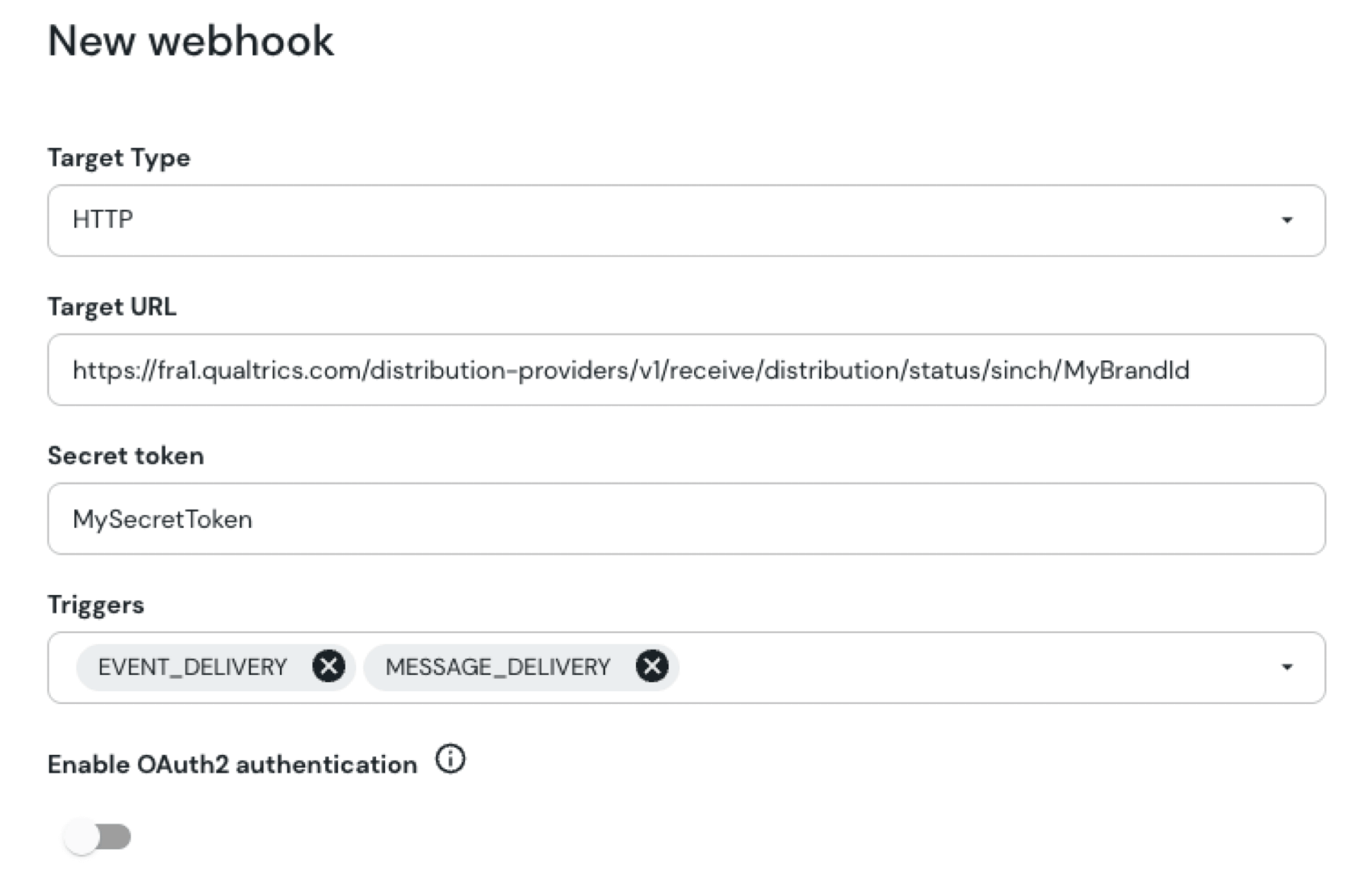
Per abilitare i rapporti sullo stato, accedere alla sezione webhook dell'app Conversation API e selezionare "Aggiungi webhook".
- Il tipo di destinazione deve essere HTTP.
- L'URL di destinazione deve essere nel formato “https://<DatacenterID>.qualtrics.com/distribution-providers/v1/receive/distribution/status/sinch/<OrganizationID>“
- Il token segreto deve essere un segreto da generare e utilizzare sia per i rapporti di stato che per gli SMS a due vie. Prendete nota di questo dato perché dovrete usarlo quando configurerete la vostra estensione in Qualtrics.
- I trigger dovrebbero essere EVENT_DELIVERY e MESSAGE_DELIVERY
- Abilitare l'autenticatore OAuth2 deve essere disabilitato.
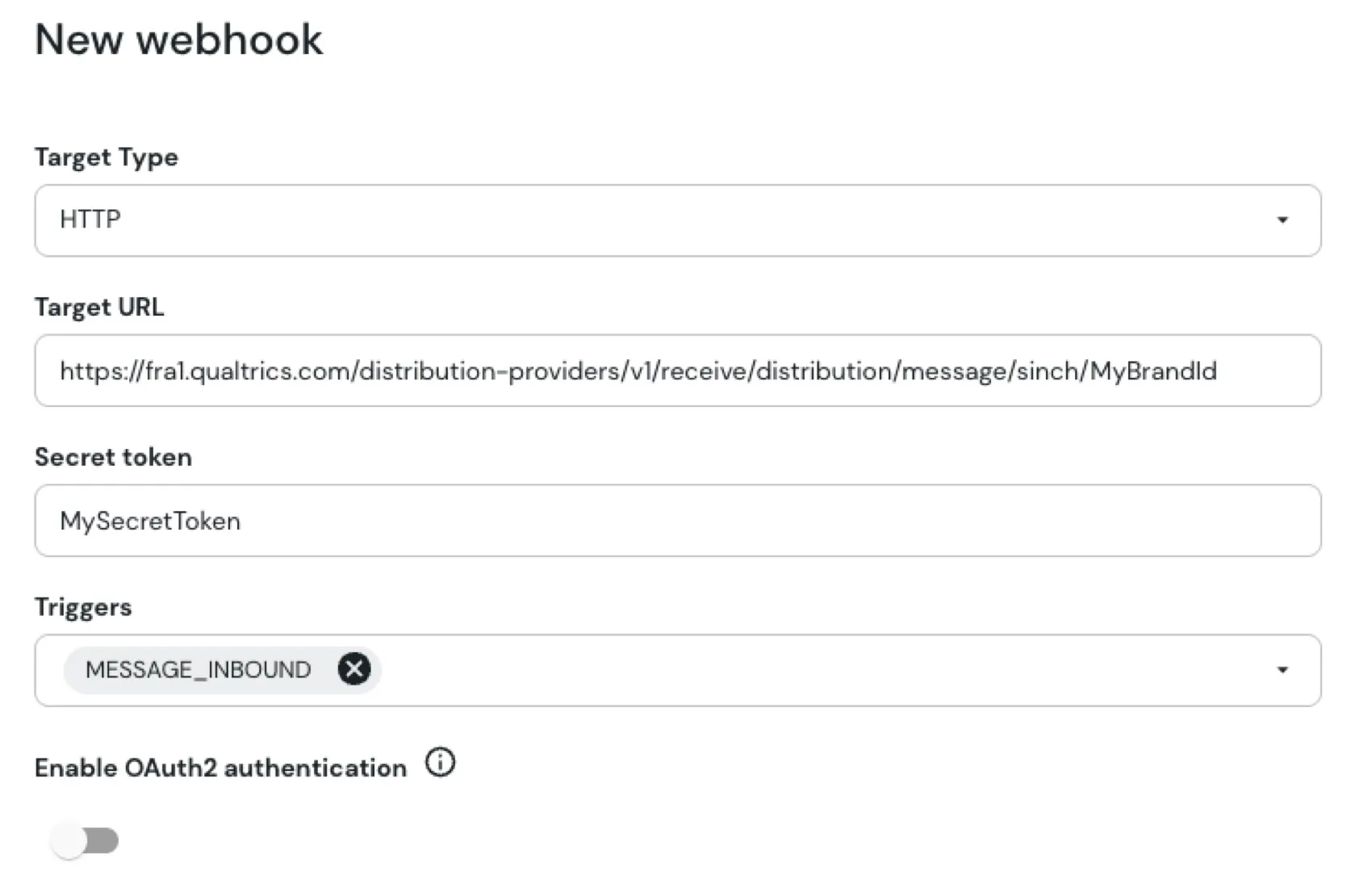
Per abilitare gli sms bidirezionali, accedere alla sezione webhook dell'app Conversation API e selezionare "Aggiungi webhook"
- Il tipo di destinazione deve essere HTTP.
- L'URL di destinazione deve essere nel formato “https://<DatacenterID>.qualtrics.com/distribution-providers/v1/receive/distribution/message/sinch/<OrganizationID>”
- Il token segreto deve essere un segreto da generare e utilizzare sia per i rapporti di stato che per gli SMS a due vie. Prendete nota di questo dato perché dovrete usarlo quando configurerete la vostra estensione in Qualtrics.
- I trigger dovrebbero essere MESSAGE_INBOUND
- Abilitare l'autenticatore OAuth2 deve essere disabilitato.
COLLEGARE L'ACCOUNT SINCH A QUALTRICS
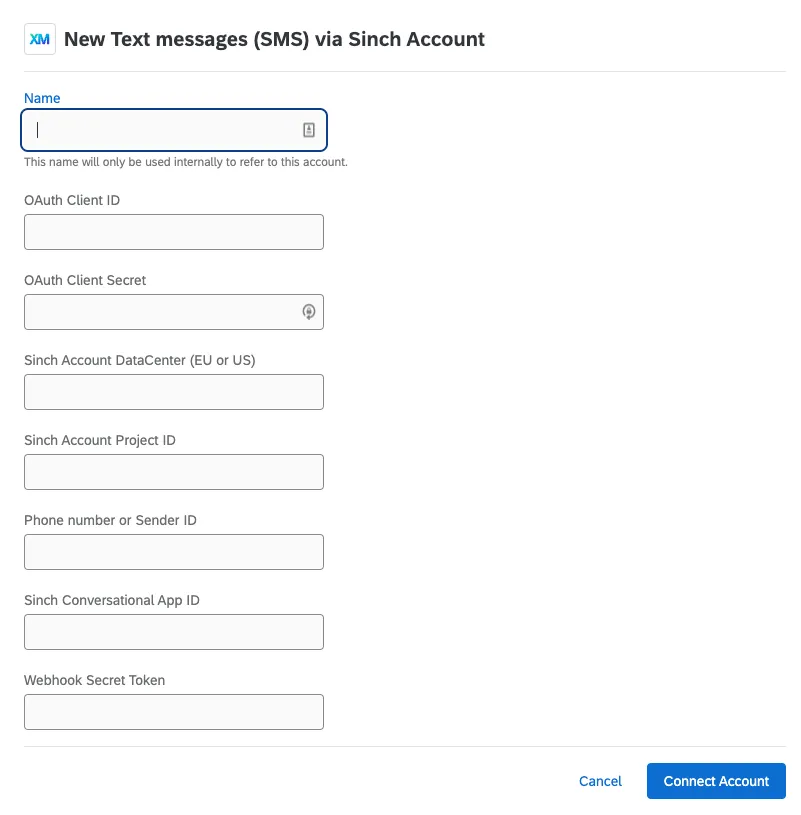
Questi sono i campi che il Brand Administrator dovrà compilare per collegare un account Sinch.
- Nome: inserisci un nome che ti aiuti in seguito a identificare di cosa si tratta questa connessione e a cosa serve.
ID cliente OAuth: Può essere creato nella dashboard dopo l'accesso a Sinch. Dovrai generare una coppia composta da ID cliente e chiave segreta; l'ID cliente va inserito qui, mentre la chiave segreta va inserita qui sotto.
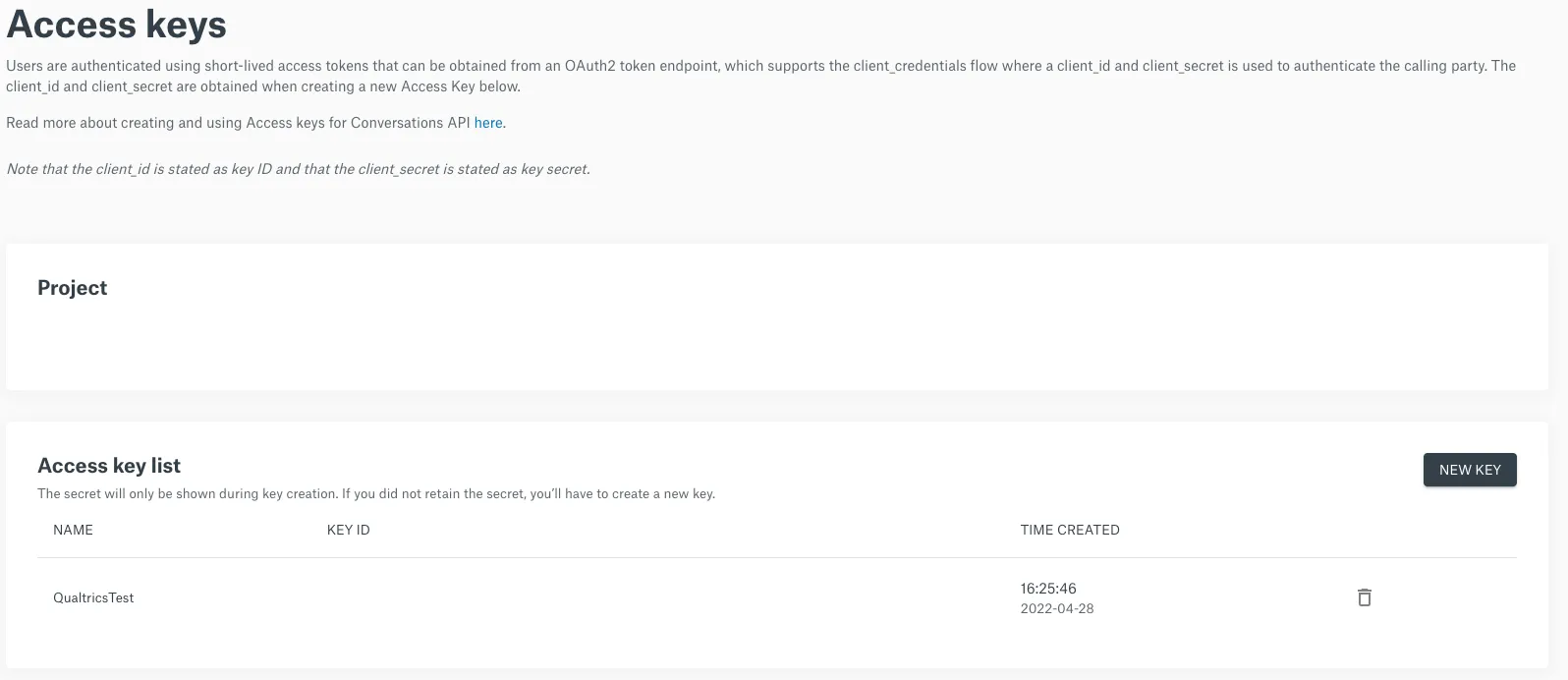
- OAuth Client Secret: il segreto della coppia ID cliente/segreto creata in precedenza.
- Sinch Account DataCenter (UE o USA): La regione in cui si trova la vostra app API di conversazione. Si trova nel dashboard dopo aver effettuato l'accesso a Sinch.
- ID progetto dell'account Sinch: Il tuo Account Sinch ID progetto. È possibile trovarlo nel dashboard dopo aver effettuato l'accesso a Sinch.
- Numero di telefono o ID mittente: Il numero o l'ID che verrà utilizzato come numero 'DA' quando si invia un messaggio SMS. Può trattarsi di uno dei seguenti elementi:
- Un numero specifico, ad esempio 35312345678. Includere sempre il codice del paese all'inizio.
- Un ID mittente alfanumerico, ad esempio QUALTRICS.
ID dell'app conversazionale Sinch: l'ID della tua app Api di conversazione. È possibile trovarlo nel dashboard dopo aver effettuato l'accesso a Sinch.
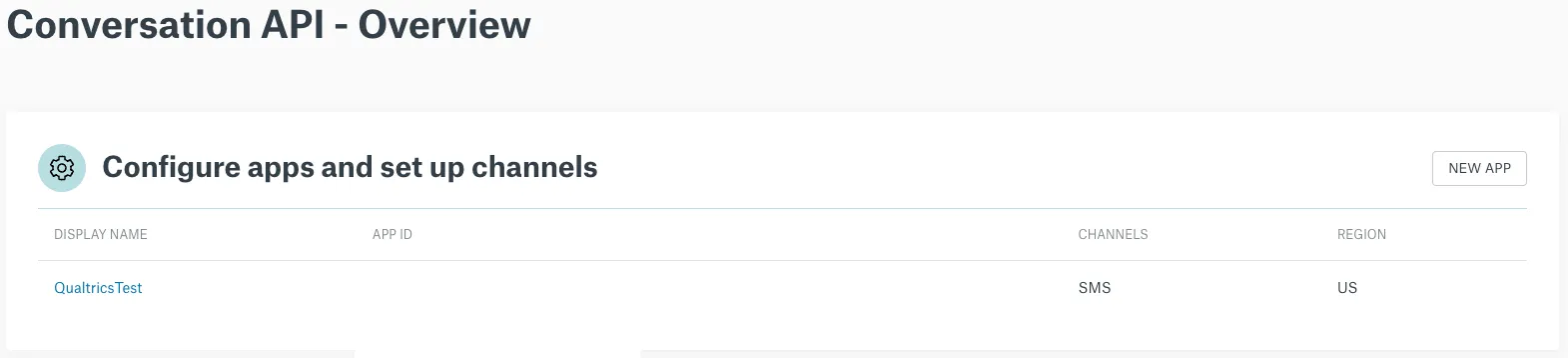
- Token segreto Webhook: È il segreto creato durante la configurazione dei webhook per i rapporti di stato e i messaggi a due vie.
Dopo aver collegato un account Sinch, segui questi passaggi e seleziona "Concedi accesso a tutti gli utenti".
Consiglio Q:è necessario concedere l'accessibilità a tutti gli utenti nei passaggi descritti qui. Se si desidera limitare l'accessibilità a determinati utenti della licenza, provare a modificare le autorizzazioni dell'utente o del gruppo. L'autorizzazione "Usa distribuzioni via SMS" controlla chi può distribuire tramite SMS.
Consiglio Q: se si intende utilizzare gli SMS a due vie, è necessario utilizzare un numero specifico e non un ID mittente alfanumerico.
Infobip
In questa sezione vengono illustrate le operazioni da eseguire per collegare il proprio account Infobip a Qualtrics.
Consiglio Q: un BRAND ADMINISTRATOR deve completare questi passaggi.
Fasi in Qualtrics
Questi sono i campi che il Brand Administrator dovrà compilare per collegare un account Infobip.
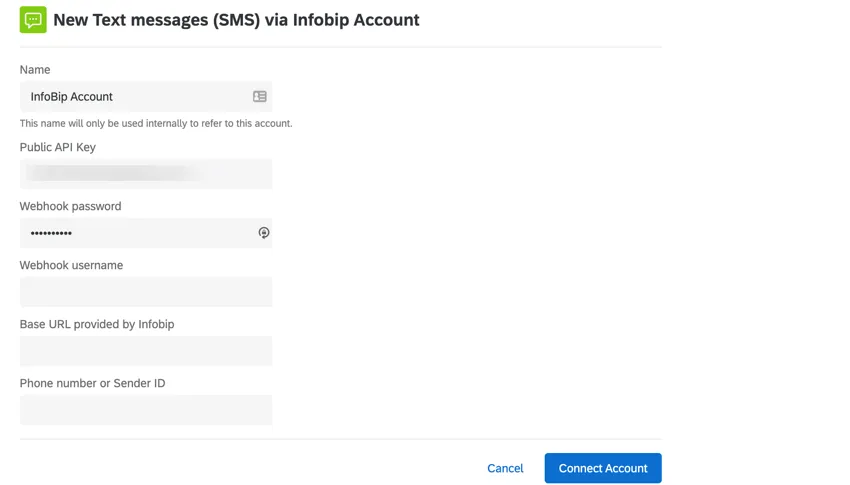
- Nome: Inserire un nome qualsiasi che consenta di identificare in seguito la connessione e il suo scopo.
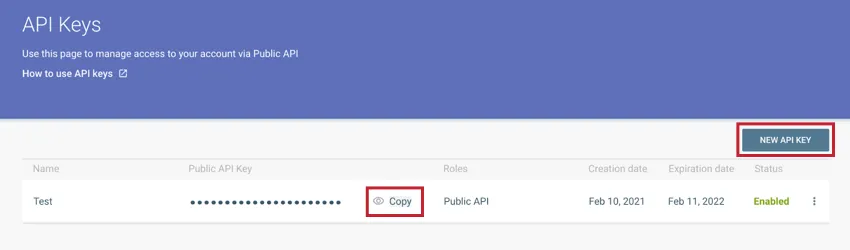
Chiave API pubblica: La chiave API di Api. Per generare una chiave, accedere al portale Api e fare clic su Nuova chiave API. Se si dispone già di una chiave API, copiare la chiave esistente invece di generarne una nuova.
- Password del webhook: inserisci il tuo nome utente e la tua password nei campi "Password del webhook" e "Nome utente". Questi valori possono essere qualsiasi, ma nella sezione "Passaggi in Infobip" devono essere utilizzati gli stessi valori sia per la segnalazione dello stato che per gli SMS bidirezionali. Non utilizzare caratteri speciali nel nome utente.
- Nome utente webhook: vedere la password webhook di cui sopra.
URL di base fornito da Infobip: L'URL di base di Infobip. Per trovare il vostro URL, accedete al vostro portale Api e copiate l'URL di base API. Quando incollate il vostro URL in Qualtrics, rimuovete la parte https:// dell'URL.
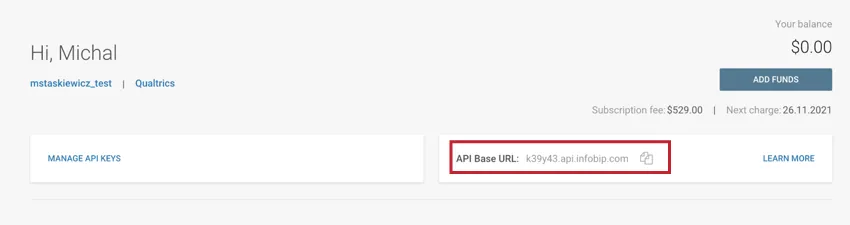
- Numero di telefono o ID mittente: Il numero o l'ID che sarà il numero "DA" quando si inviano gli SMS. Per trovare il vostro numero di telefono/ID mittente, accedete al vostro portale Infobip. Quando si aggiunge il numero o l'ID, non aggiungere alcun prefisso (+ o 00). Può trattarsi di uno dei seguenti elementi:
- Un numero specifico, ad esempio 13531234567. Deve trattarsi di un numero acquistato sul proprio account Infobip. Includere sempre il codice del paese all'inizio del numero.
Un ID mittente univoco, alfanumerico o numerico, ad esempio QUALTRICS o 868686.
Consiglio Q: se si intende utilizzare gli SMS a due vie, è necessario utilizzare un numero specifico o uno shortcode numerico e non un ID alfanumerico.
Fasi in Infobip
Per abilitare la segnalazione dello stato, è necessario creare un abbonamento webhook nel proprio account Infobip per il canale SMS.
- Per gli eventi sottoscritti, selezionare solo l'evento DELIVERY con il formato delivery.sms.v2.json.
- Nel profilo di notifica, crea un nuovo profilo e imposta l'URL del webhook nel seguente formato:
- https://<DatacenterID>.qualtrics.com/distribution-providers/v1/receive/distribution/status/infobip-sms/<OrganizationID>
- Nelle impostazioni di sicurezza, creare un nuovo metodo di autenticazione e selezionare il tipo "Autenticazione di base ". Ti verrà chiesto di inserire il tuo nome utente e la tua password. Questi valori possono essere qualsiasi valore, ma devono corrispondere esattamente a quelli impostati nella sezione precedente nei campi “Password webhook” e “Nome utente webhook”. Non utilizzare caratteri speciali nel nome utente.
Per abilitare gli SMS bidirezionali, è necessario creare un abbonamento webhook nel proprio account Infobip per il canale SMS.
- Per gli eventi a cui sei iscritto, seleziona solo l'evento INBOUND_MESSAGE con il formato inbound-message.sms.v1.json.
- Nel profilo di notifica, crea un nuovo profilo e imposta l'URL del webhook nel seguente formato:
- https://<DatacenterID>.qualtrics.com/distribution-providers/v1/receive/distribution/message/infobip-sms/<OrganizationID>
- Nelle impostazioni di sicurezza, utilizzare la stessa configurazione di autenticazione creata per la fase di segnalazione dello stato descritta in precedenza. Il nome utente e la password devono corrispondere a quelli utilizzati nella sezione precedente nei campi “Password webhook” e “Nome utente webhook”.
Dopo aver collegato un account Infobip, segui i passaggi indicati in Configurazione amministrativa richiesta in Qualtrics e selezionare " Concedi l'accesso a tutti gli utenti".
Consiglio Q:è necessario concedere l'accesso a tutti gli utenti come descritto nella sezione " Configurazione amministrativa richiesta" in Qualtrics. Se si desidera limitare l'accessibilità a determinati utenti della licenza, provare a modificare le autorizzazioni dell'utente o del gruppo. L'autorizzazione "Usa distribuzioni via SMS" controlla chi può distribuire tramite SMS.
MessaggioMedia
In questa sezione vengono illustrate le operazioni da eseguire per collegare il proprio account MessageMedia a Qualtrics.
Impostazione dell'ACCOUNT di MessageMedia
Per ottenere le credenziali importanti che vi permetteranno di collegarvi a Qualtrics, dovete prima creare una nuova chiave nel vostro account MessageMedia.
Seguire questi passaggi per creare la chiave in Autenticità di base.
Salvare la chiave e il segreto API. La chiave fungerà da nome utente e il segreto da password quando ci si connette a Qualtrics.
Impostazione dell'estensione di Qualtrics
Chiedi a un brand administrator di completare i passaggi richiesti in Qualtrics.
Questi sono i campi che il Brand administrator dovrà compilare per collegare un account MessageMedia.
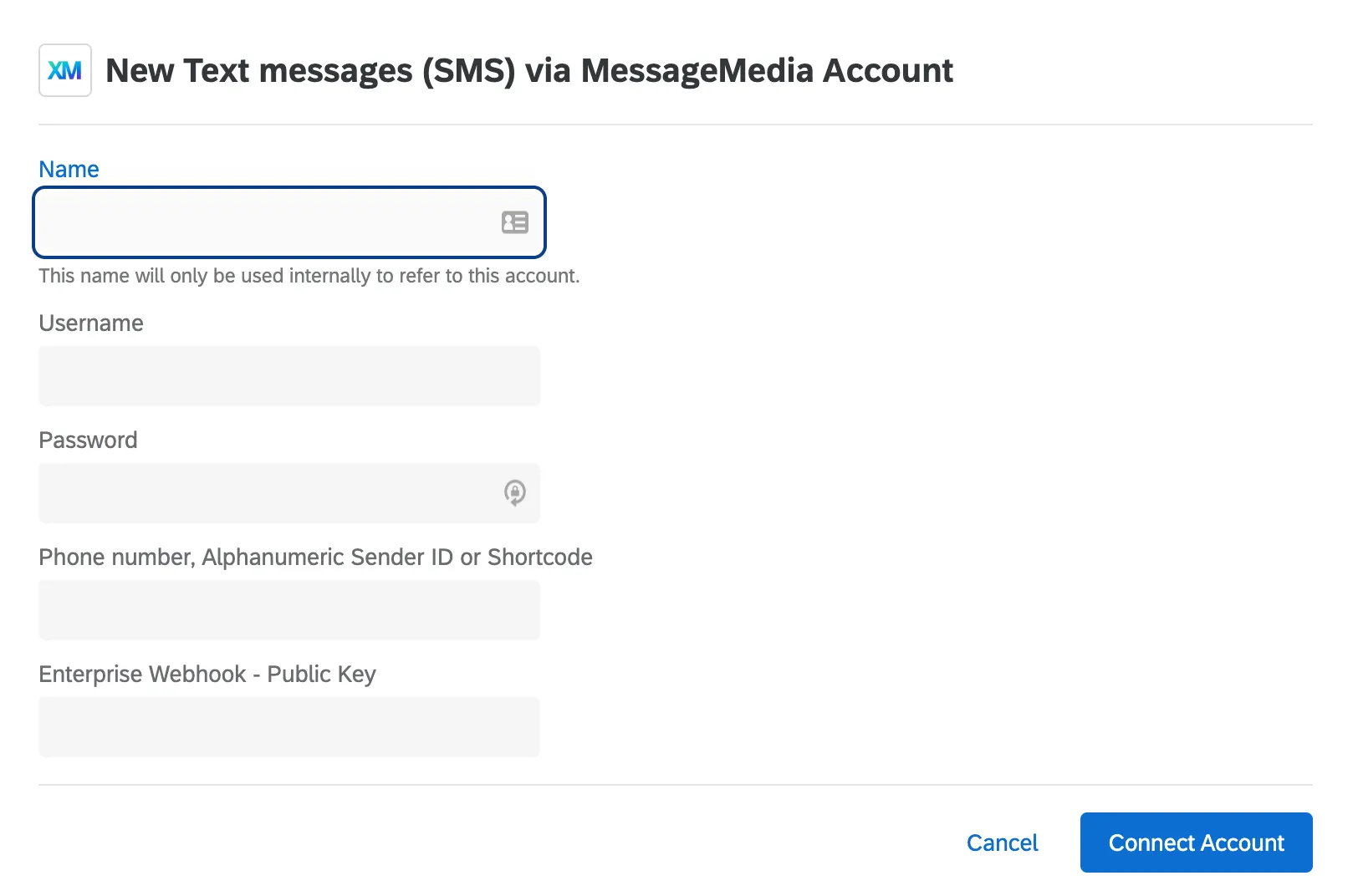
- Nome: Inserire un nome qualsiasi che consenta di identificare in seguito la connessione e il suo scopo.
- Nome utente: la chiave API di MessageMedia.
- Password: il segreto API di MessageMedia.
- Numero di telefono, alfanumerico Mittente: Il numero o l'ID che verrà utilizzato come numero 'DA' quando si invia un messaggio SMS. Può trattarsi di uno dei seguenti elementi:
- Un numero specifico, ad esempio 35312345678.
Un ID mittente alfanumerico, ad esempio QUALTRICS.
Consiglio Q: se si desidera utilizzare gli SMS a 2 vie (SMS interattivi), è necessario utilizzare un numero specifico e non un ID mittente alfanumerico.
- Webhook aziendale – Chiave pubblica: la chiave pubblica utilizzata per verificare i callback e gli SMS bidirezionali. Per ottenere questa chiave, contattate il vostro rappresentante MessageMedia.
Dopo aver collegato un account MessageMedia, segui questi passaggi e seleziona "Concedi accesso a tutti gli utenti".
Consiglio Q:è necessario concedere l'accessibilità a tutti gli utenti nei passaggi descritti qui. Se si desidera limitare l'accessibilità a determinati utenti della licenza, provare a modificare le autorizzazioni dell'utente o del gruppo. L'autorizzazione "Usa distribuzioni via SMS" controlla chi può distribuire tramite SMS.
Vonage
In questa sezione vengono descritti i passaggi da seguire per collegare il proprio account Vonage a Qualtrics.
Consiglio Q: un BRAND ADMINISTRATOR deve completare questi passaggi.
Fasi in Qualtrics
Questi sono i campi che il Brand Administrator dovrà compilare per collegare un account Vonage.
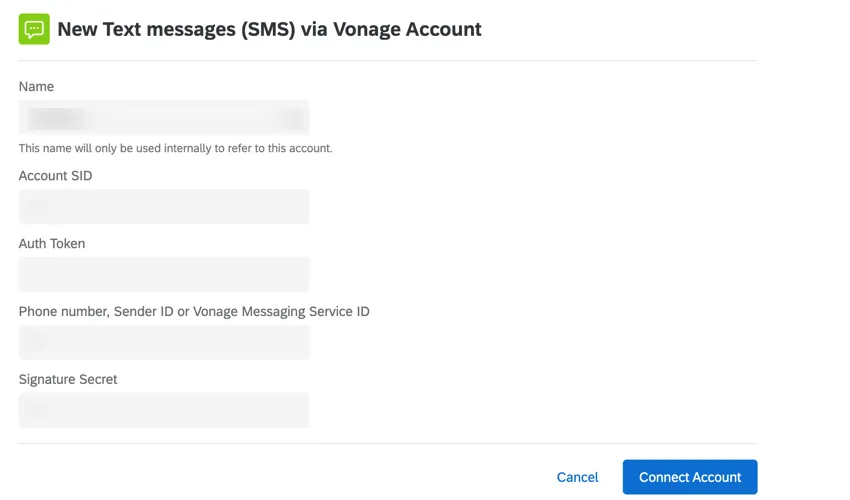
- Nome: Inserire un nome qualsiasi che consenta di identificare in seguito la connessione e il suo scopo.
- SID dell'account: l 'ID dell'account Vonage.
- Token di autorizzazione: Token API di Vonage utilizzato per l'accesso alle API. È possibile trovarlo nel proprio dashboard dopo aver effettuato l'accesso a Vonage.
- Numero di telefono, ID mittente o ID MessageService Vonage: il numero o l'ID che verrà utilizzato come numero 'DA' quando si invia un messaggio SMS. Può trattarsi di uno dei seguenti casi:
- Un numero specifico, ad esempio 35312345678. Includere sempre il prefisso del Paese all'inizio, ma non altri prefissi (+ o 00).
Un ID mittente alfanumerico, ad esempio QUALTRICS.
Consiglio Q: se si intende utilizzare un SMS bidirezionale, è necessario utilizzare un numero specifico e non un ID mittente alfanumerico.
- Segreto della Firma: il segreto utilizzato per generare la firma del webhook.
Dopo aver collegato un account Vonage, segui questi passaggi e seleziona "Concedi accesso a tutti gli utenti".
Consiglio Q:è necessario concedere l'accessibilità a tutti gli utenti nei passaggi descritti qui. Se si desidera limitare l'accessibilità a determinati utenti della licenza, provare a modificare le autorizzazioni dell'utente o del gruppo. L'autorizzazione "Usa distribuzioni via SMS" controlla chi può distribuire tramite SMS.
FAQs
Come posso distinguere le estensioni di prima parte da quelle di terze parti? A chi posso rivolgermi per ricevere assistenza per entrambi i tipi?
Come posso distinguere le estensioni di prima parte da quelle di terze parti? A chi posso rivolgermi per ricevere assistenza per entrambi i tipi?
Come posso aggiungere o rimuovere un'estensione dal mio account Qualtrics?
Come posso aggiungere o rimuovere un'estensione dal mio account Qualtrics?
È fantastico! Grazie per il tuo feedback!
Grazie per il tuo feedback!