Distribuzioni via SMS
Cosa puoi trovare in questa pagina
Attenzione: È necessario completare l'onboarding degli SMS prima di poter inviare distribuzioni via SMS. Le normative sugli SMS richiedono a Qualtrics di valutare ogni caso d'uso separatamente e di conformarsi alle normative locali e ai processi di registrazione. Le registrazioni dei numeri di telefono possono richiedere da un paio di giorni a un paio di mesi, a seconda del Paese di destinazione, del tipo di numero e della funzionalità a 1 o 2 vie. Il processo di registrazione può richiedere la presentazione di ulteriori documenti e può comportare costi aggiuntivi. Se desideri saperne di più sul processo di onboarding o se vuoi avviarlo, ti invitiamo a contattare il tuo team di assistenza clienti .

Attenzione: le linee guida e i requisiti specifici per ciascun Paese elencati in questa pagina non sono esaustivi. L'utente è tenuto a rispettare le leggi e le normative vigenti nei paesi in cui effettua l'invio di messaggi SMS.
Informazioni su SMS Distribuzione
Le distribuzioni SMS di Qualtrics vi aiutano a raggiungere il vostro pubblico attraverso i dispositivi mobili e a raccogliere feedback in movimento. Questa pagina illustra come impostare la distribuzione di un sondaggio SMS e fornisce le migliori prassi per la conduzione dei sondaggi SMS.
È possibile distribuire i sondaggi tramite SMS in due modi diversi: come sondaggio interattivo “bidirezionale”, in cui gli intervistati inviano le loro risposte a ciascuna domanda tramite SMS, oppure come collegamento al sondaggio inviato al telefono dell’intervistato, che può essere aperto in un browser mobile.
Per informazioni sul consumo dei crediti SMS e su come effettuare l’opt-out dalla distribuzione di SMS, consulta la pagina “Crediti SMS e opt-out ”.
Consiglio Q: SONDAGGIO SMS è una funzione aggiuntiva non inclusa nella licenza standard di Qualtrics. Per saperne di più, contattate il vostro Brand Administrator.
Attenzione: Per impostazione predefinita, i sondaggi SMS saranno distribuiti attraverso numeri verdi dedicati, con una velocità di invio di circa 3 messaggi al secondo. Se si desiderano funzioni più avanzate, come un throughput più elevato, distribuzioni dal codice breve o numeri di telefono dedicati per la distribuzione in molti paesi, è possibile acquistare funzioni che soddisfino tali esigenze. Se siete interessati a saperne di più, contattate l 'Account Services.
Fasi necessarie prima dell'invio di distribuzioni via SMS
Prima di distribuire il sondaggio tramite SMS, è necessario completare alcune fasi preliminari di configurazione. Innanzitutto, è necessario decidere se utilizzare il modello self-service o il modello di sub-account. I prezzi di questi modelli potrebbero variare, quindi ti invitiamo a rivolgerti al reparto Servizi di contabilità se hai domande sui costi.
Si prega di notare che è possibile utilizzare un solo modello di distribuzione via SMS per tutti gli utenti della propria organizzazione. Ciò significa che è possibile utilizzare solo il modello con account secondario o il modello self-service, ma non entrambi. Ciò significa anche che, nell'ambito del modello self-service, è possibile utilizzare un solo fornitore di servizi SMS e un solo account presso tale fornitore.
Modello di sub-account: In questo modello, è possibile sfruttare la relazione esistente tra Qualtrics e la piattaforma di comunicazione cloud Twilio. I benefit aziendali di questo modello includono l'assistenza per l'onboarding, la manutenzione e la risoluzione dei problemi dell'integrazione con l'aiuto dell'Account Services. Per inviare sondaggi SMS tramite Qualtrics è necessario acquistare crediti SMS. Per informazioni sui prezzi dei crediti SMS, contattate l'Account Services. L'utilizzo dei crediti dipende dal Paese/regione del destinatario e il loro prezzo è soggetto a variazioni. Per ulteriori informazioni, vedere Consumo di credito.

Consiglio Q: se siete clienti governativi, potete utilizzare il modello di account secondario solo attraverso AWS End User Messaging, che è un fornitore autorizzato FedRAMP.
- Modello self-service: in questo modello, i costi di distribuzione degli SMS vengono gestiti direttamente con il proprio fornitore di servizi SMS. Potete verificare il costo dell'invio e della ricezione di SMS sul sito di supporto del vostro provider di SMS. Questa soluzione è consigliata se la vostra azienda ha una relazione esistente con Twilio e un team di assistenza dedicato che può gestire i problemi direttamente con Twilio. Questo modello consente di controllare l'onboarding, la manutenzione e la risoluzione dei problemi delle distribuzioni SMS.
Avanti, è necessario completare l'onboarding degli SMS prima di poter inviare distribuzioni via SMS. Le normative sugli SMS richiedono a Qualtrics di valutare ogni caso d'uso separatamente e di conformarsi alle normative locali e ai processi di registrazione. Questo processo può durare da un paio di giorni a un paio di mesi. Per ulteriori informazioni sul processo di onboarding, consulta la sezione " Onboarding SMS". Per avviare il processo di onboarding, contatta il reparto Account Services.
Linee guida per la conformità agli SMS Opt-in
Attenzione: La mancanza di procedure di opt-in corrette potrebbe violare le regole del vettore e comportare il blocco del numero da parte di quest'ultimo. Potrebbe inoltre violare le leggi nazionali e statali applicabili e comportare responsabilità legali per il mittente. Nell'eventualità che i destinatari o i vettori si lamentino di un messaggio o di una serie di messaggi, Qualtrics può bloccare gli SMS fino alla risoluzione del problema.
È necessario richiedere il consenso delle persone prima di iscriverle a un servizio di comunicazione via SMS. Durante la procedura di onboarding, ti chiediamo di fornirci esempi delle comunicazioni Opt-in che intendi utilizzare.
Per ulteriori informazioni su questi requisiti di opt-in e per vedere alcuni esempi di opt-in validi, consulta la sezione " SMS Onboarding".
Requisiti legali
Attenzione: Assicuratevi che il vostro sondaggio segua tutte le linee guida sulla conformità all'opt-in.
Sebbene i sondaggi sms offrano nuove possibilità di comunicazione, comportano anche una serie di condizioni legali relative a chi, quando e in quali condizioni è consentito inviare messaggi. Molte leggi e regolamenti che si applicano al settore delle telecomunicazioni nel suo complesso si applicano anche ai messaggi di testo SMS.
Il Telephone Consumer Protection Act (TCPA) regolamenta qualsiasi mezzo "per comunicare o cercare di entrare in comunicazione con una persona per telefono" Questo atto è specifico degli Stati Uniti.
Il TCPA prevede rigorosi requisiti di opt-in per il marketing telefonico. Il consenso per gli SMS deve soddisfare le seguenti condizioni:
- Essere in forma scritta
- Provengono dal proprietario del dispositivo
- Identificare l'inserzionista e tutte le società che avranno accesso al numero di telefono del cliente
- Chiarire il tipo di messaggi di testo che il consumatore sta sottoscrivendo (acconsentire agli aggiornamenti sugli eventi non significa acconsentire agli annunci pubblicitari)
- Si precisa che possono essere applicate tariffe di messaggistica standard
- Includere le modalità con cui l'abbonato può opt-out dalla sessione sondaggio in qualsiasi momento (vedere la nostra lista di Parole non significative).
Raccomandiamo di rispondere agli ultimi due requisiti inserendo una frase come la seguente nella prima domanda del sondaggio:
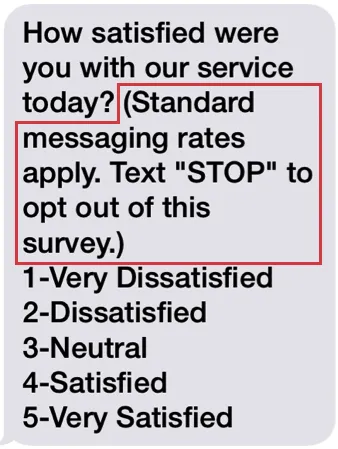
Per ulteriori informazioni, consultare il documento sulle norme TCPA. Ulteriori informazioni sono disponibili anche all'indirizzo e nei nostri Termini di servizio per gli SMS.
Consiglio Q: se il tasso di errore relativo ai numeri di telefono non validi o non raggiungibili, ad esempio l'invio di un messaggio SMS a un numero di rete fissa, è superiore al 6%, il traffico potrebbe essere bloccato dagli operatori di telecomunicazioni.
Requisiti specifici del Paese
Questa sezione contiene requisiti legali specifici per l'invio a destinatari situati in quel paese.
Nuova Zelanda: È necessario aggiornare l'invito via SMS per includere il nome dell'organizzazione e il messaggio che recita: «Le risposte comportano un costo di 20 centesimi».

Esempio: "Vi preghiamo di rispondere a questo sondaggio di 2 minuti sull'esperienza dei clienti per [ORGANIZZAZIONE]. URL SONDAGGIO: scrivete STOP per opt-out da questo sondaggio. [Le risposte comportano un costo di 20 centesimi]"
Importazione di numeri di telefono
Attenzione: Assicurarsi che i numeri di telefono a cui si invia il sondaggio SMS siano in grado di accettare messaggi di testo. Ti verrà comunque addebitato il costo anche se il numero del destinatario è errato o si tratta di un numero fisso.
I numeri di telefono da utilizzare per l'invio di un sondaggio SMS vengono caricati allo stesso modo in cui vengono caricati gli indirizzi e-mail per la distribuzione di un'e-mail, ovvero in un elenco di contatti.
Gli elenchi di contatti devono contenere un campo per i numeri di telefono. Questa colonna dovrebbe chiamarsi "Telefono". Assicuratevi che il titolo della colonna corrisponda perfettamente al nome, sia per quanto riguarda la maiuscola che la spaziatura.
Formato per i numeri USA
Per i numeri di telefono con sede negli Stati Uniti, è consentito l'uso di spazi, trattini e parentesi, purché si ricordi di utilizzare il prefisso nazionale. I formati convalidati sono i seguenti:
- 1(XXX)-XXX-XXXX
- 1-XXX-XXX-XXXX
- 1-(XXX)-XXX-XXXX
- 1XXXXXXXXXX
- 1-XXXXXXXXXX
- 1 (XXX) XXX-XXXX
- 1-(XXX) XXX-XXXX
- 1(XXX) XXX-XXXX
Formato per i numeri del Regno Unito
I numeri con sede nel Regno Unito non devono contenere spazi, trattini o parentesi. Eliminare lo 0 iniziale dopo il codice paese (44), se presente. I formati convalidati sono i seguenti:
- 44XXXXXXXXXX
Formato per altri Paesi
Scrivere il codice del paese, quindi il numero. Assicurati di rimuovere eventuali "0" dopo il codice del Paese. Non includere spazi, trattini o parentesi.
Progettazione di un sondaggio SMS a due vie
Per inviare il tuo sondaggio tramite SMS bidirezionale o utilizzando un codice di accesso in entrata, devi formattarlo in un determinato modo. Questa sezione illustra i requisiti di progettazione e il comportamento previsto per i sondaggi compatibili con gli SMS bidirezionali.
Avviso: Poiché gli SMS bidirezionali sono un mezzo di comunicazione più limitato, sono supportati solo 3 tipi di domande:
- NPS©
- Domanda a scelta multipla (risposta singola e risposte multiple)
- Inserimento testo (non campi del modulo)
Inoltre, non è possibileinserire formattazione HTML nelle domande. Tuttavia, i seguenti elementi sono compatibili:
- Logica di diramazione
- Logica di visualizzazione
- Messaggi personalizzati di fine sondaggio (alla elementi di fine sondaggio e nel nel messaggio di fine sondaggio del sondaggio)
Attenzione: Solo messaggi sono supportati alla fine del sondaggio (alla elementi di fine sondaggio e nel nel messaggio di fine sondaggio del sondaggio stesso). Altre impostazioni, come i reindirizzamenti URL, non sono compatibili con i sondaggi SMS bidirezionali.
Formattazione delle domande
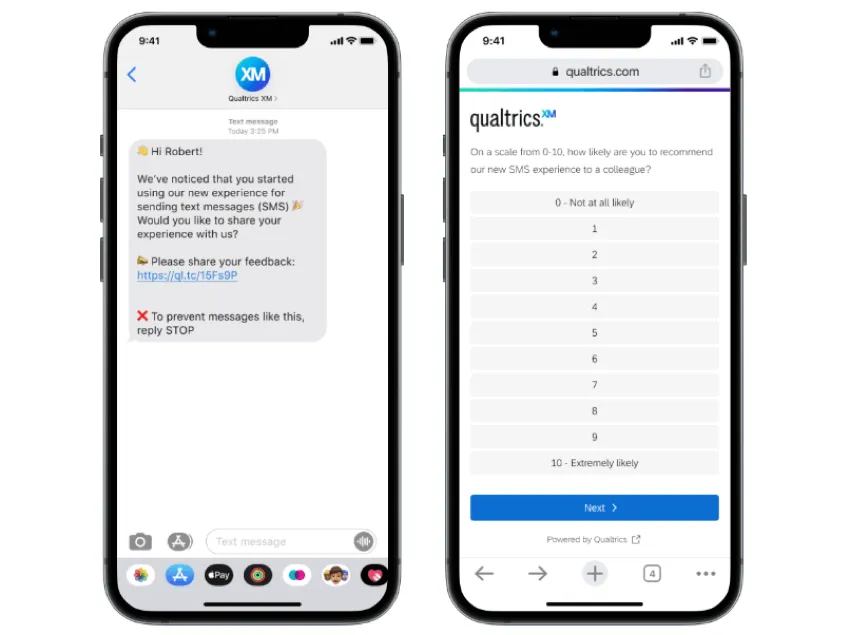
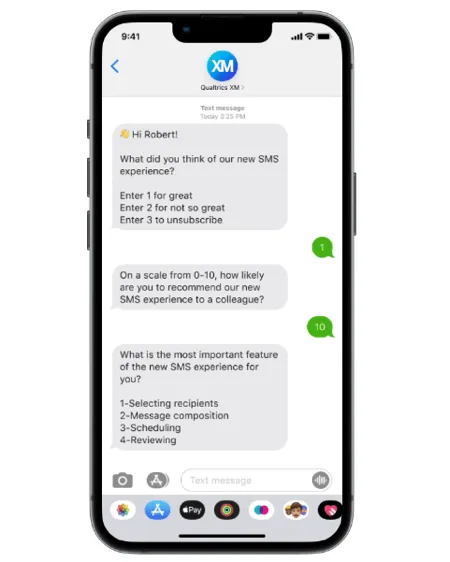
Quando vengono inviate tramite SMS (a destra), a ciascuna risposta a scelta multipla viene assegnato un numero. I partecipanti inviano un SMS con il numero corrispondente alla risposta scelta in risposta alla domanda.
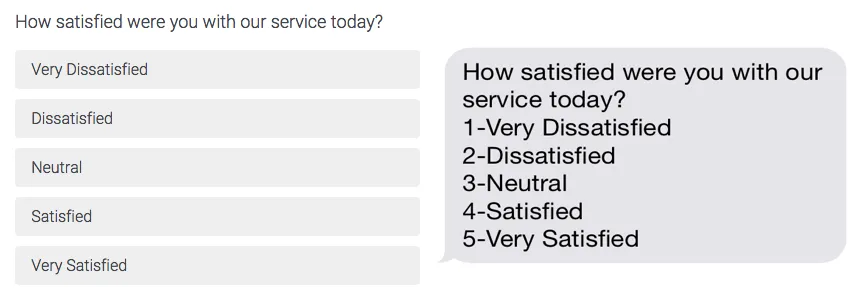
Se la domanda consente risposte multiple, i partecipanti possono rispondere elencando i numeri delle singole risposte separati da una virgola ( , ) o da uno spazio. Ad esempio, potresti inviare un SMS con scritto "1,5" per selezionare sia la prima che la quinta risposta visualizzate. Consigliamo di inserire questa indicazione direttamente nella domanda stessa.
Esempio: Quali sono i tuoi prodotti preferiti? Separare ogni risposta con una virgola (ad es., 2,4).
Per le domande NPS©, ai partecipanti verrà inviato solo il testo della domanda stessa. Per rispondere alla domanda, gli intervistati devono indicare un numero sulla scala NPS© (ovvero da 0 a 10). Si consiglia di includere la scala NPS© nel testo della domanda, in modo che i partecipanti sappiano come rispondere.
Limiti dei caratteri
Quando scrivi le tue domande, è importante tenere presente che il tuo contenuto potrebbe essere suddiviso in più messaggi. Per la maggior parte dei caratteri (GSM-7), ogni carattere occupa 7 bit di dati. Il limite per questi caratteri è di 160 caratteri per messaggio. Per i caratteri speciali (UCS-2), gli emoji e tutti i caratteri che occupano 16 bit di dati per carattere, il limite è di 70 caratteri per messaggio.
Pagine di sondaggio
I sondaggi SMS vengono distribuiti 1 domanda alla volta. Se un partecipante risponde a una domanda, viene inviata la domanda Avanti. Le interruzioni di pagina vengono ignorate quando si distribuisce un sondaggio via SMS.
Consiglio Q: sebbene sia possibile realizzare sondaggi più lunghi, consigliamo di mantenere i sondaggi SMS semplici, con non più di 2 o 3 domande.
Compatibilità del sondaggio
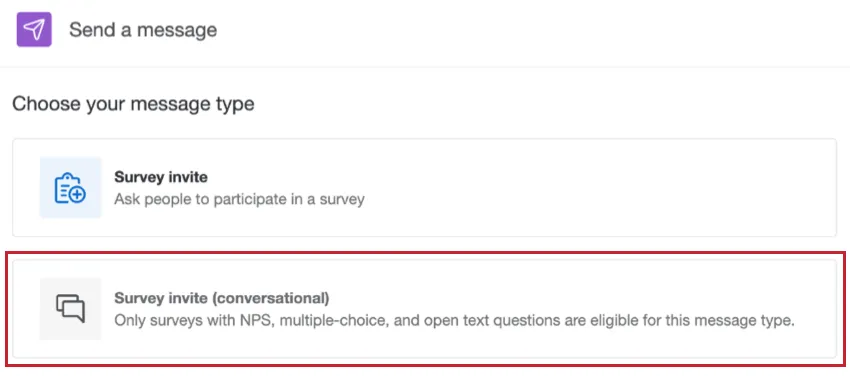
Quando distribuisci il sondaggio (tramite la sezione SMS nella scheda Distribuzioni ), non potrai selezionare " Invito al sondaggio (conversazionale)" se il sondaggio non è compatibile con gli SMS bidirezionali.
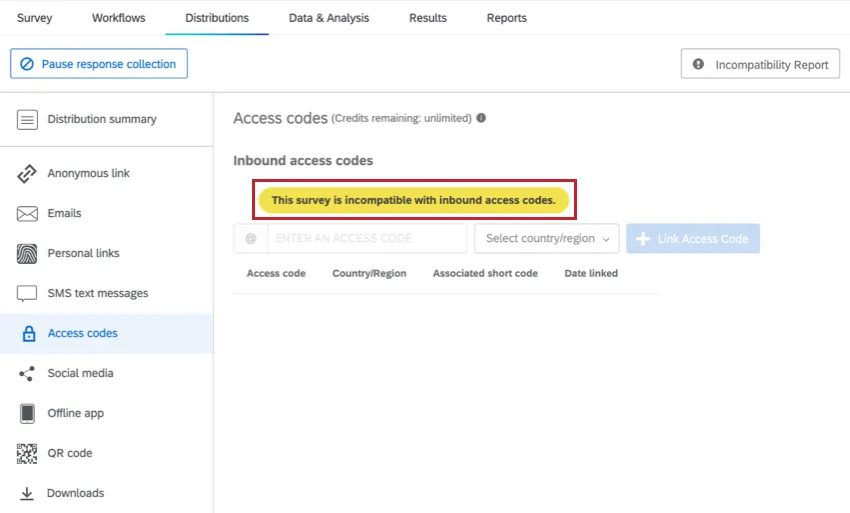
Quando si distribuisce il sondaggio utilizzando i codici d'accesso, appare un avviso se il sondaggio non è compatibile.
Distribuire un invito al sondaggio SMS
Invece di inviare il sondaggio domanda per domanda, potete inviare un collegamento individuale che i rispondenti possono aprire nel loro browser mobile. Poiché il link è personalizzato, salverà tutte le informazioni di contatto dell’intervistato e i suoi dati integrati insieme alla sua risposta. Questo metodo di distribuzione può essere utilizzato per inviare un sondaggio a qualsiasi numero di telefono a livello globale che accetti messaggi SMS.
Consiglio Q: è necessario chiedere il consenso delle persone prima di iscriverle a un servizio di comunicazione via SMS. Per ulteriori dettagli, consultare la sezione " SMS Onboarding".
Consiglio q: per evitare lo spam, gli inviti SMS duplicati non verranno inviati ai destinatari. Un invito via SMS duplicato è lo stesso messaggio di invito inviato a un numero di telefono nell'arco di 24 ore. Si noti che questa regola non si applica ai sondaggi SMS a 2 vie.
I rispondenti vedranno un URL abbreviato per l'invito al sondaggio. Facendo clic su questo URL si accede direttamente al sondaggio nel browser.
Attenzione: consultare la sezione “Collegamenti al sondaggio abbreviati” per ulteriori informazioni su come viene creato questo collegamento al sondaggio.
Per inviare un invito al sondaggio tramite SMS
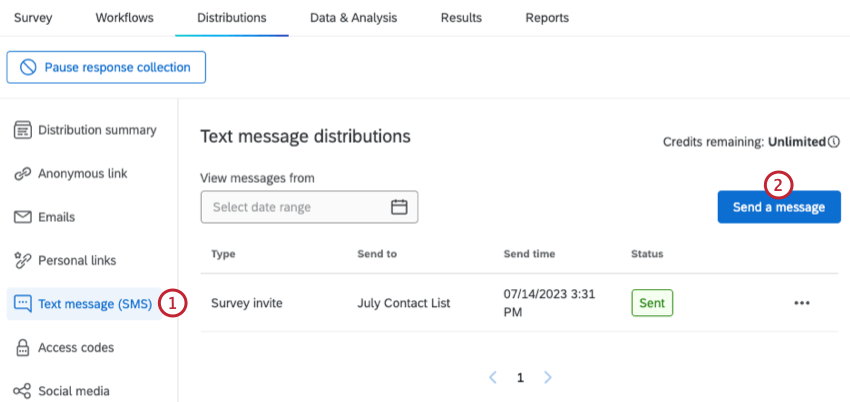
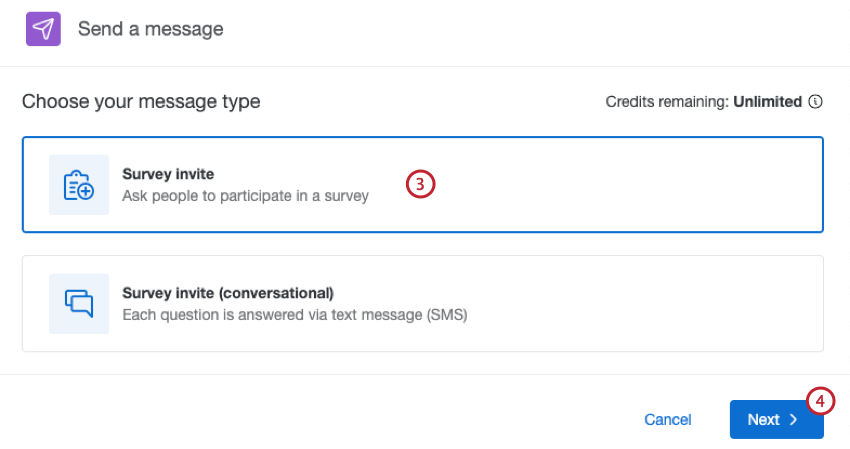
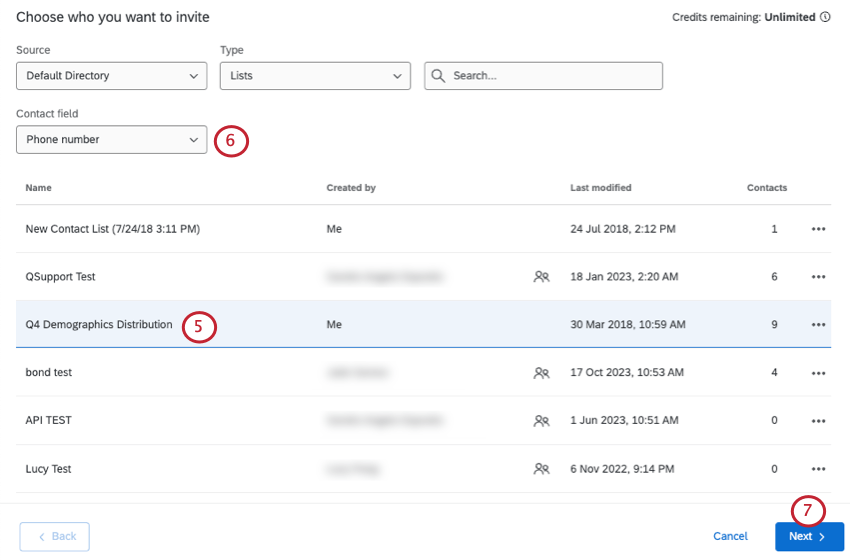
Consiglio q: per inviare a un singolo contatto da un elenco, selezionare i 3 punti orizzontali accanto alla lista e scegliere Invia a persona. È quindi possibile selezionare il contatto che riceverà l'invito via SMS.
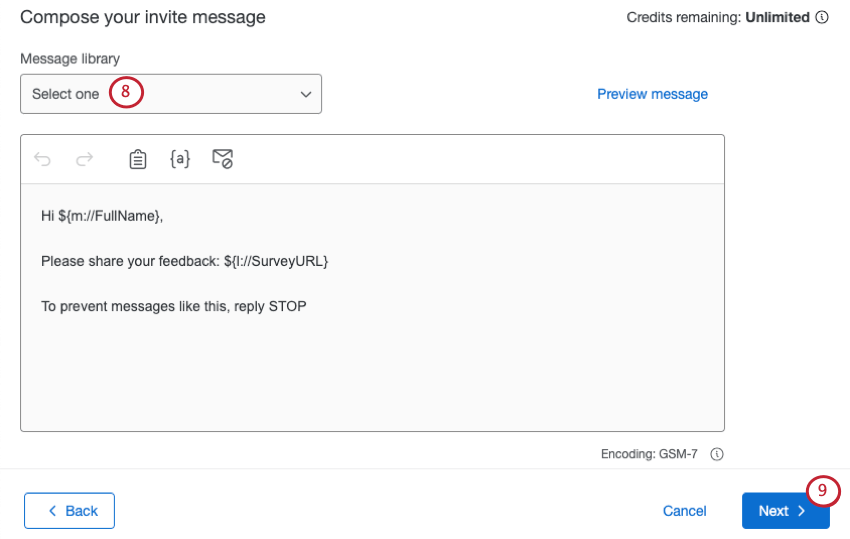
Attenzione: Si consiglia di creare il messaggio all'interno di questa finestra invece di copiare e incollare da un documento Word. Quando si copia e si incolla, gli elementi HTML nascosti possono essere trasferiti, causando l'interruzione dell'SMS su più messaggi, con conseguente consumo di crediti extra.
Consiglio Q: fare clic su Anteprima del messaggio se si desidera ricevere un'anteprima del testo del messaggio. Immettere un numero di telefono e sostituire i valori del testo trasferito con i valori di prova desiderati, poiché il testo trasferito non verrà visualizzato nel messaggio di anteprima, quindi fare clic su Invia.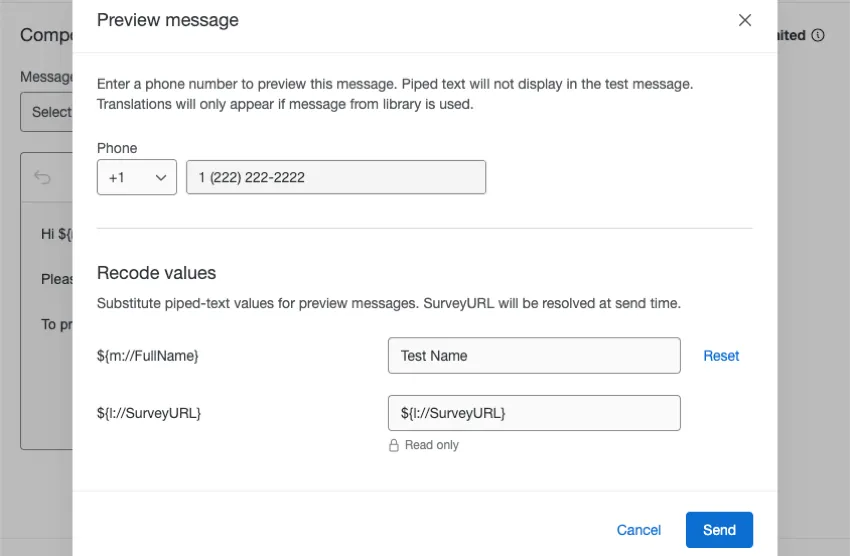
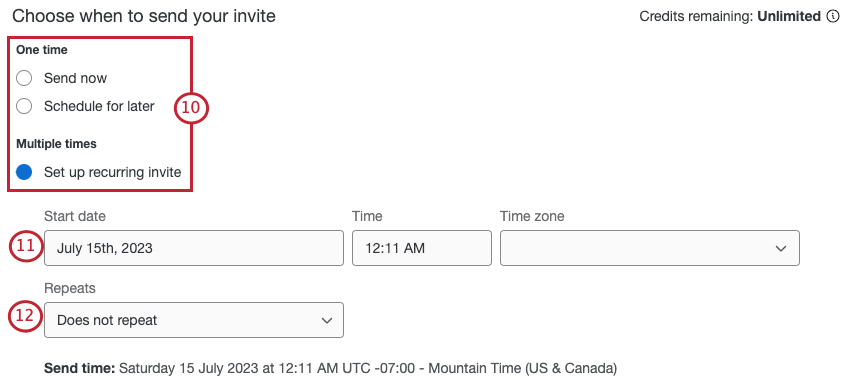
- Invia ora: Invia immediatamente l'SMS.
- Pianifica per più tardi: Pianifica l'SMS per una data e un'ora future.
- Impostare inviti ricorrenti: Programmate una data e un'ora di inizio per l'SMS e selezionate la frequenza di ripetizione.
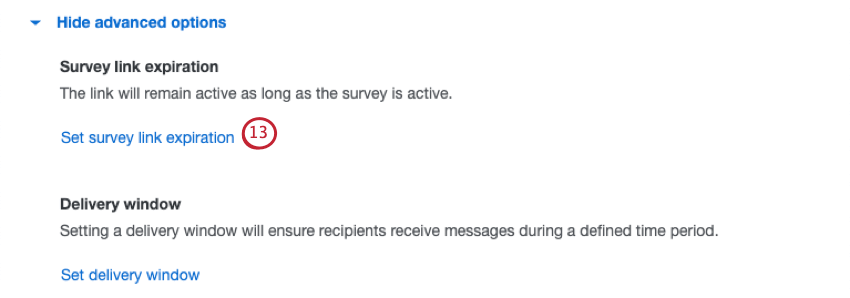
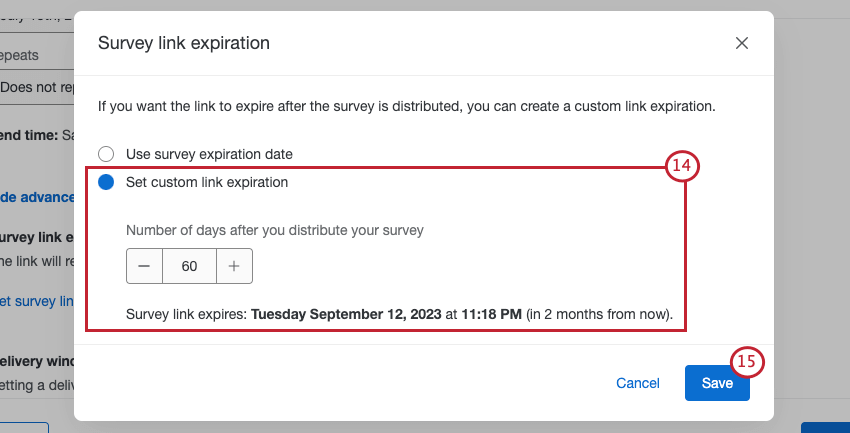
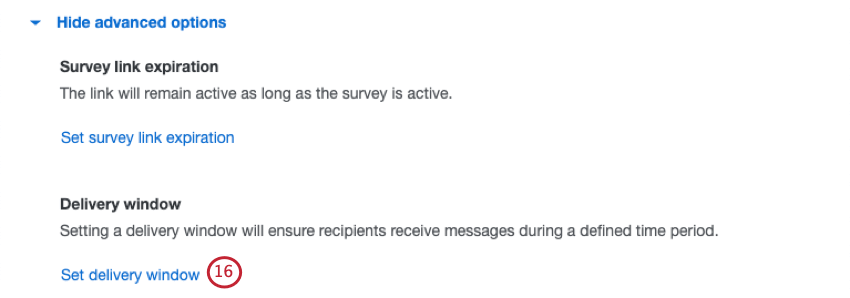
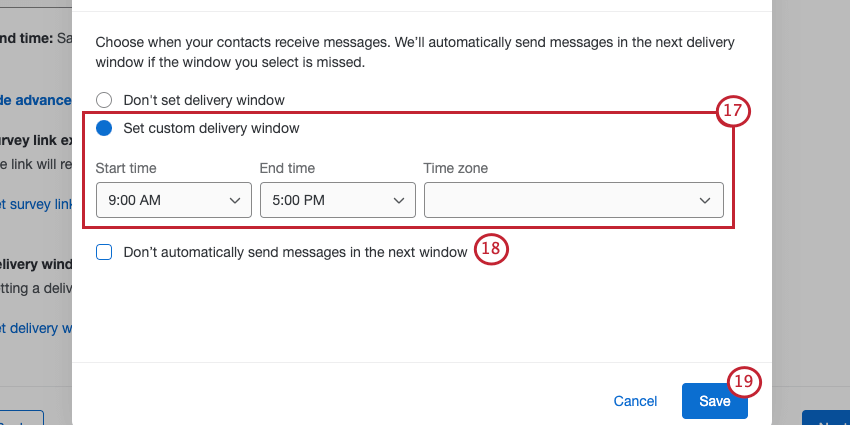
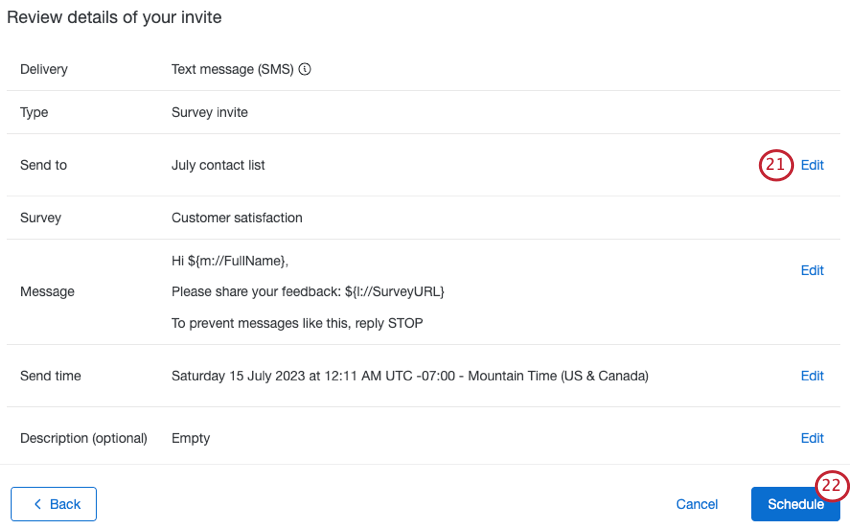
Consiglio Q: fare clic su Modifica accanto al campo Descrizione per assegnare un nome alla distribuzione.
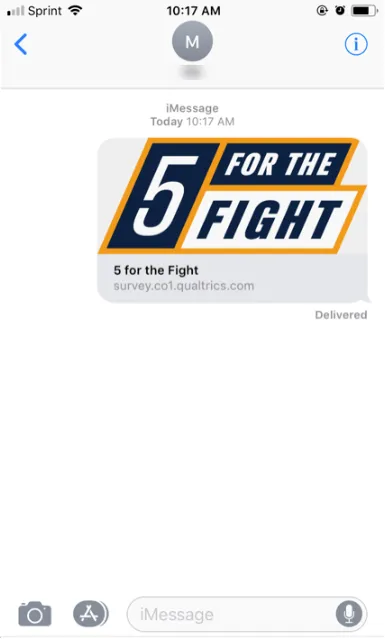
Consiglio Q: Quando si invia un messaggio di invito al sondaggio, si visualizza un nome e si può vedere un logo. La funzione del logo funziona solo con i contatti riconosciuti su iPhone messenger e su alcuni dispositivi Android. Il logo è chiamato immagine open graph ed è incluso nella creazione del tema. Potete anche chiedere di modificare un vostro vecchio tema per includere un'immagine open graph. Per informazioni su come inviare una richiesta di tema, consultare la pagina dei temi Brand.
Distribuzione di un sondaggio SONDAGGIO SMS a due vie
il SONDAGGIO SMS a 2 vie, chiamato anche SMS interattivo, consente di inviare i testi delle domande del sondaggio direttamente ai rispondenti, che possono poi inviare le loro risposte via SMS.
Attenzione: Non tutte le funzioni di QUALTRICS sono compatibili con gli SMS a 2 vie. Assicuratevi di aver progettato un sondaggio compatibile prima di utilizzare questa opzione di distribuzione. Vedere Disegno del sondaggio SONDAGGIO SMS a 2 vie.
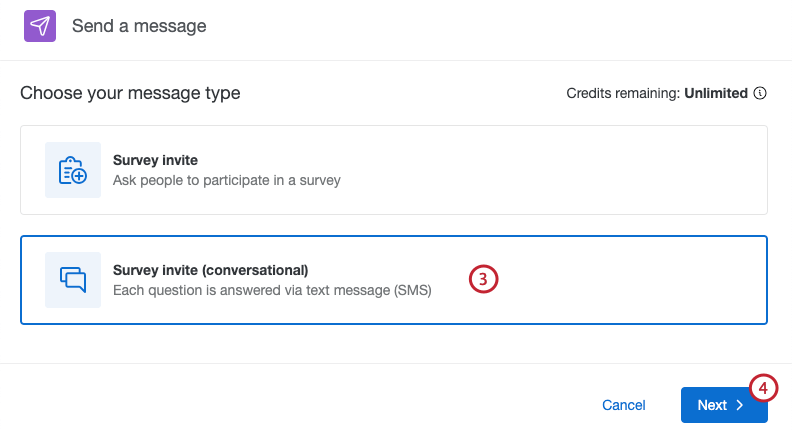
Esistono due modi per distribuire un sondaggio SONDAGGIO SMS a 2 vie: attraverso una lista di numeri di telefono o attraverso i Codici d'accesso che i rispondenti inviano via SMS.
Attenzione: I rispondenti hanno 48 ore di tempo per rispondere a un invito a 2 vie via SMS prima che la sessione di risposte al sondaggio venga chiusa. Le sessioni vengono chiuse anche quando un rispondente completa una risposta. Non è possibile inviare un altro invito via SMS a un numero di telefono se il rispondente ha già una sessione aperta.
Distribuzione a un elenco di numeri di telefono
Con una lista di numeri di telefono, si invia un messaggio SMS a un gruppo specifico di persone che rispondono al messaggio e proseguono normalmente il sondaggio SMS. Poiché stai inviando il sondaggio a un elenco di contatti, le informazioni di contatto dei partecipanti e i loro dati integrati verranno salvati insieme alle loro risposte.
CONSIGLIO Q: per evitare che gli operatori di SMS blocchino i tuoi messaggi, devi includere un messaggio di opt-out per i tuoi destinatari. Ti preghiamo di inserire nella prima domanda del tuo sondaggio un messaggio del tipo “Invia STOP per opt-out da questo sondaggio”.
Consiglio q: per inviare a un singolo contatto da un elenco, selezionare i 3 punti orizzontali accanto alla lista e scegliere Invia a persona. È quindi possibile selezionare il contatto che riceverà l'invito via SMS.
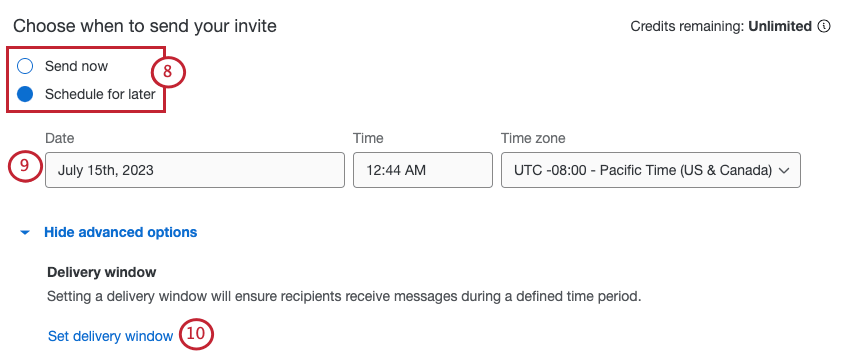
- Invia ora: Invia immediatamente l'SMS.
- Pianifica per più tardi: Pianifica l'SMS per una data e un'ora future.
Distribuzione tramite codice di accesso
Attenzione: per accedere alla versione precedente dei codici di accesso, clicca su "Passa alla versione precedente " nella parte superiore della scheda "Codici di accesso". Potrai tornare a questa versione precedente fino al 30 novembre 2026.
Con i Codici d'accesso, si ottiene un numero verde unico di 10 cifre e un codice unico da distribuire agli intervistati nel modo che si preferisce (inviando un'e-mail, affiggendo un volantino, ecc.). I rispondenti inviano al numero un codice specifico e poi ricevono le domande del sondaggio sms. Poiché questo metodo di distribuzione non è rivolto a singoli contatti, le informazioni di contatto non vengono salvate automaticamente insieme alla risposta.
Consiglio Q: questa opzione è attualmente disponibile solo negli Stati Uniti.
Passare alla scheda Distribuzione e scegliere la sezione Codici d'accesso.

Digitare una combinazione qualsiasi di caratteri nella casella di testo "Codice di accesso in entrata". Si noti che, quando si utilizza il codice di accesso, è necessario inserire il simbolo @ all'inizio.
Scegliere un paese di origine per il codice d'accesso. Solo i numeri appartenenti a quel Paese potranno utilizzare quel codice d'accesso.
Clicca su "Crea codice di accesso".
Diffondete il numero verde e il codice di accesso tra i partecipanti al sondaggio (tramite e-mail di massa, pubblicità sul web, annunci nei cinema, ecc.). Ogni partecipante che invii il codice di accesso tramite SMS al numero verde riceverà il sondaggio.
Consiglio: i partecipanti hanno 48 ore di tempo per rispondere all'invito al sondaggio SMS. Dopo 48 ore, le risposte fornite saranno salvate nel set di dati così come sono.
Consiglio Q: Siete interessati ad acquisire i numeri di telefono dei rispondenti che hanno utilizzato un codice d'accesso per accedere al vostro sondaggio? Aggiungere il campo Dati INTEGRATI Q_RecipientPhoneNumber al Flusso del sondaggio.
Promemoria
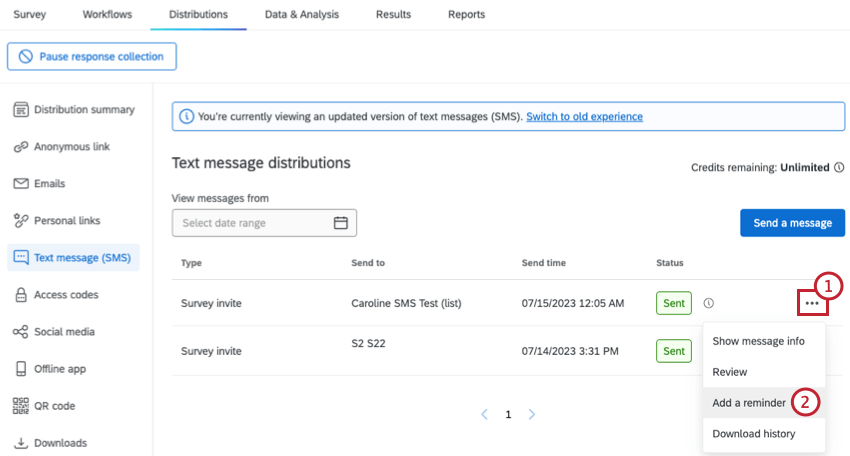
È possibile inviare SMS di promemoria se si invia un collegamento al sondaggio SMS unidirezionale. I promemoria non sono disponibili per gli SMS a due vie.
I messaggi di promemoria vengono inviati solo ai rispondenti che sono a metà del sondaggio o che non l'hanno ancora iniziato.
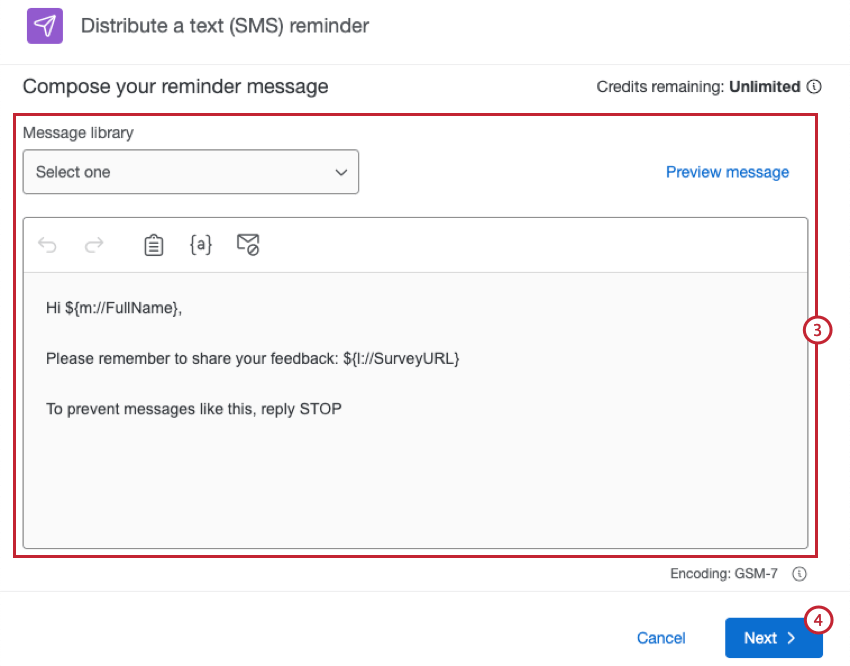
Consiglio Q: i messaggi E-MAIL DI RINGRAZIAMENTO sono separati dai messaggi SMS della libreria e non possono essere utilizzati l'uno per l'altro.
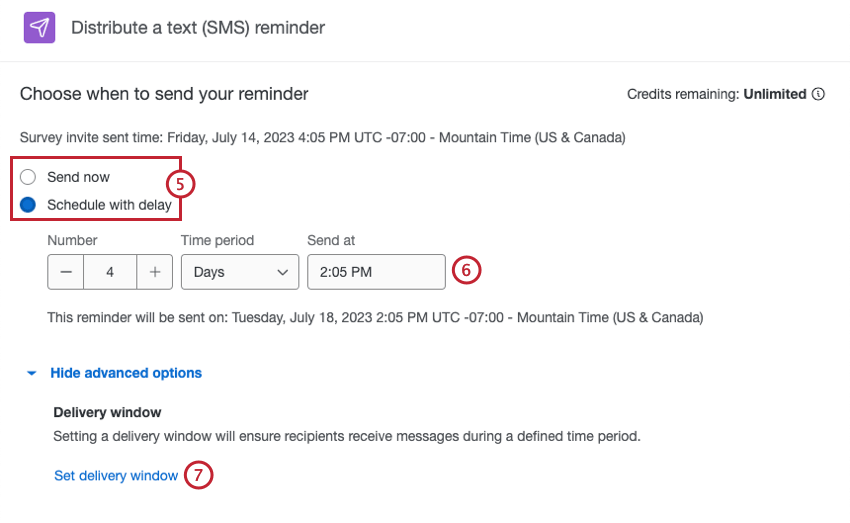
- Invia ora: Invia immediatamente la promemoria.
- Pianifica con ritardo: Programmare la promemoria per un determinato periodo di tempo dopo l'invito.
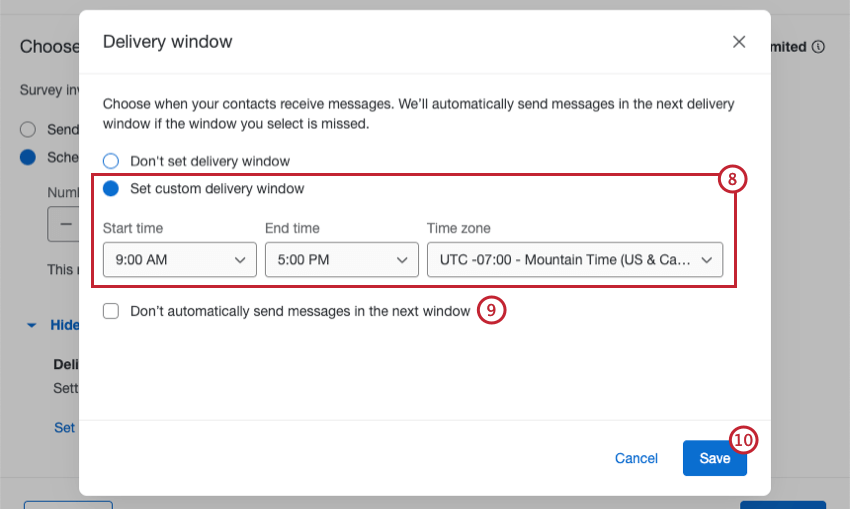
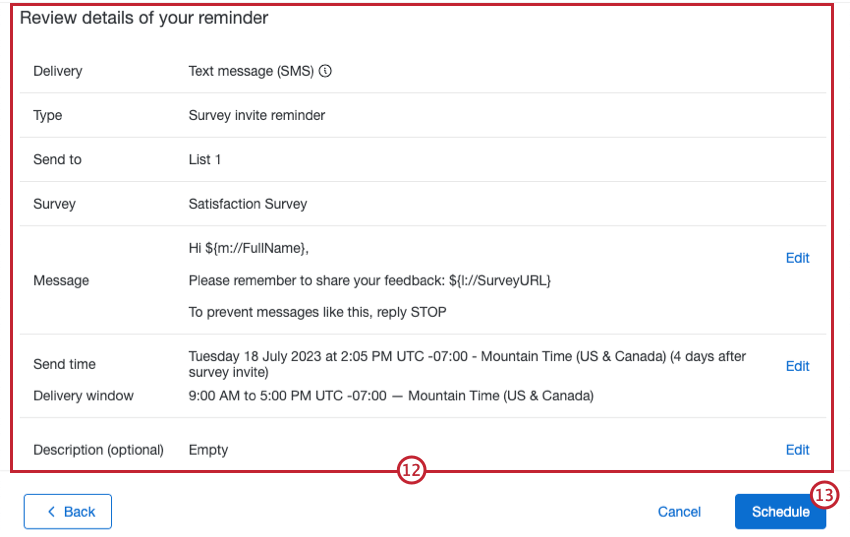
Consiglio Q: Se un rispondente ha opt-in dalla distribuzione, non riceverà promemoria.
Distribuzione Manager
Oltre a programmare nuove distribuzioni di SMS, nella pagina SMS è possibile valutare e scaricare le informazioni sulle distribuzioni di SMS effettuate in passato. Per una guida passo-passo al download della cronologia di distribuzione e per ulteriori informazioni sui dati contenuti nella cronologia di distribuzione, vedere Download della cronologia di distribuzione.
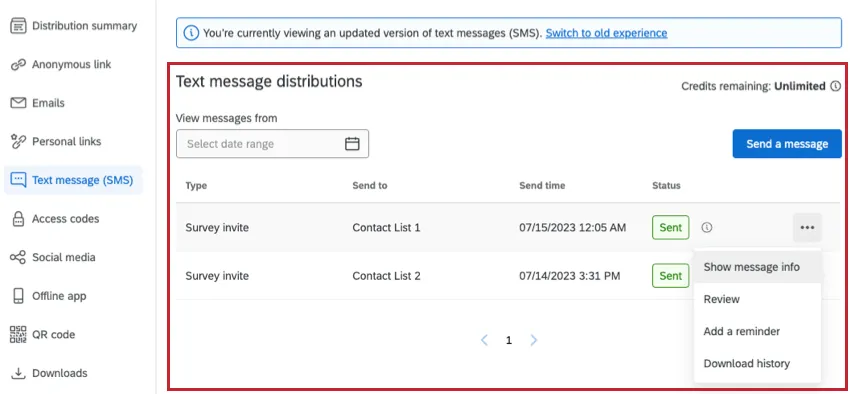
La scheda SMS contiene anche una tabella con le seguenti informazioni:
- Tipo: Il tipo di distribuzione del SONDAGGIO: invito al sondaggio, invito al sondaggio (conversazionale) o promemoria del sondaggio.
- Inviare a: I rispondenti a cui è stata inviata la distribuzione.
- Ora di invio: La data e l'ora in cui la distribuzione è stata inviata o è programmata per l'invio.
- Stato: Lo stato della distribuzione.
Per visualizzare le distribuzioni relative a un determinato periodo di tempo, clicca su " Seleziona intervallo di date" e seleziona l'intervallo di date all'interno del quale desideri effettuare la ricerca.
Stati di distribuzione degli SMS
Gli stati di distribuzione forniscono informazioni utili sul successo della distribuzione. Attualmente sono disponibili i seguenti stati di distribuzione:
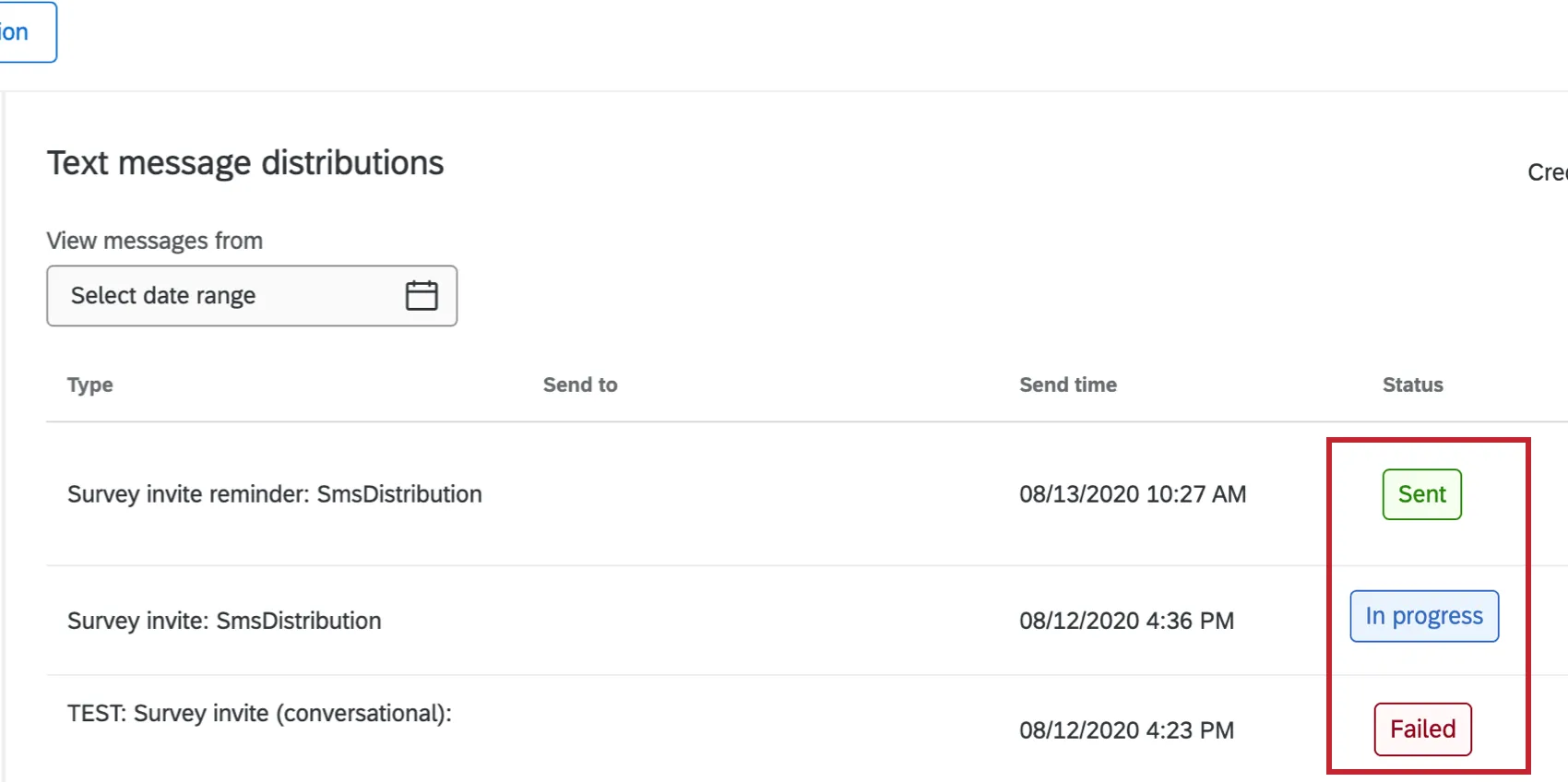
Consiglio Q: lo stato potrebbe rimanere "in corso" più a lungo del solito in caso di ritardi nella distribuzione dovuti a problemi di rete o errori di consegna. Se lo stato è in corso da più di 7 giorni, contattate il Supporto Qualtrics.
Consiglio q: se la distribuzione contiene problemi, viene visualizzata un'indicazione accanto allo stato. Per ulteriori informazioni, vedere Download della cronologia di distribuzione.
Consiglio Q: una distribuzione non riuscita è solitamente dovuta a una configurazione errata del sondaggio. Controllare la configurazione e riprovare a inviare la distribuzione tra qualche minuto.
Visualizzazione delle informazioni sui messaggi
Fare clic su una distribuzione per visualizzare ulteriori informazioni su di essa.
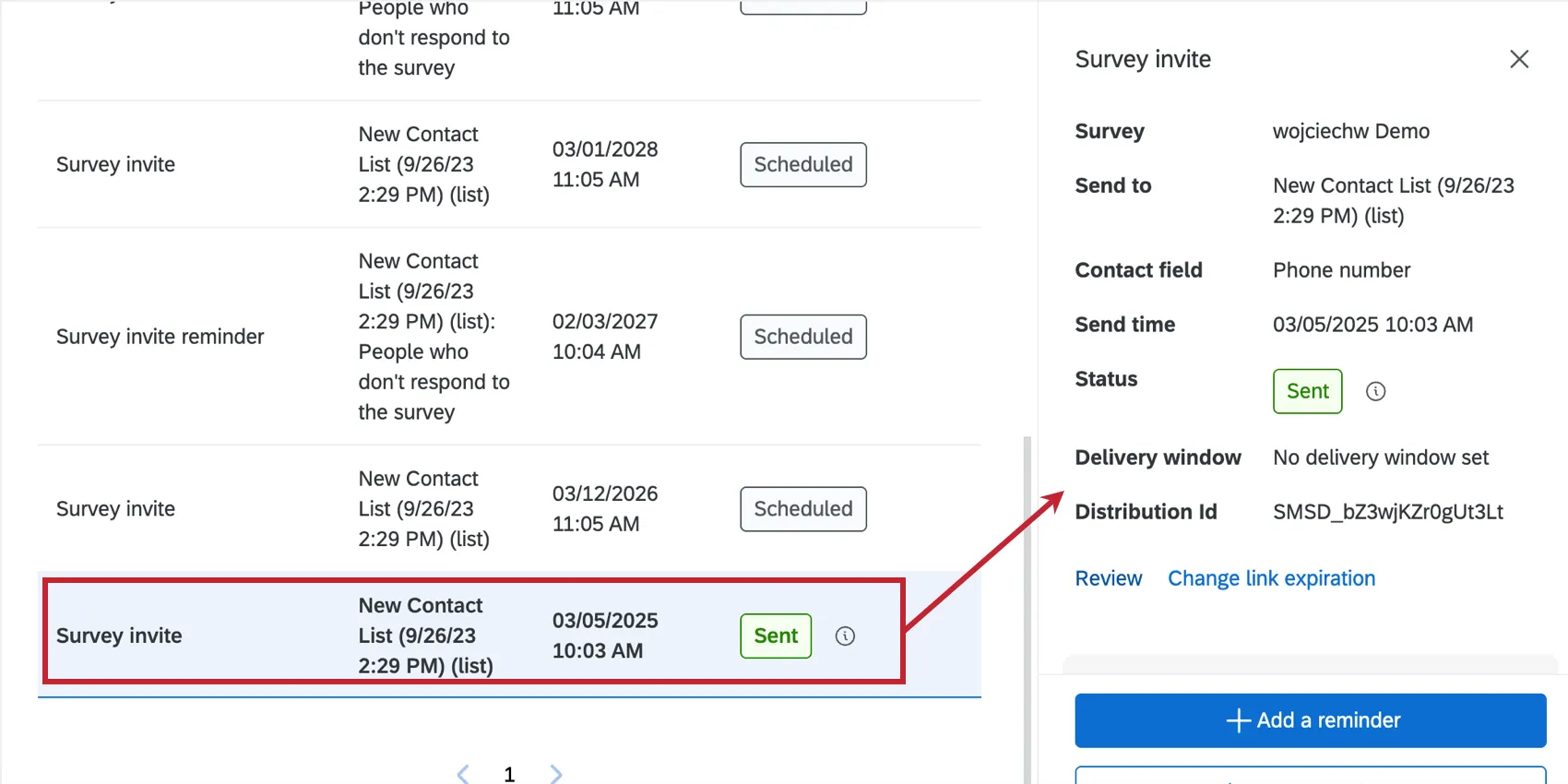
Sono disponibili le seguenti informazioni:
- SONDAGGI: Il nome del sondaggio inviato nella distribuzione.
- Invia a: Il nome dell'elenco di contatti o della persona a cui è stata inviata la distribuzione.
- Campo Contatto: Il campo che contiene le informazioni di contatto utilizzate per contattare i destinatari (in questo caso, il numero di telefono).
- Ora di invio: Data e ora di invio della distribuzione.
- Stato: Stato della distribuzione. Per ulteriori informazioni su ciascuno stato, vedere "Stati di distribuzione degli SMS".
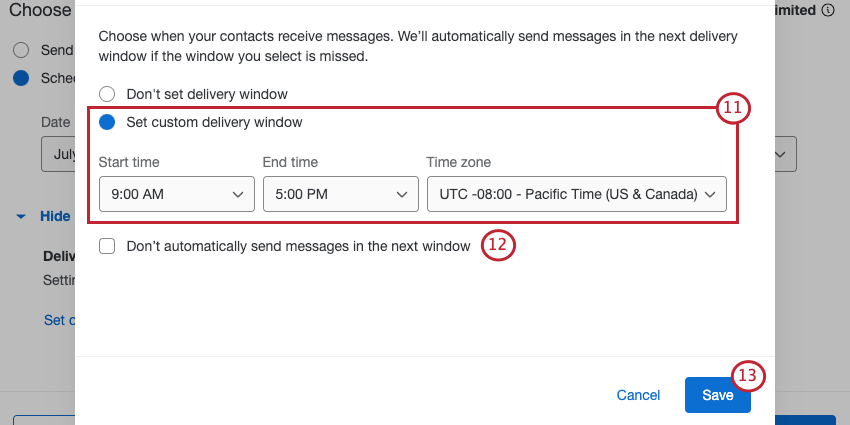
- Finestra di consegna: Scegliere quando i contatti ricevono i messaggi. Se la finestra di consegna selezionata non viene rispettata, i messaggi verranno inviati automaticamente nell'intervallo successivo.
- Id distribuzione: L'ID della distribuzione. Questo è utile da fornire al team del Supporto Qualtrics se avete bisogno di aiuto per la risoluzione dei problemi di questa distribuzione.
- Valutatore: Fare clic su questo link per valutare la configurazione di una distribuzione inviata. Per ulteriori informazioni, vedere "Valutare i dettagli della distribuzione".
- Modifica la scadenza del link: Per le distribuzioni già inviate, è possibile modificare la data di scadenza della distribuzione facendo clic su questa opzione.
- Modifica: per le distribuzioni il cui invio è programmato, è possibile fare clic su questa opzione per modificare la configurazione della distribuzione.
La prima sezione mostra i dettagli della distribuzione, mentre la seconda visualizza metriche come le dimensioni del pubblico e il tasso di completamento. Selezionare Mostra descrizioni metriche per visualizzare la definizione di ciascuna metrica.
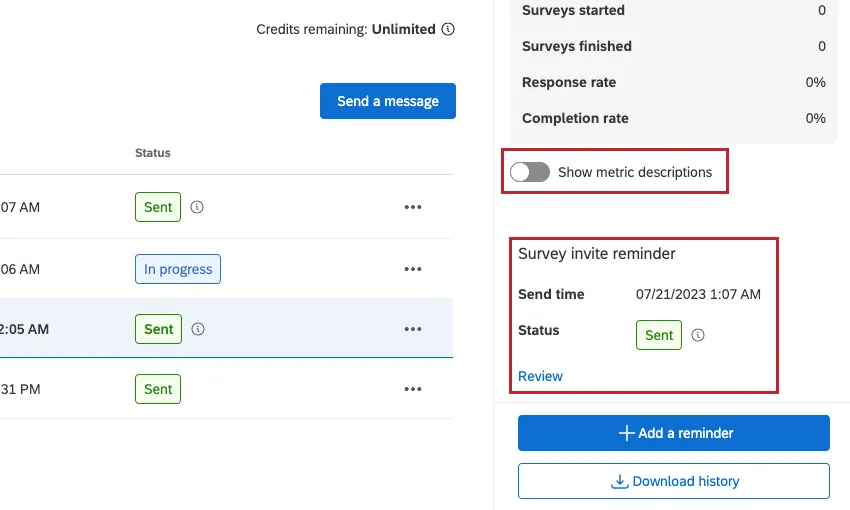
Se la distribuzione è accompagnata da una o più promemoria, l'ora e lo stato dell'invio vengono visualizzati sotto le metriche della distribuzione.
Da questa finestra è anche possibile valutare o modificare la distribuzione, cambiare la scadenza del link, aggiungere una promemoria o scaricare la cronologia di distribuzione facendo clic sul pulsante corrispondente.
Metriche di distribuzione
Nella sezione " Metriche di distribuzione " è possibile visualizzare le metriche e le statistiche relative alla distribuzione selezionata.
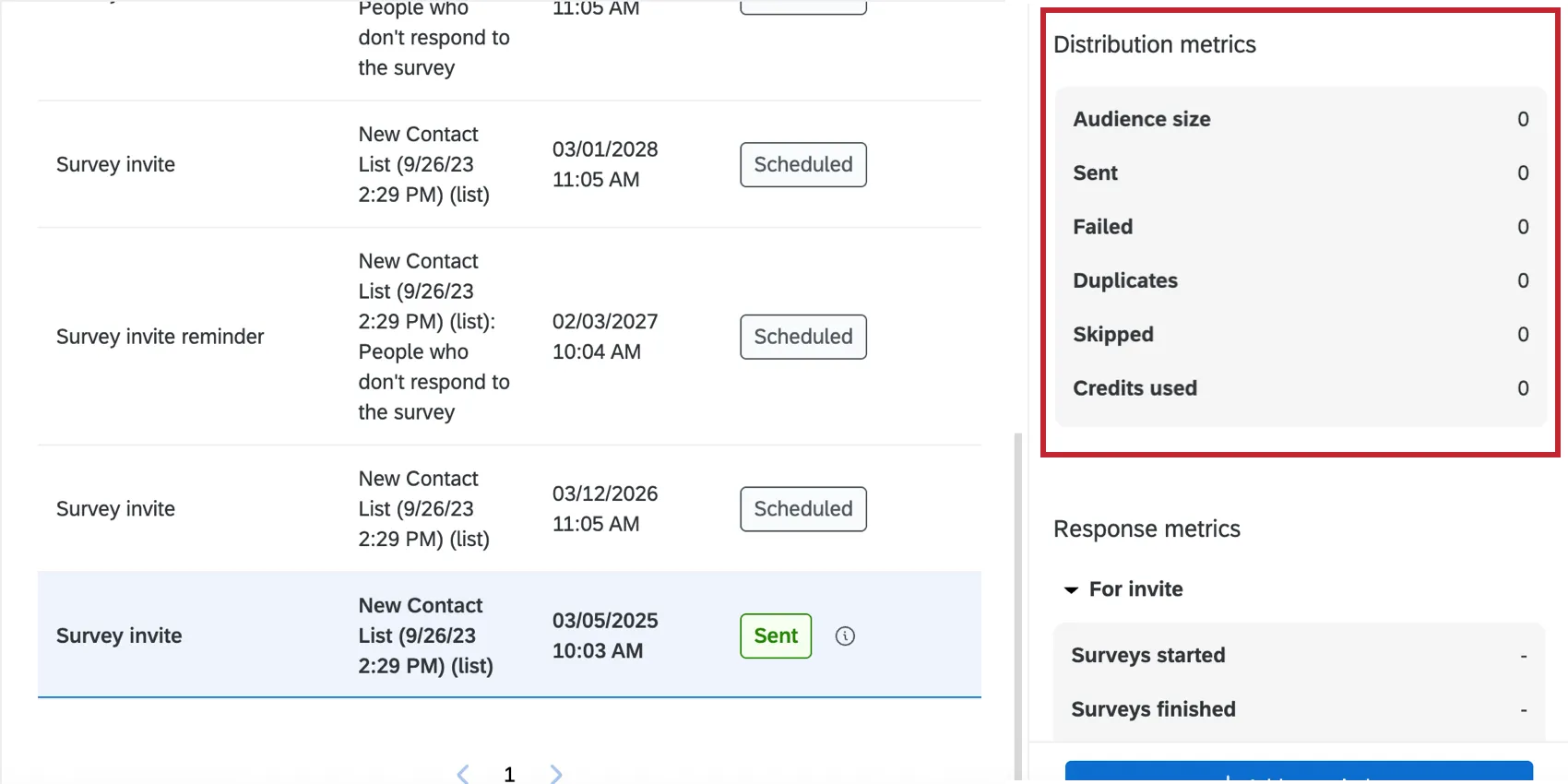
Sono disponibili le seguenti metriche:
- Destinatari: Numero di persone che riceveranno la distribuzione.
- Inviato: il numero di messaggi inviati con successo.
- Non riuscito: Il numero di messaggi che non sono stati inviati.
- DUPLICA: Il numero di messaggi che si è evitato di inviare due volte allo stesso contatto.
- Saltato: Numero di messaggi non inviati a causa delle regole di frequenza contatti della Directory XM.
- Crediti utilizzati: Il numero di crediti SMS consumati dalla distribuzione.
Metriche di risposta
Nella sezione " Metriche delle risposte " è possibile visualizzare le metriche e le statistiche relative alle risposte relative alla distribuzione SMS selezionata.
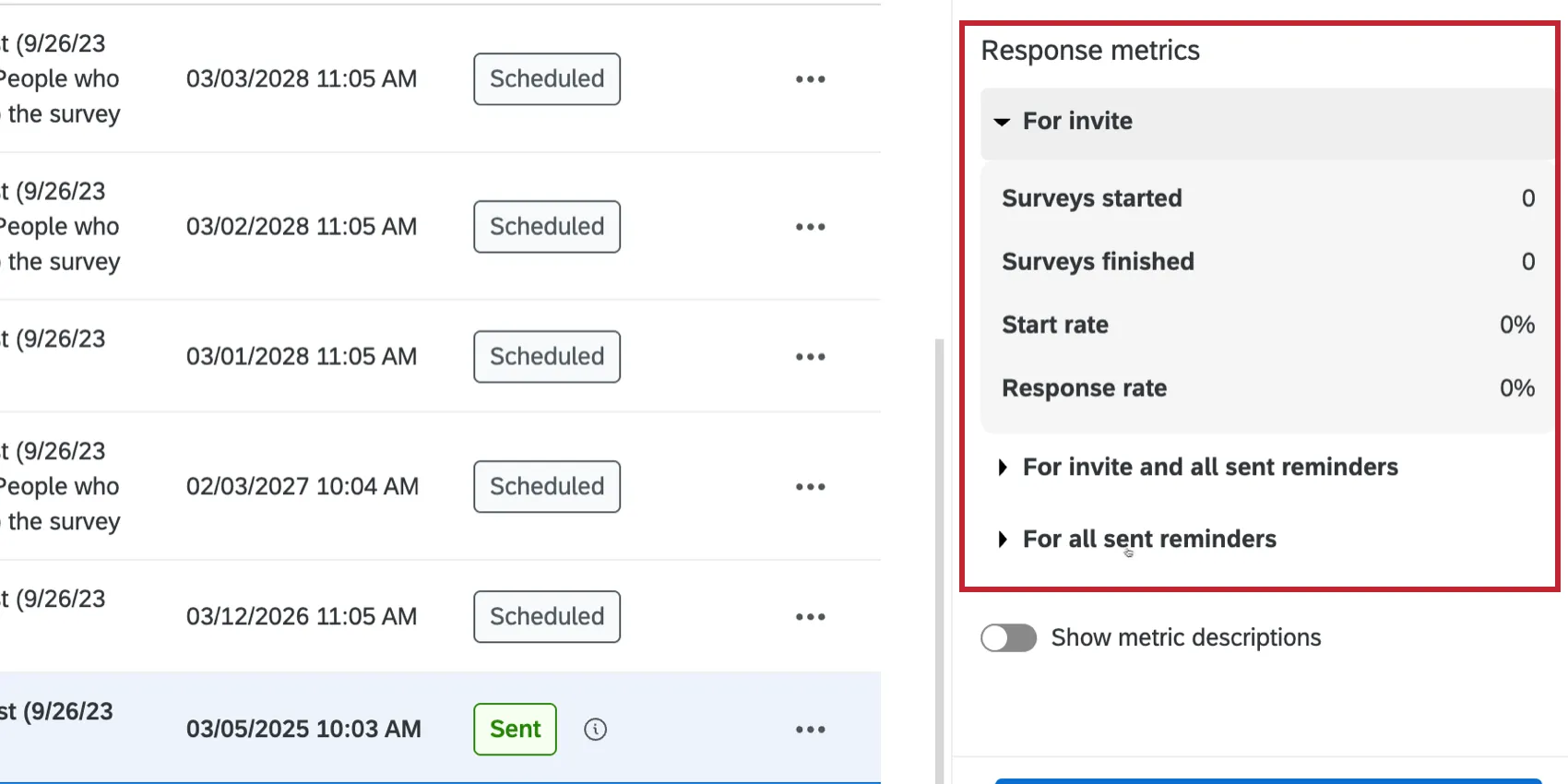
A seconda del tipo di distribuzione (invito o promemoria), è possibile visualizzare le seguenti metriche:
- Inviti:
- Per invito: Metriche per questo invito specifico.
- Per l'invito e tutte le promemoria inviate: Metriche combinate per l'invito e per tutte le promemoria ad esso associate.
- Per tutte le promemoria inviate: Metriche per qualsiasi promemoria associato a questo invito.
- Promemoria:
- Per questa promemoria: Metriche per questa specifica promemoria.
Per tutte le promemoria inviate: Metriche per tutti i promemoria associati all'invito al sondaggio originale di questo promemoria.
Consiglio Q: le metriche per le promemoria sono disponibili solo per le promemoria inviate dopo il 21 maggio 2025. Le promemoria inviate prima di questa data avranno invece un trattino (-).
Quando si visualizzano le metriche di cui sopra, sono disponibili le seguenti statistiche:
- SONDAGGI avviati: Numero di sondaggi avviati.
- Sondaggi completati: Numero di sondaggi completati.
- Tasso di avvio: Numero di sondaggi avviati / numero di persone a cui sono stati inviati messaggi.
- Tasso di risposta: Numero di sondaggi completati / numero di persone a cui sono stati inviati messaggi.
- Tasso di completamento: Questa statistica è disponibile solo quando si considerano tutte le distribuzioni insieme. È possibile visualizzare questa statistica se si è inviata una singola distribuzione di inviti o se si sta visualizzando la metrica "Per invito e tutte le promemoria inviate" È la percentuale di tutti i sondaggi completati / percentuale di tutti i sondaggi iniziati.
Valutare i dettagli della distribuzione
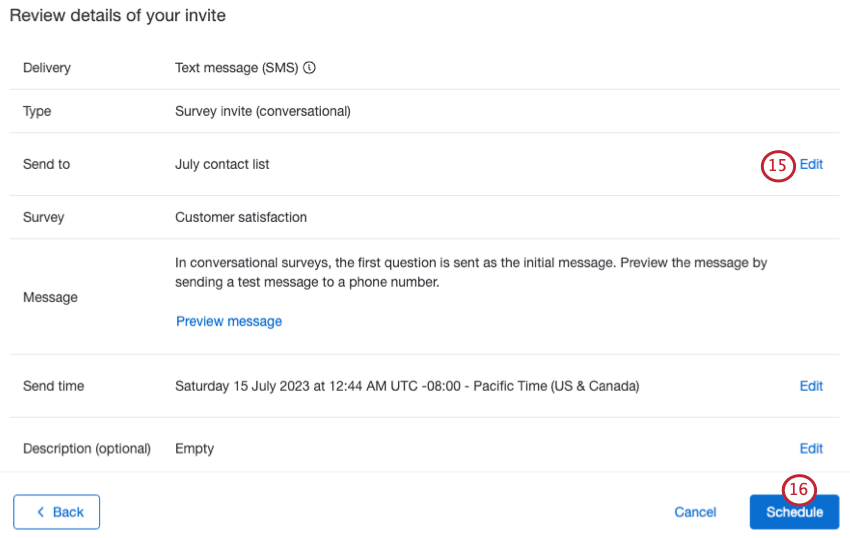
Valutando una distribuzione è possibile visualizzare i dettagli di uno specifico invito via SMS. Fare clic sui 3 punti orizzontali avanti a un messaggio e selezionare Valutatore per visualizzare i dettagli.
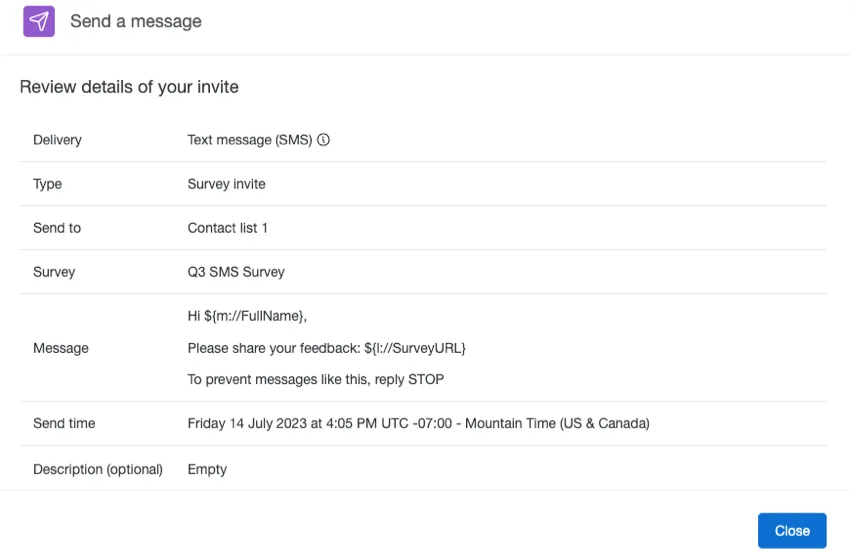
- Consegna: Il canale di comunicazione utilizzato per inviare la distribuzione.
- Tipo: Tipo di distribuzione SONDAGGIO SMS: invito al sondaggio, conversazione SMS a 2 vie o promemoria.
- Inviare a: I rispondenti che hanno ricevuto la distribuzione.
- SONDAGGIO: Il sondaggio inviato nella distribuzione.
- Messaggio: Il messaggio utilizzato.
- Ora di invio: La data e l'ora in cui la distribuzione è stata inviata o è programmata per l'invio.
- Descrizione: La descrizione data alla distribuzione quando è stata inviata.
Download della Cronologia di distribuzione
Per scaricare la cronologia di una distribuzione specifica, clicca sui tre puntini orizzontali accanto a un messaggio oppure sul pulsante nel pannello informativo del messaggio e seleziona "Scarica cronologia".
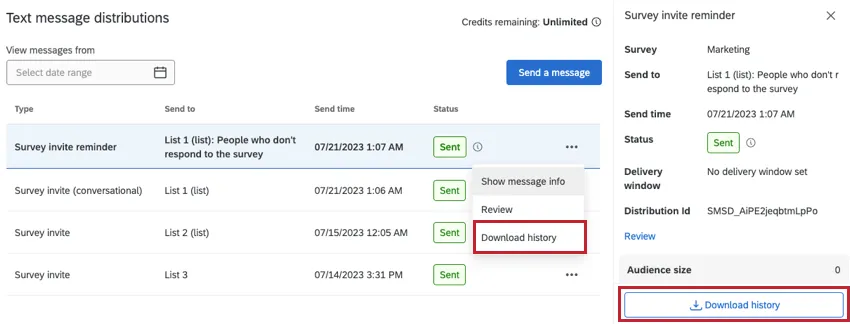
Scegli se desideri scaricare la cronologia di distribuzione relativa alla distribuzione selezionata o a tutte le distribuzioni correlate. Selezionando "Distribuzioni selezionate" verrà scaricata la cronologia di distribuzione relativa a tutte le distribuzioni selezionate. Gli stati all'interno della distribuzione rifletteranno l'esito finale di eventuali distribuzioni iniziali e dei promemoria inviati. Selezionando "Tutte le distribuzioni correlate" verrà scaricata anche la cronologia di eventuali promemoria relativi alla distribuzione. In questo modo puoi verificare se una risposta al sondaggio è stata inviata in seguito al tuo invito iniziale o a un messaggio di promemoria.
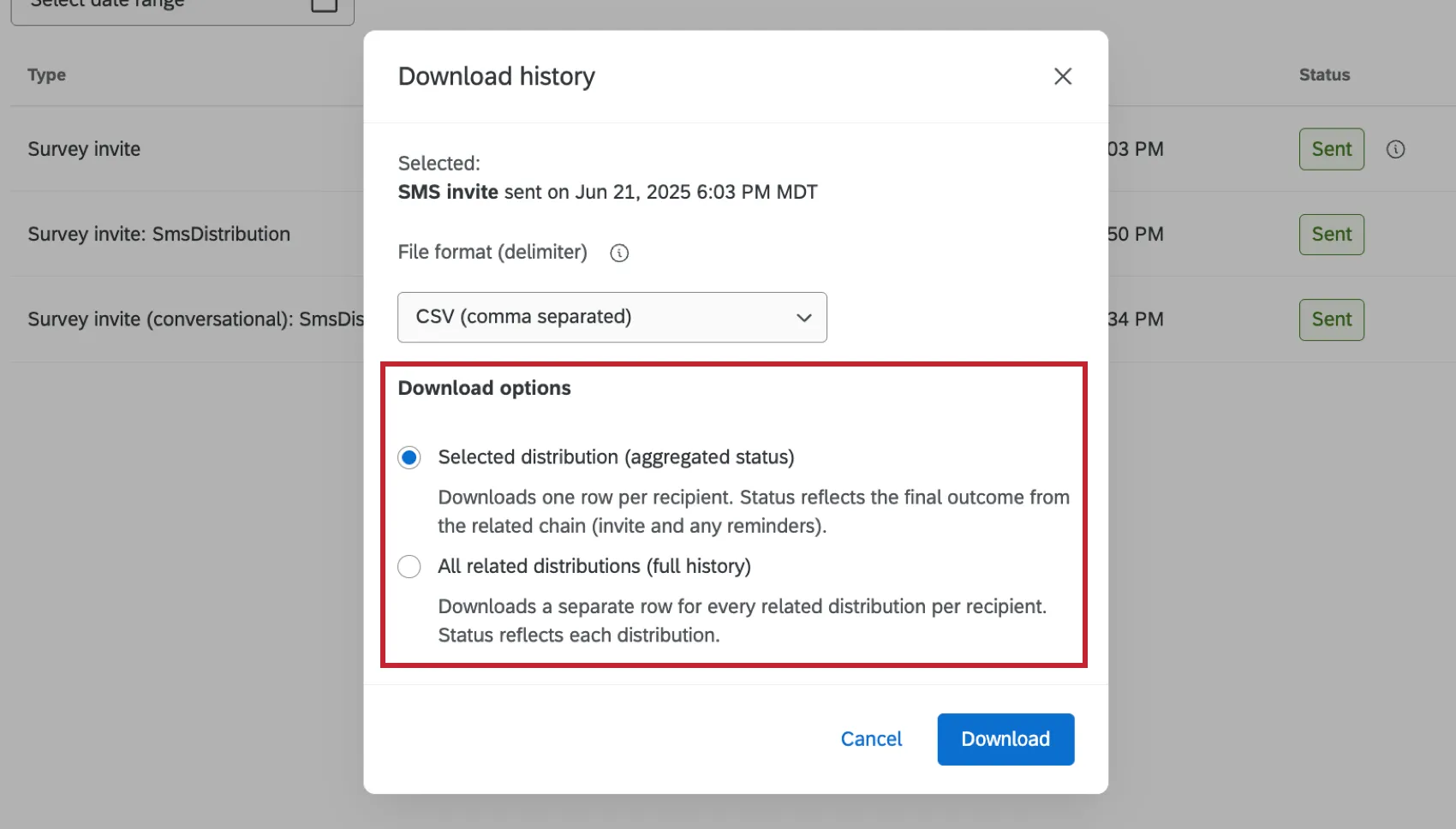
Dopo aver scaricato la cronologia di distribuzione, potrai visualizzare le metriche principali relative alle tue distribuzioni. La Cronologia di distribuzione contiene informazioni sulla distribuzione, tra cui lo stato, le informazioni sul destinatario e altro ancora.
Fare clic sull'icona delle informazioni avanti a uno stato di distribuzione per verificare la presenza di note. È possibile che uno o più messaggi non siano stati consegnati. Scaricate la cronologia per valutare i destinatari e visualizzare ulteriori informazioni.
Invio di SMS da un ID alfanumerico
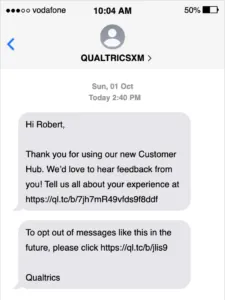
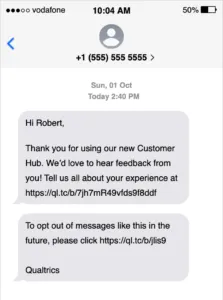
Per impostazione predefinita, tutte le distribuzioni di SMS inviate da Qualtrics provengono da un numero di telefono (ad esempio, 888-888-8888). Se lo si desidera, si può scegliere di inviare gli SMS da un ID alfanumerico (ad esempio, QUALTRICSXM).
Attenzione: L'invio di SMS da ID alfanumerici è disponibile solo nei Paesi che supportano gli ID mittente alfanumerici e non richiedono la registrazione. Per verificare se il vostro Paese è supportato, visitate la pagina di supporto di Twilio.
Esempio: nella prima immagine, il messaggio viene inviato dall'ID alfanumerico “QUALTRICSXM”.
Nella seconda immagine, il messaggio viene inviato da un numero Qualtrics predefinito.
Consiglio Q: gli SMS inviati da un ID alfanumerico devono comunque rispettare tutte le linee guida relative all'opt-out degli SMS:
- Gli utenti devono essere specificamente autorizzati a ricevere i vostri messaggi e devono sapere come opt-in prima di inviare il primo messaggio.
- La parola chiave STOP non funziona per gli ID alfanumerici. È necessario aggiungere un URL di opt-out che permetta di escludere i rispondenti dall'elenco di contatti. Per aggiungere l'URL di opt-out, aggiungere questo testo trasferito al messaggio: ${l://OptOutURL}.
BENEFIT AZIENDALI I benefit aziendali degli ID alfanumerici
Gli ID alfanumerici presentano i seguenti vantaggi rispetto ai numeri di telefono:
- L'invio di messaggi da un ID alfanumerico ha un throughput più elevato (10 messaggi al secondo) rispetto alla nostra configurazione standard (3 messaggi al secondo).
- L'invio di messaggi da un ID alfanumerico evita il filtro dei messaggi del vettore in molti mercati.
- L'invio di messaggi da un ID alfanumerico aumenta il riconoscimento del brand, poiché i destinatari vedono i messaggi dall'ID alfanumerico desiderato dal brand invece che da un numero di telefono standard.
Consiglio Q: se si desidera inviare messaggi SMS unidirezionali a numeri di cellulare francesi, è necessario un ID mittente alfanumerico.
Limitazioni degli ID alfanumerici
Tenere presente le seguenti limitazioni degli ID alfanumerici:
Gli ID alfanumerici non sono disponibili in tutti i Paesi. Per ulteriori informazioni sulla disponibilità, consultare questa pagina.
Consiglio Q: tenere presente che l'ID alfanumerico viene utilizzato automaticamente per tutti i Paesi in cui è supportato.
- Alcuni Paesi richiedono una pre-registrazione prima di poter utilizzare un ID alfanumerico. Per ulteriori informazioni, consultare questa pagina.
- Gli ID alfanumerici sono disponibili solo per i messaggi in uscita unidirezionali. I destinatari non possono rispondere direttamente ai messaggi. Tuttavia, è possibile fornire informazioni di contatto nel messaggio se si desidera che i destinatari vi contattino.
Richiesta di un ID alfanumerico
L'utilizzo di un ID mittente alfanumerico non comporta costi aggiuntivi per la maggior parte dei Paesi. Qualtrics offre l'invio di messaggi tramite ID alfanumerico a quei Paesi che non richiedono alcun costo aggiuntivo. Tuttavia, per alcuni Paesi che richiedono la pre-registrazione, potrebbero essere previsti costi aggiuntivi, come ad esempio spese di configurazione una tantum o spese mensili ricorrenti.
Per richiedere il proprio ID alfanumerico:
Consiglio Q: gli ID alfanumerici possono contenere fino a 11 caratteri. I caratteri accettati sono le lettere ASCII maiuscole e minuscole, le cifre da 0 a 9 e lo spazio (cioè A-Z, a-z, 0-9). Potrebbero non essere solo numeri.
Consiglio Q: Si consiglia di contattare via e-mail, poiché il processo di implementazione non è immediato.
Invio di SMS da più ID alfanumerici
L'impostazione di più ID alfanumerici consente di inviare distribuzioni di SMS da più ID mittente, invece di utilizzare lo stesso ID alfanumerico per tutta l'organizzazione. La possibilità di inviare da più ID alfanumerici è disponibile solo se si utilizza Twilio come provider di SMS (tramite il modello di ACCOUNT o il modello self-service).
Esempio: Un'azienda che gestisce più catene di ristoranti distribuisce sondaggi SMS per chiedere un feedback dopo che un cliente ha cenato in uno dei suoi ristoranti. Hanno creato un ID alfanumerico per ogni catena, in modo che i clienti possano sapere da quale ristorante stanno ricevendo il sondaggio. Ad esempio, quando un cliente pranza in uno dei suoi Soup Shop, riceve un messaggio SMS con l'ID alfanumerico "SOUPSHOP".
Quando si utilizzano più ID mittente, è necessario definire l'ID specifico che si desidera utilizzare per ogni sondaggio che si intende distribuire via SMS. Per aggiungere un ID mittente al flusso del sondaggio, procedere come segue:
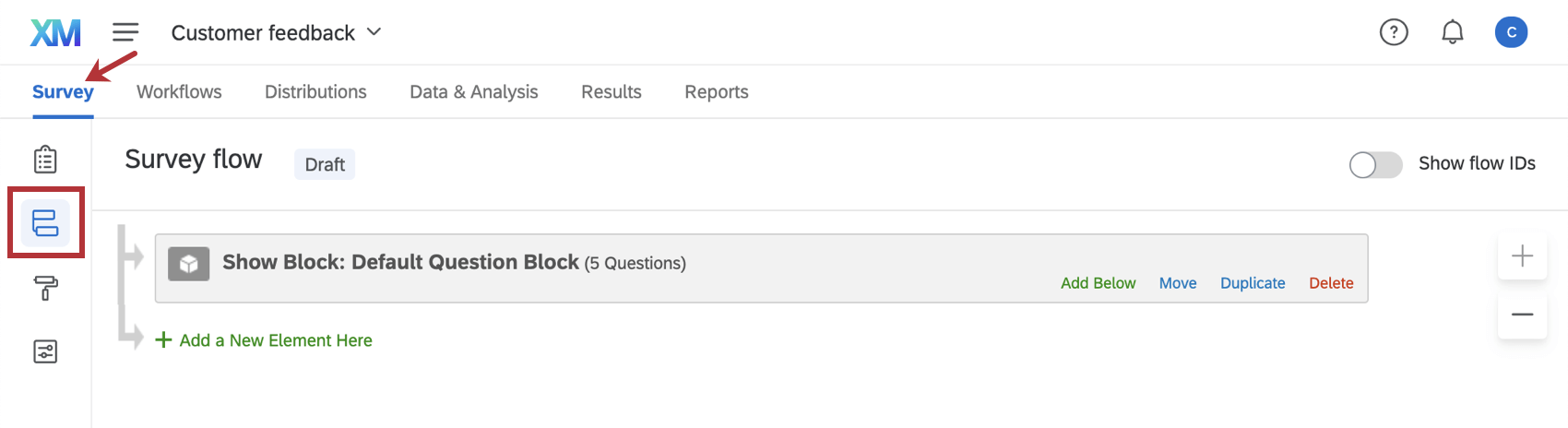
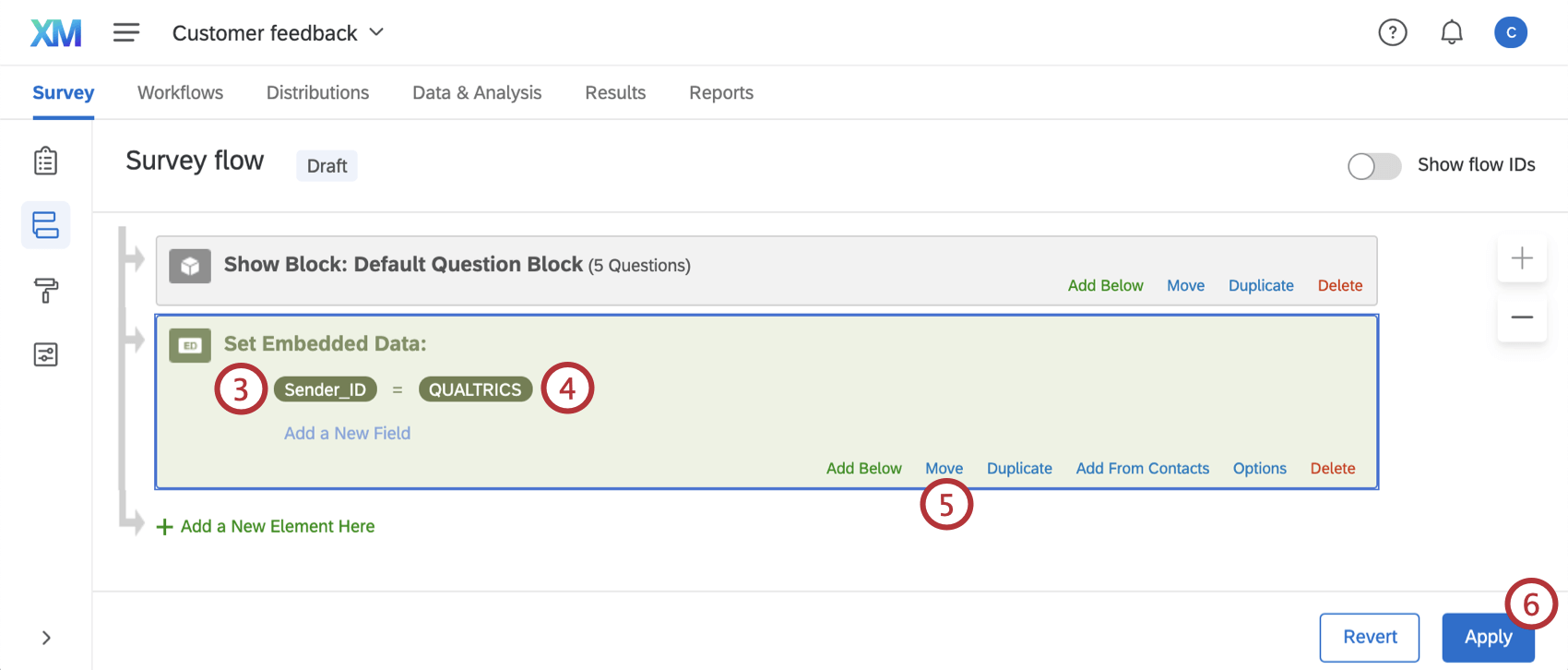
Consiglio Q: gli ID mittente alfanumerici possono essere composti da un massimo di 11 caratteri. I caratteri accettati sono le lettere ASCII maiuscole (A-Z) e minuscole (a-z), le cifre da 0 a 9 e lo spazio. Non possono essere solo numeri.
Attenzione: Se c'è un errore di battitura e il vostro ID mittente non corrisponde a nessuno di quelli configurati per il vostro brand, le distribuzioni di SONDAGGIO SMS per questo sondaggio falliranno. Per visualizzare lo stato dei singoli messaggi di invito, è possibile scaricare la cronologia di distribuzione.
Consiglio Q: Se si desidera distribuire il sondaggio da un numero di telefono specifico, è possibile acquistare funzioni per soddisfare questa esigenza. Contattate l 'Account Services se siete interessati a saperne di più.
Consiglio Q: La logica diramazione del sondaggio non può essere usata per scegliere più ID mittente in un sondaggio. Se il campo LOGICA DI DIRAMAZIONE è annidato in una logica diramazione, non funzionerà.
Considerazioni importanti sull'utilizzo di più ID mittente
Quando si utilizzano più ID alfanumerici, tenere presente le seguenti limitazioni:
Gli ID mittente devono essere definiti per ogni sondaggio. Se nel flusso del sondaggio non è stato specificato alcun ID mittente ed è stato impostato un ID alfanumerico per il proprio brand, tutte le distribuzioni SONDAGGIO SMS inviate utilizzeranno questo ID alfanumerico predefinito.
Consiglio Q: se si utilizza un proprio provider di SMS, è possibile impostare un proprio ID mittente predefinito.
Per ogni sondaggio è possibile utilizzare un solo ID mittente. Se nel flusso del sondaggio esistono più valori per "Sender_ID", verrà utilizzato solo il primo valore.
Esempio: Se si distribuisce un sondaggio in 3 Paesi e si vuole utilizzare un ID mittente diverso per ogni Paese, è necessario creare 3 versioni del sondaggio che contengano ciascuna un valore distinto per "Sender_ID".
- È necessario poter inviare le distribuzioni utilizzando l'ID mittente inserito nel flusso del sondaggio, altrimenti le distribuzioni via SMS non andranno a buon fine. Assicuratevi che il vostro ID mittente sia stato configurato con Qualtrics o con il vostro fornitore di servizi.
- Alcuni Paesi richiedono una pre-registrazione prima di poter utilizzare un ID alfanumerico. Per questi paesi è possibile utilizzare un solo ID mittente. Per ulteriori informazioni, vedere Supporto internazionale per gli ID mittente alfanumerici.
- Per ogni sondaggio è possibile impostare solo 1 Sender_ID. La logica diramazione non può essere utilizzata per assegnare dinamicamente più ID mittente.
Abilitazione di più ID mittente
Per richiedere la possibilità di utilizzare più ID mittente:
Consiglio Q: Si consiglia di contattare via e-mail, poiché il processo di implementazione non è immediato.
Attenzione: Se si utilizza un proprio provider di SMS, è possibile configurare gli ID alfanumerici direttamente con il provider. Una volta effettuate le impostazioni, contatta il Servizio Clienti per attivare la possibilità di utilizzare ID alfanumerici.
Formato del link abbreviato
Poiché ogni carattere è importante nei messaggi di testo, Qualtrics accorcia automaticamente il collegamento al sondaggio incluso nei tuoi messaggi inviati tramite SMS e WhatsApp durante la distribuzione. In questa sezione viene spiegato come viene generato il collegamento al sondaggio, in modo che tu possa sapere esattamente quanti caratteri occuperà nel tuo messaggio.
In generale, i collegamenti al sondaggio hanno il seguente formato:
https://<domain>/<optional path segments>/<hash>Dove:
- Dominio: per impostazione predefinita, si tratta del dominio Qualtrics "qt.lc", ma può essere modificato da un brand administrator nelle impostazioni dell'organizzazione.
- Segmenti di percorso opzionali: a seconda della configurazione, è possibile aggiungere i seguenti segmenti di percorso opzionali all'URL abbreviato del sondaggio:
- /s: Questo segmento viene aggiunto quando si utilizza un dominio diverso da quello predefinito di Qualtrics.
- /b: Questo segmento viene aggiunto se la distribuzione viene inviata a più destinatari.
- Hash: una stringa composta da 6 o 8 caratteri. La lunghezza della stringa è determinata dalla dimensione della distribuzione:
- 6 caratteri: in caso di distribuzione a un unico destinatario.
- 8 caratteri: in caso di distribuzione a più destinatari.
Esempio: supponiamo che il tuo dominio personalizzato sia "cx.surveys.com" e che tu invii una distribuzione a più destinatari. Il tuo URL abbreviato avrà questo aspetto: https://cx.surveys.com/s/b/q8t3k4z5.
SMS su tutta la piattaforma Qualtrics
Attenzione: non tutte le funzioni descritte in questa sezione sono incluse in ogni licenza. Contattate il vostro Account Services se siete interessati ad accedere a una di queste funzioni.
Le distribuzioni SMS possono essere utilizzate su tutta la piattaforma XM in una vasta gamma di strumenti e tipologie di progetti. Questa pagina descrive come inviare distribuzioni via SMS in:
Variazioni in altre parti della piattaforma
Gli SMS sono disponibili anche in altre parti della piattaforma. A volte, i passaggi esatti e l'interfaccia utente possono variare. Per maggiori dettagli, consultare le pagine seguenti:
- Distribuzioni di SMS in DirectoryXM (e Directory XM Lite)
- Distribuzioni SMS (EX)
- Invio di sondaggi sms nei flussi di lavoro
- Distribuzioni Conjoint e MaxDiff
Progetti non supportati
I seguenti progetti non possono essere inviati né tramite SMS bidirezionali né tramite SMS su invito:
FAQs
È possibile modificare più distribuzioni programmate contemporaneamente?
È possibile modificare più distribuzioni programmate contemporaneamente?
È fantastico! Grazie per il tuo feedback!
Grazie per il tuo feedback!