Inviare il sondaggio via SONDAGGIO SMS Attività
Cosa puoi trovare in questa pagina
Informazioni sull'invio di un sondaggio via SONDAGGIO SMS
Le attività SONDAGGIO SMS consentono di inviare un sondaggio via SMS quando viene avviato un flusso di lavoro. Questa attività consente di impostare la scadenza del collegamento al sondaggio, di utilizzare i messaggi salvati nella libreria, di impostare facilmente dei promemoria e di eseguire pianificazioni più avanzate.
Esempio: Inviare automaticamente un sondaggio di soddisfazione a un cliente dopo che ha interagito con un rappresentante del servizio clienti.

Consiglio Q: durante l'impostazione di questa attività, verrà visualizzato il numero di crediti SMS rimanenti.
Attenzione: Assicuratevi che il vostro sondaggio segua tutte le linee guida sulla conformità all'opt-in.
Consiglio Q: Questa attività è compatibile sia con la Directory XM che con la Directory XM Lite. Tuttavia, questa attività non è disponibile in tutte le licenze e potrebbe non includere alcune funzioni se utilizzata con la Directory XM Lite. Se desideri passare a Directory XM, contatta il tuo Account Executive.
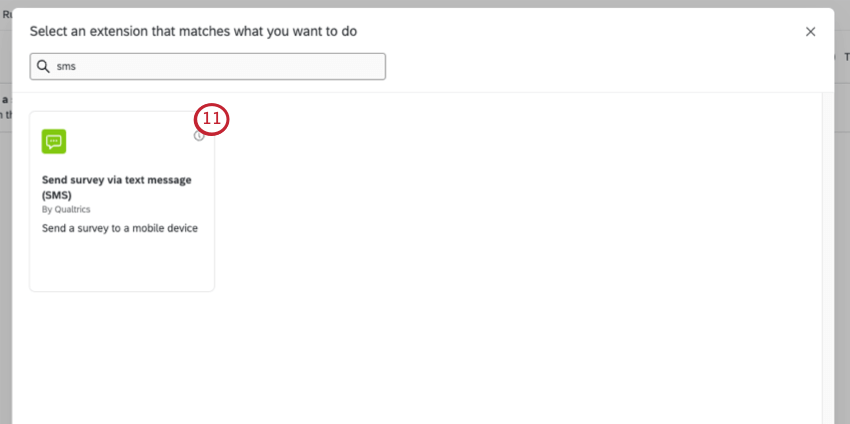
Creazione di un'attività SMS
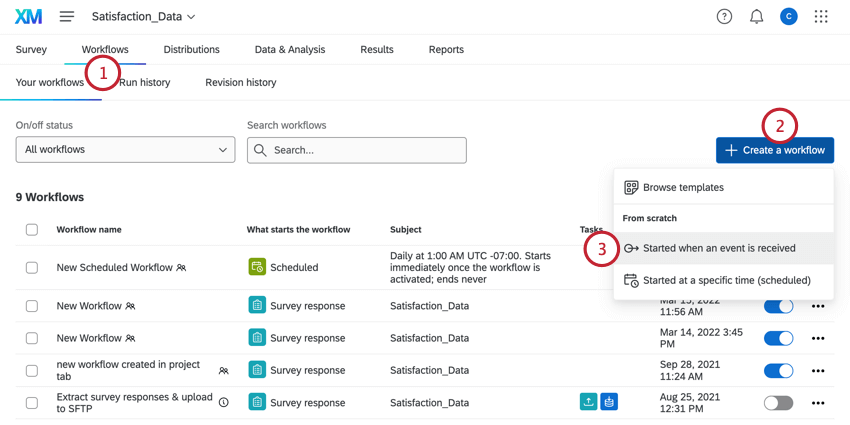
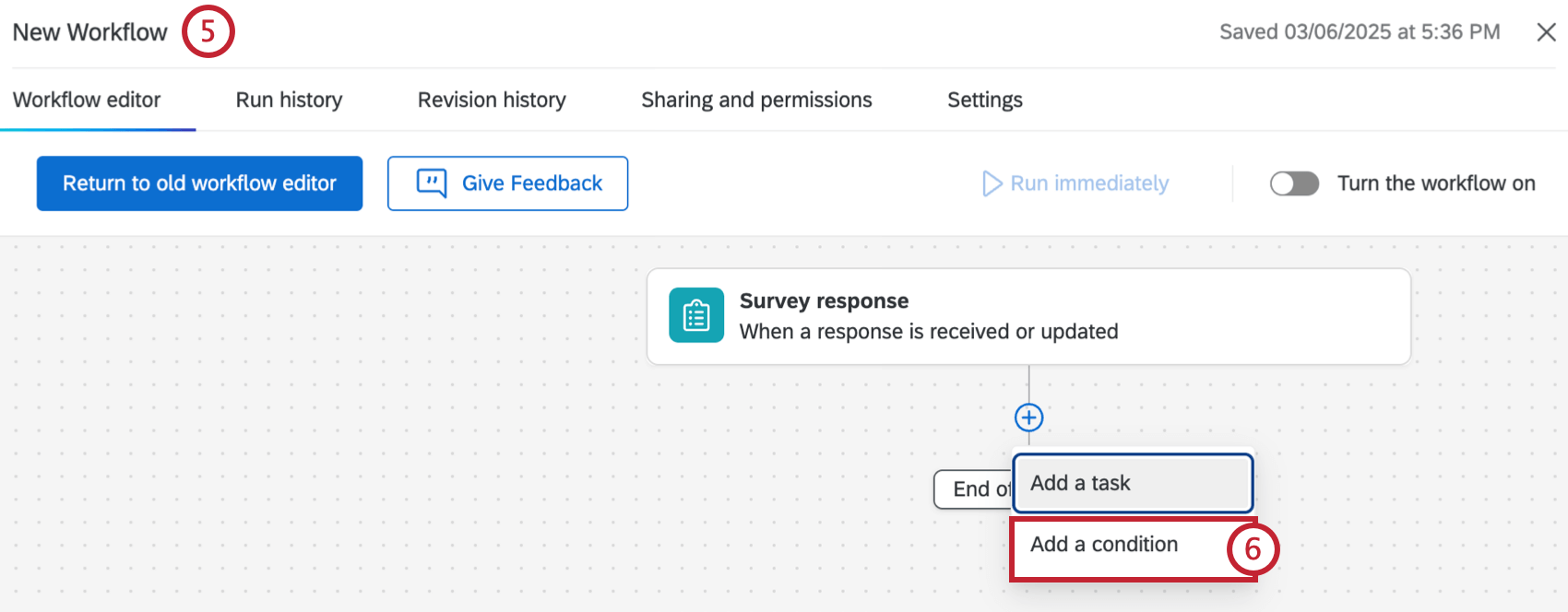
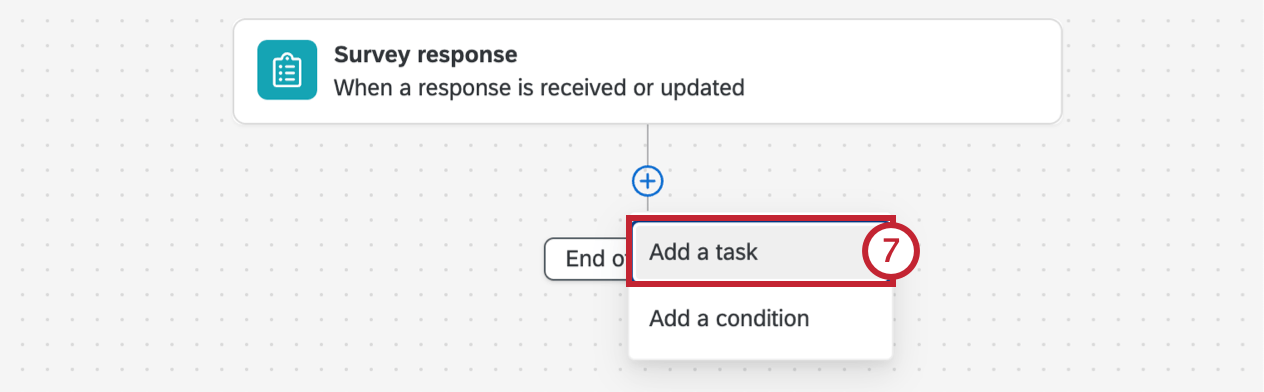
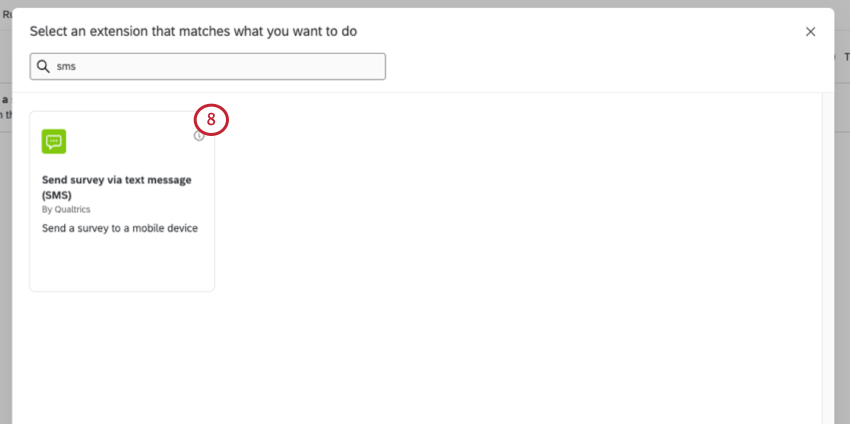
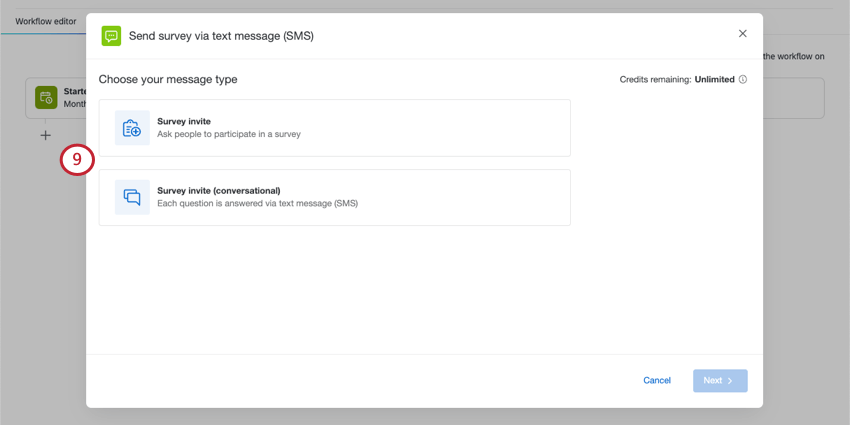
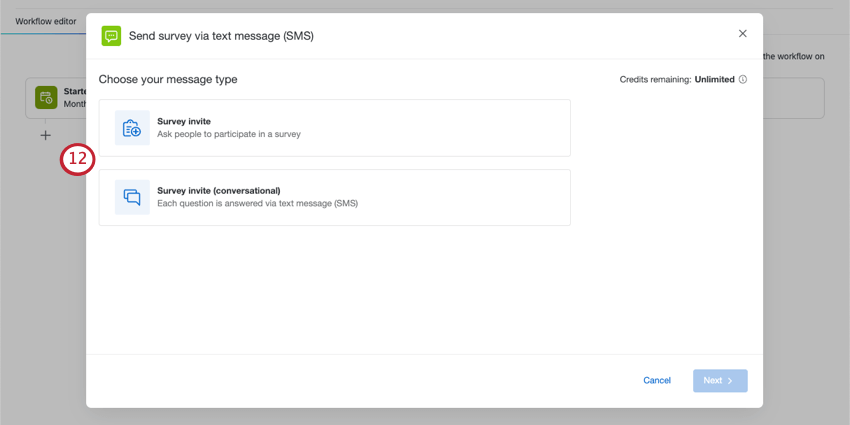
- Invito al sondaggio: invita le persone a partecipare a un sondaggio inviando loro un link che possono aprire su un browser mobile. Questo è talvolta chiamato SMS "a una via".
- Invito al sondaggio (in stile colloquiale): Si risponde a ogni domanda tramite SMS.
Questo servizio viene talvolta definito “SMS bidirezionale”.
Invio di un invito al sondaggio con un link
Invitate i partecipanti a partecipare a un sondaggio inviando loro un collegamento che possono aprire in un browser mobile. A volte si tratta anche di SMS "a una via".
Selezionare l'invito al sondaggio.
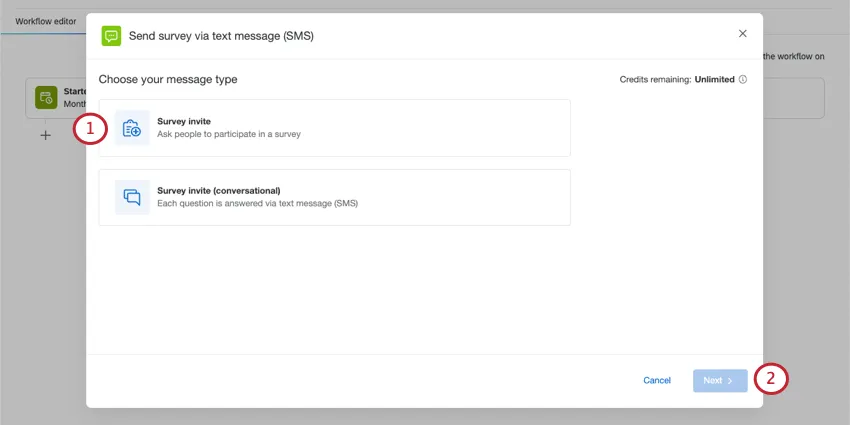
Fare clic su Successivo.
Selezionare il sondaggio che si desidera inviare.
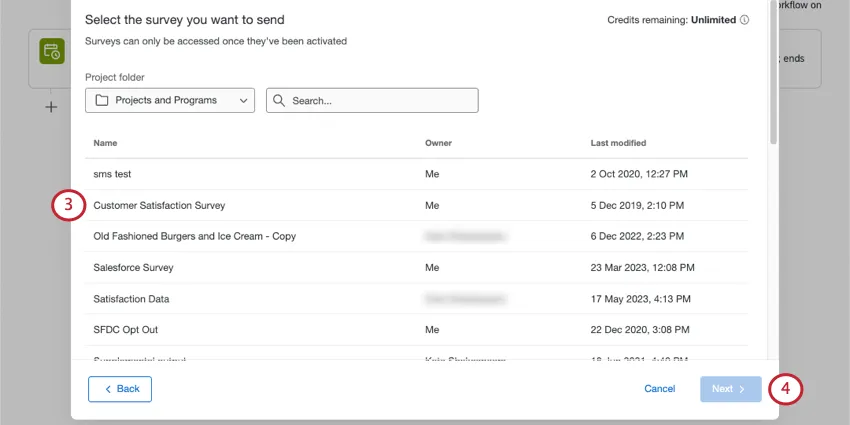
Consiglio Q: vengono visualizzati solo i sondaggi attivi.
Fare clic su Successivo.
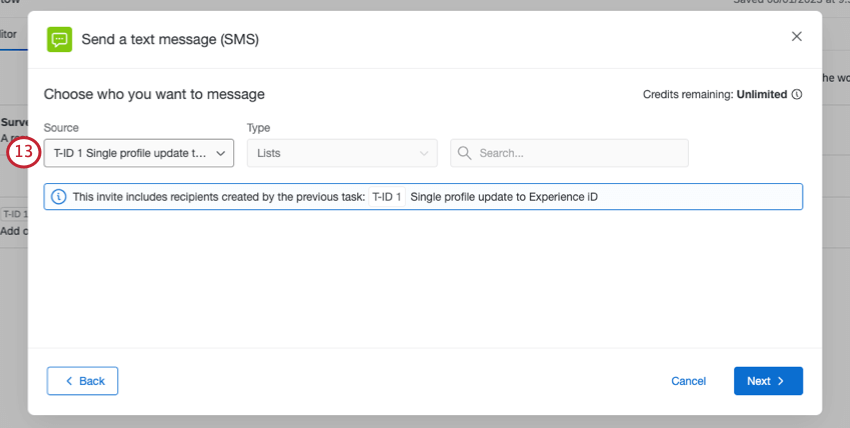
Scegliete a chi inviare il sondaggio.
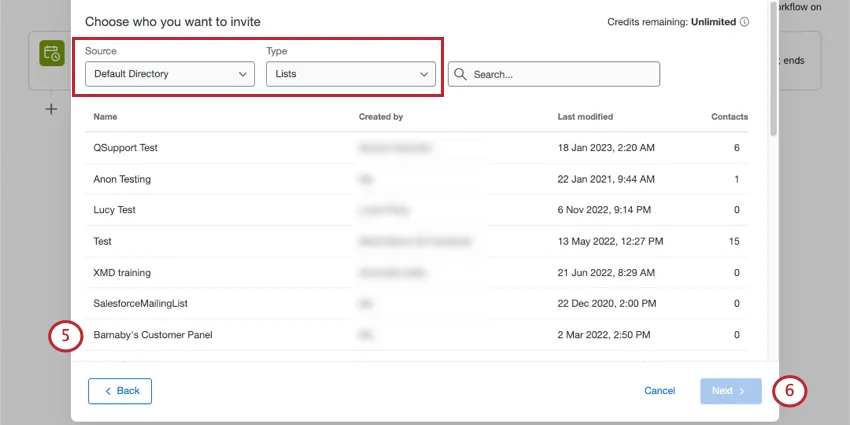
- Fonte: Seleziona i contatti che desideri includere nel sondaggio.
- Directory: Scegliere una delle directory a cui si ha accesso.
- Evento del flusso di lavoro: inviare l'invito ai destinatari dall'evento che avvia il flusso di lavoro. Questa opzione è disponibile quando il flusso di lavoro ha inizio con un evento "Segmenti Experience ID " o un evento "Modifica Experience ID".
- Attività disponibili: Inviare l'invito agli elenchi di destinatari o ai gruppi creati da un'attività precedente, come l'attività Aggiungi contatti e transazioni a XMD.
TESTO TRASFERITO: Utilizzare il testo trasferito per inserire l'ID della directory e altri ID rilevanti (ID della lista di invio, ID del campione, ecc.). Scegliere questa opzione se si desidera distribuire ai contatti da altri componenti del flusso di lavoro.

Consiglio Q: quando si utilizza il testo trasferito per inserire un singolo ID contatto, assicurarsi di selezionare l'opzione "ID di ricerca contatto XMD".
- Tipo: Scegli tra liste di invio, campioni, segmenti, singoli contatti e gruppi di transazioni.
Fare clic su Successivo.
Scrivete un messaggio di testo o utilizzatene uno dalla vostra libreria.
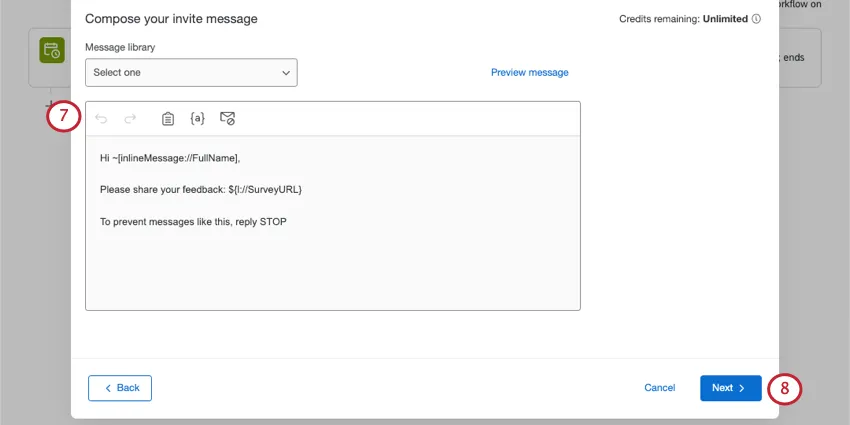
Consiglio Q: quando scrivete il messaggio, tenete conto del consumo di credito e dei requisiti di Opt-in.
Consiglio Q: fare clic su Anteprima del messaggio per vedere come apparirà prima di inviarlo.
Fare clic su Successivo.
Se si desidera che il link scada dopo un certo periodo di tempo, fare clic su Imposta scadenza collegamento al sondaggio. (Opzionale)
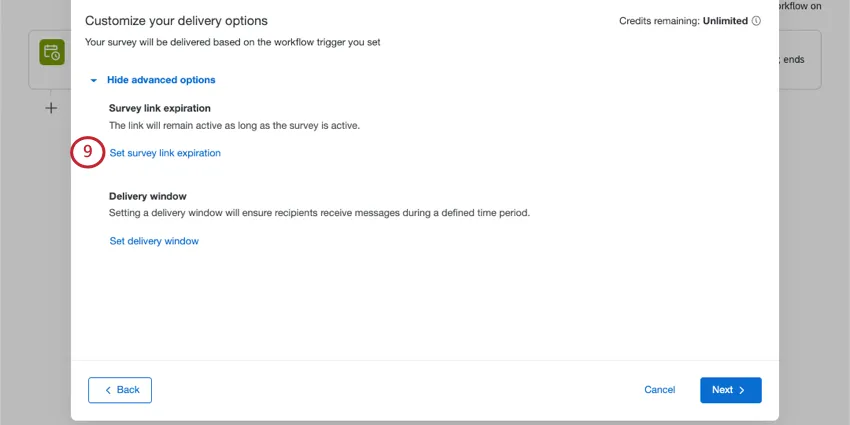
Scegliete tra le seguenti scadenze dei link:
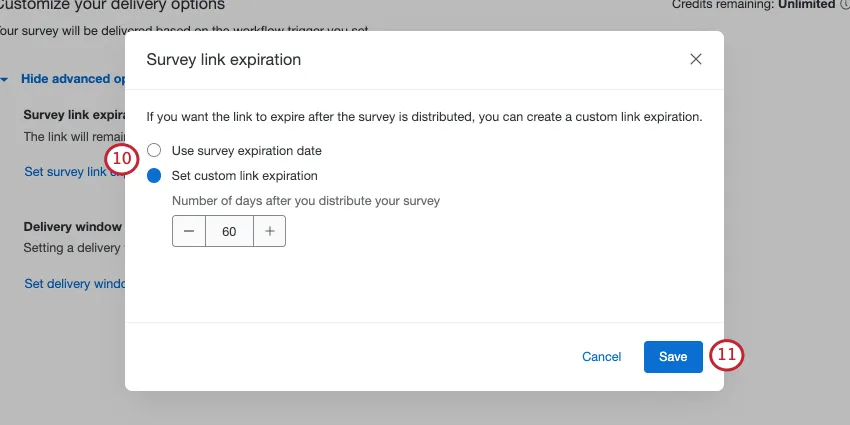
- Utilizzare la data di scadenza del sondaggio: i collegamenti al sondaggio SMS scadranno quando la disponibilità del sondaggio sarà terminata
- Impostare la scadenza del link personalizzato: Specificare per quanti giorni dopo l'invio del testo i rispondenti possono ancora accedere al sondaggio e completarlo.
Fai clic su Salva.
Se si desidera che i destinatari ricevano i messaggi solo in un determinato periodo di tempo, fare clic su Imposta finestra di consegna.
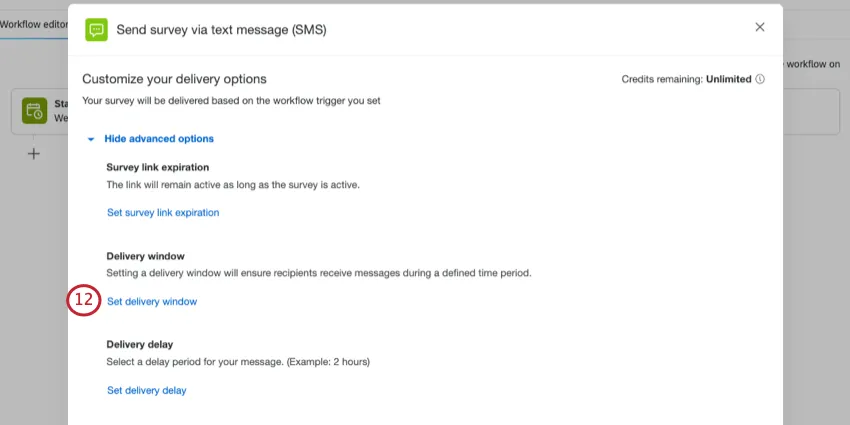
Selezionare Imposta finestra di consegna personalizzata.
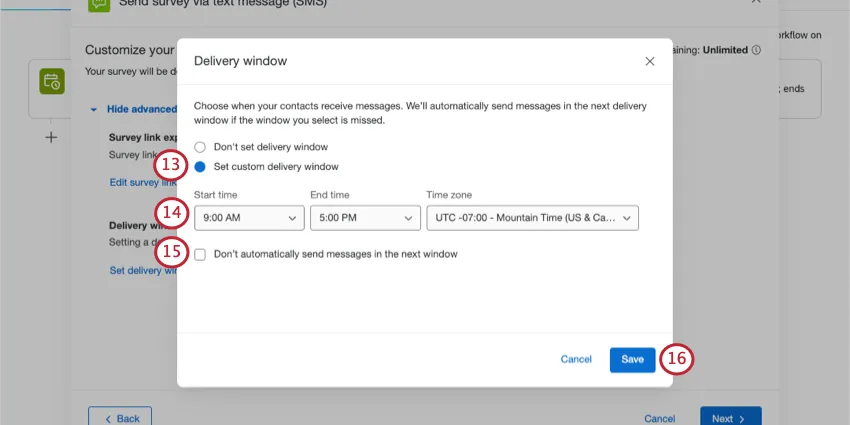
Impostare un'ora di inizio, un'ora di fine e una zona oraria per la finestra di consegna.
Esempio: Non volete che gli intervistati siano disturbati da messaggi a tarda notte. Assicuratevi che i testi arrivino solo tra le 9.00 e le 17.00.
Consiglio Q: le finestre di consegna si applicano anche alle promemoria.
Per impostazione predefinita, se una distribuzione viene triggerata al di fuori di una finestra di consegna, la distribuzione verrà inviata nella finestra di consegna ammissibile avanti. Tuttavia, se si desidera che la distribuzione venga annullata , selezionare Non inviare automaticamente i messaggi nella finestra Avanti.
Fai clic su Salva.
Se desideri impostare un periodo di ritardo per il tuo messaggio, fai clic su " Imposta ritardo di consegna".
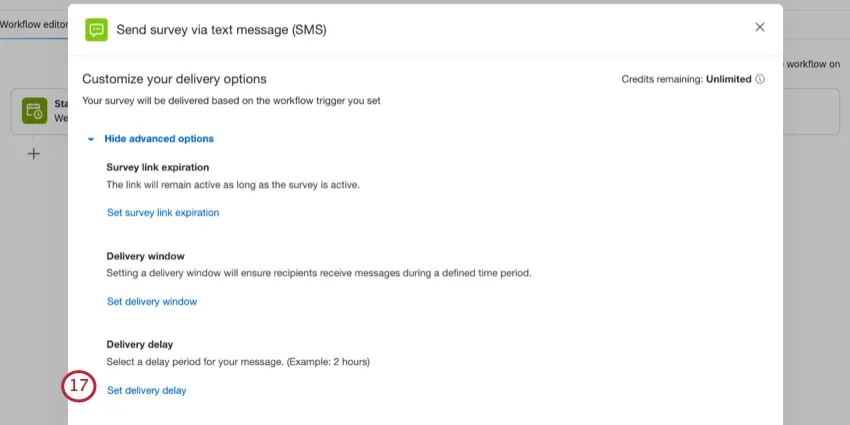
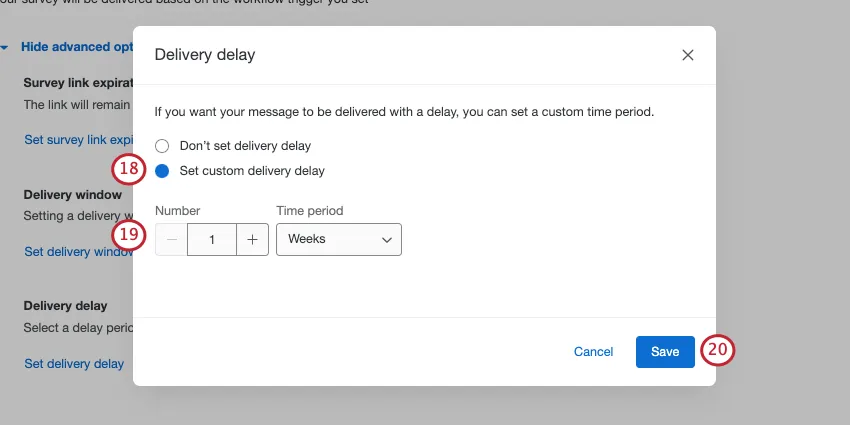
Seleziona " Imposta un ritardo di consegna personalizzato".
Consiglio Q: i ritardi nelle consegne riguardano anche i promemoria.
Inserire il numero di ore, giorni o settimane in cui l'invito deve essere posticipato.
Esempio: Volete inviare un invito via SMS al follow-up del sondaggio ogni volta che qualcuno completa un sondaggio sulla soddisfazione, ma non volete inviare ai vostri clienti troppi sondaggi alla volta. Si aggiunge un ritardo di 1 settimana.
Fai clic su Salva.
Fare clic su Successivo.
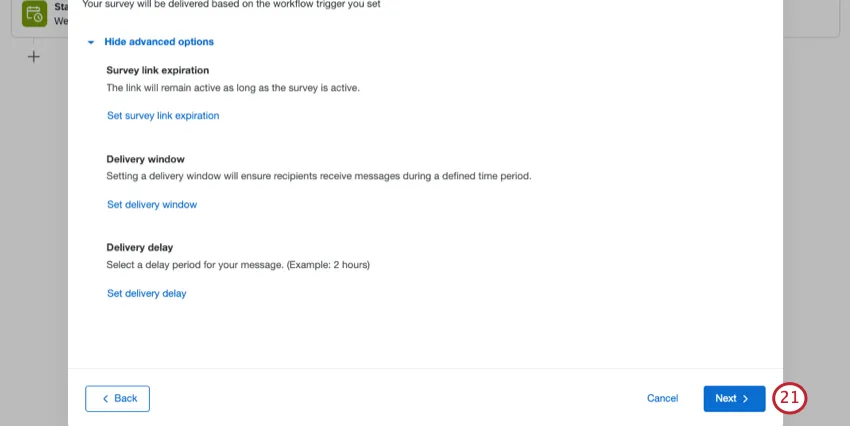
Leggete il riepilogo delle modifiche e fate clic su Modifica avanti a tutto ciò che desiderate modificare.
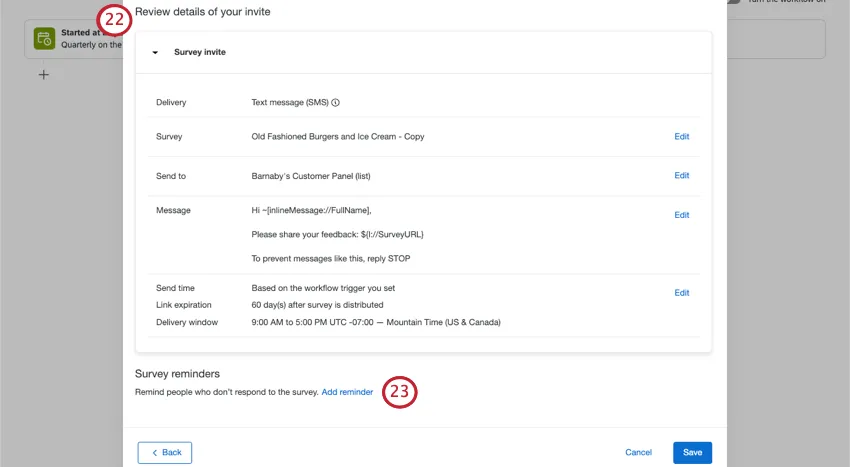
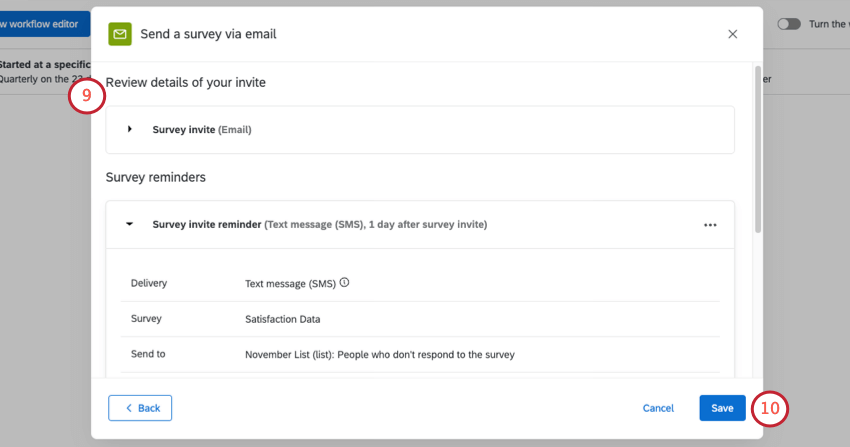
Se si desidera programmare un promemoria per i rispondenti non completati, fare clic su Aggiungi promemoria e seguire la procedura descritta di seguito.
Una volta raggiunto il riepilogo dei messaggi, è possibile tornare indietro e apportare le modifiche necessarie.
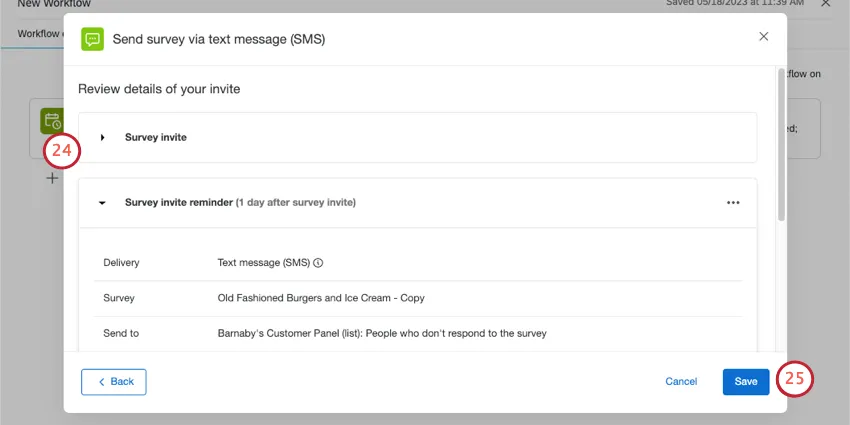
Salvare le modifiche.
Invio di un sondaggio conversazionale
Inviate il sondaggio direttamente via SMS, in modo che i partecipanti possano inviare le loro risposte via SMS. Questo è talvolta chiamato SMS "a due vie".
Consiglio Q: prima di inviare un sondaggio conversazionale, assicuratevi che il vostro sondaggio soddisfi i requisiti del SONDAGGIO SMS a 2 vie.
Selezionare Invito al sondaggio (conversazione).
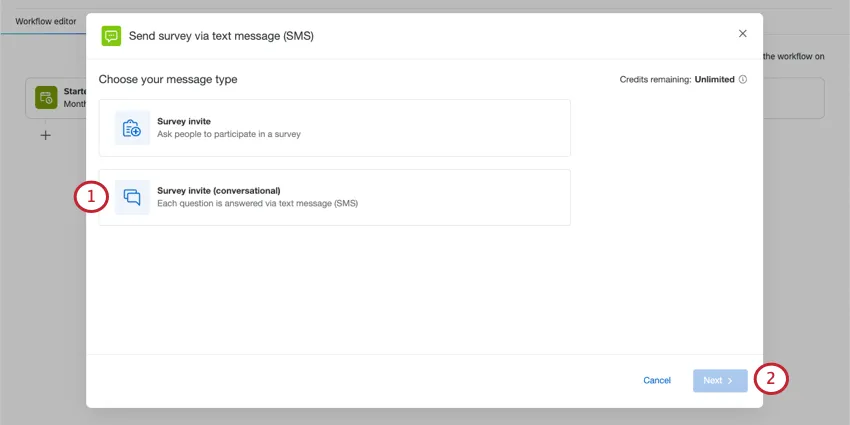
Fare clic su Successivo.
Selezionare il sondaggio che si desidera inviare.
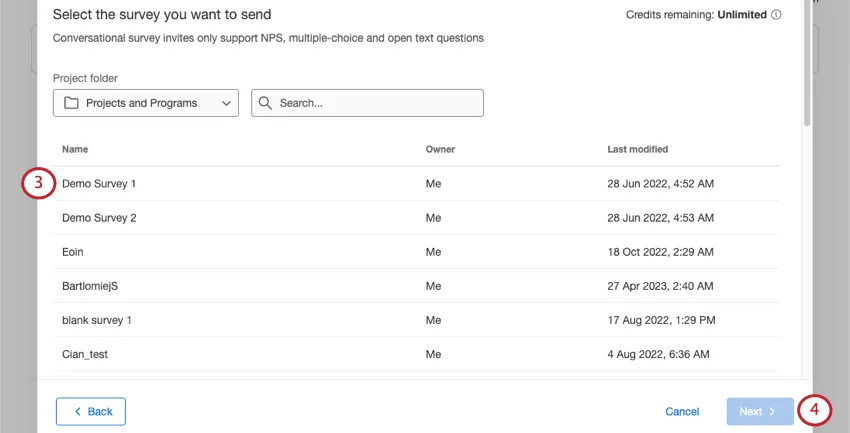
Consiglio Q: vengono visualizzati solo i sondaggi attivi.
Fare clic su Successivo.
Scegliete a chi inviare il sondaggio.
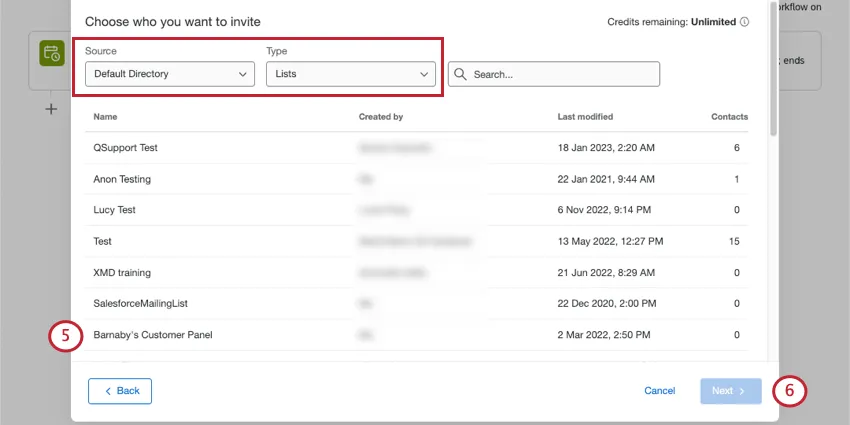
- Fonte: Se avete più directory, scegliete quella da cui volete scegliere i contatti. Se desideri inviare il messaggio a un singolo contatto, seleziona "Evento del flusso di lavoro".
- Tipo: Scegli tra liste di invio, campioni, segmenti, singoli contatti e gruppi di transazioni.
Fare clic su Successivo.
Se si desidera che i destinatari ricevano i messaggi solo in un determinato periodo di tempo, fare clic su Imposta finestra di consegna.
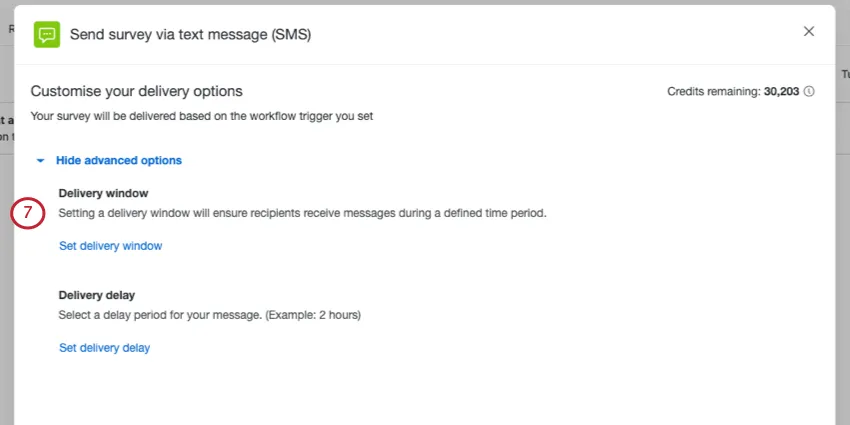
Selezionare Imposta finestra di consegna personalizzata.
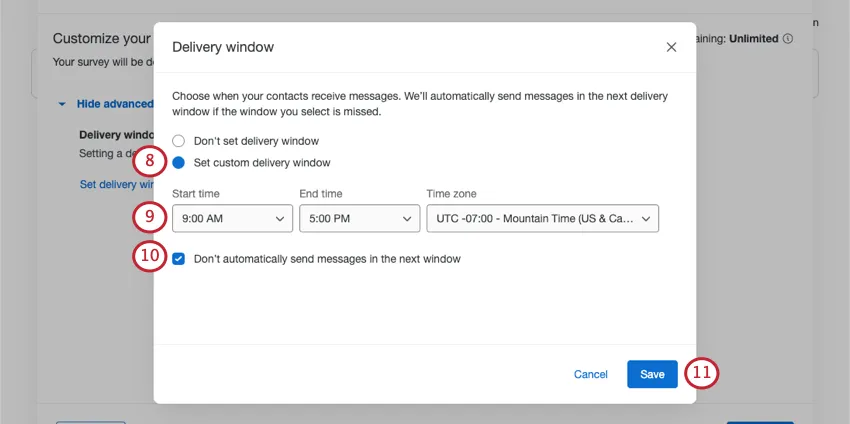
Impostare un'ora di inizio, un'ora di fine e una zona oraria per la finestra di consegna.
Esempio: Non volete che gli intervistati siano disturbati da messaggi a tarda notte. Assicuratevi che i testi arrivino solo tra le 9.00 e le 17.00.
Per impostazione predefinita, se una distribuzione viene triggerata al di fuori di una finestra di consegna, la distribuzione verrà inviata nella finestra di consegna ammissibile avanti. Tuttavia, se si desidera che la distribuzione venga annullata , selezionare Non inviare automaticamente i messaggi nella finestra Avanti.
Fai clic su Salva.
Se desideri impostare un periodo di ritardo per il tuo messaggio, fai clic su " Imposta ritardo di consegna".
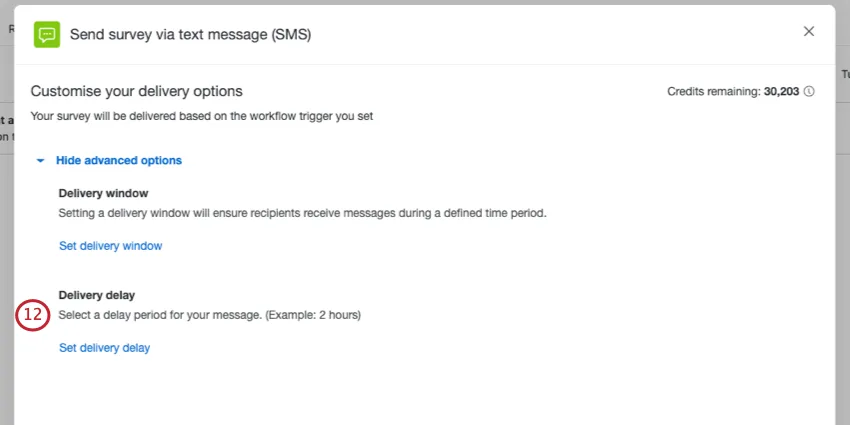
Seleziona " Imposta un ritardo di consegna personalizzato".
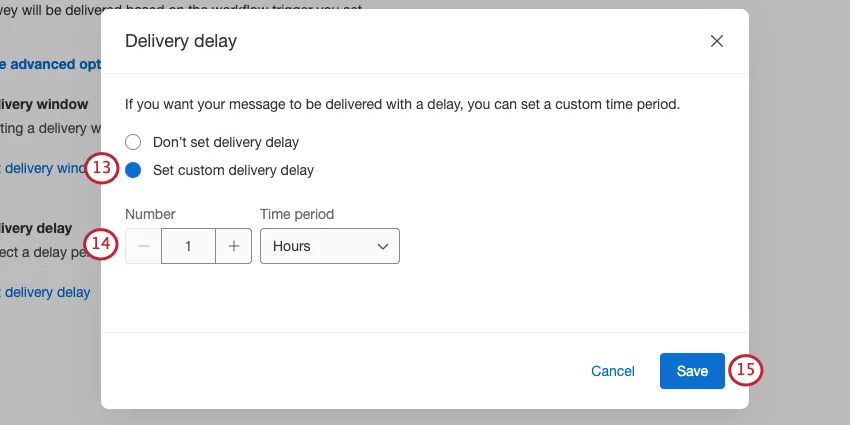
Inserire il numero di ore, giorni o settimane in cui l'invito deve essere posticipato.
Esempio: Volete inviare un sondaggio Follow-up del sondaggio SMS ogni volta che qualcuno completa un sondaggio sulla soddisfazione, ma non volete inviare ai vostri clienti troppi sondaggi alla volta. Si aggiunge un ritardo di 1 settimana.
Fai clic su Salva.
Fare clic su Successivo.
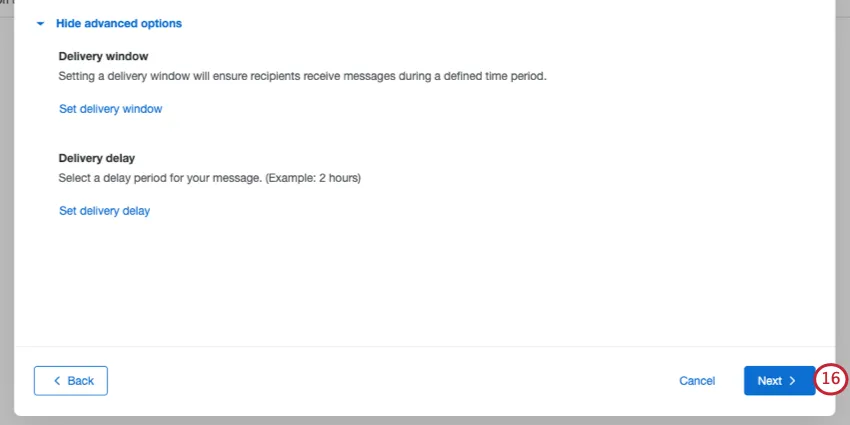
Leggete il riepilogo delle modifiche e fate clic su Modifica avanti a tutto ciò che desiderate modificare.
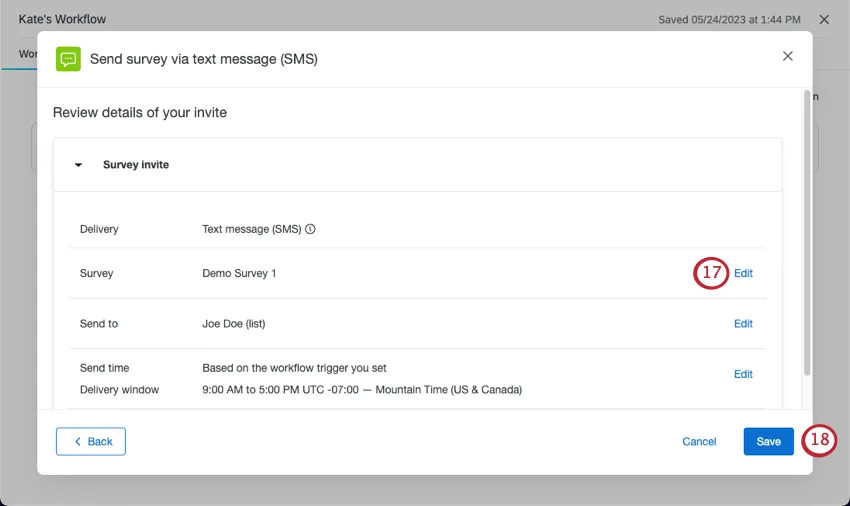
Se avete finito, fate clic su Salva.
Anteprima di un messaggio di invito
Per gli inviti al sondaggio SMS, puoi verificare l'aspetto del tuo messaggio prima di inviarlo ufficialmente. Uno dei benefit di questa anteprima è la possibilità di testare diverse lingue e testi trasferiti!
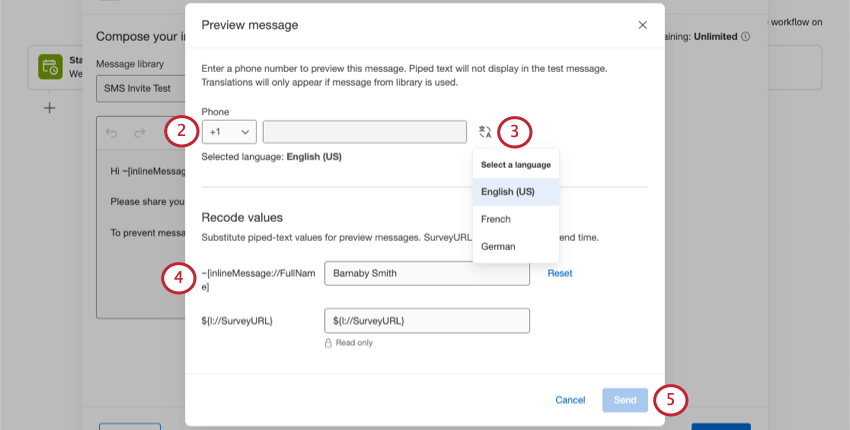
Consiglio Q: per visualizzare questa opzione, è necessario utilizzare un messaggio salvato nella libreria che è stato tradotto.
Esempio: In questo caso, invece del testo trasferito per il nome completo, si vuole che venga indicato un nome reale, Barnaby Smith.
Consiglio Q: il collegamento al sondaggio sarà un link di anteprima. Non è possibile modificare questo campo.
Aggiunta di promemoria SMS
Potete promemoria per i rispondenti che non hanno completato il sondaggio, inviando loro automaticamente un collegamento al sondaggio.
Consiglio: i promemoria via SMS sono compatibili solo con gli inviti al sondaggio (SMS a 1 via) e con l'Attività Invia sondaggio tramite e-mail. Non è possibile aggiungere promemoria a una distribuzione di SMS conversazionali (SMS a 2 vie).
Consiglio Q: I ritardi di consegna impostati per l'invito al sondaggio originale si applicano anche ai promemoria.
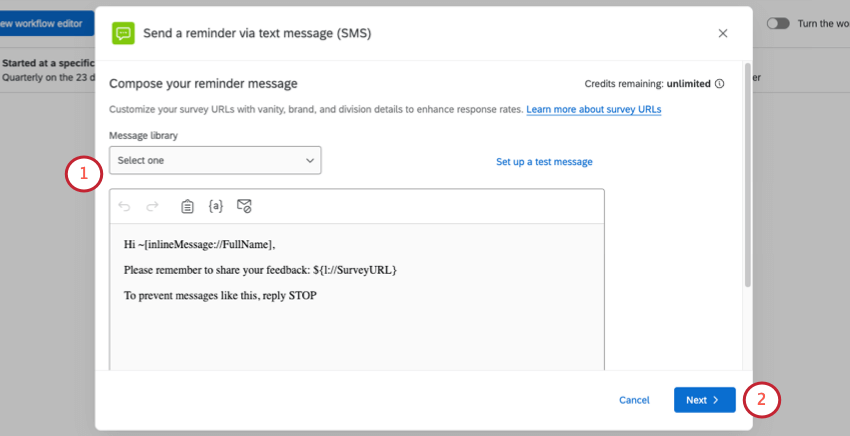
Consiglio Q: quando scrivete il messaggio, tenete conto del consumo di credito e dei requisiti di Opt-in.
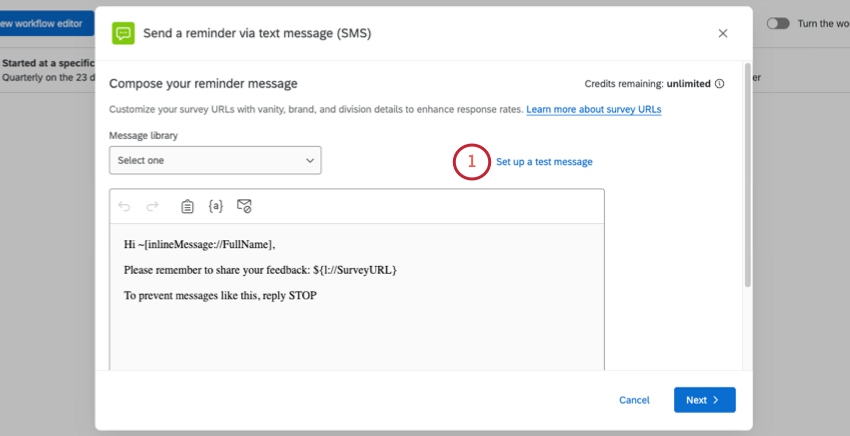
Consiglio Q: fare clic su Imposta un messaggio di prova per vedere l'aspetto del messaggio prima di inviarlo.
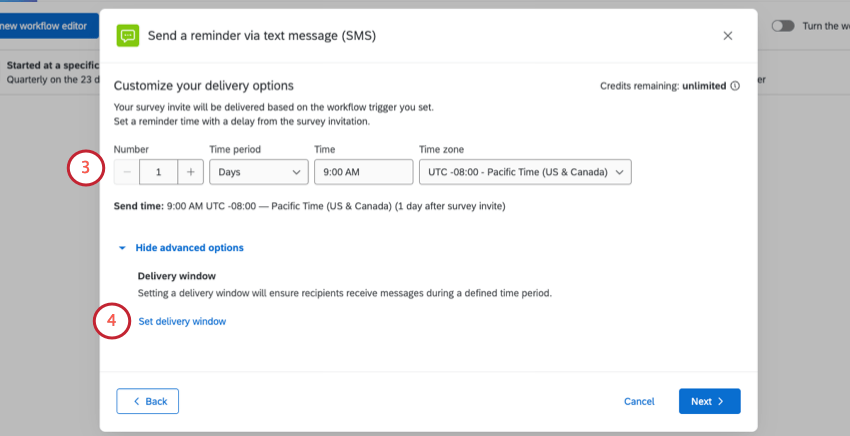
Consiglio Q: se è già stata impostata una finestra di consegna per l'invito principale, non sarà possibile selezionare una zona oraria. La finestra di consegna del promemoria corrisponderà automaticamente alla zona oraria dell'invito.
Consiglio Q: se è stata impostata una scadenza del link o un ritardo nella consegna dell'invito, questi verranno visualizzati in questa pagina.
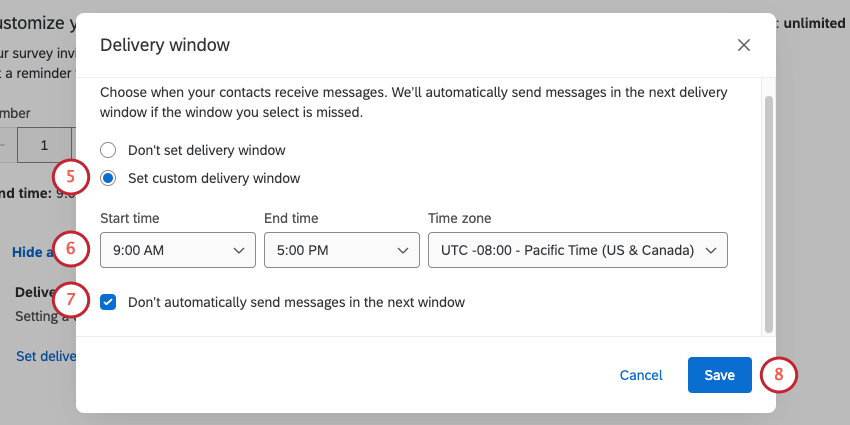
Esempio: Non volete che gli intervistati siano disturbati da messaggi a tarda notte. Assicuratevi che i testi arrivino solo tra le 9.00 e le 17.00.
Gestire le distribuzioni del Flusso di lavoro
È sempre possibile gestire i flussi di lavoro direttamente dalla pagina dei flussi di lavoro. Tuttavia, uno degli aspetti positivi degli inviti al sondaggio del flusso di lavoro è che appaiono negli stessi luoghi delle altre distribuzioni di sondaggi, dandovi la possibilità di monitorare e risolvere i problemi di tutte le vostre distribuzioni in un unico posto.
Per ulteriori informazioni, consultare la sezione " Gestione delle distribuzioni del flusso di lavoro".
Invio di sondaggi a un singolo contatto
È possibile creare un flusso di lavoro per distribuire i sondaggi ai singoli contatti presenti nella propria directory. Per istruzioni dettagliate, consultare la sezione "Distribuzione a un singolo contatto".
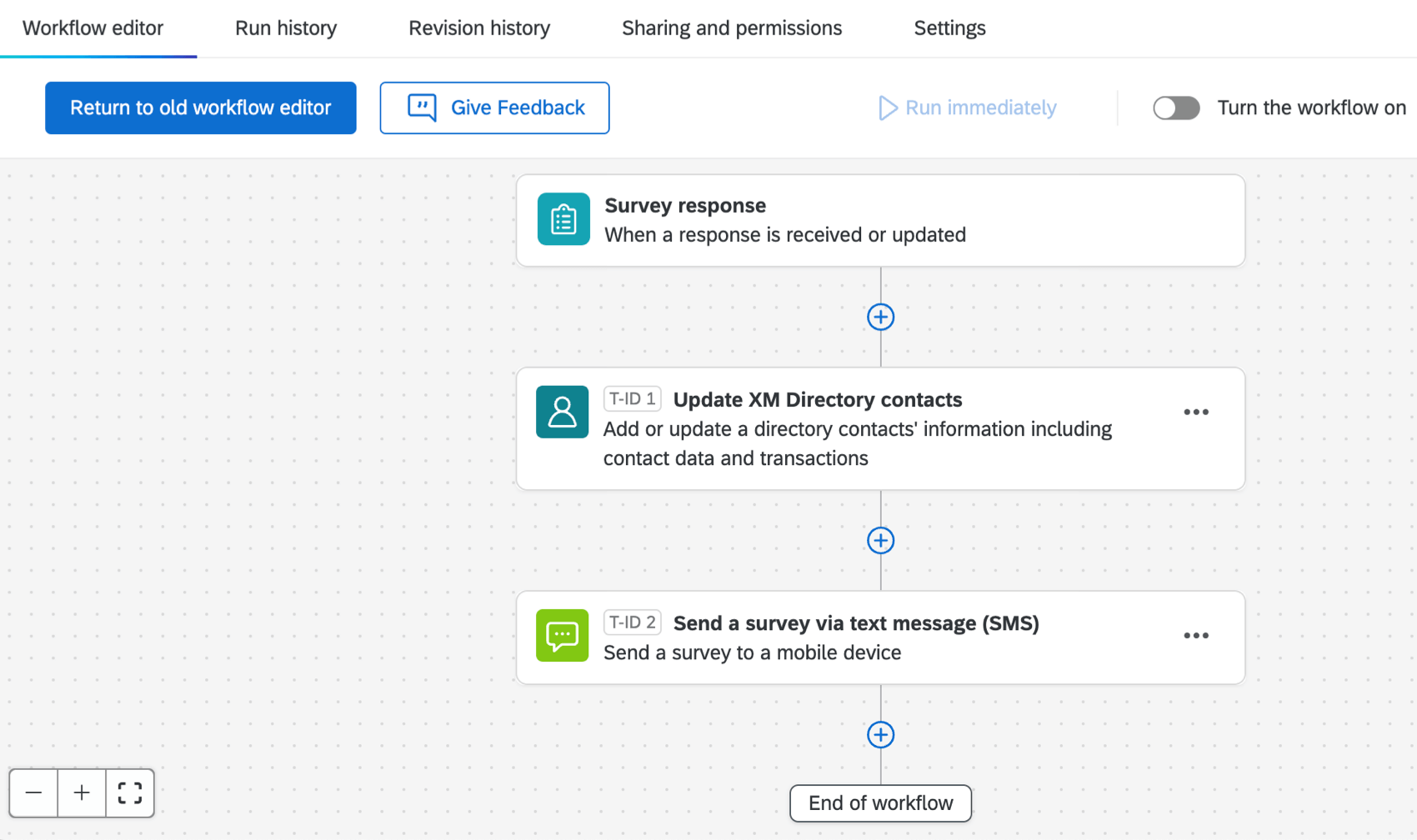
Creazione di contatti e distribuzione di SMS in un unico flusso di lavoro
È possibile aggiungere contatti alla directory e inviare loro un invito via SMS, il tutto in un unico flusso di lavoro.
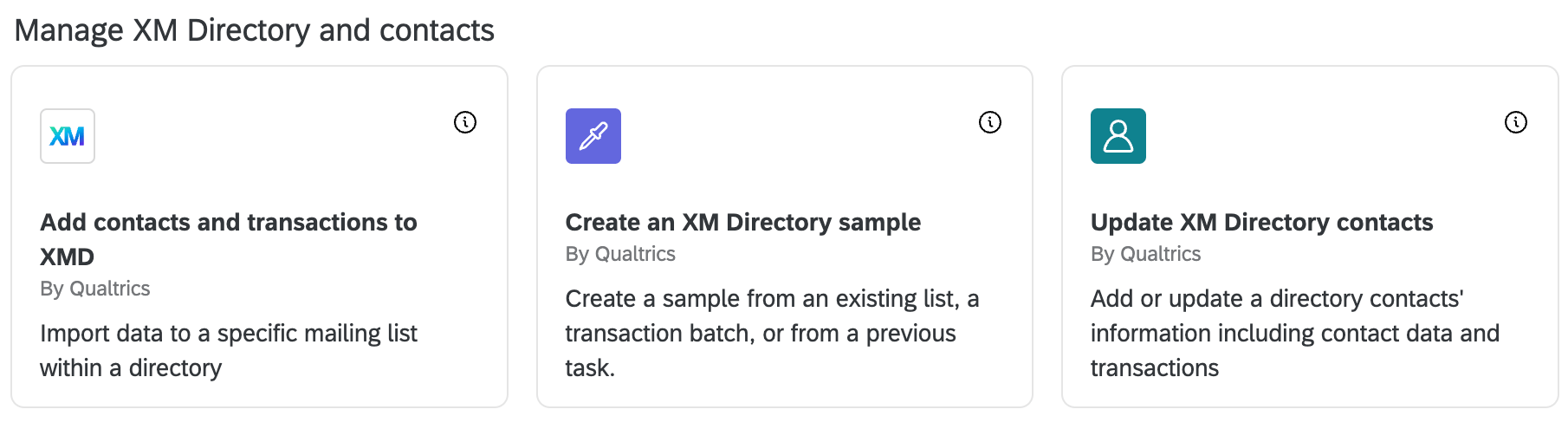
- Aggiornamento dell'attività "Contatti della directory XM": aggiungere un contatto alla volta. In questo modo si invierebbe un testo ogni volta che viene creato un contatto.
- Crea una Directory XM - Esercizio di campione: crea un elenco di contatti di campione. Poi distribuite il vostro SMS al campione.
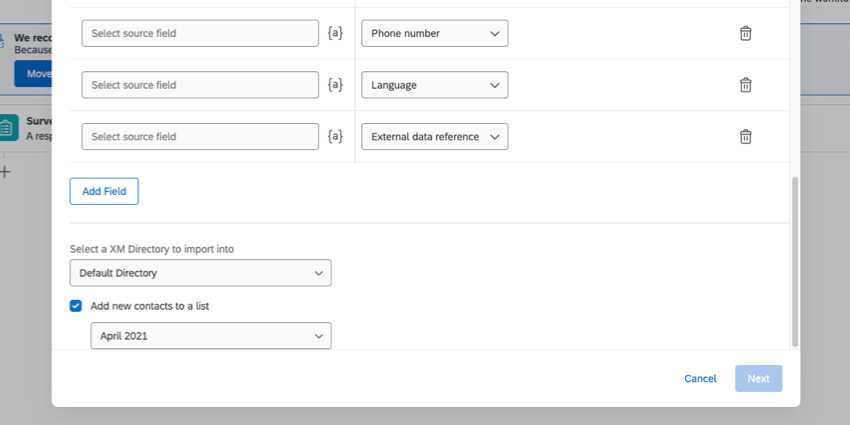
Attenzione: Se si è scelto di aggiornare la Directory xm CONTATTI, è necessario selezionare Aggiungi nuovi contatti a una lista.

Altre risorse per gli SMS
Per ulteriori dettagli sull'invio di SMS direttamente dalla scheda "Distribuzioni" di un sondaggio, consultare la pagina di supporto dedicata alle distribuzioni SMS.
Ecco una lista di risorse rilevanti indipendentemente dal fatto che si distribuisca dal sondaggio o dai flussi di lavoro:
- Prezzi dei crediti SMS
- Fornitori di SMS
- Design del sondaggio (per SONDAGGIO SMS conversazionale a 2 vie)
- Importazione di numeri di telefono
- OPT-OUT di una distribuzione di SMS
Linee guida per la conformità all'OPT-IN

Attenzione: Assicuratevi che il vostro sondaggio segua tutte le linee guida sulla conformità all'opt-in.
- Requisiti legali
- Utilizzare il proprio provider di SMS
È fantastico! Grazie per il tuo feedback!
Grazie per il tuo feedback!