Attività Zendesk
Cosa puoi trovare in questa pagina
Consiglio Q: se sei interessato ad acquistare questa estensione, dai un’occhiata su XM Marketplace!
Informazioni sull'attività di Zendesk
I flussi di lavoro triggerati in Qualtrics possono creare ticket Zendesk. Forse ti interessa segnalare i punteggi NPS bassi al tuo team di Customer Success; forse vuoi creare un sondaggio Qualtrics in cui gli utenti possano contattare il tuo team di assistenza. Potete fare tutto questo e molto altro ancora utilizzando la scheda Flussi di lavoro del vostro sondaggio.
L'estensione è stata realizzata con Zendesk Support. Inoltre, integriamo Zendesk Chat nell’ambito delle nostre funzioni più ampie di ascolto omnicanale. Al momento non disponiamo di integrazione con Zendesk Talk né con Zendesk Sell.
Consiglio Q: Questa pagina spiega come utilizzare Qualtrics per creare e aggiornare i ticket di Zendesk. Per ulteriori informazioni sui processi impostati sul lato Zendesk, vedere il portale di assistenza di Zendesk.
Impostazione di un'attività Zendesk
Accedi alla scheda"Flussi di lavoro" di un progetto oppure alla pagina autonoma" Flussi di lavoro".
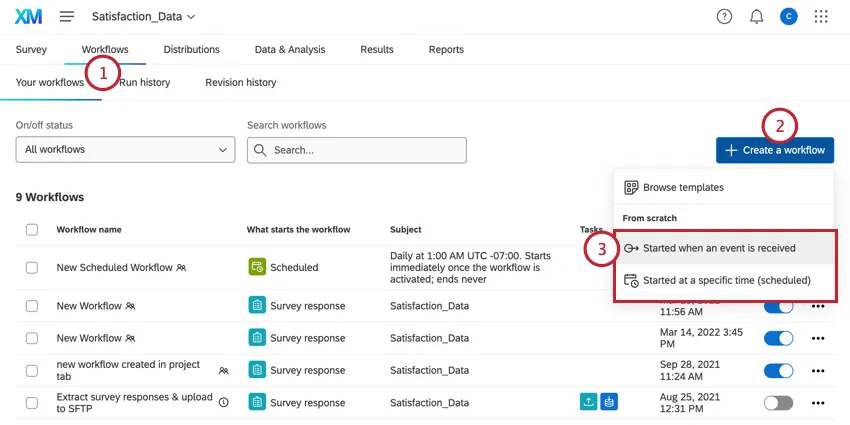
Fare clic su Crea un flusso di lavoro.
Scegliere se il flusso di lavoro deve essere pianificato o basato su eventi. Vedere Flussi di lavoro programmati vs. Flusso di lavoro programmato. Flussi di lavoro basati su eventi per ulteriori informazioni su ciascuna opzione.
Impostare l'evento per il flusso di lavoro (se basato su eventi) o determinare la pianificazione (se programmato).
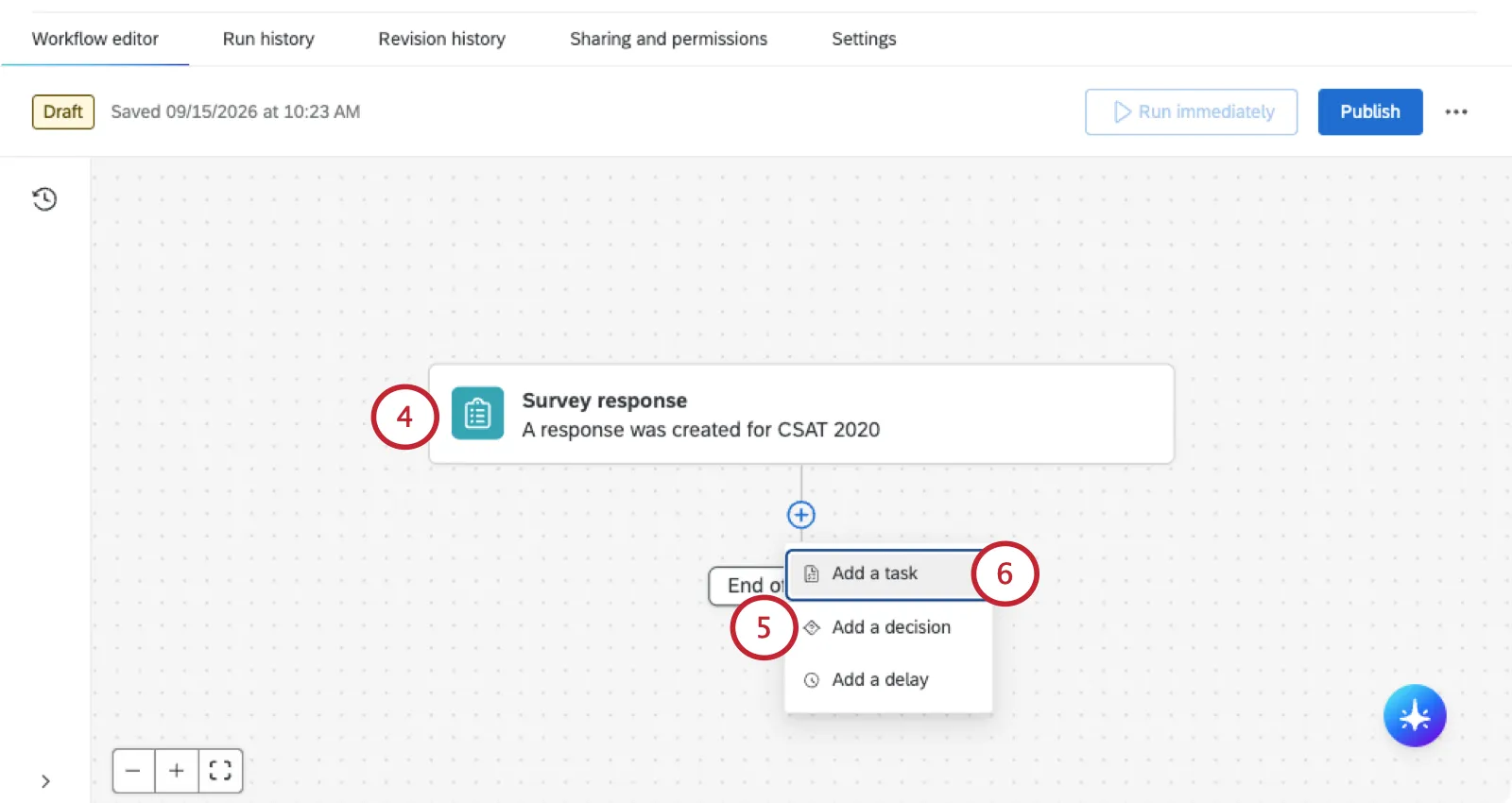
Fai clic sul segno più ( + ) e poi su "Aggiungi una decisione " per stabilire in quali circostanze viene eseguito il flusso di lavoro. Per ulteriori informazioni, vedere Creazione di condizioni.
Fai clic sul segno più ( + ) e poi su "Aggiungi un'attività".
Selezionare Zendesk.
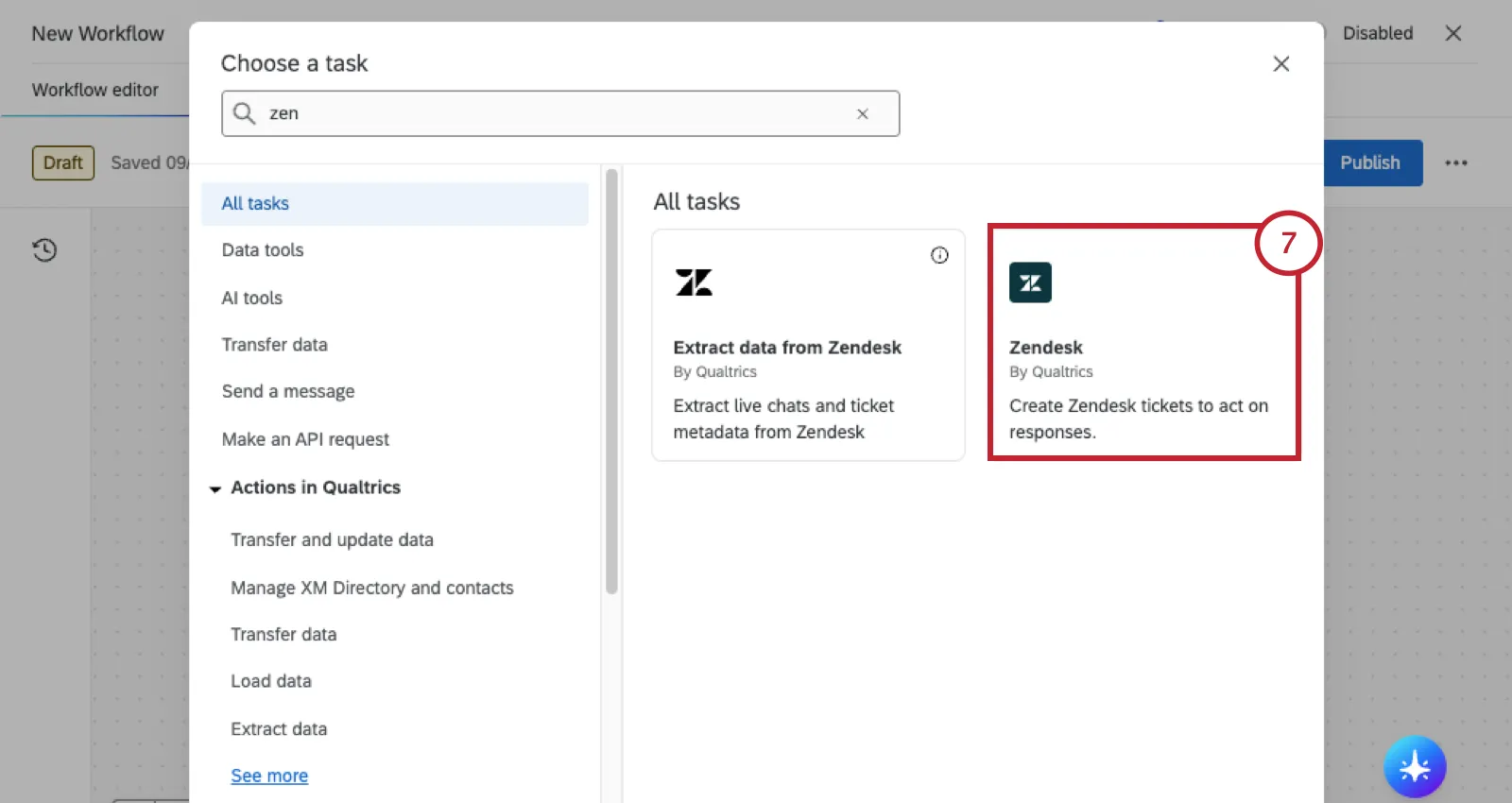
Scegli l'attività che desideri portare a termine in Zendesk.
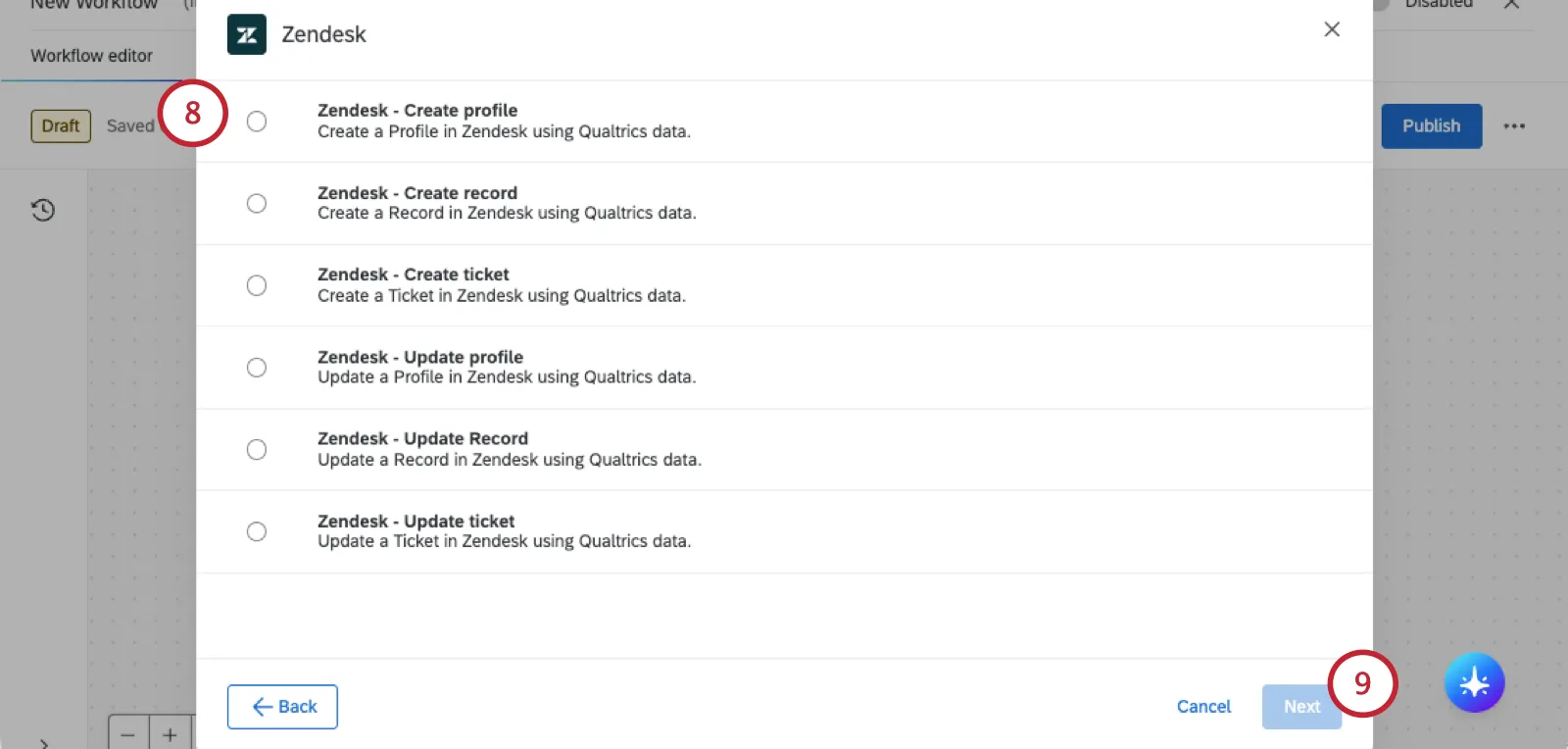
È possibile scegliere una delle seguenti opzioni:
Fare clic su Successivo.
Seleziona la connessione Zendesk che desideri utilizzare.
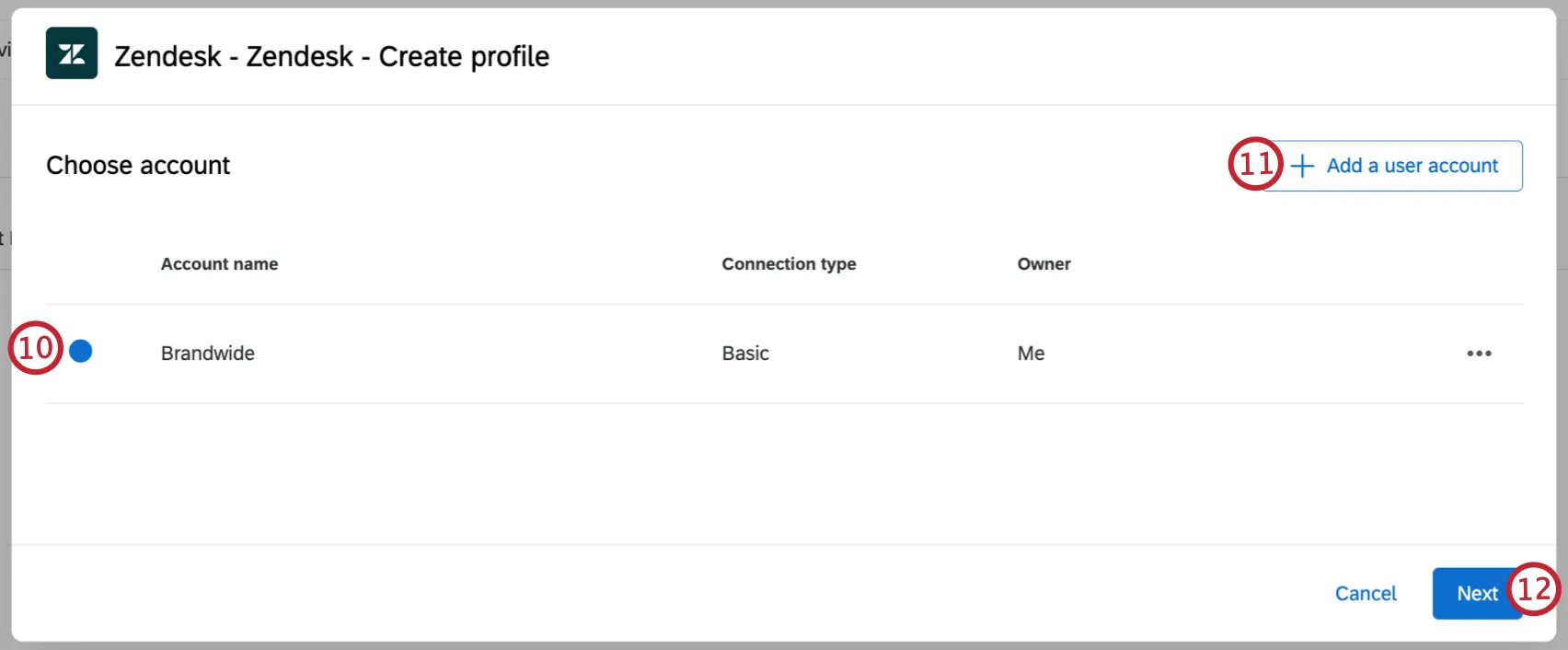
Se si desidera collegarsi a un nuovo account Zendesk, fare clic su Aggiungi un account utente.
Consiglio Q: è possibile connettersi a Zendesk tramite OAuth. Visita la sezione indicata nel link per le istruzioni dettagliate.
Fai clic su “Avanti”.
Completa la configurazione della tua attività su Zendesk. I passaggi successivi dipendono da ciò che hai selezionato al punto 8. Consulta le sezioni seguenti per i passaggi dettagliati.
Creare un profilo Zendesk
Inserire la fonte. Questo è il prodotto associato al profilo.
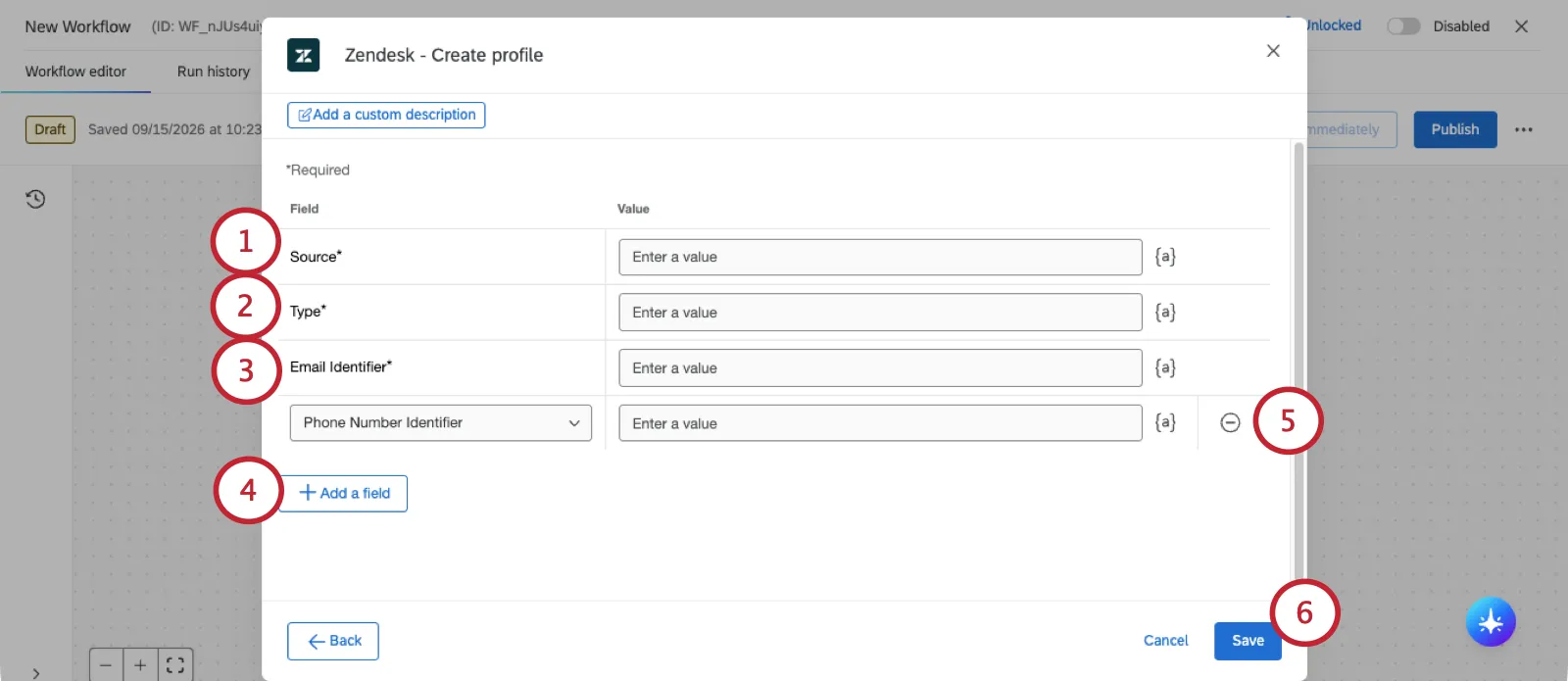
Consiglio Q: fare clic sull'icona {a} per inserire testo trasferito per i valori dei campi. Questo è utile se la risposta al sondaggio che ha attivato l'attività contiene informazioni da utilizzare nella Creazione ticket.
Specificare il tipo di profilo, ad esempio cliente, visitatore, ecc.
Immettere l'identificativo e-mail. È l'indirizzo e-mail associato al profilo.
Fare clic su Aggiungi campo per inserire altri campi. Le opzioni comprendono:
- Nome: Il nome della persona a cui è destinato il profilo.
- Identificatore del numero di telefono: Il numero di telefono associato al profilo.
- Identificatore di Facebook: Il nome utente di Facebook associato al profilo.
- Identificatore Twitter: Il nome utente di Twitter associato al profilo.
- Nome dell'attributo: un attributo personalizzato per il profilo. Inserire il nome e il valore dell'attributo personalizzato. È possibile aggiungere più attributi.
Fai clic sul segno meno (–) accanto a un campo per rimuoverlo.
Fai clic su Salva.
Creare un record Zendesk
Inserire il tipo di record. È il nome dell'oggetto personalizzato quando è stato creato.
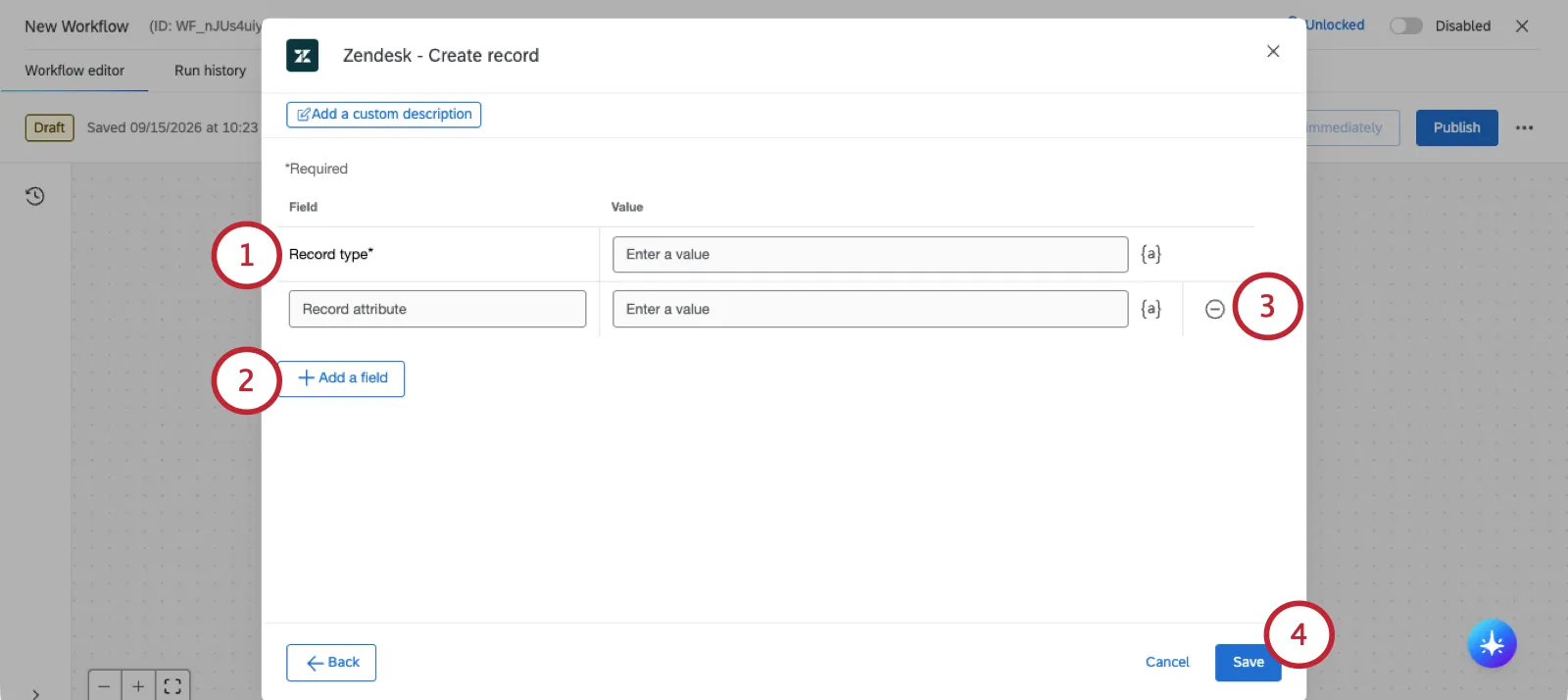
Consiglio Q: fare clic sull'icona {a} per inserire testo trasferito per i valori dei campi. Questo è utile se la risposta al sondaggio che ha attivato l'attività contiene informazioni da utilizzare nella Creazione ticket.
Fai clic su " Aggiungi campo " per aggiungere quanto segue:
- Attributo del record: Si tratta di un campo personalizzato per il record. Inserire il nome dell'attributo e il suo valore. È possibile aggiungere più attributi personalizzati ai record.
Fai clic sul segno meno (–) accanto a un campo per rimuoverlo.
Fai clic su Salva.
Creazione di un ticket Zendesk
Digitare il corpo del commento, che sarà inserito nel corpo del ticket. Tutti i campi personalizzati dei ticket dell'istanza Zendesk saranno visibili qui.
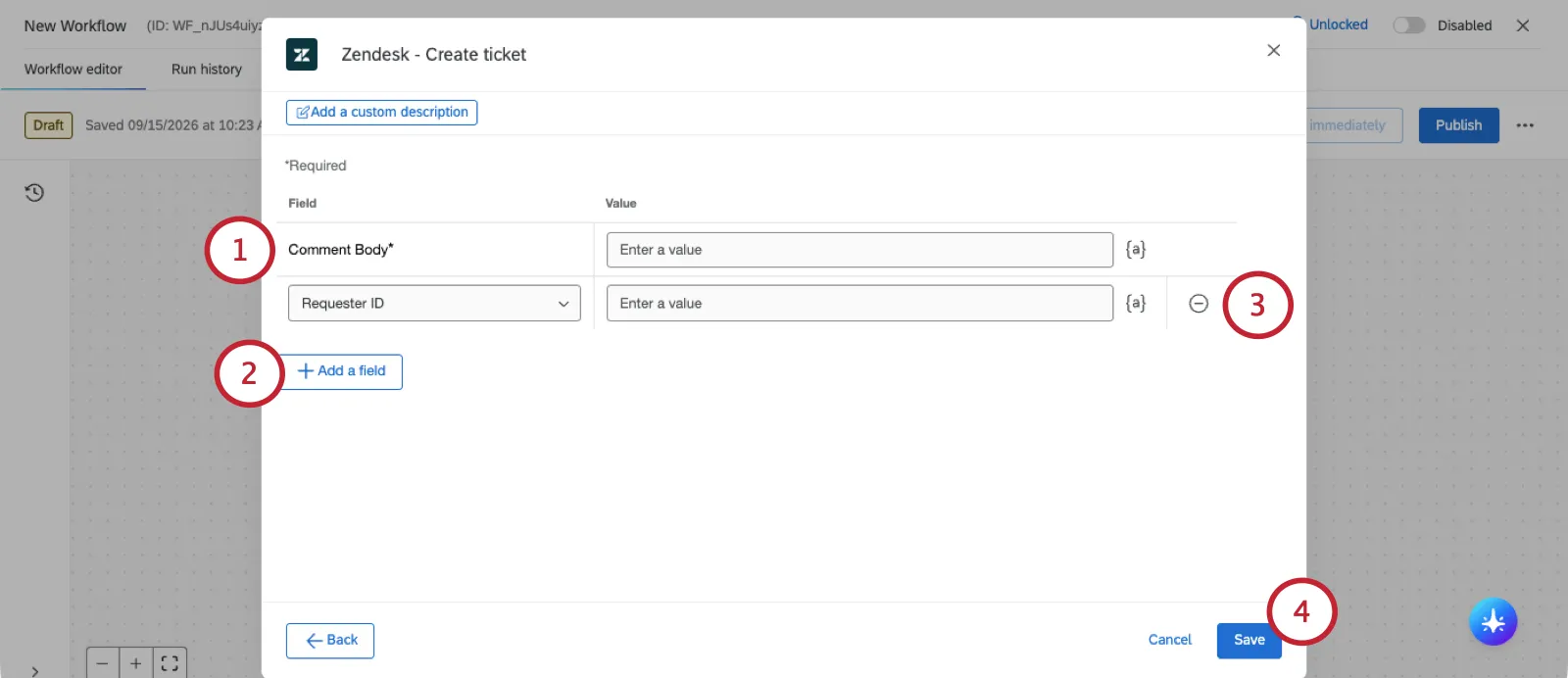
Consiglio Q: fare clic sull'icona {a} per inserire testo trasferito per i valori dei campi. Questo è utile se la risposta al sondaggio che ha attivato l'attività contiene informazioni da utilizzare nella Creazione ticket.
Fare clic su Aggiungi campo per aggiungere altri campi. Le opzioni comprendono:
ID richiedente: L'ID dell'utente da impostare come richiedente nella creazione ticket.

Consiglio Q: Contattate il supporto Zendesk se avete bisogno di aiuto per trovare gli ID.
- Pubblico: Selezionare Vero per rendere pubblico il commento e Falso per renderlo privato.
- Tag: I ticket consentono di aggiungere informazioni supplementari ai ticket da utilizzare in Zendesk. Inserite le vostre etichette in una lista separata da virgole tra virgolette. Ad esempio, "Salesforce", "360".
- Email dell'assegnatario: L'indirizzo e-mail della persona a cui è stato assegnato il ticket
- ID assegnatario: l'ID dell'utente da impostare come assegnatario del ticket.
- Priorità: La priorità del ticket. I valori includono Basso, Normale, Alto e Urgente.
- Stato: Stato del ticket. I valori includono Nuovo, Aperto, In attesa, Fermo, Risolto, Chiuso
- Oggetto: Oggetto del ticket; di solito è l'oggetto della richiesta di assistenza.
- Descrizione: Inserire una descrizione da inserire nel ticket; di solito si tratta del testo della richiesta di assistenza.
- Campo personalizzato: Si tratta di un campo personalizzato creato in Zendesk. È possibile aggiungere più campi personalizzati. È necessario inserire l'ID numerico del campo.
Fai clic sul segno meno (–) accanto a un campo per rimuoverlo.
Fai clic su Salva.
Aggiornamento di un profilo Zendesk
Inserire la fonte. This is the product associated with the profile.
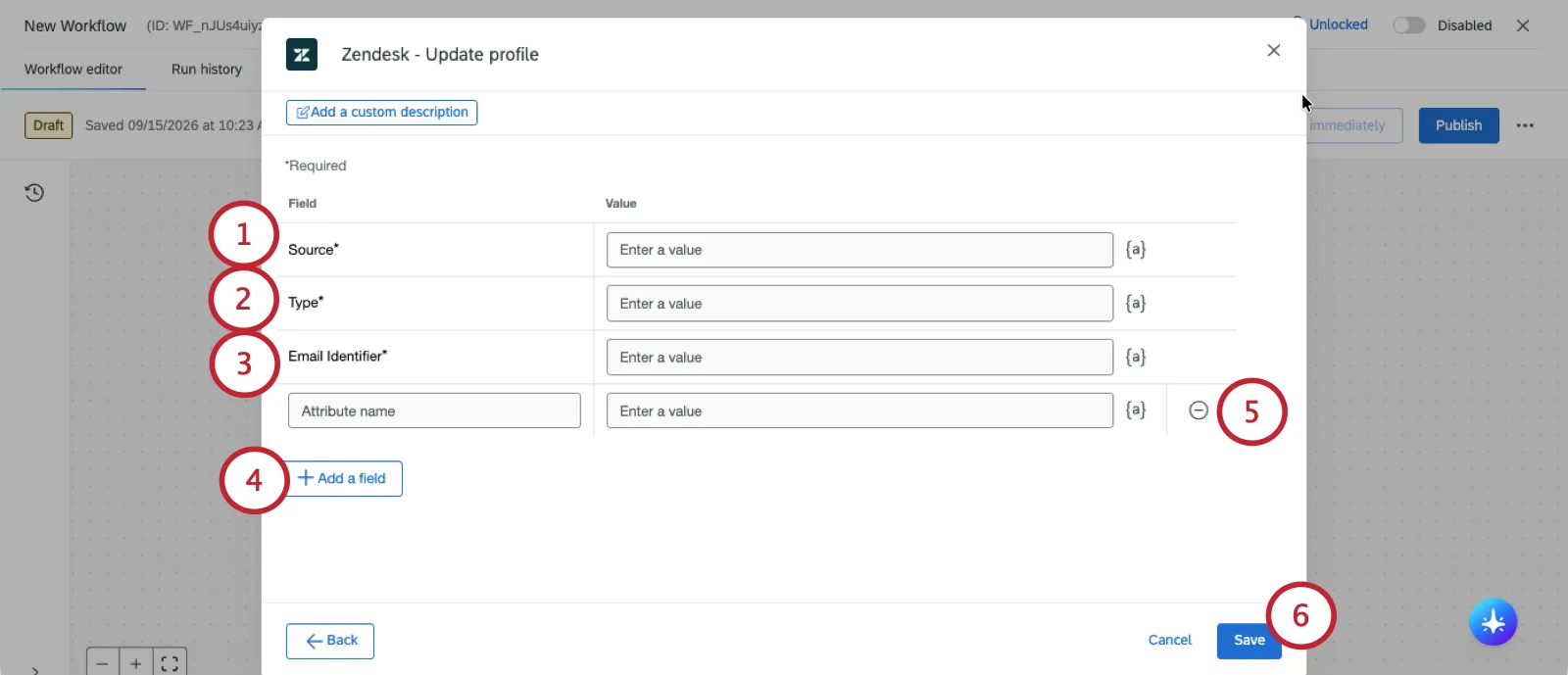
Consiglio Q: fare clic sull'icona {a} per inserire testo trasferito per i valori dei campi. Questo è utile se la risposta al sondaggio che ha attivato l'attività contiene informazioni da utilizzare nella Creazione ticket.
Specificare il tipo di profilo, ad esempio cliente, visitatore, ecc.
Immettere l'identificativo e-mail. È l'indirizzo e-mail associato al profilo.
Fare clic su Aggiungi campo per inserire altri campi. Le opzioni comprendono:
- Nome: Il nome della persona a cui è destinato il profilo.
- Identificatore del numero di telefono: Il numero di telefono associato al profilo.
- Identificatore di Facebook: Il nome utente di Facebook associato al profilo.
- Identificatore Twitter: Il nome utente di Twitter associato al profilo.
- Nome dell'attributo: un attributo personalizzato per il profilo. Inserire il nome e il valore dell'attributo personalizzato. È possibile aggiungere più attributi.
Fai clic sul segno meno (–) accanto a un campo per rimuoverlo.
Fai clic su Salva.
Aggiornamento di un record Zendesk
Inserire l'ID del record. È uno dei valori dell'oggetto personalizzato quando viene creato inizialmente.
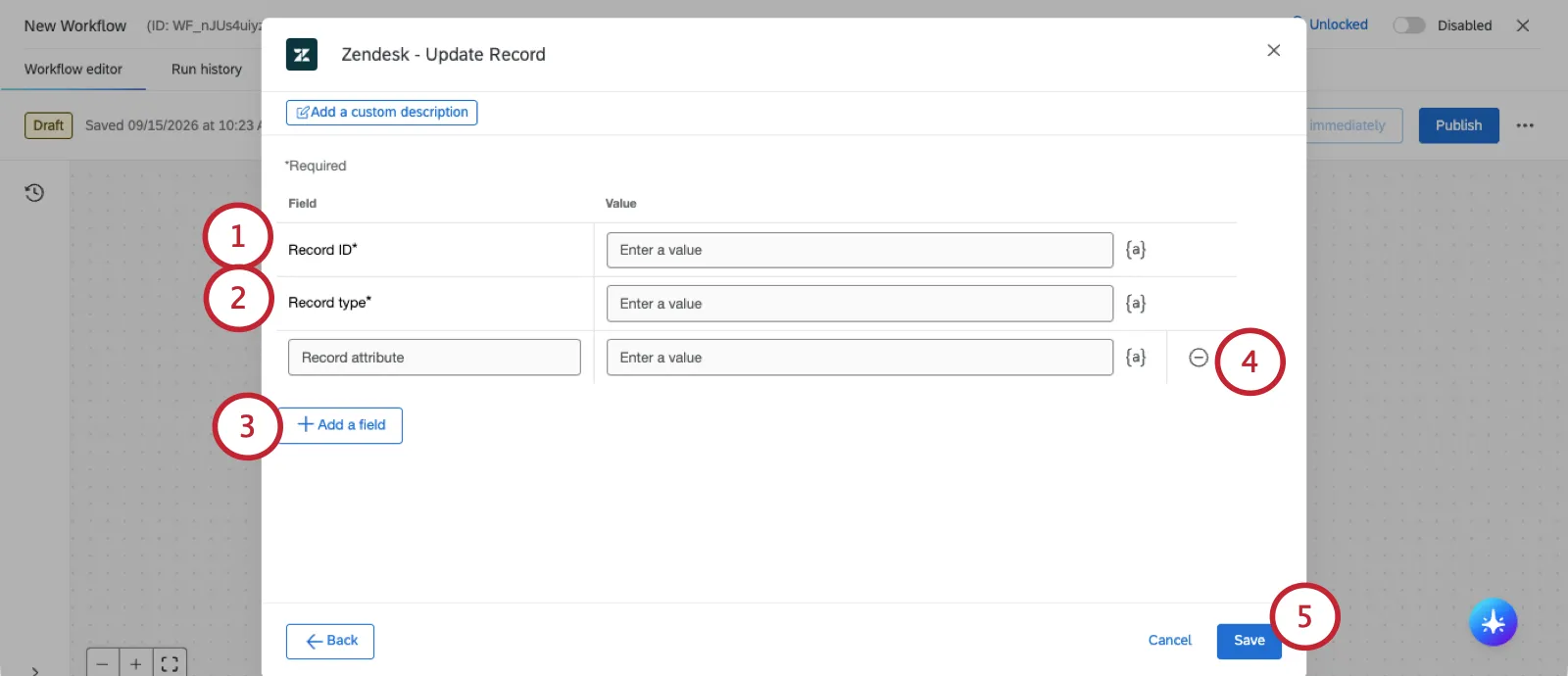
Consiglio Q: Contattate il supporto Zendesk se avete bisogno di aiuto per trovare gli ID.
Inserire il tipo di record. È il nome dell'oggetto personalizzato quando è stato creato.
Consiglio Q: clicca sull’icona {a} per inserire testo trasferito per i valori dei campi. Questo è utile se la risposta al sondaggio che ha attivato l'attività contiene informazioni da utilizzare nella Creazione ticket.
Fare clic su Aggiungi campo per aggiungere altri campi. È possibile aggiungere quanto segue:
- Attributo del record: Si tratta di un campo personalizzato per il record. Inserire il nome dell'attributo e il suo valore. You can add multiple custom record attributes.
Fai clic sul segno meno (–) accanto a un campo per rimuoverlo.
Fai clic su Salva.
Aggiornamento di un ticket Zendesk
Inserire l'ID del ticket da aggiornare.
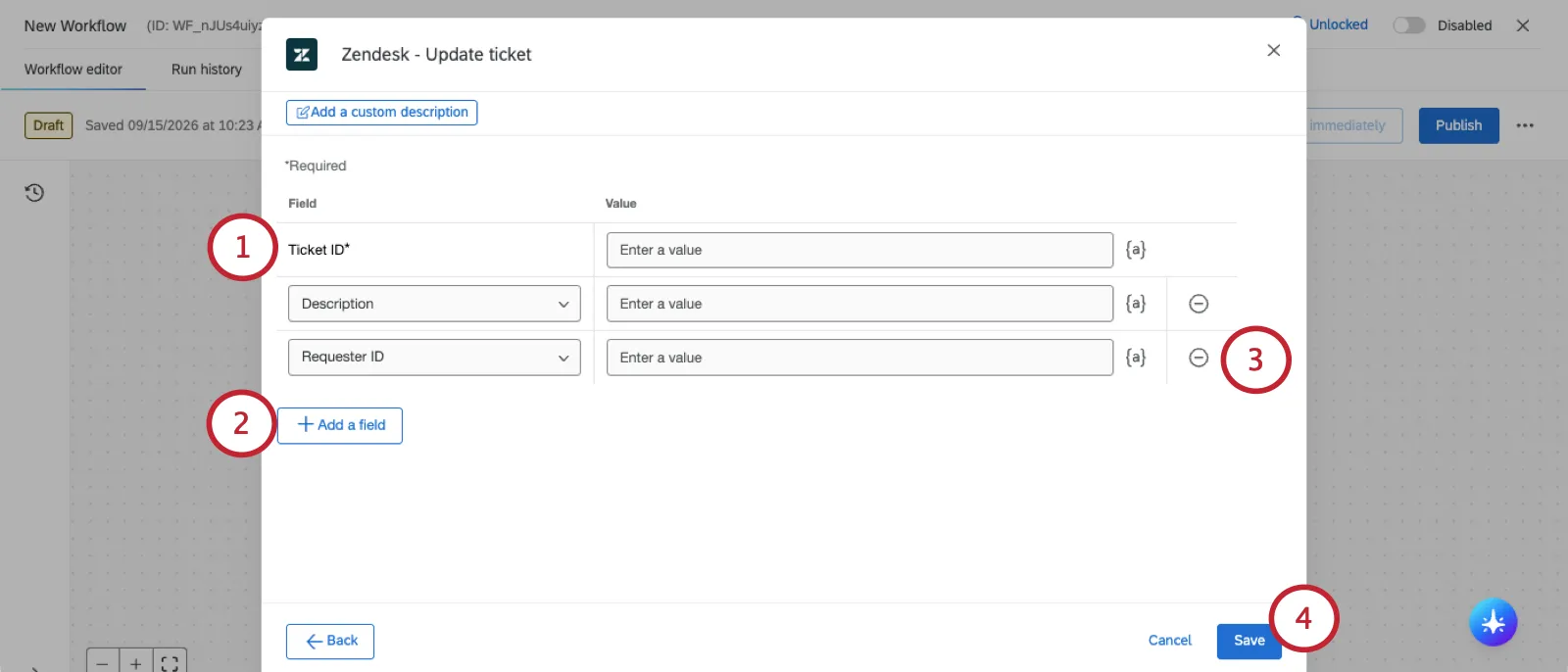
Consiglio Q: Contattate il supporto Zendesk se avete bisogno di aiuto per trovare gli ID.
Fare clic su Aggiungi campo per aggiungere altri campi. Le opzioni comprendono:
Corpo del commento: il corpo del ticket.
Consiglio Q: fare clic sull'icona {a} per inserire testo trasferito per i valori dei campi. Questo è utile se la risposta al sondaggio che ha attivato l'attività contiene informazioni da utilizzare nella Creazione ticket.
- ID richiedente: L'ID dell'utente da impostare come richiedente nella creazione ticket.
- Pubblico: Selezionare Vero per rendere pubblico il commento e Falso per renderlo privato.
- Tag: I ticket consentono di aggiungere informazioni supplementari ai ticket da utilizzare in Zendesk. Inserite le vostre etichette in una lista separata da virgole tra virgolette. Ad esempio, "Salesforce", "360"
- Email dell'assegnatario: L'indirizzo e-mail della persona a cui è stato assegnato il ticket
- ID assegnatario: l'ID dell'utente da impostare come assegnatario del ticket.Priorità: La priorità del ticket. I valori includono Basso, Normale, Alto e Urgente.
- Stato: Stato del ticket. I valori includono Nuovo, Aperto, In attesa, Fermo, Risolto, Chiuso
- Oggetto: Oggetto del ticket; di solito è l'oggetto della richiesta di assistenza.
- Descrizione: Inserire una descrizione da inserire nel ticket; di solito si tratta del testo della richiesta di assistenza.
- Campo personalizzato: Si tratta di un campo personalizzato creato in Zendesk. È possibile aggiungere più campi personalizzati. È necessario inserire l'ID numerico del campo.
Fai clic sul segno meno (–) accanto a un campo per rimuoverlo.
Fai clic su Salva.
FAQs
Come posso distinguere le estensioni di prima parte da quelle di terze parti? A chi posso rivolgermi per ricevere assistenza per entrambi i tipi?
Come posso distinguere le estensioni di prima parte da quelle di terze parti? A chi posso rivolgermi per ricevere assistenza per entrambi i tipi?
Come posso aggiungere o rimuovere un'estensione dal mio account Qualtrics?
Come posso aggiungere o rimuovere un'estensione dal mio account Qualtrics?
È fantastico! Grazie per il tuo feedback!
Grazie per il tuo feedback!