Rispondere ai valutatori online con i ticket di QUALTRICS
Cosa puoi trovare in questa pagina
CREAZIONE TICKET - Rispondere ai valutatori online con i ticket di Qualtrics
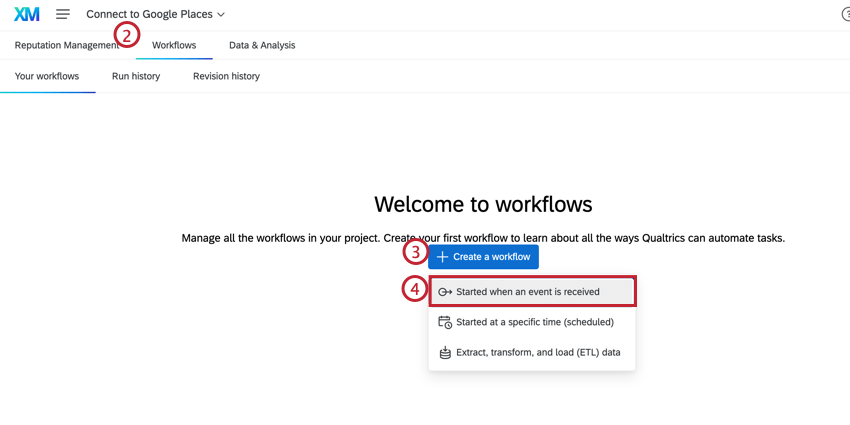
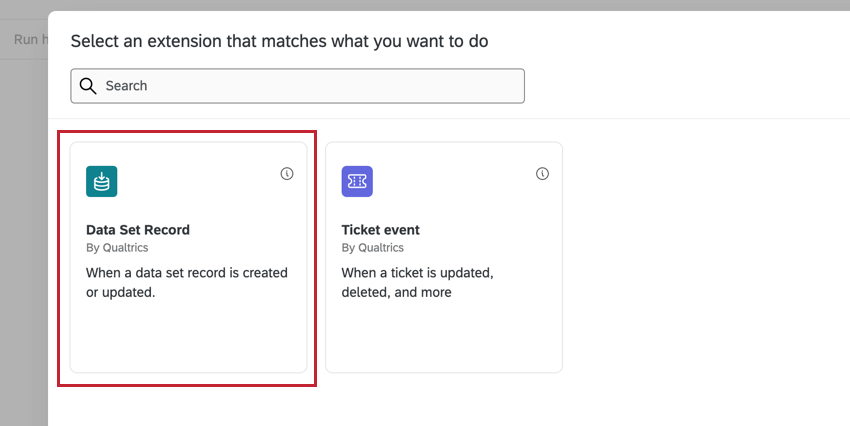
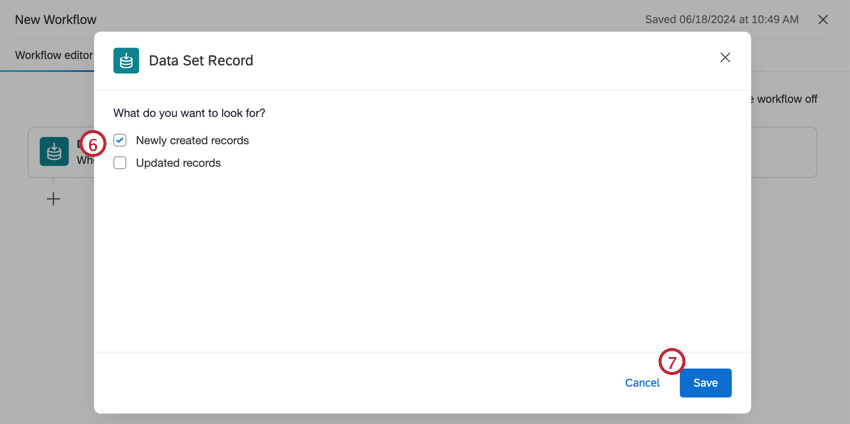
È possibile utilizzare l'attività "ticket" all'interno di un flusso di lavoro Qualtrics per creare un ticket che avvisi il proprio team quando viene segnalata una recensione online o un post sui social media. I ticket forniscono un unico hub per collaborare con il vostro team per impegnarsi in modo efficiente con i clienti e rispondere rapidamente ai nuovi valutatori pubblicati online.
Consiglio Q: la configurazione in questa pagina richiede un progetto ORM attivo e l'accesso alla Creazione TICKET.

Consiglio Q: per poter pubblicare risposte su Google Places tramite questa integrazione, devi aver rivendicato la proprietà della località. Non è possibile rispondere alle segnalazioni di locations non reclamate. Consulta la documentazione di Google per conoscere la procedura da seguire per rivendicare una posizione.
Creazione di un TICKET per la reputazione online
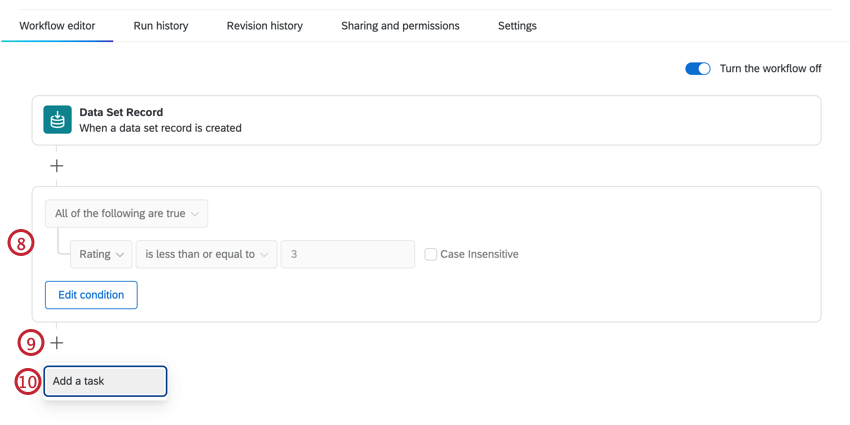
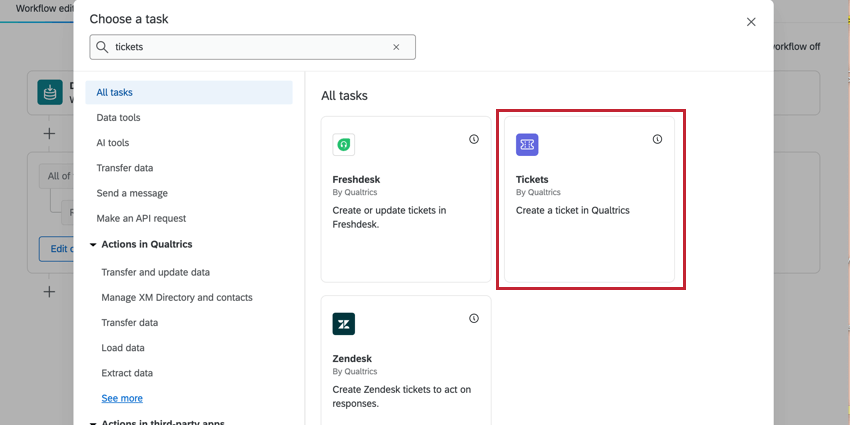
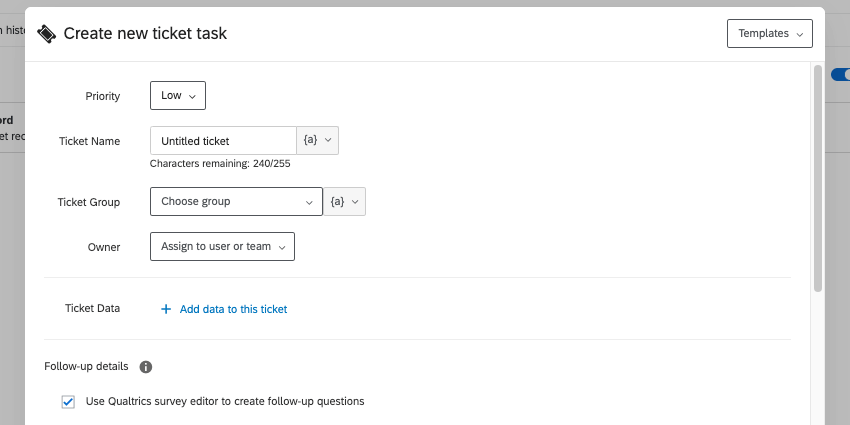
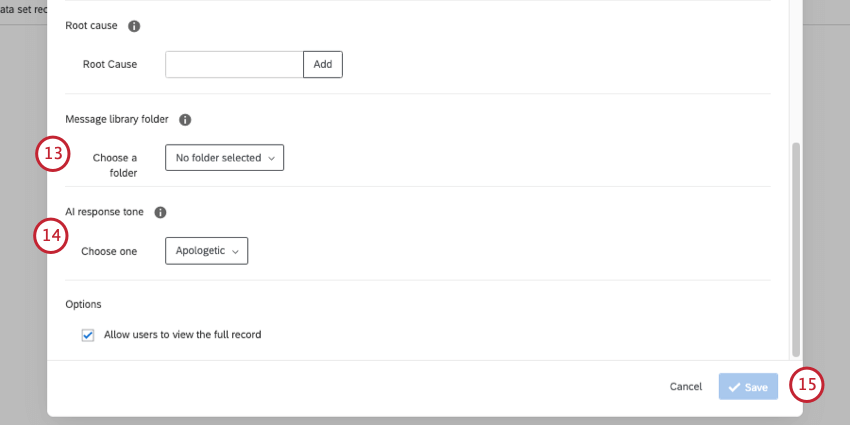
Visualizzazione dei valutatori online in Creazione ticket
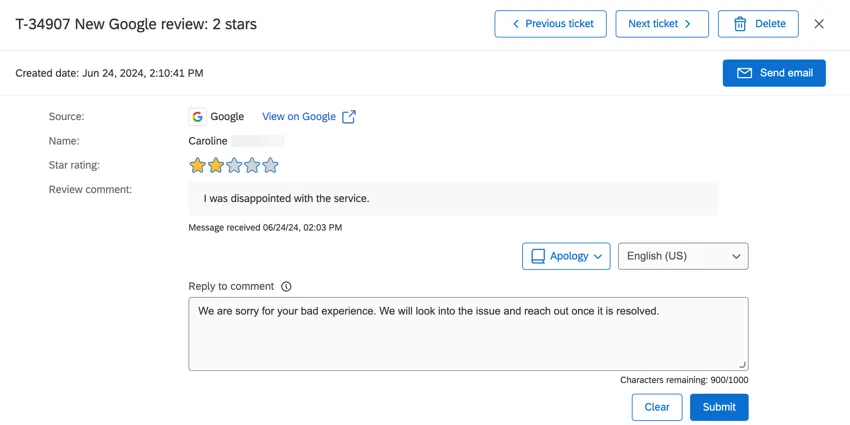
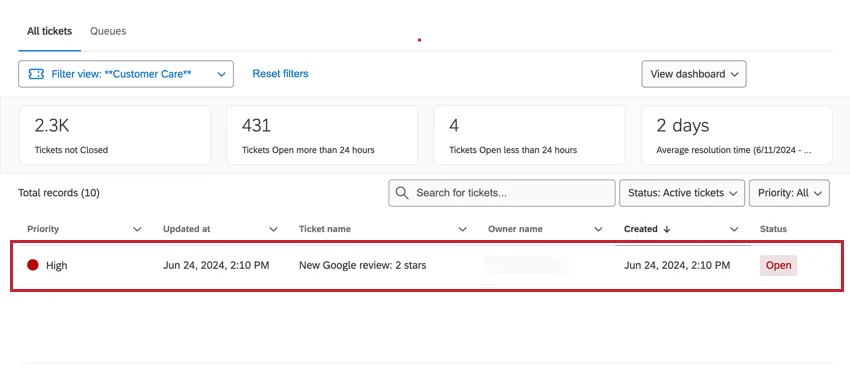
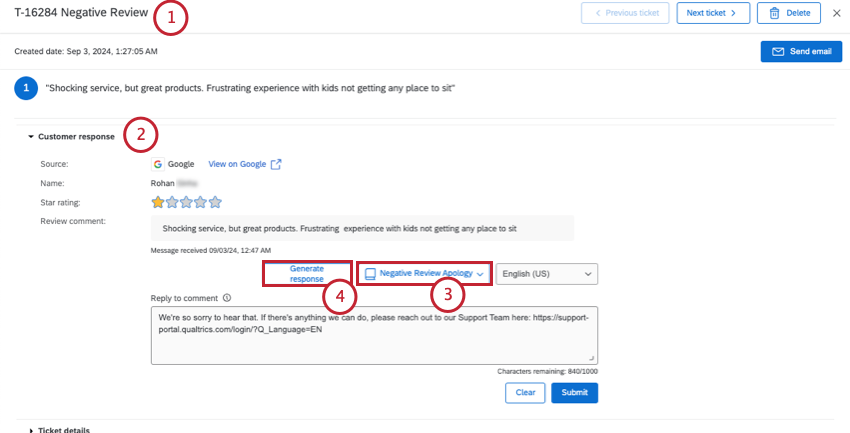
Una volta attivata l'attività ticket nel flusso di lavoro sulla reputazione online, viene creato un ticket nella pagina di follow-up del ticket. Clicca sul ticket per aprirlo.
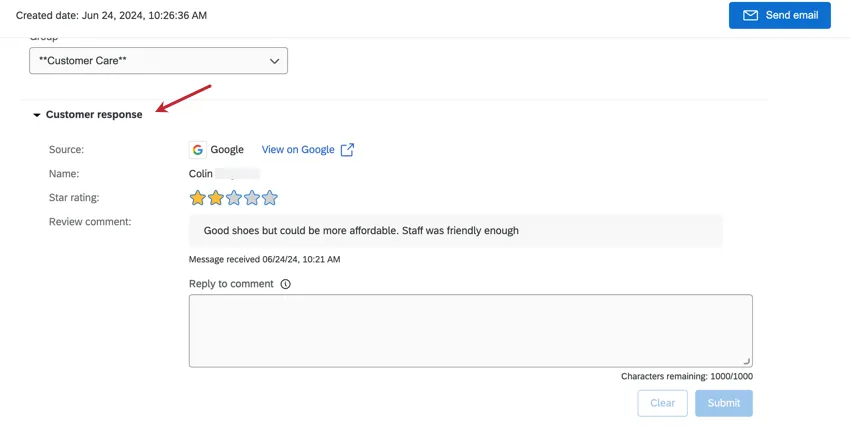
Una volta aperto il ticket, seleziona la sezione " Risposta del cliente " per visualizzare la risposta contenuta nel ticket. Per rispondere al commento, digitare una risposta nella casella di testo e fare clic su Invia.
Modelli di messaggio
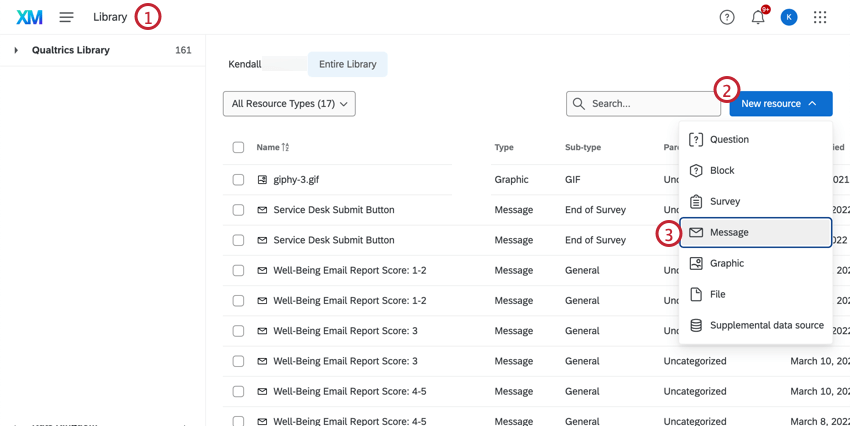
È possibile aggiungere modelli di messaggi dalla libreria all'attività di creazione ticket per rispondere facilmente a valutazioni positive o negative.
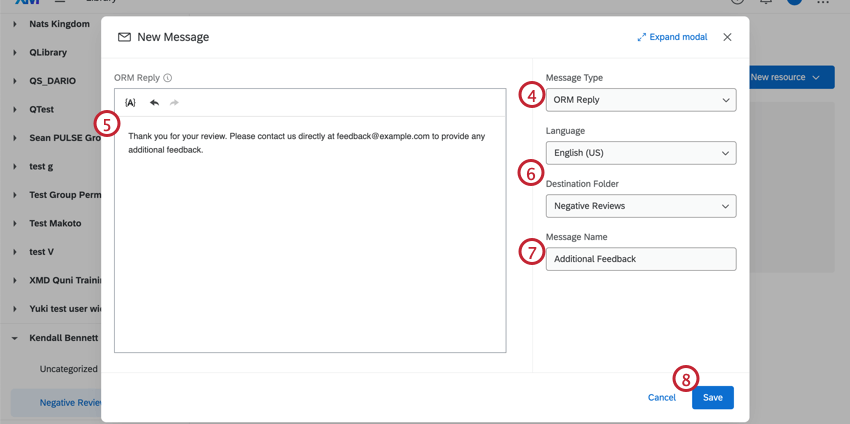
Consiglio Q: puoi utilizzare il testo trasferito ( { A } ) per inserire nel ticket informazioni utili tratte dai dati della tua recensione.
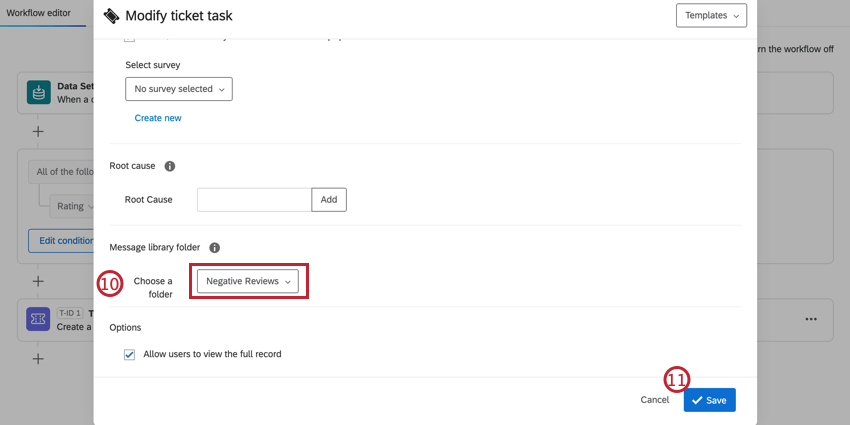
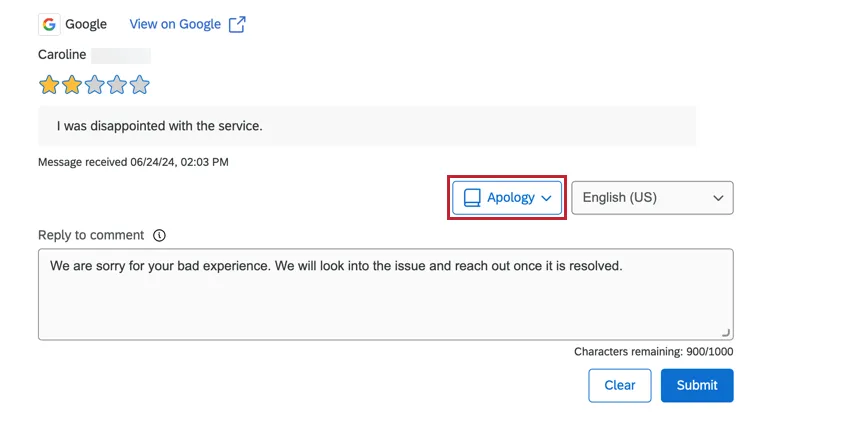
Una volta creato un ticket, i proprietari possono selezionare un modello di messaggio dalla cartella assegnata nella creazione ticket. I messaggi possono essere modificati nella casella di testo prima di fare clic su Invia.
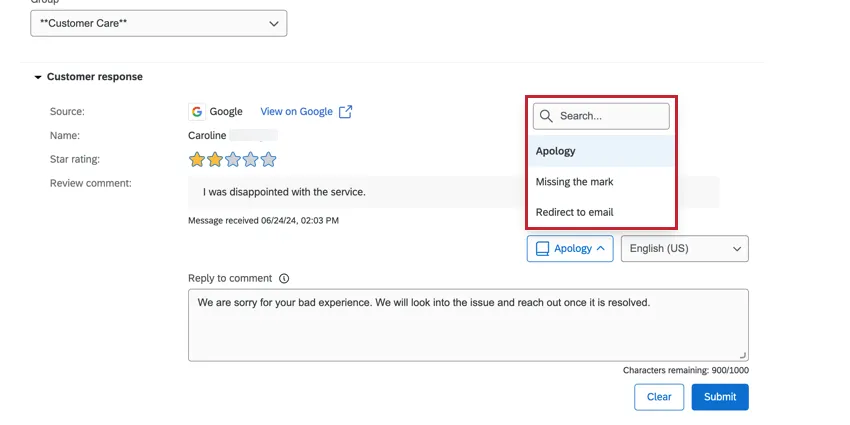
Consiglio Q: sono disponibili funzionalità di risposta diretta per le recensioni su Google e Facebook. Per tutte le altre fonti, il ticket Qualtrics fornisce invece un link per rispondere direttamente sul sito di recensioni.
Una volta risposto al valutatore, si può decidere se chiudere il ticket. Per modificare una risposta, fare clic sull'icona della matita.

Utilizzo dell'intelligenza artificiale per generare risposte ai valutatori
Attenzione: questa funzione è disponibile solo per gli utenti con nuovi piani tariffari e di pacchetto semplificati, o per i clienti che hanno partecipato attivamente al Programma di anteprima per questa funzione. (Per ulteriori informazioni, vedere Anteprima pubblica di Qualtrics). Se avete domande sul vostro piano tariffario e di packaging di Qualtrics, contattate l'Account Services.

Quando arrivano tonnellate di recensioni e ognuna necessita di una risposta, i vostri valutatori possono utilizzare l'intelligenza artificiale per creare risposte direttamente nel prodotto. L'uso dell'intelligenza artificiale generativa può aiutare i vostri rappresentanti a risparmiare tempo ed energie mentali da impiegare altrove; inoltre, se disponete di modelli di messaggi salvati, potete anche far sì che le risposte dell'intelligenza artificiale generativa seguano la voce unica del vostro brand.
Se stai generando delle risposte, la lingua utilizzata dipenderà dalle impostazioni del tuo account utente (e non dalla lingua del messaggio originale o del tuo browser). Questa funzione è stata sviluppata per i valutatori e le risposte scritte in inglese, giapponese, tedesco e spagnolo. È possibile utilizzare questa funzione con altre lingue, ma occorre tenere presente che queste lingue non sono state testate in modo approfondito e potrebbero non dare i risultati attesi.
Consiglio Q: per utilizzare questa funzione, un Brand Administrator deve abilitarla per l'organizzazione. Per ulteriori informazioni, vedere Amministrazione dell'intelligenza artificiale (AI).
Consiglio Q: Per utilizzare questa funzione nei ticket, un utente deve avere l'autorizzazione a generare risposte con l'intelligenza artificiale.
Definire un tono per le risposte dell'IA
È possibile specificare un tono per le risposte dei ticket generati dall'IA. Durante la configurazione delle attività relative ai biglietti, nella sezione “Tono di risposta di UnderAI”, è possibile scegliere tra i toni predefinito, di scusa, empatico o diretto, a seconda del contesto di utilizzo.
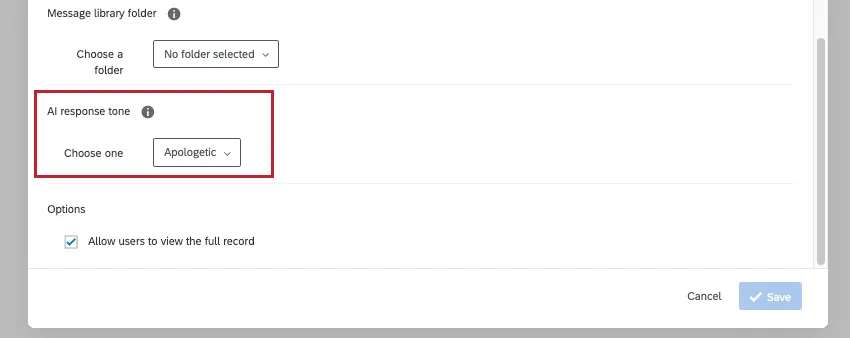
Esempio: i ticket generati da recensioni negative potrebbero richiedere una risposta di scuse o empatica, mentre un ticket di assistenza potrebbe richiedere istruzioni più dirette.

Utilizzo dell'IA generativa per la creazione di ticket
Consiglio Q: sono disponibili funzionalità di risposta diretta per le recensioni su Google e Facebook. Per tutte le altre fonti, il ticket Qualtrics fornisce invece un link per rispondere direttamente sul sito di recensioni.
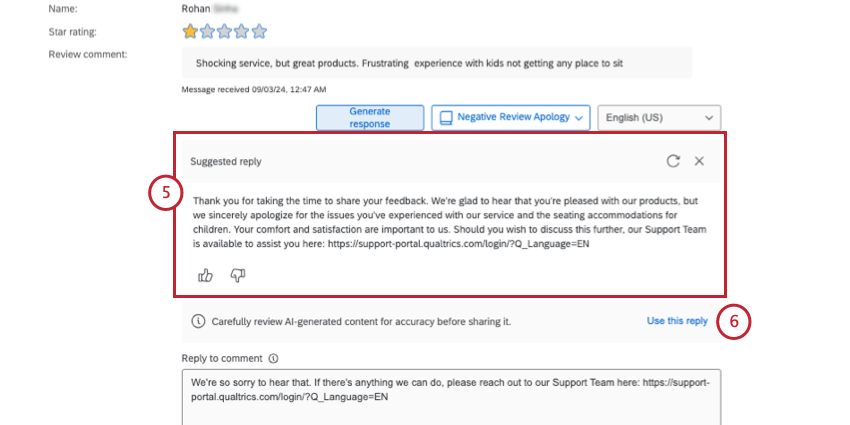
Consiglio Q: se si desidera rigenerare una risposta, provare il pulsante Aggiorna, rappresentato da una freccia circolare.
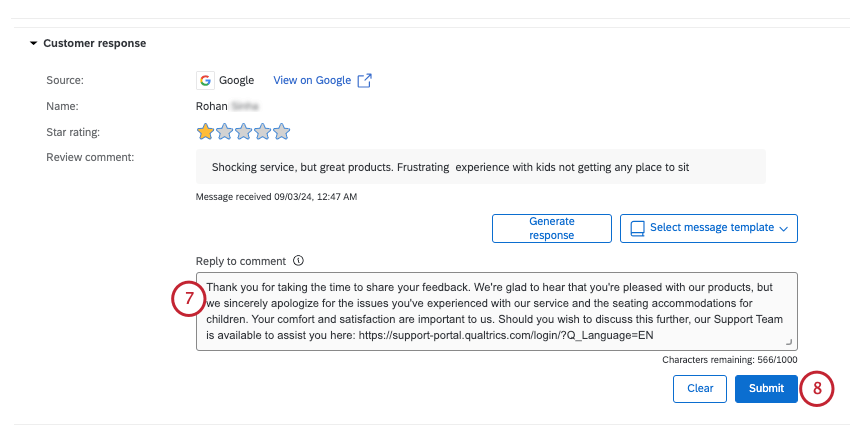
Consiglio Q: in presenza di guardrail in atto e durante la fase di affinamento continua dei nostri prodotti, l'intelligenza artificiale potrebbe a volte generare output imprecisi, incompleti o obsoleti. Prima di utilizzare i risultati delle funzioni AI di Qualtrics, è necessario valutarne l'accuratezza e assicurarsi che siano adatti al proprio caso d'uso. I risultati delle funzioni AI di Qualtrics non sostituiscono il valutatore umano o la guida professionale.
È fantastico! Grazie per il tuo feedback!
Grazie per il tuo feedback!