Mappatura delle risposte e Web-to-Lead di Dynamics
Cosa puoi trovare in questa pagina
Consiglio Q: se siete interessati ad acquistare questa estensione, consultatela su XM Marketplace!
Informazioni su Microsoft Dynamics Mappatura delle risposte & Web-to-Lead
L’attività di Microsoft Dynamics consente di collegare il proprio account a un sondaggio di Qualtrics sia per la mappatura delle risposte che per le funzionalità Web-to-Lead. È possibile personalizzare i campi personalizzati dal sondaggio di Qualtrics a Microsoft, in modo da evidenziare le informazioni chiave quando si creano i record o si acquisiscono i contatti.
Consiglio Q: l’estensione di QUALTRrics con Microsoft Dynamics 365 supporta solo la versione web. Non supportiamo il servizio on-premises.
Consiglio Q: Siete interessati a configurare scenari inbound con Microsoft Dynamics 365? Per saperne di più su come configurare gli eventi JSON, consultare la pagina di supporto JSON.
Impostazione di un’attività di Microsoft Dynamics
È possibile eseguire sia la mappatura delle risposte che il Web-to-Lead con l’attività Microsoft Dynamics.
La mappatura delle risposte viene utilizzata per prendere le risposte fornite in un sondaggio di Qualtrics e mapparle su Microsoft Dynamics 365. Ad esempio, quando il cliente effettua un sondaggio di feedback sull’assistenza, il suo livello di soddisfazione può essere mappato in Microsoft Dynamics 365 per essere visualizzato dall’account manager.
Web-to-Lead è un caso d’uso specifico di mappatura delle risposte. Web-to-Lead consente di inserire le informazioni di un sondaggio di Qualtrics in un campo lead di Microsoft Dynamics. Ad esempio, si può avere un sondaggio da far compilare ai potenziali clienti, che viene poi mappato in Microsoft Dynamics come nuovo lead da seguire per il team di vendita.
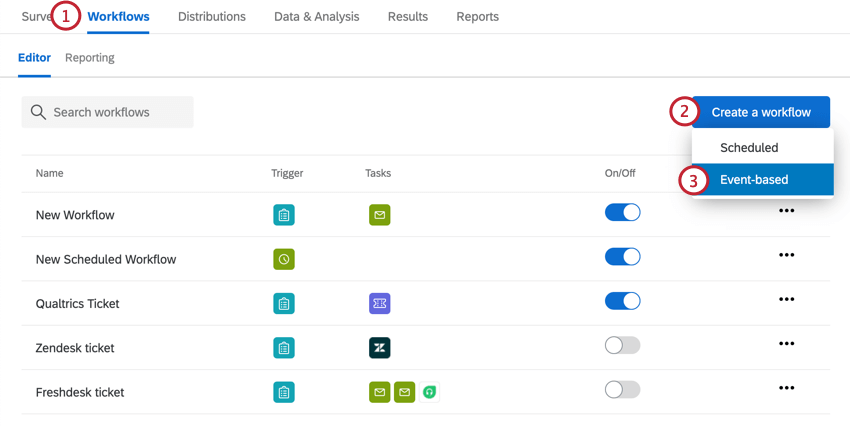
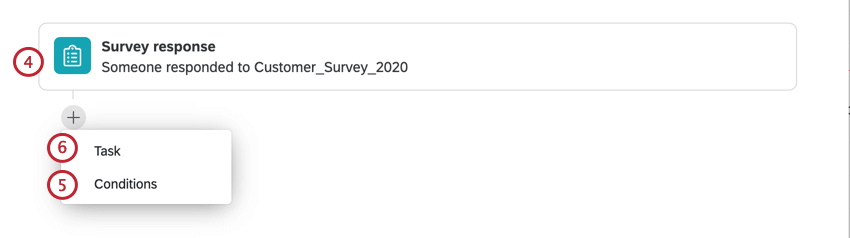
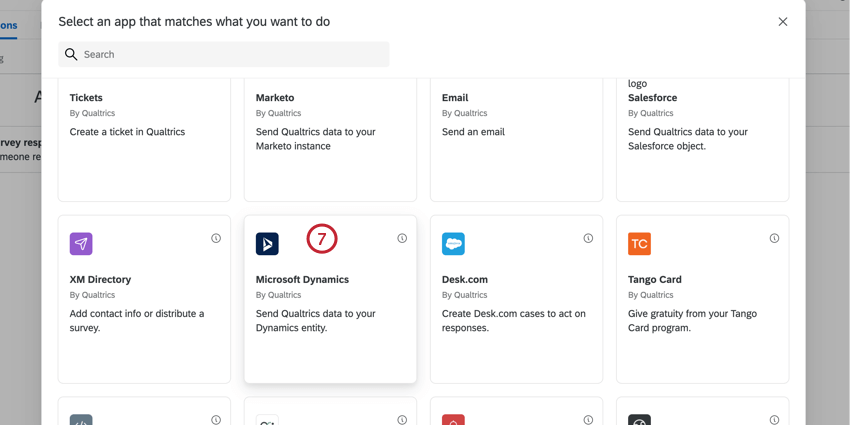
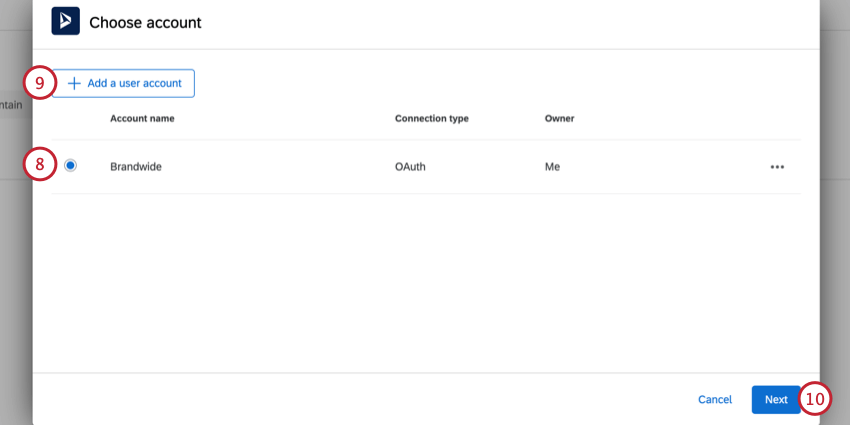
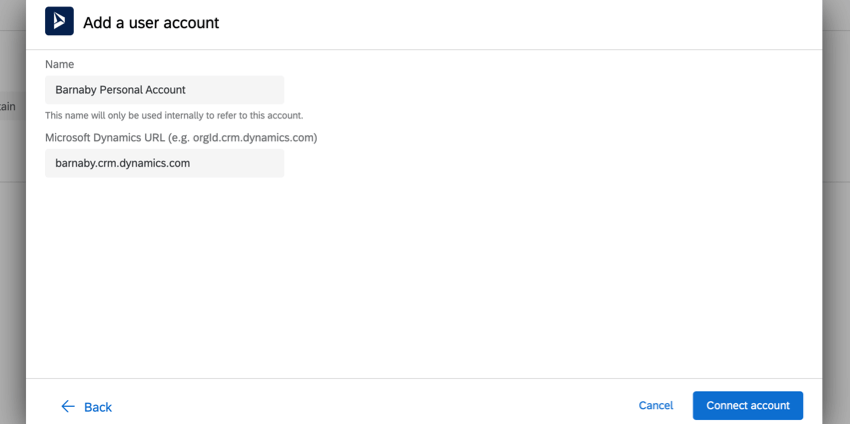
Consiglio Q: quando si aggiunge un nuovo account, assegnargli un nome univoco per poterlo identificare in seguito. Per collegare l’account Microsoft Dynamics, è necessario l’URL Microsoft Dynamics.

Consiglio Q: Sebbene saremo lieti di aiutarvi a configurare la vostra estensione con Qualtrics, il Supporto Qualtrics non può guidarvi nella creazione di entità personalizzate in Microsoft Dynamics 365. Per ulteriori informazioni sulla creazione di entità personalizzate per la mappatura delle risposte , consultare questa pagina di supporto di Microsoft Dynamics.
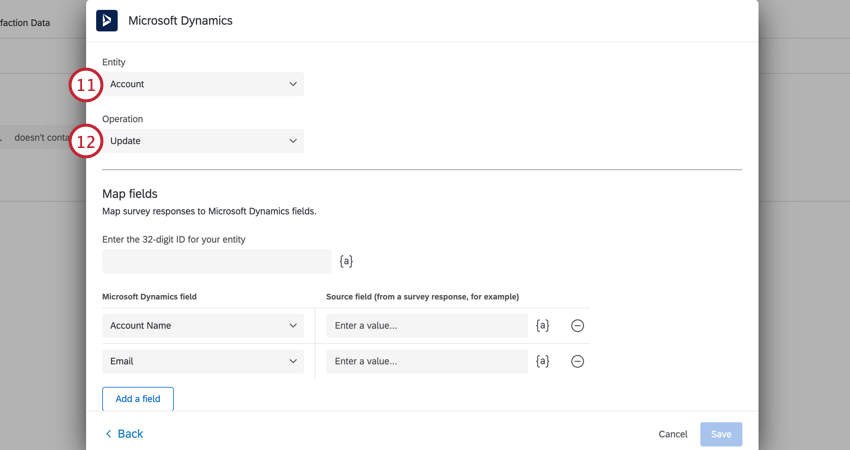
- Inserisci
- Aggiorna
- Inserisci in alto
- Elimina
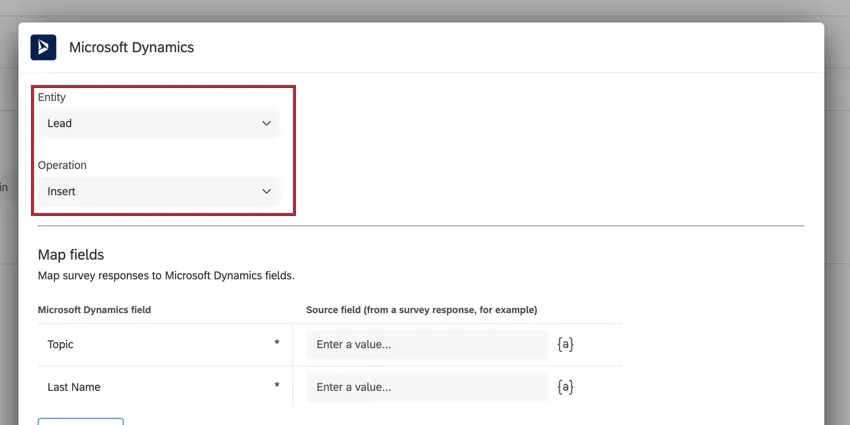
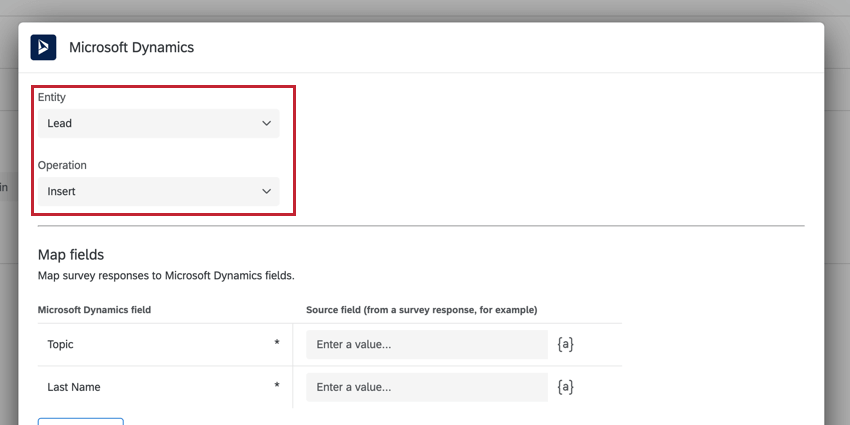
Consiglio Q: è possibile ottenere la funzionalità Web-to-Lead scegliendo Lead per l’entità e Insert per l’operazione.
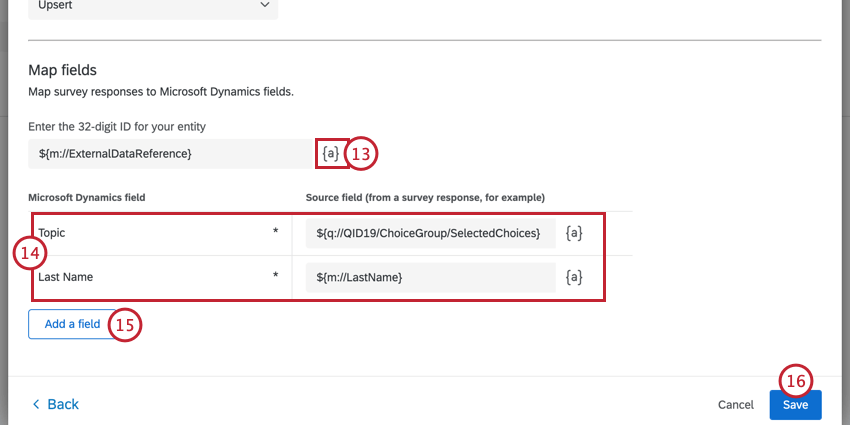
Consiglio Q: l’ID di 32 cifre deve avere un formato GUID valido. Se le informazioni convogliate non sono in questo formato, si verificherà un errore al momento del trigger dell’attività.
Consiglio Q: se si mappano campi che fanno riferimento ad altri campi, è necessario assicurarsi che i campi di riferimento abbiano GUID in un formato convalida. Se i GUID non sono validi, l’attività fallirà con l’errore “Invalid field reference GUID format: fieldname”
FAQs
Ho accesso a tutte le estensioni disponibili tramite i modelli di Flusso di lavoro?
Ho accesso a tutte le estensioni disponibili tramite i modelli di Flusso di lavoro?
Esiste un link che rimanda a tutti gli eventi e le attività dei flussi di lavoro?
Esiste un link che rimanda a tutti gli eventi e le attività dei flussi di lavoro?
Cosa sono i modelli di flusso di lavoro?
Cosa sono i modelli di flusso di lavoro?
Cosa sono i flussi di lavoro? / Dove si trovano le azioni?
Cosa sono i flussi di lavoro? / Dove si trovano le azioni?
Questo aggiornamento non comporta alcuna modifica alle funzionalità del flusso di lavoro.
Come posso aggiungere o rimuovere un'estensione dal mio account Qualtrics?
Come posso aggiungere o rimuovere un'estensione dal mio account Qualtrics?
È fantastico! Grazie per il tuo feedback!
Grazie per il tuo feedback!