Panoramica sui test utente moderati
Cosa puoi trovare in questa pagina
Attenzione: questa funzione è disponibile solo per gli utenti con nuovi piani tariffari e di pacchetto semplificati, o per i clienti che hanno partecipato attivamente al Programma di anteprima per questa funzione. Per ulteriori informazioni, consulta Anteprima pubblica Qualtrics. Se avete domande sui prezzi e sul piano di imballaggio di Qualtrics, contattate l'Account Services.

Attenzione: i progetti di test con utenti moderati non sono disponibili per i clienti nell'ambiente FedRAMP.
Informazioni sui test utente moderati
I test utente moderati consentono di condurre ricerche sull'esperienza utente attraverso sessioni moderate dal vivo con gli intervistati. In un progetto di User Testing moderato, i moderatori impostano i dettagli dell'intervista e aggiungono la loro disponibilità, quindi distribuiscono lo studio ai partecipanti. I partecipanti possono scegliere l'orario preferito per il colloquio e fornire i propri contatti.
Sia i moderatori che i partecipanti riceveranno un link Zoom per l'intervista programmata, durante la quale i partecipanti potranno condividere il proprio schermo e fornire feedback in diretta su ciò che si sta testando. Le interviste vengono registrate e archiviate nella libreria Audio & Video, dove possono essere analizzate.
I progetti di test utente moderati contengono le seguenti schede:
Impostazione dell'intervista: Modificare le impostazioni generali dell'intervista, aggiungere la disponibilità del moderatore e aggiungere altri moderatori. Per ulteriori informazioni su questa scheda e sulle opzioni al suo interno, consultare la scheda Impostazione dell'intervista (test utente moderato).

Consiglio Q: Assicuratevi di impostare la disponibilità nella scheda Impostazione dell'intervista del vostro progetto, altrimenti i rispondenti non saranno in grado di programmare le interviste.
- SONDAGGIO: Modificare il sondaggio che verrà distribuito ai partecipanti. Per impostazione predefinita, il sondaggio include una domanda di selezione dell'intervista che consente ai rispondenti di programmare un'intervista con i moderatori. Per ulteriori informazioni sulla configurazione di questo tipo di domanda, vedere Domanda del selettore del colloquio. È inoltre possibile aggiungere ulteriori domande e personalizzare il sondaggio. Per ulteriori informazioni sulla modifica dei sondaggi, consulta la pagina di supporto “Panoramica di base sulla scheda Sondaggi ”.
- Flussi di lavoro: Configurare flussi di lavoro specifici per il progetto. Ad esempio, è possibile impostare un flusso di lavoro per inviare ai rispondenti un'e-mail di ringraziamento una volta che hanno fissato un colloquio. Per ulteriori informazioni sulla creazione di flussi di lavoro, vedere Panoramica di base sui flussi di lavoro.
Distribuzione: Inviate il vostro sondaggio ai rispondenti in vari modi. Dopo l'invio delle distribuzioni, i rispondenti potranno utilizzare il sondaggio per programmare le interviste. Per ulteriori informazioni sui metodi di distribuzione disponibili, consultare la sezione "Panoramica di base sulle distribuzioni".
Consiglio Q: quando viene fissata una data per un’intervista, viene inviata un’e-mail di conferma sia all’intervistato che al moderatore. Tuttavia, il moderatore deve avere abilitato il permesso di distribuire sondaggi per poter inviare un'e-mail di conferma.
- Prenotazioni: visualizza e gestisci i colloqui in programma. Utilizzate le schede in alto per navigare tra i diversi stati delle interviste o per filtrare le interviste in base a specifici moderatori o a diverse configurazioni di intervista.
- Dati e analisi: visualizza le risposte al tuo sondaggio, comprese le registrazioni di ciascuna intervista. Per informazioni generali su Dati e analisi, consultare la pagina Panoramica di base su Dati e analisi. Per informazioni sulla visualizzazione delle registrazioni video, consultare la pagina di supporto Audio & Video Editor .
- Risultati: visita per una visualizzazione rapida e semplice dei risultati del tuo sondaggio. Per ulteriori informazioni, consultare la sezione "Panoramica di base sui dashboard dei risultati".
- Rapporti: Create rapporti informativi da condividere con i vostri stakeholder. Per ulteriori informazioni, consultare la sezione "Panoramica di base sui report avanzati".
Consiglio Q: oltre al “Moderated User Testing”, anche le “In-Depth Interviews della soluzione XM” condividono molte di queste schede e le relative funzionalità.
Autorizzazioni
Per creare progetti di test utente moderati, sono necessarie le seguenti autorizzazioni, che possono essere abilitate da un brand administrator:
- Test utente moderato
- Accesso ai dati e analisi – Audio e video
- Domanda sul pianificatore MUT
Creazione di un nuovo progetto
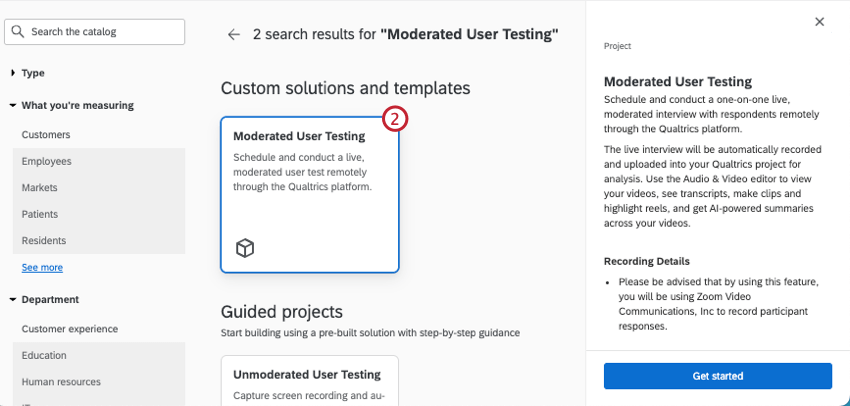
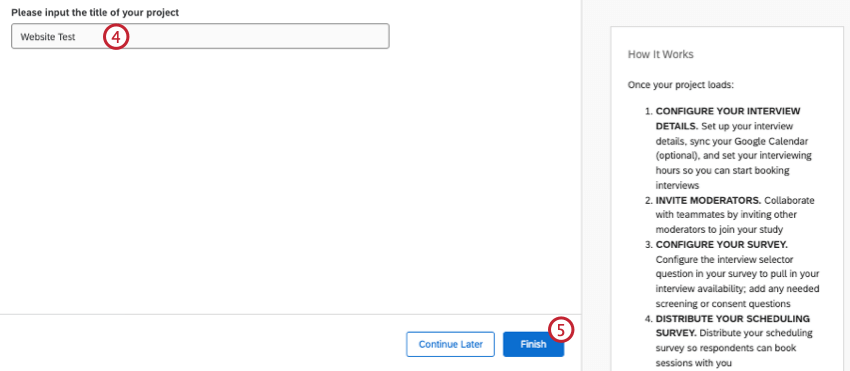
Guida ai progetti
Durante la modifica del progetto, sul lato destro dello schermo apparirà una guida. Questa guida vi guiderà attraverso i passi necessari per impostare il vostro progetto e condurre la vostra ricerca.
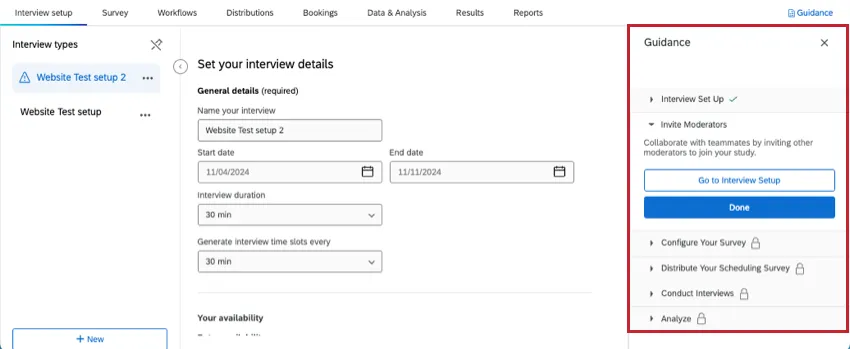
Una volta completata una fase, clicca su " Fatto" per contrassegnarla come completata. Fare clic sul pulsante Vai a per essere indirizzati alla parte pertinente del nostro progetto per completare il passaggio.
Per nascondere la guida, fare clic sulla X nell'angolo in alto a destra.
Scheda prenotazioni
Nella scheda "Prenotazioni " è possibile visualizzare e gestire i colloqui in programma. Utilizzate le schede in alto per navigare tra i diversi stati del colloquio. È inoltre possibile utilizzare i menu a tendina per filtrare le interviste in base a specifici moderatori o a diverse configurazioni di intervista.
Consiglio Q: potrebbero essere necessari alcuni minuti prima che una prenotazione venga visualizzata in questa scheda dopo l'invio di una risposta al sondaggio.
Utilizzare le icone in alto a destra per passare dalla visualizzazione a lista a quella a calendario.
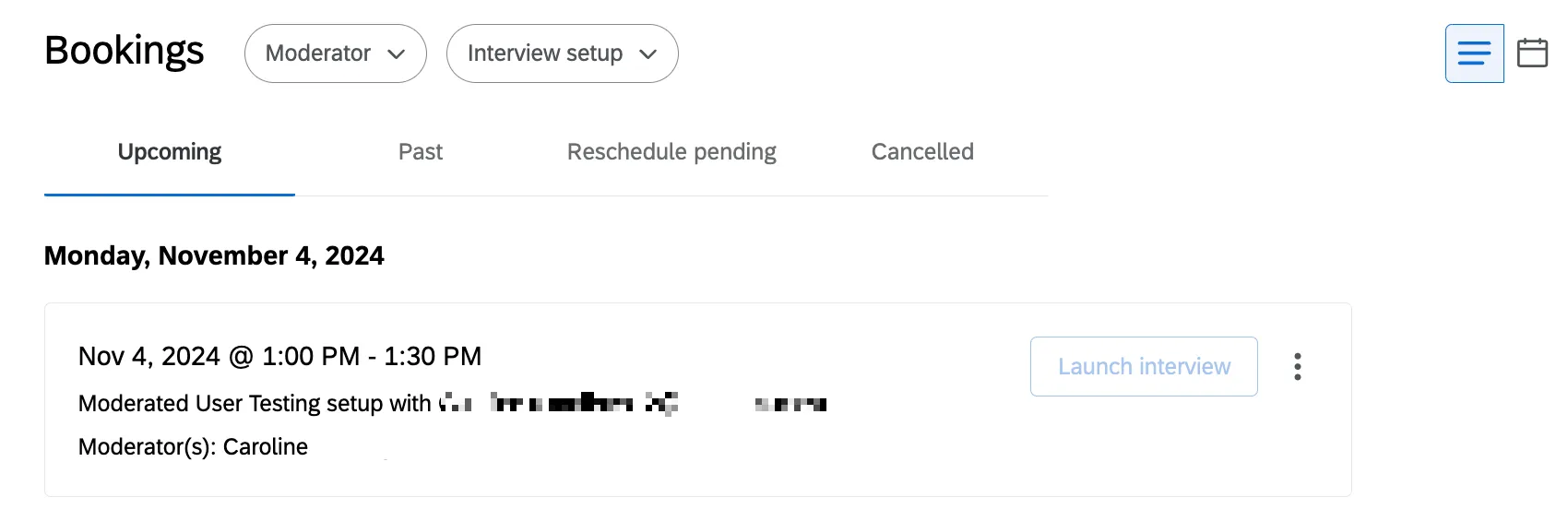
È inoltre possibile fare clic sui 3 punti accanto a un'intervista per visualizzare altre opzioni:
- Vedere i dettagli dell'intervista: Visualizza ulteriori dettagli sull'intervista. È inoltre possibile copiare il link alla riunione Zoom, riprogrammare o annullare il colloquio.
Link alla riunione: Copiare il link dell'organizzatore, il link dell'ospite o il link del live stream. Cliccando sul link dell'organizzatore potrai partecipare alla riunione Zoom in qualità di organizzatore, mentre il link per gli ospiti ti consentirà di partecipare alla riunione Zoom in qualità di ospite.
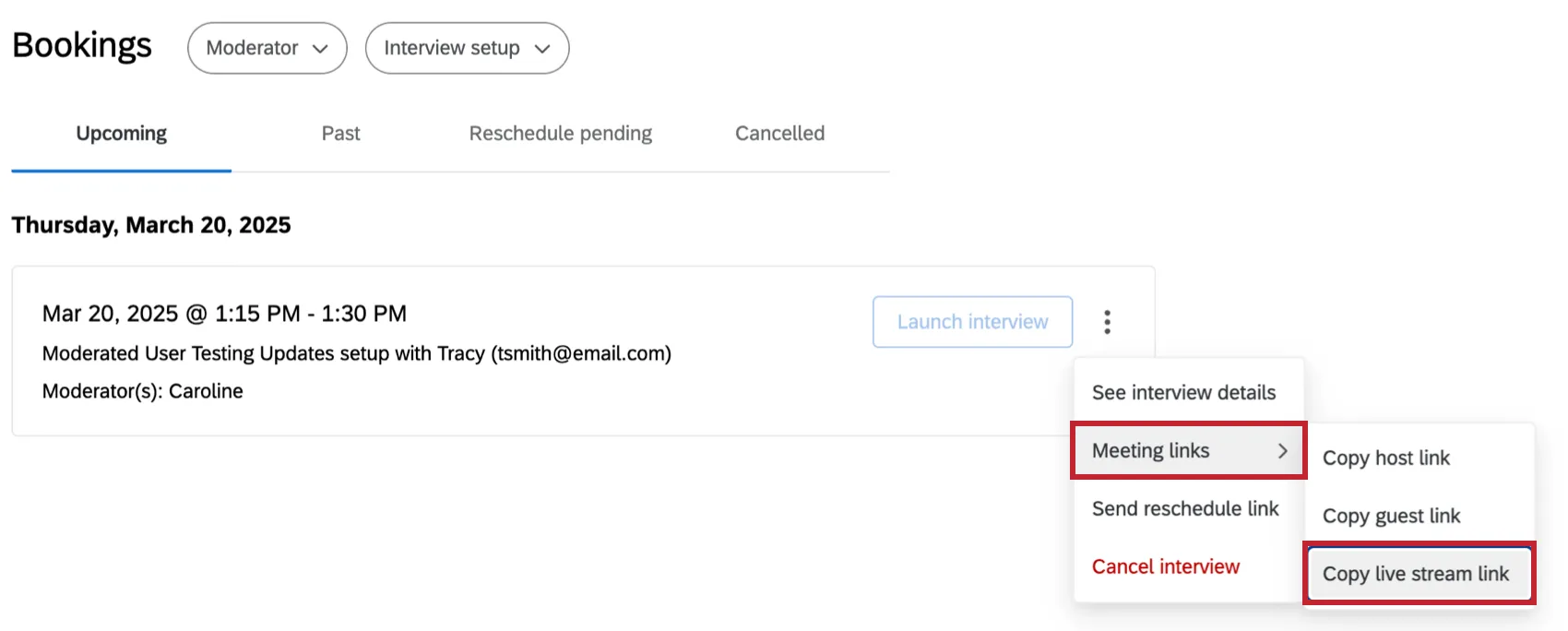
Consiglio Q: una volta generato un link al live stream, apparirà l'opzione Copia link live stream. Per ulteriori informazioni sul collegamento al live stream, vedere Interview Live Streams.
- Invia link di riprogrammazione: Invia un link al partecipante per scegliere un nuovo giorno e un nuovo orario per l'intervista, utilizzando le fasce orarie in base alla disponibilità dei moderatori. È possibile riprogrammare un colloquio a cui non si è potuto partecipare o un colloquio già svolto.
- Annullare il colloquio: Annullare il colloquio. In questo modo si invia una notifica al partecipante per informarlo che il colloquio è stato annullato.
Scheda Pianificazione
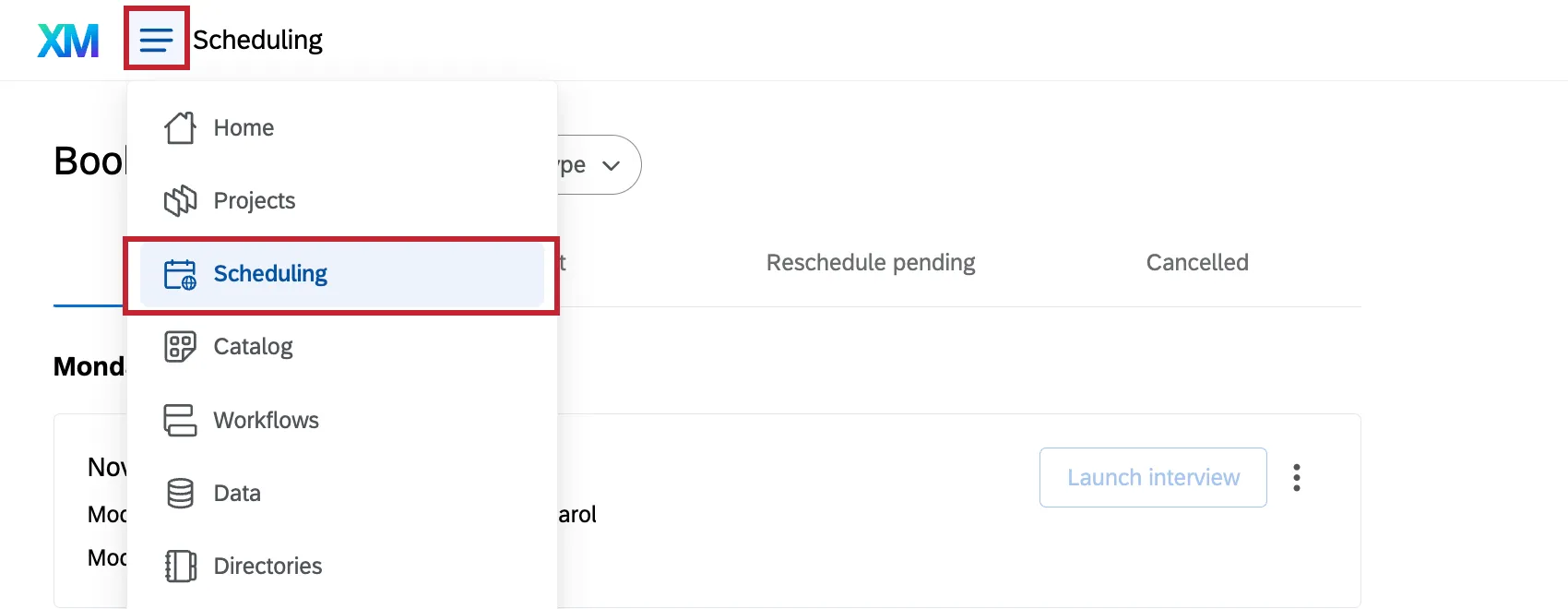
Oltre a visualizzare tutte le prenotazioni all'interno del proprio progetto, è possibile accedere alla scheda Pianificazione globale per visualizzare le prenotazioni di tutti i progetti di Test utente moderato a cui si ha accesso. Per visualizzare questa pagina, fare clic sul menu di navigazione globale e selezionare Pianificazione.
Collaborazione al progetto
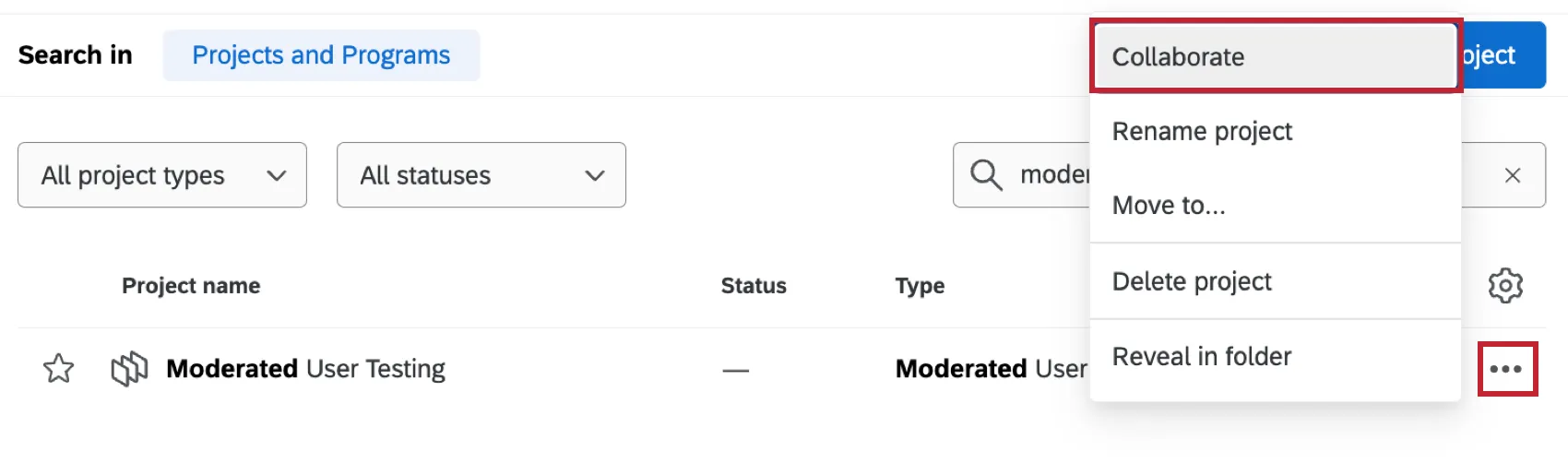
Clicca sui 3 puntini accanto al tuo progetto nella pagina "Progetti" o nella pagina "Home" e seleziona "Collabora" per condividerlo con altri utenti.
È quindi possibile selezionare il livello di accessibilità:
- Accesso amministratore: L'utente ha pieno accesso al progetto. Possono creare nuove configurazioni di interviste, aggiungere moderatori e modificare qualsiasi prenotazione.
- Accesso alla modifica: L'utente ha pieno accesso alla modifica del sondaggio, ma non può modificare l'impostazione dell'intervista o annullare le prenotazioni di altri moderatori.
- Accesso in sola lettura: L'utente può visualizzare il sondaggio, ma non può apportare modifiche.
Interviste in diretta streaming
I live stream delle interviste, altrimenti noti come osservazioni dal retro, consentono agli osservatori di guardare l'intervista in diretta, ma senza essere visti o sentiti dai partecipanti o dagli intervistatori.
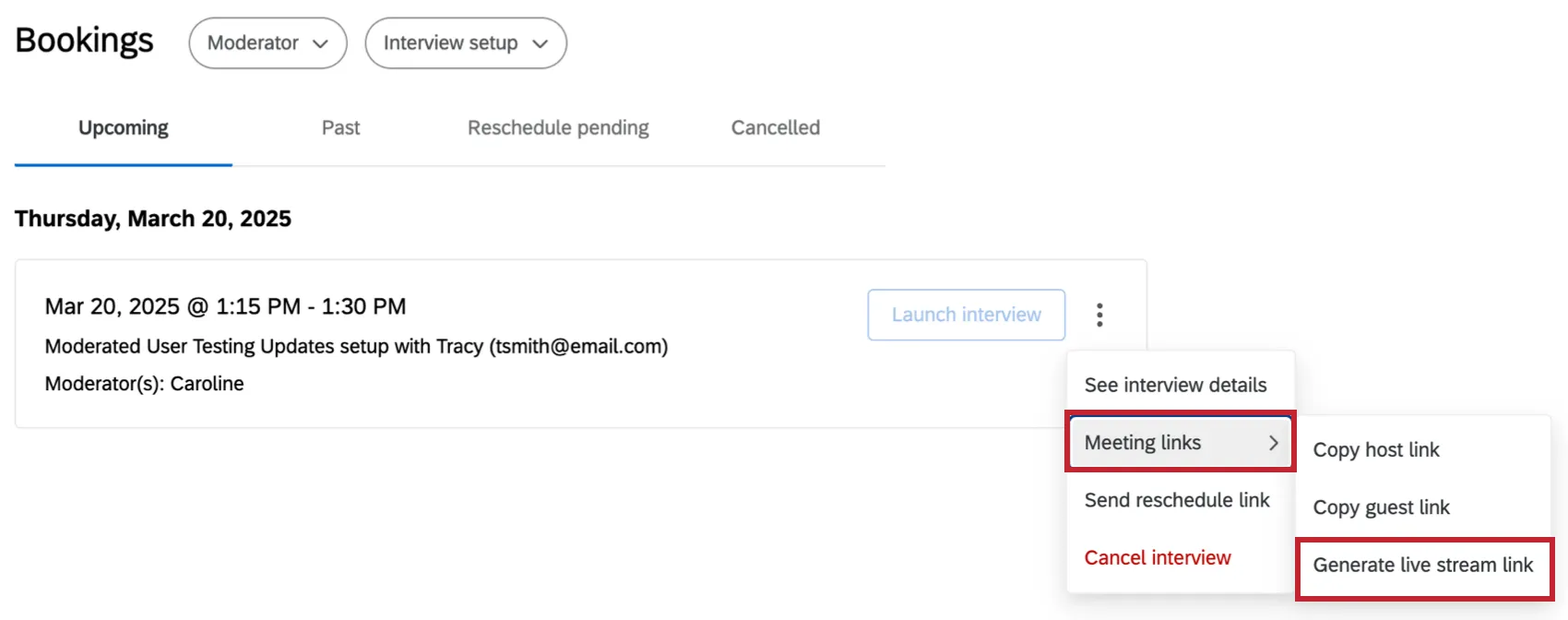
È possibile generare un link per lo streaming in diretta nella scheda "Prenotazioni " per ogni colloquio in programma nel proprio progetto. Per generare un link per il live stream, fare clic sui 3 puntini avanti a un'intervista e selezionare Collegamenti alle riunioni, quindi Genera link per il live stream. È possibile inviare questo link a tutti gli osservatori.
Per visualizzare un link allo streaming live che hai già generato, clicca nuovamente sui 3 puntini e seleziona " Link alla riunione", quindi " Copia link allo streaming live".
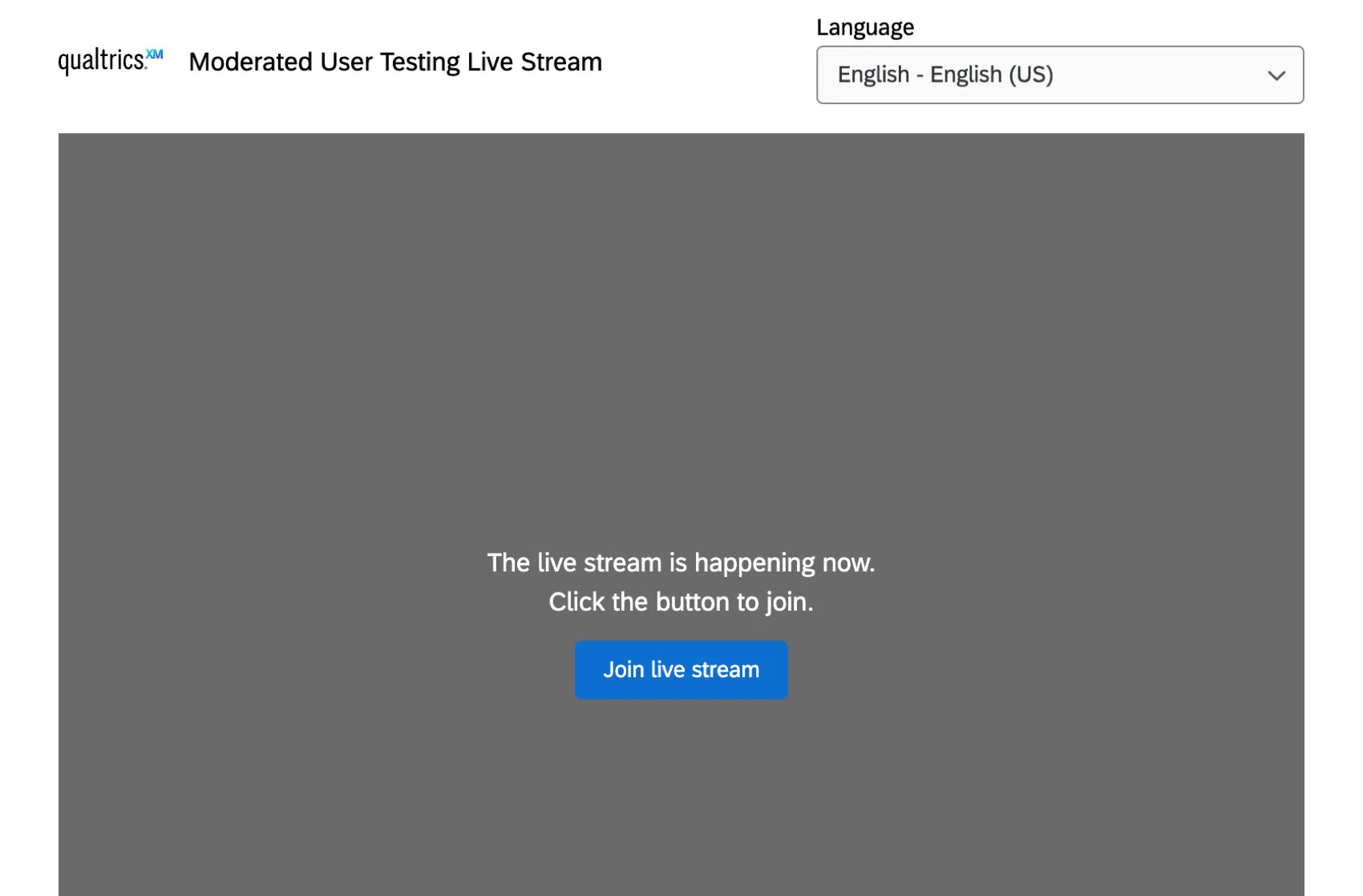
Questo link può essere condiviso con gli spettatori per consentire loro di guardare l'intervista. Dopo aver visitato il link, cliccando su Join live stream si accede al live stream dell'intervista.
È fantastico! Grazie per il tuo feedback!
Grazie per il tuo feedback!