Panel online

Suite
Strategy & Research
Prodotto
Qualtrics

Cosa puoi trovare in questa pagina

Informazioni sui Panel online

Consiglio Q: i Panel sono disponibili solo per i tipi di progetti di sondaggio.

Un panel è un gruppo di partecipanti reclutati per fornire un feedback su un argomento di ricerca. Potete definire i criteri di destinazione e lanciare la vostra ricerca su questo pubblico. Ad esempio, supponiamo che stiate lanciando un prodotto progettato per i proprietari di animali domestici e che vogliate raccogliere feedback sui primi concetti. Potete utilizzare un panel per inviare il vostro sondaggio solo ai proprietari di animali domestici, consentendovi di raccogliere rapidamente feedback accurati e pertinenti senza dovervi preoccupare di trovare personalmente queste persone.

Consiglio Q: solo i panel con un costo fino a 15.000 USD possono essere acquistati online utilizzando i passaggi di questa pagina. Per i pannelli che superano questo prezzo, si prega di contattare l'Account Executive o l'Account Services.

Attenzione: Questa funzione non è disponibile per i clienti in ambiente FedRAMP.

Video guida

Avete bisogno di aiuto per iniziare a lavorare con i panel online? Date un'occhiata a questo video di 2 minuti:

Preparazione di un sondaggio per i panel online

Seguite i passaggi seguenti per preparare il vostro sondaggio per la distribuzione tramite un panel online:

Assicuratevi che il vostro sondaggio sia completato al 100% in termini di domande da porre, aspetto e tema del sondaggio, ecc.
Non configurare alcuno screeners o domande demografiche che si intende utilizzare con le quote, poiché queste vengono impostate automaticamente dal panel online.
Assicuratevi di aver aggiunto le domande di screening personalizzate (ad esempio, chiedete se un cliente ha usato il vostro prodotto di recente).
Pubblica il tuo sondaggio.

Consiglio Q: non è necessario porre domande modello nel sondaggio per acquisire i dati demografici dei rispondenti. Se si seleziona "età" nel modello, si raccoglieranno automaticamente i valori dell'età nel set di dati. Se si desidera porre la domanda in un modo particolare o con particolari opzioni di risposta, è possibile ripeterla nel sondaggio con il formato desiderato. Questa versione personalizzata non contribuisce alle quote di idoneità dei panel.

Creazione di un panel quantitativo

Un panel quantitativo è un'ottima opzione quando si vogliono reclutare determinati dati demografici da segmenti della popolazione comunemente campionati per un sondaggio o uno studio specifico. È possibile costruire i dati demografici del panel quantitativo partendo da zero, oppure utilizzare un modello personalizzabile per iniziare.

Il processo di livello elevato per l'avvio di un panel comprende:

  • Definizione del pubblico di destinazione
  • Specificare le esigenze dello studio
  • Conferma della fattibilità e dei costi del panel
  • Avvio del panel

Attenzione: Non modificare il sondaggio mentre è in corso la raccolta delle risposte del panel.

Andare alla sezione Pannello online della scheda Distribuzione.
 

Fare clic su Crea un panel.

Se volete definire voi stessi i dati demografici del vostro panel, selezionate Avvia un panel quantitativo da zero.

In alternativa, per utilizzare un modello preconfigurato, selezionare uno qualsiasi dei pannelli Quantitative e valutare la composizione del pannello sul lato destro dello schermo.

Consiglio Q: è possibile personalizzare il modello nei passaggi successivi. Queste personalizzazioni comprendono la modifica e la rimozione delle quote, l'inclusione o l'esclusione dei valori dei criteri di screening o la rimozione completa delle domande di screening.

Fare clic su Successivo.

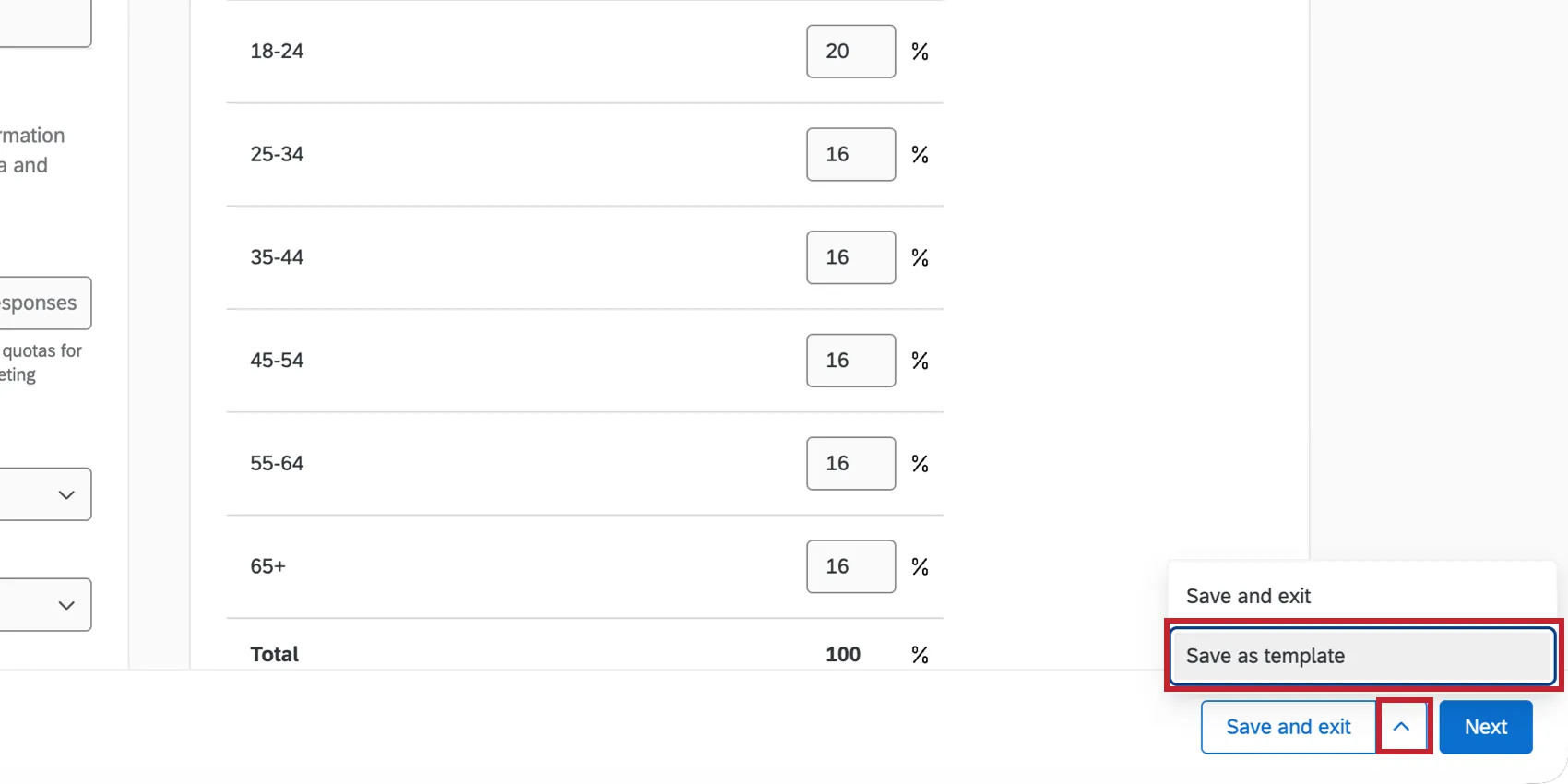
Consiglio Q: è possibile fare clic su Salva ed esci in qualsiasi fase della configurazione per salvare il panel come bozza. È possibile selezionare " Salva come modello " per salvarlo invece come modello

Date un nome al vostro panel.

Configura i dettagli del tuo Panel, che includono quanto segue:

  • Numero di risposte: Il numero di risposte che si desidera raccogliere per la ricerca. È possibile raccogliere da 50 a 10.000 risposte per panel.

    Consiglio Q: per determinare questo numero, è necessario considerare le analisi che si desidera eseguire sui dati raccolti. Per un intervallo di confidenza del 95% ±5, l'orientamento generale è di ~350 risposte per taglio del set di dati. Ad esempio, se si intende valutare separatamente i dati relativi agli uomini e quelli relativi alle donne, occorrono 700 risposte (350 per gruppo). Per determinare la dimensione del campione, consultare il Calcolatore della dimensione del campione.

    Consiglio Q: È possibile raccogliere fino a 5 risposte, ma Qualtrics non applica le quote né consente la riconciliazione dei dati quando si raccolgono meno di 50 risposte.

  • Paese o regione: Il Paese o la regione di provenienza del rispondente. I criteri di destinazione disponibili variano a seconda del Paese.
  • Lingua: La lingua che l'intervistato deve parlare.

    Attenzione: Quando si utilizza un modello di panel, le quote e le domande si basano sul paese e sulla lingua predefiniti del modello. Se si modifica il Paese o la lingua, si prega di apportare le opportune modifiche alla quota rimanente e ai criteri delle domande per garantire la convalida e la fattibilità del panel.

  • Durata del sondaggio (LOI): Il tempo necessario per completare il sondaggio. Il tempo dovrebbe essere compreso tra 1 e 29 minuti.

Consiglio Q: ExpertReview può indicare la lunghezza prevista del sondaggio.

Consiglio Q: se la durata della LOI è pari o superiore a 30 minuti, consigliamo di avviare invece un panel qualitativo .

  • Tasso di incidenza (IR): La percentuale di destinazione dei partecipanti al panel che completano il sondaggio dopo averlo iniziato. Per determinare il tasso di incidenza, consultare la sezione Calcolo del tasso di incidenza.
  • Tempo di raccolta delle risposte: Il numero di giorni in cui il panel sarà aperto alle risposte. La durata dovrebbe essere compresa tra 1 e 20 giorni.

Attenzione: La modifica di uno qualsiasi di questi campi, ad eccezione del nome del pannello, può influire sul costo e sulla fattibilità del pannello. Per ulteriori informazioni, vedere Costo e fattibilità del Panel.

Scegliere un criterio di destinazione, che determina la composizione demografica del panel e aggiunge domande di selezione al sondaggio. I valori delle domande di screening vengono memorizzati nel dataset del sondaggio come campi dati integrati.

Dopo aver selezionato i criteri di targeting, puoi personalizzare quali valori supereranno il tuo criterio di selezione (ad esempio, se desideri raccogliere solo le risposte al sondaggio provenienti da una determinata regione del tuo Paese). Se si utilizzano criteri di targeting numerici, come l'età o il reddito familiare, fare clic su " Intervalli personalizzati " per abilitare gli intervalli personalizzati. Per ulteriori informazioni sugli intervalli personalizzati, consultare la sezione “Intervalli personalizzati per i criteri di targeting” alla fine di questa sezione.

Consiglio Q: Il testo della domanda che viene mostrato ai rispondenti è visualizzato sotto questo menu.

Fare clic su Aggiungi quote per impostare i limiti per ogni demografia. Nel panel deve essere impostata almeno una quota.

CONSIGLIO QOTA: Le voci con quote possono arrivare a 30 in tutti i criteri (ad esempio, Maschio 49%, Femmina 51% sarebbero 2 voci con quote). Non ci sono limiti agli articoli senza quote.

Regolare la percentuale di composizione per ogni gruppo demografico. Le quote devono essere pari al 100%.

Consiglio Q: Le risposte che vengono escluse dalle domande dello screener non vengono registrate e non vengono conteggiate come risposte verificabili.

Consiglio Q: Fare clic su Rimuovi quote se si desidera porre la domanda ai partecipanti al panel senza richiedere il raggiungimento di determinate destinazioni di quote.

Per aggiungere un altro criterio demografico, fare clic su Aggiungi criteri di destinazione e ripetere i passaggi precedenti per definire i dati demografici. Il numero di criteri di destinazione che è possibile aggiungere e i criteri disponibili dipendono dal Paese selezionato.

Consiglio q: per rimuovere i criteri di destinazione, deselezionare la casella avanti al nome del dato demografico. 

Se necessario, è possibile ripristinare tutte le modifiche apportate al panel facendo clic su Ripristina tutti i dettagli del panel e i criteri di destinazione.

Le modifiche ai dati demografici del panel possono influire sul costo e sulla fattibilità del panel, visualizzati nell'angolo in alto a destra. Per ulteriori informazioni, vedere Costo e fattibilità del Panel.

Consiglio Q: se il costo dei pannelli è troppo elevato per poterli acquistare sulla piattaforma, hai diverse opzioni a disposizione:

  • Se sei un utente standard, è possibile che la tua divisione abbia esaurito i crediti dell'abbonamento. Contatta un brand administrator.
  • Se sei un amministratore del marchio, consulta la procedura per l'assegnazione dei crediti di abbonamento. In caso contrario, contatta il tuo Account Executive per acquistarne altri.

Se non stai utilizzando i crediti dell'abbonamento, puoi contattare il tuo referente di Qualtrics Research Services.

Fare clic su Successivo.

Valutate la composizione e il costo del panel.

Se si desidera modificare i dettagli del panel o i criteri di destinazione, fare clic su Modifica per tornare alla schermata di impostazione.

Quando si è pronti a proseguire con il panel, fare clic su Avanti.

Selezionate la data di retribuzione e compilate i dati per il pagamento. Per ulteriori informazioni, consultare la sezione Opzioni di pagamento.

Accettare i Termini di servizio.

Fare clic su Invoice Panel o Purchase Panel.

Consiglio Q: al momento, è possibile avere solo 5 panel aperti alla volta.

Intervalli personalizzati per i criteri di selezione

Se utilizzi criteri di selezione numerici, come l'età o il reddito familiare, puoi impostare intervalli personalizzati per i valori che supereranno la tua domanda di selezione.

Esempio: se desideri rivolgerti a intervistati che rientrano in specifiche fasce di reddito, puoi creare intervalli personalizzati per il criterio “Reddito familiare”.

Dopo aver attivato gli intervalli personalizzati, inserisci i valori desiderati nelle caselle di testo. I valori devono essere numeri interi e i valori all'interno degli intervalli non possono sovrapporsi. 
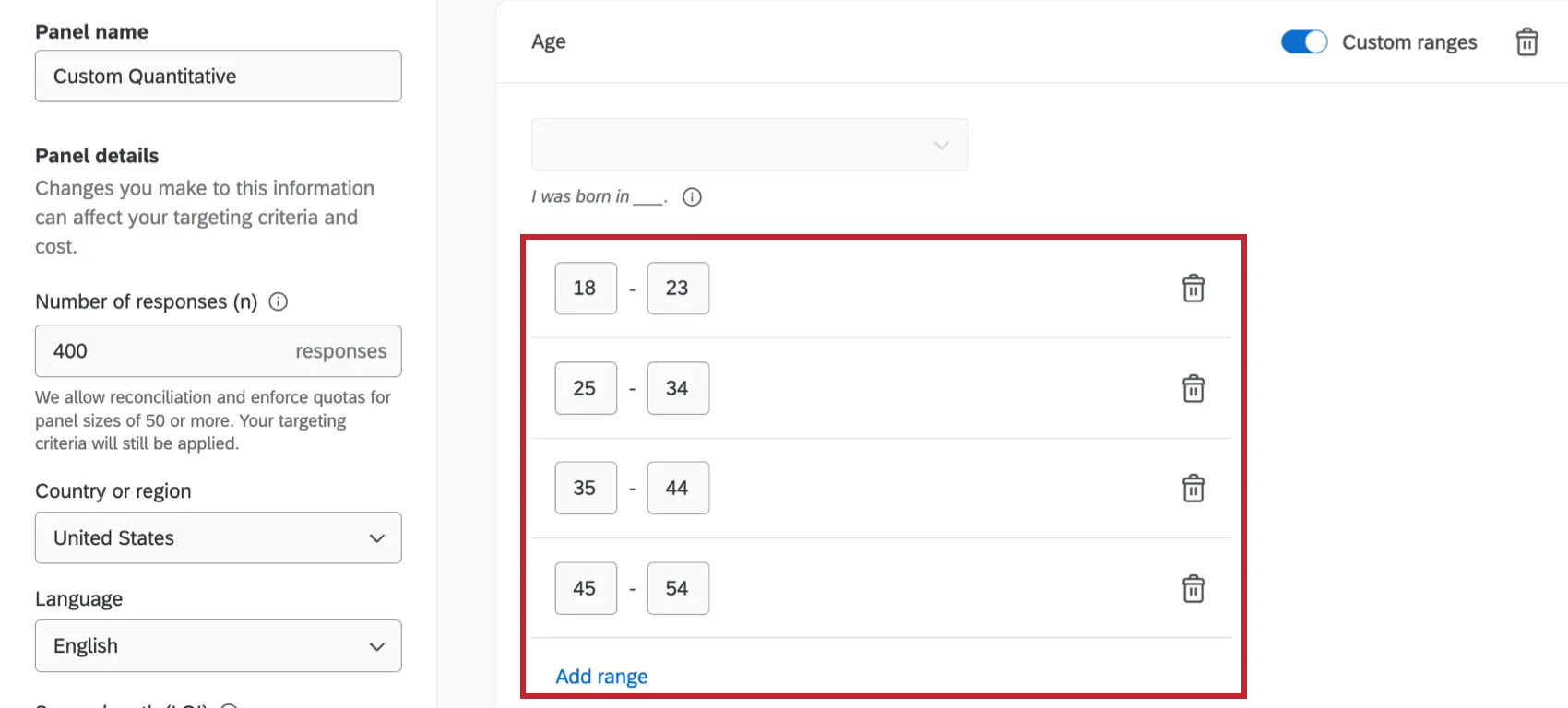
Fai clic su "Aggiungi intervallo " per aggiungere un intervallo oppure fai clic sull'icona del cestino per eliminare un intervallo. È possibile impostare un massimo di 6 intervalli per ciascun criterio.

Quando utilizzi intervalli personalizzati per i tuoi criteri, al momento del lancio del panel verranno aggiunti al flusso del sondaggio dei campi dati incorporati speciali.

Consiglio Q: è possibile che vi siano lacune negli intervalli, poiché gli intervistati che rientrano in tali lacune verranno esclusi.

Consiglio Q: per il criterio “Età”, i valori devono essere compresi tra 18 e 99 e ogni intervallo deve comprendere almeno 5 anni. Per il criterio “Reddito familiare”, i valori devono essere compresi tra 0 e 999.999 dollari e l’intervallo deve includere almeno 10.000 dollari.

Creazione di un panel qualitativo

I panel qualitativi sono spesso utilizzati per studi che vanno oltre il semplice sondaggio, come quelli che richiedono la condivisione dello schermo o più cicli di feedback. Lo scopo dei panel qualitativi è quello di trovare partecipanti che si sentano a proprio agio nell'impegnarsi in questi esercizi, fornendo feedback dettagliati. I partecipanti non saranno anonimi, ma avranno un profilo di informazioni allegato come dati integrati.

Esempio: Nella ricerca UX, si potrebbe richiedere la condivisione dello schermo, della telecamera o del microfono. La ricerca qualitativa può aiutarvi a trovare candidati disposti a compiere queste performance e a fornire un feedback efficace.

Consiglio Q: a causa delle maggiori esigenze di studio, i panel qualitativi tendono ad avere incentivi più elevati forniti dai ricercatori stessi, rispetto a quelli del fornitore del panel. Il Supporto Qualtrics non può dare consigli sui prezzi degli incentivi. Raccomandiamo di cercare risorse con le migliori pratiche adatte al vostro settore e al vostro tipo di studio. 

Consiglio Q: i panel qualitativi tendono a essere più indicati per gli studi a basso volume, da 1 a 50 partecipanti.

Andate alla scheda Distribuzione del vostro progetto.
 

Andare al panel Online.

Fare clic su Crea un panel.

Selezionare Avvia un panel qualitativo da zero.
 

Fare clic su Successivo.

Date un nome al vostro panel.
 

Alla voce Dettagli del panel, scrivete una proposta per reclutare i partecipanti. Spiegare il progetto e cosa ci si aspetta che facciano i partecipanti.

Consiglio Q: i dettagli del panel hanno un massimo di 500 caratteri.

Alla voce Durata dell'intervista (LOI), inserire la durata dell'intervista in minuti.

Consiglio Q: questo campo può durare da 5 a 60 minuti. Questo per tenere conto dei limiti di registrazione delle domande video.

Alla voce Incentivo, aggiungere l'incentivo per lo studio in dollari statunitensi.

Consiglio Q: questo campo può variare da 5 a 1000 dollari.

Fare clic su Successivo.

Consiglio Q: è anche possibile salvare le modifiche e tornarci in seguito usando Salva e esci. Seleziona " Salva come modello " per salvare il panel come modello.

In Criteri richiesti, inserire il numero di partecipanti previsto. Questo è un massimo di 50.
 

Scegliere il Paese o la regione di provenienza dei partecipanti.

Scegliere la popolazione che si desidera reclutare:

  • Professionisti del settore (B2B)
  • Popolazione generale (B2C)

Da lì, restringete gli altri criteri di settore che avete. Questo varia a seconda che si sia scelto il B2B o il B2C.

La sezione Criteri demografici è facoltativa. Qui è possibile specificare il sesso, l'età e l'etnia dei rispondenti a cui ci si rivolge. È possibile scegliere solo 1 opzione per ciascuna.
 

Consiglio Q: Le risposte che vengono escluse dalle domande dello screener non vengono registrate e non vengono conteggiate come risposte verificabili.

Aggiungete almeno 2 domande di valutazione che verranno inviate con il vostro panel qualitativo. Questo può aiutarvi a squalificare i candidati prima del processo di valutazione.
 

Esempio: State conducendo uno studio UX su un software che sta sostituendo il vostro vecchio sistema di cassa. Tuttavia, non si vuole coinvolgere i partecipanti che conoscono bene il vecchio sistema e ci si vuole concentrare solo sulle reazioni dei nuovi utenti. Chiedere agli intervistati se conoscono il vecchio sistema può aiutarvi a rimuovere i candidati di conseguenza.

Consiglio Q: le domande dello screener possono essere solo a scelta multipla. Sono supportate sia le risposte singole che quelle multiple.

Consiglio Q: utilizzare Numero di scelte nel pannello di modifica per regolare il numero di scelte. Non è possibile utilizzare i comandi dei tasti Canc e Invio per aggiungere e rimuovere scelte come nel Generatore di sondaggi.

Quando le domande sono scritte, fare clic sulla freccia rivolta verso il basso accanto a una scelta di risposta per indicarla:

  • Domande a selezione singola:
    • Qualifica: Gli intervistati che scelgono questa risposta possono comunque procedere all'avanti nel processo di reclutamento. Questa opzione è selezionata di default per le scelte predefinite.
    • Squalifica: Gli intervistati che scelgono questa risposta non possono comunque procedere all'avanti nel processo di reclutamento. Anche la scelta di una sola risposta squalificata è sufficiente per eliminare un candidato dalla corsa.
  • Domande a selezione multipla:


    • Non influisce sulla qualificazione: Scelta predefinita. Queste opzioni non incidono sui requisiti richiesti al candidato.
    • Deve essere selezionata per qualificarsi: Se un rispondente non sceglie questa risposta, sarà squalificato dal panel.
    • Squalifica: Indipendentemente dalle altre opzioni selezionate dal rispondente, questa opzione lo squalifica se la seleziona. I rispondenti che scelgono questa opzione saranno squalificati anche se hanno selezionato contemporaneamente una risposta diversa e qualificante.

Fare clic su Successivo.

Valutate la composizione e il costo del panel.
 

Qtip: You can switch between a cost summary in credits or USD.

Qtip: If your panel cost is too high to purchase in the platform, you have a few options:

  • If you’re a standard user, your division may be out of subscription credits. Reach out to a Brand Administrator.
  • If you’re a Brand Admin, see steps on allocating subscription credits. Otherwise, reach out to your Account Executive to purchase more.
  • If you’re not using subscription credits, you can reach out to your Qualtrics Research Services representative.

Se è necessario modificare il panel, fare clic su Modifica per accedere alla fase di impostazione.

Fare clic su Successivo.

Seleziona le opzioni di pagamento. Vedi " Opzioni di pagamento".

Accettare i Termini di servizio.
 

Fare clic su Invoice Panel o Purchase Panel.

Man mano che vengono individuati i partecipanti idonei, avete la possibilità di scegliere quali candidati utilizzare. Esaminate i candidati, invitate quelli che volete a partecipare e valutate le risposte che arrivano.

Attenzione: È necessario invitare i candidati prima di poter raccogliere dati dai partecipanti al sondaggio.

Invitare e gestire i candidati a panel qualitativi

Man mano che vengono individuati i partecipanti idonei per il tuo panel qualitativo, potrai scegliere quali candidati invitare ufficialmente a partecipare allo studio. Esaminate i candidati e invitate quelli che volete a partecipare. Solo i partecipanti invitati ricevono il sondaggio. Da qui si può scegliere se approvare o rifiutare le risposte dei partecipanti.

Consiglio Q: se si sospende il panel per 7 giorni, il panel viene chiuso automaticamente e le risposte non esaminate vengono approvate automaticamente.

Attenzione: È importante valutare le risposte man mano che arrivano. Solo i panelisti approvati ricevono un incentivo, ma le risposte lasciate "in attesa di approvazione" saranno automaticamente spostate ad "approvate" e incentivate una volta chiuso il panel.

Andate alla sezione Pannello online della scheda Distribuzione del vostro progetto.
Consiglio Q: lo stato del panel sarà Raccolta mentre si raccolgono i candidati e quando inizieranno ad arrivare le risposte. Ulteriori informazioni sugli stati dei panel.
Fare clic sul proprio panel qualitativo.
Selezionare Gestisci partecipanti.
Nella parte superiore vedrai il numero di:
  • Interviste completate: Numero di risposte raccolte dagli invitati per partecipanti.
  • Inviti inviati: Numero di partecipanti qualificati invitati allo studio.
  • Candidati rimanenti: Il numero di candidati presenti nella lista dei potenziali partecipanti che non sono ancora stati invitati o rifiutati.
    Consiglio Q: se non ci sono ancora partecipanti al panel, verrà visualizzato un messaggio che indica di tornare a controllare più tardi.
Per ogni partecipante viene visualizzato uno dei seguenti stati:
  • Qualificato: Il candidato è stato identificato come qualificato per questo studio. Non sono ancora stati invitati.
  • Invitato: Il candidato è stato invitato a partecipare allo studio. Non hanno ancora fornito risposte.
  • In attesa di approvazione: Il candidato ha fornito una risposta. La loro risposta non è ancora stata approvata.
  • Approvato: Il candidato ha fornito una risposta che è stata esplicitamente approvata, oppure il candidato era "in attesa di approvazione" alla chiusura del panel.
    Attenzione: una volta che un partecipante è stato approvato, il suo incentivo gli viene corrisposto e non è possibile ottenere un rimborso per quella risposta.
  • Rifiutato: La risposta del candidato è stata rifiutata per questo studio. Non riceveranno alcun incentivo e le loro risposte saranno cancellate da Dati e analisi. Se la finestra di selezione è ancora aperta, è possibile invitare un altro partecipante qualificato al suo posto.
Fate clic su un candidato qualificato per saperne di più. A destra, vengono visualizzati i dati demografici, i dettagli sull'impiego e i dati dello screener.
Se si desidera invitare il candidato, fare clic su Invita.
Consiglio Q: potete ignorare i candidati che non vi interessano.
Consiglio Qing: è possibile annullare un invito in qualsiasi momento prima che venga inviata la risposta del partecipante.
Fare clic su un partecipante in attesa di approvazione per visualizzare la sua risposta.
Fare clic su Approva se si desidera conservare la risposta e inviare un incentivo al partecipante.
Fare clic su Rifiuta per rifiutare il partecipante e cancellare la risposta.

Consiglio Q: se un partecipante rifiutato o approvato ha fatto qualcosa che secondo voi dovrebbe squalificarlo da studi futuri, potete segnalarlo. Tenete presente che dovreste segnalare i partecipanti solo in casi gravi. È possibile segnalare solo un limite di 5 partecipanti totali per l'intero brand Qualtrics (cioè la licenza).

Quando si segnala un partecipante, è necessario fornire i dettagli del perché.

Pannelli sintetici

I panel sintetici sono alimentati da un modello AI proprietario di prima parte, sviluppato qui a Qualtrics. Il nostro panel sintetico viene formato sulla base di migliaia di risposte provenienti da diversi contesti demografici, al fine di prevedere con maggiore precisione il modo in cui determinate popolazioni risponderebbero a un sondaggio.

Per saperne di più, consulta la nostra pagina dedicata ai pannelli sintetici.

Modelli creati dagli utenti

Se hai accesso ai pannelli, puoi creare modelli di panel, che ti consentono di riutilizzare facilmente la stessa configurazione di panel in diverse distribuzioni.

Quando si crea un nuovo panel, è possibile scegliere di salvarlo come modello. 
Opzioni di pagamento

È possibile inserire i dati di pagamento per pagare immediatamente il panel online, oppure scegliere di generare una fattura e pagare in un secondo momento.

Crediti di abbonamento e incentivi

I crediti – noti anche come “Destinatari Edge”  – ti consentono di stabilire un budget per i panel senza dover richiedere l’approvazione e l’inserimento in bilancio di acquisti separati relativi ai panel. Invece, si acquistano tutti i crediti necessari in una sola volta, da utilizzare a proprio piacimento. È inoltre possibile aggiungere altri crediti in base alle necessità.

I crediti dell'abbonamento possono essere utilizzati per pagare qualsiasi tipo di panel, sia esso umano o sintetico. Sono l'unico modo per acquistare pannelli sintetici. I crediti dell'abbonamento possono essere utilizzati per pagare il reclutamento di panel qualitativi composti da persone, ma non possono essere utilizzati per il pagamento di incentivi

I crediti incentivanti vengono finanziati e monitorati separatamente dai crediti di abbonamento. I crediti incentivanti vengono utilizzati per stanziare i pagamenti incentivanti destinati ai partecipanti ai panel qualitativi con soggetti umani. Questi crediti possono essere utilizzati in base alle necessità. 

Sia i crediti di abbonamento che quelli incentivanti scadono dopo 12 mesi.

È possibile acquistare crediti di abbonamento o incentivi esclusivamente tramite il proprio Account Executive.

Consiglio Q: per impostazione predefinita, i crediti vengono condivisi all'interno dell'organizzazione (marchio). I crediti possono essere stanziati o limitati per divisione tramite l’abbonamento di divisione e il saldo dei crediti incentivanti


È inoltre possibile limitare gli utenti che hanno accesso ai panel online tramite l'autorizzazione utente " Access Online Panels ". I crediti non possono essere assegnati a singoli utenti.

Consiglio Q: gli amministratori del marchio possono monitorare l'abbonamento della propria organizzazione e l'utilizzo dei crediti incentivanti tramite il report di amministrazione relativo all'abbonamento e ai crediti incentivanti.

Fattura

Nella scheda "Fattura ", inserisci i dati dell'azienda o della persona a cui desideri inviare la fattura.

Una volta generata, un PDF della fattura e un URL di pagamento privato saranno inviati all'indirizzo e-mail inserito. L'e-mail verrà inviata da Stripe. Fare clic su Retribuzione per pagare la fattura su Stripe. È anche possibile condividere l'URL di pagamento con un'altra persona.
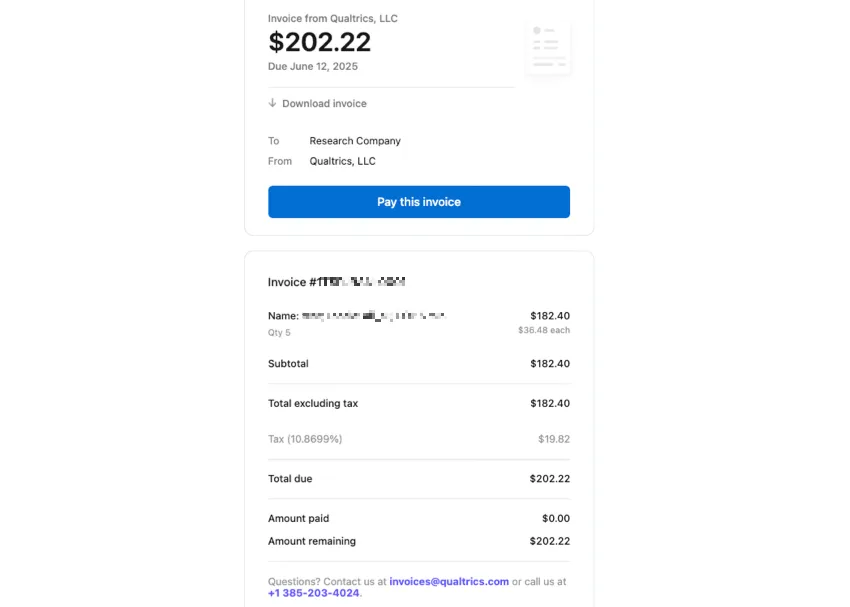
Inserisci i tuoi dati di pagamento su Stripe e seleziona “Paga”. Il panel verrà avviato dopo il pagamento.
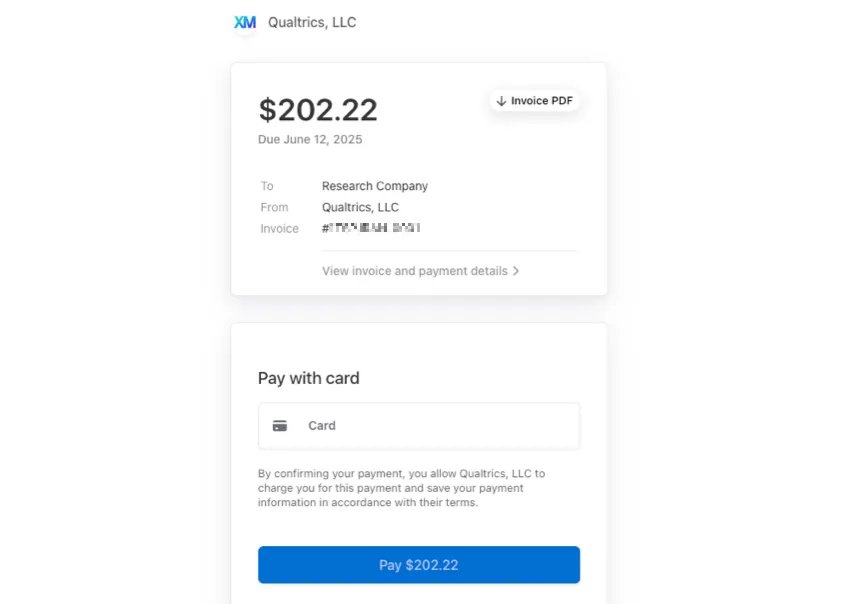
Consiglio Q: il panel non verrà attivato finché la fattura non sarà stata pagata. Per ulteriori informazioni, vedere Manager dei panel.

Attenzione: la fattura scadrà dopo 30 giorni se non verrà pagata.

Consiglio Q: le fatture possono essere pagate esclusivamente tramite il link di pagamento Stripe fornito dallo strumento del panel di controllo. Online Panel non è supportato da altri sistemi di fatturazione e pagamento di Qualtrics. Se un pagamento è stato erroneamente effettuato attraverso un altro sistema, chiedere aiuto all'indirizzo e-mail invoices@qualtrics.com.

Altri metodi di pagamento

Nell'ultima scheda sono disponibili 2 opzioni che puoi utilizzare per pagare il tuo panel:

  • Conto bancario statunitense: Impostare un trasferimento elettronico di fondi dal proprio conto bancario. Questo metodo utilizza i pagamenti ACH (Automated Clearing House). Per ulteriori informazioni, vedere Pagamenti ACH.

    Attenzione: L'elaborazione dei pagamenti ACH può richiedere 1-3 giorni lavorativi. Il panel non si avvierà finché il pagamento non sarà stato elaborato.

    Consiglio Q: questo metodo di pagamento utilizza Stripe per la verifica.

  • Carta: Retribuzione con carta di credito o di debito.

Come i panel cambiano il sondaggio

Una volta acquistato un panel, il vostro sondaggio verrà aggiornato automaticamente per assicurarsi che i dati del vostro panel siano raccolti correttamente. Queste modifiche avvengono nel flusso del sondaggio del progetto.
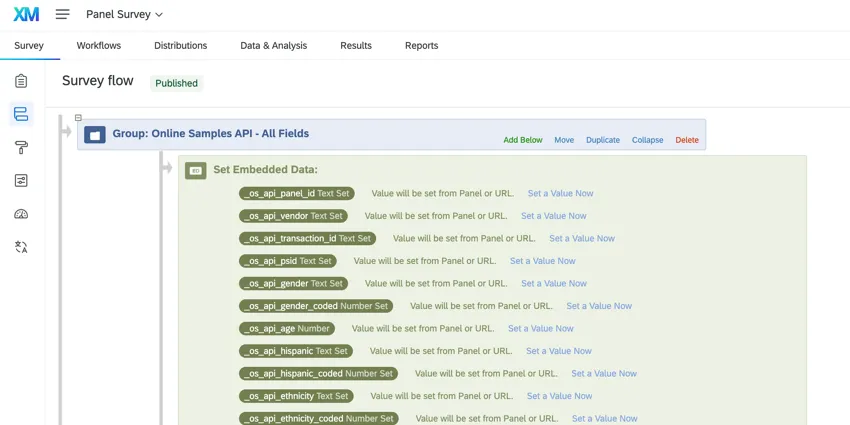
Dopo aver creato un panel, si noteranno le seguenti aggiunte al flusso del sondaggio:

  • Una nuova diramazione denominata “Online Samples API – All Fields” nella parte superiore del flusso del sondaggio, che include i dati integrati del panel utilizzati per tracciare i dati dei rispondenti forniti dal fornitore del panel.
  • Una nuova diramazione di sicurezza in fondo al flusso del sondaggio per garantire la sicurezza del panel.
  • Quando il panel viene chiuso, il ramo di sicurezza viene automaticamente eliminato dal flusso del sondaggio. Il ramo "Tutti i campi" rimarrà in modo da poter utilizzare i campi dati integrati nelle analisi.
  • Se si apre un altro panel nello stesso sondaggio, eventuali nuovi campi verranno aggiunti alla diramazione esistente “Tutti i campi”. Anche la diramazione di sicurezza verrà riaggiunta mentre il nuovo panel è attivo.

    Consiglio Q: i campi esistenti non vengono duplicati. Vengono aggiunti solo nuovi campi.

Attenzione: Non modificate mai queste diramazioni o il loro contenuto. Non modificate il sondaggio mentre è in corso la raccolta delle risposte del panel.

Manager dei panel

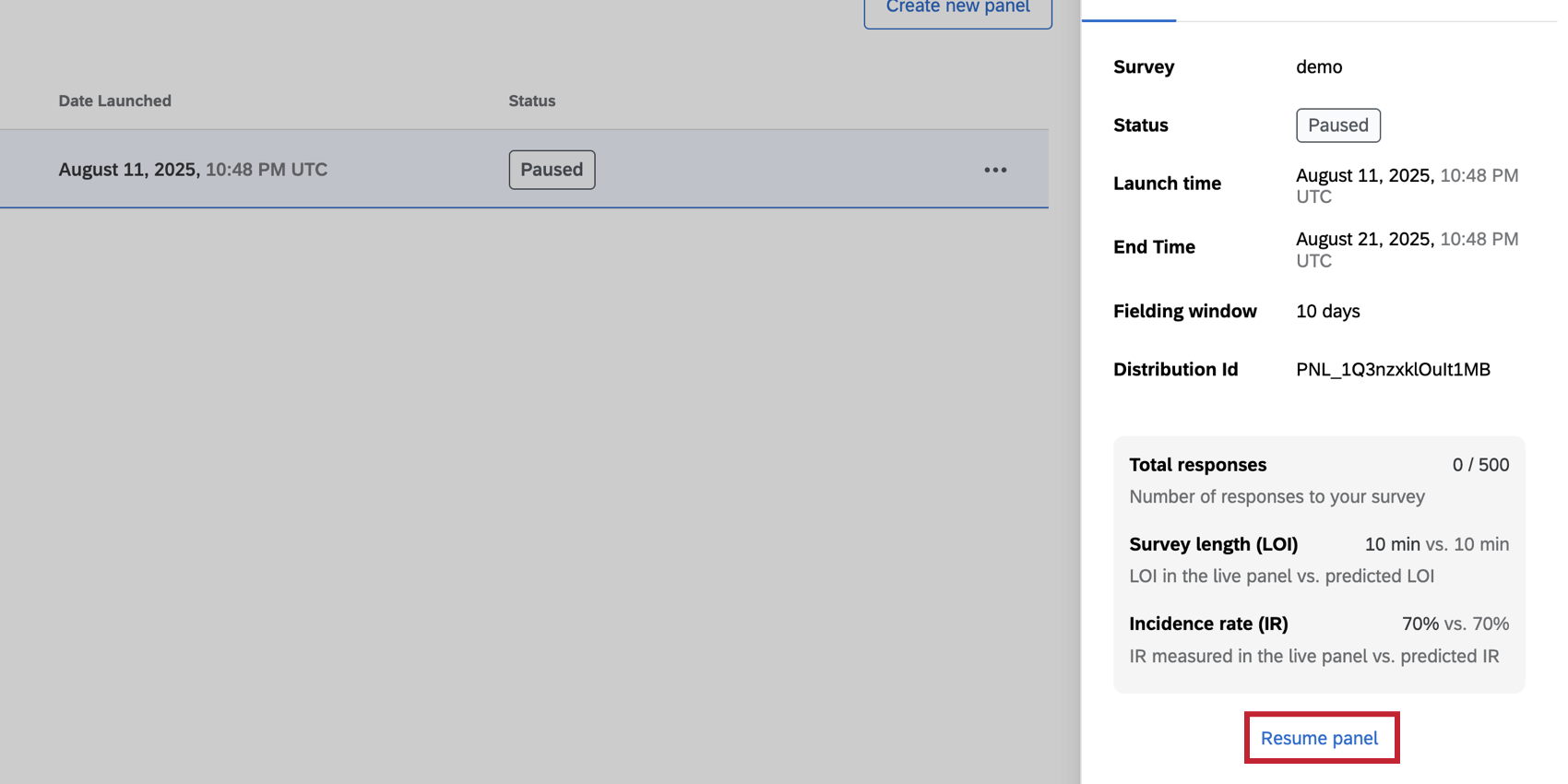
Dopo aver richiesto il panel e aver elaborato il pagamento, il vostro panel verrà creato. È quindi possibile fare clic sul panel per visualizzare ulteriori informazioni sullo stato del panel, sull'orario di fine previsto, sul numero di risposte raccolte e altro ancora.

Dopo aver selezionato il panel, si apre una finestra che visualizza le seguenti informazioni sul pannello:

  • SONDAGGIO: Nome del sondaggio utilizzato per questo panel.
  • Stato: Stato del panel. Gli stati possibili sono:
    • Bozza - non pubblicata: il panel è ancora una bozza e può essere modificato. Non è stato lanciato, non è stato pagato e non ha mai raccolto risposte.

      Consiglio Q: se il pannello è una bozza, fare clic sul pulsante Modifica pannello per modificarlo.
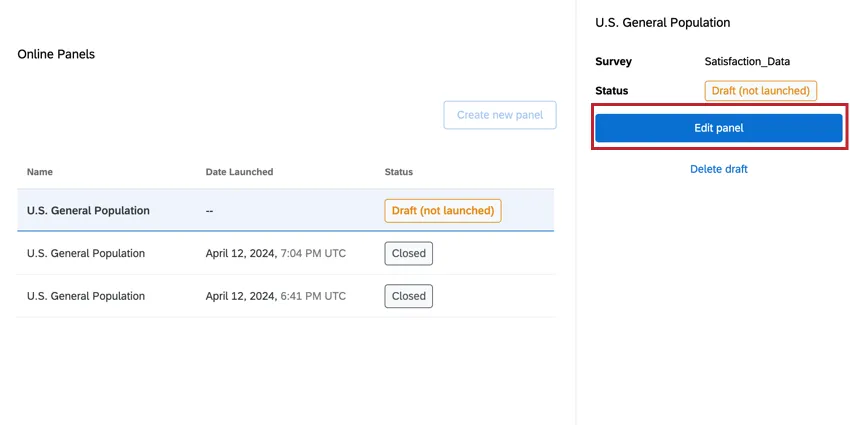
    • In attesa di pagamento: se hai scelto di pagare in un secondo momento tramite fattura, questo sarà lo stato visualizzato nel tuo panel in attesa del pagamento. The panel is not modificable. La data di scadenza e il link alla fattura sono riportati sotto lo stato.
    • In attesa di approvazione: questo stato indica che il panel non è stato avviato e non ha mai raccolto risposte. Per poter procedere è necessaria un’autorizzazione, che non è stata ancora concessa. The panel is not modificable. Questo stato viene visualizzato solo per i pannelli gestiti dal team Qualtrics Implementations. 
    • Approvazione rifiutata: questo stato indica che il panel non è stato avviato, non è stato pagato e non ha mai raccolto risposte. Per poter procedere era necessaria un’autorizzazione, che però non è stata concessa. Questo stato viene visualizzato solo per i pannelli gestiti dal team Qualtrics Implementations.
    • Elaborazione del pagamento: il pagamento relativo al panel è in fase di elaborazione e siamo in attesa della convalida prima di avviare il panel. The panel is not modificable. Questa condizione non si applica ai pagamenti con carta, poiché tale modalità di pagamento viene elaborata immediatamente.
    • Pagamento non andato a buon fine: il metodo di pagamento selezionato non ha funzionato (ACH, accrediti, ecc.) oppure il link della fattura è scaduto. 
    • Avvio non riuscito: il pagamento è andato a buon fine, ma il panel non è stato avviato per un motivo imprevisto. The panel is not modificable. Per ricevere assistenza, contatta il supporto tecnico di Qualtrics
    • Chiuso: Il panel è chiuso e non è possibile raccogliere nuove risposte tramite il panel. Questo stato indica che il progetto relativo al panel è stato completamente concluso, tutti i registri contabili sono chiusi, non è possibile effettuare alcun rimborso e non è possibile apportare alcuna modifica a questo progetto. Tutti i dettagli e i dati relativi ai pannelli sono ancora visibili nella dashboard dei pannelli.
    • Raccolta: il panel è attualmente aperto per raccogliere le risposte. The panel is not modificable.
    • Raccolta in pausa: il panel è stato intenzionalmente messo in pausa, in modo da non ricevere nuove risposte da parte tua o di un altro utente. The panel is not modificable. La messa in pausa di un panel non prolunga il periodo di risposta. Il panel smetterà di raccogliere risposte 20 giorni dopo il lancio.
    • Raccolta terminata: il panel ha smesso di raccogliere nuove risposte, ma non è ancora stato chiuso definitivamente. Il panel non raccoglierà altre risposte a meno che tu non compia un'azione, se possibile. L'opzione più comune al momento è la riconciliazione per sostituire le risposte di scarsa qualità. The panel is not modificable.

Consiglio Q: se ritieni che il tuo panel e il tuo sondaggio siano configurati correttamente ma non hai ricevuto alcuna risposta, contatta il Supporto Qualtrics per ricevere aiuto. 

Consiglio Q: questo stato potrebbe comparire anche se il fornitore del panel ha chiuso la raccolta delle risposte. In questo caso, apparirà un banner che invita a contattare il supporto tecnico.

  • Ora di lancio: Data e ora di creazione del panel.
  • Ora di fine prevista: La data e l'ora richieste per il completamento del panel (cioè, quando viene raccolto il numero di risposte previsto).

    Consiglio Q: Sebbene la data di fine prevista sia la destinazione, è possibile che il panel non venga completato entro questo termine. Il panel rimarrà aperto per un massimo di 20 giorni per cercare di raccogliere tutte le risposte.

  • Finestra di messa in campo: Il numero di giorni tra il momento del lancio e la data di fine prevista.
  • Id distribuzione: L'ID della distribuzione. Questo valore comparirà anche sulla ricevuta d'acquisto.
  • Risposte totali: Il numero di risposte raccolte e il numero di risposte obiettivo.
  • Lunghezza del sondaggio (LOI): La lunghezza di sondaggio osservata misurata nel panel vivo rispetto alla lunghezza di sondaggio prevista.
  • Tasso di incidenza (IR): Il tasso di incidenza osservato misurato nel panel vivo rispetto al tasso di incidenza previsto.

    CONSIGLIO Q: Se il LOI e l'IR osservati hanno prestazioni peggiori di quelle previste e la raccolta del panel non sembra in grado di raccogliere tutte le risposte, si consiglia di sospendere la raccolta delle risposte e di creare un nuovo panel con parametri aggiornati per ottenere nuovi costi e fattibilità.

Attenzione: Se il vostro panel non è riuscito a soddisfare tutte le risposte, vi consigliamo di mettere in pausa il panel e di configurarne uno nuovo con l'IR e il LOI osservati per ricalcolare i costi e la fattibilità. Anche l'allentamento dei requisiti di quota può contribuire a migliorare la fattibilità.

Consiglio q: LOI, IR e QUOTA sono impostazioni disponibili per i panel quantitativi e non si applicano ai panel qualitativi.

Scheda QUOTA

È possibile visualizzare le quote impostate per il panel anche prima della completa raccolta delle risposte. Con questo metodo è possibile vedere i progressi compiuti per raggiungere le quote demografiche.
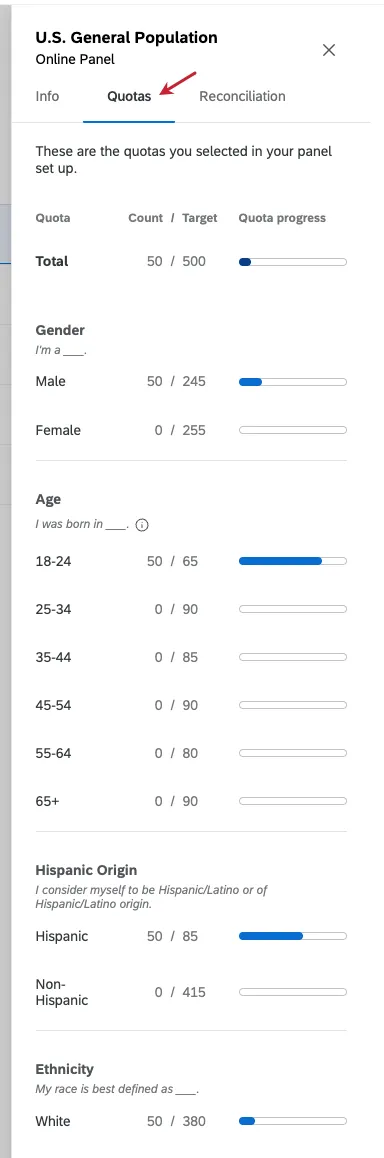
  • Conteggio: Quante risposte che corrispondono a questa quota sono state raccolte finora.
  • Destinazione: quante risposte devono essere raccolte per la quota entro la fine del panel.

Riconciliazione dei dati

Attenzione: Non cancellare una risposta in Dati e analisi se si prevede di sostituirla tramite la riconciliazione.

La riconciliazione è il processo di identificazione delle risposte di bassa qualità del panel (come le risposte fraudolente e di spam) e il loro rifiuto dal set di dati. Dopo che le risposte sono state identificate per la riconciliazione, Qualtrics cercherà di sostituirle (o di rimborsarle se non possono essere sostituite).

Attenzione: la riconciliazione dei dati non è disponibile nei seguenti casi:

  • Se il panel ha meno di 50 partecipanti: Si tratta di lanci di prova in cui l'utente sta sperimentando il design del sondaggio/panel e non si prevede che le risposte raccolte siano di alta qualità.
  • Se il panel è chiuso: Una volta chiuso il panel, i partecipanti sono già stati retribuiti per il loro tempo e tutti i registri di contabilità finanziaria sono chiusi.
  • Se avete riconciliato il 25% del numero di risposte acquistate: È possibile riconciliare fino al 25% delle risposte acquistate per un panel. È possibile eseguire queste operazioni in piccoli lotti (ad esempio, riconciliare il 10% un giorno e il 15% un altro giorno), ma il numero totale non può superare il 25%. Se le risposte vengono riconciliate in più lotti, è necessario attendere la fine di un lotto prima di iniziare quello successivo.
  • Se hai già eliminato le risposte da "Dati e analisi": le risposte vengono eliminate da "Dati e analisi" dopo essere state riconciliate. Se una risposta è già stata cancellata, non può più essere riconciliata e sostituita (poiché il suo record non esiste più per essere confrontato con i nostri fornitori di panel).
  • Se la finestra di fielding si è chiusa e si è già riconciliata una volta dalla chiusura: è possibile riconciliare le risposte solo 1 volta dopo la chiusura della finestra di fielding, ma prima che il panel si chiuda del tutto.

Per conciliare le risposte:

Nella sezione Pannello online della scheda Distribuzione, fare clic sul pannello specifico per il quale si desidera riconciliare le risposte.
Andare alla scheda Riconciliazione. Questa scheda visualizza le seguenti informazioni:
  • Risposte che è possibile rimuovere in questo momento: Il numero di risposte che sono state raccolte e che possono essere rimosse tramite la riconciliazione.
  • Risposte rimosse: Numero di risposte già rimosse tramite riconciliazione.
  • Risposte totali che è possibile rimuovere: Il numero totale di risposte che è possibile rimuovere tramite la riconciliazione.
Fare clic su Riconcilia risposte.
Consiglio Q: se questo pulsante è grigio, il panel non soddisfa i requisiti per la riconciliazione. Per ulteriori informazioni su cosa rende un panel non idoneo alla riconciliazione, consultare la sezione "Attenzione" all'inizio di questa pagina.
Fare clic su Scarica i dati del panel e il modello di riconciliazione.
In questo modo verranno scaricati 2 file sul tuo computer:
  • Il primo file è un'esportazione delle risposte associate al panel.
  • Il secondo file è un file modello.
    Consiglio Q: i blocchi pop-up possono impedire il download dei file, quindi assicuratevi di consentire i pop-up sulla pagina, se necessario.
Aprite il file contenente le risposte in un editor di fogli di calcolo sul vostro computer. Per le risposte che si desidera riconciliare, copiare l'ID della risposta.
Consiglio Q: controllate le funzioni di qualità delle risposte di Qualtrics per aiutarvi a identificare le risposte di bassa qualità che desiderate riconciliare.
Aprire il file del modello in un editor di fogli di calcolo.
Nella colonna ID risposte (A), aggiungere gli ID delle risposte copiati al punto 5. Ogni ID risposta deve essere presente in una riga del file.
Nella colonna Motivo della rimozione (B), aggiungere un codice che rappresenti il motivo della rimozione della risposta. Utilizzate la chiave in cima al file come guida. Questi codici sono facoltativi, a meno che non si voglia rimuovere una parte consistente delle risposte.
Consiglio q: se avete riconciliato il 10% o più delle risposte totali acquistate, dovete fornire un motivo di rimozione per tutti i ResponseID. Questa soglia si applica a tutte le richieste di riconciliazione per il panel.
Salvare il file come CSV.
In Qualtrics, fare clic su Seleziona un file CSV e scegliere il file salvato al punto 9.
Il file verrà valutato per verificare la presenza di eventuali errori. In caso di errori, correggere il problema descritto nel messaggio di errore e caricare un nuovo file.
Fare clic su Successivo.
Valutate le risposte che volete conciliare. Se è necessario apportare modifiche, è possibile fare clic sul link Carica un altro file, che riporta alla schermata precedente per caricare un altro file.
Una volta sicuri di avere le risposte che si desidera riconciliare, fare clic su Rimuovi risposte.
Fare clic su Conferma.

Una volta confermata l'azione, si verifica quanto segue:

  • Le risposte riconciliate vengono eliminate dal set di dati e rimosse dal conteggio delle "risposte totali" del panel.
  • Tutte le quote interessate dalle risposte riconciliate verranno decrementate.

    Consiglio Q: questa operazione ha effetto solo sulle quote create come parte dell'impostazione del panel. Eventuali quote personalizzate dovranno essere corrette manualmente eliminando la risposta e scegliendo di diminuire le quote.

  • Saranno reclutati nuovi partecipanti al panel per riempire le risposte riconciliate. Se non è possibile trovare i partecipanti, verranno rimborsate le risposte che non è stato possibile soddisfare.

Allentamento delle quote

Consiglio Q: questa opzione è disponibile solo per panel quantitativi

Nel costituire il panel, è possibile che alcuni gruppi soggetti a quote abbiano difficoltà a raggiungere il numero completo di membri. In tal caso, potrai allentare i requisiti minimi di quota mentre il tuo panel è ancora attivo, in modo da poter raccogliere tutte le risposte in tempo per portare a termine il tuo progetto. L'allentamento consente di rendere meno rigido un obiettivo di quota, portandolo a un intervallo più realizzabile. Ciò si ottiene scegliendo una percentuale di aumento della quota e calcolando un nuovo intervallo di valori accettabili al di sopra e al di sotto del valore target originale.

L'allentamento viene applicato a livello di singola quota (ad esempio, per età o regione), consentendo di proteggere le variabili più critiche e di allentare i vincoli su altre.

Esempio: stai conducendo un sondaggio a livello nazionale rivolto a uomini di età compresa tra i 18 e i 24 anni. Il tuo Paese è suddiviso in 4 regioni distinte, quindi hai fissato una quota del 25% per ciascuna regione. A pochi giorni dalla conclusione dello studio, ti accorgi che la quota relativa a una regione si è esaurita molto rapidamente, mentre per le altre è stato difficile raggiungerla, e temi di non ricevere un numero sufficiente di risposte per portare a termine lo studio. Allentando i limiti relativi alla regione, ora è possibile raccogliere risposte da partecipanti al panel la cui provenienza geografica non rientra nei target iniziali. Grazie a questa flessibilità nelle quote, un numero maggiore di partecipanti riesce a soddisfare i requisiti per partecipare al sondaggio. Di conseguenza, il set di dati finale potrebbe risultare più rappresentativo di alcune regioni rispetto ad altre, ma il numero previsto di risposte è stato raggiunto.

Attenzione: l'allentamento o l'apertura delle quote è irreversibile. Se necessario, è possibile allentare ulteriormente le quote, ma non è possibile renderle più restrittive.

  1. Seleziona il tuo panel mentre è ancora in fase di raccolta delle risposte. 

  2. Nella scheda "Quote", individua la quota che desideri allentare e fai clic su "Allenta quote".  
  3. Verificate le vostre quote e il loro andamento rispetto agli obiettivi iniziali. 

  4. Scegli di quanto desideri allentare le quote, da un minimo del 5% a un massimo del 25%. 
  5. In alternativa, puoi fare clic su " Apri quota " per rimuovere questa quota demografica. Questo dato demografico continuerà a essere registrato nelle risposte, ma non sarà più utilizzato per determinare l'idoneità degli intervistati a partecipare al sondaggio. 
  6. Esaminare l'impatto previsto, che illustra il nuovo intervallo target delle risposte per ciascuna quota. 
  7. Fare clic su Conferma.  

Mettere in pausa un Panel

Consiglio Q: i panel non possono essere chiusi manualmente, ma si chiudono automaticamente 7 giorni dopo la fine della raccolta delle risposte (cioè 27 giorni dopo l'avvio del panel).

È possibile sospendere la raccolta delle risposte per un panel aperto in qualsiasi momento. Questa operazione non chiude immediatamente il panel, ma semplicemente impedisce la raccolta di nuove risposte. Se la finestra di campionamento è ancora aperta, è possibile riprendere la raccolta delle risposte per il panel.
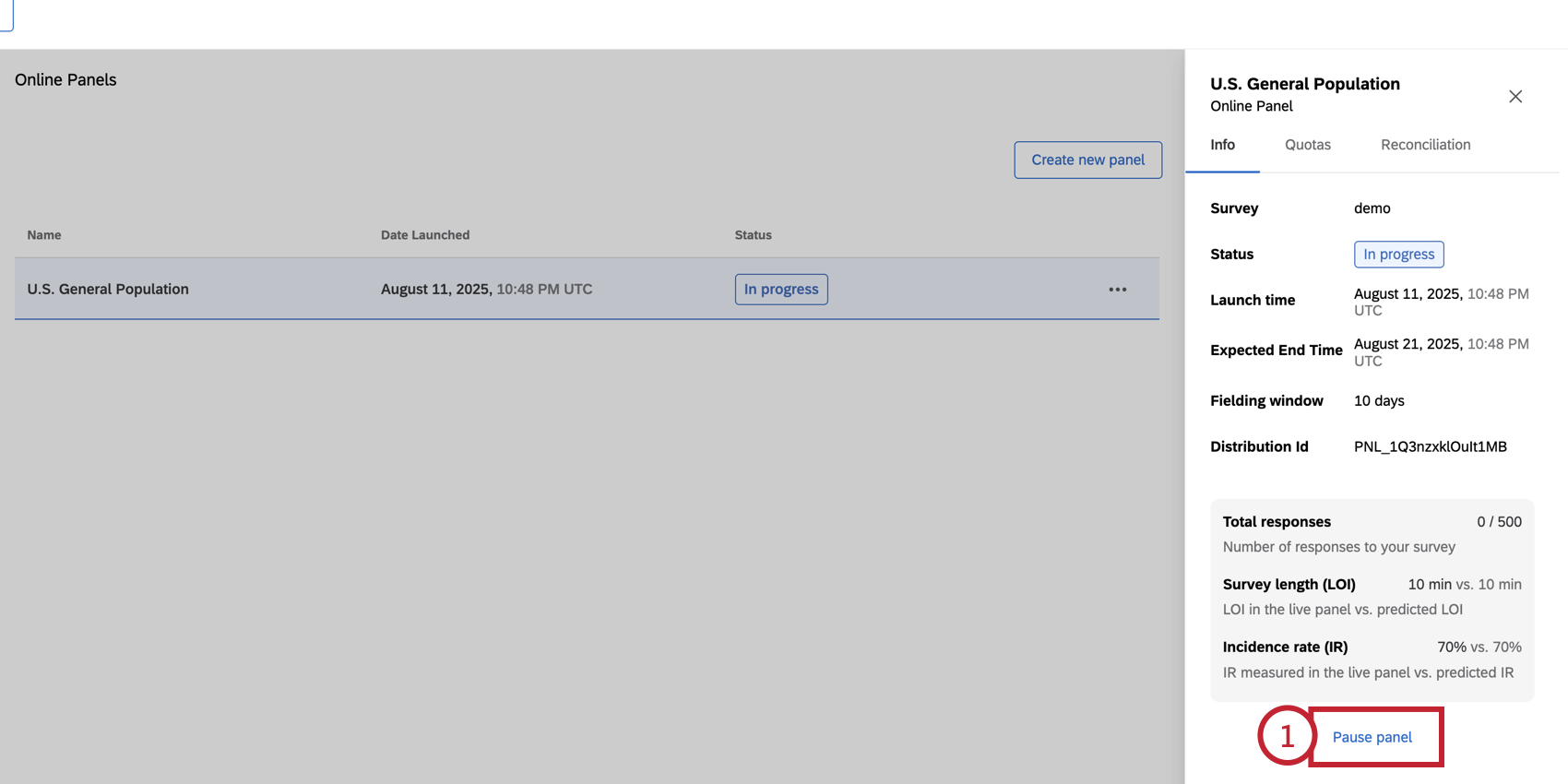
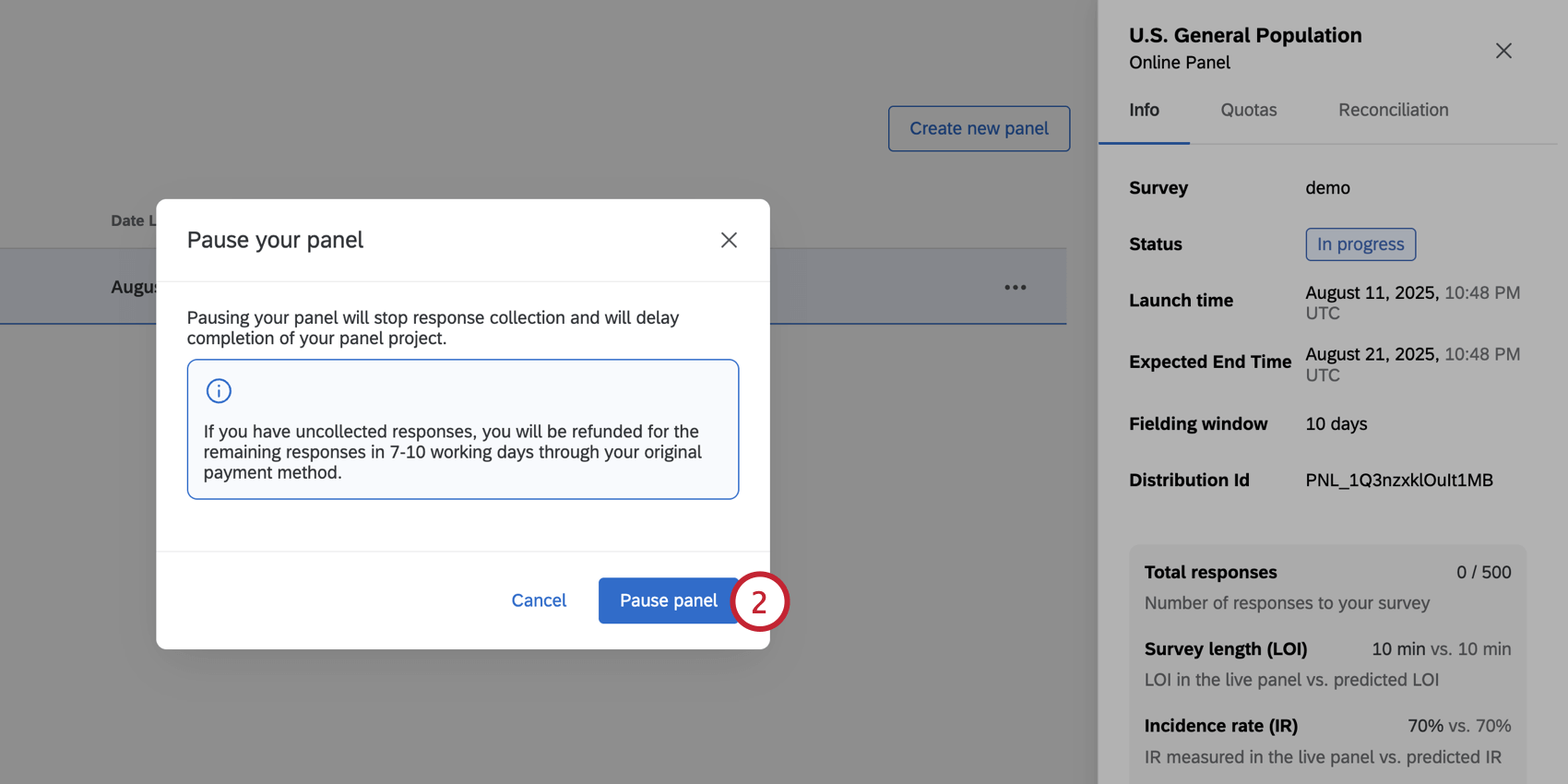
Nella parte inferiore della finestra delle informazioni del panel, fare clic su Pausa panel.
Fare clic sul panel Pause.
Per riprendere la raccolta delle risposte (se la finestra di campionamento è ancora aperta), fare clic su Riprendi panel.

Attenzione: Una volta chiuso un panel, non è più possibile modificarlo e non raccoglierà più nuove risposte. In caso di risposte non evase, verrà automaticamente emesso un rimborso proporzionale sulla carta di credito utilizzata per l'acquisto del panel, al netto delle relative commissioni di elaborazione.

Costo e fattibilità del panel

Il costo e la fattibilità del panel sono due parametri importanti da considerare quando si crea un panel. Questa sezione tratta di entrambe le metriche e di come la personalizzazione del panel possa influire su questi valori.

Consiglio Q: se Qualtrics non riesce a raccogliere il numero di risposte specificato nel tuo panel, ti verrà rimborsato il costo delle risposte non raccolte, al netto delle spese di elaborazione associate.

  • Costo: Il costo viene calcolato in base alla lunghezza del sondaggio, al tasso di incidenza del sondaggio, al tempo di raccolta delle risposte, al modello selezionato e al numero di risposte. La modifica di questi valori cambierà il prezzo del panel.
  • Fattibilità: La fattibilità misura la fiducia che il panel raccoglierà tutte le risposte desiderate. Il vostro panel può essere Fattibile o Non Fattibile a seconda della configurazione del vostro pannello.

    Consiglio Q: se il panel è "Non fattibile", non sarà possibile avviarlo

In generale, più complicato è il pubblico del panel, più alto sarà il costo del panel e minore sarà la probabilità di trovare intervistati che corrispondano ai criteri del panel. In generale, i seguenti elementi aumentano i costi e riducono la fattibilità:

  • Il numero di risposte acquistate è maggiore (ad esempio, 5000 risposte sono più difficili di 500)
  • Maggiore è la durata del sondaggio (ad esempio, un sondaggio di 50 minuti è più difficile di uno di 5 minuti)
  • Quanto più basso è il tasso di incidenza (ad esempio, il 20% di IR è più difficile dell'80% di IR)
  • Quanto più breve è il tempo di raccolta (ad esempio, 1 giorno è più difficile di 10 giorni)
  • Più specifici sono i criteri di destinazione (ad esempio, i dipendenti a tempo pieno del settore agricolo sono più difficili da trovare rispetto ai cittadini statunitensi in generale)

Consiglio Q: puoi scegliere se visualizzare il riepilogo dei costi in crediti o in dollari statunitensi.

Calcolo del tasso di incidenza

Il tasso di incidenza del sondaggio è la percentuale di persone di una popolazione di destinazione che soddisfano specifici criteri di idoneità per partecipare al vostro sondaggio e che lo completano. Questa sezione spiegherà come stimare un tasso di incidenza del sondaggio e come calcolare il tasso di incidenza del sondaggio una volta iniziata la raccolta delle risposte.

Stima dei tassi di incidenza

La stima del tasso di incidenza è importante perché influisce direttamente sul costo e sulla fattibilità del panel. Per calcolare il vostro tasso di incidenza, seguite la seguente procedura:

Definire la popolazione di destinazione: Iniziare a definire chiaramente la popolazione di destinazione, specificando le caratteristiche demografiche, la posizione geografica e i criteri comportamentali che il pubblico deve avere.
Esempio: Supponiamo di voler fare un sondaggio sulla popolazione americana che utilizza gli smartphone. Continueremo a usare questa popolazione di esempio per i passi rimanenti.
Specificare i criteri di ammissibilità della popolazione di destinazione: Delineare i criteri esatti che gli individui devono soddisfare per essere ammessi al sondaggio. Questi criteri dovrebbero diventare la base per la definizione del panel e per le domande di selezione del sondaggio
Esempio: Poiché stiamo conducendo un sondaggio sull'uso dello smartphone, i nostri criteri di idoneità includono il possesso di uno smartphone e l'appartenenza a una specifica fascia d'età (18-35, 35-54 e 55+). Inoltre, siamo interessati a sondare solo persone che vivono negli Stati Uniti.
Raccogliere dati rilevanti sulla prevalenza del pubblico: Utilizzate le fonti di dati esistenti per comprendere le dimensioni e le caratteristiche della popolazione di destinazione. Queste informazioni possono provenire da fonti quali statistiche e censimenti governativi, rapporti di settore o database interni.
Esempio: Secondo una ricerca indipendente, circa l'85% degli americani possiede uno smartphone. Inoltre, i dati del censimento statunitense mostrano che circa il 78% degli americani ha più di 18 anni.
Calcolare il tasso di incidenza stimato: Una volta che si dispone di dati sulla percentuale di popolazione che corrisponde alla destinazione, è possibile moltiplicare le percentuali per trovare il tasso di incidenza stimato.
Esempio: Se l'85% degli americani possiede uno smartphone e il 78% degli americani ha più di 18 anni, allora il 66% degli americani ha più di 18 anni e possiede uno smartphone.
Utilizzare un tasso di incidenza stimato in modo conservativo per la configurazione del panel: I panel online non hanno sempre la stessa distribuzione della popolazione generale e possono avere una rappresentazione distorta in alcune aree. Ad esempio, i panel online tendono ad avere una maggiore rappresentanza di donne tra i 35 e i 54 anni e una minore rappresentanza di gruppi demografici più difficili da raggiungere, come i maschi ispanici tra i 18 e i 24 anni. All'inizio dello studio è consigliabile essere prudenti nella stima dell'incidenza, per garantire che i prezzi e la fattibilità siano accurati per il progetto.
Esempio: Poiché il nostro tasso di incidenza stimato è del 66%, usiamo il 60% come tasso di incidenza di destinazione.

Inoltre, i seguenti aspetti della progettazione del sondaggio possono influire sul tasso di incidenza del sondaggio:

  • Lunghezza del sondaggio: Quanto più lungo è un sondaggio, tanto più è probabile che un rispondente abbandoni, il che fa diminuire il tasso di incidenza del sondaggio.

    Attenzione: Un controllo dell'attenzione è una domanda volta a verificare che il rispondente al sondaggio stia prestando attenzione. Troppi controlli di attenzione o troppo severi possono ridurre il numero di persone che si qualificano per il sondaggio.

  • Quote complesse: Quando si hanno molte quote, alcune combinazioni possono riempirsi più velocemente di altre. Di conseguenza, i partecipanti idonei potrebbero non qualificarsi perché le quote sono già state esaurite.

Consiglio Q: se non siete assolutamente sicuri di quale dovrebbe essere il vostro tasso di incidenza stimato, inserite 40%. Quando create il vostro panel, iniziate con un piccolo gruppo di 50 intervistati. Una volta completato il panel, si avrà un tasso di incidenza osservato e si potrà creare un nuovo panel con il nuovo tasso di incidenza.

Tassi di incidenza osservati

Man mano che i partecipanti al panel rispondono al vostro sondaggio, il tasso di incidenza del sondaggio viene calcolato per darvi una panoramica di come i rispondenti stanno procedendo nel vostro sondaggio.

Il tasso di incidenza viene calcolato utilizzando la seguente formula:

Tasso di incidenza del sondaggio = (Numero di risposte complete al sondaggio) / (Numero di clic validi) 

Nella formula sopra riportata, le variabili sono definite come segue:

  • Numero di risposte complete al sondaggio: Numero di risposte qualificate che hanno completato il sondaggio completo e sono state convalidate dalle misure di qualità.
  • Numero di clic validi: il numero totale di volte in cui è stato cliccato il sondaggio, calcolato sommando i seguenti valori:
    • COMPLETA RISPOSTE: Numero di risposte qualificate che hanno completato il sondaggio completo e sono state convalidate dalle misure di qualità.
    • Risposte in eccesso di quota: Numero di risposte che sono state rimosse dal sondaggio perché soddisfacevano una quota già piena.
    • Esclusioni di risposte: Numero di risposte che sono state eliminate dal sondaggio perché non soddisfacevano i criteri di screening.
    • Risposteinterrotte: Il numero di risposte terminate a causa di 24 ore di inattività. Un rispondente abbandonato può essere il risultato di errori di programmazione del sondaggio, di problemi di reindirizzamento o di un rispondente che perde interesse nel sondaggio e non lo completa.

Consiglio Q: le risposte rimosse a causa di problemi relativi alla qualità dei dati non vengono incluse nel calcolo dei tassi di incidenza.

Creare domande di screening personalizzate

Se si desidera aggiungere uno screener che non è incluso nelle attuali opzioni di sondaggio, è possibile impostarlo manualmente nel progetto di sondaggio. Prima di pubblicare il sondaggio e di impostare il panel online, seguite i passaggi indicati di seguito. Tenete presente che un maggior numero di domande di selezione può far sì che il vostro tasso di incidenza sia più basso (poiché ci sono più possibilità che i rispondenti vengano squalificati).

In generale, le domande di screening dovrebbero essere poste all'inizio del sondaggio. Si consiglia di inserire le domande di screening in un blocco a sé stante all'inizio del sondaggio.
Per le risposte escluse, aggiungere la logica di esclusione per inviare il rispondente alla fine del blocco se è stata selezionata quella risposta.
Andate al flusso del SONDAGGIO.
Nel blocco delle domande dello screener, fare clic su Aggiungi sotto.
Selezionare la Diramazione.
Per la logica di diramazione, costruite la stessa logica che avete usato per la logica di esclusione delle domande nel passaggio 2.
Fare clic su Aggiungi un nuovo elemento qui sotto la diramazione.
Selezionare Fine sondaggio.
Fare clic su Personalizza alla fine dell'elemento di sondaggio.
Selezionare Annulla opzioni sondaggio.
Abilitare il reindirizzamento a un URL e inserire il seguente URL: https: //api.spectrumsurveys.com/surveydone?st=18&transaction_id=${e://Field/transaction_id}
Se si desidera, selezionare NON registrare la risposta al sondaggio.
Attenzione: Quando si seleziona NON registrare le risposte al sondaggio, le risposte escluse non vengono registrate e non è possibile recuperarle. Selezionare questa opzione solo se si è assolutamente certi di non voler registrare le risposte escluse.
Fai clic su OK.
Fare clic su Applica per salvare le modifiche.

Visualizzazione dei dati del Panel

Consiglio Q: i dati del Panel non sono sottoposti a scrubbing per l'anonimato o per i dati sensibili. Questo servizio può essere fornito dal team di Qualtrics Research Services a un costo aggiuntivo. Se non avete un rappresentante per la ricerca, contattate il vostro Account Executive.

Puoi visualizzare le risposte accedendo alla scheda"Dati e analisi" del tuo sondaggio. Le risposte alle domande di screening vengono aggiunte alle risposte del sondaggio come dati integrati. I nomi dei campi dati integrati utilizzano lo schema di denominazione: "_os_api_variable"
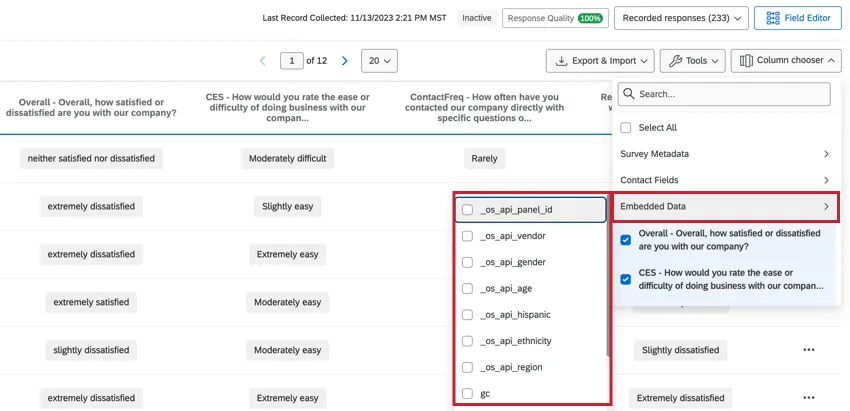
Esempio: Se si chiede ai rispondenti la loro età, si avrà un campo dati integrato chiamato "_os_api_age" Se si chiede ai rispondenti il loro sesso, si avrà un campo dati integrato chiamato "_os_api_gender"

Ci sono alcuni campi dati integrati aggiuntivi per ogni sondaggio che utilizza i panel online:

  • _os_api_panel_id: L'ID della distribuzione. Questo corrisponderà al vostro ID di distribuzione per il progetto Panel.
  • _os_api_vendor: Fornitore di panel di terze parti utilizzato per reperire i rispondenti del panel.
  • _os_api_participant_id: Questo campo è disponibile solo per i panel qualitativi. Si tratta di un ID unico per ogni partecipante.
  • gc: Sta per "good complete" Un valore di "1" significa che il rispondente ha completato completamente il sondaggio e sarà retribuito per il suo tempo.
  • psid: Valore univoco che il fornitore del panel assegna al partecipante alla ricerca per identificarlo in modo anonimo.
  • transaction_id: Un valore univoco che il fornitore del panel assegna per associare la sessione sondaggio al partecipante alla ricerca.
  • pureSpectrumRedirectUrl: I partecipanti alla ricerca vengono reindirizzati al portale del fornitore del panel al termine del sondaggio. Questo campo è incluso solo per i panel templati (quantitativi).
  • pureSpectrumSignatureValue: Una misura di sicurezza per evitare le frodi. Questo campo è incluso solo per i panel templati (quantitativi).

Sono disponibili altri campi a seconda dei criteri demografici utilizzati per il panel:

  • _os_api_gender: Il sesso del rispondente. I valori possibili includono:
    • Maschio
    • Femmina
    • Preferisco non dirlo
  • _os_api_hispanic: Indica se l'intervistato è ispanico. Questo campo è incluso solo per i panel templati (quantitativi). I valori possibili includono:
    • No
  • _os_api_etnicità: L'etnia del rispondente. I valori possibili includono:
    • Bianco
    • Nero o Afroamericano
    • Asiatico/a
    • Originaria delle Hawaii o di altre isole del Pacifico
    • Nativo/a americano/a o nativo/a dell'Alaska
    • Altro
  • _os_api_region: La regione del rispondente negli Stati Uniti. Questo campo è incluso solo per i panel templati (quantitativi). I valori possibili includono:
    • Nord-est
    • Regione centro-occidentale degli Stati Uniti
    • Sud
    • Ovest
  • _os_api_age: L'età del partecipante. I valori includono:
    • 18-24
    • 25-34
    • 35-44
    • 45-54
    • 55-64
    • 65+
  • _os_api_age_range: La fascia d'età del partecipante quando si utilizza un intervallo personalizzato. I valori saranno quelli che hai definito durante l'impostazione dei criteri di targeting. Questo campo è disponibile solo per i panel quantitativi o sintetici. 
  • _os_api_household_income_range: La fascia di reddito del partecipante quando si utilizza una fascia personalizzata. I valori saranno quelli che hai definito durante l'impostazione dei criteri di targeting. Questo campo è disponibile solo per i panel quantitativi o sintetici. 
  • _os_api_industry: Il settore in cui opera il partecipante. Questo campo è disponibile solo per i panel qualitativi e per i panel quantitativi (templati) che sono rilevanti, come quelli incentrati sul lavoro.
  • _os_api_job_function: Il tipo di lavoro del pannellista. Questo campo è disponibile solo per i panel qualitativi.
  • _os_api_company_size: La dimensione dell'azienda per cui lavora il panelista. Questo campo è disponibile solo per i panel qualitativi.
Molte delle pagine di questo sito sono state tradotte dall'originale in inglese mediante traduzione automatica. Sebbene in Qualtrics abbiamo profuso il massimo impegno per avere le migliori traduzioni automatiche possibili, queste non sono mai perfette. Il testo originale inglese è considerato la versione ufficiale, e qualsiasi discrepanza tra questo e le traduzioni automatiche non è legalmente vincolante.

Ti è stato utile?

Il feedback inviato qui viene utilizzato solo per migliorare questa pagina.

È fantastico! Grazie per il tuo feedback!

Grazie per il tuo feedback!