Panel qualitativi
Cosa puoi trovare in questa pagina
Informazioni sui panel qualitativi
I panel qualitativi sono spesso utilizzati per studi che vanno oltre il semplice sondaggio, come quelli che richiedono la condivisione dello schermo o più cicli di feedback. Lo scopo dei panel qualitativi è quello di trovare partecipanti che si sentano a proprio agio nell'impegnarsi in questi esercizi, fornendo feedback dettagliati. I partecipanti non saranno anonimi, ma avranno un profilo di informazioni allegato come dati integrati.
Esempio: Nella ricerca UX, si potrebbe richiedere la condivisione dello schermo, della telecamera o del microfono. La ricerca qualitativa può aiutarvi a trovare candidati disposti a compiere queste performance e a fornire un feedback efficace.

Consiglio Q: a causa delle maggiori esigenze di studio, i panel qualitativi tendono ad avere incentivi più elevati forniti dai ricercatori stessi, rispetto a quelli del fornitore del panel. Il Supporto Qualtrics non può dare consigli sui prezzi degli incentivi. Raccomandiamo di cercare risorse con le migliori pratiche adatte al vostro settore e al vostro tipo di studio.
Consiglio Q: i panel qualitativi tendono a essere più indicati per gli studi a basso volume, da 1 a 50 partecipanti.
Creazione di un panel qualitativo
Segui questi passaggi per creare un panel qualitativo:
Andate alla scheda Distribuzione del vostro progetto.
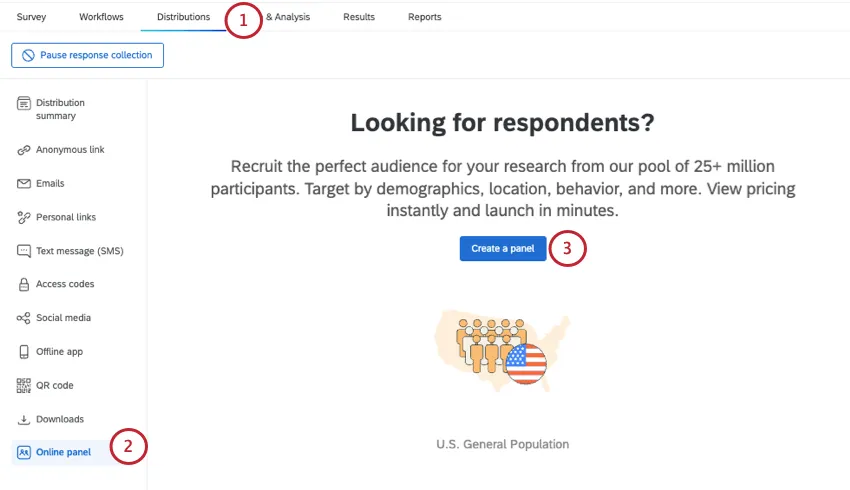
Andare al panel Online.
Fare clic su Crea un panel.
Selezionare Avvia un panel qualitativo da zero.
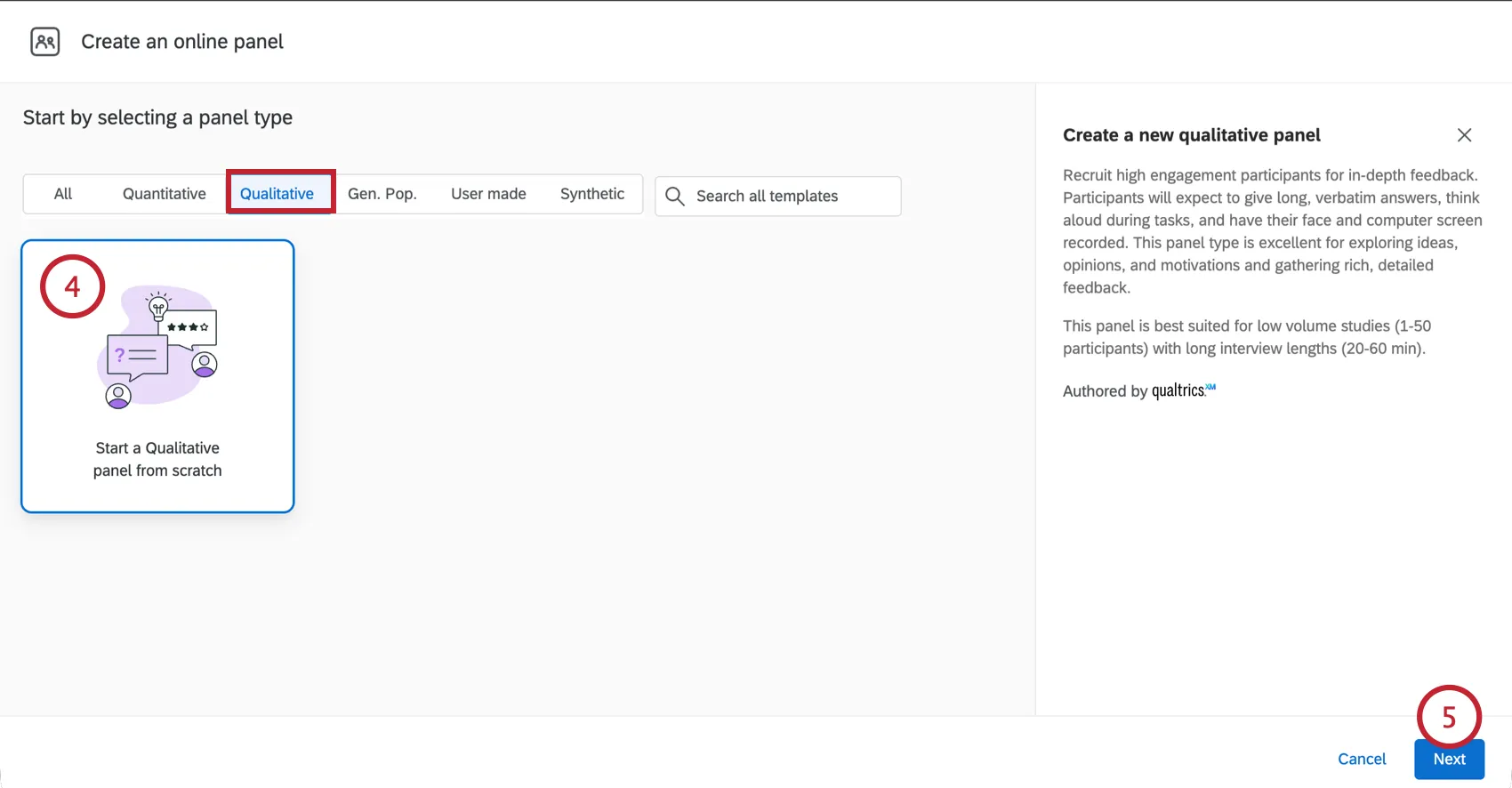
Fare clic su Successivo.
Date un nome al vostro panel.
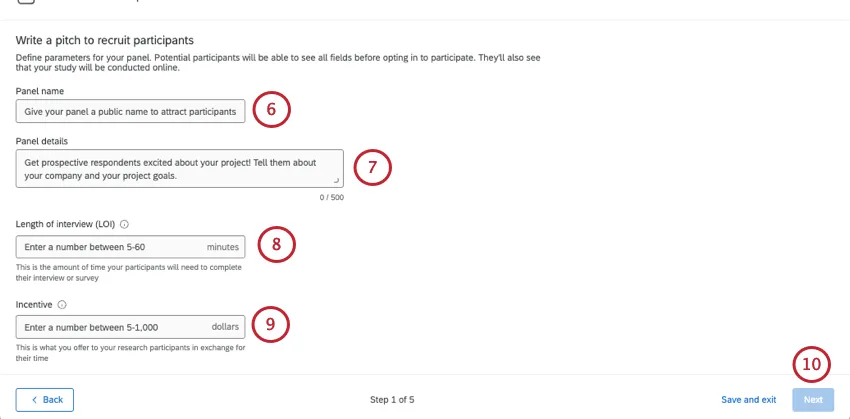
Alla voce Dettagli del panel, scrivete una proposta per reclutare i partecipanti. Spiegare il progetto e cosa ci si aspetta che facciano i partecipanti.
Consiglio Q: i dettagli del panel hanno un massimo di 500 caratteri.
Alla voce Durata dell'intervista (LOI), inserire la durata dell'intervista in minuti.
Consiglio Q: questo campo può durare da 5 a 60 minuti. Questo per tenere conto dei limiti di registrazione delle domande video.
Alla voce Incentivo, aggiungere l'incentivo per lo studio in dollari statunitensi.
Consiglio Q: questo campo può variare da 5 a 1000 dollari.
Fare clic su Successivo.
Consiglio Q: è anche possibile salvare le modifiche e tornarci in seguito usando Salva e esci. Seleziona " Salva come modello " per salvare il panel come modello.
In Criteri richiesti, inserire il numero di partecipanti previsto. Questo è un massimo di 50.
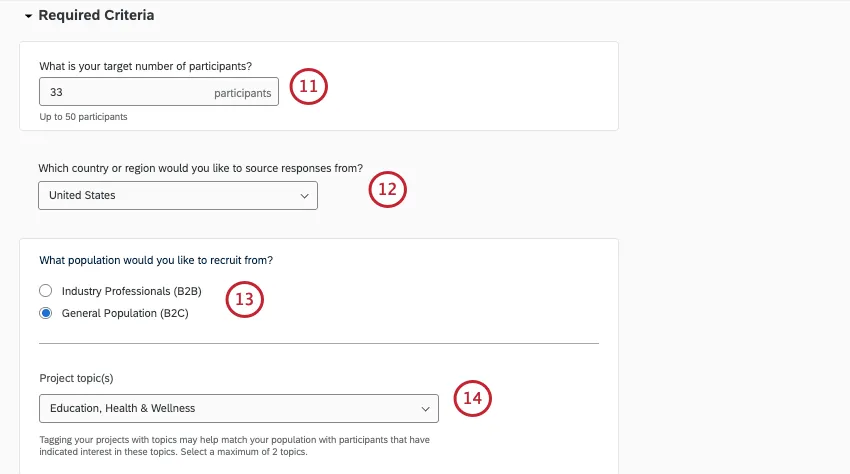
Scegliere il Paese o la regione di provenienza dei partecipanti.
Scegliere la popolazione che si desidera reclutare:
- Professionisti del settore (B2B)
- Popolazione generale (B2C)
Da lì, restringete gli altri criteri di settore che avete. Questo varia a seconda che si sia scelto il B2B o il B2C.
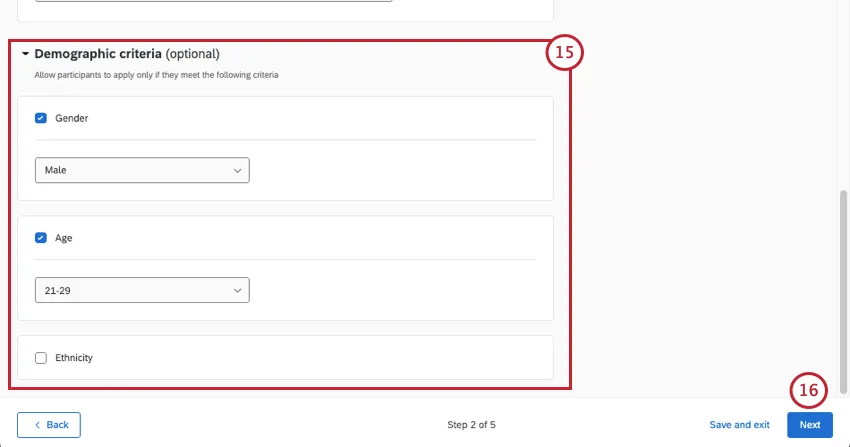
La sezione Criteri demografici è facoltativa. Qui è possibile specificare il sesso, l'età e l'etnia dei rispondenti a cui ci si rivolge. È possibile scegliere solo 1 opzione per ciascuna.
Consiglio Q: Le risposte che vengono escluse dalle domande dello screener non vengono registrate e non vengono conteggiate come risposte verificabili.
Aggiungete almeno 2 domande di valutazione che verranno inviate con il vostro panel qualitativo. Questo può aiutarvi a squalificare i candidati prima del processo di valutazione.
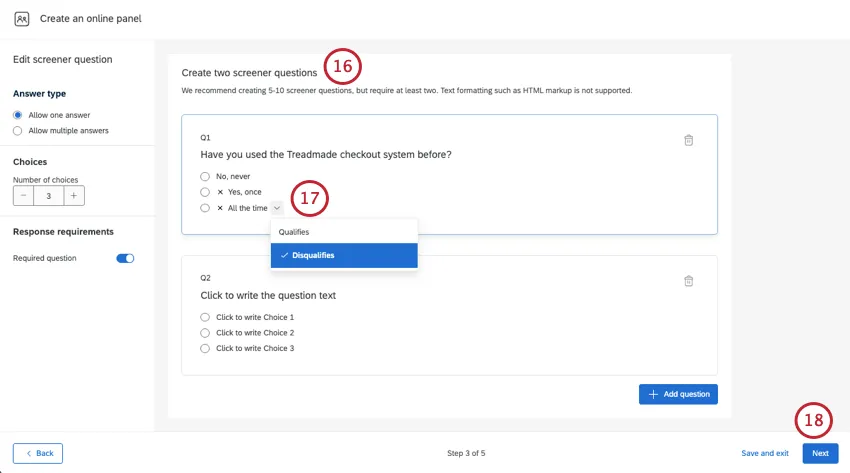
Esempio: State conducendo uno studio UX su un software che sta sostituendo il vostro vecchio sistema di cassa. Tuttavia, non si vuole coinvolgere i partecipanti che conoscono bene il vecchio sistema e ci si vuole concentrare solo sulle reazioni dei nuovi utenti. Chiedere agli intervistati se conoscono il vecchio sistema può aiutarvi a rimuovere i candidati di conseguenza.
Consiglio Q: le domande dello screener possono essere solo a scelta multipla. Sono supportate sia le risposte singole che quelle multiple.
Consiglio Q: utilizzare Numero di scelte nel pannello di modifica per regolare il numero di scelte. Non è possibile utilizzare i comandi dei tasti Canc e Invio per aggiungere e rimuovere scelte come nel Generatore di sondaggi.
Quando le domande sono scritte, fare clic sulla freccia rivolta verso il basso accanto a una scelta di risposta per indicarla:
- Domande a selezione singola:
- Qualifica: Gli intervistati che scelgono questa risposta possono comunque procedere all'avanti nel processo di reclutamento. Questa opzione è selezionata di default per le scelte predefinite.
- Squalifica: Gli intervistati che scelgono questa risposta non possono comunque procedere all'avanti nel processo di reclutamento. Anche la scelta di una sola risposta squalificata è sufficiente per eliminare un candidato dalla corsa.
Domande a selezione multipla:
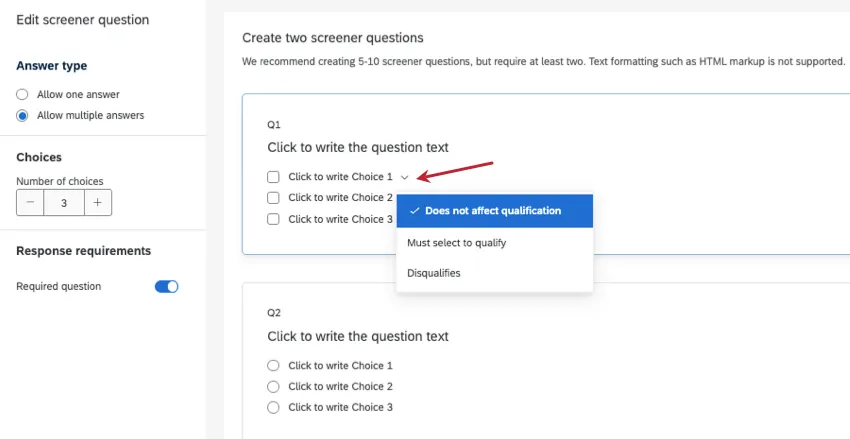
- Non influisce sulla qualificazione: Scelta predefinita. Queste opzioni non incidono sui requisiti richiesti al candidato.
- Deve essere selezionata per qualificarsi: Se un rispondente non sceglie questa risposta, sarà squalificato dal panel.
- Squalifica: Indipendentemente dalle altre opzioni selezionate dal rispondente, questa opzione lo squalifica se la seleziona. I rispondenti che scelgono questa opzione saranno squalificati anche se hanno selezionato contemporaneamente una risposta diversa e qualificante.
Fare clic su Successivo.
Valutate la composizione e il costo del panel.
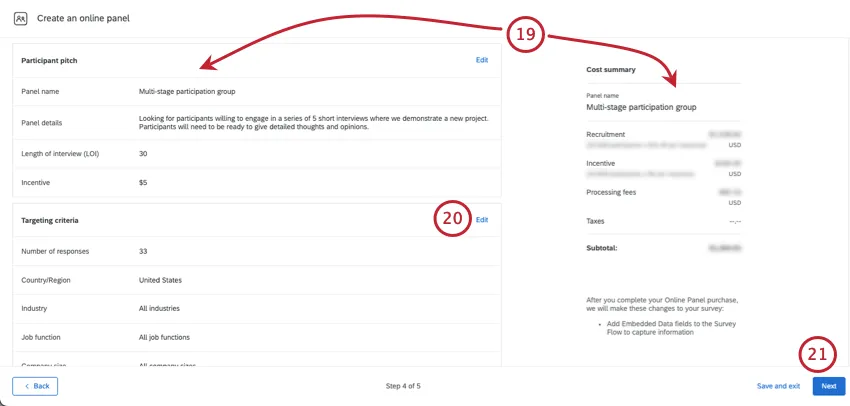
Consiglio Q: puoi scegliere se visualizzare il riepilogo dei costi in crediti o in dollari statunitensi.
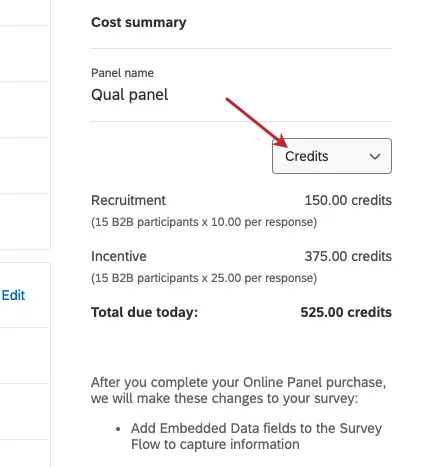
Consiglio Q: se il costo dei pannelli è troppo elevato per poterli acquistare sulla piattaforma, hai diverse opzioni a disposizione:
- Se sei un utente standard, è possibile che la tua divisione abbia esaurito i crediti dell'abbonamento. Contatta un brand administrator.
- Se sei un amministratore del marchio, consulta la procedura per l'assegnazione dei crediti di abbonamento. In caso contrario, contatta il tuo Account Executive per acquistarne altri.
- Se non stai utilizzando i crediti dell'abbonamento, puoi contattare il tuo referente di Qualtrics Research Services.
Se è necessario modificare il panel, fare clic su Modifica per accedere alla fase di impostazione.
Fare clic su Successivo.
Seleziona le opzioni di pagamento. Vedi " Opzioni di pagamento".
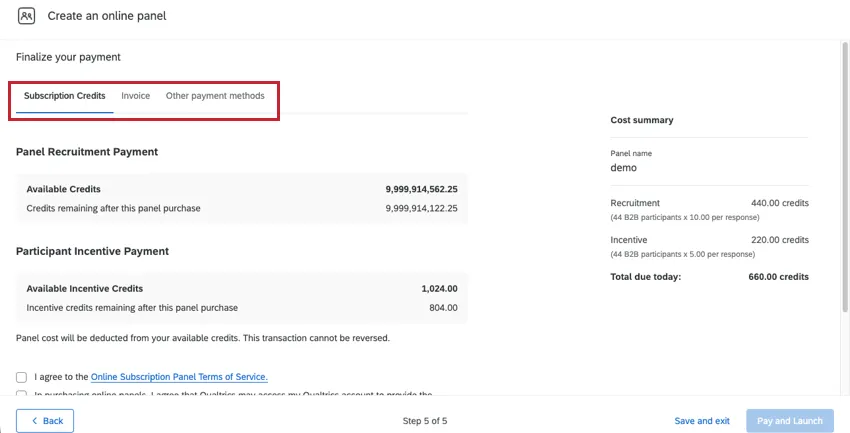
Accettare i Termini di servizio.

Fare clic su Invoice Panel o Purchase Panel.
Man mano che vengono individuati i partecipanti idonei, avete la possibilità di scegliere quali candidati utilizzare. Esaminate i candidati, invitate quelli che volete a partecipare e valutate le risposte che arrivano.
Attenzione: È necessario invitare i candidati prima di poter raccogliere dati dai partecipanti al sondaggio.
Invitare e gestire i candidati a panel qualitativi
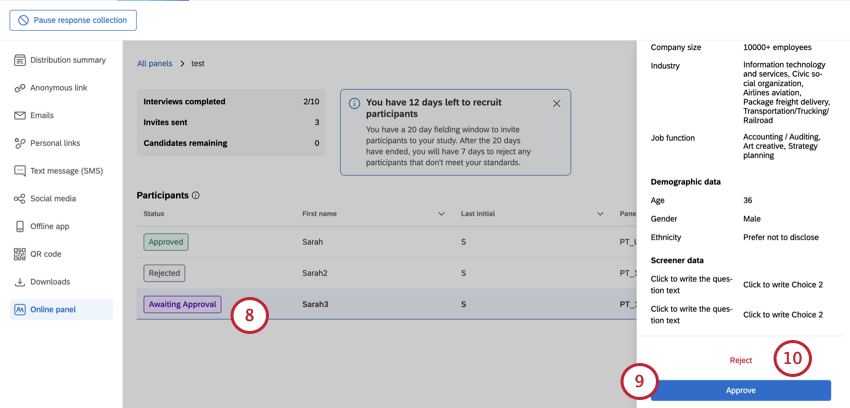
Man mano che vengono individuati i partecipanti idonei per il tuo panel qualitativo, potrai scegliere quali candidati invitare ufficialmente a partecipare allo studio. Esaminate i candidati e invitate quelli che volete a partecipare. Solo i partecipanti invitati ricevono il sondaggio. Da qui si può scegliere se approvare o rifiutare le risposte dei partecipanti.
Consiglio Q: se si sospende il panel per 7 giorni, il panel viene chiuso automaticamente e le risposte non esaminate vengono approvate automaticamente.
Attenzione: È importante valutare le risposte man mano che arrivano. Solo i panelisti approvati ricevono un incentivo, ma le risposte lasciate "in attesa di approvazione" saranno automaticamente spostate ad "approvate" e incentivate una volta chiuso il panel.
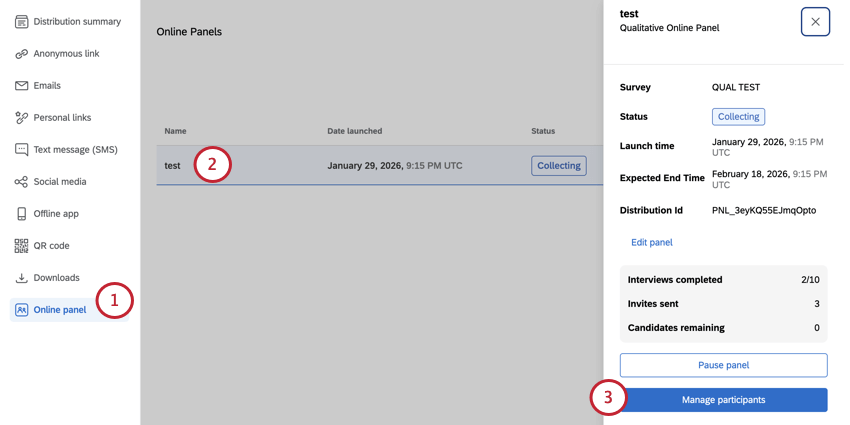
Consiglio Q: lo stato del panel sarà Raccolta mentre si raccolgono i candidati e quando inizieranno ad arrivare le risposte. Ulteriori informazioni sugli stati dei panel.
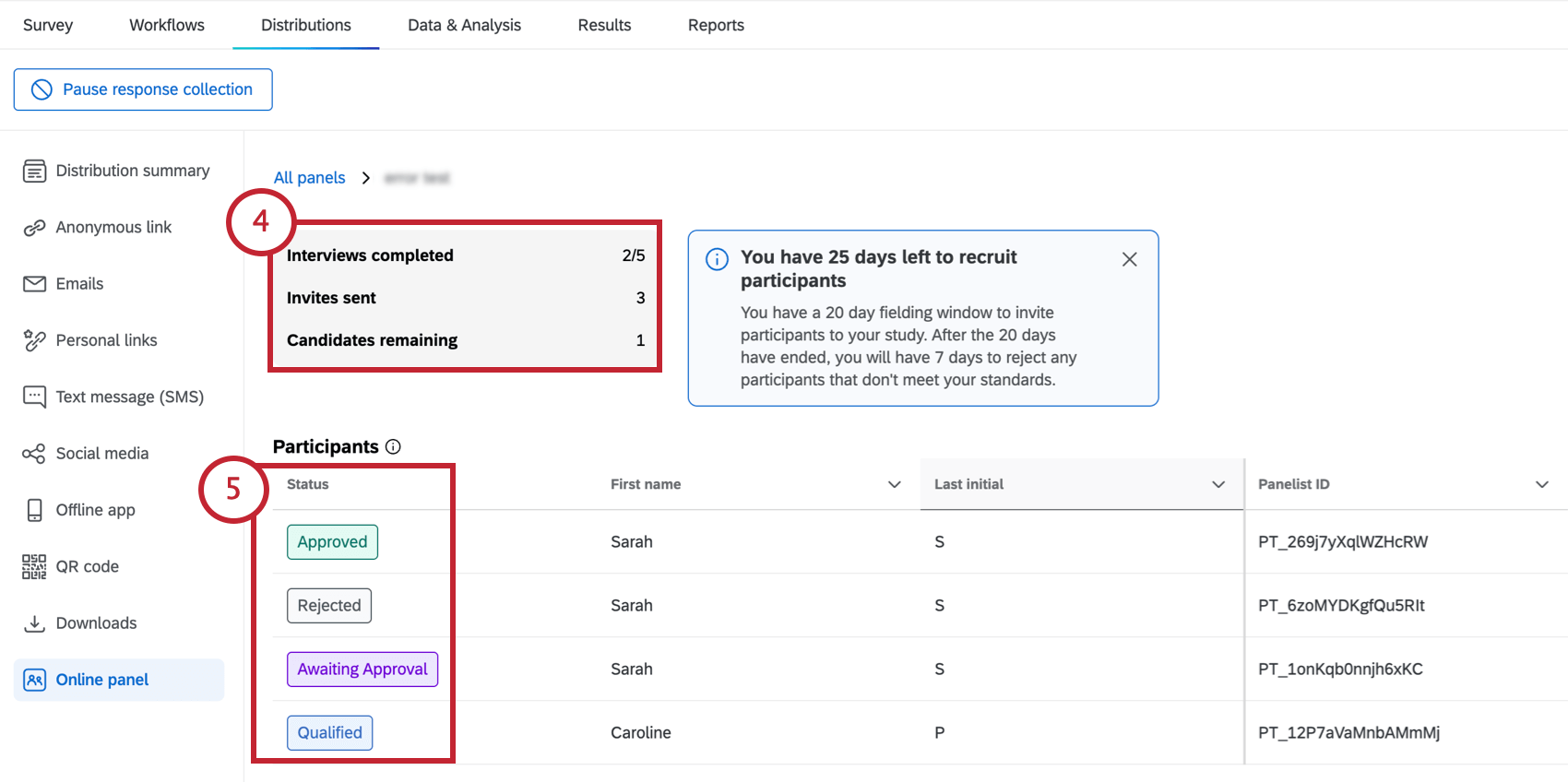
- Interviste completate: Numero di risposte raccolte dagli invitati per partecipanti.
- Inviti inviati: Numero di partecipanti qualificati invitati allo studio.
- Candidati rimanenti: Il numero di candidati presenti nella lista dei potenziali partecipanti che non sono ancora stati invitati o rifiutati. Consiglio Q: se non ci sono ancora partecipanti al panel, verrà visualizzato un messaggio che indica di tornare a controllare più tardi.

- Qualificato: Il candidato è stato identificato come qualificato per questo studio. Non sono ancora stati invitati.
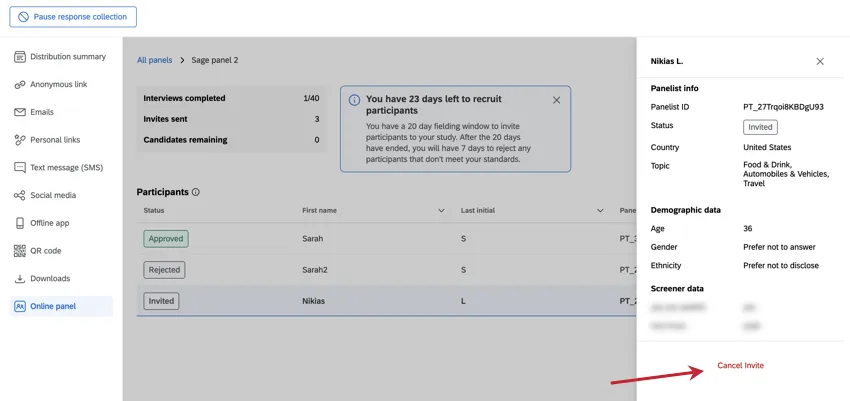
- Invitato: Il candidato è stato invitato a partecipare allo studio. Non hanno ancora fornito risposte.
- In attesa di approvazione: Il candidato ha fornito una risposta. La loro risposta non è ancora stata approvata.
- Approvato: Il candidato ha fornito una risposta che è stata esplicitamente approvata, oppure il candidato era "in attesa di approvazione" alla chiusura del panel. Attenzione: una volta che un partecipante è stato approvato, il suo incentivo gli viene corrisposto e non è possibile ottenere un rimborso per quella risposta.

- Rifiutato: La risposta del candidato è stata rifiutata per questo studio. Non riceveranno alcun incentivo e le loro risposte saranno cancellate da Dati e analisi. Se la finestra di selezione è ancora aperta, è possibile invitare un altro partecipante qualificato al suo posto.
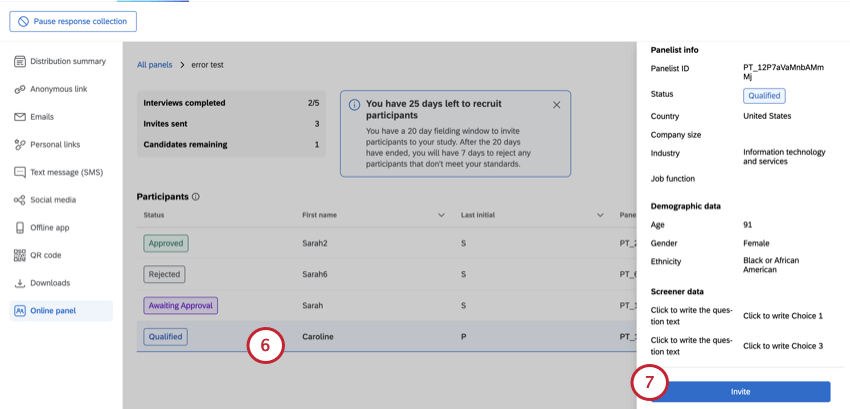
Consiglio Q: potete ignorare i candidati che non vi interessano.
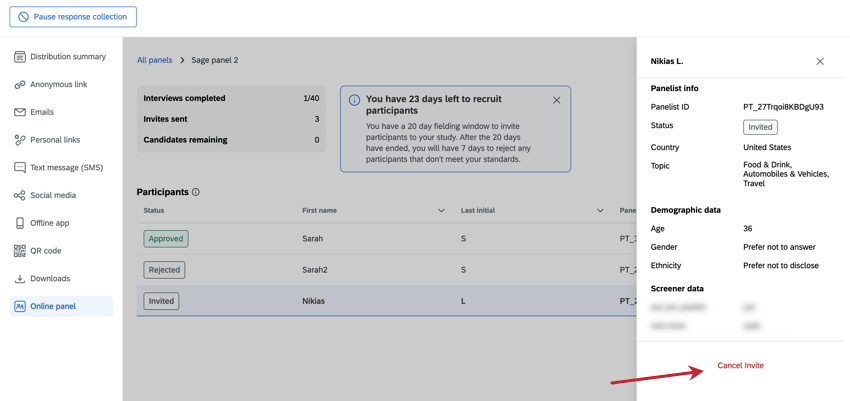
Consiglio Qing: è possibile annullare un invito in qualsiasi momento prima che venga inviata la risposta del partecipante.
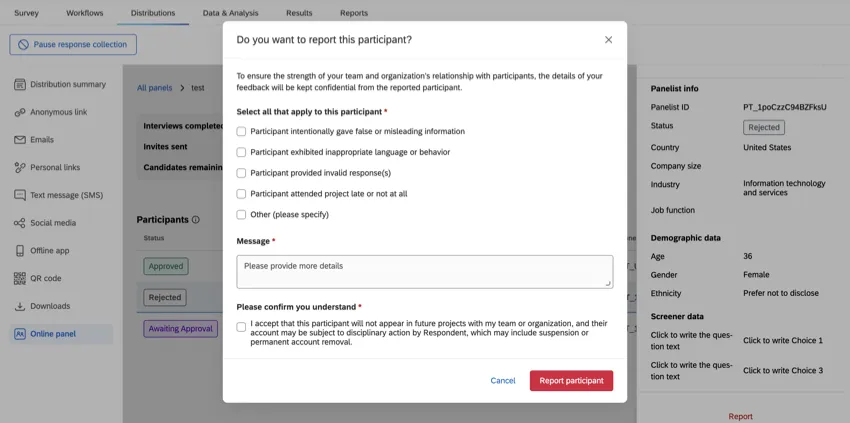
Consiglio Q: se un partecipante rifiutato o approvato ha fatto qualcosa che secondo voi dovrebbe squalificarlo da studi futuri, potete segnalarlo. Tenete presente che dovreste segnalare i partecipanti solo in casi gravi. È possibile segnalare solo un limite di 5 partecipanti totali per l'intero brand Qualtrics (cioè la licenza).
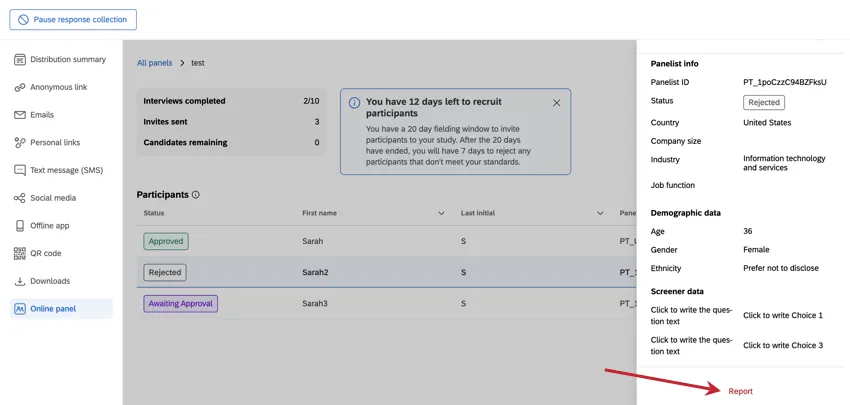
Quando si segnala un partecipante, è necessario fornire i dettagli del perché.
È fantastico! Grazie per il tuo feedback!
Grazie per il tuo feedback!