Domanda sugli hot spot
Cosa puoi trovare in questa pagina
Informazioni sulle domande di Hot spot
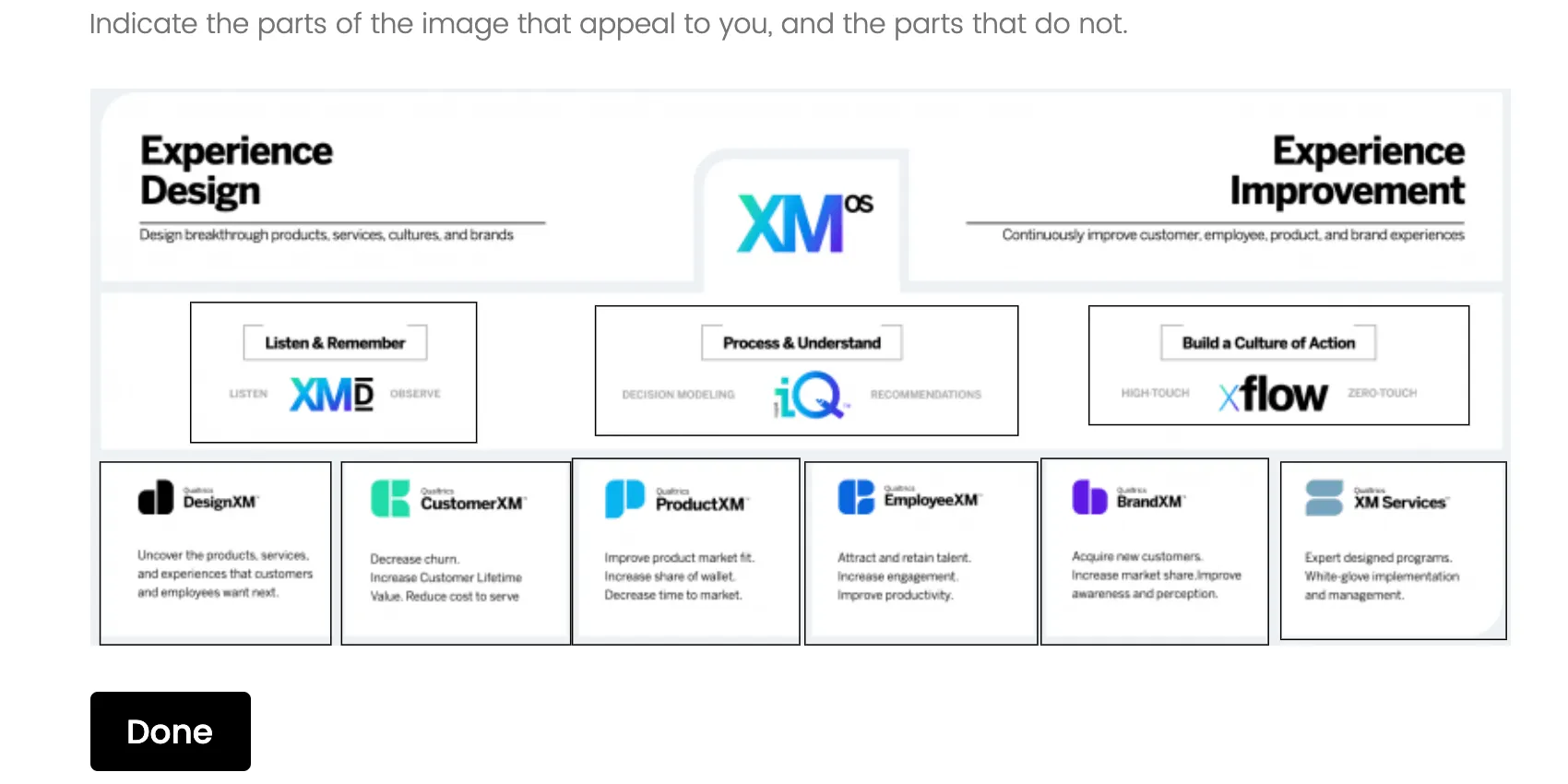
È possibile utilizzare il tipo di domanda hot spot per raccogliere feedback sulle immagini. Con questo tipo di domanda, all'intervistato viene presentata un'immagine con regioni predefinite da selezionare.
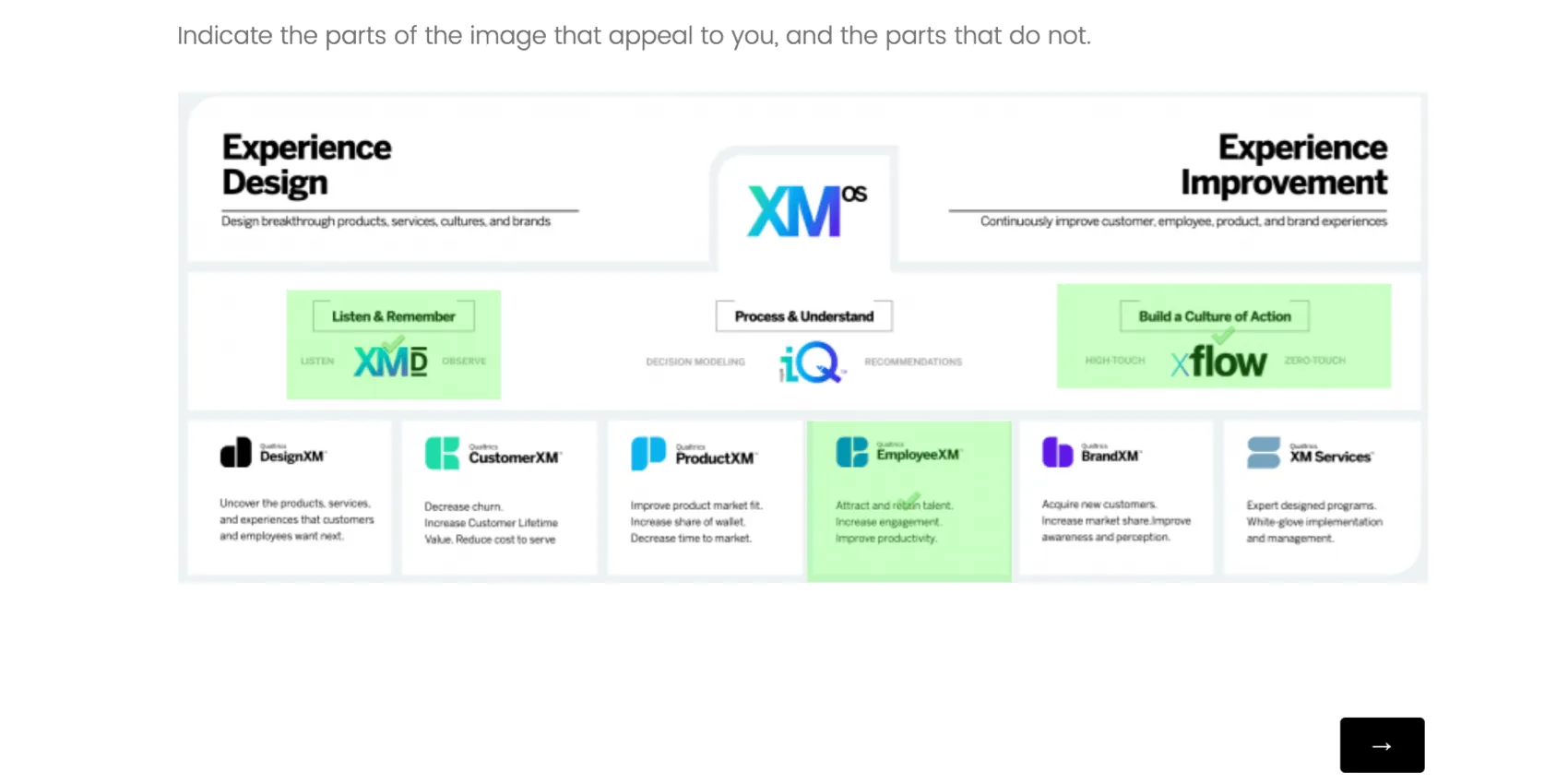
Esempio: è possibile utilizzare questo tipo di domanda nei test di valutazione dei concetti per le pubblicità stampate (“Quali parti di questa pubblicità ti colpiscono di più?”) e nei test di usabilità (“Quali parti di questa pagina web non ti risultano chiare?”).

Impostazione di una domanda Hot Spot
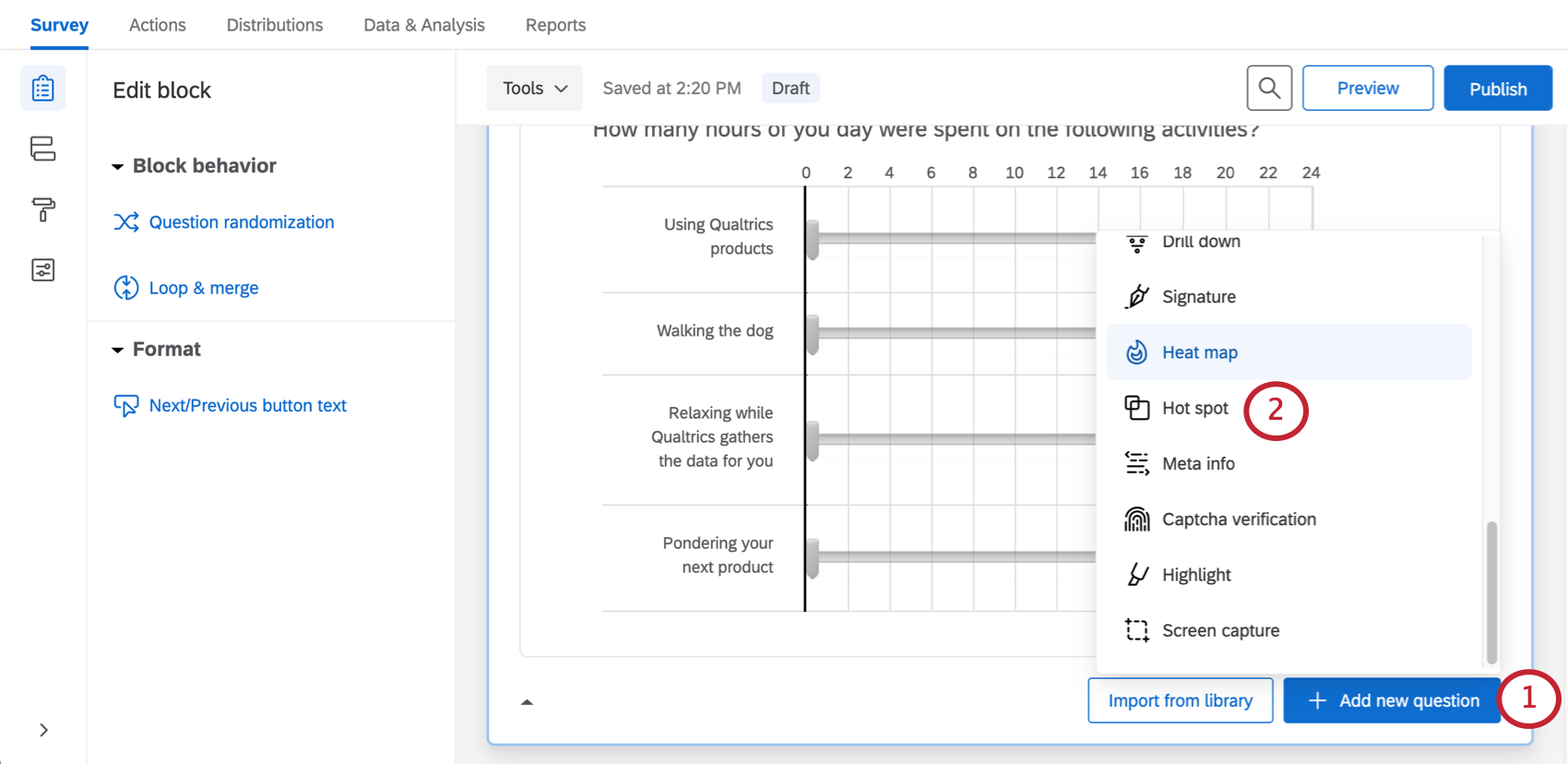
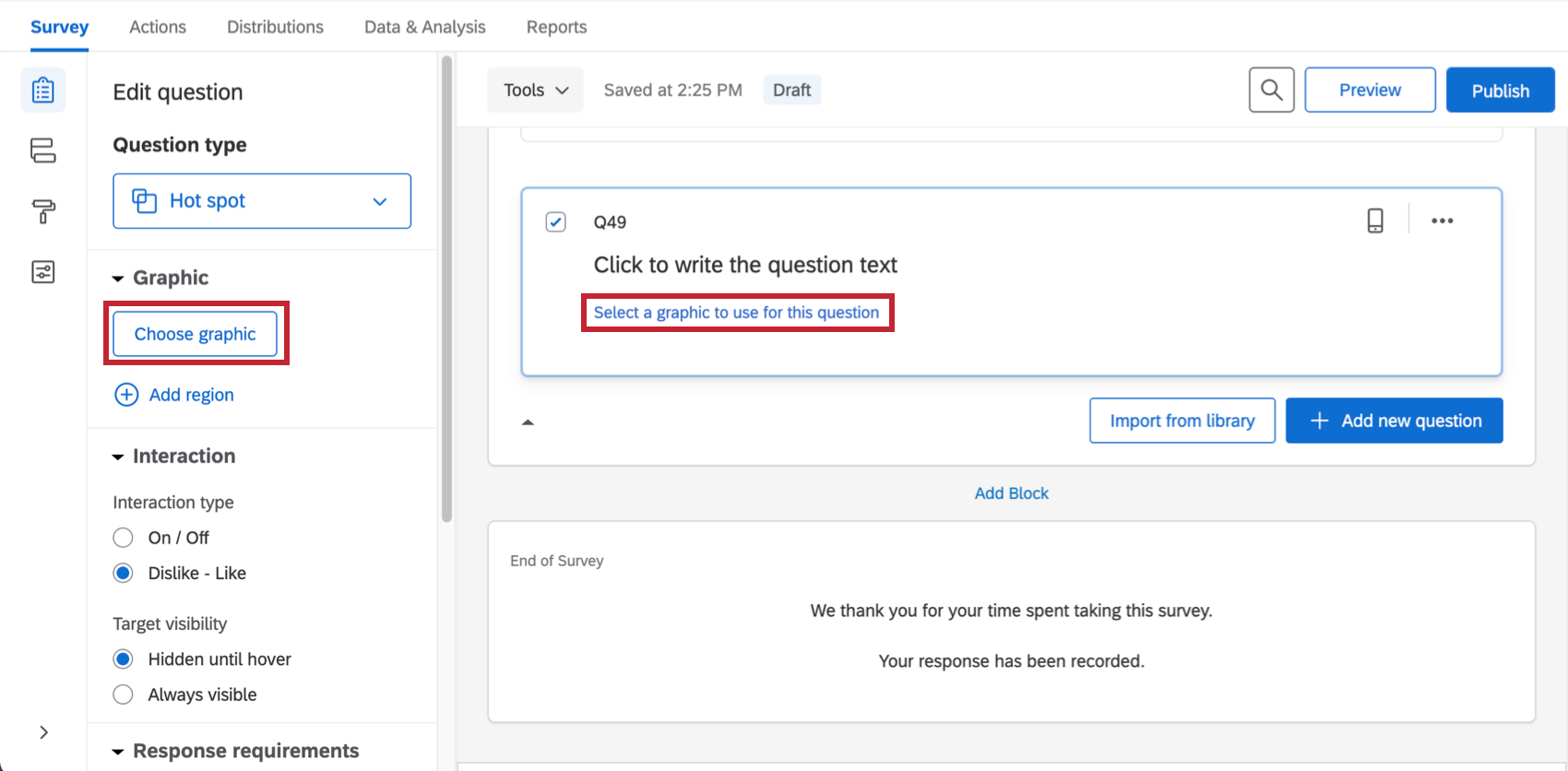
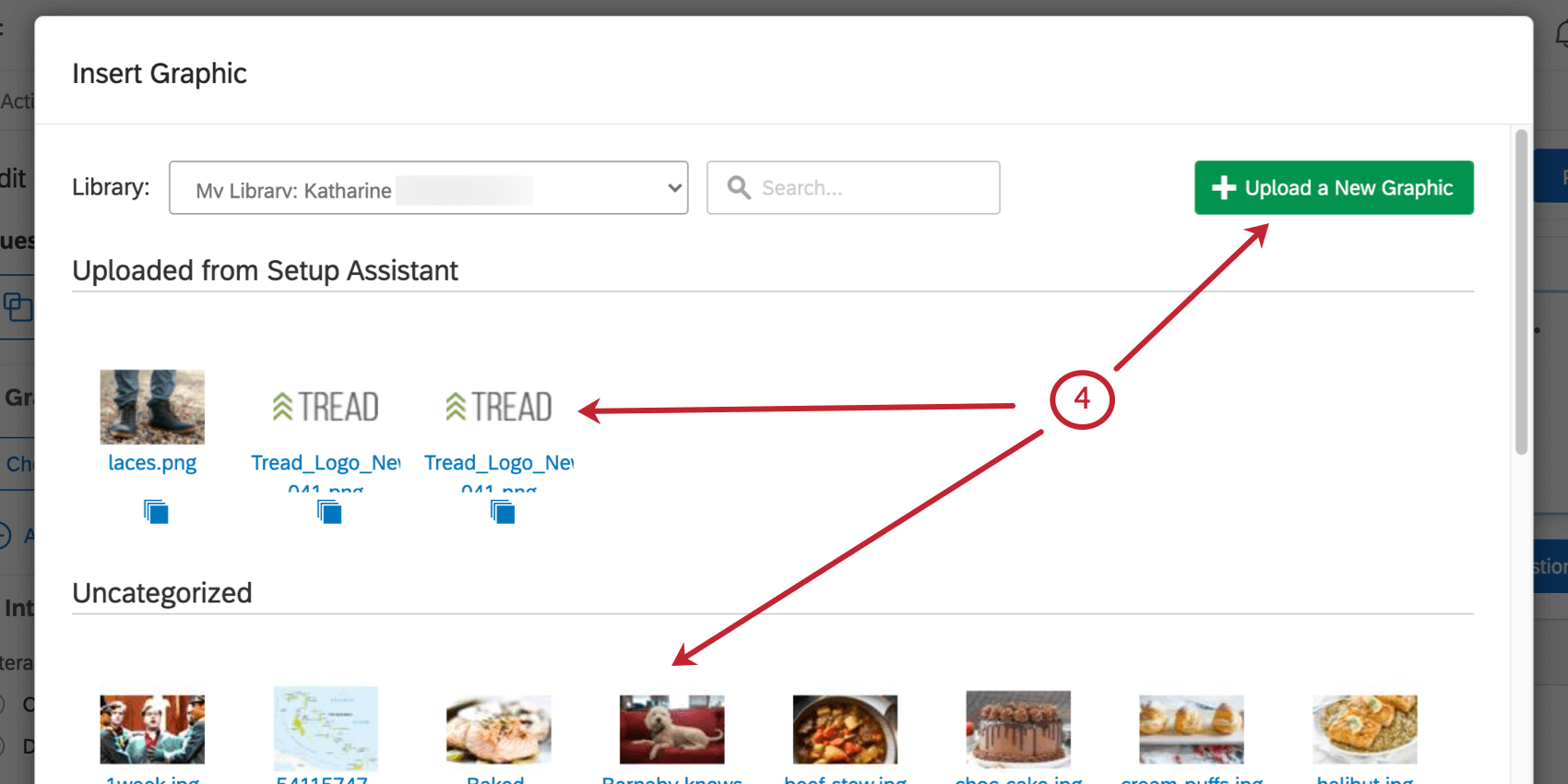
Consiglio Q: Qualtrics accetta la maggior parte dei tipi di file immagine, anche se si consiglia di salvare l'immagine come PNG piuttosto che come JPG.

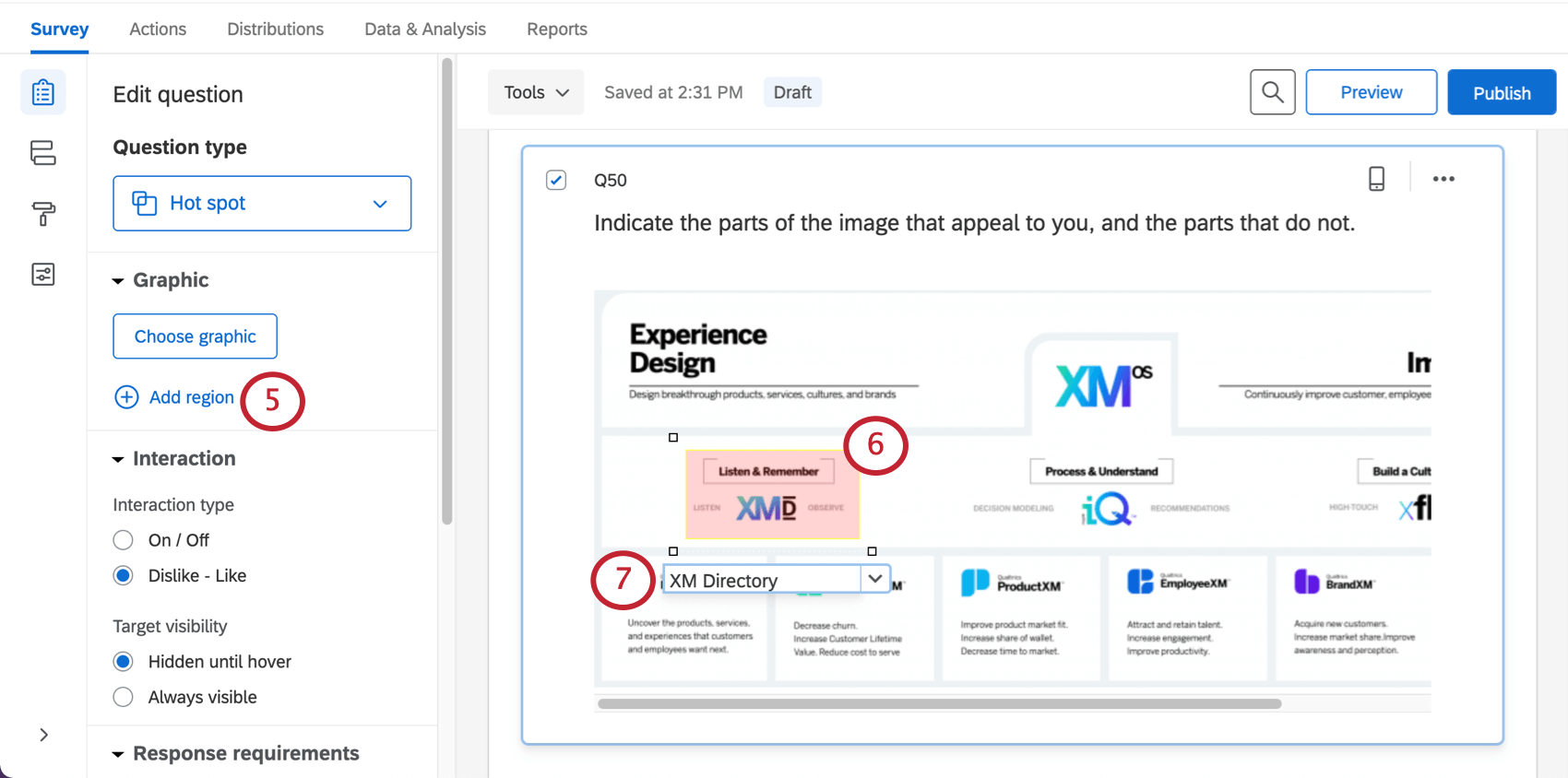
Attenzione: la tua domanda sull’hotspot non raccoglierà dati se non aggiungi le regioni! Se invece si desidera creare una heat map delle aree generalmente cliccate, è necessario creare una domanda heat map.

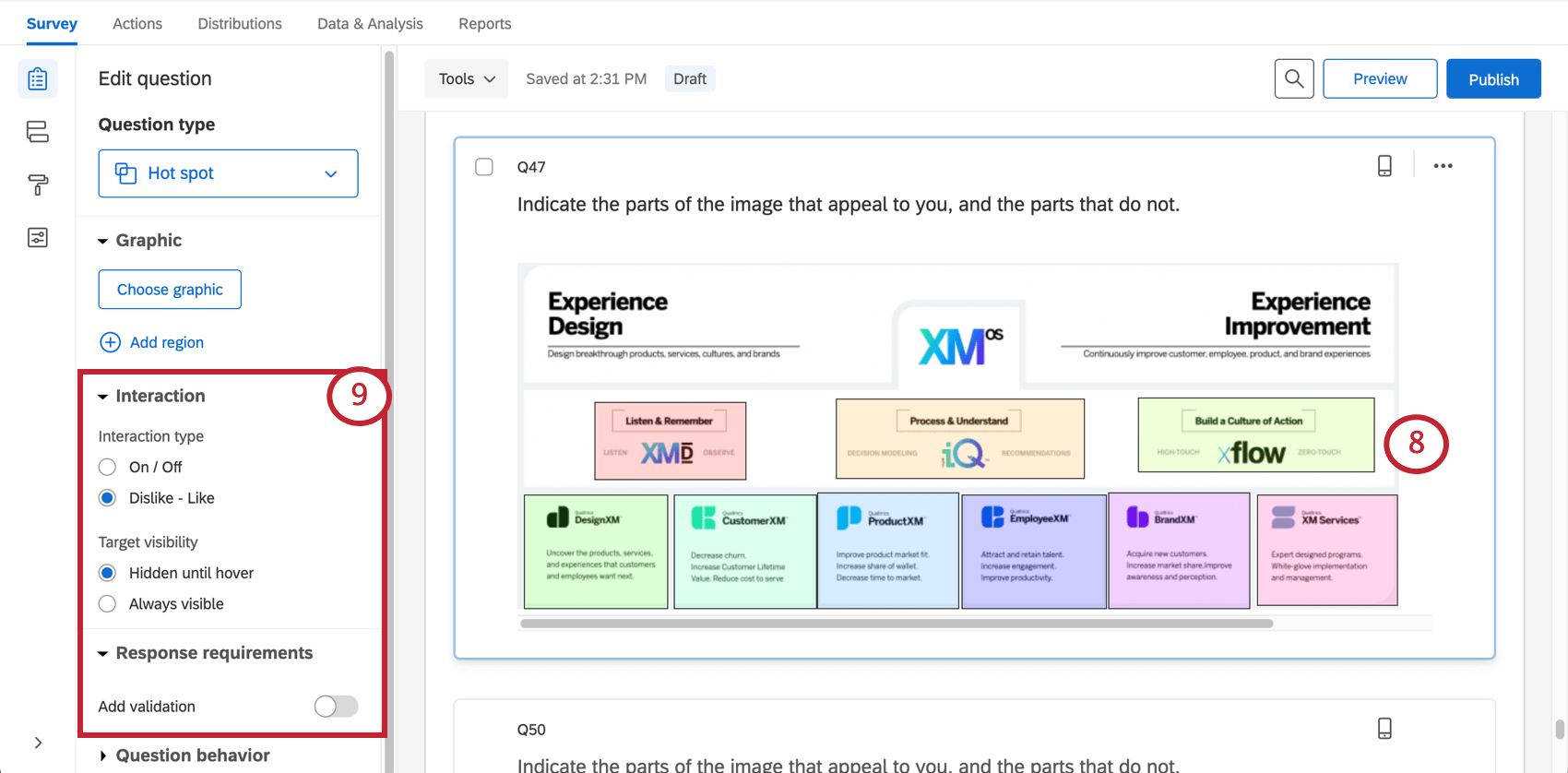
Forme di regione personalizzate
Per impostazione predefinita, tutte le regioni sono rettangoli. In alcuni scenari, tuttavia, potrebbero essere necessarie forme di regione personalizzate. Ad esempio, su una mappa, potrebbe essere necessaria una forma di regione a forma libera per coprire una città o un paese specifico.
Personalizzazione della forma di una regione
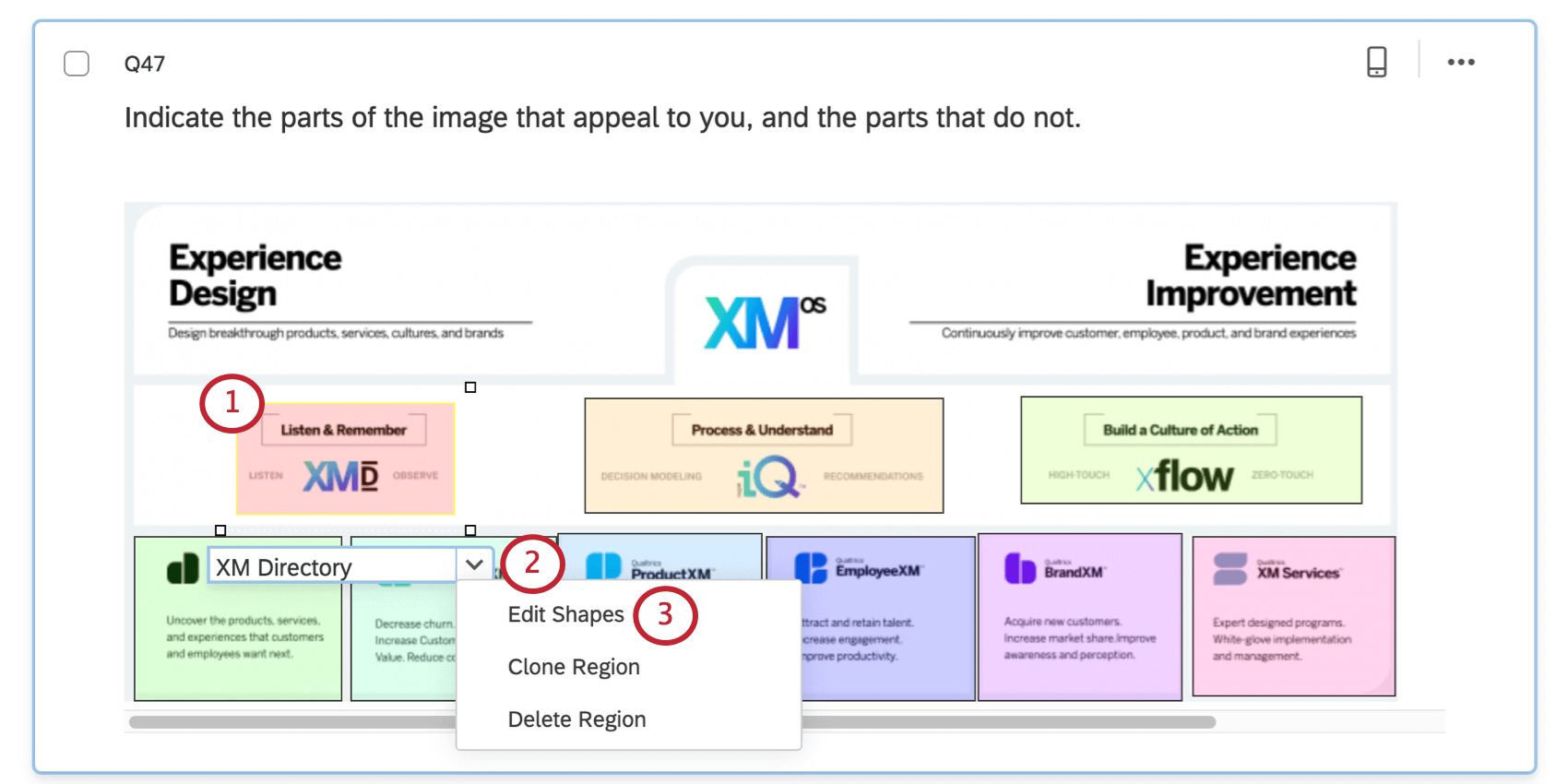
Consiglio Q: sono disponibili anche opzioni per clonare la regione (copiarla) o eliminarla.
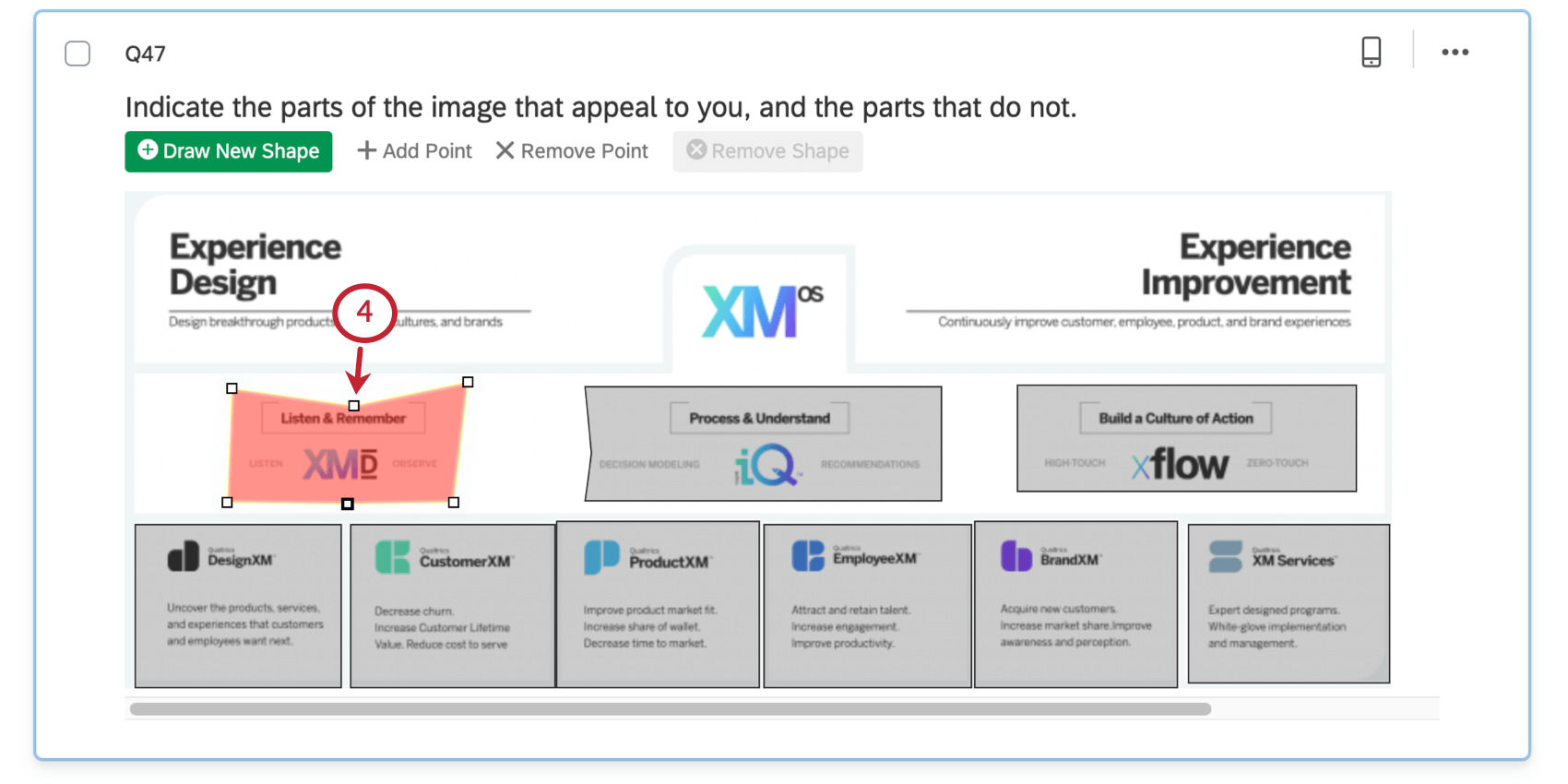
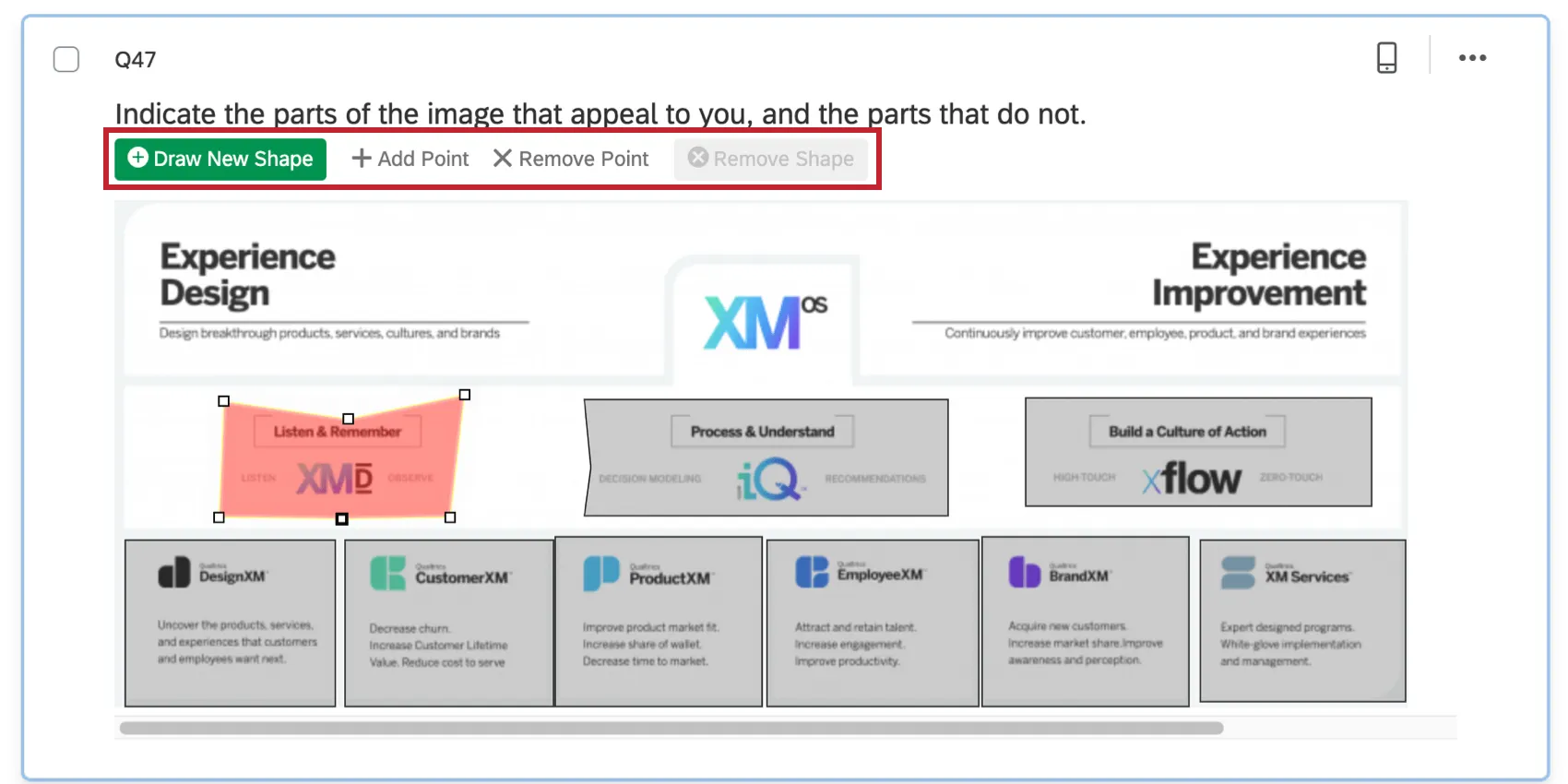
Consiglio Q: è possibile utilizzare la barra degli strumenti blu per la modifica delle forme nella parte superiore della domanda per disegnare una nuova forma, aggiungere un punto, rimuovere un punto o rimuovere una forma.
Opzioni Hot Spot
Oltre a consentire l'aggiunta di regioni, la domanda sugli hot spot presenta 3 opzioni di personalizzazione.
Interazione
Le impostazioni di interazione determinano il modo in cui i rispondenti interagiscono con l'hot spot.
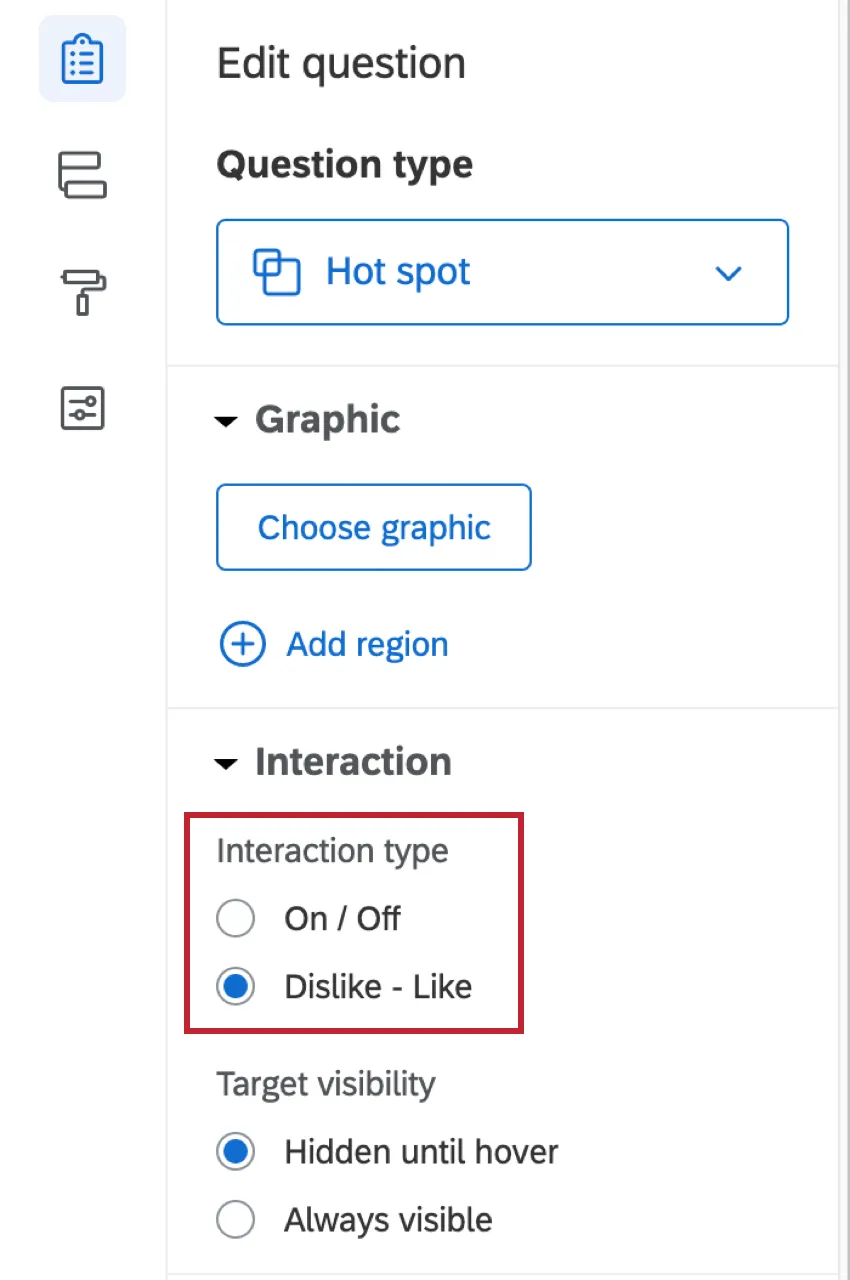
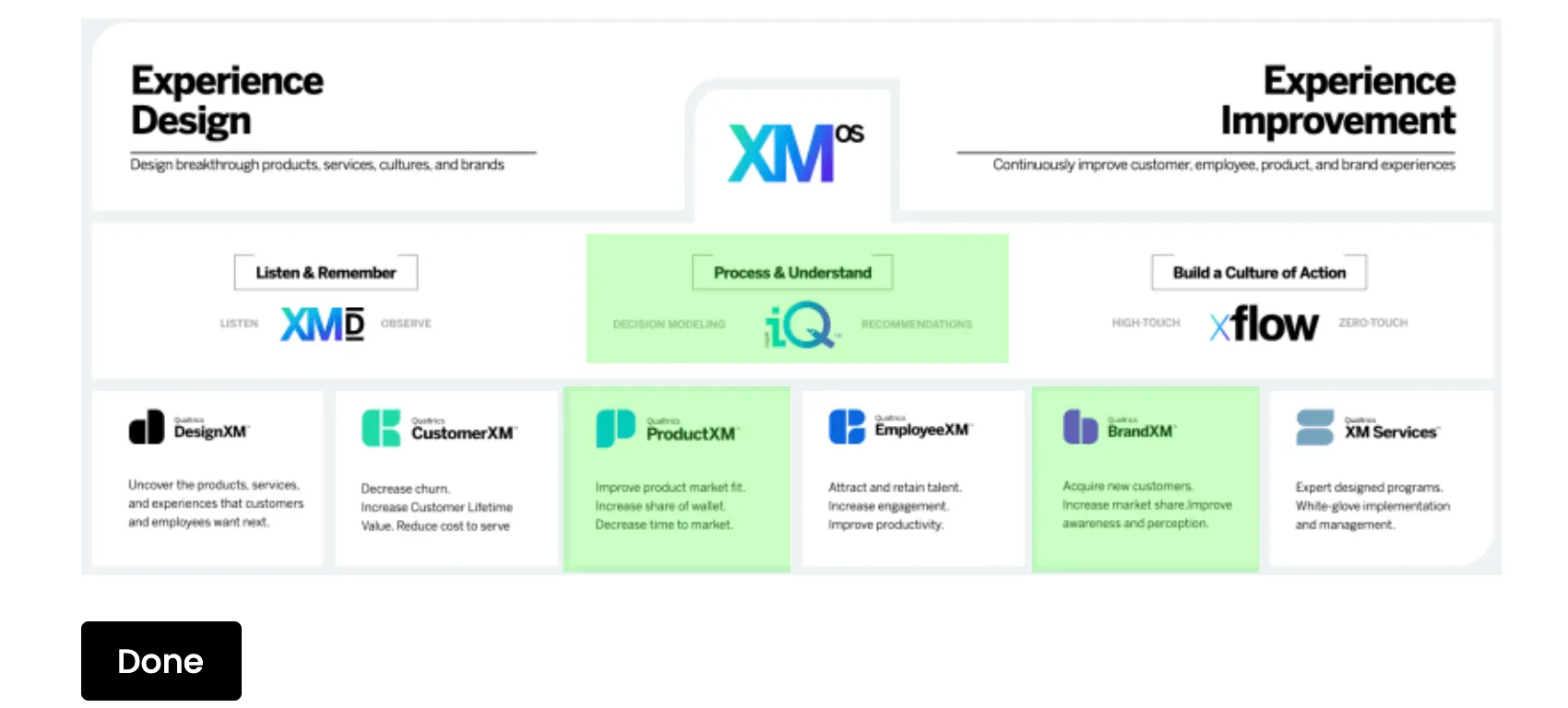
On/Off consente al rispondente di selezionare o deselezionare una regione.
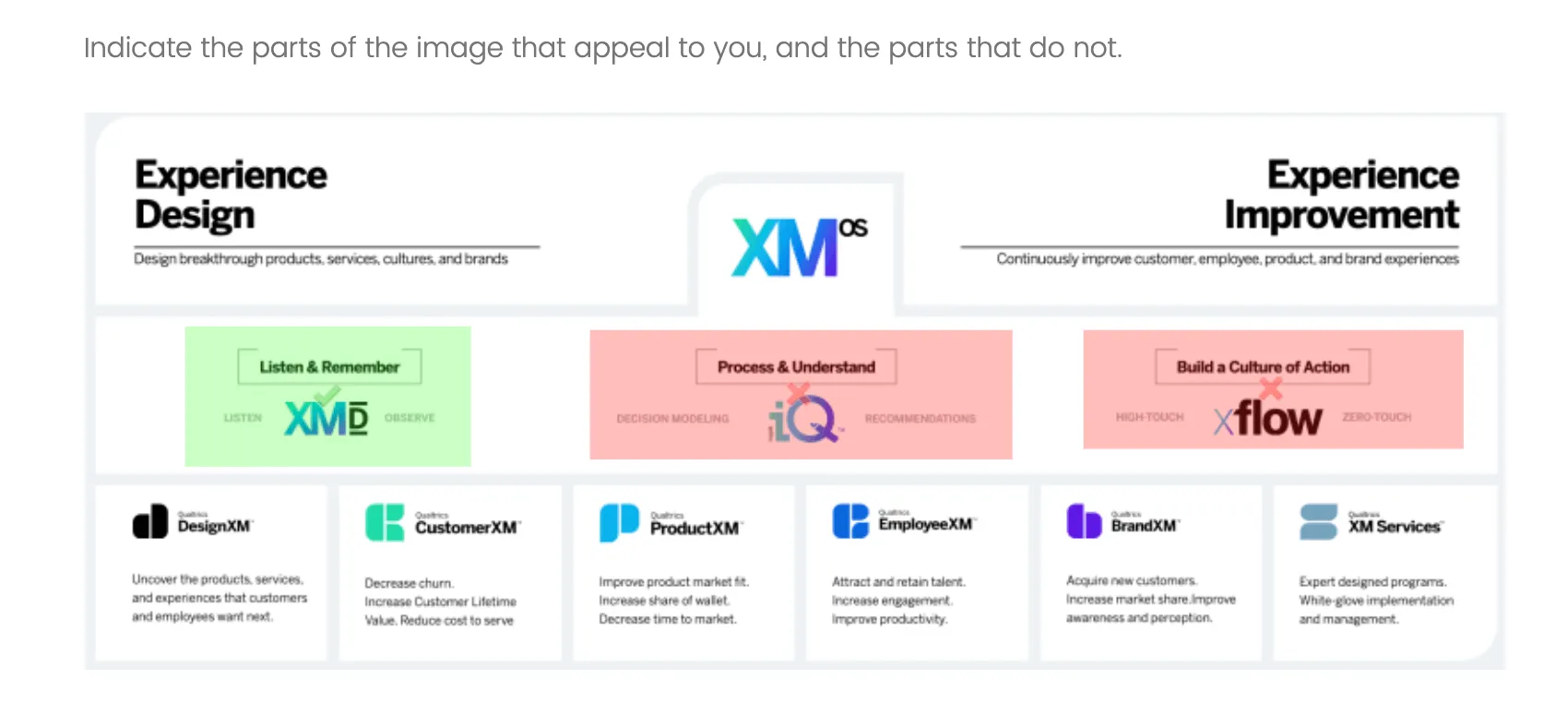
La funzione Like/Dislike consente al rispondente di contrassegnare positivamente una regione, di contrassegnare negativamente una regione o di deselezionarla.
Visibilità di destinazione
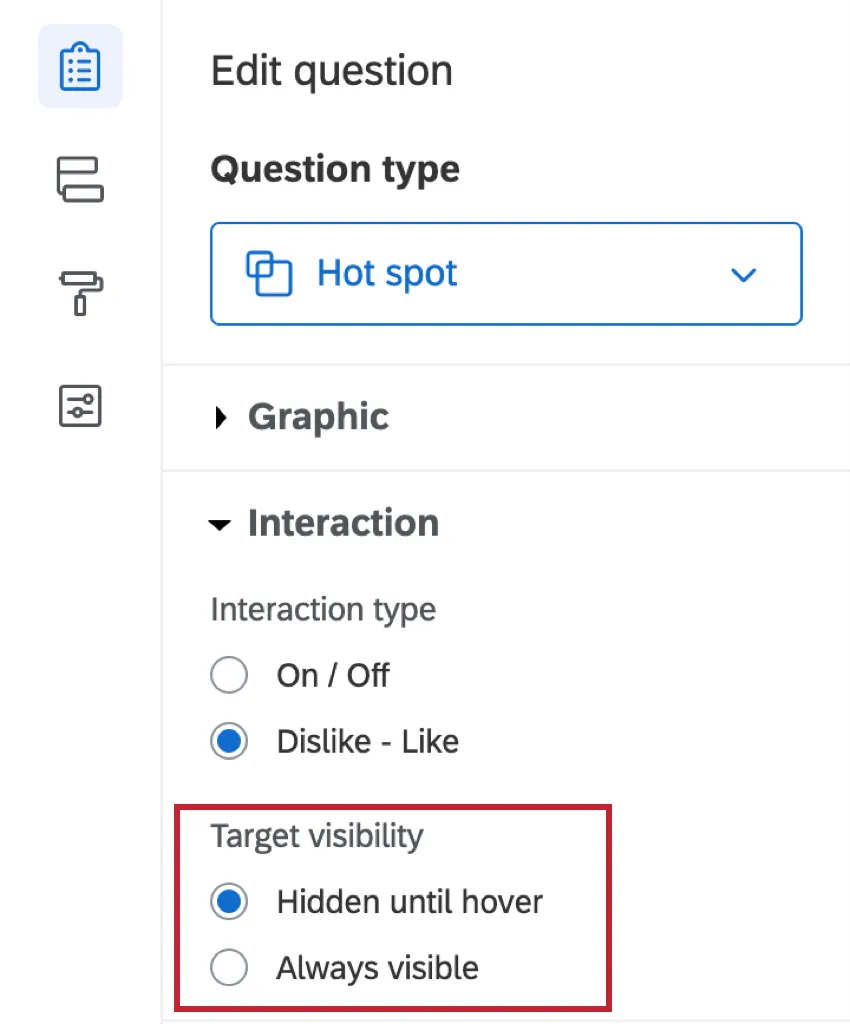
Per impostazione predefinita, le regioni non vengono visualizzate a meno che i rispondenti non vi passino sopra con il mouse. In alternativa, le regioni possono essere impostate su Sempre visibile.
Requisiti di risposta
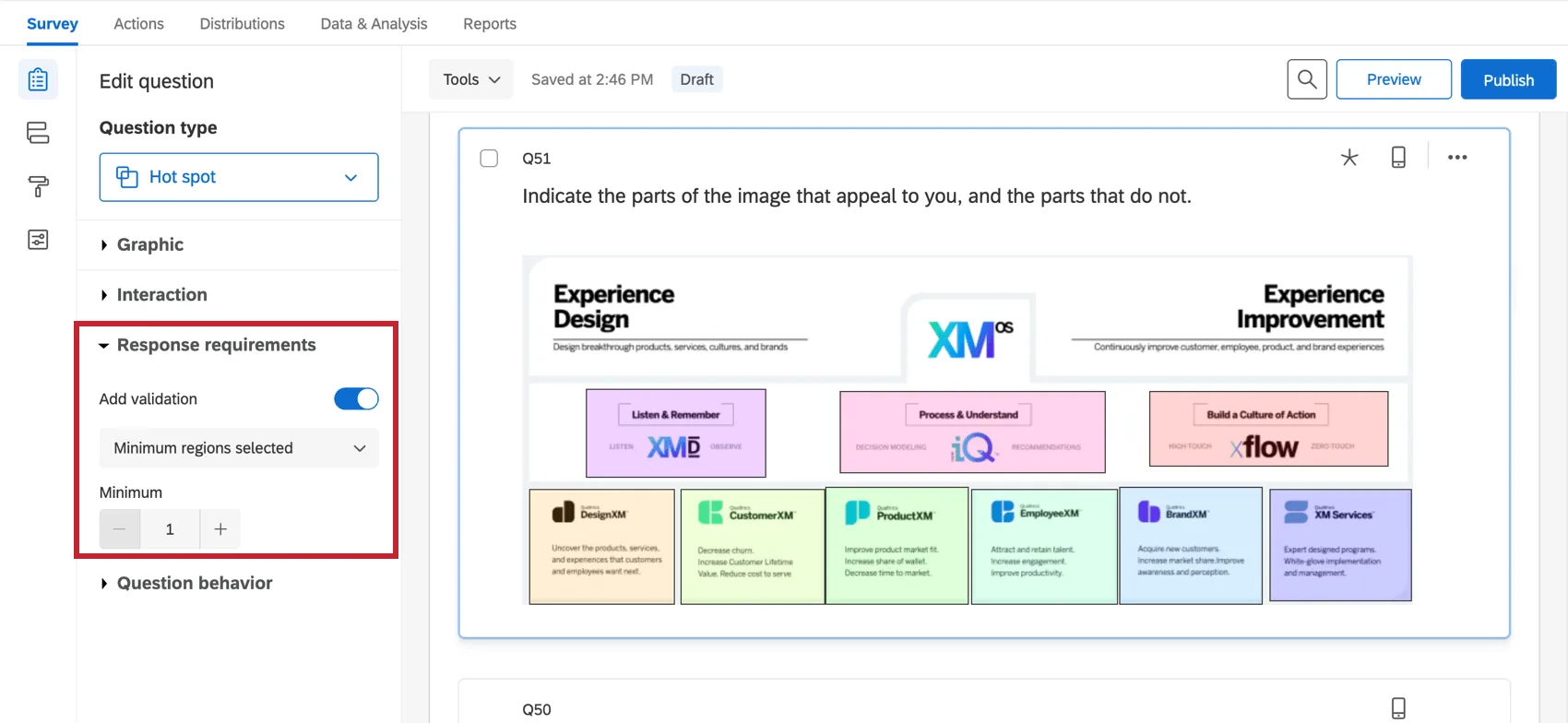
Per impostazione predefinita, i rispondenti non hanno alcun requisito per rispondere a una domanda sugli hot spot. Se fai clic su "Aggiungi convalida", puoi aggiungere dei requisiti.
Regioni minime selezionate consente di definire il numero minimo di regioni che devono essere cliccate.
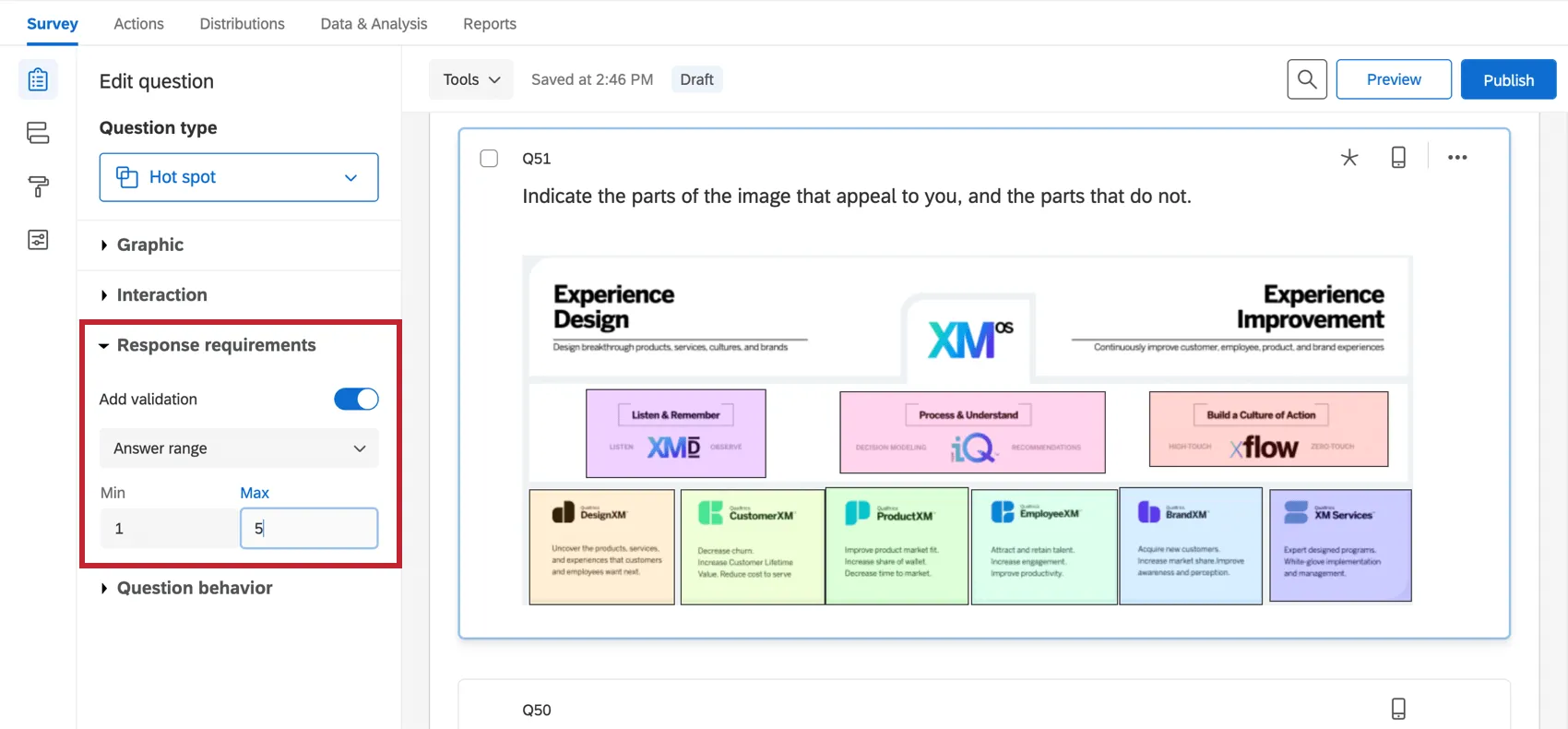
L'intervallo di risposta consente di impostare un numero minimo e massimo di regioni da selezionare.
Consulta la nostra pagina “Requisiti di risposta e convalida” per saperne di più sulla convalida personalizzata.
Analisi dei dati
Una volta raccolte le risposte, Qualtrics offre vari modi per analizzare i dati delle risposte. Dalla scheda Rapporti è possibile visualizzare i dati aggregati in rapporti già pronti e creare rapporti personalizzati. Dalla scheda DATI E ANALISI è possibile visualizzare e gestire i dati dei singoli rispondenti.
VISUALIZZAZIONE
Gli hot spot visualizzano i dati nei rapporti mostrando quante volte è stata selezionata una regione.
Consiglio Q: Si desidera visualizzare le selezioni come heat map? Non dovresti usare l'hot spot, ma piuttosto la domanda sulla heat map.
Nei dashboard dei risultati sono disponibili 5 tipi di visualizzazione per le domande "hot spot": tabella, barre verticali, barre orizzontali, linee, grafico ad anello/a torta e grafico a barre con barra di suddivisione. Per ulteriori informazioni su queste visualizzazioni, si prega di consultare le pagine di assistenza indicate nei link.
Nella sezione "Report" della scheda "Report", le visualizzazioni disponibili per l'hot spot sono il grafico a barre, il grafico a linee e la tabella statistica. Per ulteriori informazioni su queste visualizzazioni, visitate le pagine di supporto alle visualizzazioni collegate.
Formato dei dati scaricati
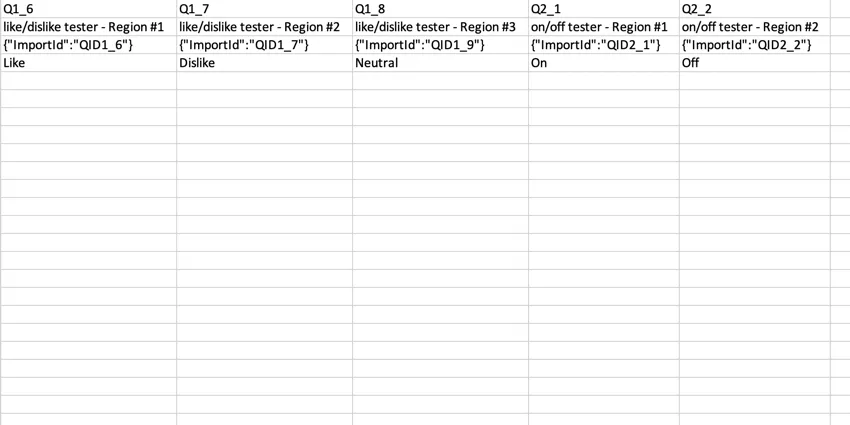
Nel set di dati esportato sarà presente una colonna per ciascuna regione.
Se la domanda relativa all’hot spot era impostata su “Mi piace” / “Non mi piace”, un “Non mi piace” indica che non piace, un “Neutro” indica neutralità (l’utente non ha selezionato questa regione) e un “Mi piace” indica che piace.
Se l'opzione relativa all'hot spot è impostata su On/Off, un'area non selezionata sarà contrassegnata dalla dicitura "Off" , mentre un'area selezionata sarà contrassegnata dalla dicitura "On" .
FAQs
In che tipo di progetto posso utilizzare questo tipo di domanda?
In che tipo di progetto posso utilizzare questo tipo di domanda?
È fantastico! Grazie per il tuo feedback!
Grazie per il tuo feedback!