Attività Freshdesk
Cosa puoi trovare in questa pagina
Consiglio Q: se siete interessati ad acquistare questa estensione, consultatela su XM Marketplace!
Informazioni sull’attività di Freshdesk
Gli eventi triggerati in QUALTRICS possono creare ticket di Freshdesk. Forse siete interessati a segnalare ai vostri manager valutazioni CSAT basse; forse volete costruire un sondaggio QUALTRICS esplicitamente per le escalation di bug dei prodotti che creano ticket su Freshdesk. Potete fare tutto questo e molto altro ancora utilizzando la scheda Flussi di lavoro del vostro sondaggio.
Consiglio Q: questa pagina spiega come utilizzare Qualtrics per creare e aggiornare i ticket di Freshdesk. Per ulteriori informazioni sui processi impostati sul lato Freshdesk, consultare il portale di assistenza Freshdesk.
CONSIGLIO Q: Siete curiosi di sapere come le azioni in Freshdesk possono attivare attività in Qualtrics, ad esempio un sondaggio CSAT che viene inviato quando i ticket di Freshdesk vengono risolti? Consultate la nostra pagina Evento JSON per un esempio di integrazione con Freshdesk.
Impostazione di un’attività di Freshdesk
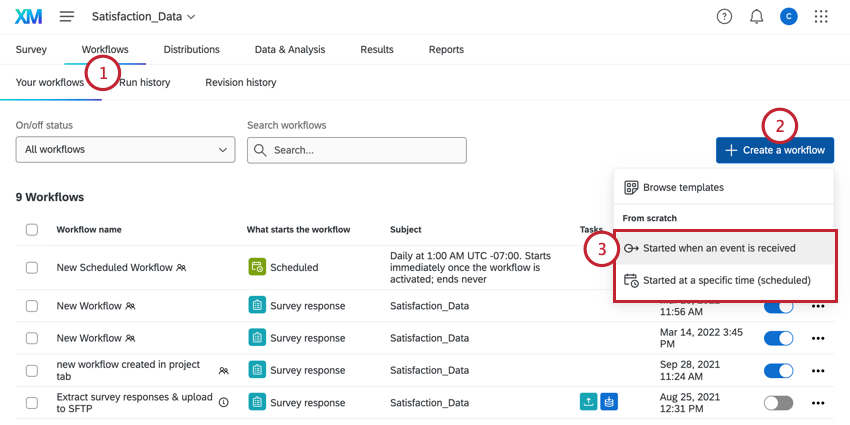
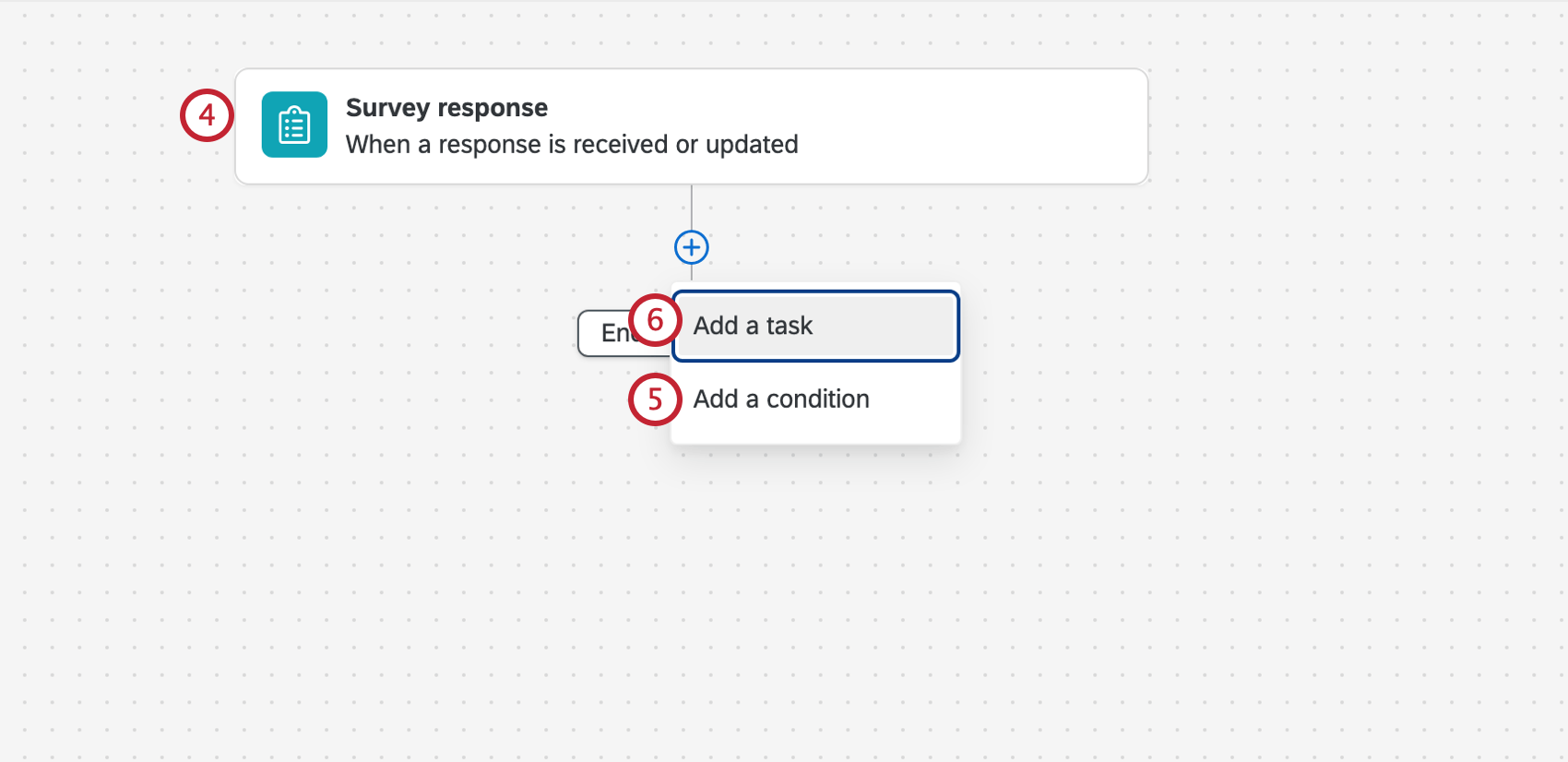
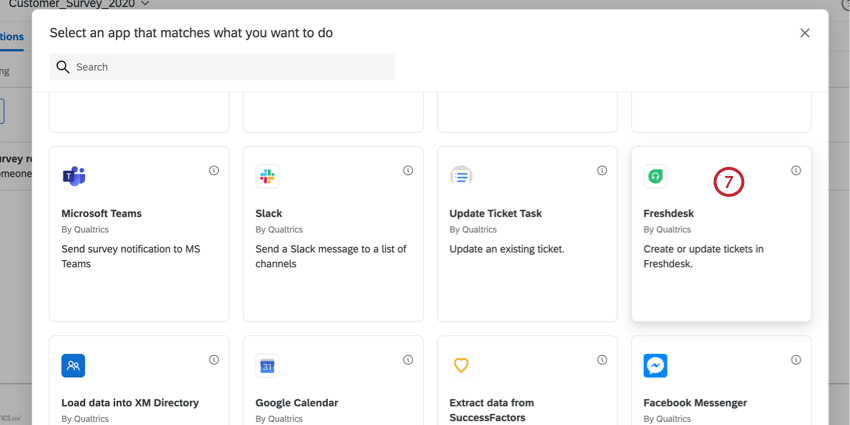
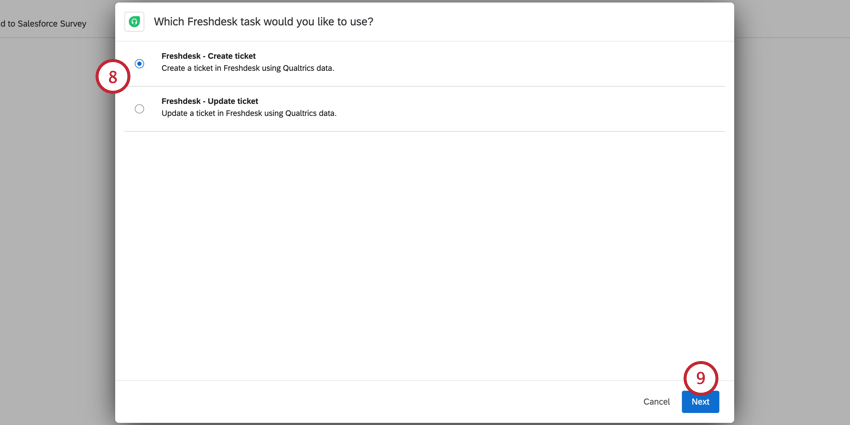
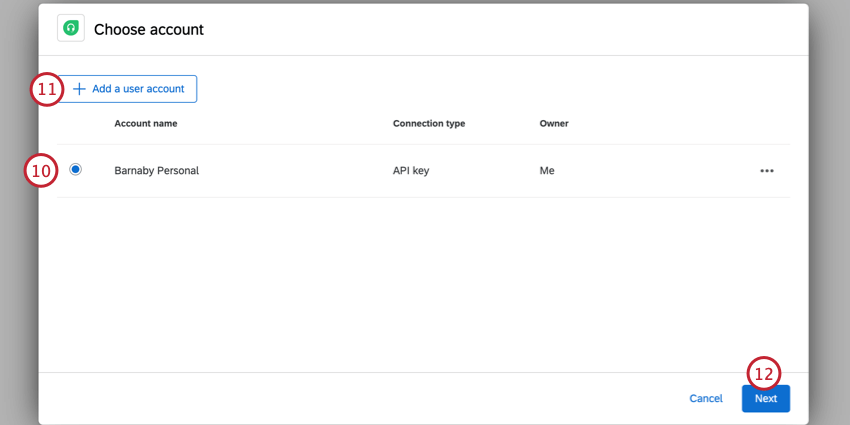
Consiglio: sarà possibile selezionare tutti gli account precedentemente collegati a Qualtrics, oltre a quelli configurati dai Brand Administrator nelle Estensioni.
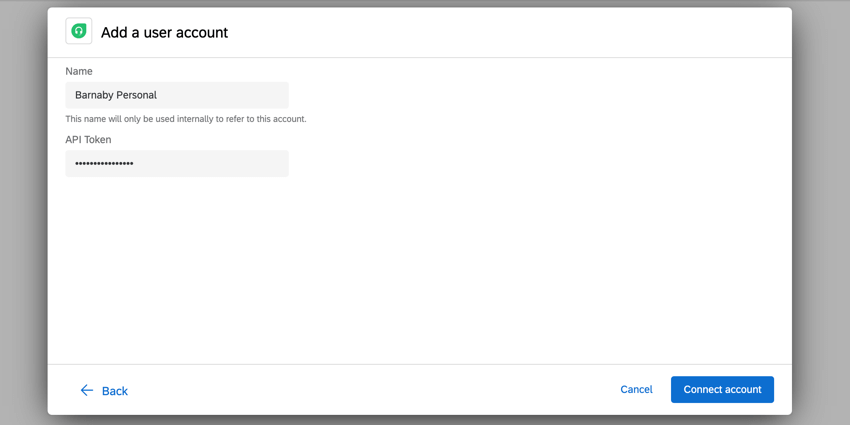
Consiglio Q: dopo aver fatto clic su Aggiungi un account utente, vi verrà chiesto di assegnare un nome al vostro account e di inserire il token API del vostro account. Questo token API deve essere codificato Base64. Per informazioni su come trovare il token API di Freshdesk, consultare questa pagina di aiuto di Freshdesk.

Creazione di un ticket su Freshdesk
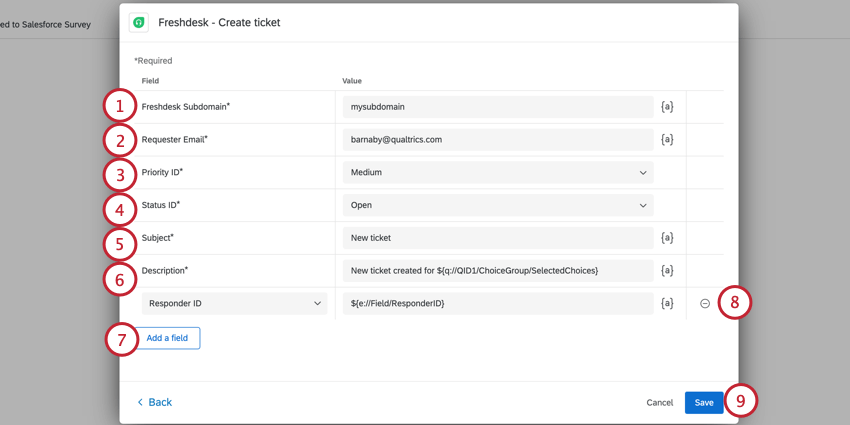
Consiglio: Se l’e-mail appartiene al partecipante all’indagine, è possibile utilizzare il menu Testo trasferito ( {a} ) per selezionare l’indirizzo e-mail utilizzato nell’Elenco di contatti(E-mail del destinatario sotto Campo del pannello). Se nel sondaggio è stata inserita una domanda che richiede l’indirizzo e-mail del rispondente, è possibile utilizzare il menu Testo trasferito per selezionare la domanda specifica del sondaggio (sotto Testo della DOMANDA).
- ID risponditore: Inserire l’ID dell’agente a cui deve essere assegnato il ticket. CONSIGLIO Q: Per ulteriori informazioni su come recuperare un ID risponditore in Freshdesk, consultare la pagina di supporto sugli ID risponditore.

- Tipo: Selezionare il tipo di categoria a cui appartiene il ticket. Le tipologie aiutano a organizzare i diversi tipi di problemi trattati dal team di assistenza. Le opzioni sono Domanda, Incidente, Problema e Richiesta di funzione.
- Tag: Lista di tag separati da virgole e circondati da virgolette. Ad esempio, un ticket sull’utilizzo dell’estensione Salesforce e dell’SSO sarebbe “Salesforce”, “SSO”. Si noti che la punteggiatura è fuori dalle virgolette.
- Campo personalizzato Aggiungere il nome e il valore di un campo personalizzato di Freshdesk. È possibile aggiungere più campi personalizzati.
Aggiornamento di un ticket di Freshdesk
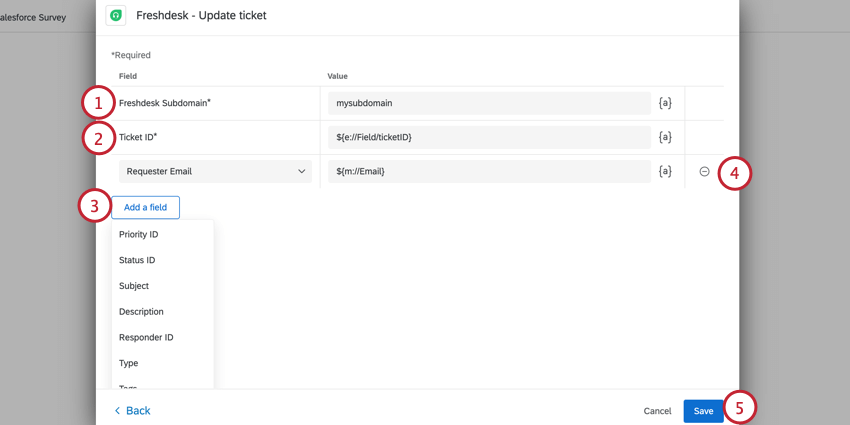

Consiglio Q: per trovare l’ID del ticket, contattare l’assistenza Freshdesk.
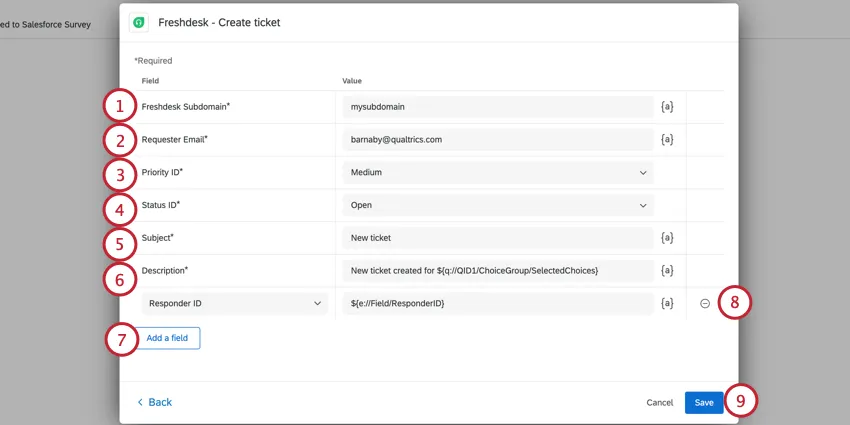
- Email del richiedente: Inserire l’indirizzo e-mail del cliente che ha richiesto la creazione del ticket. Consiglio: Se l’e-mail appartiene al partecipante al sondaggio, è possibile utilizzare il menu Testo trasferito ( {a} ) per selezionare l’indirizzo e-mail utilizzato nell’Elenco di contatti(E-mail del destinatario sotto Campo del pannello). Se nel sondaggio è stata inserita una domanda che richiede l’indirizzo e-mail del rispondente, è possibile utilizzare il menu Testo trasferito per selezionare la domanda specifica del sondaggio (sotto Testo della DOMANDA).
- ID priorità: Assegnare la priorità di un ticket. Le opzioni sono Bassa, Media, Alta e Urgente.
- ID stato: Assegna uno stato al ticket. Le opzioni sono Aperte, In attesa, Risolte e Chiuse.
- Oggetto: Inserire l’oggetto del ticket.
- Descrizione: Aggiungere una descrizione al ticket.
- ID risponditore: Inserire l’ID dell’agente a cui deve essere assegnato il ticket. CONSIGLIO Q: Per ulteriori informazioni su come recuperare un ID risponditore in Freshdesk, consultare la pagina di supporto sugli ID risponditore.
- Tipo: Selezionare il tipo di categoria a cui appartiene il ticket. Le tipologie aiutano a organizzare i diversi tipi di problemi trattati dal team di assistenza. Le opzioni sono Domanda, Incidente, Problema e Richiesta di funzione.
- Tag: Lista di tag separati da virgole e circondati da virgolette. Ad esempio, un ticket sull’utilizzo dell’estensione Salesforce e dell’SSO sarebbe “Salesforce”, “SSO”. Si noti che la punteggiatura è fuori dalle virgolette.
- Campo personalizzato Aggiungere il nome e il valore di un campo personalizzato di Freshdesk. È possibile aggiungere più campi personalizzati.
FAQs
Ho accesso a tutte le estensioni disponibili tramite i modelli di Flusso di lavoro?
Ho accesso a tutte le estensioni disponibili tramite i modelli di Flusso di lavoro?
Esiste un link che rimanda a tutti gli eventi e le attività dei flussi di lavoro?
Esiste un link che rimanda a tutti gli eventi e le attività dei flussi di lavoro?
Cosa sono i modelli di flusso di lavoro?
Cosa sono i modelli di flusso di lavoro?
Cosa sono i flussi di lavoro? / Dove si trovano le azioni?
Cosa sono i flussi di lavoro? / Dove si trovano le azioni?
Questo aggiornamento non comporta alcuna modifica alle funzionalità del flusso di lavoro.
Come posso distinguere le estensioni di prima parte da quelle di terze parti? A chi posso rivolgermi per ricevere assistenza per entrambi i tipi?
Come posso distinguere le estensioni di prima parte da quelle di terze parti? A chi posso rivolgermi per ricevere assistenza per entrambi i tipi?
Come posso aggiungere o rimuovere un'estensione dal mio account Qualtrics?
Come posso aggiungere o rimuovere un'estensione dal mio account Qualtrics?
È fantastico! Grazie per il tuo feedback!
Grazie per il tuo feedback!