Analisi del testo automatizzata
Cosa puoi trovare in questa pagina
Informazioni sull'analisi automatizzata dei testi
Avete una serie di interazioni testuali che vorreste analizzare per individuare temi e argomenti comuni? È possibile fare jumpstart di un modello di argomenti utilizzando l'intelligenza artificiale (AI) per costruire una gerarchia di argomenti. Utilizzando una serie di input diversi, tra cui i dati non strutturati dei clienti, il caso d'uso, la persona, il settore e altre informazioni di contesto, è possibile sfruttare l'intelligenza artificiale per costruire una gerarchia di temi, consentendo di identificare i temi più importanti per il caso d'uso aziendale.
Consiglio Q: questa pagina illustra come creare un modello tematico automatizzato in Qualtrics. Per informazioni sulla costruzione di un modello assistito dall'intelligenza artificiale in XM Discover, vedere Generatore di gerarchia di argomenti in XM Discover.

Consiglio Q: non è possibile utilizzare l'IA per costruire modelli di argomenti basati su progetti EX (Engage, ecc.).
Consiglio Q: è possibile utilizzare l'analisi automatica del testo e Text iQ sulla stessa fonte di dati.
Requisiti
Permessi dell'utente
Per creare un modello tematico utilizzando l'intelligenza artificiale, è necessario che per l'account sia abilitata l'autorizzazione utente " Analisi automatizzata dei testi ". Se questa autorizzazione è disattivata, la sezione "Analisi del testo" non apparirà nel menu di navigazione.
Dati supportati
È possibile analizzare i dati non strutturati provenienti dai seguenti tipi di progetto Qualtrics:
- Progetti di sondaggio
- Progetti dati importati
- Progetto di gestione reputazione online
- Progetto sui dati delle e-mail
- Progetto sui dati della chat
- Progetto Voce
Generazione di un modello di argomento
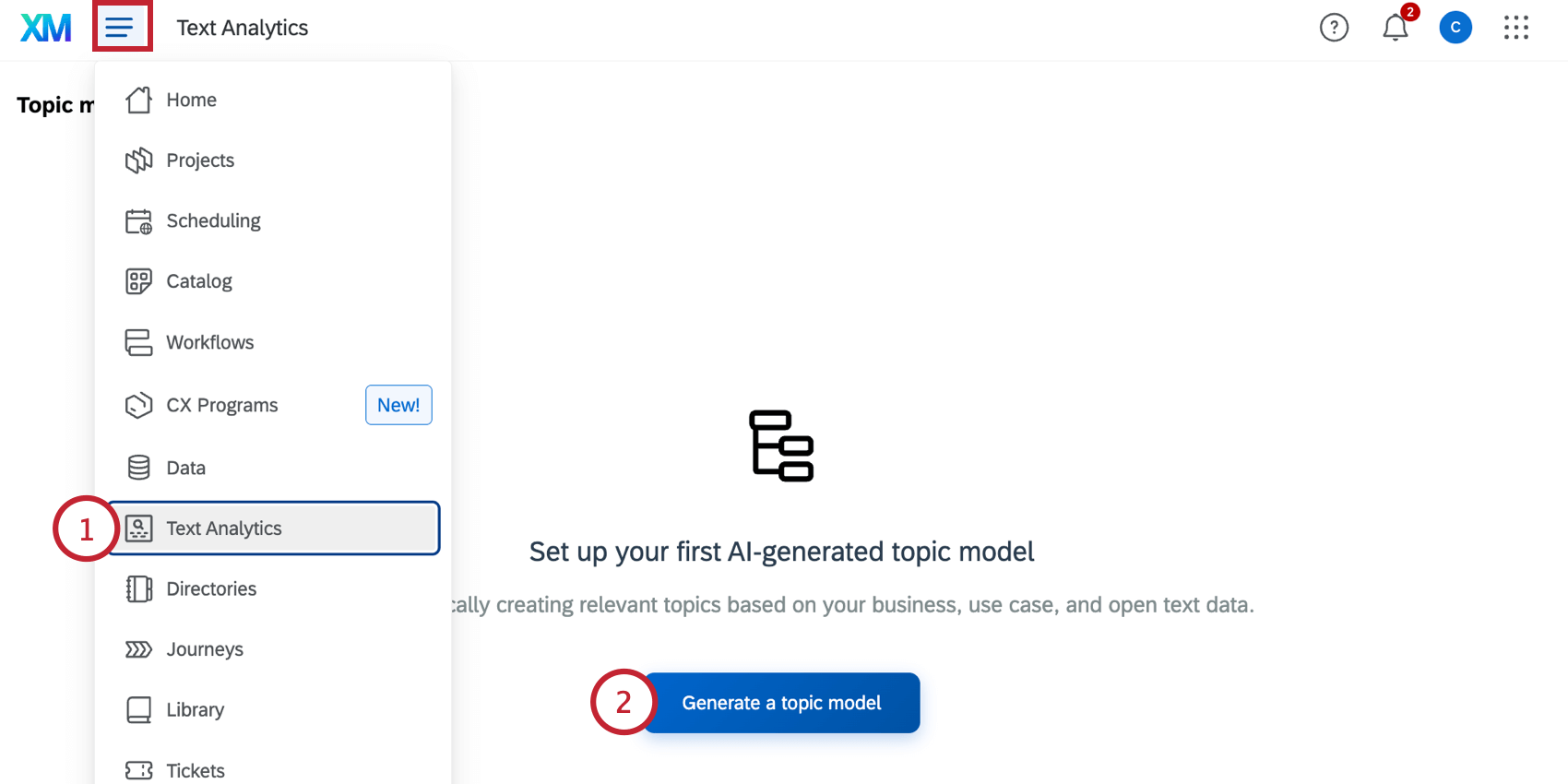
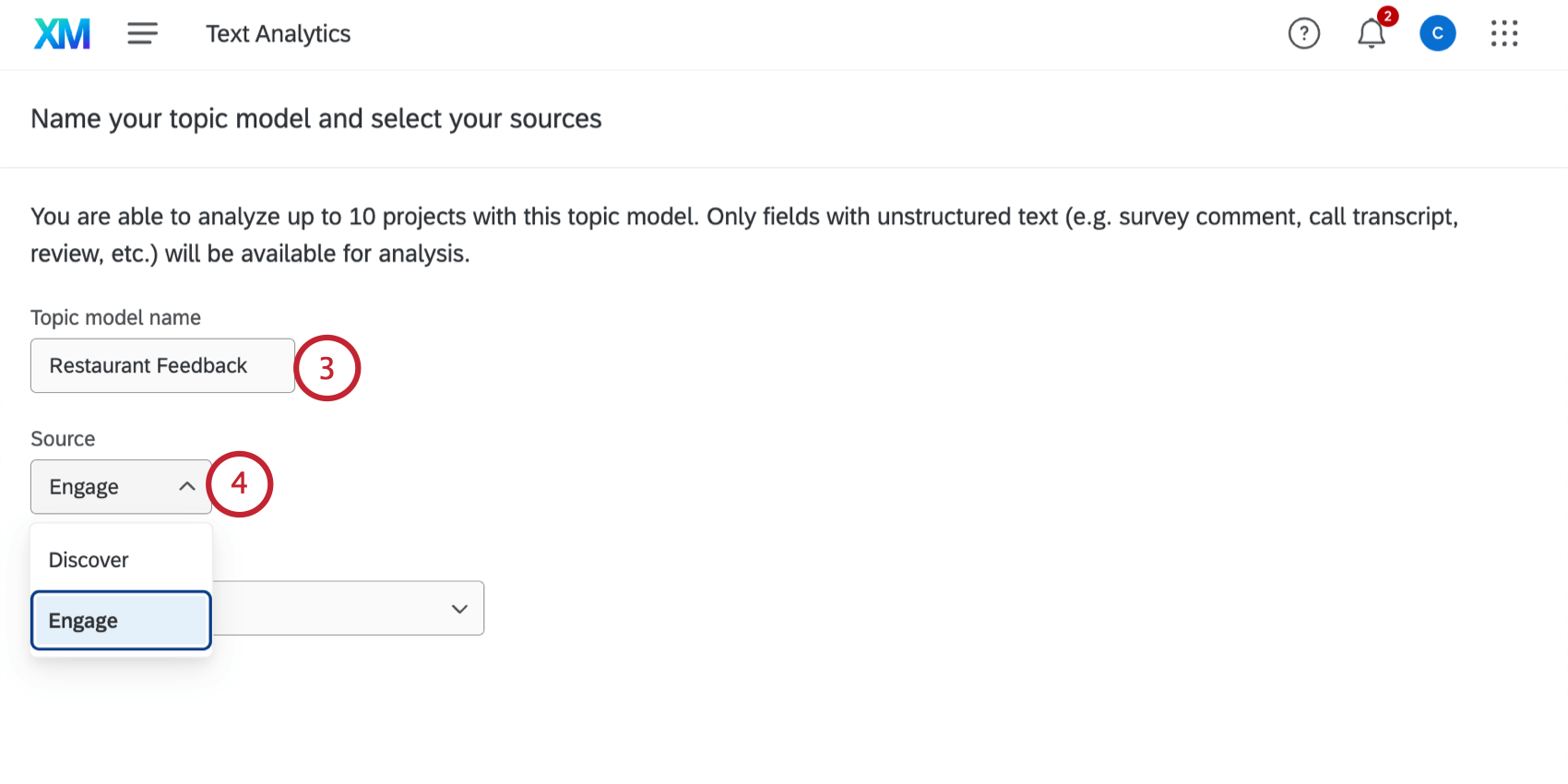
Consiglio Q: Vedere Generatore di gerarchia di argomenti in XM Discover per i passaggi sulla generazione di un modello utilizzando i dati di XM Discover.
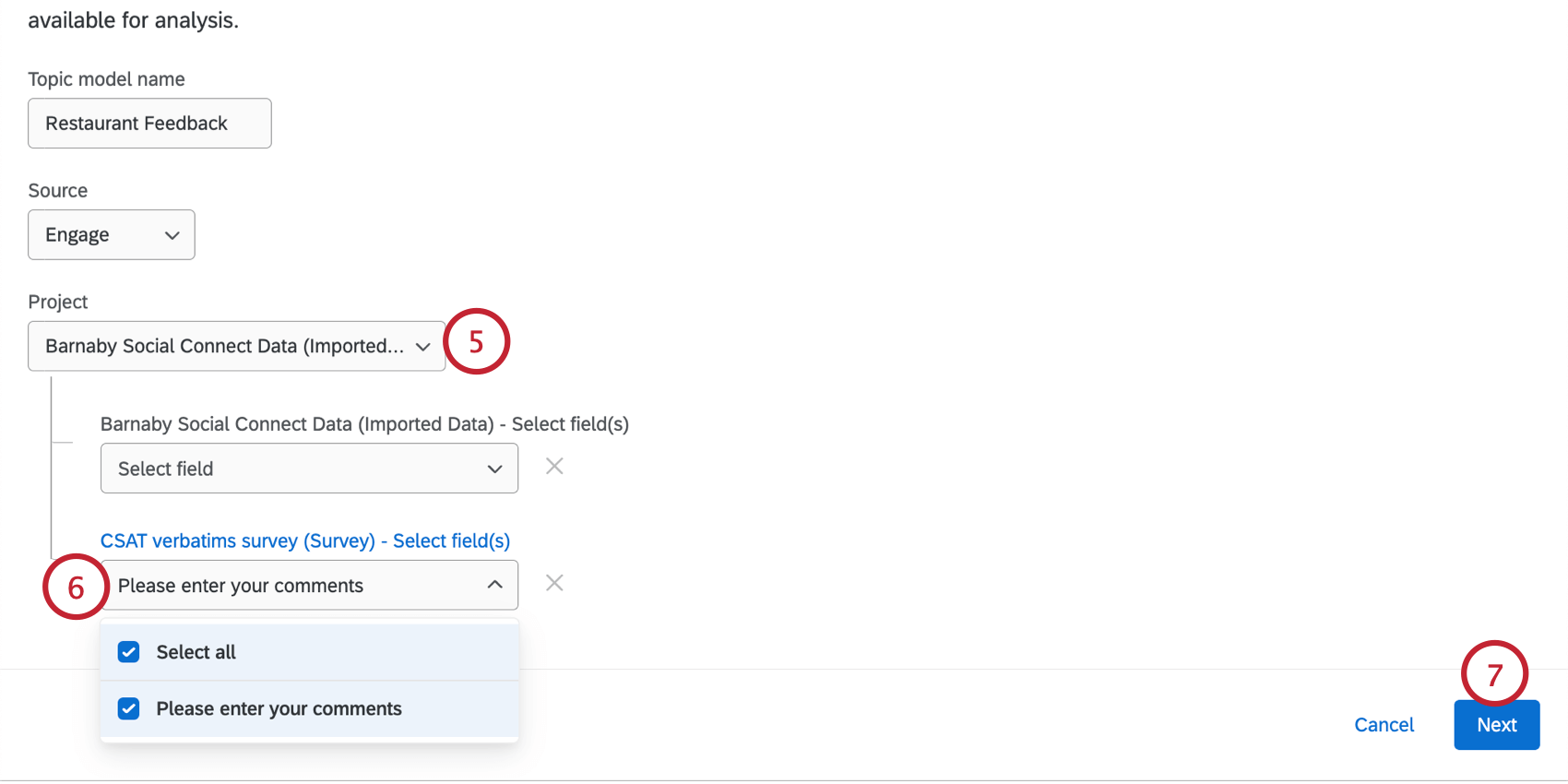
Consiglio Q: Per informazioni sui dati selezionabili, consultare la sezione Requisiti.
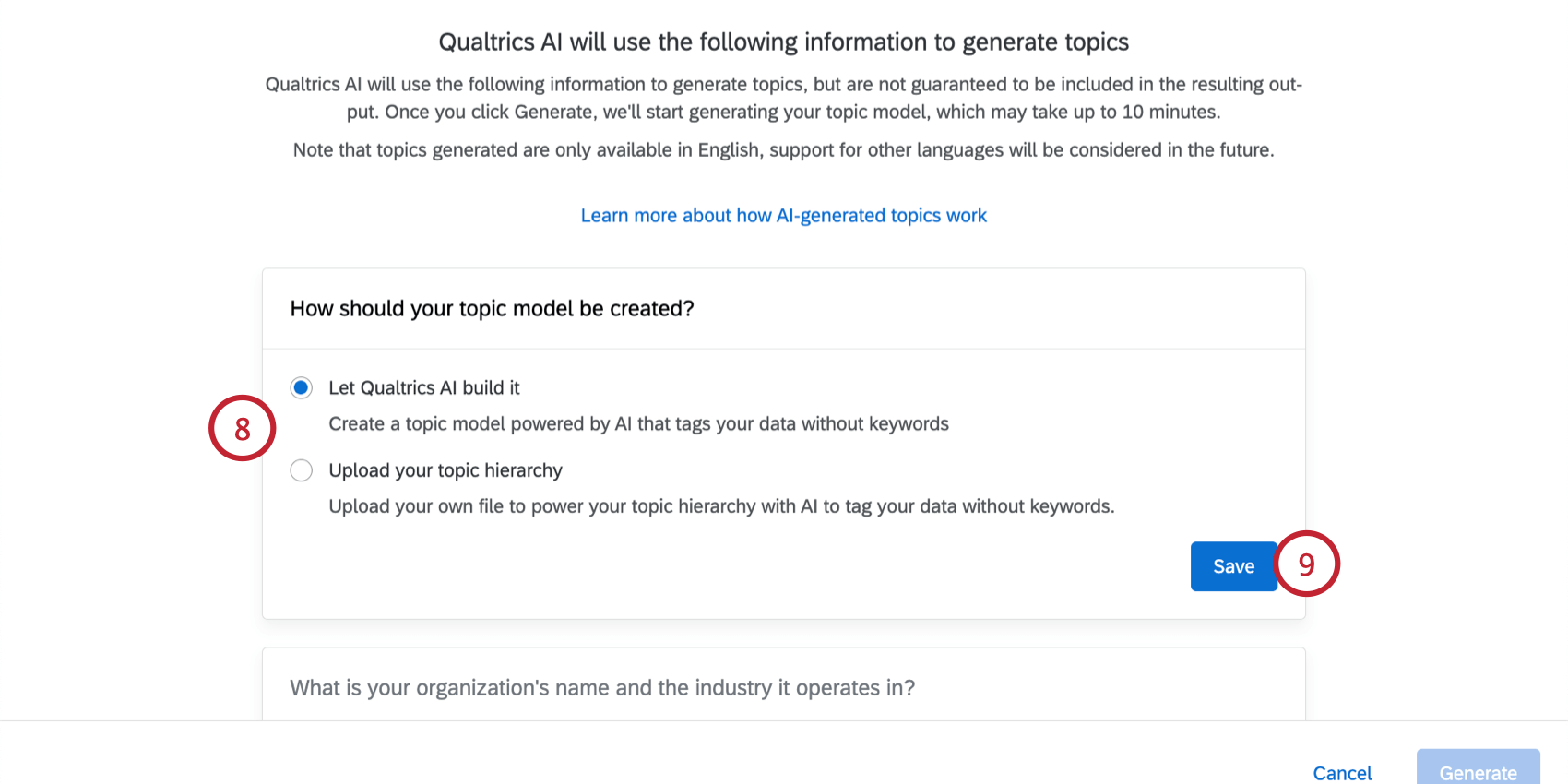
Consiglio Q: L 'opzione "Carica la tua gerarchia di argomenti" è utile se si dispone di una gerarchia di argomenti esistente in formato JSON che si desidera riutilizzare invece di generare una nuova gerarchia.
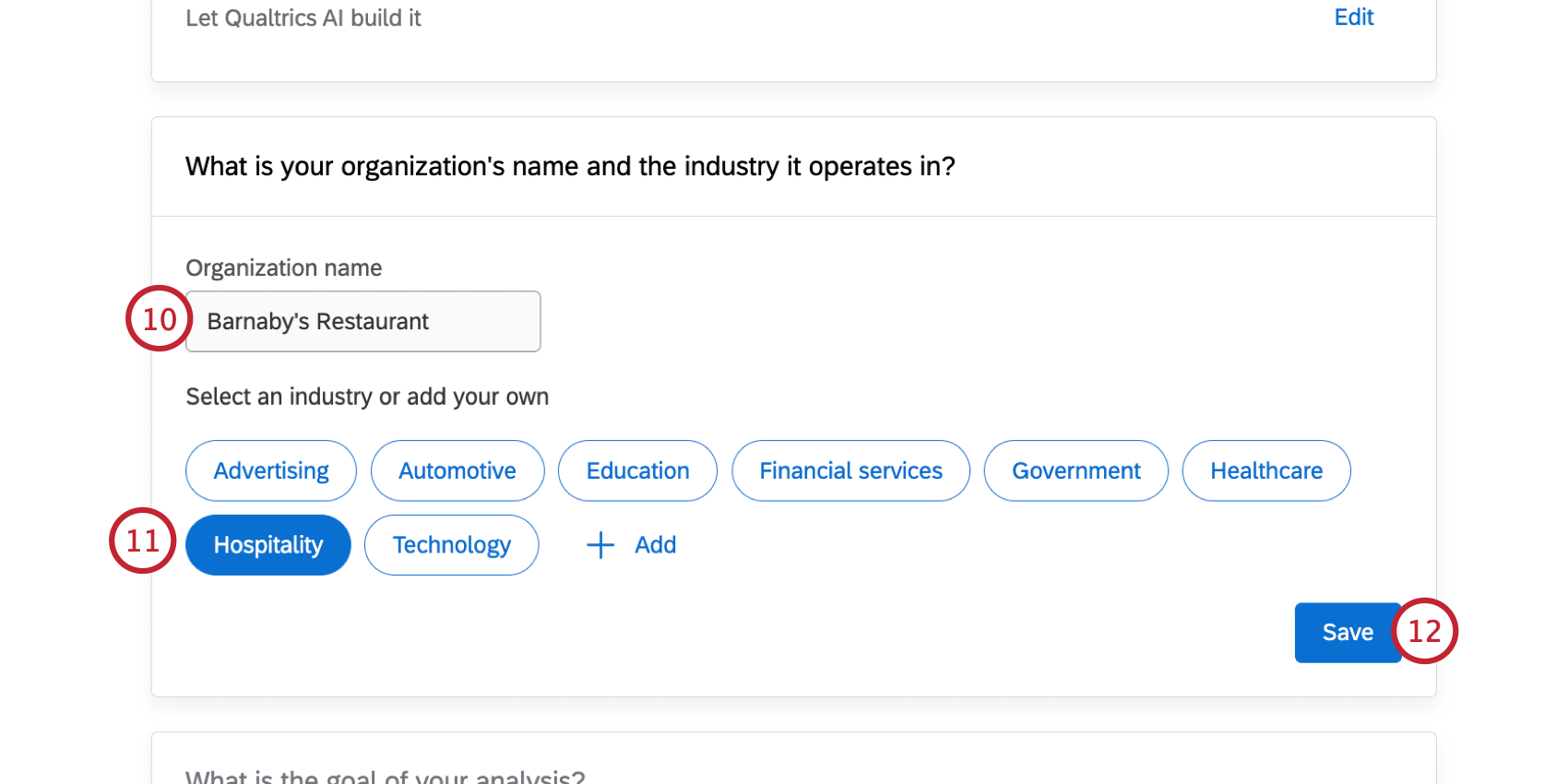
Consiglio Q: se il tuo settore non è presente nella lista, puoi cliccare su “Aggiungi” e poi specificare il tuo settore nella casella di testo.
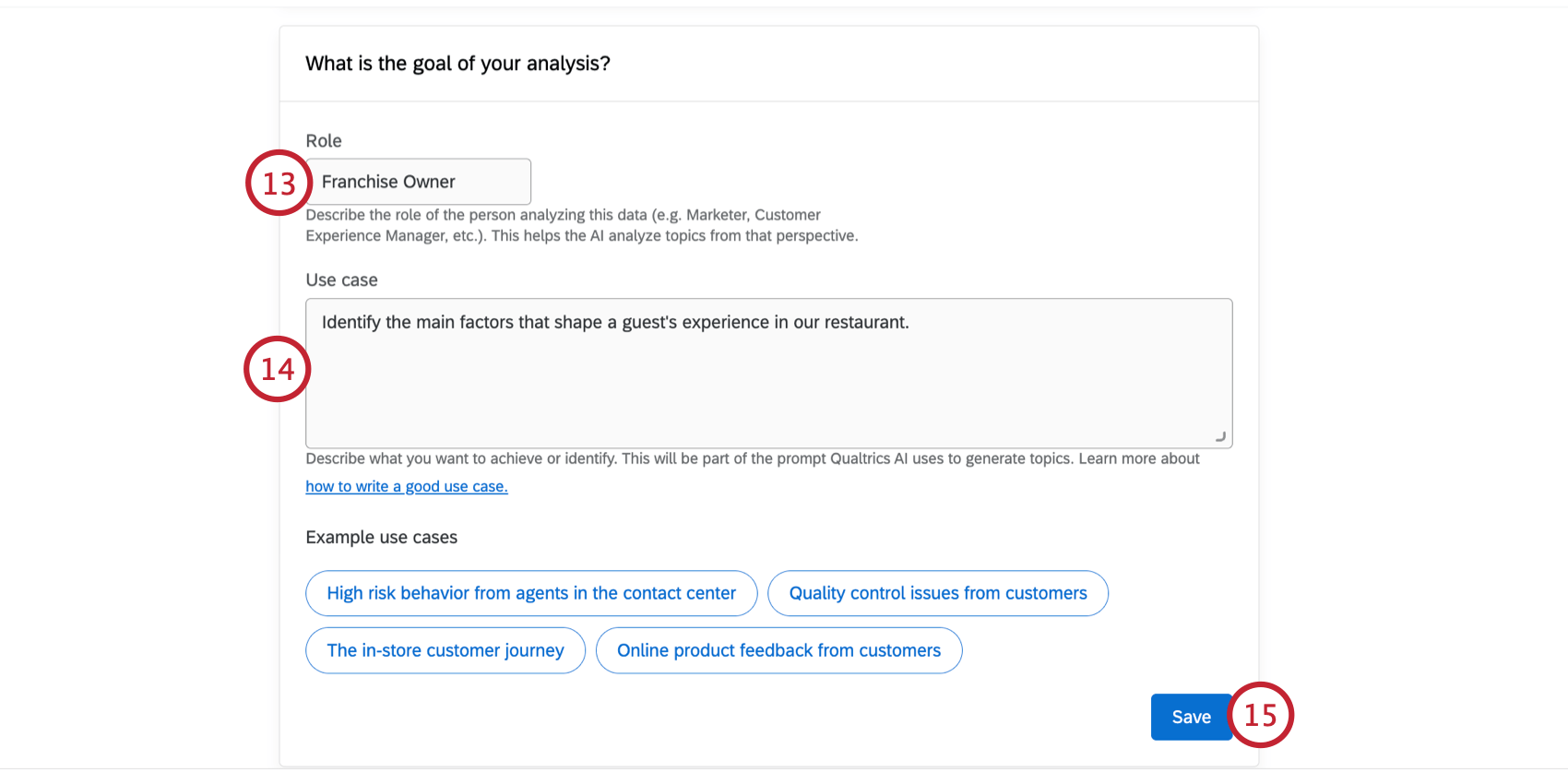
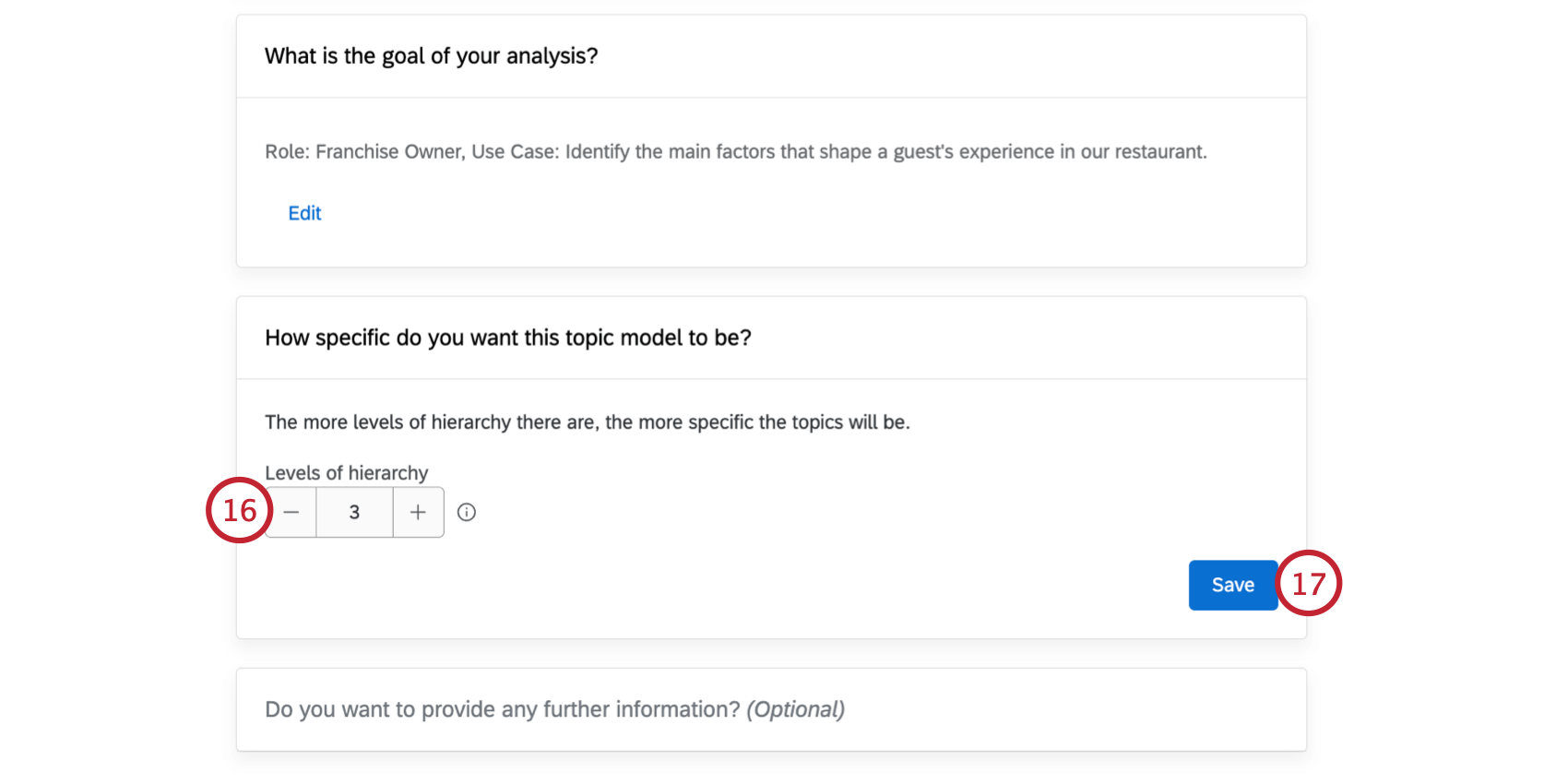
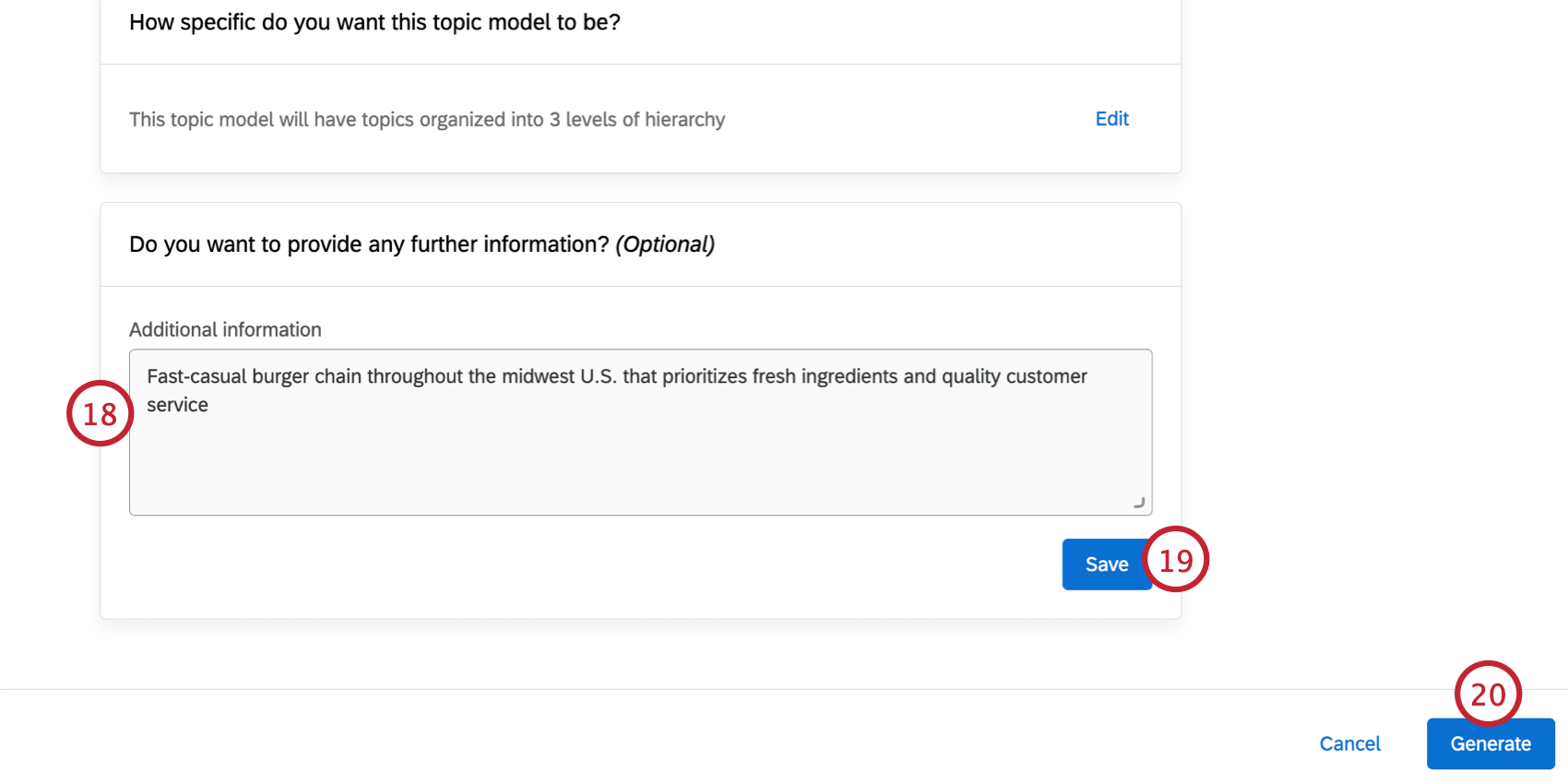
Consiglio Q: se necessario, è possibile fare clic su Modifica per modificare qualsiasi parte dei parametri del modello prima di generare la gerarchia di testo. Non è possibile modificare questi parametri dopo che la gerarchia è stata generata.
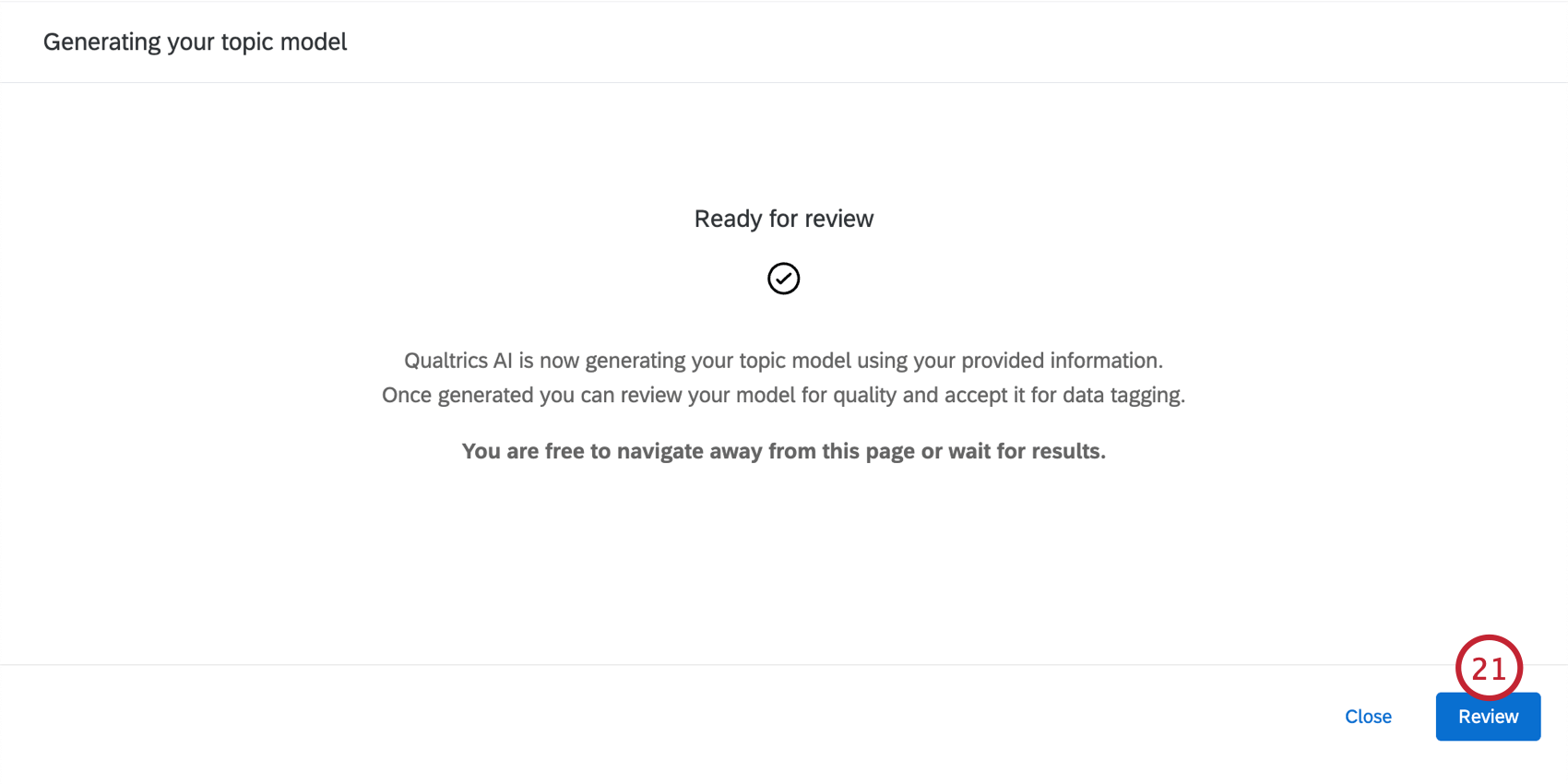
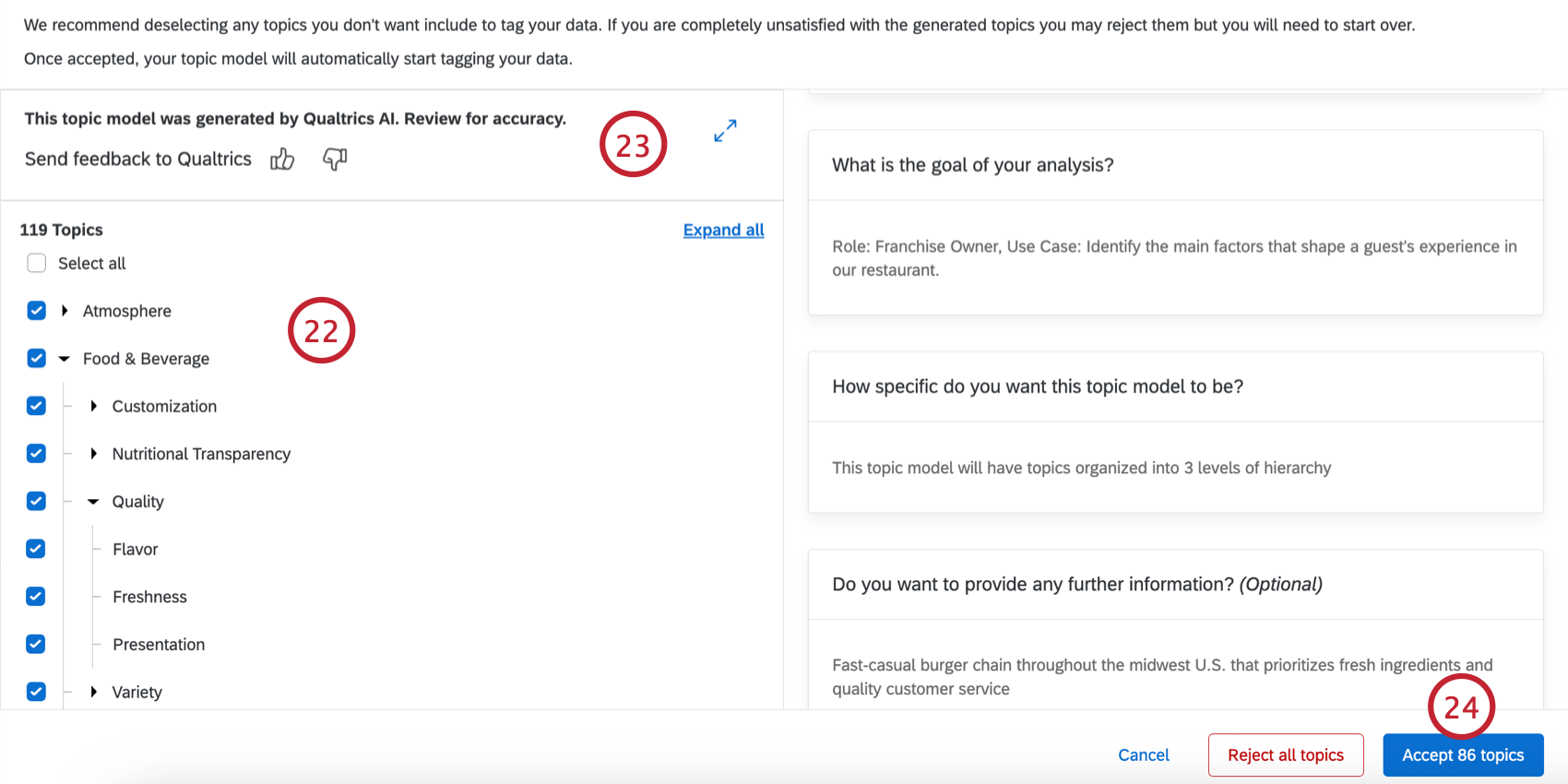
Consiglio q: è possibile ripetere questi passaggi modificando gli input per generare un nuovo modello (ad esempio, per creare un modello adatto a un determinato ruolo della propria organizzazione).
Importare un modello di argomento
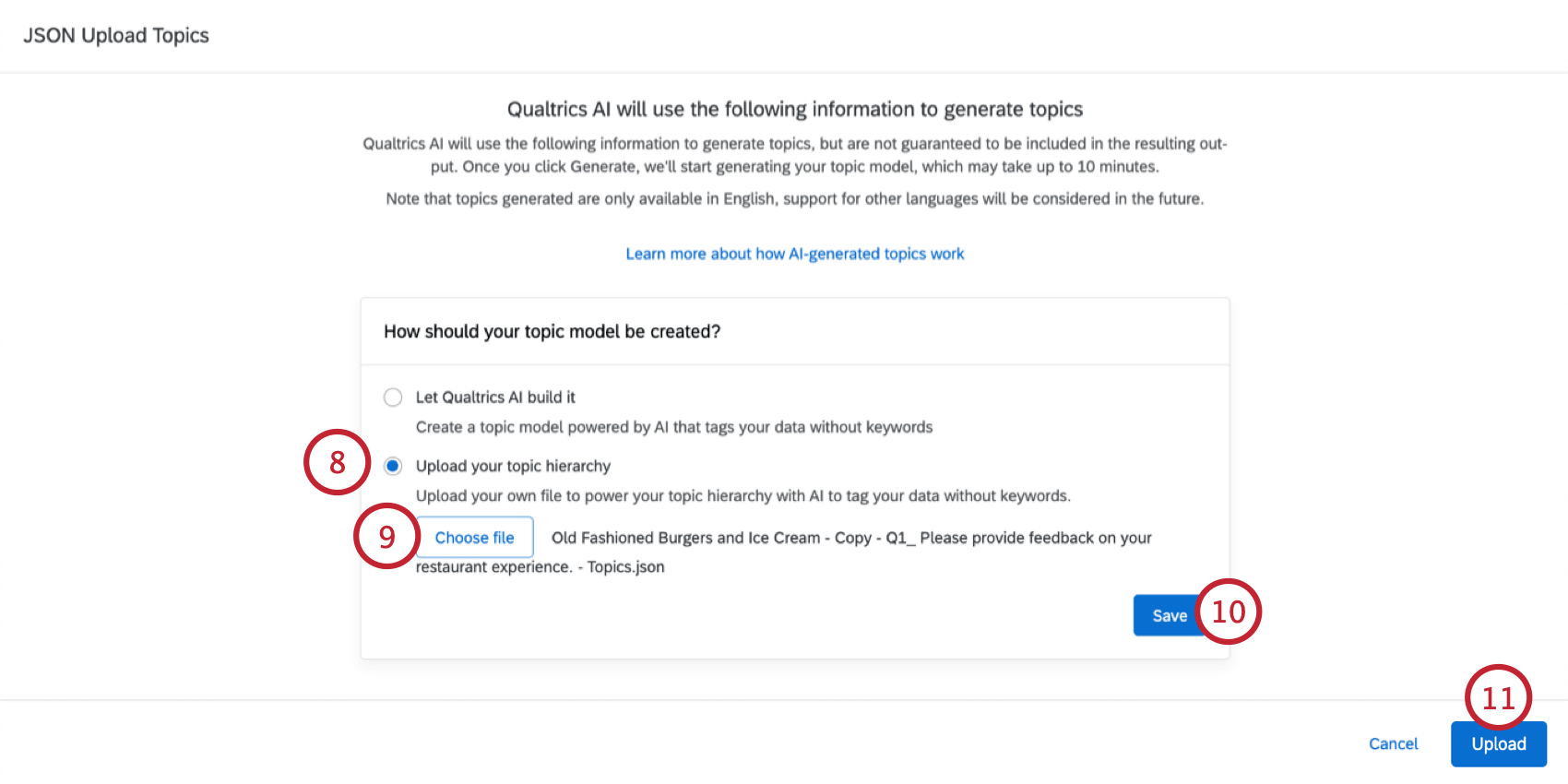
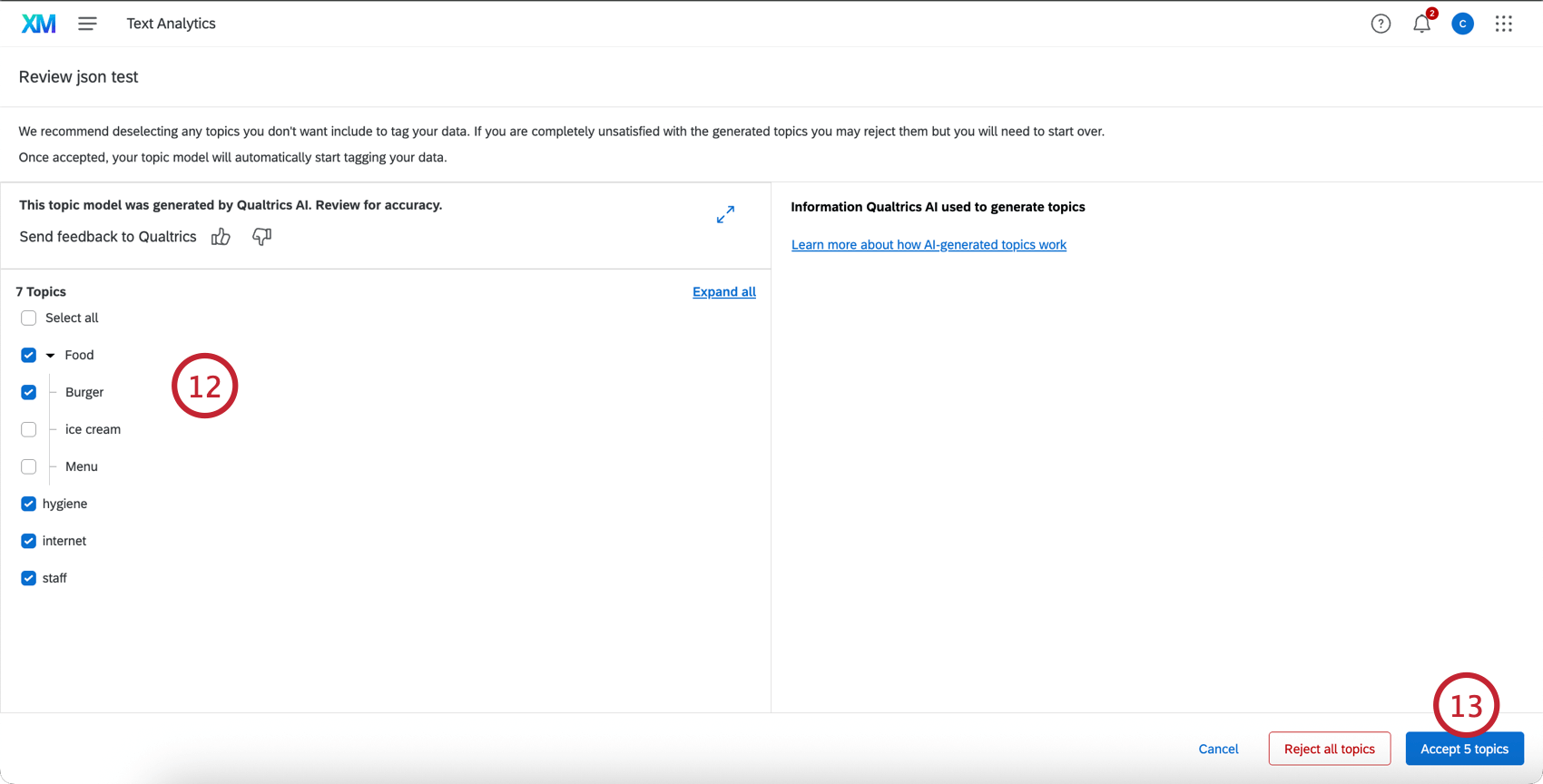
Seguire i passi di questa sezione per importare un modello di argomento da un file JSON. In genere, questo file viene esportato da un set di dati Text iQ esistente.
Consiglio Q: Questa opzione è disponibile solo per le origini dati della piattaforma Qualtrics.
Consiglio Q: Per informazioni sui dati selezionabili, consultare la sezione Requisiti.
Argomenti raccomandati
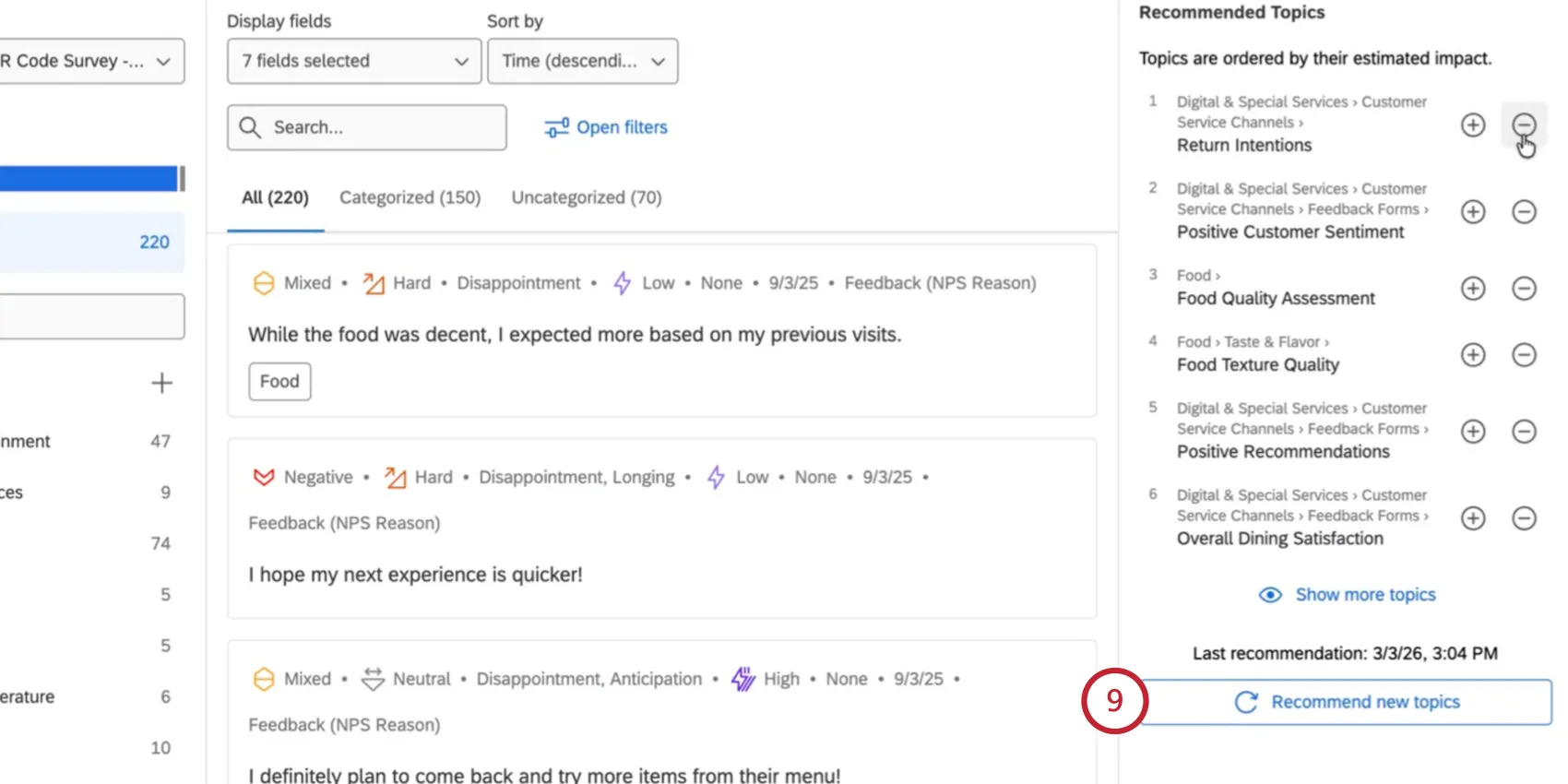
Dopo aver creato la gerarchia iniziale, man mano che continui a raccogliere le risposte potresti notare la presenza di frasi non classificate nel tuo set di dati. Gli argomenti consigliati possono aiutarti a individuare le lacune nella tua gerarchia di argomenti e ad aggiungere nuovi argomenti alla gerarchia, in modo da poter iniziare a monitorarli.
Fai clic su " Suggerisci argomenti".
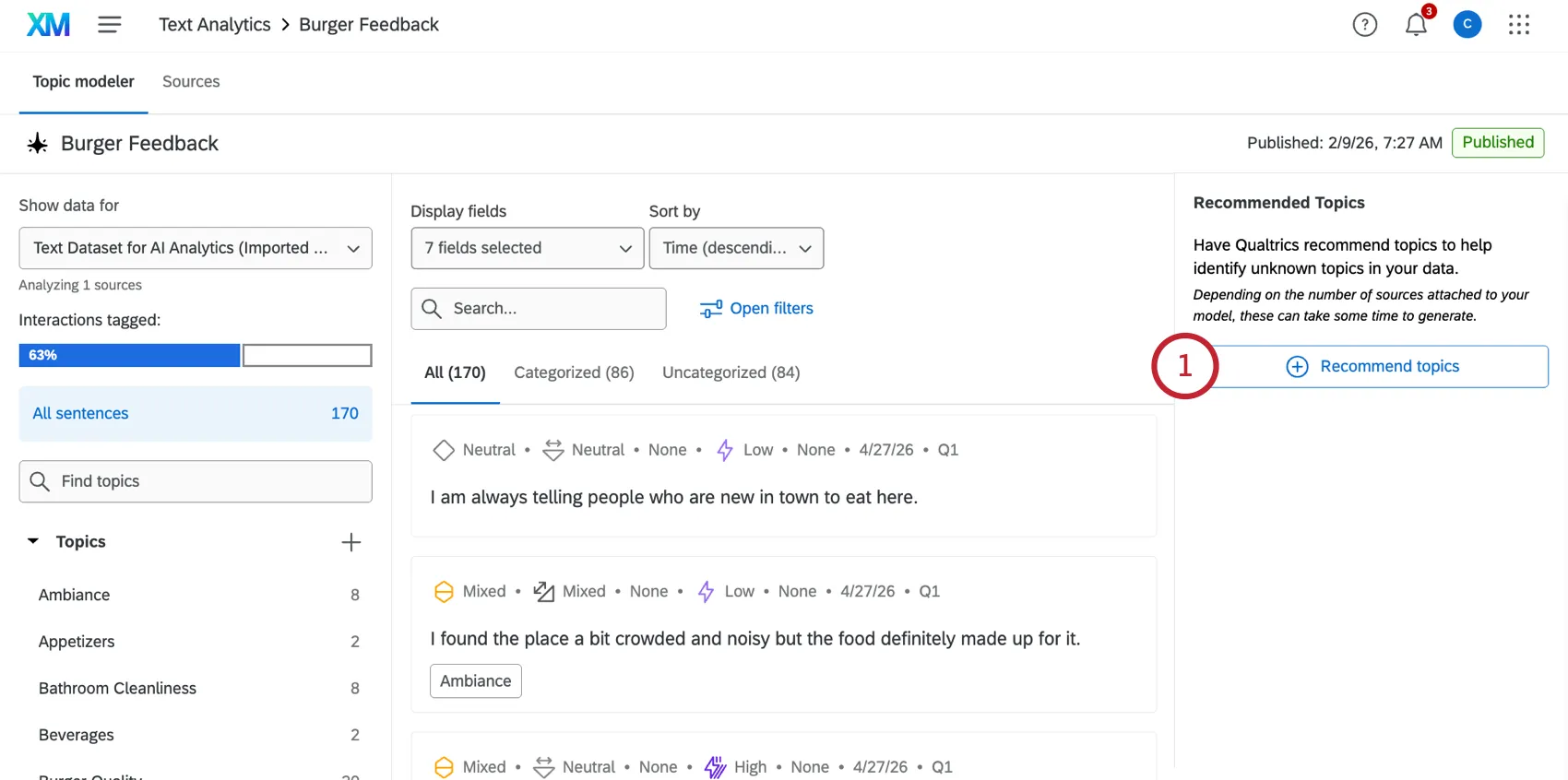
Esamina la lista degli argomenti una volta generato.
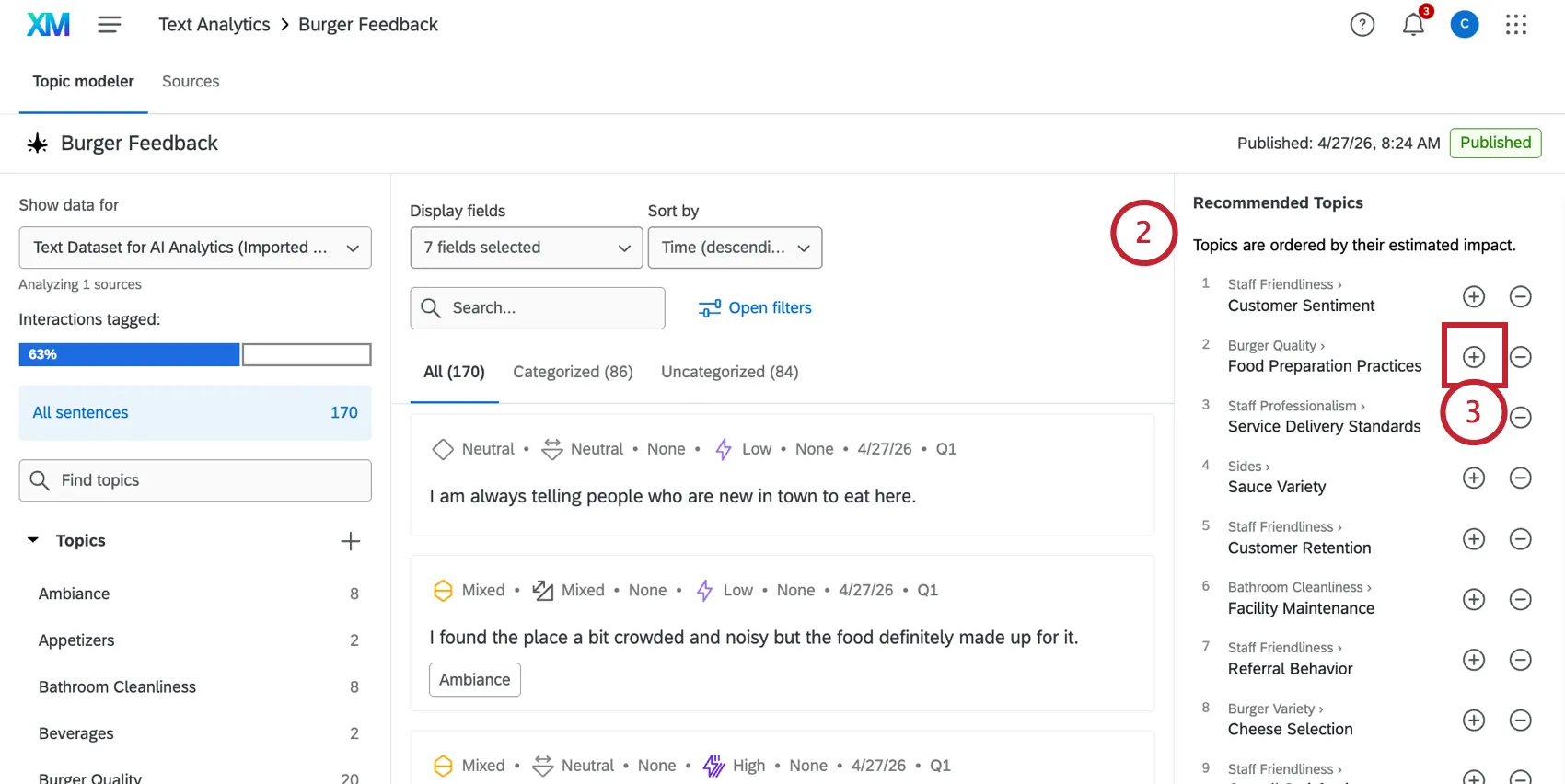
- Fai clic sul segno più ( + ) accanto all'argomento che desideri aggiungere alla tua gerarchia.
Verifica in quale punto della gerarchia verrà inserito l'argomento. Se necessario, potrai sempre modificare la posizione in un secondo momento.
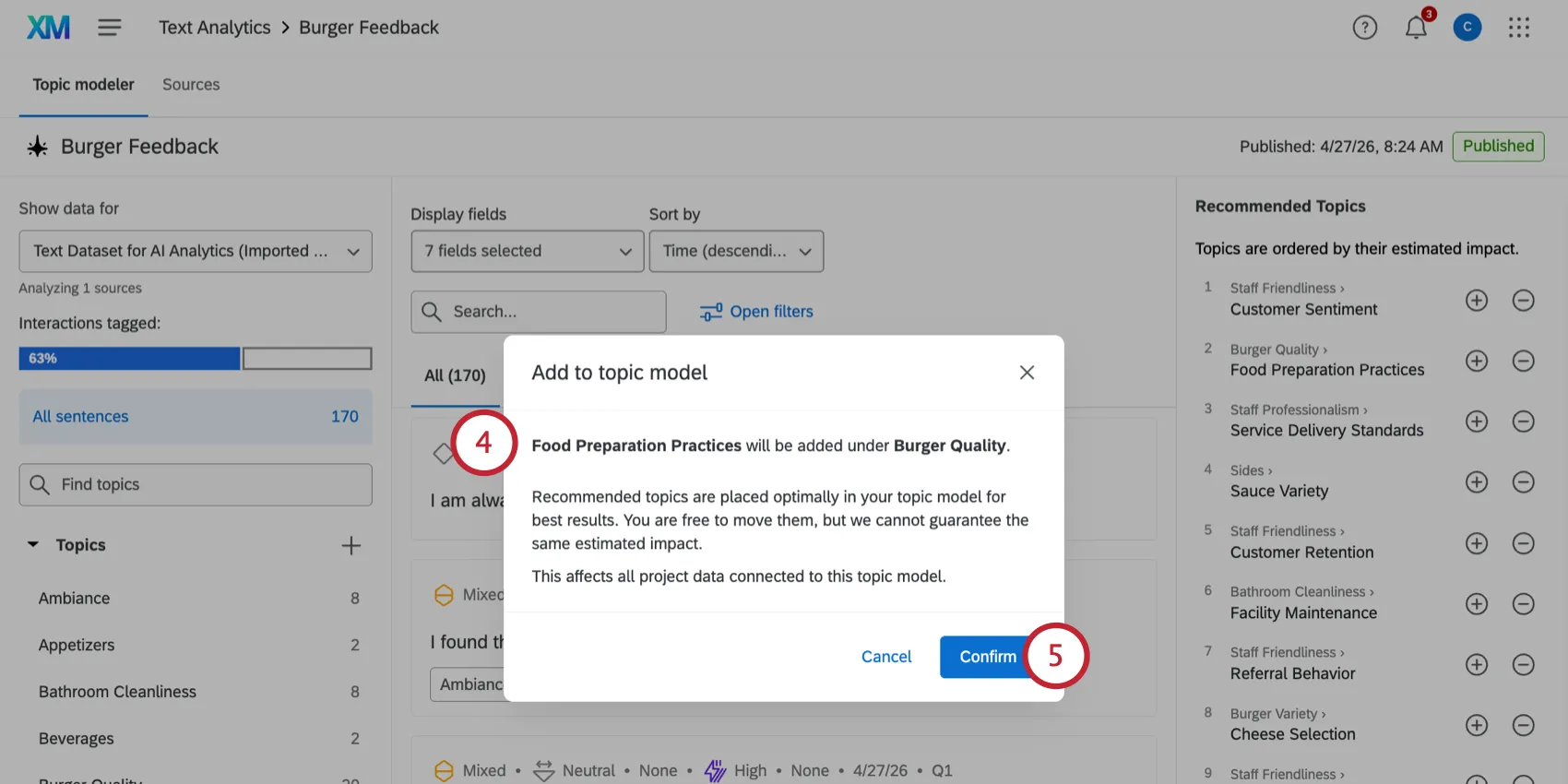
- Fare clic su Conferma.
È possibile consultare altri argomenti cliccando su " Mostra altri argomenti".
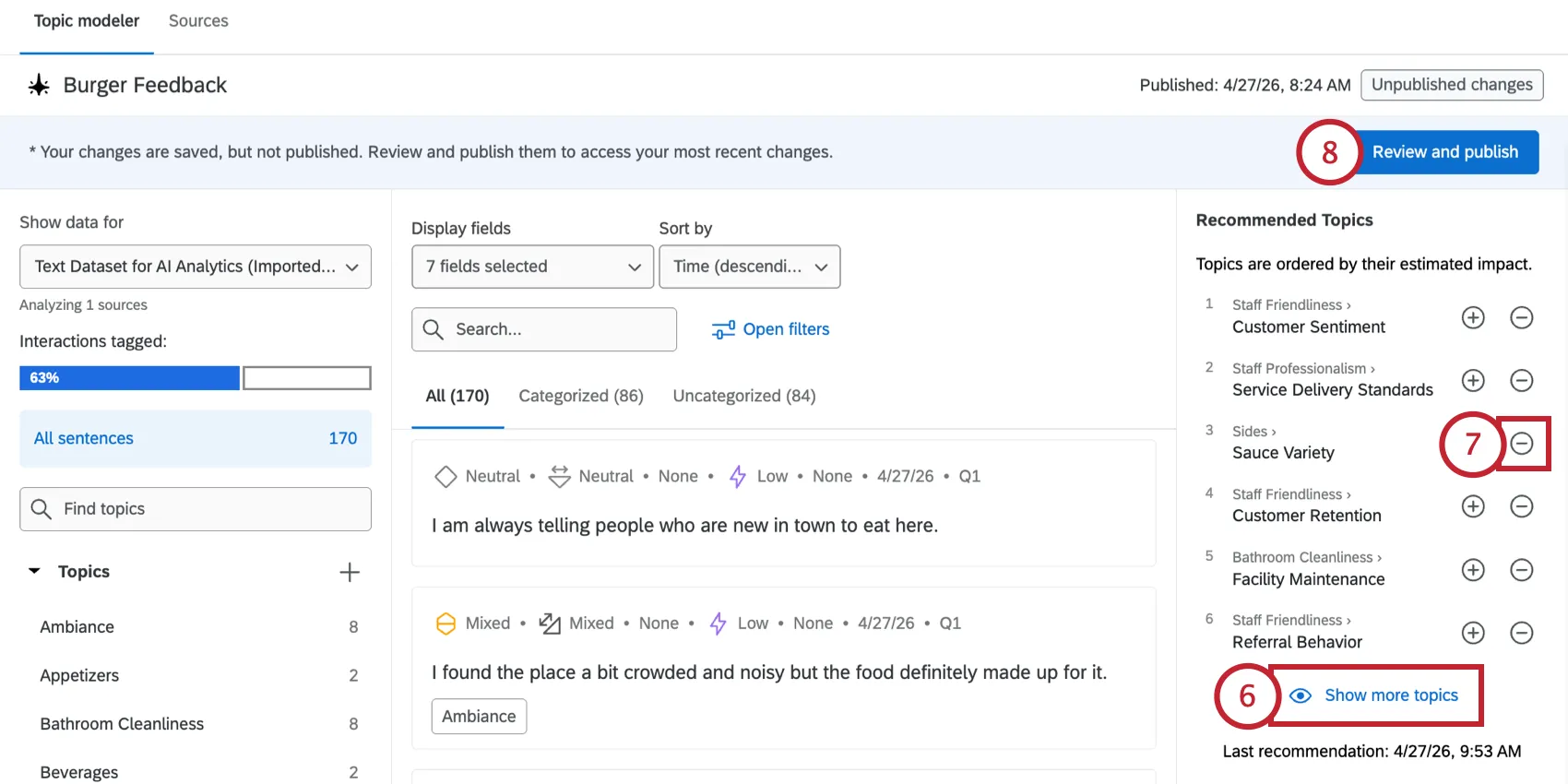
- Per rimuovere un argomento dai tuoi suggerimenti, clicca sul segno meno ( - ) avanti ad esso.
- Fai clic su " Rivedi e pubblica " per salvare le modifiche.
È possibile generare altri argomenti consigliati cliccando sul pulsante " Consiglia nuovi argomenti ". Questo pulsante compare solo dopo almeno 4 giorni dalla generazione dell'ultima serie di argomenti consigliati.
Utilizzo di un modello tematico automatizzato
Consiglio Q: il servizio "Analisi automatizzata dei testi" prevede l'assistenza da parte di un rappresentante Qualtrics, ad esempio un consulente per l'implementazione o un responsabile del successo tecnico. Questo rappresentante si occuperà dell'implementazione della Text Analytics in una configurazione di dati dashboard.
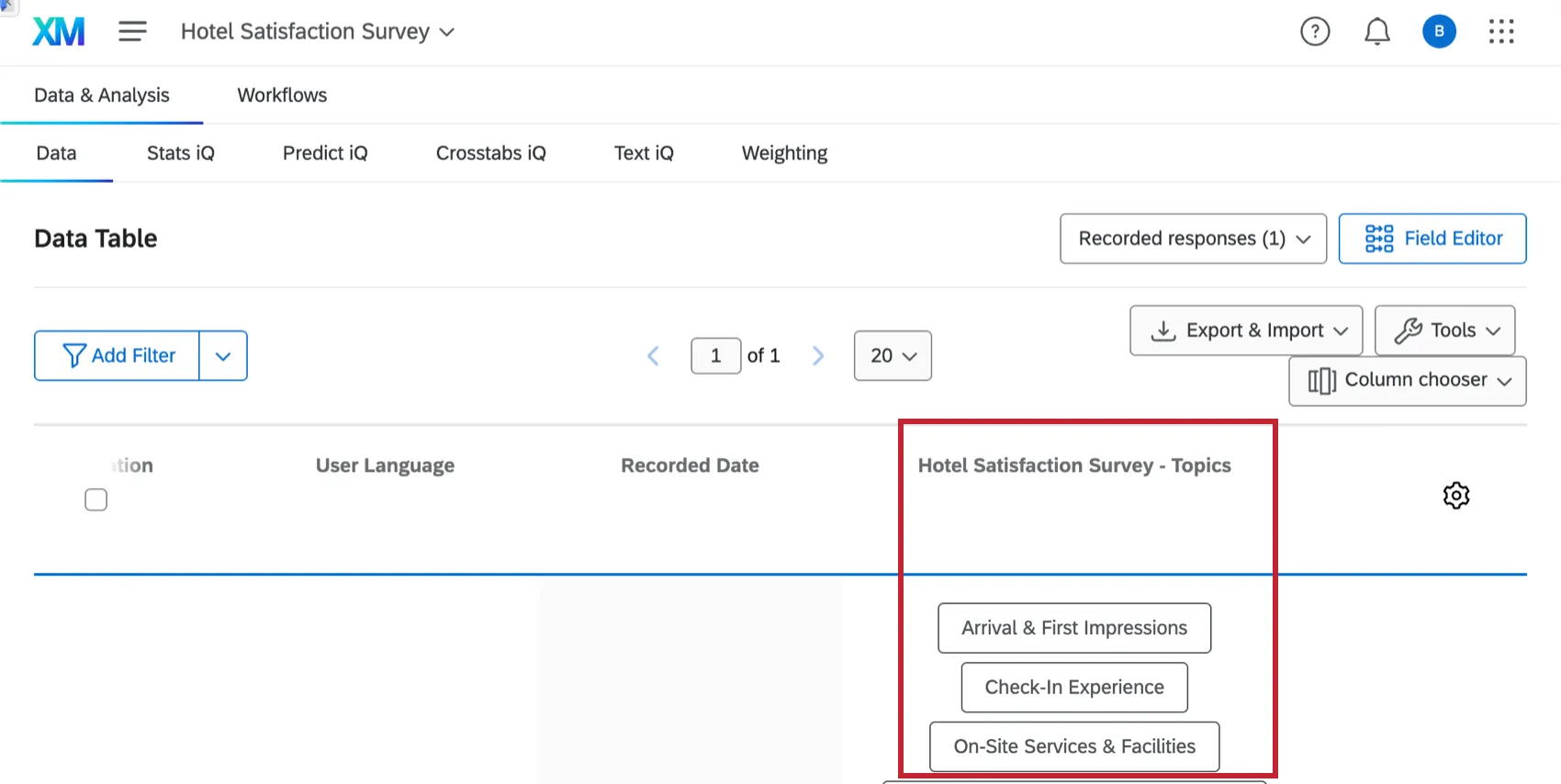
Dopo aver creato un modello tematico automatizzato, gli argomenti generati saranno etichettati in base alle origini dati utilizzate per il modello. Questi argomenti possono essere visualizzati nella scheda DATI E ANALISI TESTO del progetto, come qualsiasi altro campo dati.
Il modello tematico automatizzato creerà inoltre un’origine dati denominata “Granular Text Analytics”, che riproduce la struttura di tutte le frasi presenti nelle interazioni di origine. Per ogni frase sono associati argomenti, analisi del sentiment, sforzo, emozione, intensità emotiva e campi di azione. Questa origine dati è disponibile nel modellatore di dati del dashboard CX.
Utilizzo dei modelli automatizzati di argomenti in una dashboard
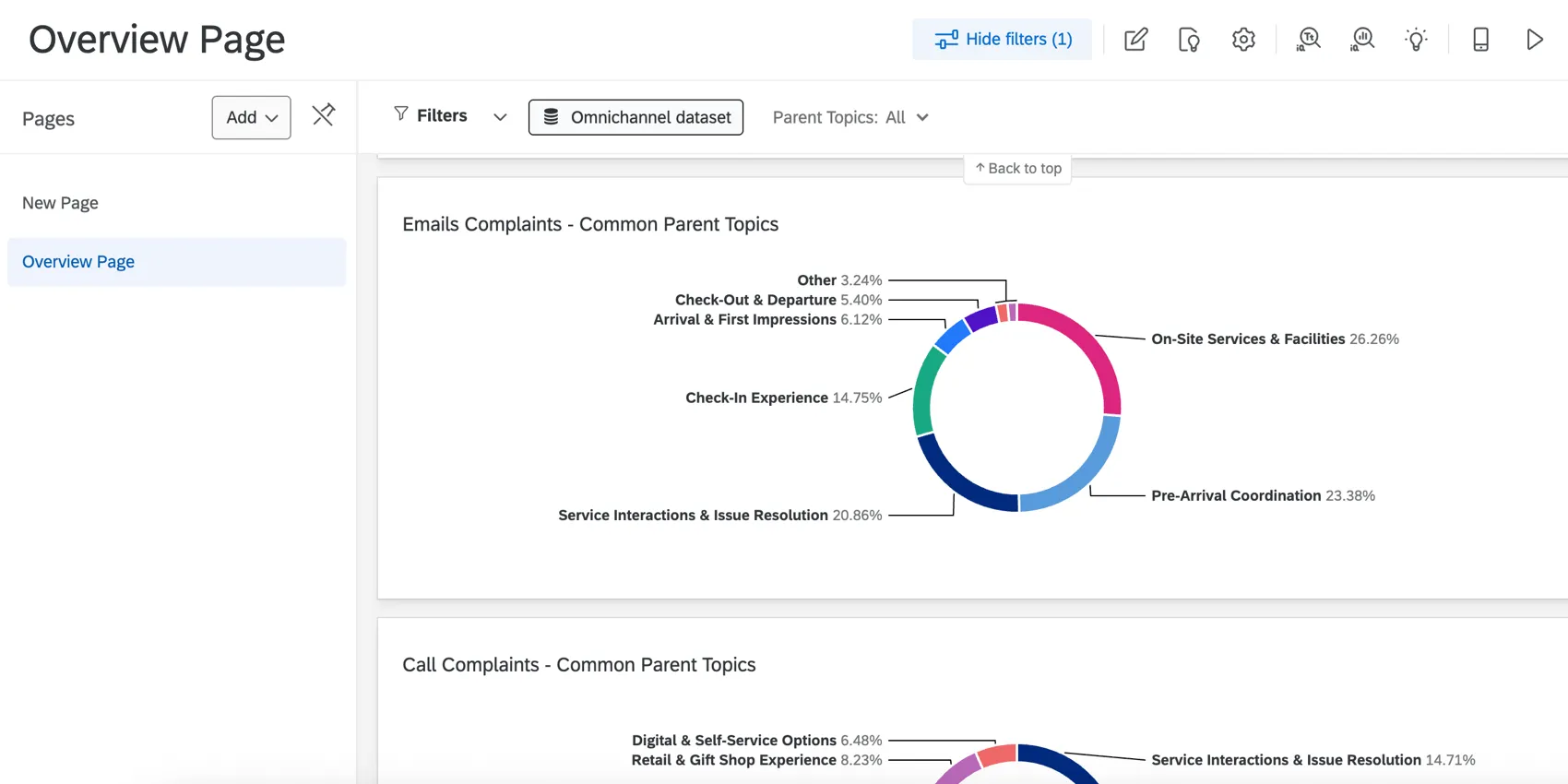
Dopo aver ottenuto una nuova fonte contenente arricchimenti di testo, è possibile visualizzarla in una dashboard CX. Attualmente, questo aspetto è gestito dal team di QUALTRICS. La nuova fonte contenente arricchimenti testuali verrà unita ai dati di interazione originali e i campi Dashboard collegati vengono utilizzati per collegare lo stesso campo tra l'interazione e i set di dati derivati. Una volta impostati i dati del dashboard, è possibile scegliere quali set di dati utilizzare su base individuale per widget e filtri.
Attenzione: i dashboard con fonti che contengono arricchimenti testuali non possono essere copiati.

L'utilizzo dei modelli tematici automatizzati nei flussi di lavoro
Una volta creati, i modelli tematici possono essere utilizzati all’interno delle condizioni del flusso di lavoro. Ad esempio, è possibile creare un flusso di lavoro e stabilire se debba essere attivato in base alla presenza di uno o più argomenti specifici nel corso di un'interazione.
Quando crei la condizione del tuo flusso di lavoro, seleziona gli argomenti relativi all'IA dal menu a tendina e definisci una condizione basata su uno o più argomenti specifici.
Attenzione: l'utilizzo dei modelli tematici basati sull'intelligenza artificiale nei flussi di lavoro è disponibile solo se il flusso di lavoro contiene un evento "Risposta al sondaggio " o un evento "Record del set di dati".
Arricchimenti disponibili per l'analisi automatizzata dei testi
Dopo aver generato un modello, le tue risposte testuali verranno automaticamente contrassegnate con informazioni aggiuntive che indicano varie proprietà relative alla risposta (come il livello di impegno, l'analisi del sentiment, l'emozione e altro ancora). Di seguito sono riportati tutti gli arricchimenti disponibili e il loro significato:
- Azione richiesta: questa categoria raggruppa le affermazioni che richiedono una risposta o un'azione. I valori possibili includono:
- Richiesta: contiene una richiesta implicita o esplicita di informazioni o di un'azione.
- Richiesta di aiuto: chiede aiuto o assistenza.
- Churn: indica il rischio di perdere clienti.
- Annullamento: indica una minaccia o l'intenzione di annullare l'iscrizione, il servizio o le transazioni.
- Suggerimento: contiene un suggerimento implicito o esplicito di cambiamento.
- Mancato adempimento: una promessa, un prodotto o un servizio non sono stati forniti.
- Conseguenza: un evento derivante da qualcos’altro (ad esempio, una consegna annullata).
- Emozioni: questa categoria identifica il sentimento espresso nel feedback degli intervistati.
- Tra i possibili valori figurano: rabbia, noia, confusione, delusione, disgusto, dubbio, imbarazzo, paura, frustrazione, senso di impotenza, tristezza, nostalgia, sorpresa, divertimento, attesa, felicità, amore, orgoglio, sollievo, gratitudine e fiducia.
- Intensità emotiva: questo indicatore misura l'intensità dell'emozione espressa ed è presente solo quando viene rilevata un'emozione.
- I valori possibili sono “Alto” e “Basso”.
- Analisi del sentiment: questo dato indica l'analisi del sentiment complessiva, che va da molto negativo a molto positivo. Le etichette di analisi del sentiment “Molto negativo” e “Molto positivo” indicano l’analisi del sentiment più marcata, aiutandoti a concentrarti sui feedback più rilevanti presenti in ogni commento. L'analisi del sentiment "neutro" non denota forti emozioni in nessuna delle due direzioni. Il termine “misto” indica che nella stessa affermazione sono presenti analisi del sentiment sia positive che negative. Le etichette relative all'analisi del sentiment hanno i seguenti punteggi numerici:
- Il valore "Molto negativo" viene ricodificato come -2
- I valori negativi vengono ricodificati come -1
- I valori misti vengono ricodificati a 0
- Il neutro si ricodifica a 0
- I valori positivi vengono ricodificati come 1
- "Molto positivo" viene ricodificato come 2
- Sforzo: questo indicatore misura lo sforzo richiesto a una persona per portare a termine un’attività e può aiutarti a identificare i prodotti e i servizi che causano disagio o soddisfano pienamente. Le etichette relative allo sforzo presentano i seguenti punteggi numerici:
- Ricodifica molto semplice a 2
- Facile ricodifica a 1
- I valori misti vengono ricodificati a 0
- Il neutro si ricodifica a 0
- La ricodifica rigida porta a 1-
- Molto difficile ricodifica a -2
È fantastico! Grazie per il tuo feedback!
Grazie per il tuo feedback!