Progetto Voce
Cosa puoi trovare in questa pagina
Informazioni sui Progetti Voice
I progetti vocali sono progettati per soddisfare le vostre esigenze di ascolto omnicanale dei dati vocali. È possibile creare attività vocali per estrarre le registrazioni delle chiamate da provider vocali come Genesys e NICE CXone, quindi archiviare i dati nel progetto per ulteriori analisi. È inoltre possibile importare i dati vocali dal proprio fornitore di servizi vocali tramite un file. Mentre l'intera impostazione del programma end-to-end si trova su Omnichannel Listening Management, questa pagina si concentra maggiormente su come creare e gestire il progetto vocale.
Consiglio Q: Le attività vocali definiscono come gestire le registrazioni audio, specificandone la posizione, il formato, i metodi di elaborazione dei dati, gli strumenti di trascrizione, la lingua e la gestione delle informazioni sensibili prima di consegnare la trascrizione finale. Non sono la stessa cosa delle attività presenti nei flussi di lavoro.
Attenzione: L'impostazione di un Progetto Voce è condotta dal team Progetti di Qualtrics. Se hai domande relative alla tua implementazione o se desideri sapere se questa funzione è disponibile per la tua licenza, contatta il team di assistenza dedicato al tuo account Qualtrics.

Creazione di un progetto vocale
È possibile creare un progetto Voice accedendo al Catalogo e cercando il tipo di progetto per nome.
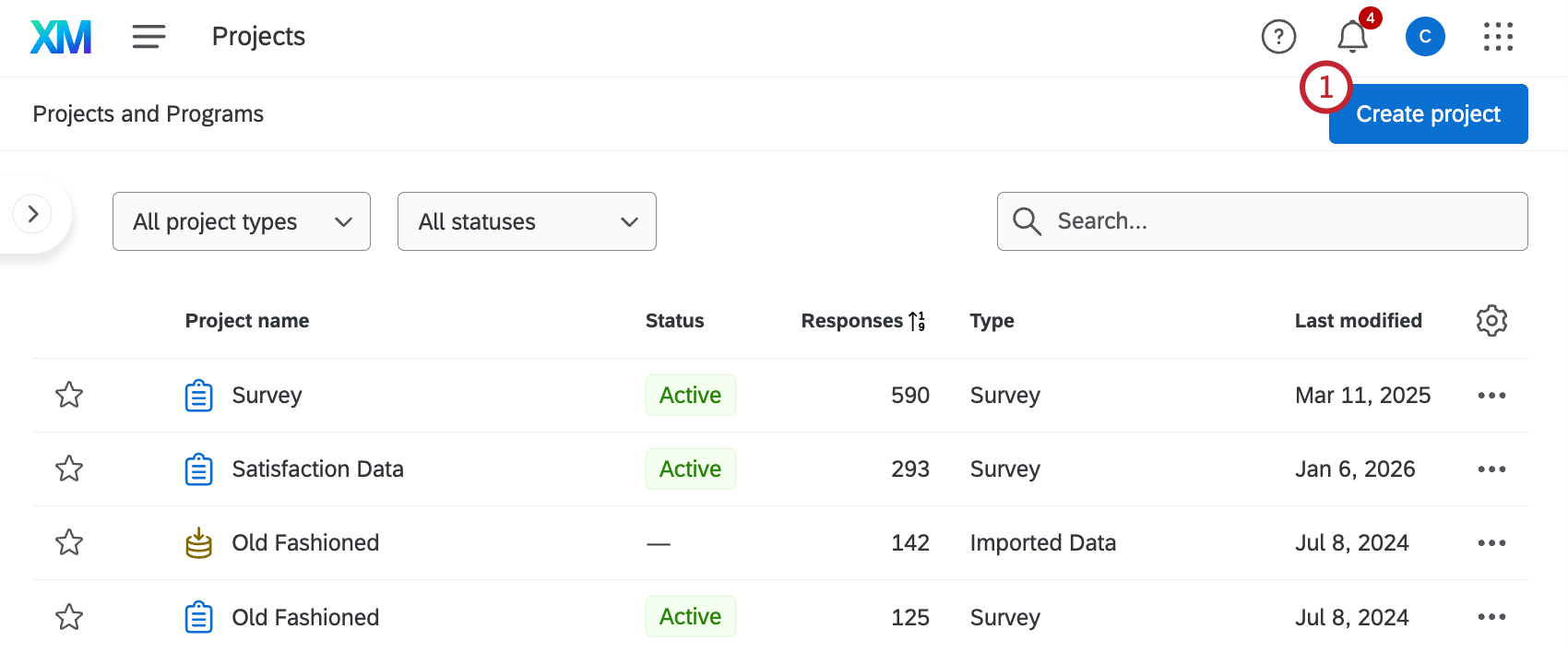
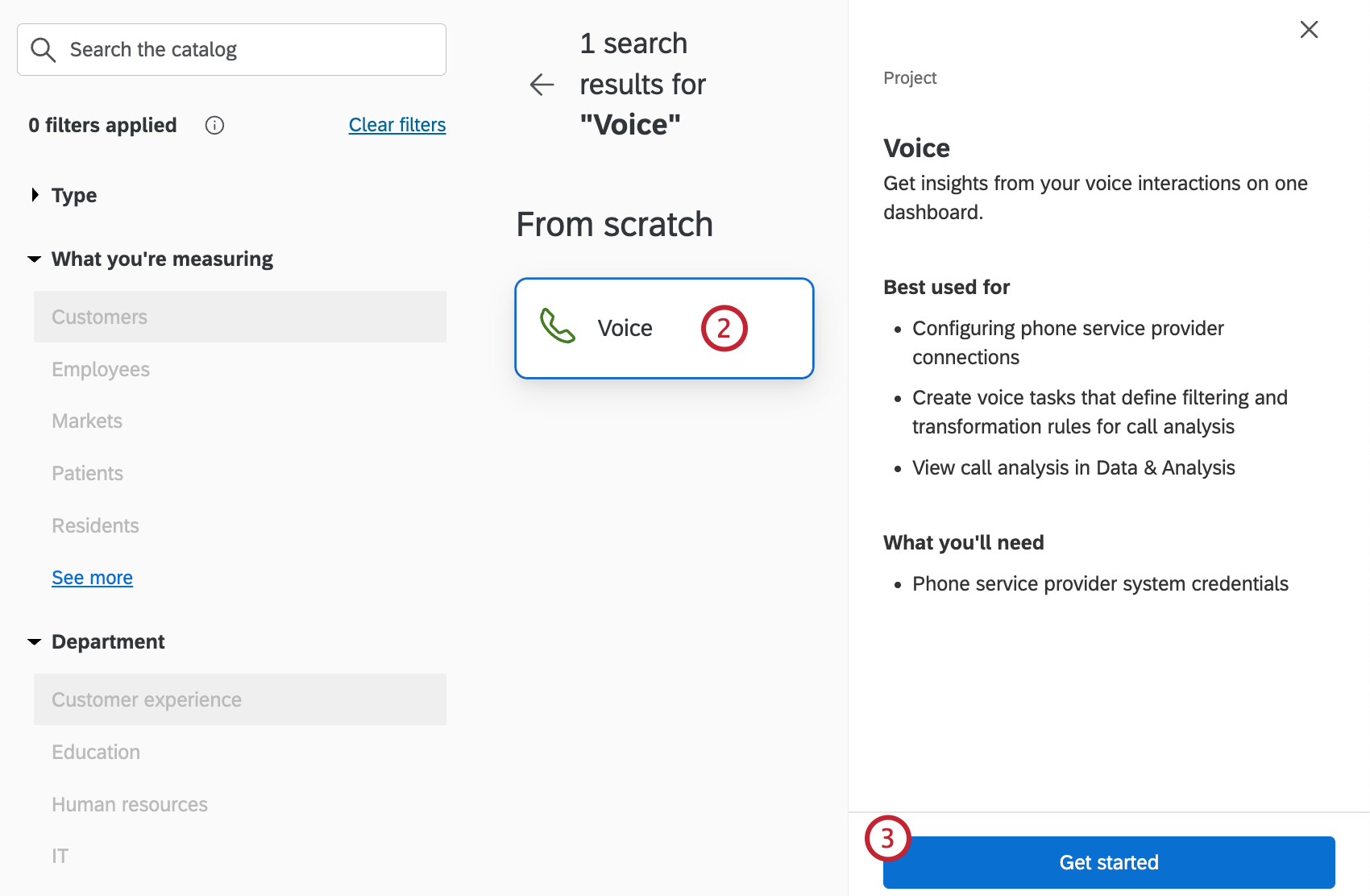
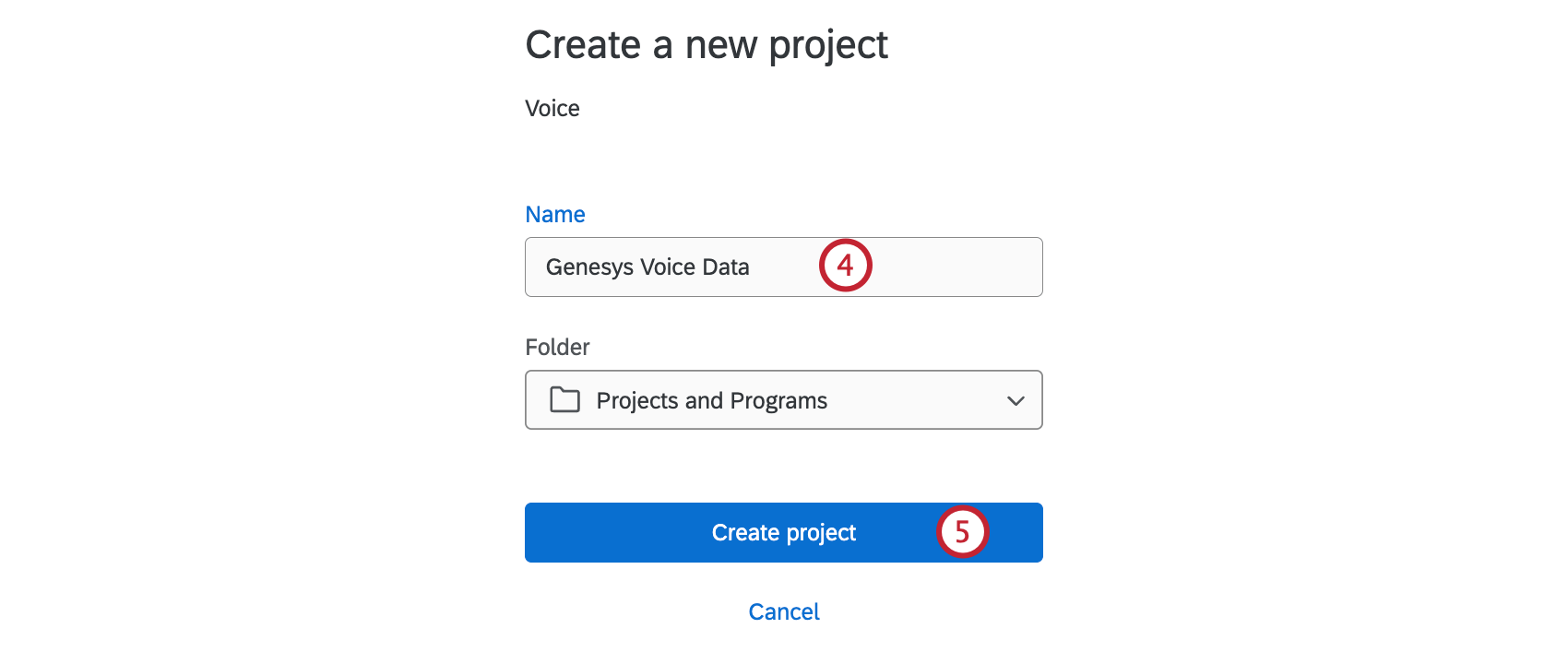
Configurazione di un'attività vocale: collegamento a un provider vocale
Dopo aver creato il tuo progetto vocale, puoi collegare il tuo fornitore di servizi vocali a Qualtrics in modo da poter importare i dati delle chiamate. Verrà quindi illustrata la procedura per configurare un'attività vocale.
In questa sezione viene spiegato come importare i dati direttamente dal proprio operatore di telefonia vocale. Per le istruzioni su come importare un file contenente dati vocali, consultare la sezione “Configurazione di un’attività vocale: importazione tramite file”.
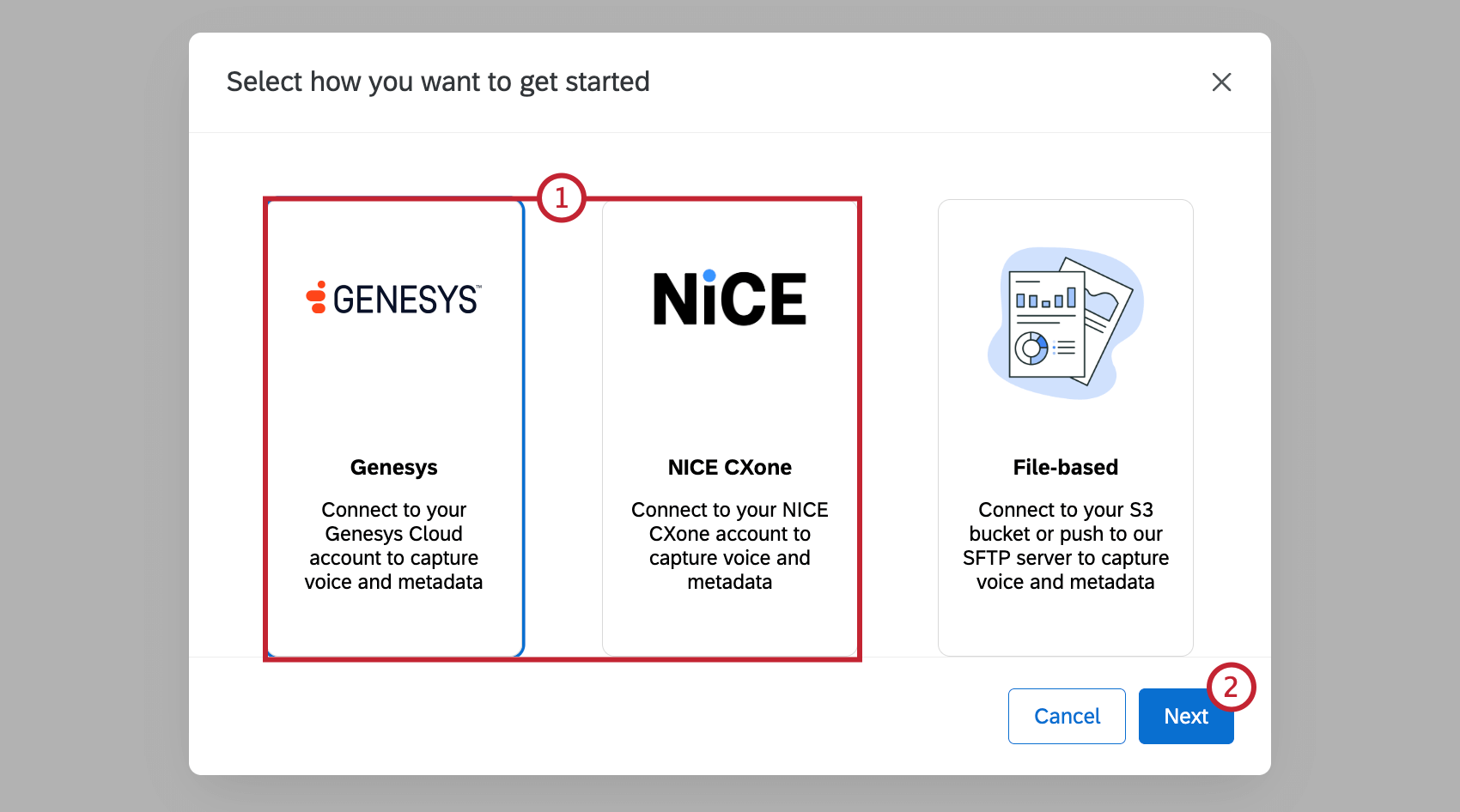
- Genesys: Acquisizione di voce e metadata da Genesys Cloud.
- NICE CXone: Acquisizione di voce e metadata da NICE CXone.
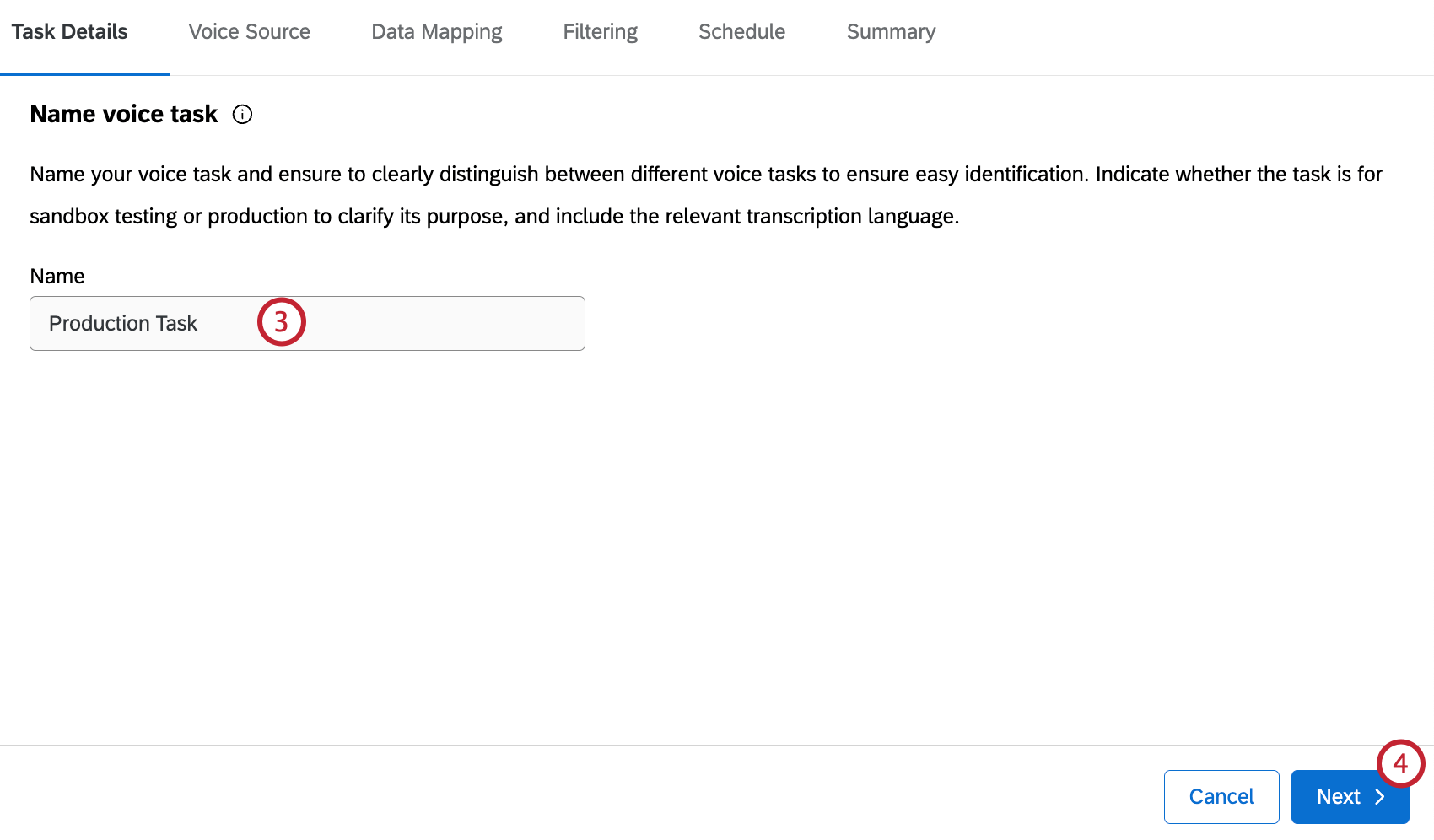
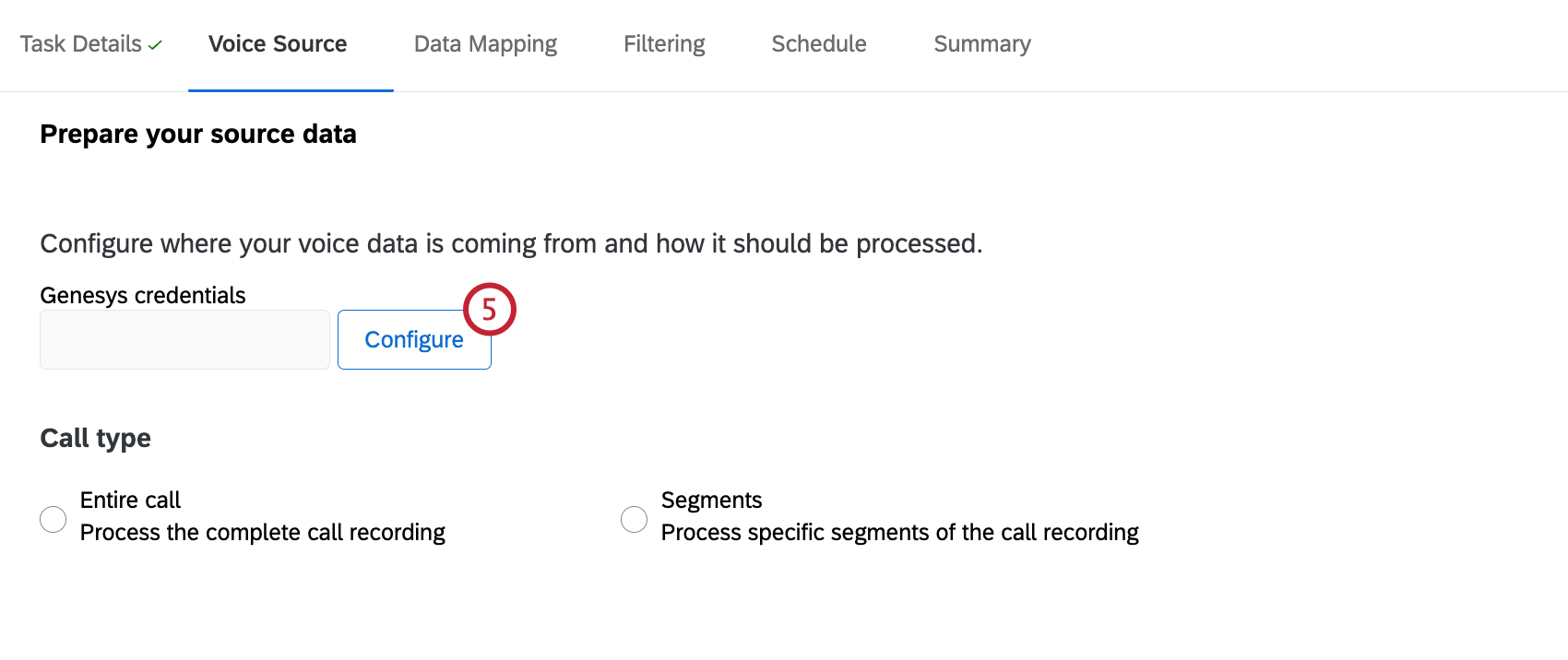
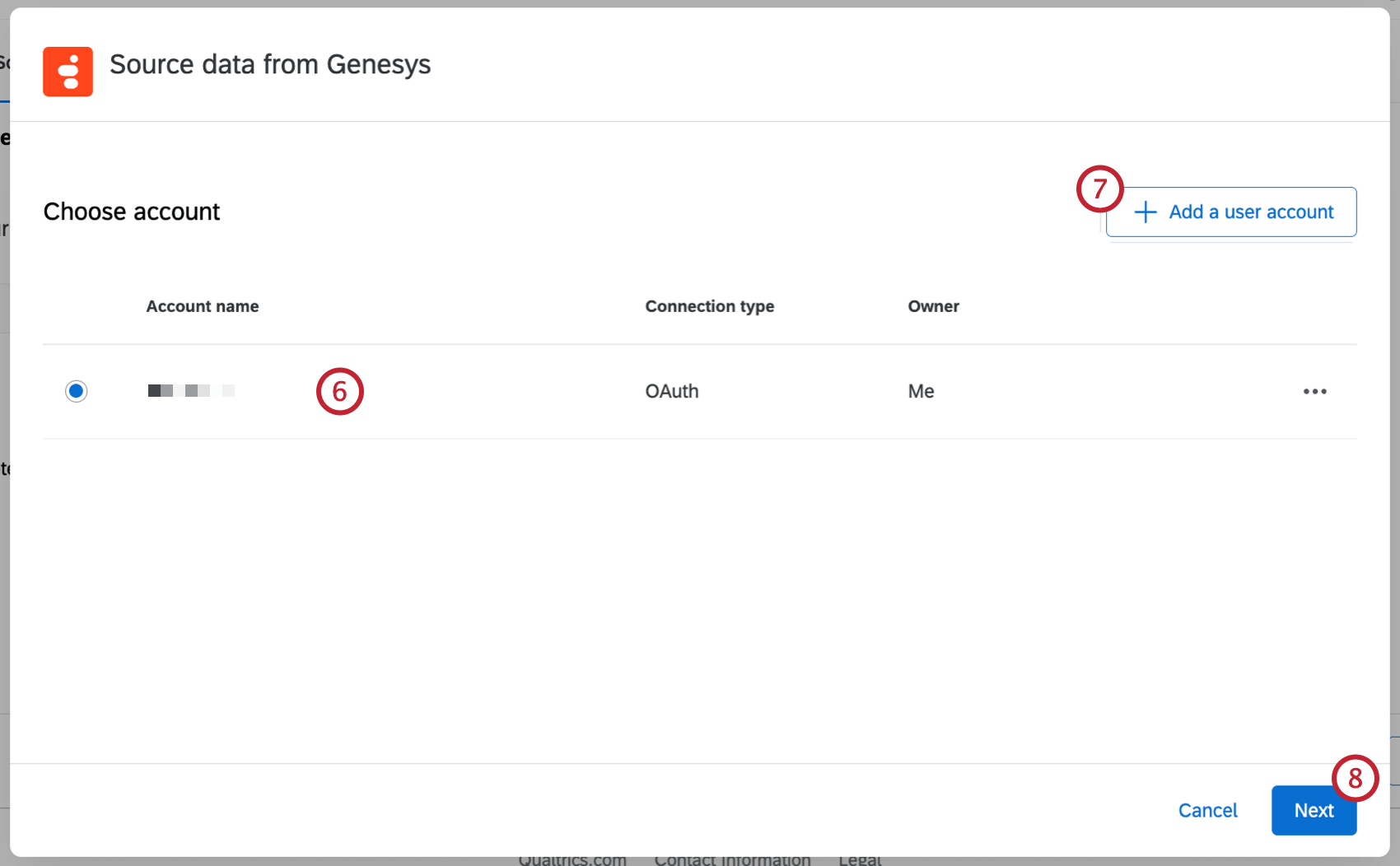
Qps: gli account precedentemente collegati e quelli impostati dai BRAND ADMINISTRATOR saranno disponibili qui.
Consiglio Q: dopo aver fatto clic su Aggiungi un account utente, assegnare un nome all'account e inserire le credenziali dell'account, quindi fare clic su Connetti account. Dopo aver fatto clic su Connetti account, effettuare il login con le credenziali del provider.
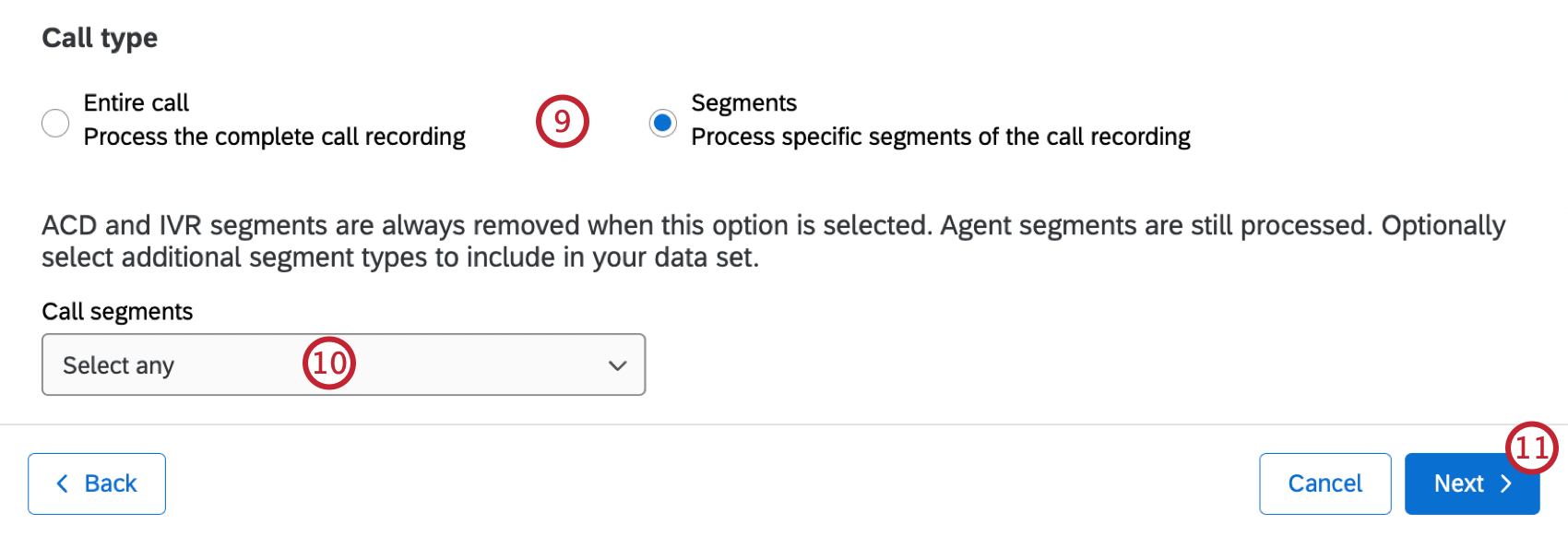
- Intera chiamata: Elaborare la registrazione completa della chiamata con tutti i segmenti inclusi. Questa opzione è consigliata.
- Segmenti: Elaborare solo i segmenti della registrazione delle chiamate da agente a cliente. Eventuali altri segmenti dovranno essere selezionati.
Consiglio Q: i segmenti degli agenti verranno elaborati automaticamente, ma i segmenti ACD e IVR verranno rimossi.
Consiglio Q: se necessario, è possibile aggiungere altre condizioni. Per ulteriori informazioni, vedere SERIE DI CONDIZIONI e serie di condizioni.
Consiglio Q: le attività pianificate saranno abilitate solo dopo il completamento di un'esecuzione manuale iniziale. Per eseguire un'attività manualmente, andare alla scheda Voce e selezionare Esegui attività ora. Per ulteriori informazioni, vedere Visualizzazione e manager delle attività vocali.
Configurazione di un'attività vocale: importazione tramite file
Dopo aver creato il tuo progetto vocale, puoi collegare un bucket AWS S3 o inviare i dati a un server SFTP (Secure File Transfer Protocol) di Qualtrics, in modo da poter importare i dati delle chiamate. Verrà quindi illustrata la procedura per configurare un'attività vocale.
Per effettuare l'importazione tramite file, è necessario fornire a Qualtrics le seguenti informazioni:
- SFTP: una chiave SSH pubblica. Le chiavi SSH crittografate non sono supportate.
- S3: l'ARN, la regione e il nome del bucket previsti per l'accesso al bucket.
Per utilizzare il metodo di importazione basato su file è necessario disporre di 2 file:
- File audio: la registrazione vocale non elaborata.
- File di metadata: i dati strutturati associati alla registrazione.
Per ulteriori informazioni sui tipi di file che è possibile importare, consultare la sezione " Requisiti dei file ".
In questa sezione viene spiegato come importare un file contenente dati vocali. Per istruzioni su come importare i dati direttamente dal proprio provider vocale, consultare la sezione “Configurazione di un’attività vocale: collegamento di un provider vocale”.
Consiglio Q: i file audio e i metadati vengono conservati per 45 giorni dopo l'importazione.
Seleziona " Basato su file " come origine dati vocali.
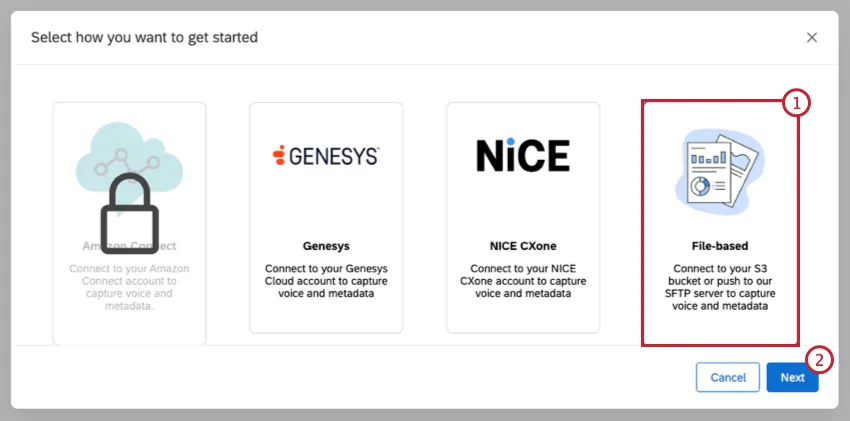
Fare clic su Successivo.
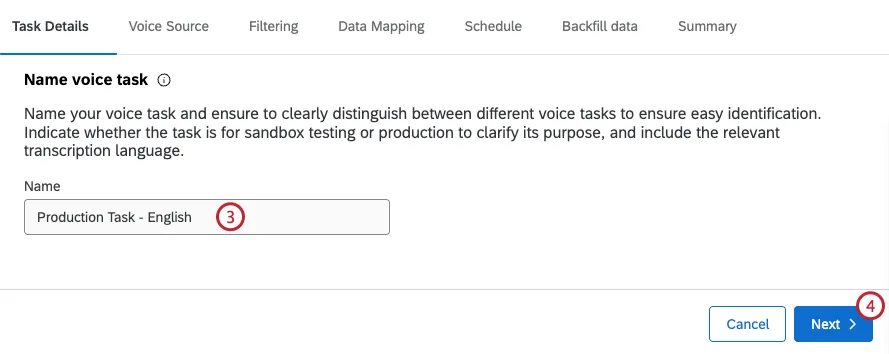
Inserire un nome per l'attività vocale.
Fare clic su Successivo.
Seleziona il metodo di importazione dei dati che verrà utilizzato per importare i tuoi dati. È possibile scegliere tra le seguenti opzioni:
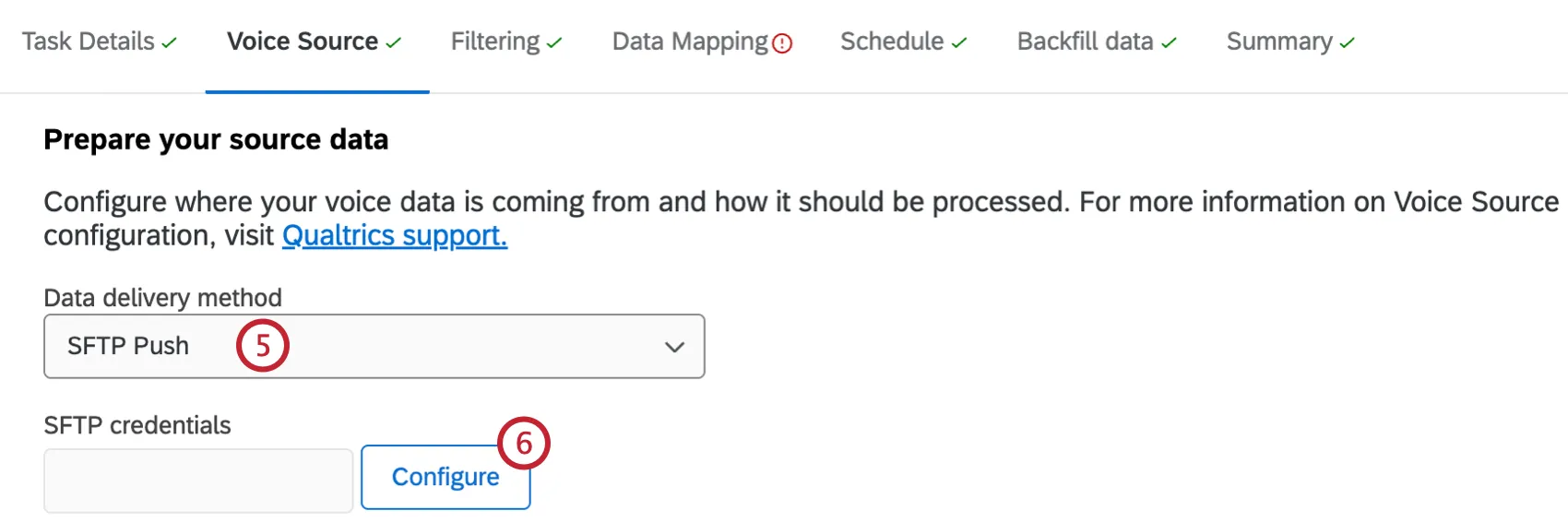
- Invio SFTP: i dati vengono inviati a Qualtrics dal tuo server SFTP.
- S3 Pull: i dati vengono prelevati dal tuo bucket AWS S3. Se selezioni questa opzione, dovrai inserire il nome del tuo bucket S3.
Seleziona " Configura " per aggiungere e verificare le tue credenziali S3 o SFTP.
Selezionare l'account del provider vocale da cui importare i dati.
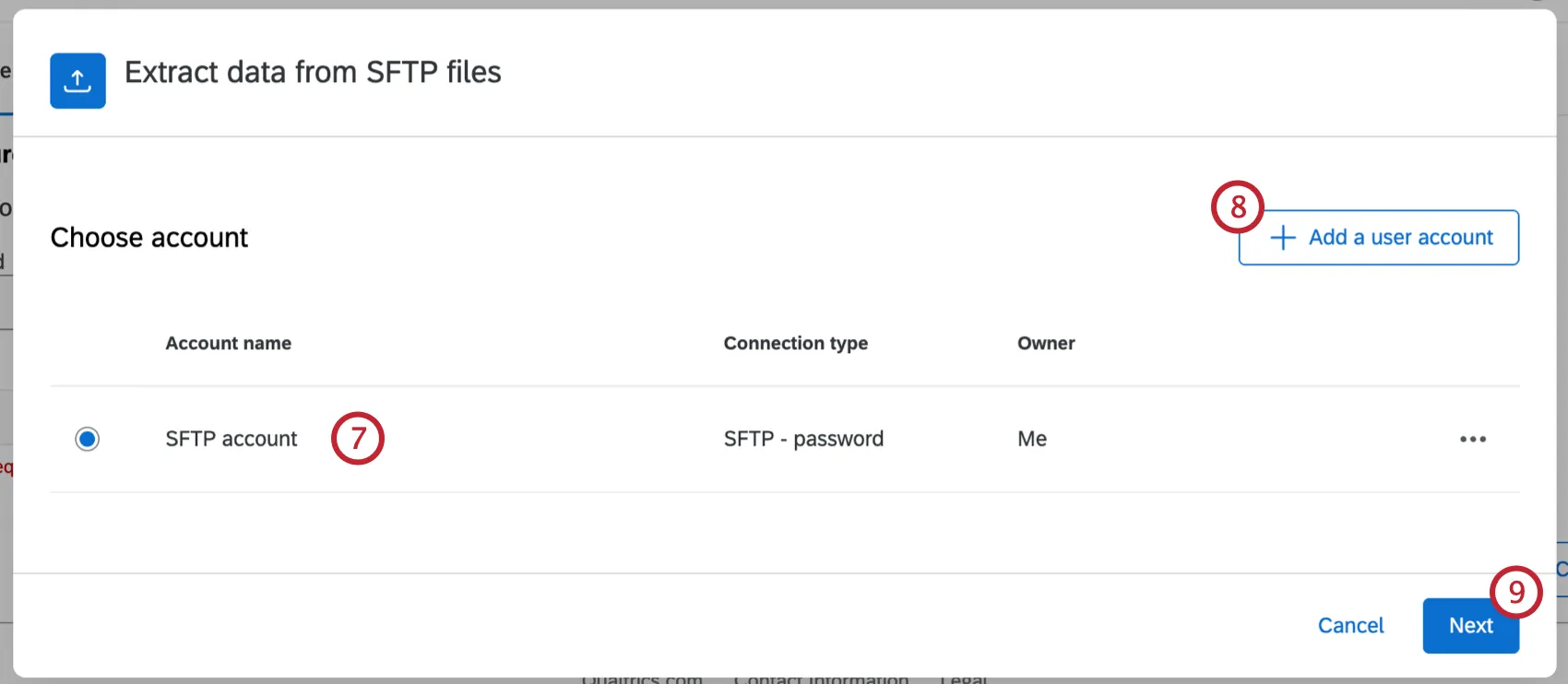
Qps: gli account precedentemente collegati e quelli impostati dai BRAND ADMINISTRATOR saranno disponibili qui.
Se si desidera aggiungere un nuovo account, fare clic su Aggiungi un account utente.
Consiglio Q: dopo aver fatto clic su Aggiungi un account utente, assegnare un nome all'account e inserire le credenziali dell'account, quindi fare clic su Connetti account. Dopo aver fatto clic su Connetti account, effettuare il login con le credenziali del provider.
Fare clic su Successivo.
Inserisci la chiave di associazione che collegherà l'audio e i metadata. Se desideri utilizzare solo il nome del file dei metadati, seleziona l'opzione " Usa il nome del file dei metadati come chiave di join".

Consiglio Q: ciò richiede che il nome del file audio sia esplicitamente indicato come valore all'interno del file di metadata.
Inserisci il percorso dei tuoi file audio. Tutti i file devono essere inseriti in una cartella specifica (SFTP) o in un prefisso (S3) per distinguerli dai file della directory principale del sistema. I file audio e i metadati possono trovarsi nella stessa posizione.
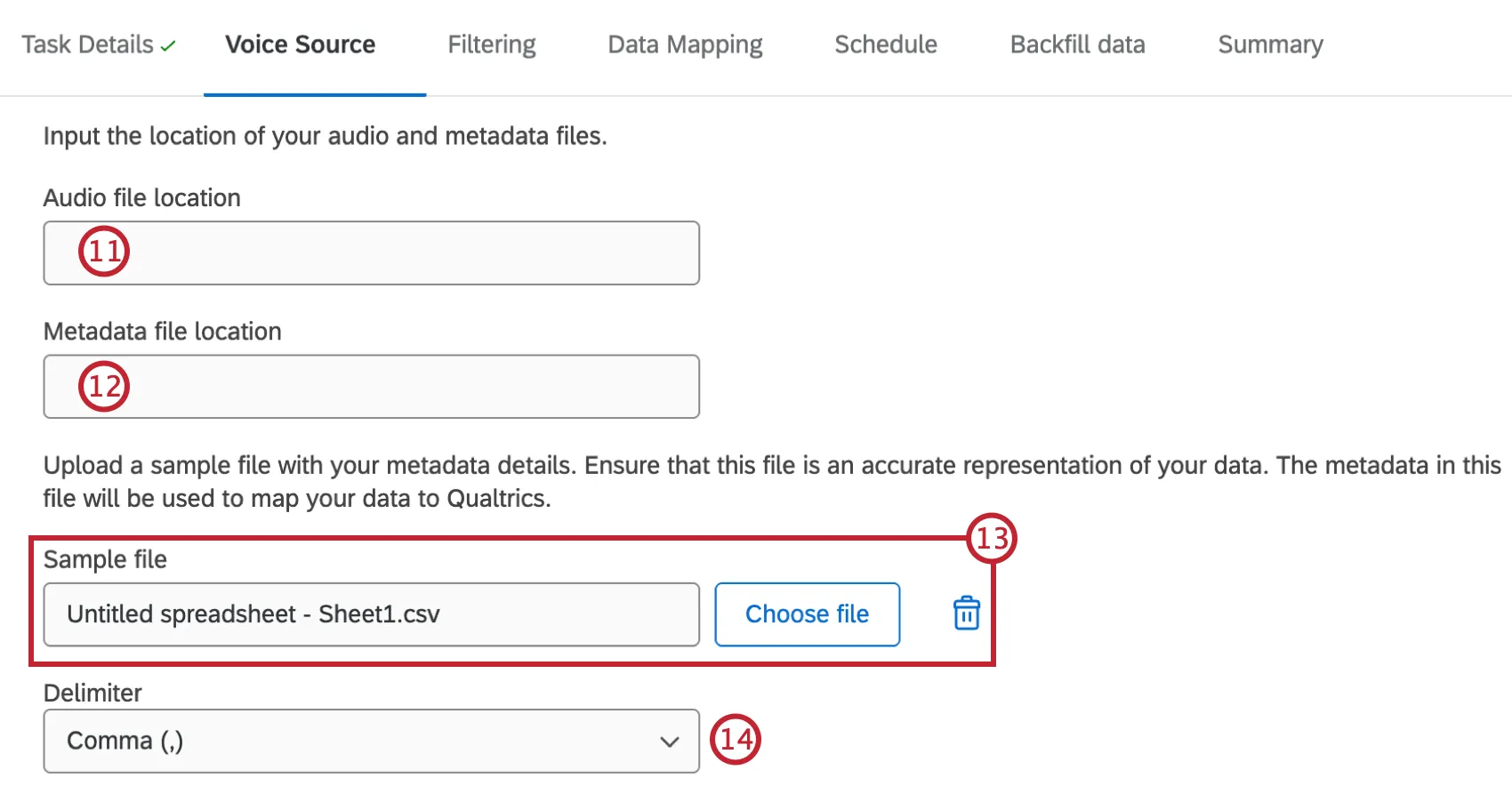
Inserisci il percorso dei tuoi file di metadata.
Seleziona un file di campione contenente i tuoi metadati. Questo file verrà utilizzato per mappare i tuoi dati su Qualtrics. Fai clic su " Scegli file " per caricare un campione oppure inserisci il percorso diretto del file.
Consiglio Q: il file che scegli qui deve avere esattamente gli stessi metadati che invierai a Qualtrics. Per caricare un file CSV sono necessarie solo le intestazioni.
Consiglio Q: clicca sull'icona del cestino per eliminare un file caricato.
Se hai caricato un file CSV, seleziona il delimitatore.
Se al punto 10 hai selezionato l'opzione " Usa il nome del file dei metadati come chiave di unione ", seleziona il formato dei tuoi file audio.
Il canale dell'agente sarà impostato su sinistra per impostazione predefinita. Se hai bisogno di modificare questa impostazione, contatta il supporto Qualtrics.
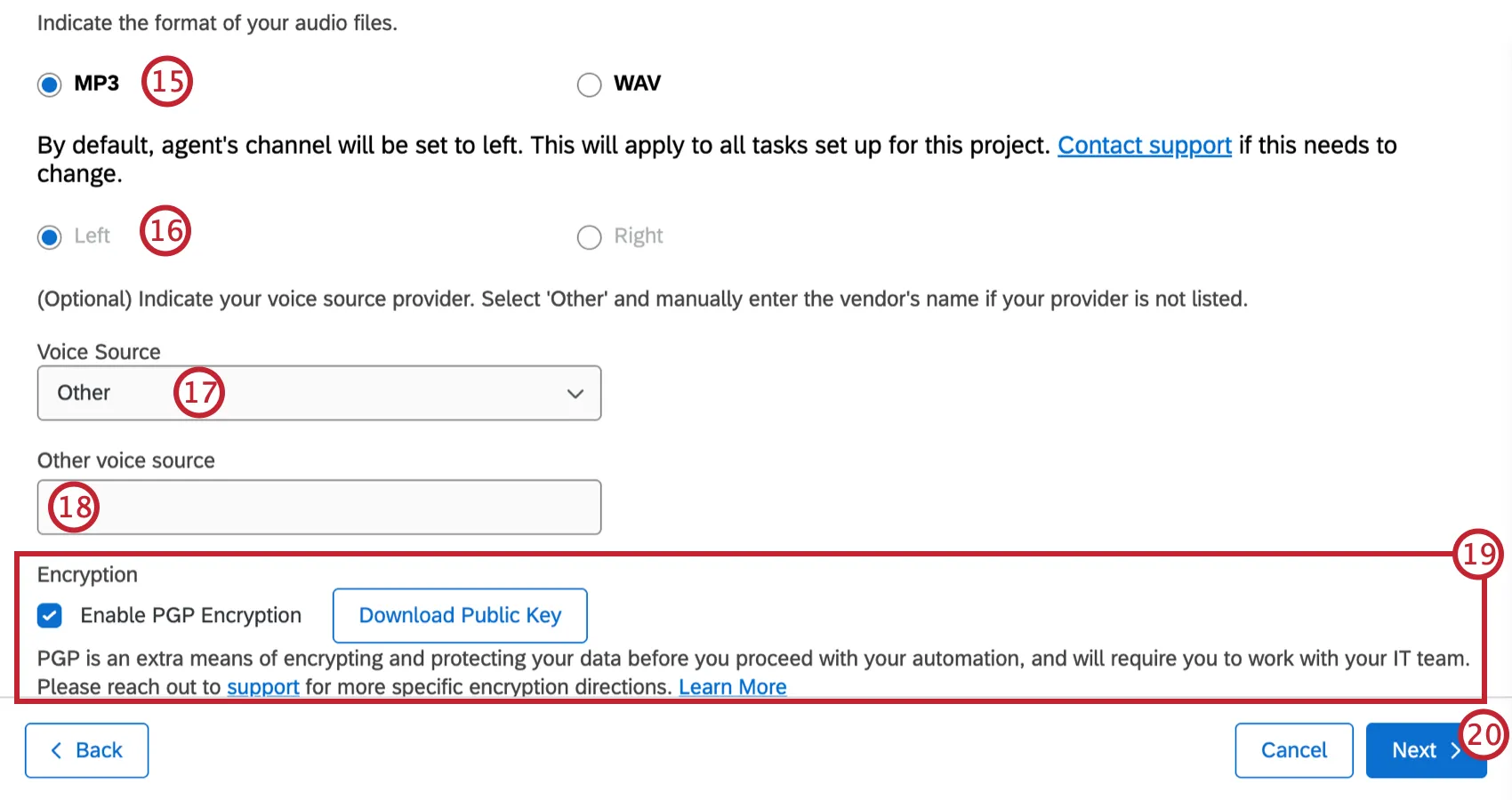
Seleziona la sorgente audio per il tuo file. È possibile scegliere tra i fornitori di servizi vocali già presenti oppure selezionare “Altro”.
Se hai selezionato “Altro” come fonte vocale, inserisci il nome del tuo fornitore di servizi vocali.
Se lo si desidera, selezionare la casella " Abilita crittografia PGP". Se hai scelto di abilitare la crittografia PGP, fai clic su " Scarica chiave pubblica". Per ulteriori informazioni, consultare la pagina di supporto dedicata alla crittografia PGP.
Fare clic su Successivo.
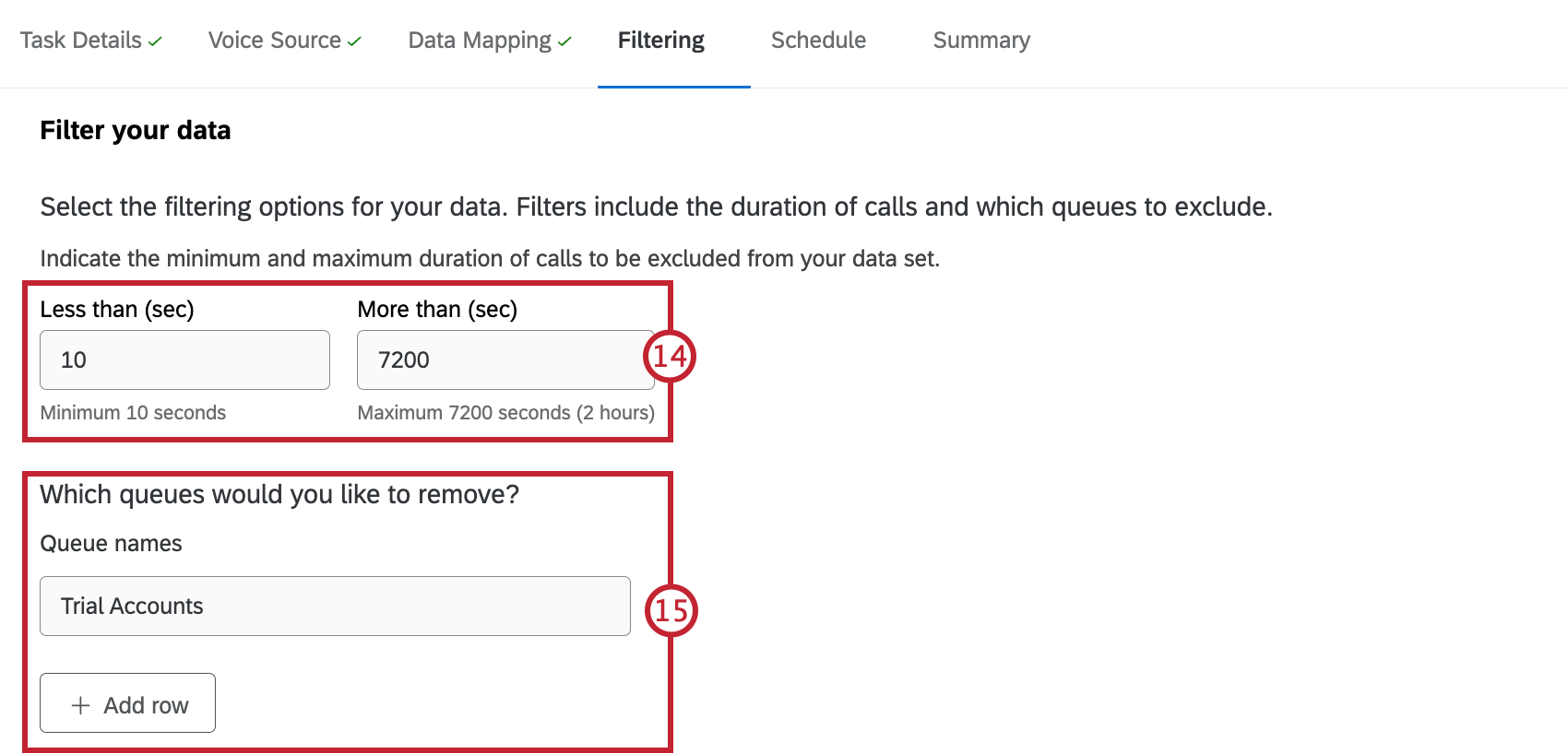
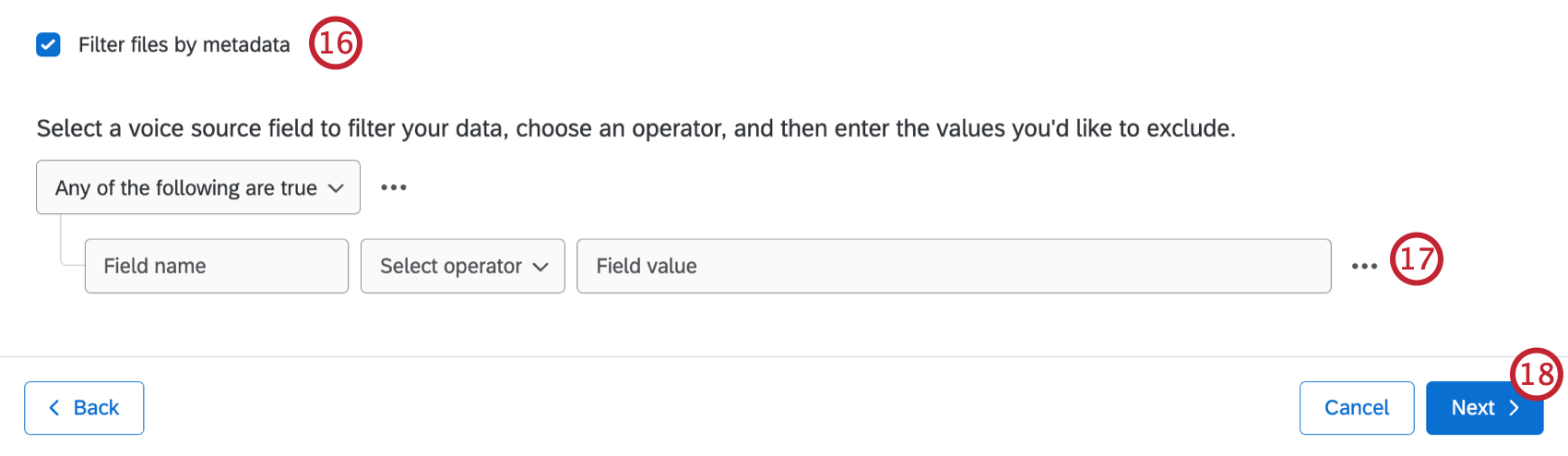
Se desideri filtrare i dati in base a campi specifici dei metadati, configura il filtro. Verranno inclusi solo i dati che soddisfano i criteri del filtro. L'aggiunta di un filtro è facoltativa.
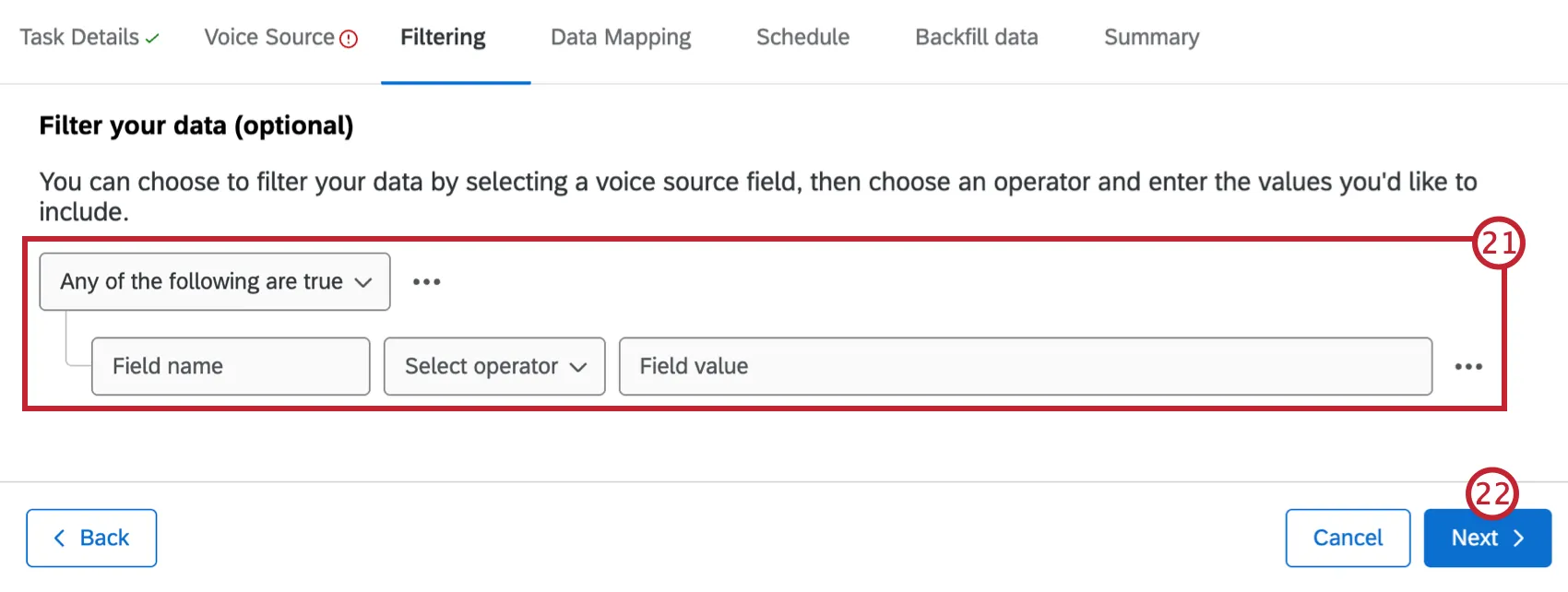
Consiglio Q: se necessario, è possibile aggiungere altre condizioni. Per ulteriori informazioni, vedere SERIE DI CONDIZIONI e serie di condizioni.
Fare clic su Successivo.
Mappate i dati del vostro contact center nei campi dati corrispondenti di Qualtrics. Per ulteriori informazioni, vedere Mappatura dei dati vocali.
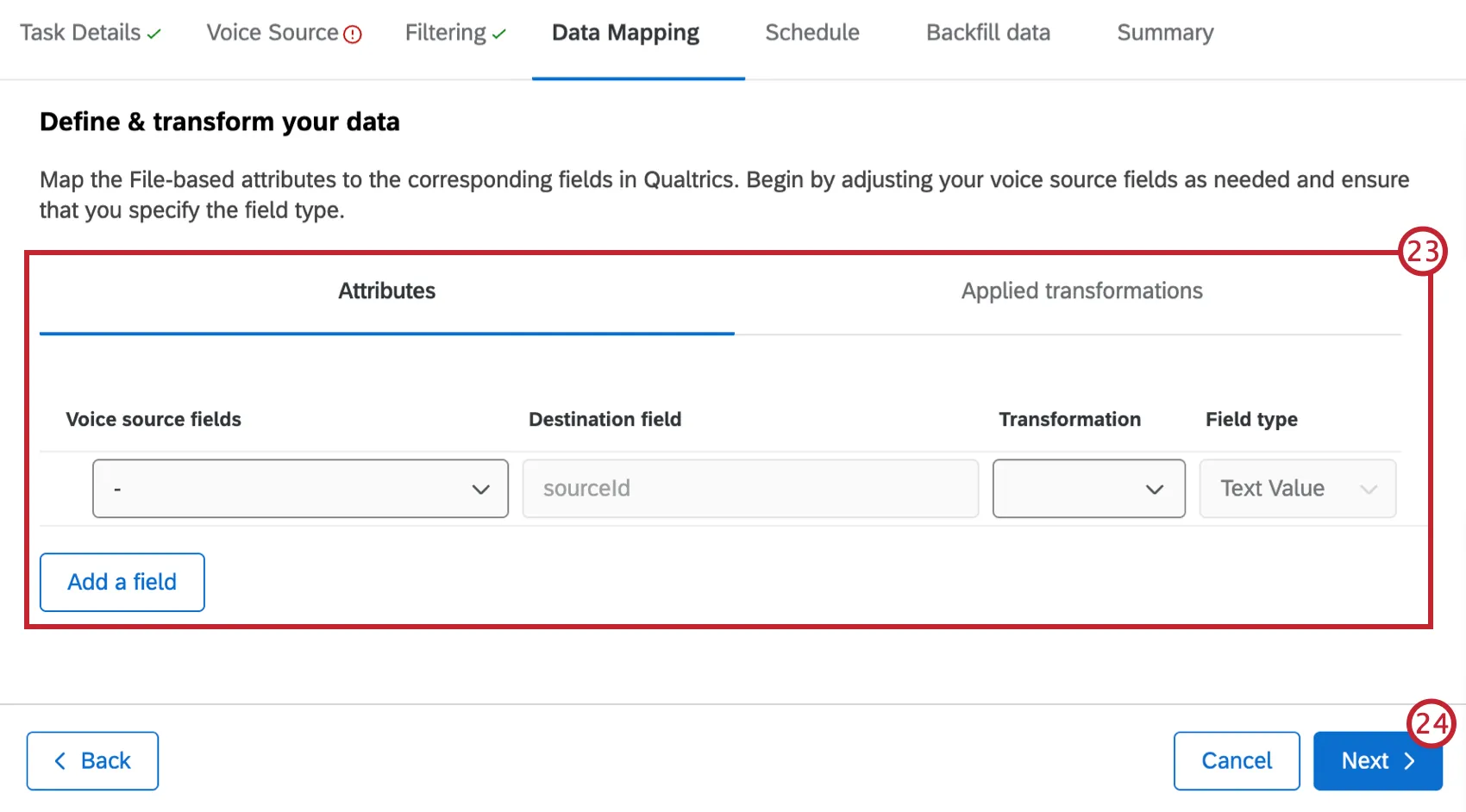
Attenzione: è necessario associare un campo al campo di destinazione sourceId.
Fare clic su Successivo.
Utilizzare il menu a tendina per selezionare la frequenza di esecuzione di questa attività.
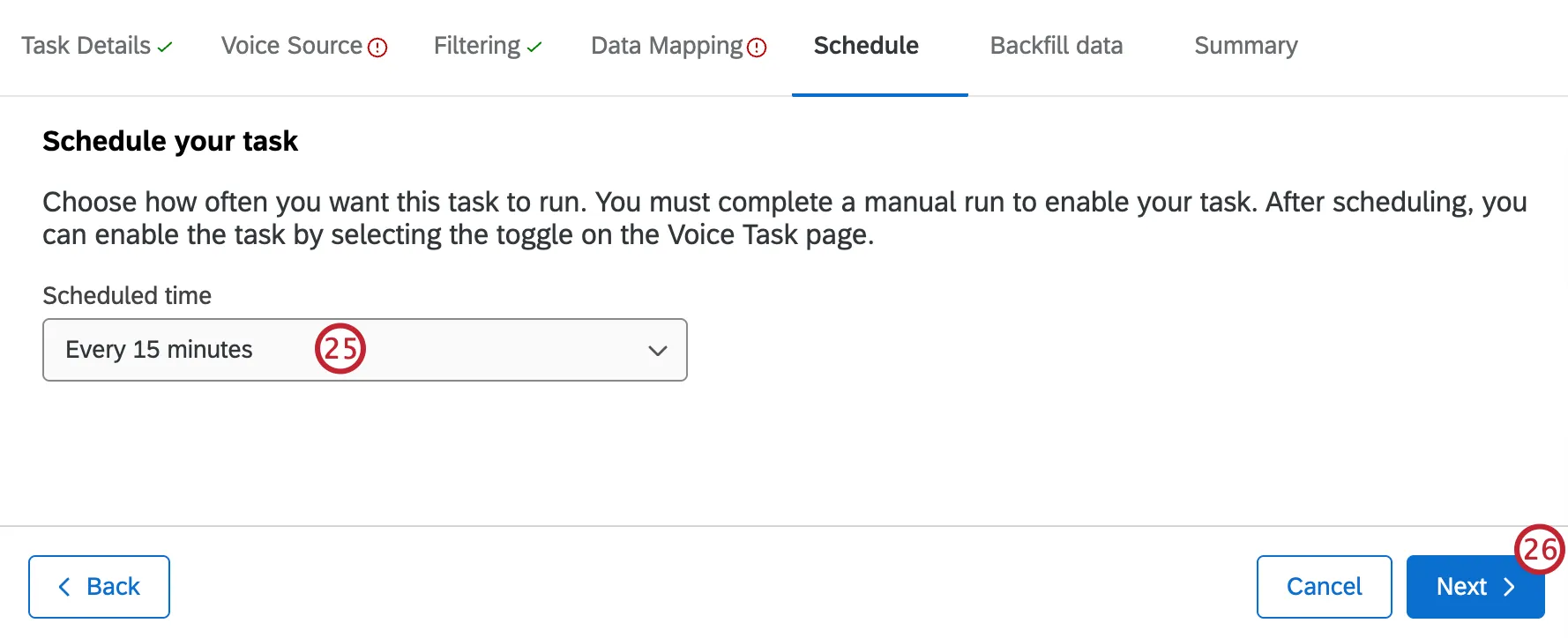
Consiglio Q: le attività pianificate possono essere attivate solo dopo che è stata completata un'esecuzione manuale iniziale. Per eseguire un'attività manualmente, andare alla scheda Voce e selezionare Esegui attività ora. Per ulteriori informazioni, vedere Visualizzazione e manager delle attività vocali.
Fare clic su Successivo.
Se desideri inserire i dati relativi alle chiamate passate, consulta la sezione seguente per le istruzioni. Altrimenti, fare clic su Avanti.
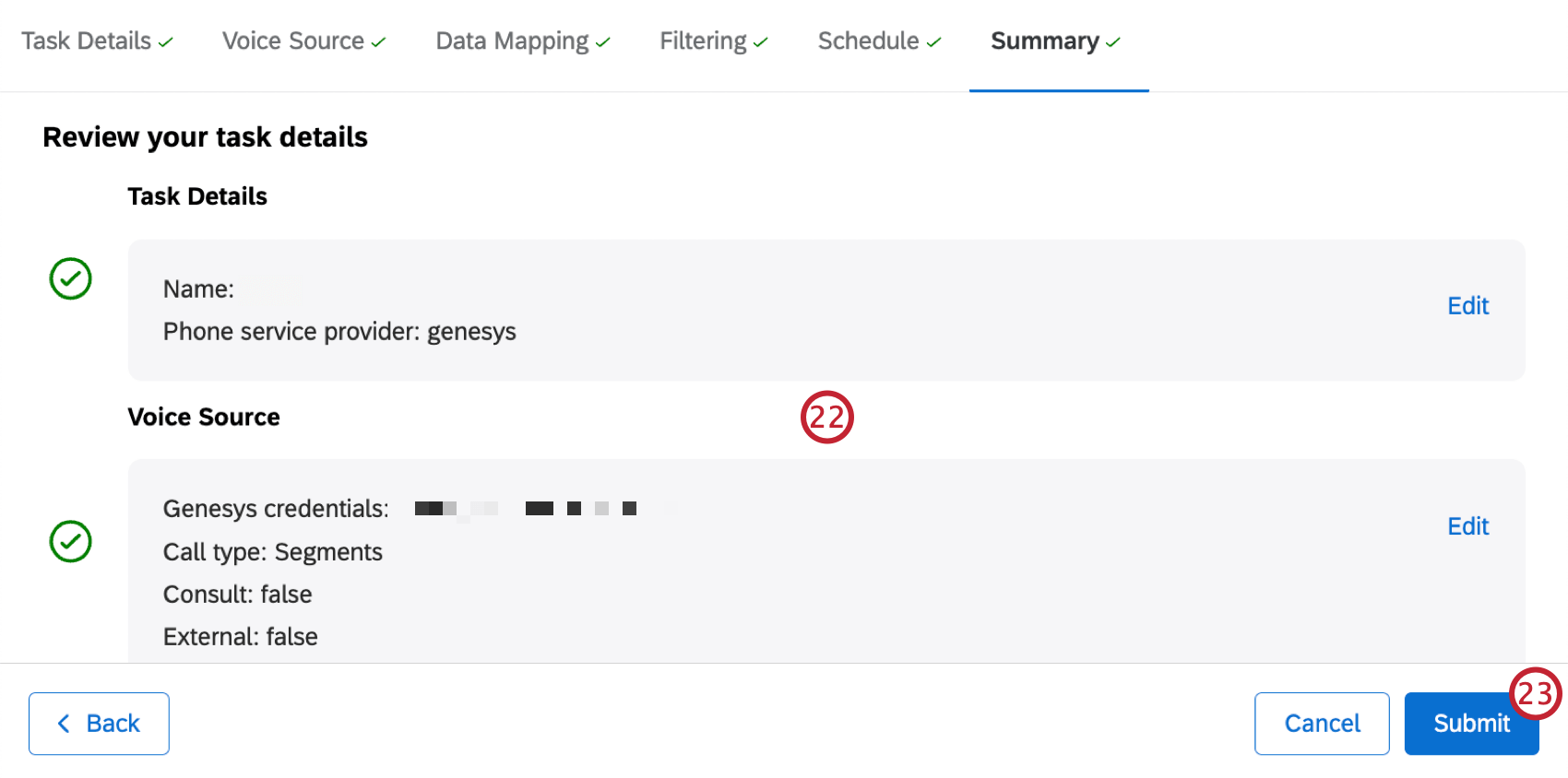
Valutate i dettagli dell'attività. Fare clic su Modifica avanti ai dettagli che si desidera modificare.
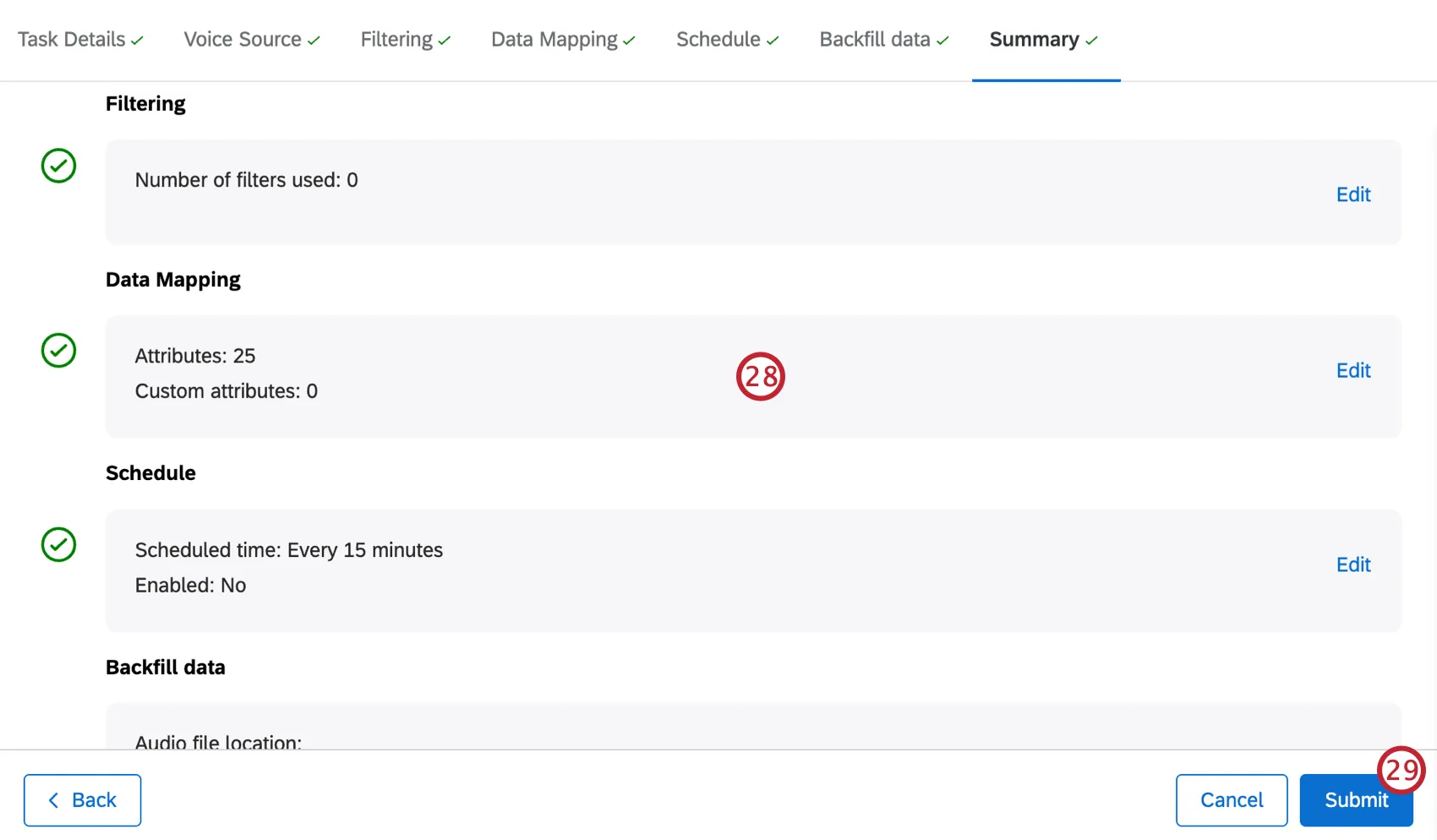
Una volta soddisfatti dell'attività, fare clic su Invia.
Dati di riempimento
Se desideri elaborare retroattivamente i dati relativi alle chiamate passate, puoi, se lo desideri, importare i record precedenti per analizzarli. Questi passaggi vengono eseguiti dopo aver configurato il resto dell'attività vocale.
Inserisci il percorso dei tuoi file audio.
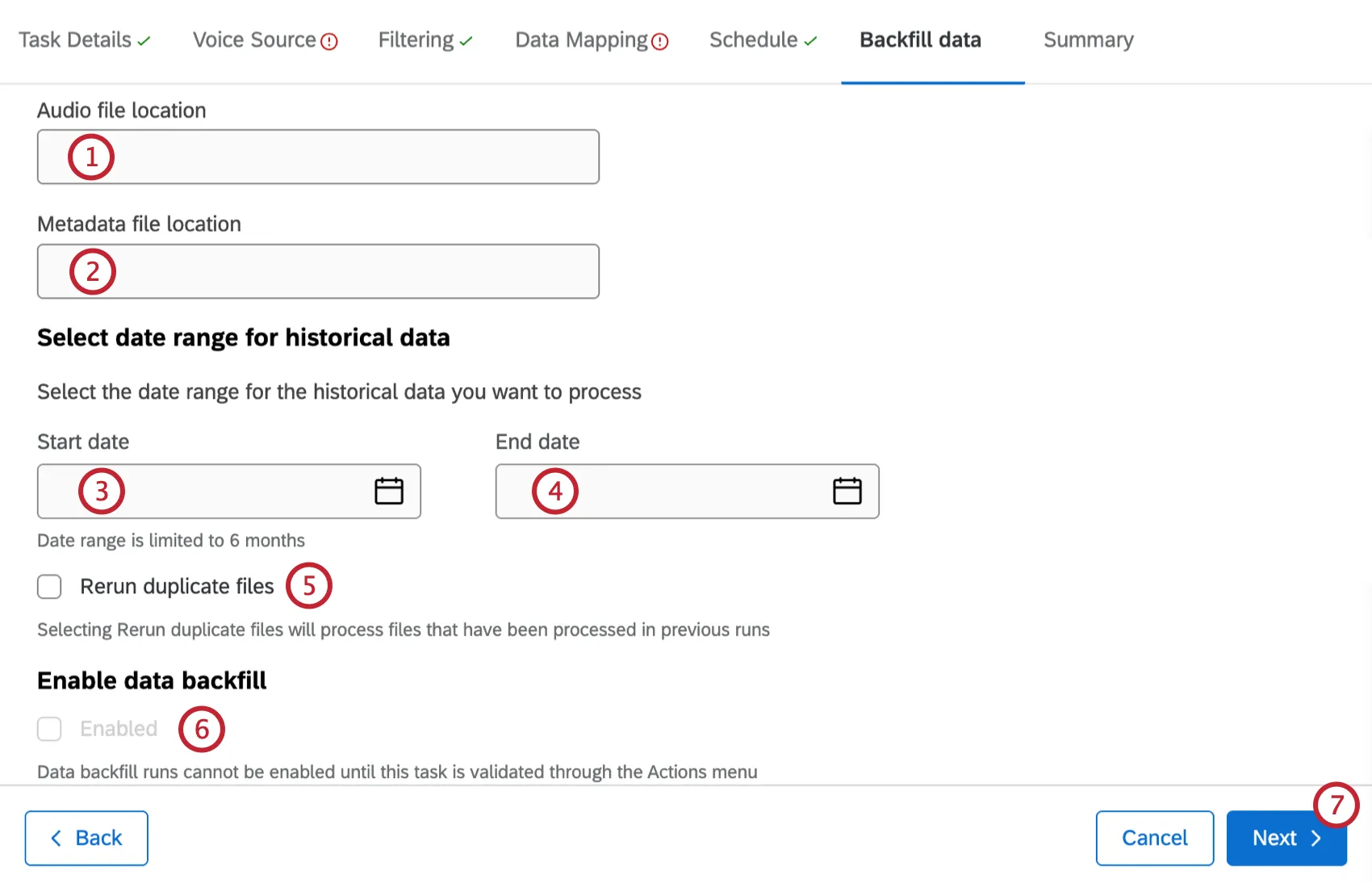
- Inserisci il percorso dei tuoi file di metadata.
- Seleziona una data di inizio per i tuoi dati storici.
- Seleziona una data di fine per i tuoi dati storici.
- Se lo si desidera, selezionare l'opzione " Riesegui file duplicati". In questo modo verranno elaborati i file già trattati nelle esecuzioni precedenti.
- Se lo si desidera, fare clic su " Abilitato " per attivare le esecuzioni di backfill dei dati. Questa opzione può essere attivata solo dopo l'esecuzione di un'attività di convalida. Per ulteriori informazioni, vedere Visualizzazione e manager delle attività vocali.
Navigazione nei progetti vocali
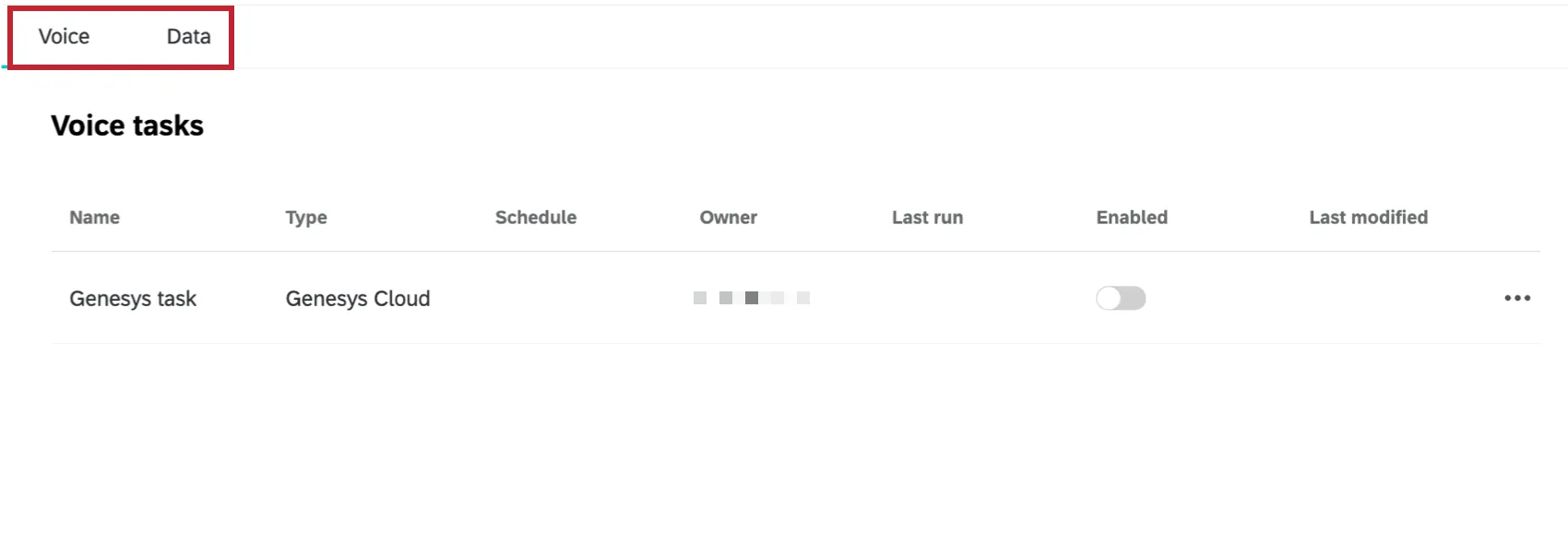
I progetti vocali hanno 2 schede principali:
- Voce: questa è la homepage del vostro progetto. Qui si possono vedere le attività vocali impostate. È inoltre possibile utilizzare i 3 punti orizzontali a destra di un'attività per eseguire ulteriori performance.
- Dati: man mano che le tue attività vocali recuperano i dati, le relative conversazioni appariranno in questa scheda. Utilizzare questo spazio per sfogliare i dati ed eseguire analisi introduttive.
Mappatura dei dati vocali
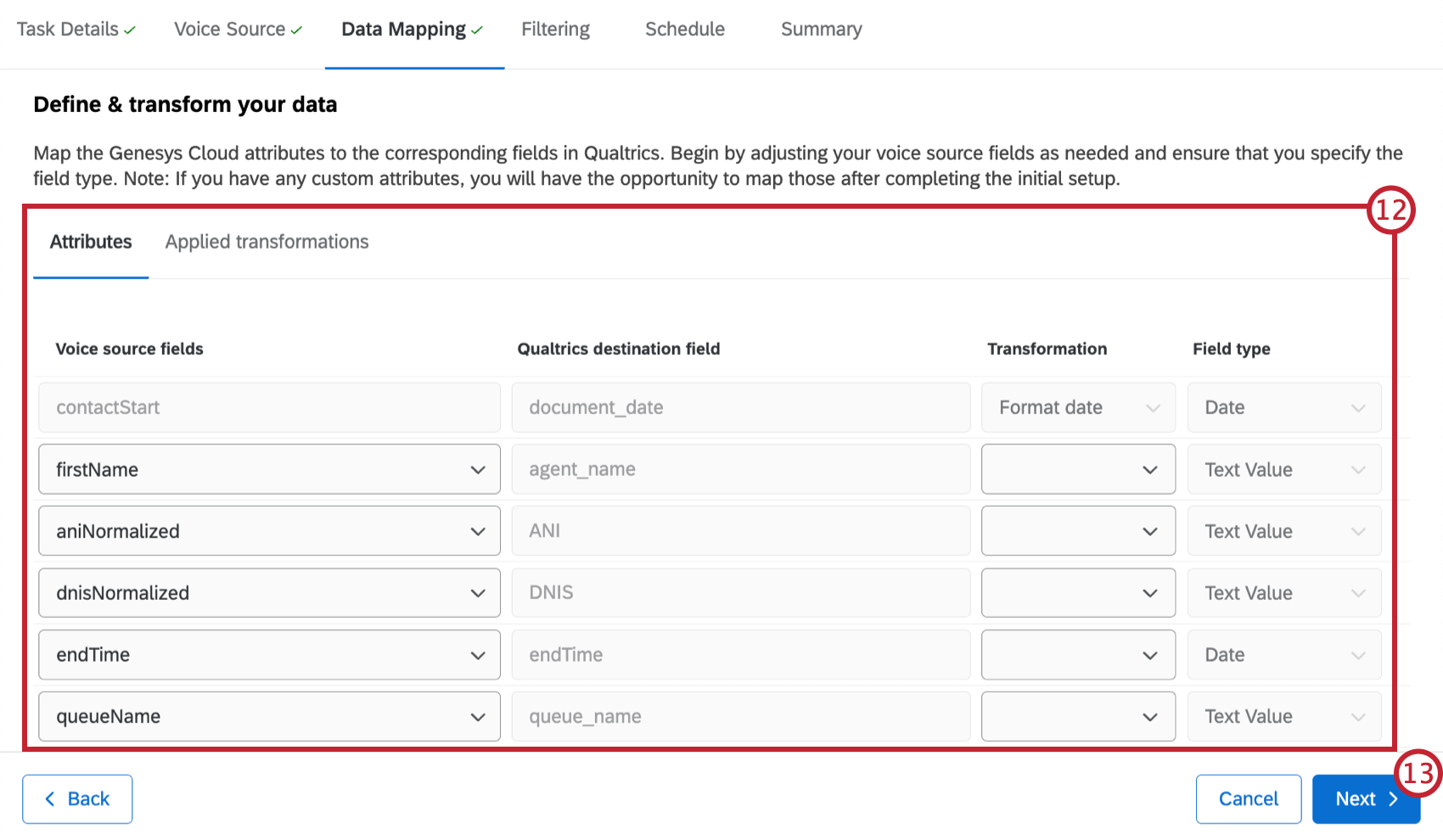
Nella fase di mappatura dei dati, si mappano gli attributi del provider vocale con i campi corrispondenti nel progetto Voice. È inoltre possibile specificare il tipo di campo per ogni campo e applicare trasformazioni. La sezione di mappatura dei dati presenta 2 schede:
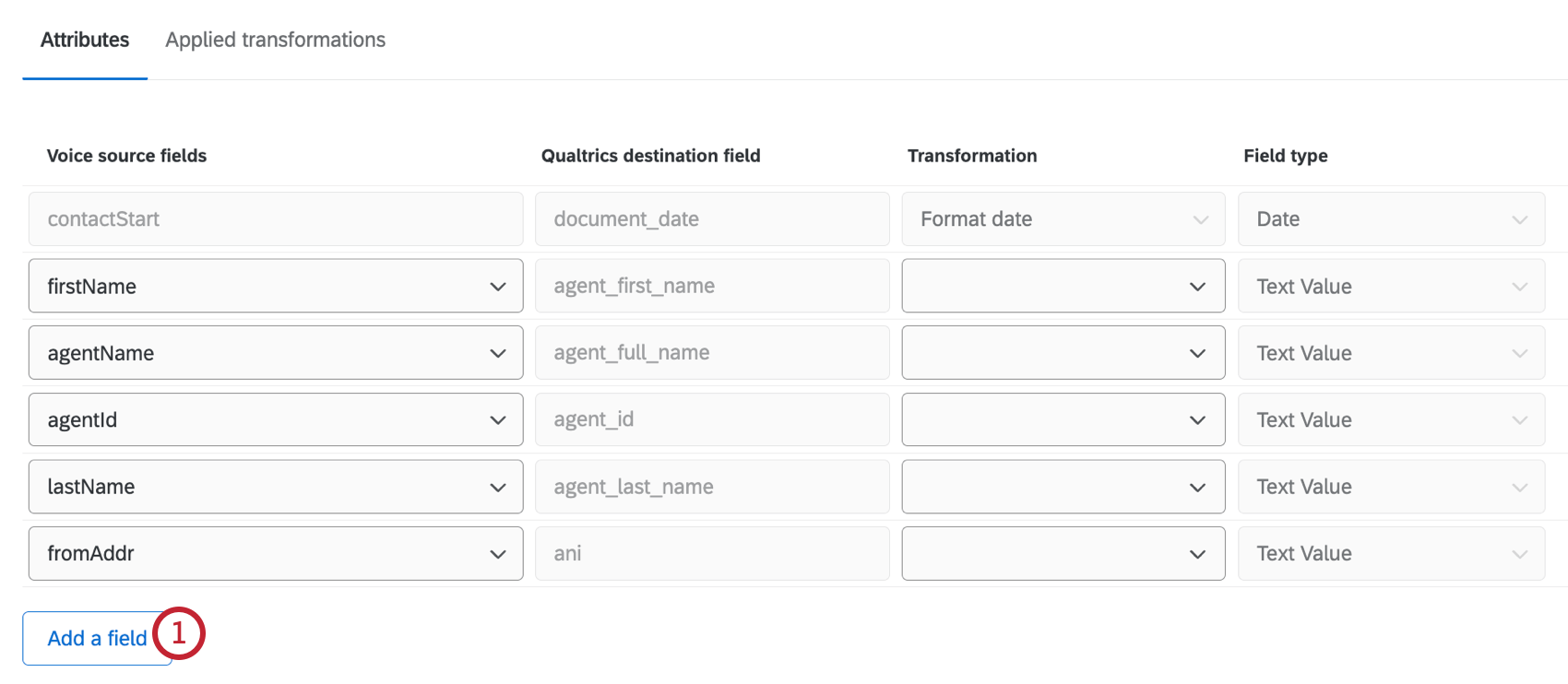
- Attributi: Qui è possibile mappare gli attributi del provider vocale a un campo di destinazione di Qualtrics.
- Trasformazioni applicate: Qui è possibile visualizzare le trasformazioni applicate agli attributi.
Mappatura degli Attributi

Quando si modifica questa attività, si potranno modificare le mappature dei campi, ma non si potranno scegliere tipi di campo diversi. È possibile applicare trasformazioni o aggiungere campi supplementari alla mappa.
Attributi personalizzati
APPLICA DELLE TRASFORMAZIONI
Per applicare una trasformazione, selezionare il tipo di trasformazione dal menu a tendina nella scheda Attributi . Sono disponibili i seguenti tipi di trasformazione:
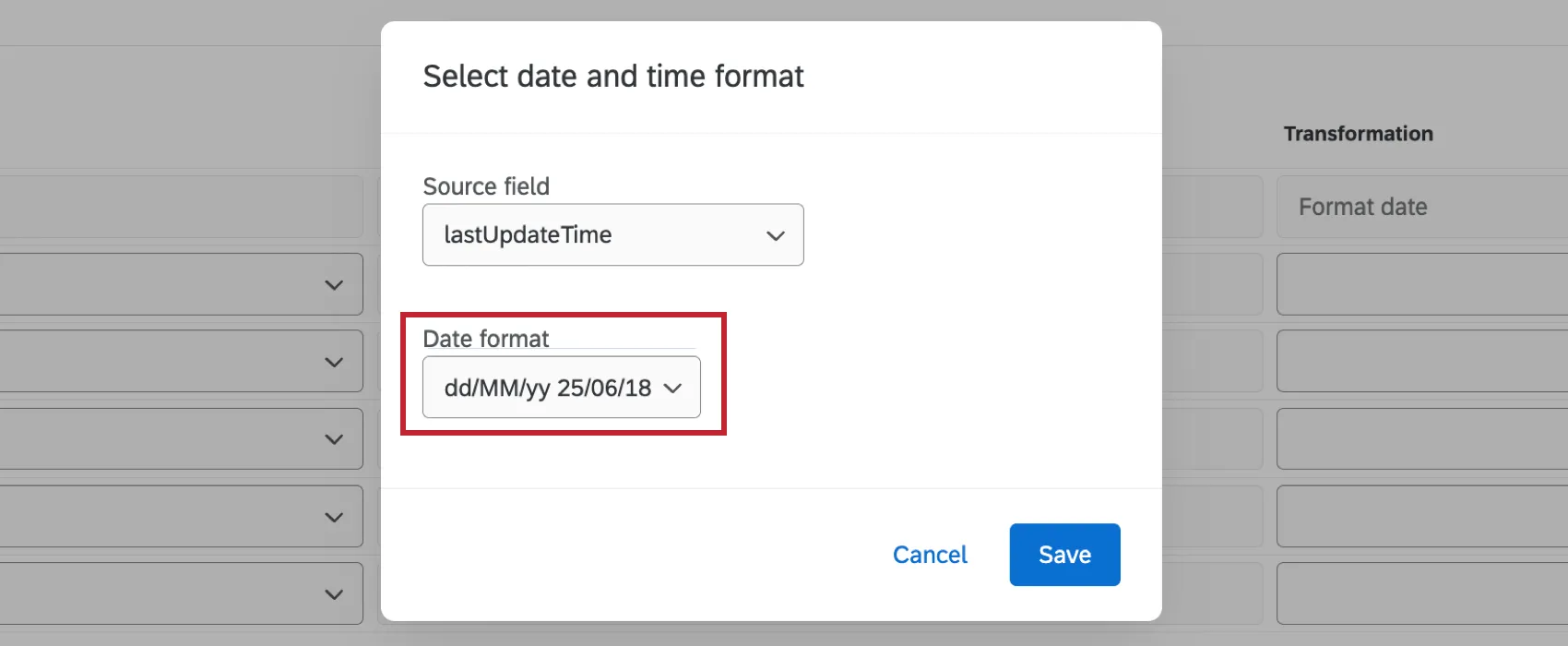
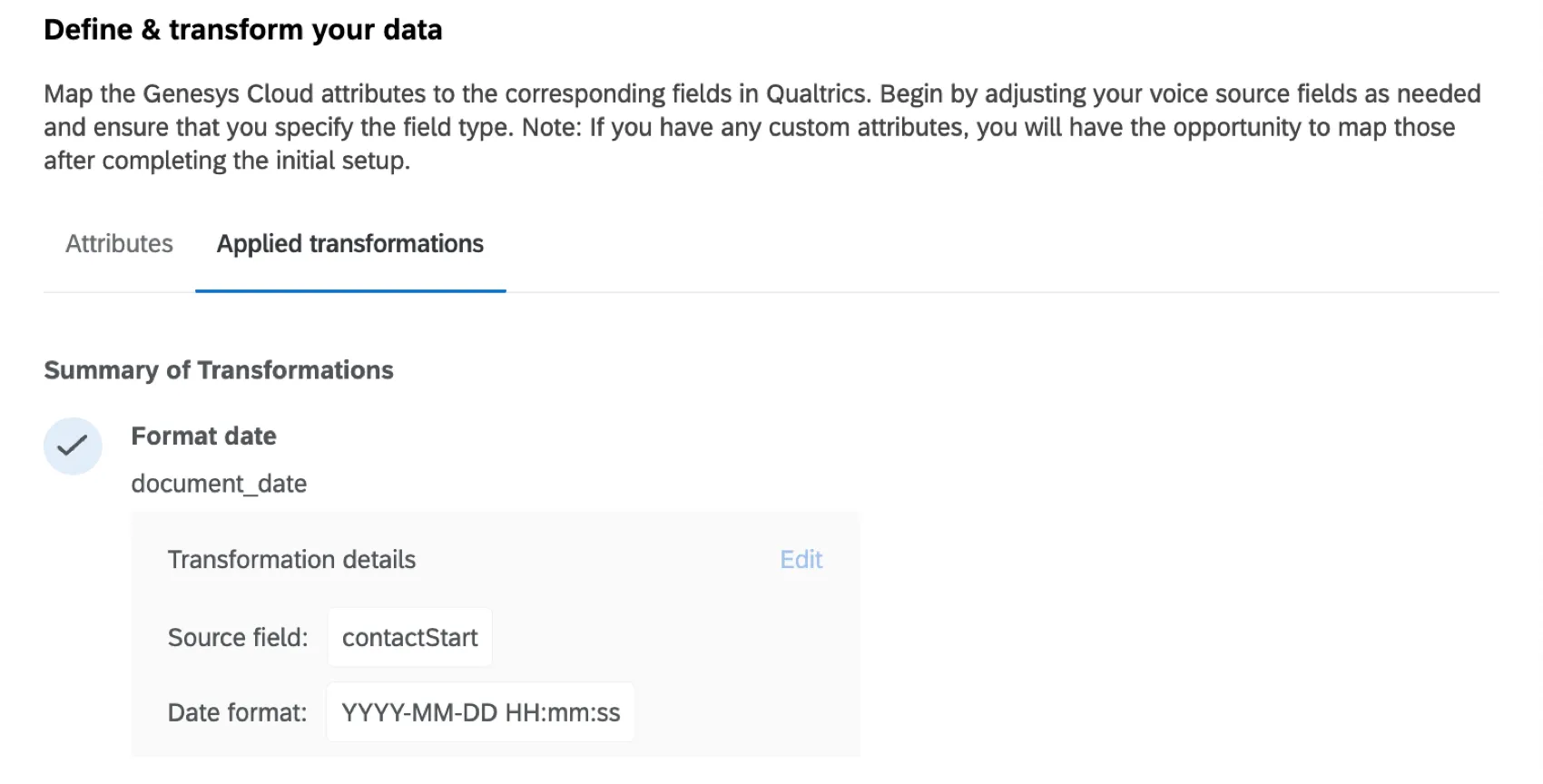
Formato data: applica un formato di data specifico al campo sorgente. Selezionare il campo data che si desidera trasformare e scegliere un formato di data dal menu a tendina.
Concatena: Combina 2 campi sorgente in un unico campo. Selezionare i 2 campi che si desidera combinare e inserire un delimitatore.
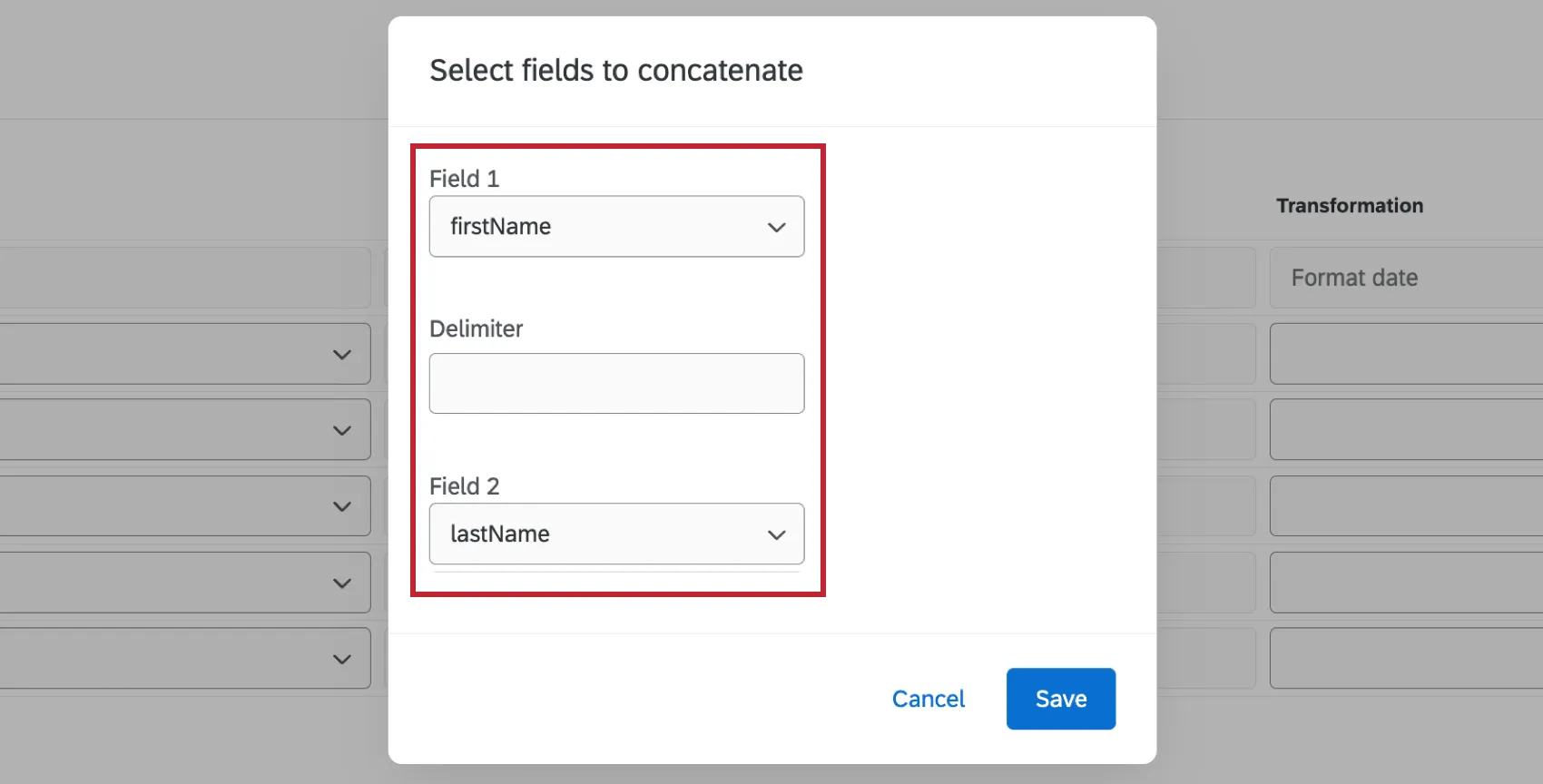
Tutte le trasformazioni applicate saranno visibili nella scheda "Trasformazioni applicate ".
Dati relativi alla trascrizione delle chiamate
Oltre alle funzionalità di conversione da voce a testo supportate da Genesys e NiceCXone, è possibile utilizzare anche un progetto Voice per archiviare le trascrizioni delle chiamate ai fini dell'analisi. Le trascrizioni delle chiamate non sono file audio; la conversazione viene invece trascritta e salvata in formato CSV o TSV. È possibile trasferire questi file di log su Qualtrics utilizzando metodi quali Amazon S3 o SFTP.
Consiglio Q: se prevedi di caricare le trascrizioni delle chiamate su Qualtrics, i file devono corrispondere un formato specifico.
Una volta che un progetto Voice contiene le trascrizioni delle chiamate, non può più essere utilizzato per l'acquisizione di dati audio. Vale anche il contrario: se il progetto Voice prevede l'acquisizione da voce a testo, non è possibile aggiungere le trascrizioni delle chiamate.
Trascrizione della chiamata: i progetti vocali vengono creati tramite flussi di lavoro anziché tramite il catalogo dei progetti.
Per ulteriori informazioni, consultare Estrazione dei dati delle conversazioni dai file.
Autorizzazioni e requisiti dei provider vocali
Permessi di Qualtrics
È necessario che l'autorizzazione "Gestisci pipeline vocali " sia abilitata nella scheda "Generale".
Requisiti NICE CXone
Per collegare NICE CXone al progetto Voice, è necessario quanto segue:
- Autorizzazioni amministrative: per collegare correttamente il tuo account a Qualtrics, dovrai abilitare la seguente autorizzazione in NICE CXone:
- Modifica: questa autorizzazione deve essere abilitata per "La mia chiave di accesso". Ciò consente di generare le credenziali della chiave di accesso.
- Rapporti storici: Questa autorizzazione deve essere abilitata per "Dati contatto". Consente di recuperare i record di contatto completati e la cronologia delle interazioni.
- Accesso ai dati di contatto/interazione: Questa autorizzazione deve essere abilitata per "Dati contatto". Consente di recuperare i record dei contatti completati e la cronologia delle interazioni.
- Ricerca interazioni: Questa autorizzazione deve essere abilitata per "Interactions Hub". Consente di accedere ai file audio registrati.
- Riproduzione/scaricamento delle registrazioni: Riproduci qualsiasi: Questa autorizzazione deve essere abilitata per "Interactions Hub". Consente di accedere ai file audio registrati.
- Credenziali della chiave di accesso: Include l'ID della chiave di accesso e il segreto della chiave di accesso. Per le istruzioni su come ottenerli, consultare la documentazione NICE CXone.
- Credenziali del cliente: Include l'ID e il Segreto del cliente. Questi campi sono necessari solo se si utilizza "Open ID Connect" come protocollo di autenticazione. Per ottenere l'ID e il segreto del cliente, compilare questo modulo CXone. Riceverete le vostre credenziali entro pochi giorni.
Requisiti di Genesys
- Client Genesys: Dopo aver creato un client all'interno dell'istanza cloud di Genesys, è possibile ottenere l'ID e il Segreto del client. Per le istruzioni, consultare la documentazione di Genesys.
Per ulteriori informazioni sulla creazione di client OAuth in Genesys, consultare la sezione " Credenziali Genesys".
Requisiti del file
Se stai configurando la tua attività vocale importando i file, questi dovranno soddisfare i seguenti requisiti.
File audio
Tutti i file audio importati devono soddisfare i seguenti requisiti:
- Dimensione del file: ogni file può avere una dimensione massima di 1 GB. Se utilizzi un modello con l'isolamento dati abilitato, i file possono avere una dimensione massima di 0,5 GB.
- Durata del file: i file devono avere una durata compresa tra un minimo di 500 ms e un massimo di 2 ore.
- Configurazione dei canali: sono supportati solo file stereo o a doppio canale. Le registrazioni mono non sono compatibili.
- Mappatura dei canali: il canale dell'agente deve essere definito esplicitamente come sinistro o destro.
- Crittografia: i file devono essere non crittografati, a meno che non si utilizzi la crittografia PGP.
File metadati
Tutti i file di metadata importati devono soddisfare i seguenti requisiti:
Formato CSV
- Codifica: UTF-8.
- Impaginazione: orientamento orizzontale con l'intestazione nella prima riga.
- Mappatura: ogni file audio deve corrispondere a una singola riga di dati.
- Intestazioni: nei nomi delle intestazioni non sono ammessi caratteri speciali, ad eccezione dei trattini bassi.
Formato JSON
- Struttura: formato JSON standard.
- Elaborazione in batch: è possibile utilizzare file JSON in batch.
- Appiattimento: tutti gli oggetti annidati devono essere appiattiti prima della consegna per garantire il corretto importazione. I file JSON possono contenere solo un unico oggetto "piatto", pertanto ogni file può contenere solo i metadati relativi a un singolo file audio.
Attributi obbligatori
- Identificatore univoco: viene spesso utilizzato per associare il file di metadata al file audio.
- Data della chiamata: viene utilizzata per l'elaborazione dei file e per la generazione di rapporti in Qualtrics.
Visualizzazione e manager delle attività vocali
Una volta creata un'attività vocale nel tuo progetto, potrai visualizzarla nella scheda "Voce ". Fare clic sulla levetta nella colonna Abilitato per abilitare o disabilitare un'attività.
Attenzione: se stai eseguendo un backfill sulla tua attività, questo pulsante non disattiverà il backfill! È inoltre necessario deselezionare l'opzione " Abilita backfill dei dati " all'interno dell'attività.
Fare clic sui 3 punti orizzontali a destra di un'attività per eseguire le seguenti performance:
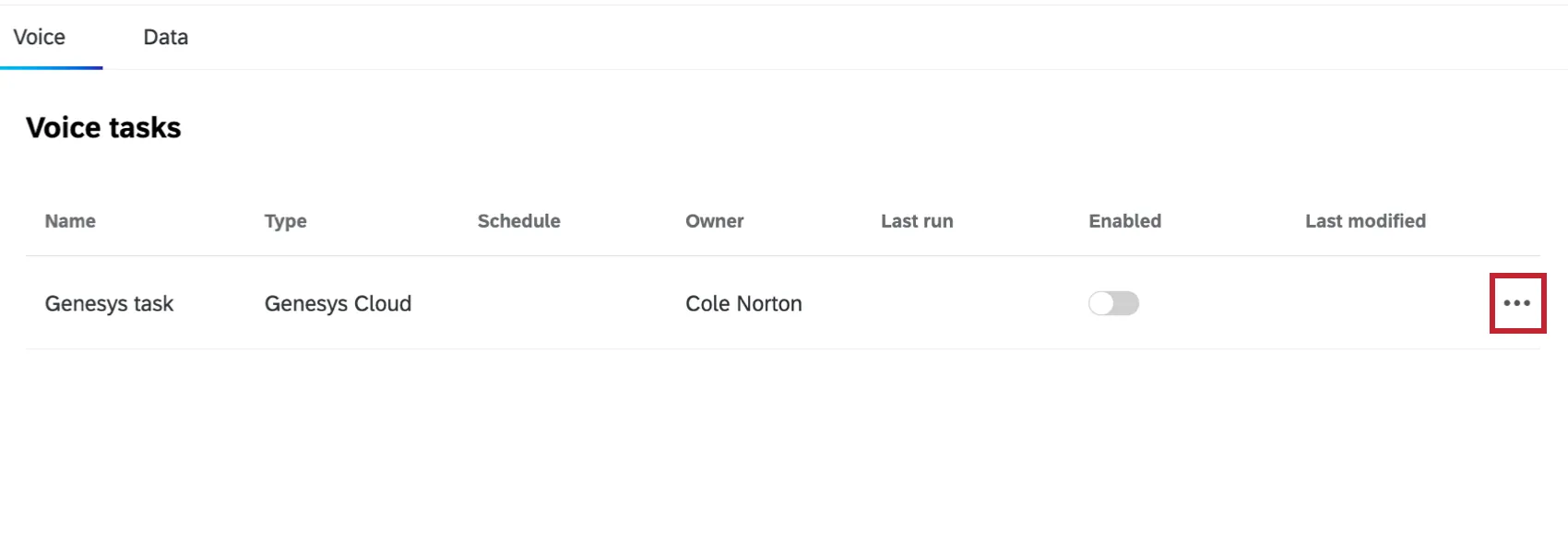
- Configurare l'attività: Modificare l'attività. È anche possibile fare clic su un'attività per iniziare a modificarla.
- Eliminare l'attività: Elimina l'attività.
- Duplica attività: Crea una copia dell'attività. Questo è l'unico modo per avere più di un'attività vocale in un progetto.
Attenzione: Le attività duplicate erediteranno il file campione e la mappatura dei dati dell'attività madre. Le modifiche al file campione o ai campi mappati devono essere apportate nell'attività principale. - Esegui attività ora: Eseguire immediatamente l'attività se non si è impostato il progetto in modo che venga eseguito secondo una pianificazione.
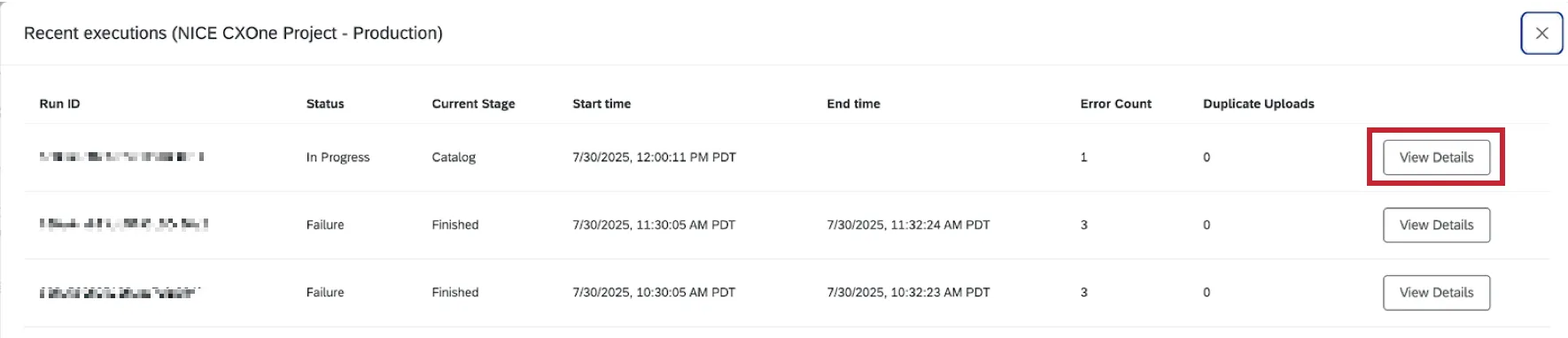
Visualizzare le esecuzioni recenti: Vedere le informazioni sulle esecuzioni passate, tra cui l'ID della sessione, lo stato, l'ora di inizio e di fine e il conteggio degli errori.

Consiglio Q: per ulteriori dettagli, tra cui messaggi di errore specifici e informazioni più dettagliate su ciascuna fase, fare clic su Visualizza dettagli.
Dati E ANALISI; Analisi in Progetti Voce
Man mano che i flussi di lavoro estraggono i dati vocali, questi vengono visualizzati nella scheda Dati e analisi. Utilizzare questo spazio per sfogliare i dati ed eseguire analisi introduttive. Ecco le funzionalità di questa scheda, con i collegamenti alle relative pagine di supporto:
- Risposte di modifica
- Esporta dati
Consiglio Q: l'opzione di reimportare i dati consente di modificare i dati già presenti nel progetto. Non è possibile importare nuovi dati sociali utilizzando la scheda DATI E ANALISI, ma è necessario utilizzare le attività vocali per estrarre i dati dai provider vocali.
- Risposte registrate
- FILTRO Risposte
- Editor del campo
Segnali di interazione automatizzati
Attenzione: i campi relativi ai segnali di interazione automatizzata vengono generati tramite IA; per ulteriori informazioni, consultare la lista delle funzioni di IA generativa di terze parti.
La scheda "Dati e analisi" del tuo progetto Voice contiene i campi relativi ai segnali delle interazioni automatizzate connessi alle tue interazioni vocali. Questi campi forniscono ulteriori informazioni sulle tue interazioni senza che sia necessario creare o gestire un modello tematico.
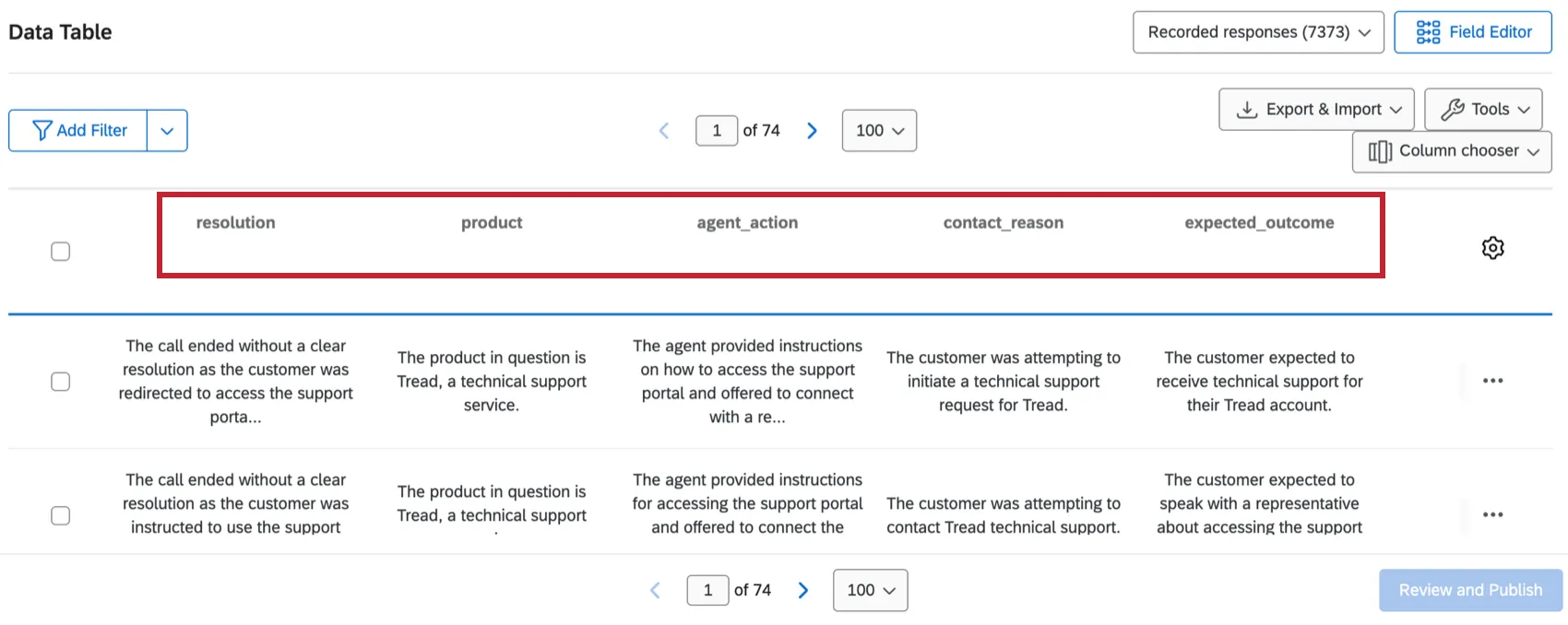
Per ogni interazione nel tuo progetto Voice saranno disponibili i seguenti attributi:
- Azione dell'operatore: una sintesi delle azioni intraprese dall'operatore del servizio clienti durante la chiamata.
- Motivo del contatto: Il motivo per cui il cliente ha effettuato il contatto con il servizio clienti.
- Risultato atteso: il risultato che il cliente si aspettava dalla chiamata.
- Prodotto: il prodotto per cui il cliente ha chiamato.
- Risoluzione: una sintesi della risoluzione raggiunta durante la riunione telefonica.
- Etichetta della risoluzione: un'etichetta relativa alla risoluzione. I valori possibili includono “risolto”, “non risolto”, “in attesa di follow-up”, “trasferito” e “sconosciuto”.
Questi campi possono essere utilizzati allo stesso modo degli altri campi presenti nei dati. Ad esempio, possono essere utilizzati all'interno di una dashboard.
Aggiunta di segnali di interazione automatizzati a un progetto
Per aggiungere segnali di interazione automatizzati al tuo progetto Voice, segui questi passaggi:
Accedi al progetto Voice a cui desideri aggiungere questi campi.
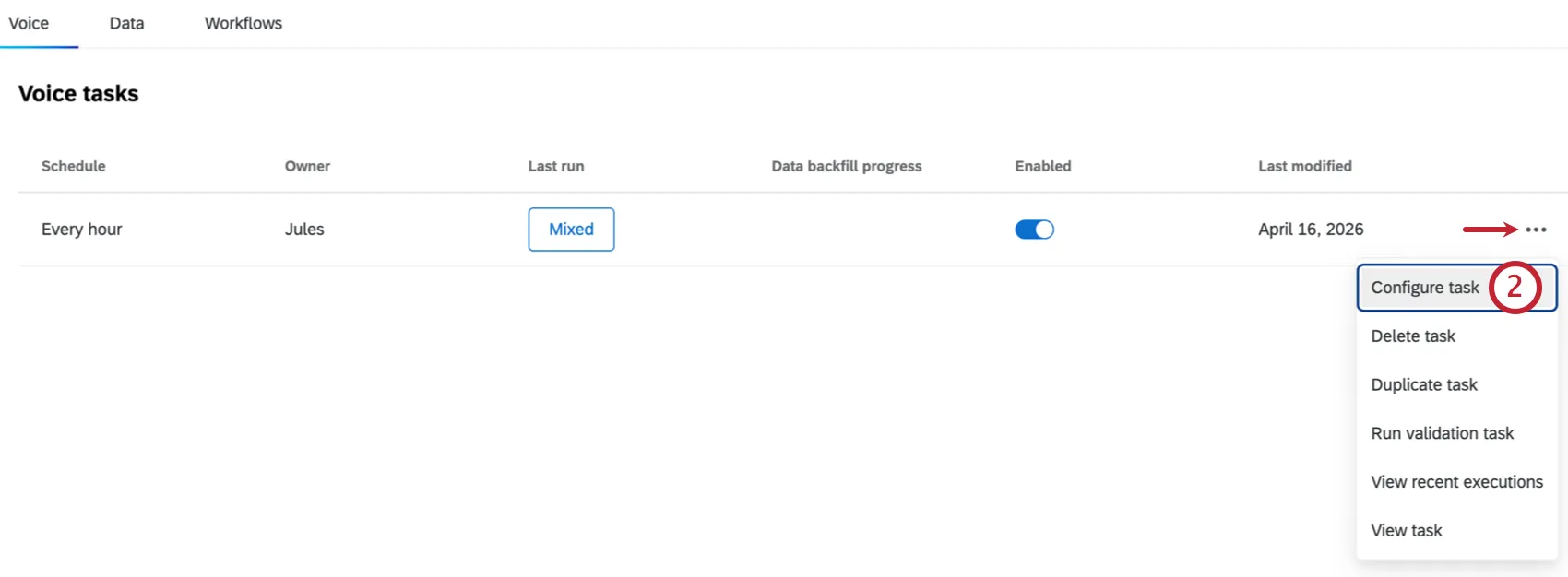
Fai clic sull'attività vocale che desideri configurare. Puoi anche cliccare sul menu con i tre puntini a destra del tuo comando vocale e selezionare " Configura attività".
Vai alla scheda " Mappatura dati ".
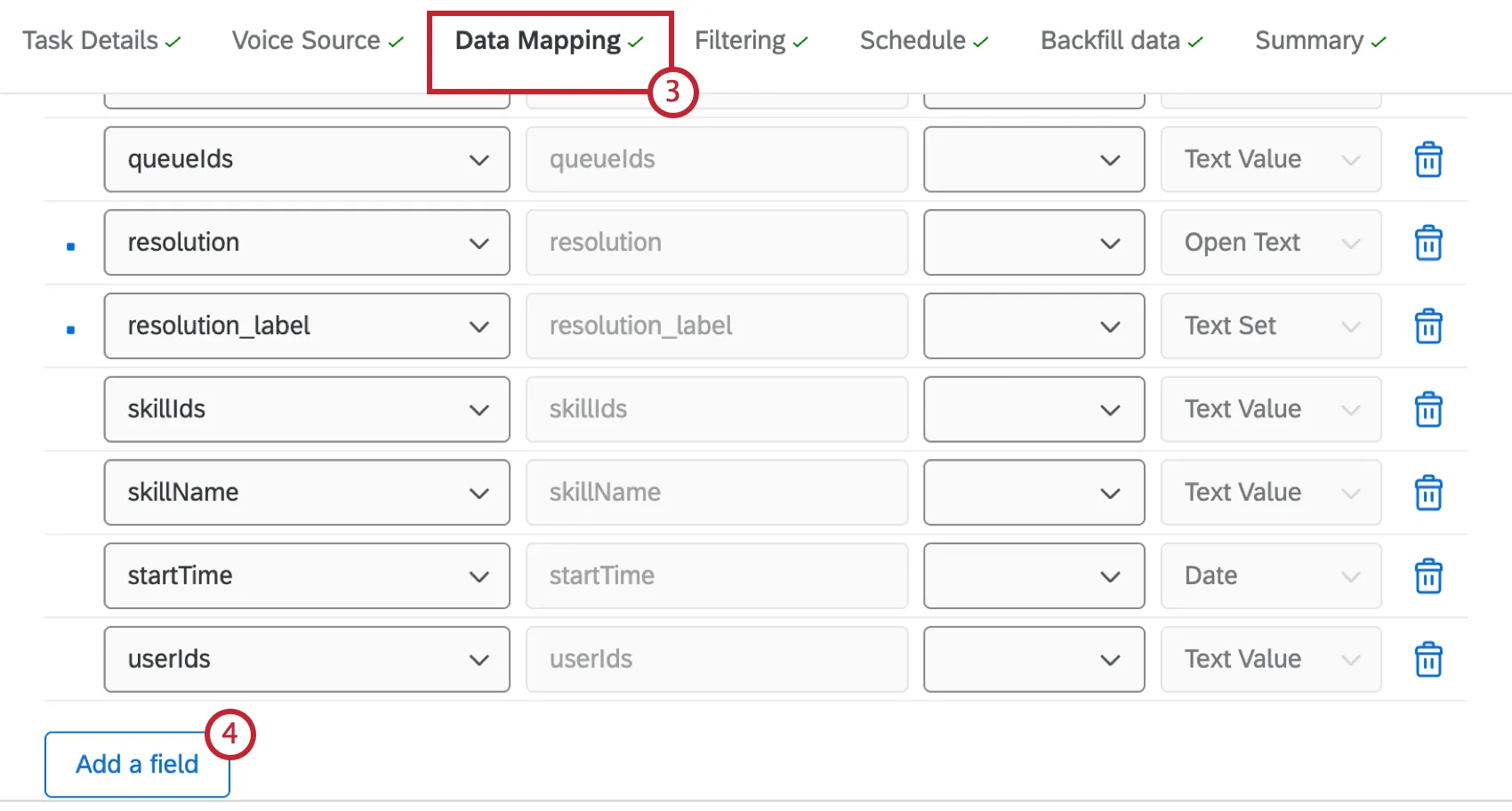
Seleziona " Aggiungi un campo".
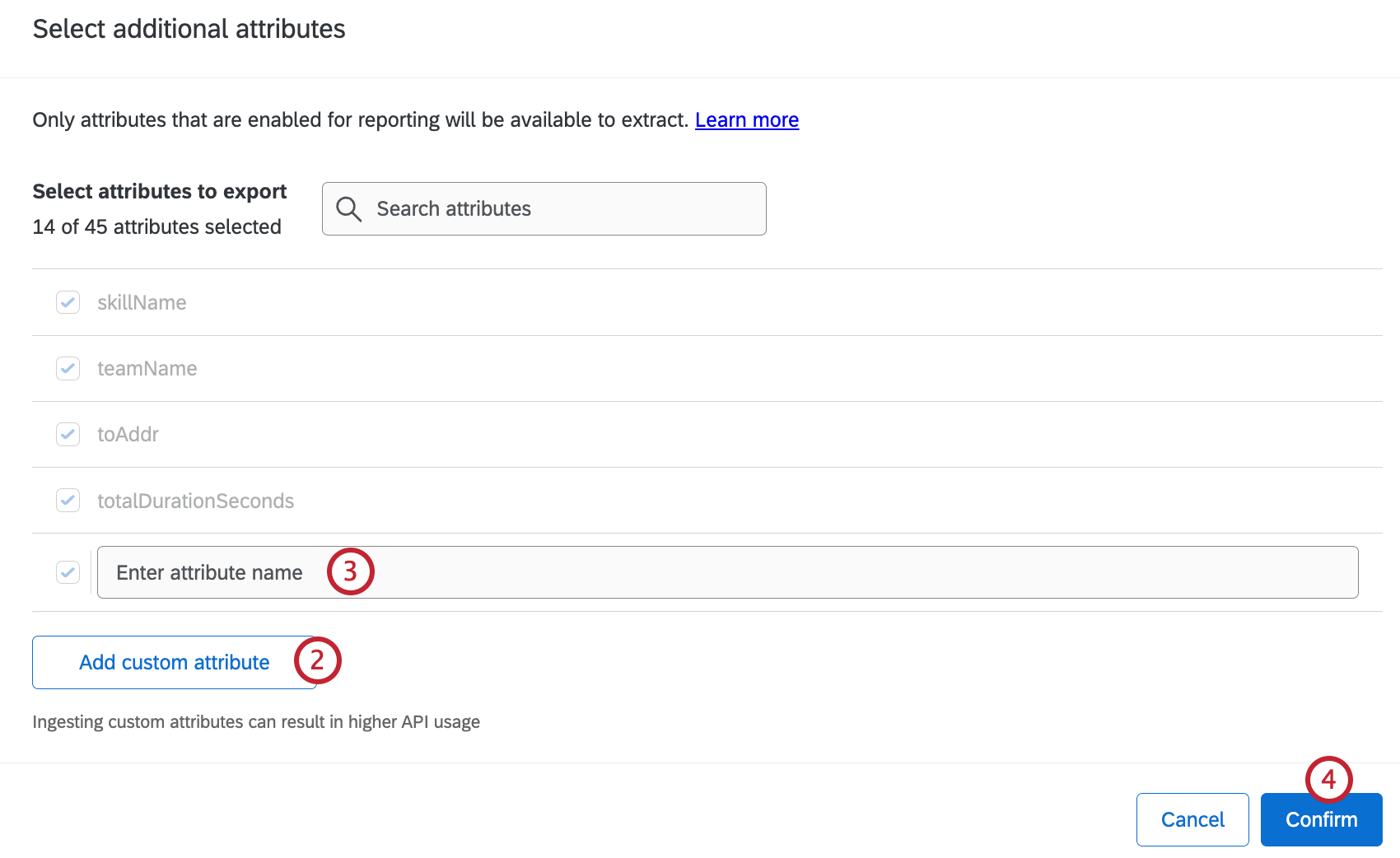
Fare clic su Aggiungi attributo personalizzato.
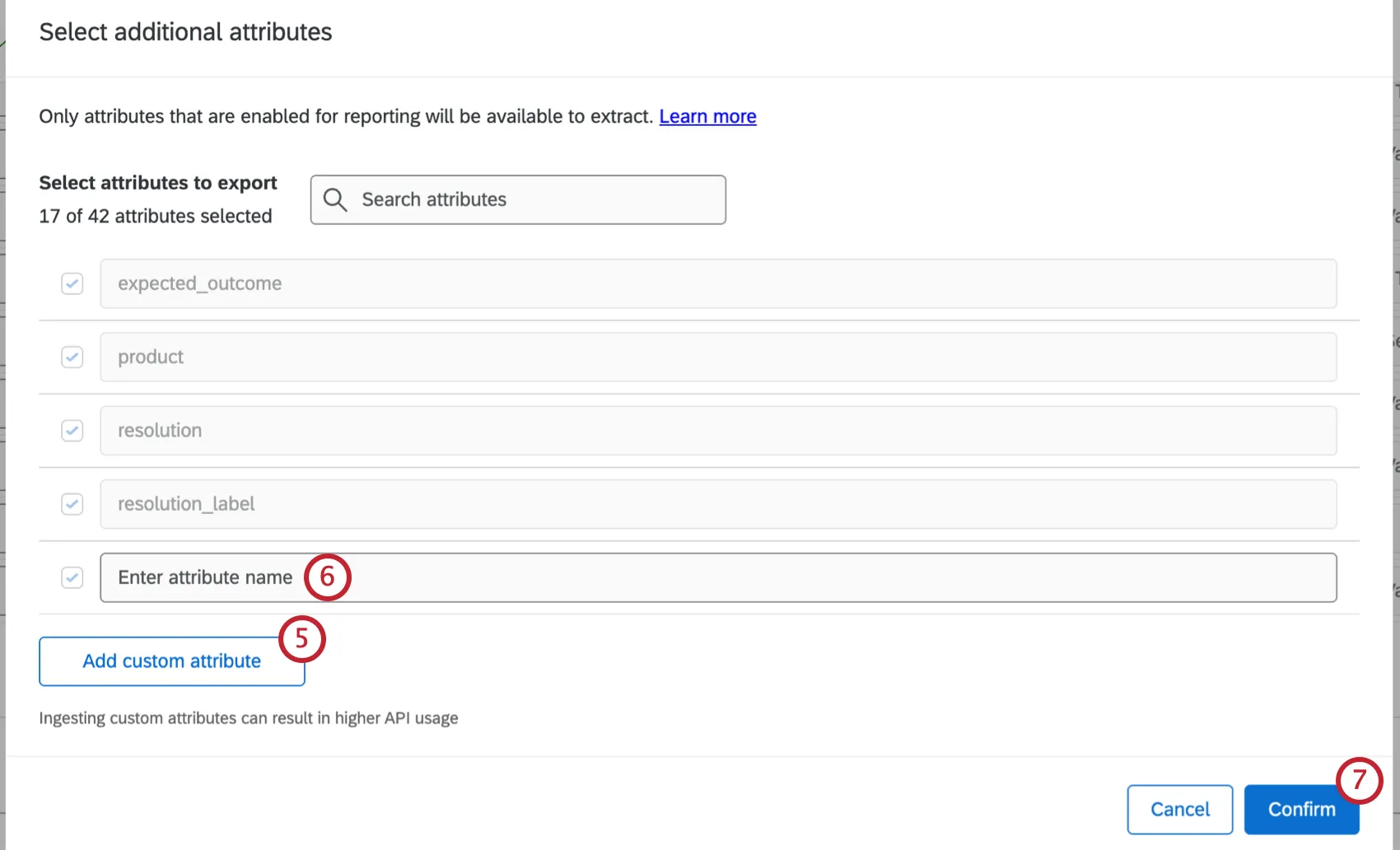
Inserire il nome dell'attributo. Assicurati di inserire il nome esattamente come appare qui sotto. I campi distinguono tra maiuscole e minuscole.
- motivo_del_contatto
- prodotto
- risoluzione
- azione_agente
- risultato_atteso
- etichetta_risoluzione
Ripeti i passaggi 5-6 per aggiungere tutti gli attributi desiderati, quindi fai clic su Conferma.
Inserisci nel campo "destinazione" un nome campo identico a quello inserito nel campo "origine".
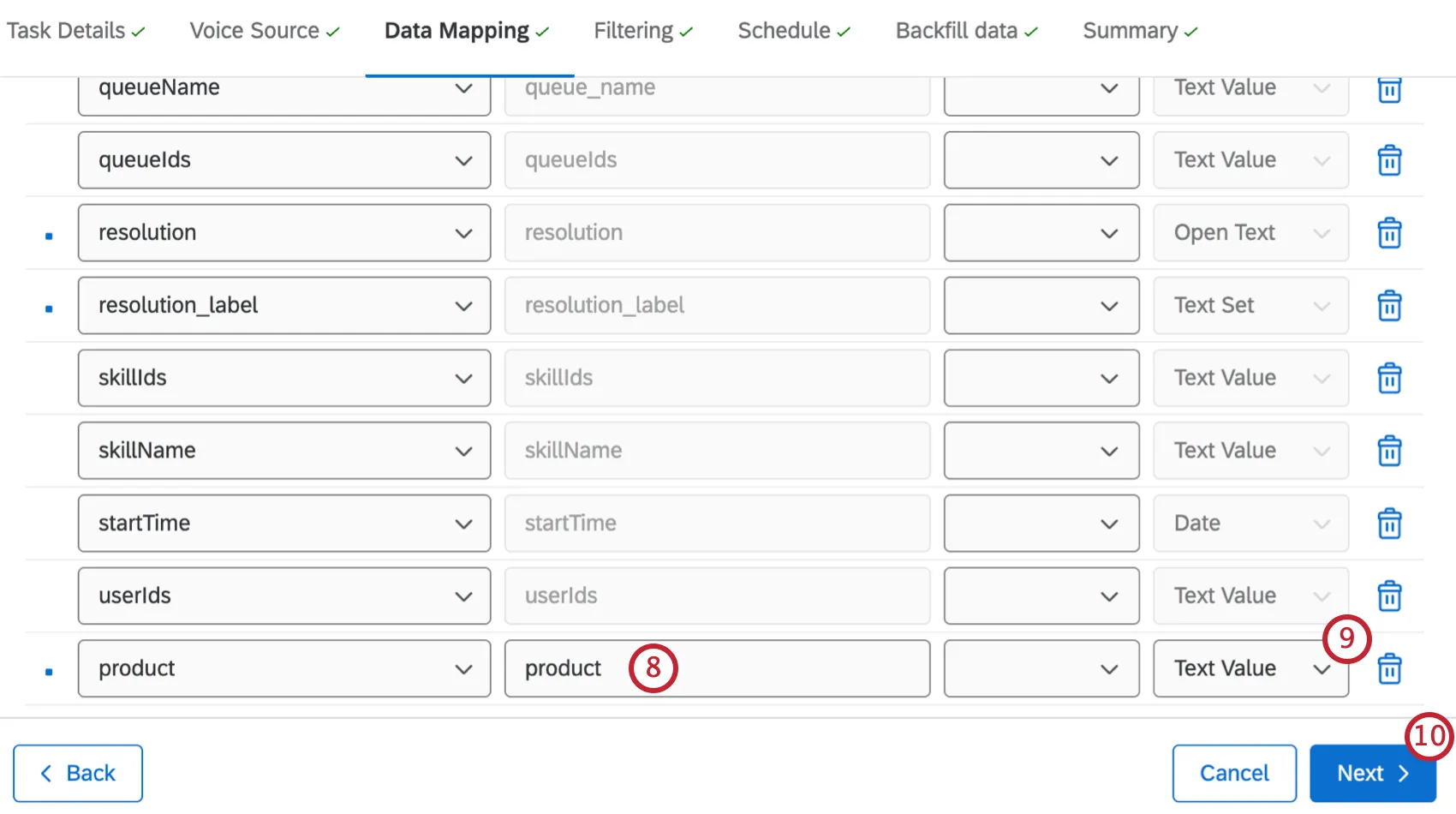
Selezionare " Valore di testo " come tipo di campo.
Fai clic su " Avanti " e salva la configurazione.
I campi saranno ora disponibili nei tuoi dati.
Collaborazione a progetti vocali
Potete invitare altri utenti di Qualtrics a creare e modificare il vostro progetto vocale.
La collaborazione funziona allo stesso modo con i progetti di dati e-mail e con i progetti di gestione della reputazione, con la differenza che i collaboratori possono avere solo l'accessibilità da amministratore. Non esiste un accesso in sola lettura per i progetti di dati e-mail. Per i passi da compiere, consultate questa pagina sulla collaborazione.
Consiglio Q: ricordate di assicurarvi che i vostri collaboratori abbiano le autorizzazioni corrette per utilizzare i progetti vocali.
È fantastico! Grazie per il tuo feedback!
Grazie per il tuo feedback!