Text IQ nelle Dashboard
Cosa puoi trovare in questa pagina
Informazioni su Text IQ in Dashboard
A volte uno studio richiede un dashboard che esegua un'analisi del testo più approfondita di quella che può fornire un Word Cloud. È possibile etichettare le risposte di testo in base all'argomento, oppure eseguire analisi del sentiment (ad esempio, un'inclinazione positiva/negativa) di un commento. Con Text IQ in Dashboard, è possibile eseguire queste analisi e visualizzarle nei widget, proprio come si farebbe con qualsiasi altra variabile.
Text iQ può essere utilizzato nei dashboard CX, nei dashboard dedicati al marchio e nei dashboard "Pulse". Non è disponibile in nessun altro dashboard dell'Esperienza dei dipendenti.
Consiglio: Sebbene Text iQ non sia automaticamente disponibile nelle dashboard dell'Esperienza dei dipendenti (ad eccezione delle dashboard a impulsi), è possibile configurare Text iQ per analizzare i progetti dell'Esperienza dei dipendenti e quindi aggiungere quei campi alla mappatura dati della dashboard per utilizzarli nella propria dashboard.

Attenzione: per poter analizzare testi in diverse lingue, è necessario importare il campo UserLanguage prima di accedere a Text iQ per la prima volta. In questo modo, Text iQ mapperà la lingua corretta per gli argomenti e le risposte. Per maggiori dettagli, consultare la sezione Lingua utente nella pagina Informazioni sul rispondente.

Attenzione: Text Analytics non è compatibile con Text iQ. Gli stessi dati testuali non possono essere utilizzati sia in un modello tematico di Text Analytics sia all’interno di Text iQ in un sondaggio o in una dashboard del modello di dati.
Navigazione in Text iQ nei Dashboard
Consiglio q: Per utilizzare Text iQ in una dashboard CX, l'utente della dashboard deve appartenere a un ruolo con l'opzione Modifica dashboard abilitata.
Attenzione: Text iQ nei Dashboard è completamente separato da Text iQ nei sondaggi. Sebbene sia possibile mappare i risultati di Text iQ provenienti dal Text iQ di un sondaggio specifico, il Text iQ della Dashboard si distingue in quanto consente di analizzare qualsiasi campo a risposta aperta mappato alla Dashboard. Ciò significa che puoi analizzare le risposte testuali di cinque diversi sondaggi e riportarle tutte in un'unica dashboard!
Esistono due modi per trovare Text IQ in una dashboard. Indipendentemente dal metodo utilizzato, ciascuno di essi mostrerà le stesse analisi testo che hai effettuato in precedenza nella dashboard.
Una possibilità è quella di accedere alla pagina delle impostazioni della tua dashboard e selezionare la scheda Text iQ.
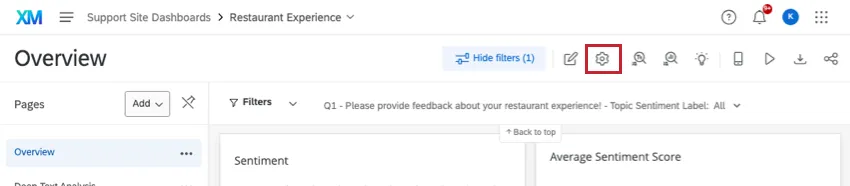
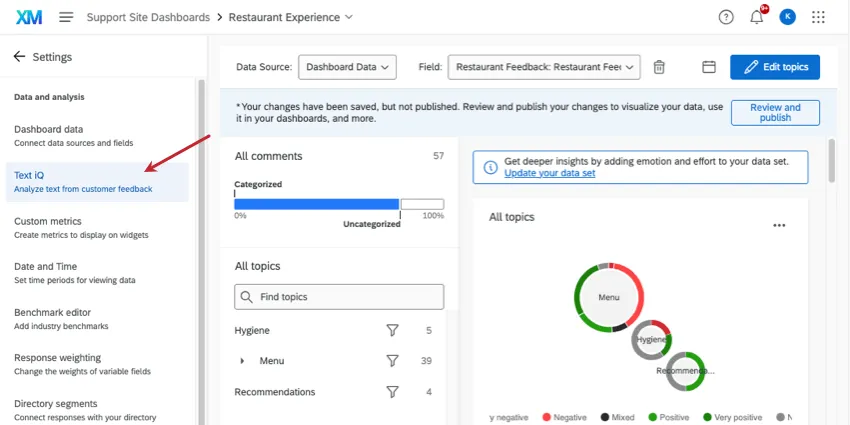
Un'altra opzione è quella di fare clic sul pulsante Text IQ nella parte superiore della pagina.
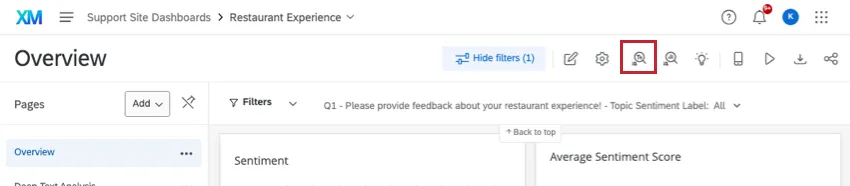
Consiglio Q: ci sono alcune situazioni in cui il pulsante "Text iQ" non sarà visibile:
- Se si applicano restrizioni sui dati.
- Se la vostra organizzazione non dispone di Advanced Text iQ.
- Se sei solo un partecipante in una dashboard di Pulse.
- Se stai visualizzando la dashboard dal Dashboard Viewer.
Mappatura delle domande sull'immissione di testo
Prima di iniziare a eseguire l'analisi del testo, è necessario assicurarsi che le domande di immissione di testo siano mappate correttamente.
Nei dati della tua dashboard, assicurati di aver impostato le domande di immissione di testo su “Testo libero”.

Se alla tua dashboard sono associate più fonti, è normale che non vi siano dati associati al campo "Open Text" per ciascuna di esse.
Capacità di analisi del testo
Text iQ ha le stesse funzionalità nella piattaforma di sondaggio e nei dashboard. Di seguito è riportata una serie di collegamenti alle pagine della piattaforma di sondaggio, completi di istruzioni passo-passo.
Attenzione: Sebbene Text IQ funzioni allo stesso modo in entrambi i software, i risultati non possono essere combinati. Gli argomenti e l'analisi del sentiment eseguiti nella piattaforma di sondaggio possono essere mappati in una dashboard CX. Se si attiva Text iQ nella dashboard, verranno creati nuovi campi. Questi nuovi campi non verranno riportati nel sondaggio.
- Funzionalità di Text iQ: come navigare in Text iQ, salvare le modifiche e utilizzare le funzioni di correzione ortografica e lemmatizzazione.
- Argomenti in Text iQ: Come creare e gestire gli argomenti di Text iQ. Include anche come costruire ricerche complesse.
- Analisi del sentimento: come modificare ed eseguire l'analisi del sentimento.
- Widget in Text iQ: come visualizzare e gestire i widget che compaiono direttamente all'interno di Text iQ. Si noti che non si tratta necessariamente di widget utilizzabili nelle pagine della dashboard.
Consiglio q: se avete più sondaggi mappati nel vostro dashboard, dovete abilitare Text iQ sul vostro dashboard piuttosto che su ogni singolo sondaggio.
Consiglio Q: Text iQ è compatibile solo con dashboard che contengono meno di 100 fonti.
Mappatura di argomenti e analisi del sentiment
Quando si inizia a eseguire l'analisi del testo nelle dashboard, gli argomenti e i sentimenti vengono mappati automaticamente sulla dashboard e viene loro assegnato il tipo di campo migliore per i dati. Questi campi includono:
- Analisi del sentiment: in questo campo verrà inserita l'etichetta relativa al livello complessivo di analisi del sentiment della risposta.
- Punteggio di analisi del sentiment: in questo campo verrà inserito il punteggio complessivo relativo al livello di analisi del sentiment delle risposte.
- Analisi del sentiment Polarity: Questo campo non è più utilizzato e sarà deprecato.
- Argomenti: in questo campo verranno inseriti tutti gli argomenti associati a una risposta.
- Argomenti principali: in questo campo verranno inseriti tutti gli argomenti principali associati a una risposta. Se si utilizzano argomenti gerarchici, questo campo non è più necessario nella dashboard.
- Etichetta di analisi del sentiment dell'argomento: in questo campo verrà inserita un'etichetta di analisi del sentiment per ciascun argomento associato alla tua risposta.
- Punteggio di analisi del sentiment per argomento: in questo campo verrà inserito il punteggio di analisi del sentiment relativo a ciascun argomento associato alla tua risposta.
- Campi del livello di gerarchia degli argomenti: Se si utilizzano argomenti gerarchici, ci saranno 5 campi corrispondenti agli argomenti di livello da 1 a 5 (es. Livello 3 della Gerarchia degli argomenti). Ogni campo conterrà una lista di argomenti per quel livello.
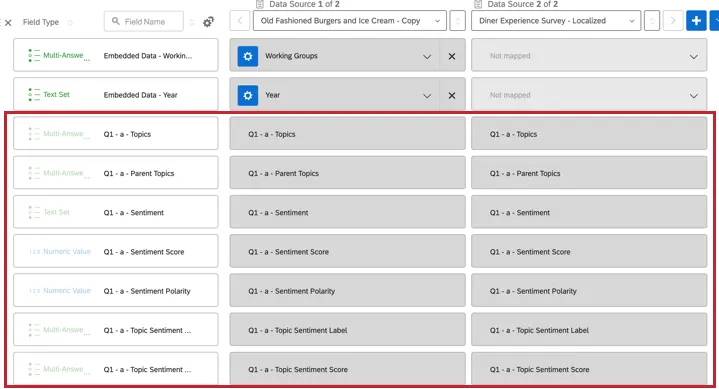
È possibile rinominare questi campi secondo le necessità. Non sarà possibile eliminarli, cambiare il tipo di campo o modificare la mappatura. Per impostazione predefinita, i nomi dei campi includono il nome del campo Open Text da analizzare e il nome dell'analisi del testo specifica. Ad esempio, “Feedback sui film – Analisi del sentiment”.
Consiglio Q: Se desideri utilizzare i dati di Text iQ provenienti da una origine dati secondaria, è necessario che il campo sia mappato anche nell'origine dati primaria.
Consiglio Q: ti interessa mappare gli argomenti e i sentimenti emersi dall'analisi testo del tuo sondaggio? Anche questi vengono inseriti automaticamente quando si mappano i dati, ma solo se l'analisi testo del sondaggio è stata eseguita prima di mappare i dati sulla dashboard. Per aggiungerli ai dati del dashboard, creare un nuovo campo e selezionare Dati integrati quando lo si mappa. In questo menu troverai i risultati del sondaggio e gli argomenti trattati.
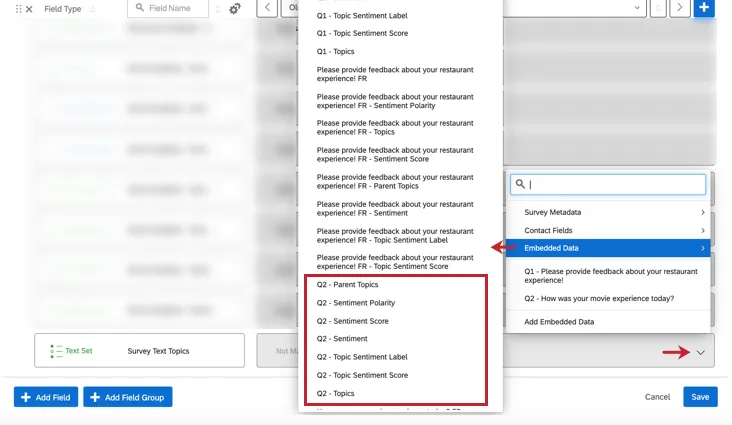
Attenzione: non aggiungere ulteriori campi Text iQ né associarli in modi non descritti in questa pagina.
Aggiunta dell'analisi del testo ai widget
Per aggiungere gli argomenti o l'analisi del sentiment della tua domanda di immissione di testo come fonte, metrica o dimensione in un widget, cerca il testo della domanda che termina con “- Argomenti” o “- Analisi del sentiment”.
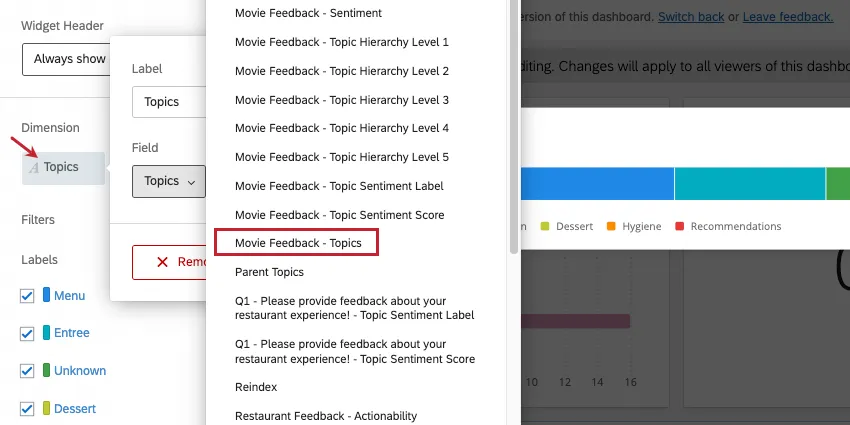
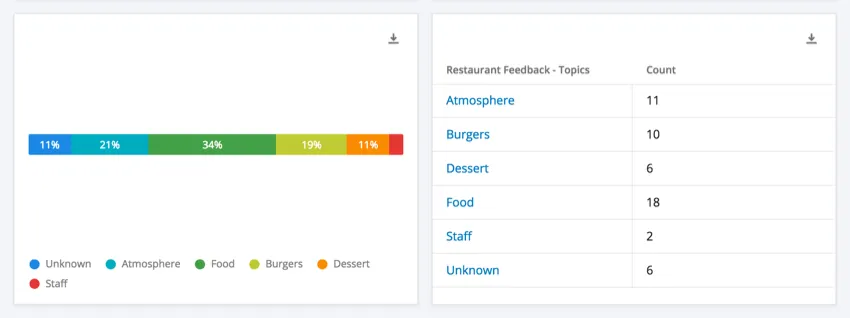
Esempio: In questo caso, gli argomenti di testo sono stati selezionati come dimensione nella barra di suddivisione (a sinistra) e come righe di una tabella (a destra).

Esistono anche widget realizzati appositamente per l'analisi del testo eseguita nelle Dashboard CX. Vedere Text iQ Table Widget e Text iQ Bubble Chart Widget.
FAQs
Vorrei invece utilizzare Text iQ per i sondaggi nella mia dashboard. Come faccio a farlo funzionare?
Vorrei invece utilizzare Text iQ per i sondaggi nella mia dashboard. Come faccio a farlo funzionare?
Per ulteriori dettagli, consultare la sezione “Utilizzo di Survey Text iQ in una dashboard CX ”.
Posso tradurre gli argomenti di Text iQ visualizzati nei widget della mia dashboard?
Posso tradurre gli argomenti di Text iQ visualizzati nei widget della mia dashboard?
Gli argomenti di Text iQ vengono tradotti automaticamente nell'ambito dei widget " Text iQ bubble " e "Text iQ table ". Tuttavia, non è possibile tradurre gli argomenti di Text iQ quando vengono utilizzati in altri widget. Questo vale sia per le dashboard EX che per quelle CX.
È fantastico! Grazie per il tuo feedback!
Grazie per il tuo feedback!