Dichiarazioni a matrice in un unico widget
Suite
Customer Experience
Employee Experience
Strategy & Research
Prodotto
Qualtrics
Cosa puoi trovare in questa pagina
Informazioni sulla visualizzazione delle Matrici in un unico Widget
Le
domande a matrice sono utili per chiedere informazioni su più elementi in un’unica domanda. E se avete posto queste domande insieme, probabilmente vorrete riportare i loro dati nello stesso widget. In questa pagina viene illustrato come visualizzare tutti gli enunciati di una singola tabella della matrice delle risposte in un widget a barre orizzontali.
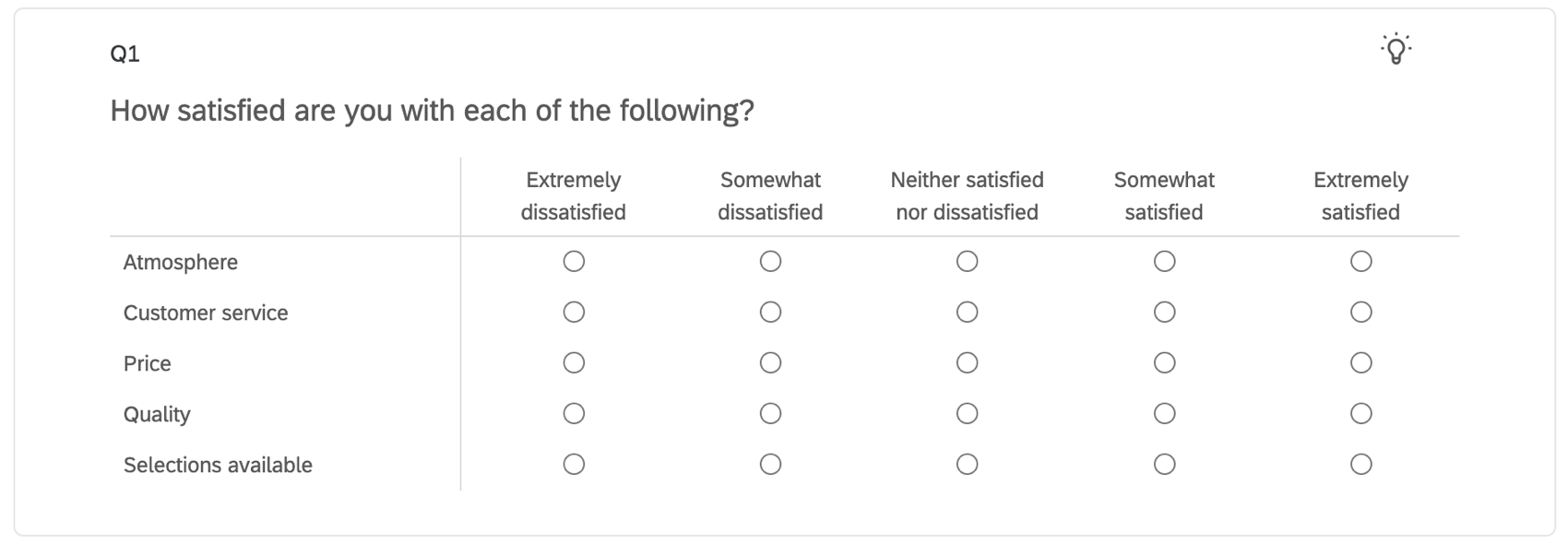

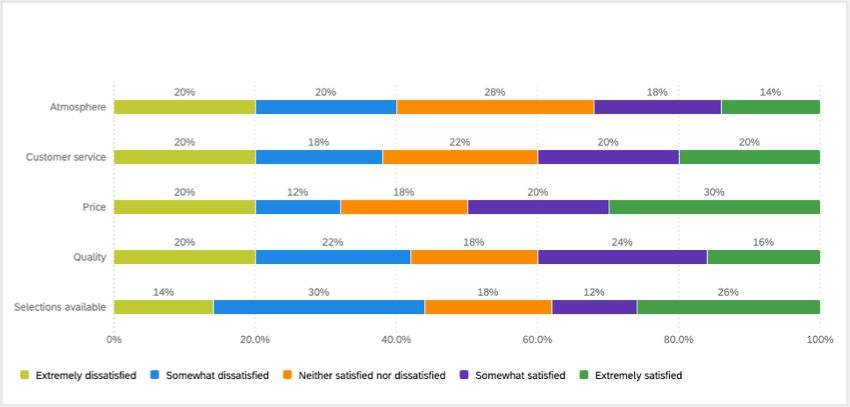
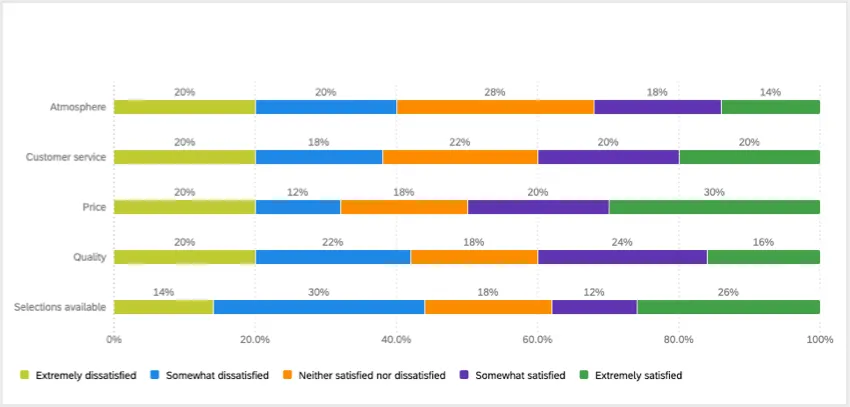
Consiglio Q: l’esempio che utilizziamo in questa pagina è una tabella matrice con un punto di valutazione a 5 punti, ma i passaggi possono essere modificati per qualsiasi numero di punti di valutazione.
Mappatura della tabella Matrice nel Dashboard
Andare al set di dati del dashboard.
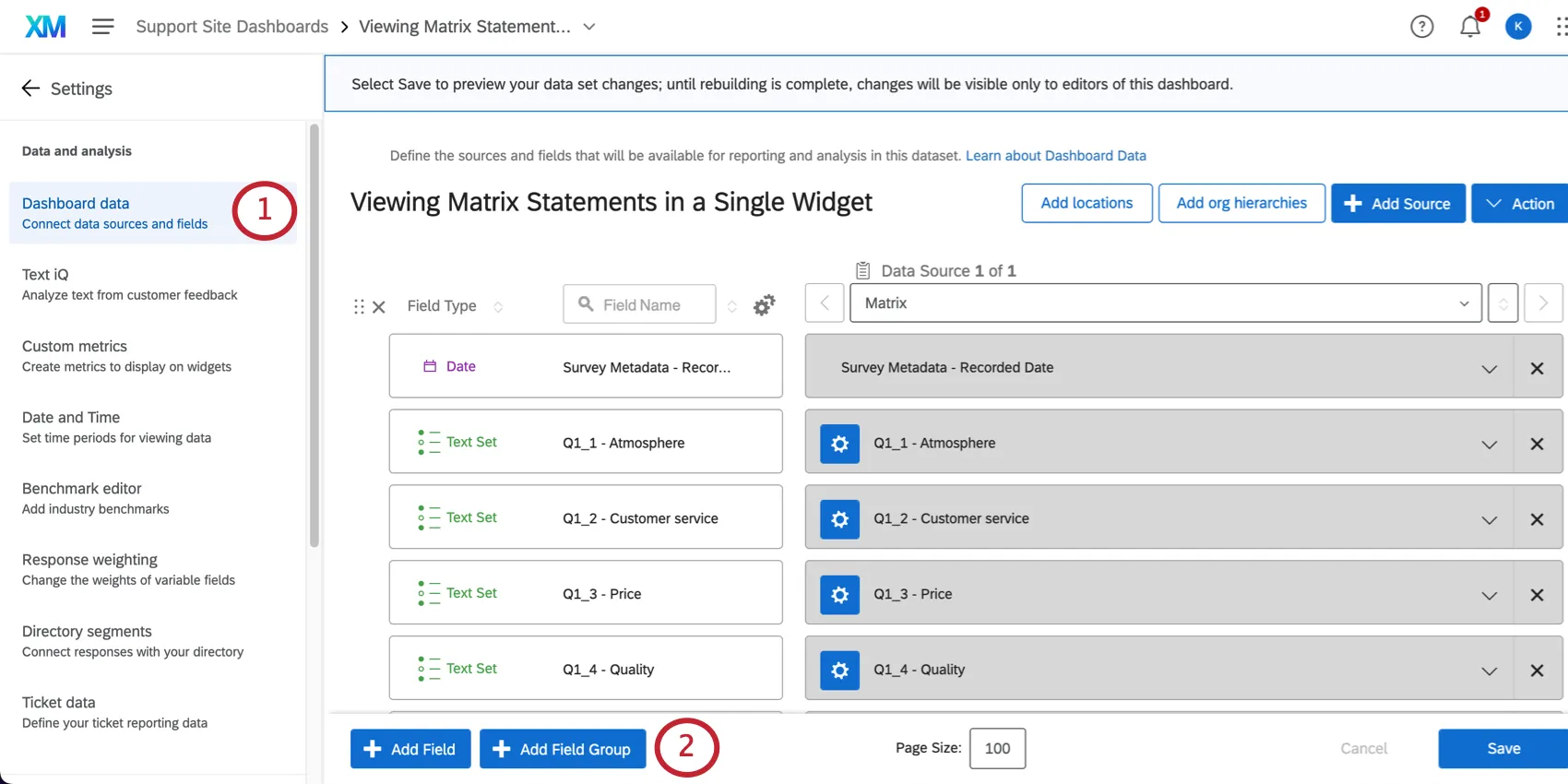
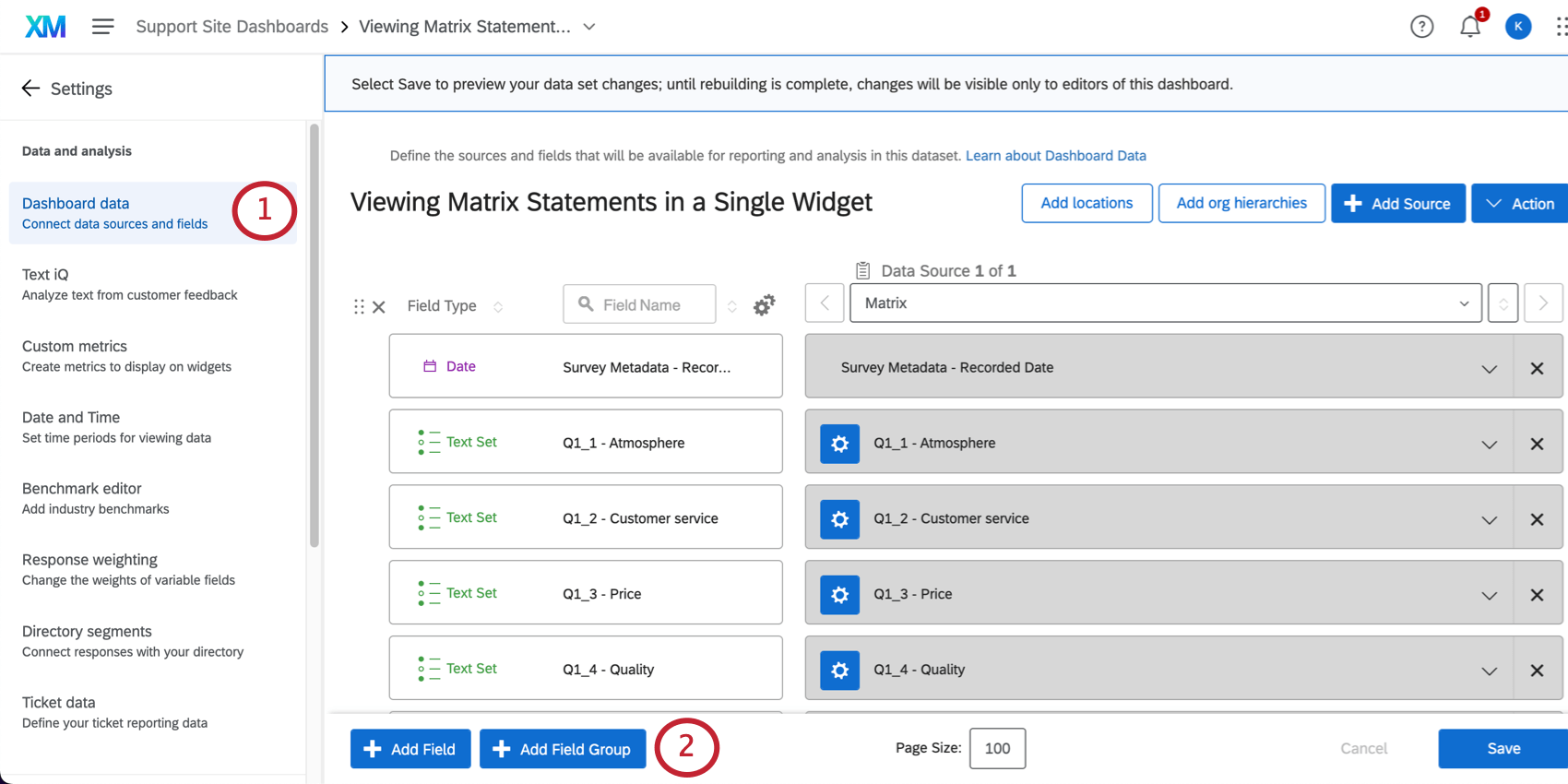
Fare clic su Aggiungi gruppo di campi.
Assegnate al gruppo di campi un nome simile a Matrice.
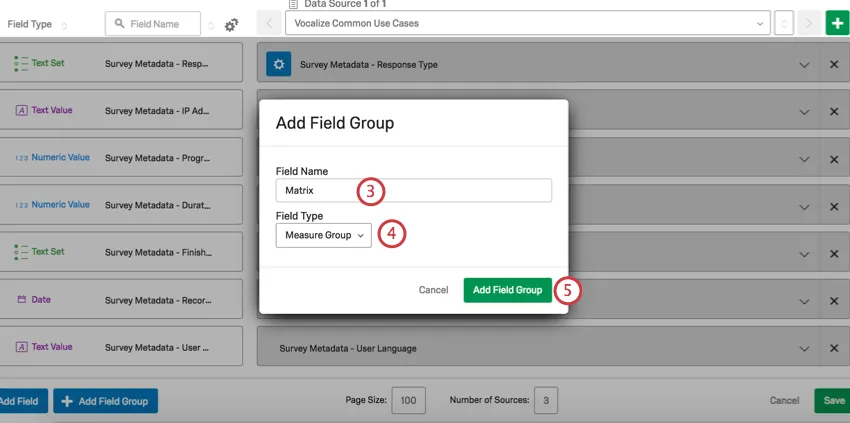
Impostare il tipo di campo su Gruppo di misura.
Fare clic su Aggiungi gruppo di campi.
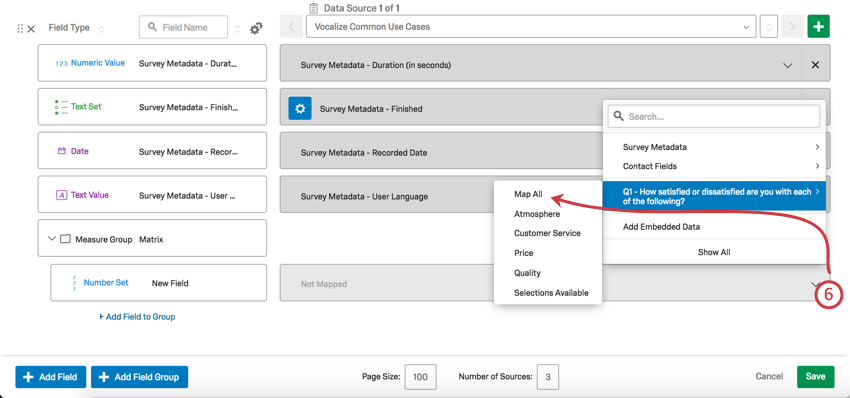
Fare clic sul menu a tendina Non mappato, selezionare la tabella Matrice dall’elenco delle domande del sondaggio nel menu a tendina e selezionare Mappa tutto.
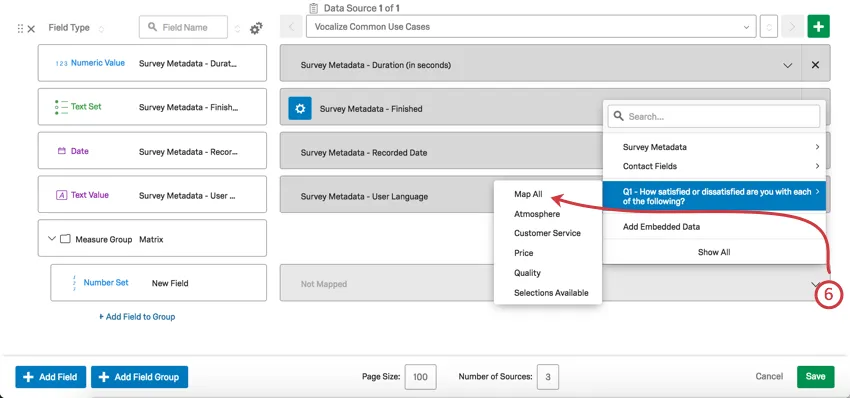
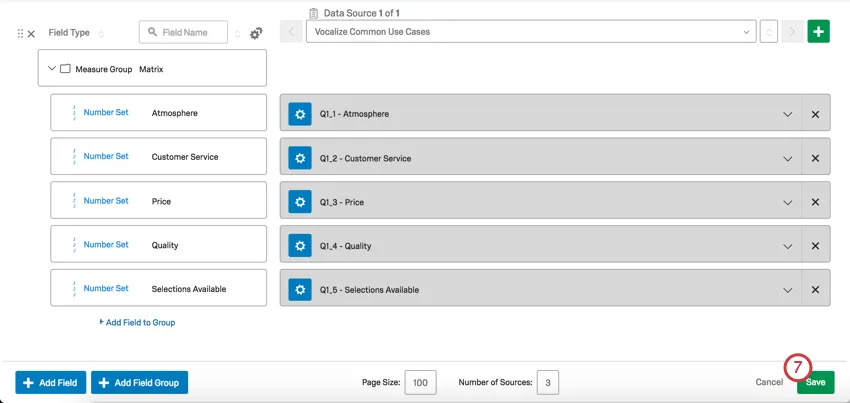
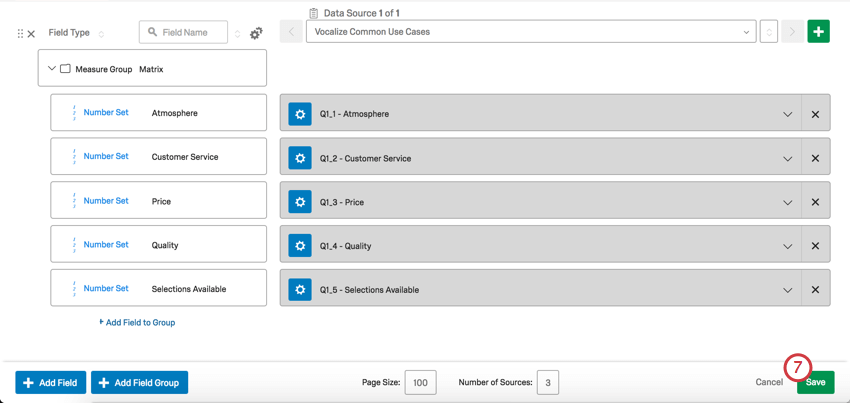
Fai clic su Salva.
Creazione del Grafico a barre orizzontale
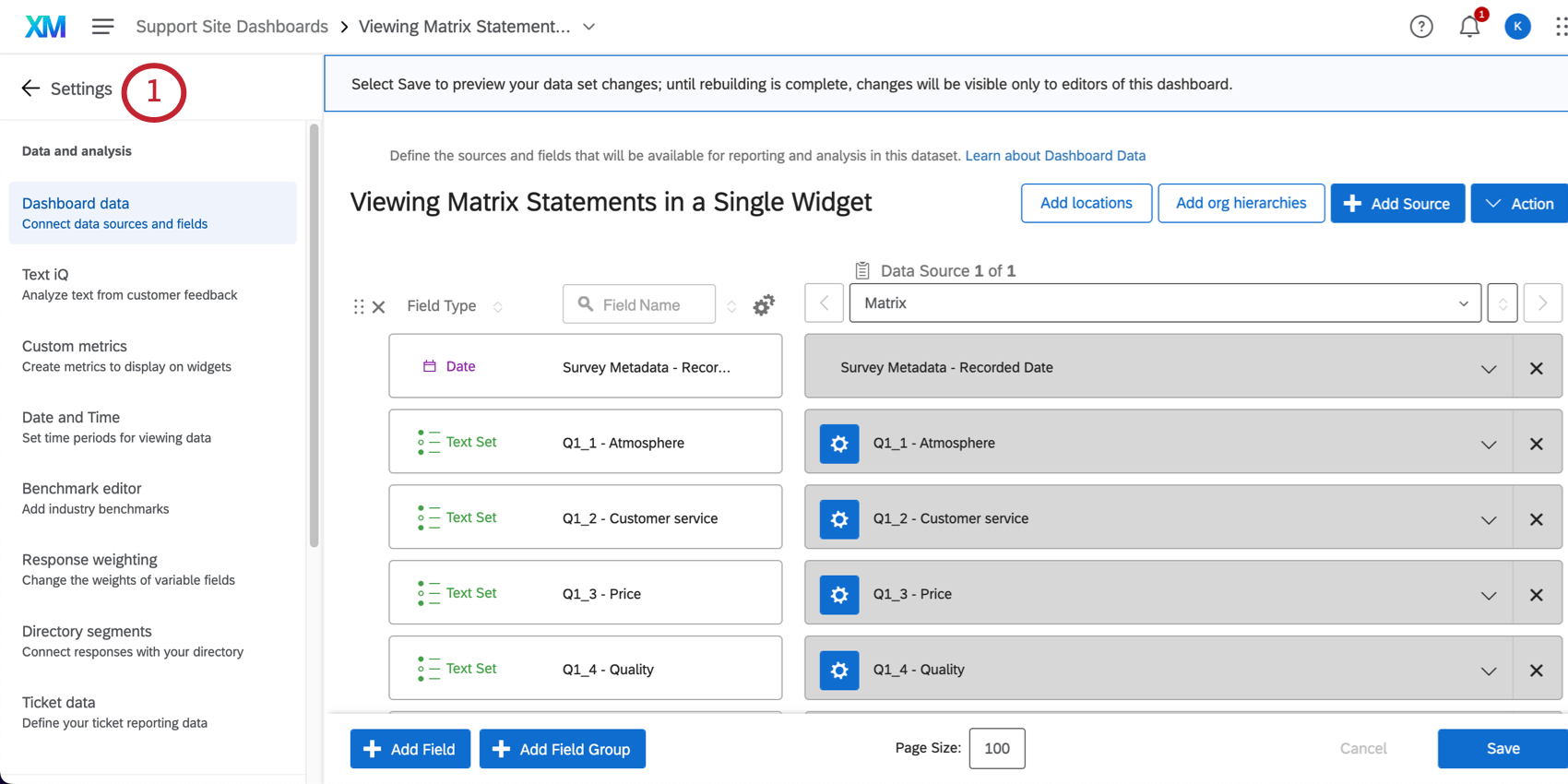
Tornare alla dashboard facendo clic sulla freccia avanti a Impostazioni.

Cliccare Aggiungi Widget.

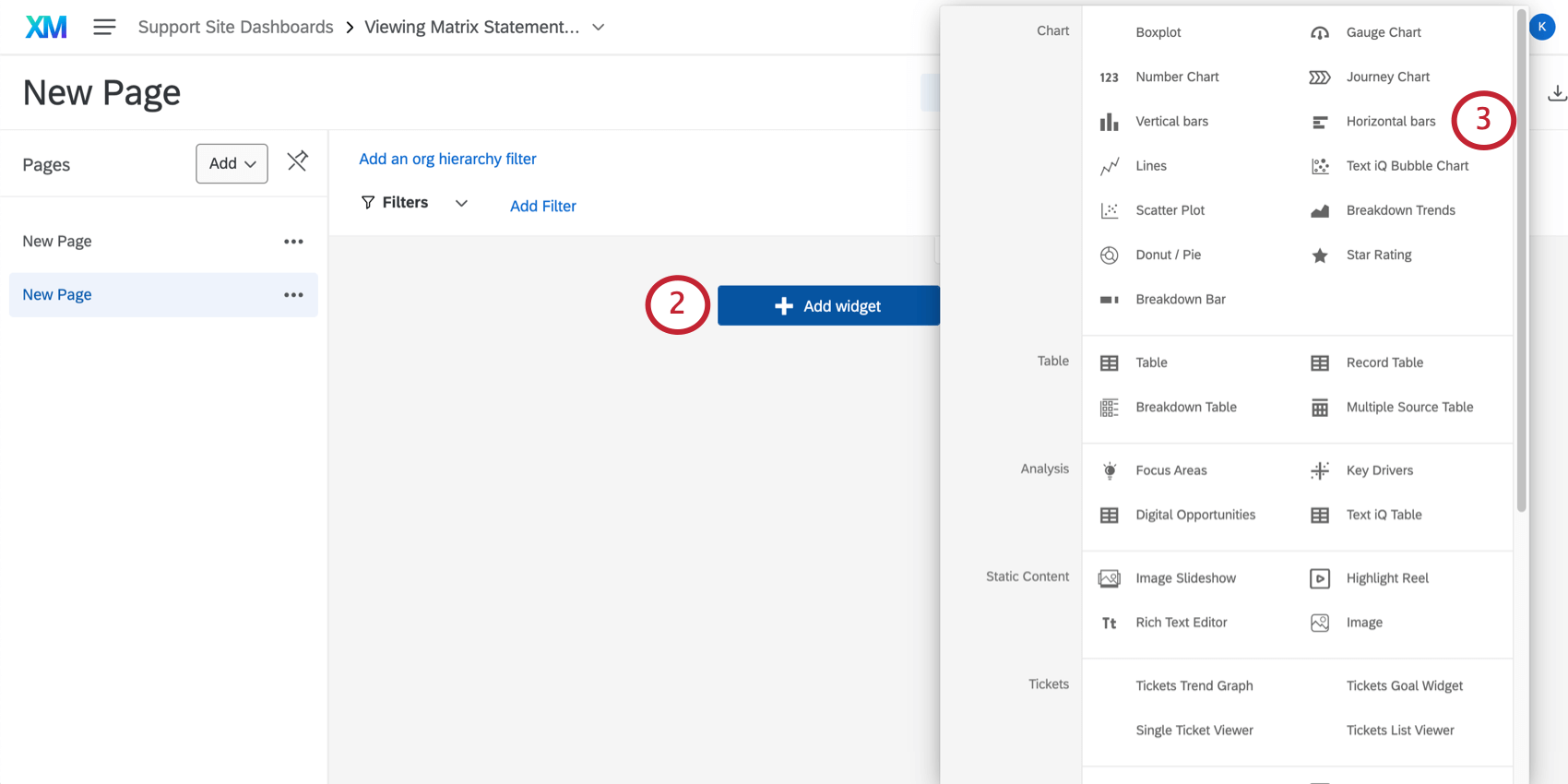
Selezionare Barre orizzontali.
Consiglio Q: per creare un widget è necessario essere in modalità di modifica. Per entrare in modalità di modifica, fare clic sull’icona della matita in alto a destra. Se appare il messaggio Fine della modifica, significa che si è già in modalità di modifica.
In Metriche, fare clic su Aggiungere.
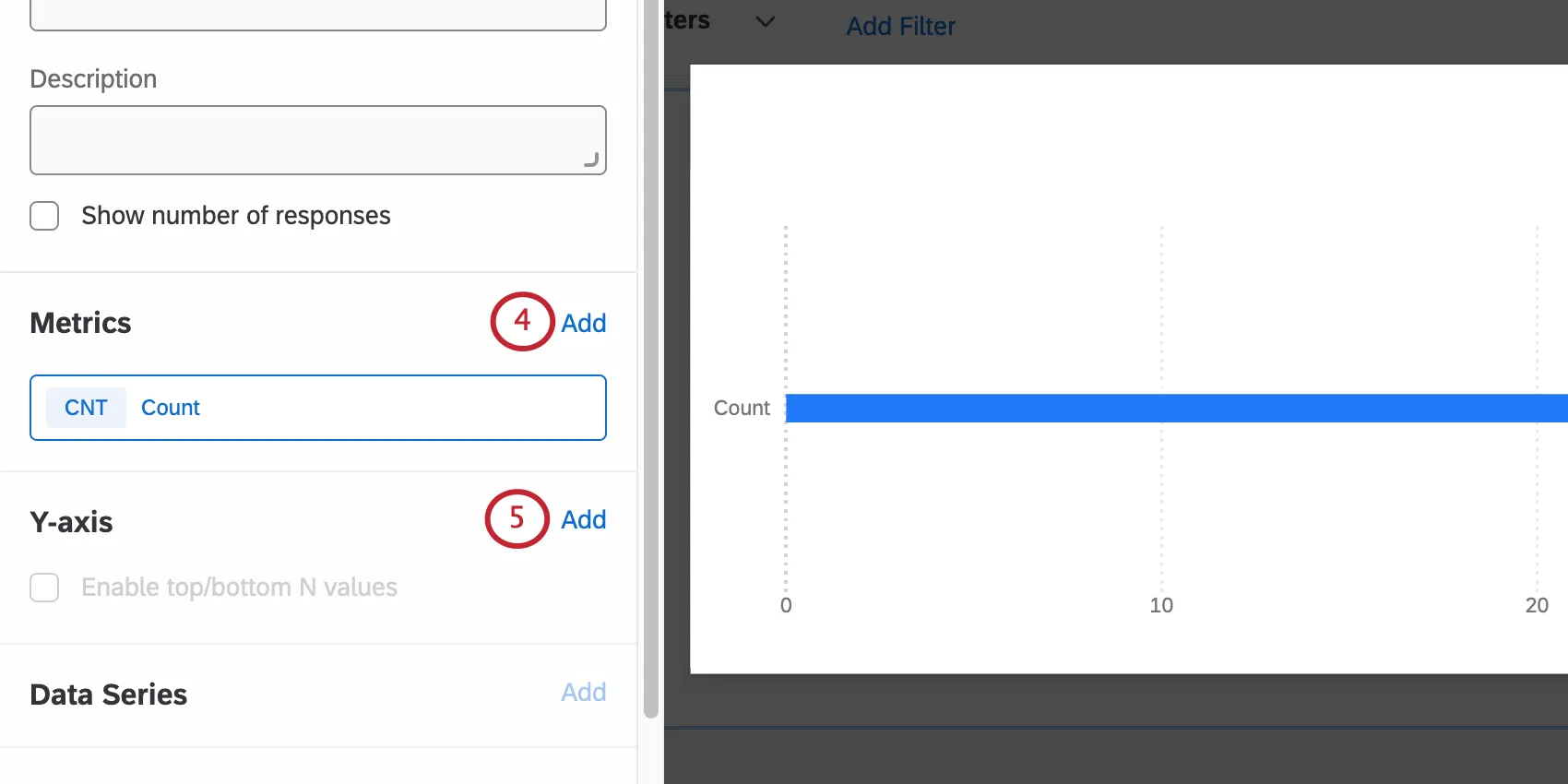
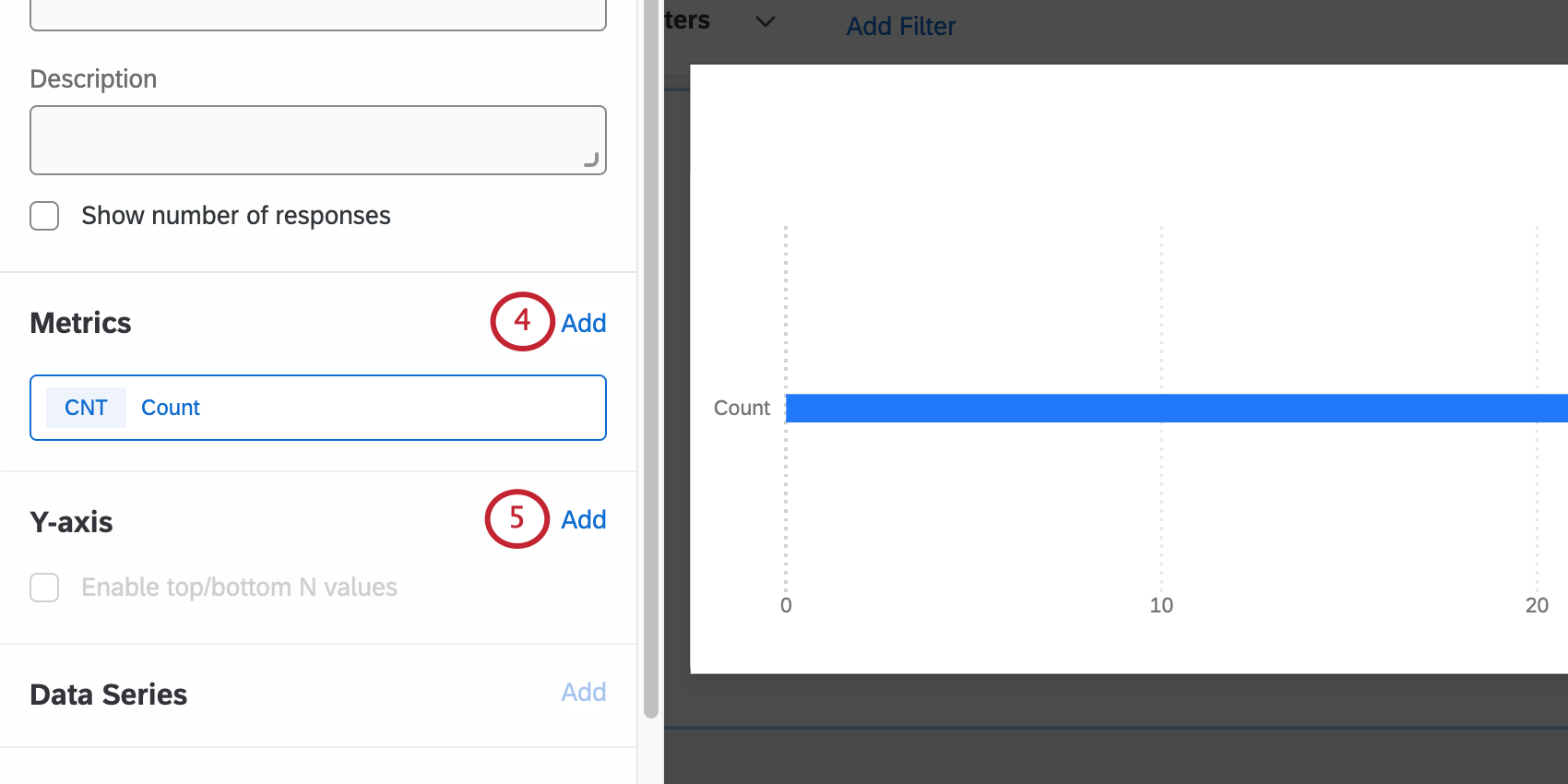
Consiglio Q: per ora aggiungere solo una metrica. Se viene aggiunta più di una metrica, l’asse delle ordinate non sarà più un’opzione disponibile e non sarà possibile completare il passaggio Avanti. Ulteriori metriche saranno aggiunte in seguito.
In corrispondenza dell’asse Y, fare clic su Aggiungi e selezionare Matrice.
In Metriche, fare clic su Aggiungi altre 4 volte per aggiungere le altre 4 metriche.
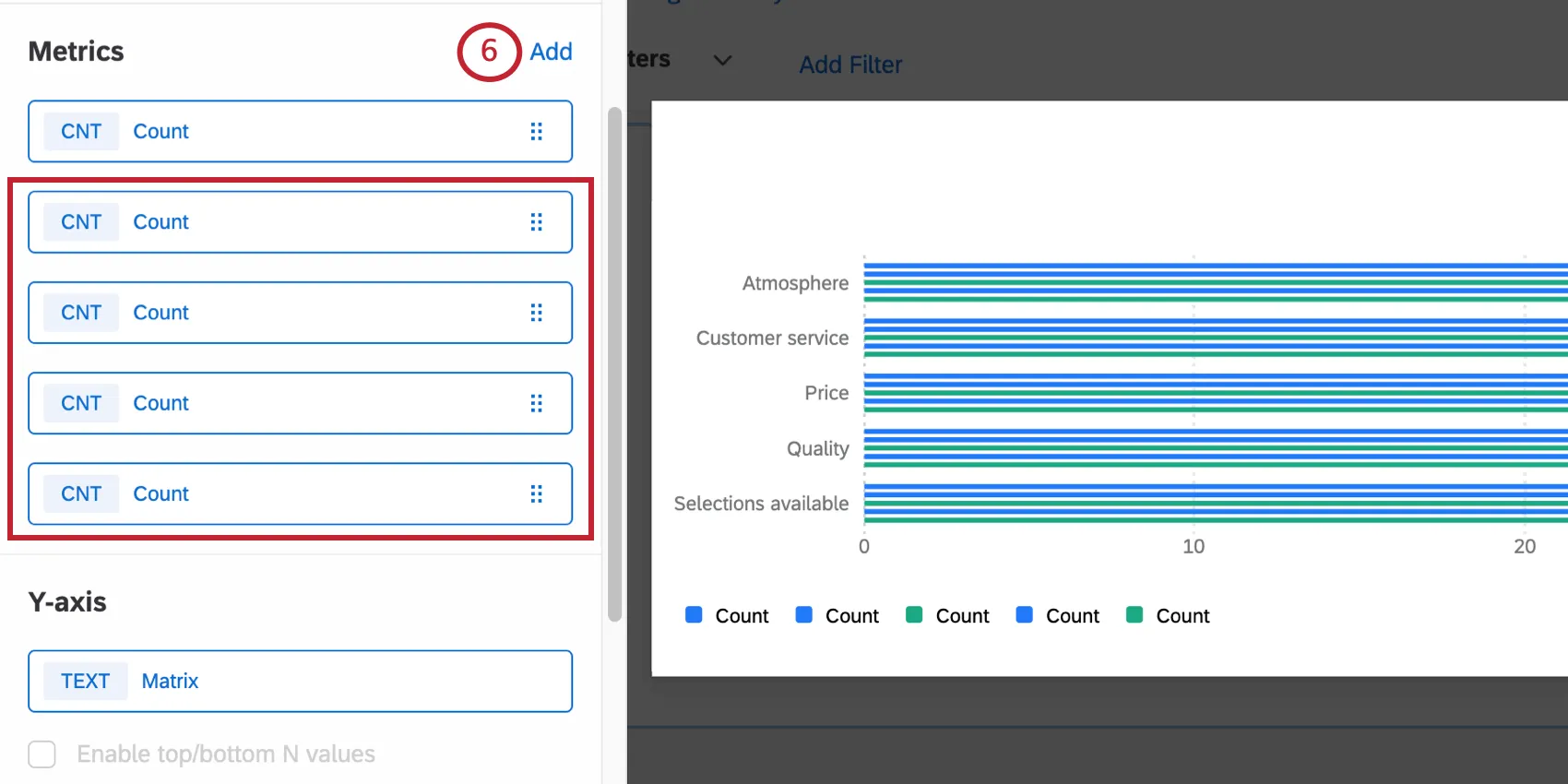
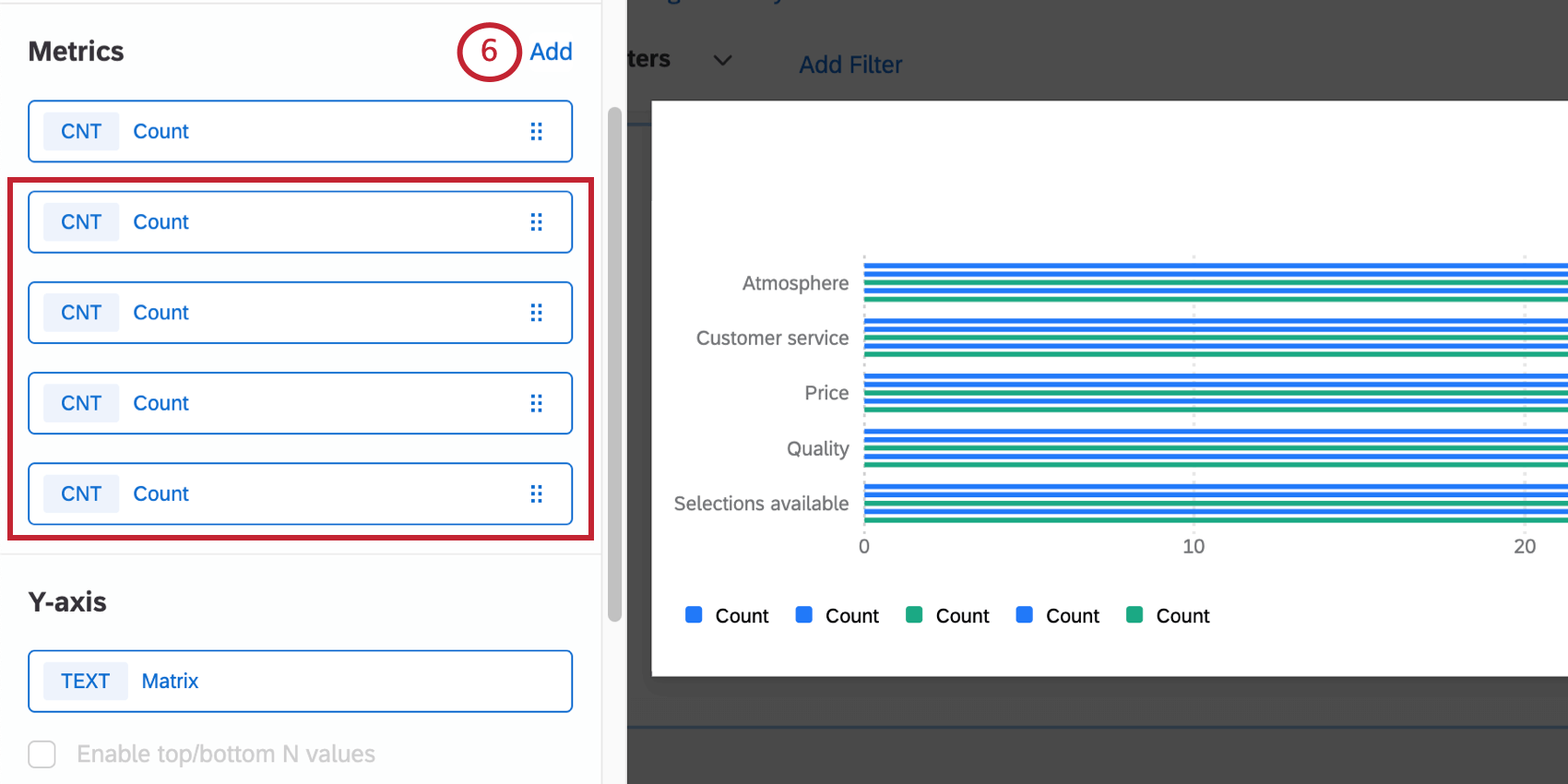
Consiglio Q: l’esempio che utilizziamo in questa pagina è una tabella matrice con un punto di valutazione a 5 punti, ma i passaggi possono essere modificati per qualsiasi numero di punti di valutazione. Ad esempio, per un punto di valutazione a 6 punti, si avranno 6 metriche in totale.
Fare clic su una delle metriche.

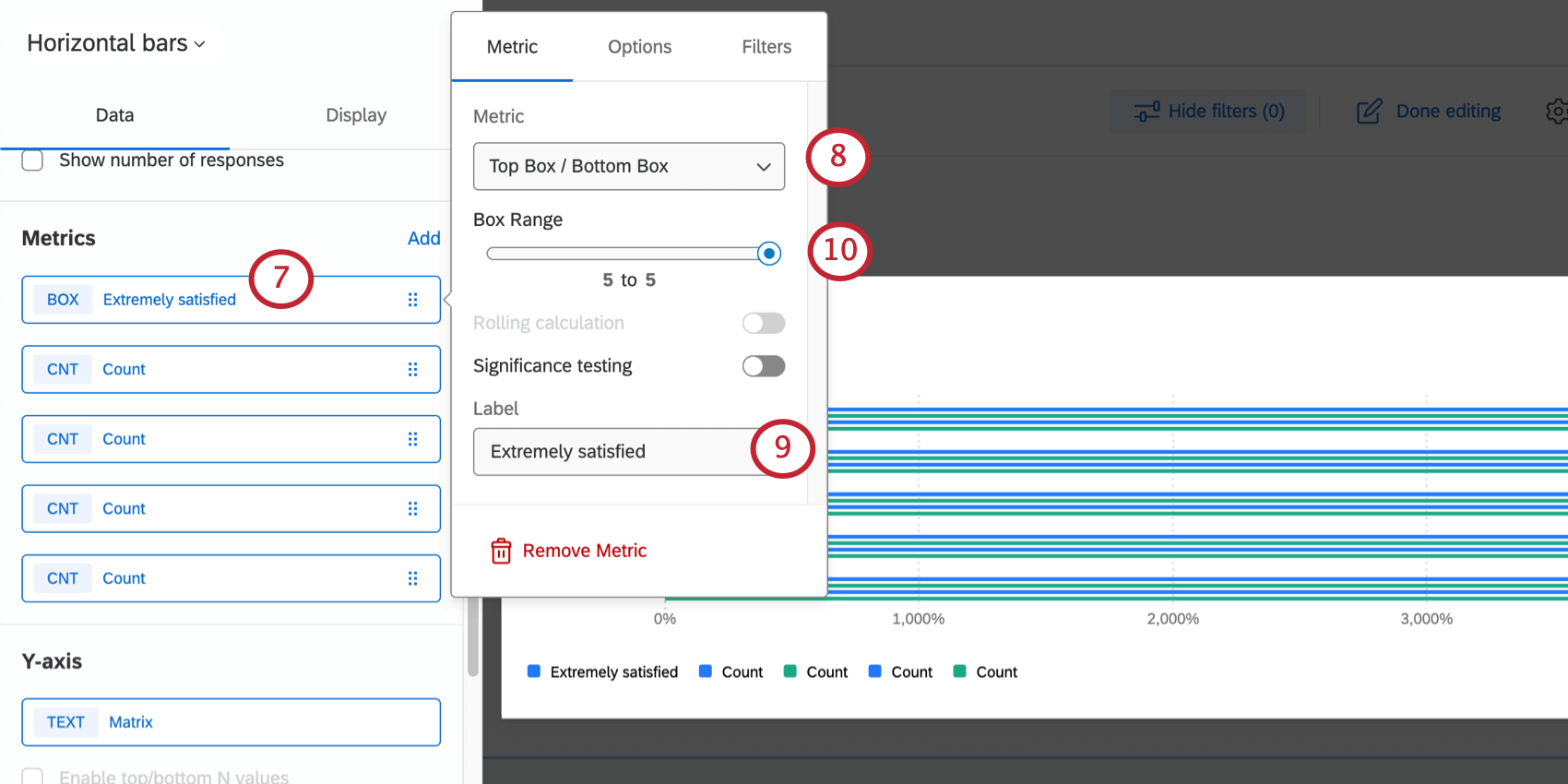
Nel menu a tendina Metrica, selezionare Casella superiore / Casella inferiore.
Cambiare l’etichetta in un punto di valutazione.
Consiglio Q: si consiglia di procedere in ordine dal più basso al più alto. (Ad esempio, estremamente insoddisfatto, un po’ insoddisfatto, né soddisfatto né insoddisfatto, un po’ soddisfatto e infine estremamente soddisfatto)
Modificare l’intervallo di caselle per ogni metrica in base a quanto segue:
- Estremamente insoddisfatto: Cambiare l’intervallo della casella in 1 a 1.
- Un po’ insoddisfatto: Cambiare l’intervallo della casella in 2 a 2.
- Né soddisfatti né insoddisfatti: Modificare l’intervallo della casella in 3 a 3.
- Abbastanza soddisfatto: Cambiare l’intervallo della casella da 4 a 4.
- Estremamente soddisfatto: Modificare l’intervallo della casella da 5 a 5. Consiglio Q: l’esempio che utilizziamo in questa pagina è una tabella matrice con un punto di valutazione a 5 punti, ma i passaggi possono essere modificati per qualsiasi numero di punti di valutazione. Ad esempio, per una scala a 6 punti di valutazione, si avranno 6 metriche e l’intervallo di casella della sesta metrica sarà da 6 a 6.

Selezionare le opzioni.

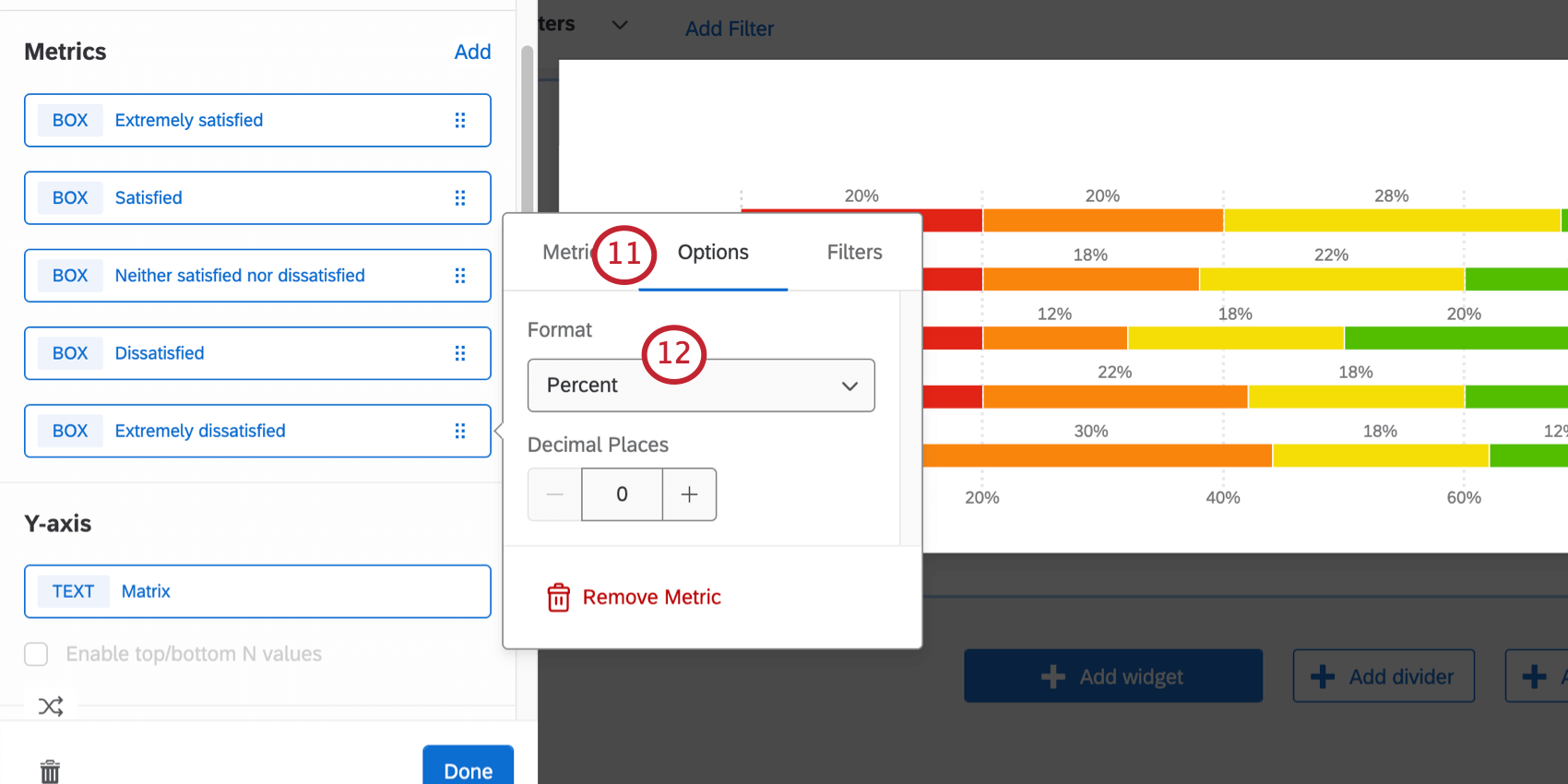
In Formato, selezionare Percentuale.
Completare i passaggi da 7 a 12 per ciascuna metrica.
Vai a Display.
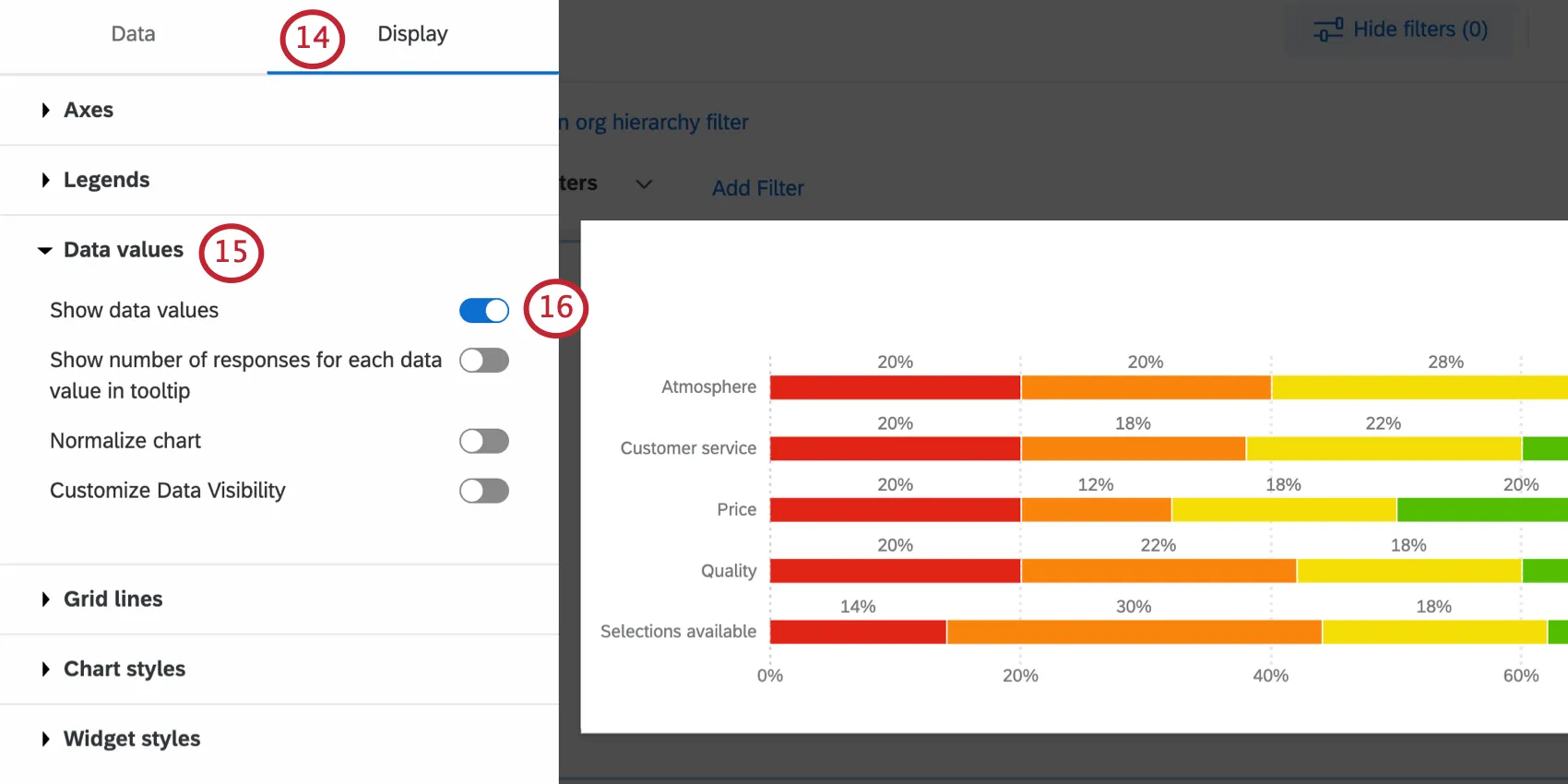
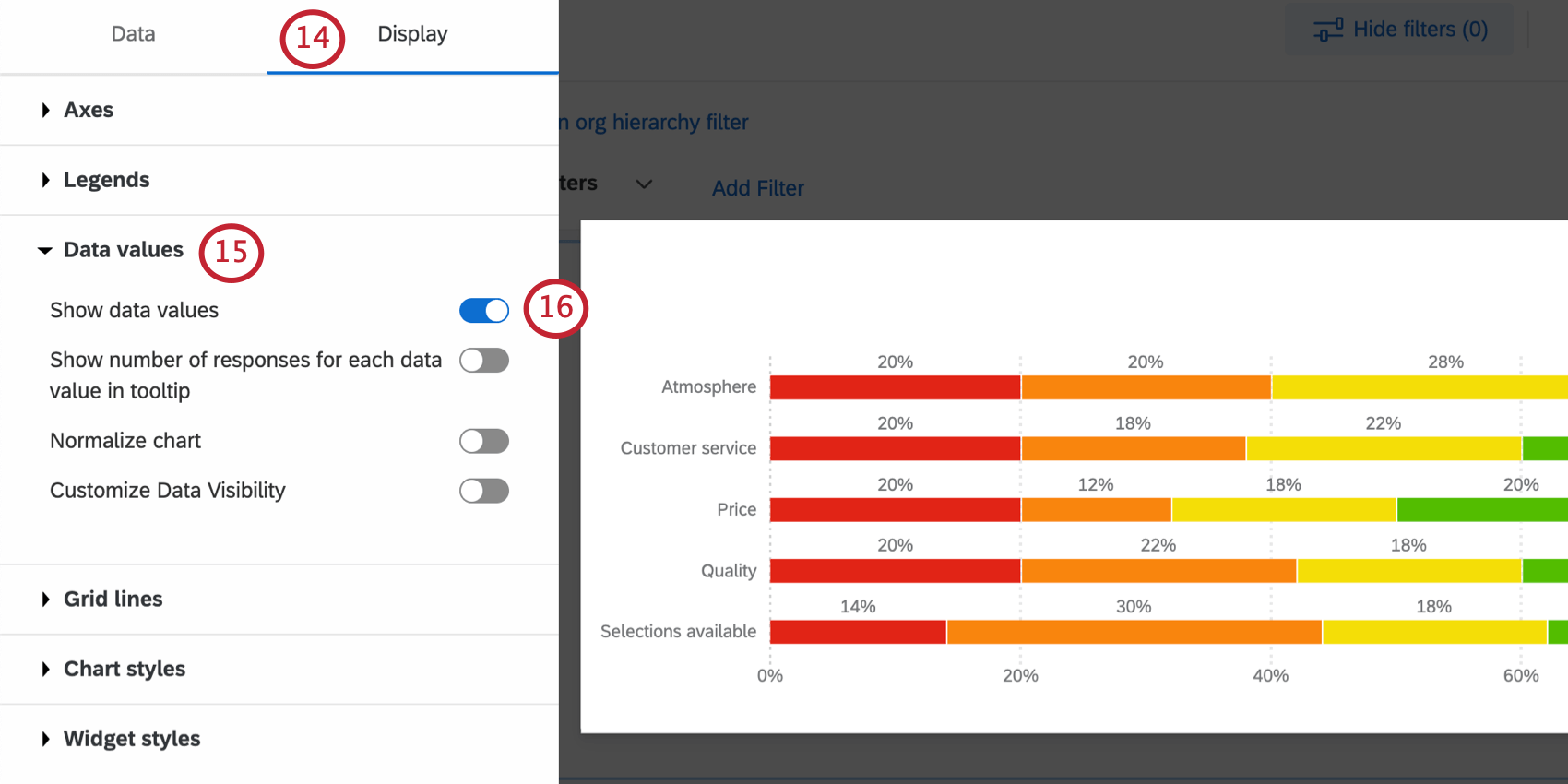
Espandere i valori dei dati.
Selezionare Mostra valori dati.
Andare a Stili di grafico.

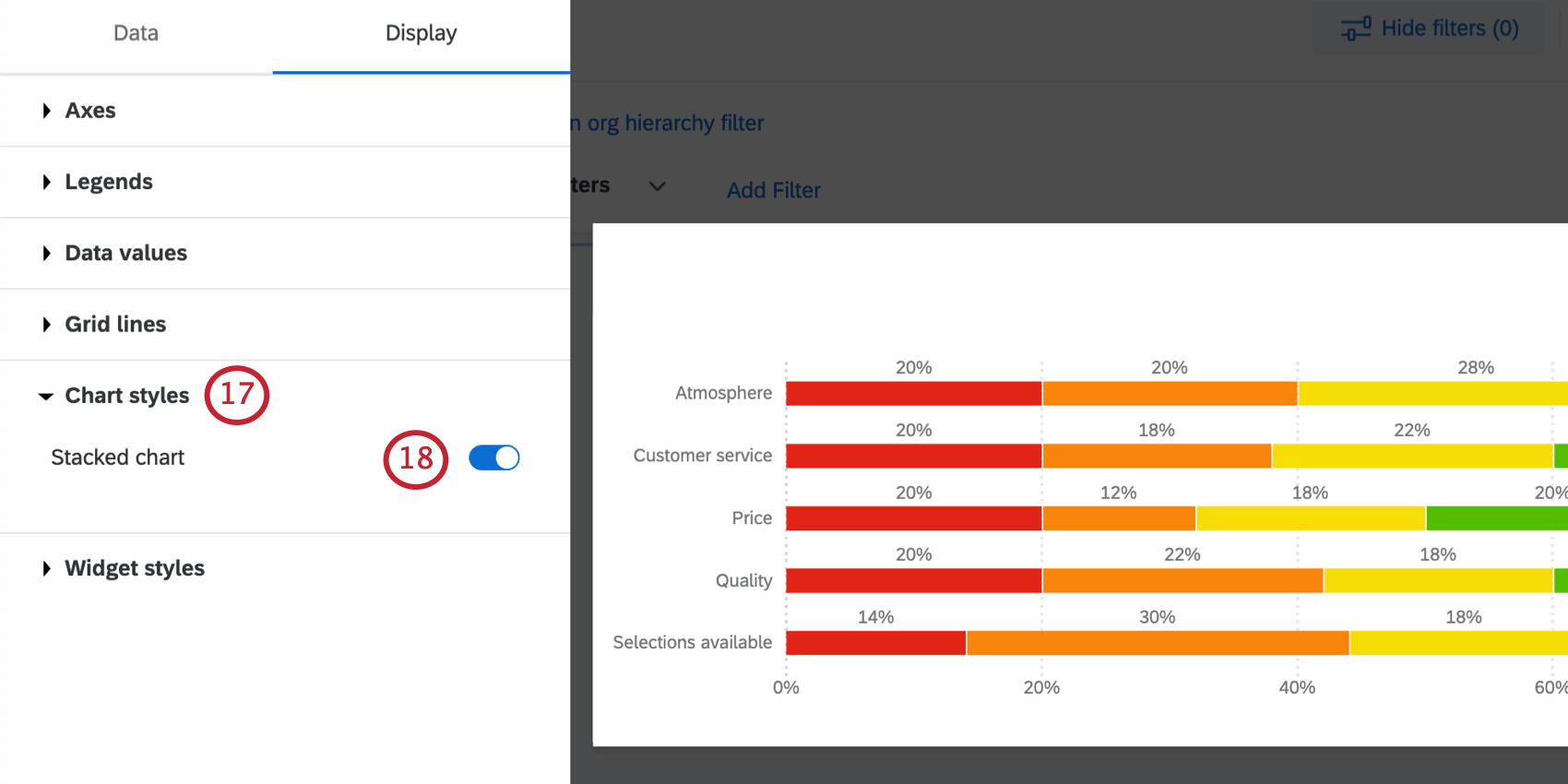
Grafico selezionato impilato.
Se necessario, è possibile regolare i colori del grafico e l’ordine delle voci sotto Legende.

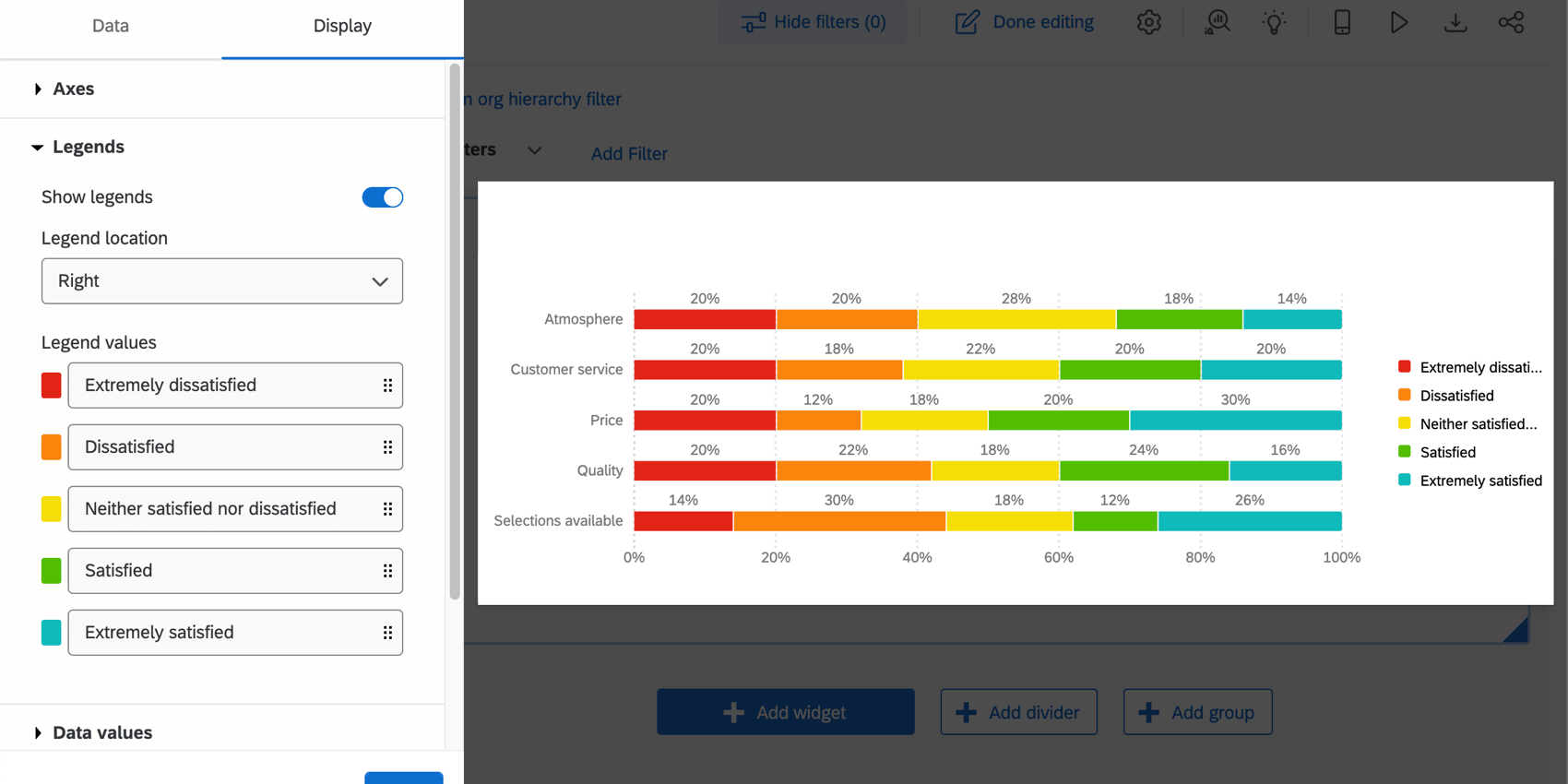
Consiglio Q: se i valori dei dati non vengono visualizzati, ingrandire il widget.
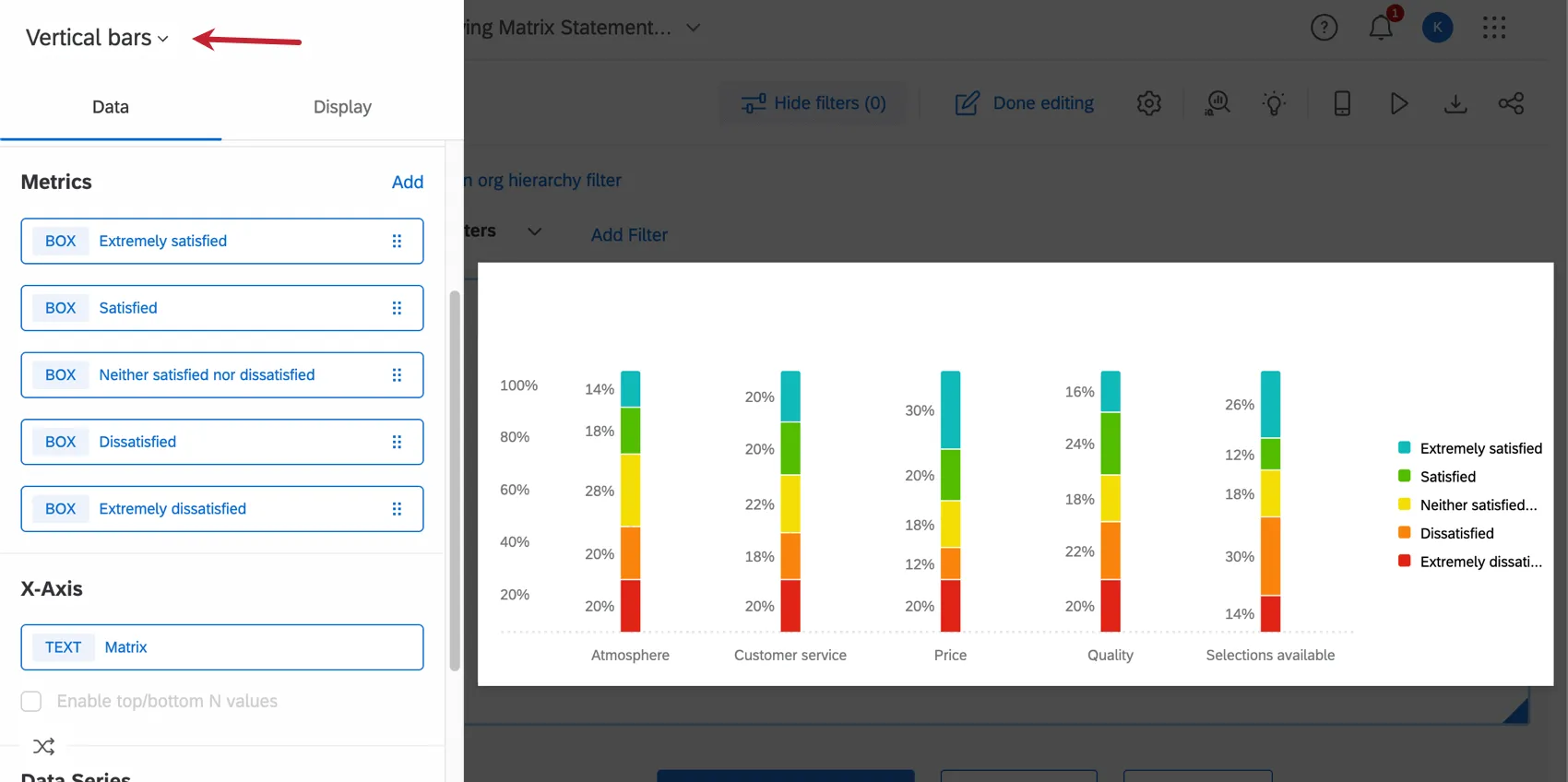
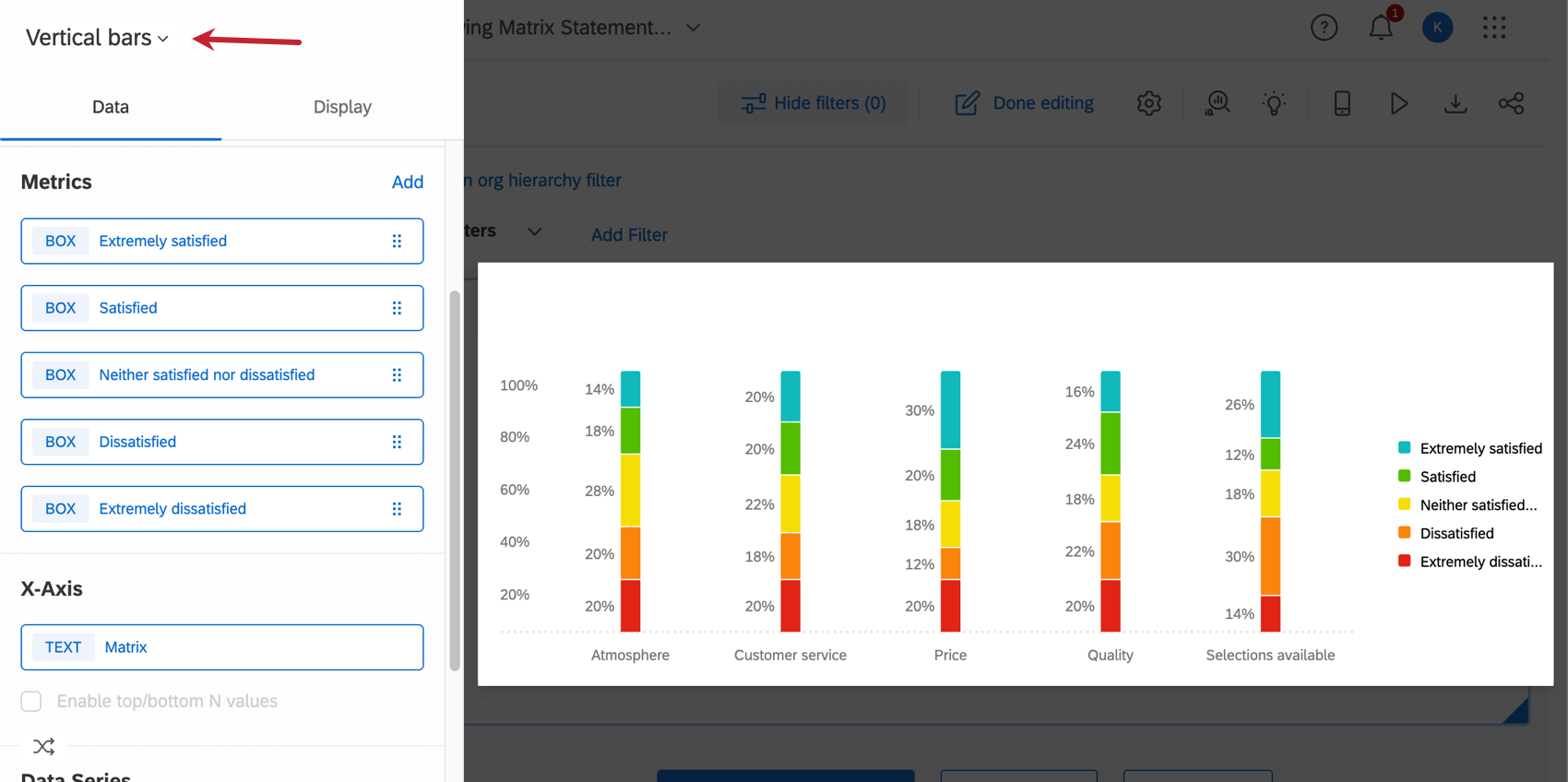
Consiglio Q: i grafici a barre verticali sono compatibili con le stesse impostazioni. Per cambiare, basta cambiare il menu a tendina in alto in Barre verticali e tutte le impostazioni verranno applicate automaticamente.
Molte delle pagine di questo sito sono state tradotte dall'originale in inglese mediante traduzione automatica. Sebbene in Qualtrics abbiamo profuso il massimo impegno per avere le migliori traduzioni automatiche possibili, queste non sono mai perfette. Il testo originale inglese è considerato la versione ufficiale, e qualsiasi discrepanza tra questo e le traduzioni automatiche non è legalmente vincolante.
È fantastico! Grazie per il tuo feedback!
Grazie per il tuo feedback!