Piani d'azione Dashboard Impostazioni (CX)
Cosa puoi trovare in questa pagina
Informazioni sulle impostazioni del Dashboard dei piani d’azione
Nella sezione Piani d’azione delle impostazioni del dashboard, è possibile attivare la pianificazione delle azioni. È anche possibile impostare campi aggiuntivi da far compilare agli utenti con accesso al piano d’azione.
Le modifiche apportate a questa pagina vengono salvate automaticamente.
Consiglio Q: in questa pagina non compare nulla finché non si ottengono i diritti di modifica della pagina dashboard.

CONSIGLIO Q: questa pagina si riferisce solo al piano d’azione nei progetti della PAGINA DASHBOARD CX.
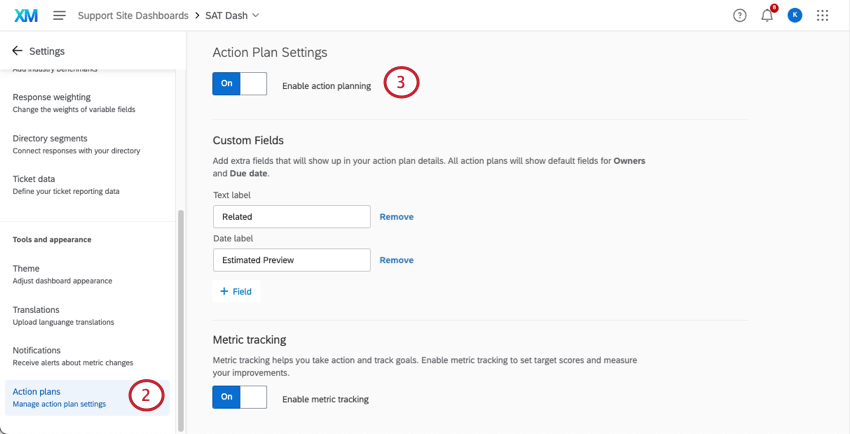
Piano d’azione abilitante
Prima di poter iniziare a utilizzare il piano d’azione nel dashboard, è necessario abilitarlo.

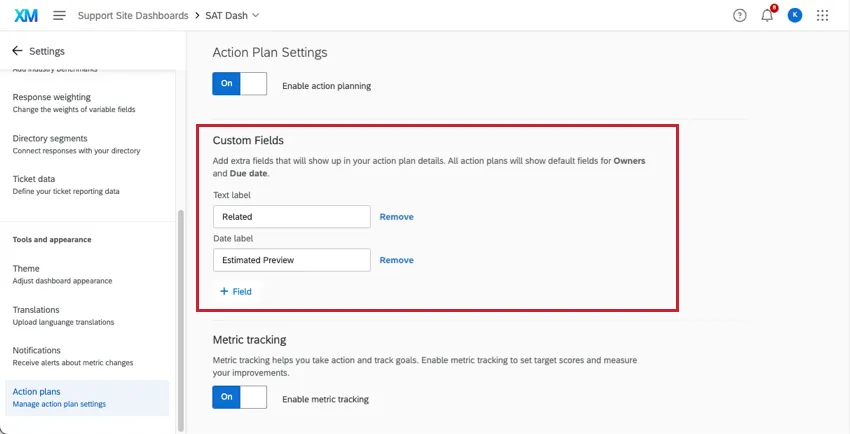
Aggiunta di campi personalizzati ai piani d’azione
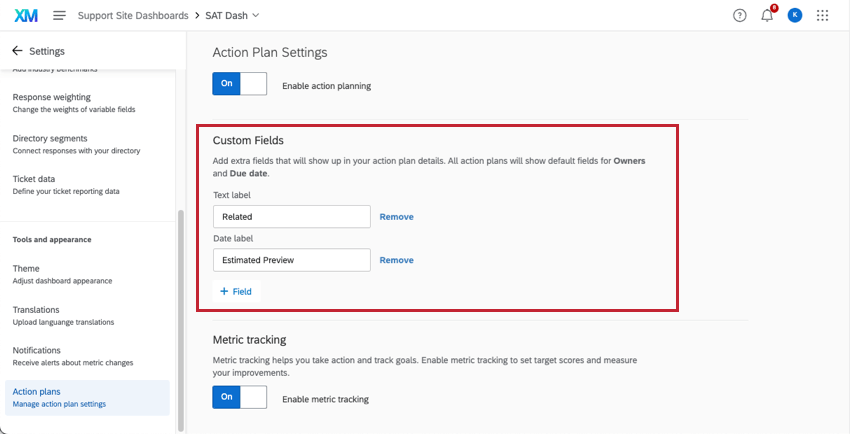
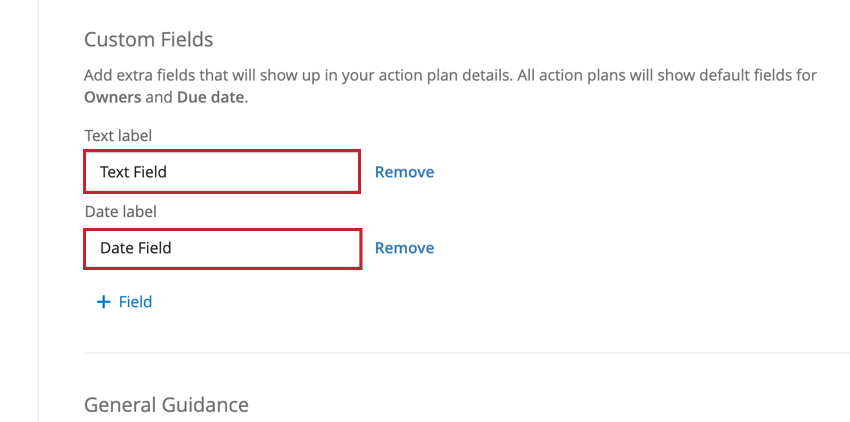
Per impostazione predefinita, tutti i piani d’azione hanno un campo per i proprietari e la data di scadenza del piano. Tuttavia, se si desidera aggiungere altri campi che gli utenti con accesso al piano d’azione devono compilare, è possibile effettuare le seguenti modifiche nella sezione Piani d’azione delle impostazioni della dashboard.
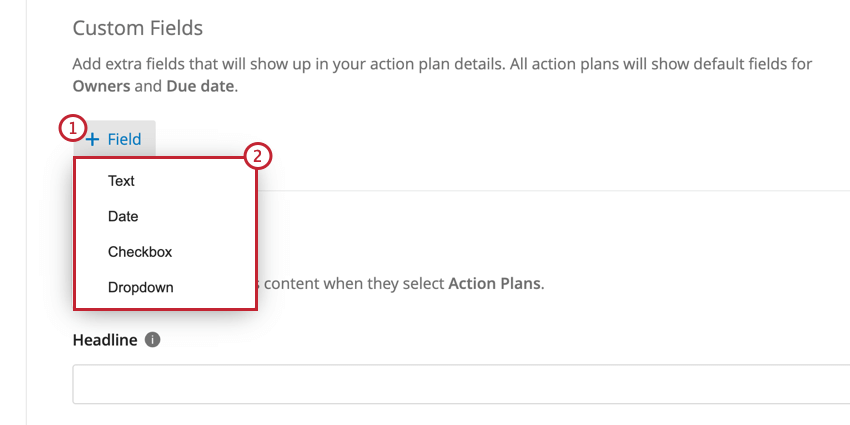
- Testo: Un campo in cui l’utente può digitare una risposta aperta. Quando viene utilizzato nei rapporti del piano d’azione, si comporta come un campo di testo aperto.
- Data: Campo in cui l’utente può inserire una data. Quando viene utilizzato nei rapporti del piano d’azione, si comporta come un campo Data.
- Casella di controllo: Un campo che funziona come una scelta multipla, in cui l’utente seleziona una o più opzioni mediante caselle di controllo. Quando viene utilizzato nel piano d’azione, si comporta come un set di testo / set di testo a risposta multipla.
- A discesa: Un campo che funziona come una scelta multipla, in cui l’utente seleziona una o più opzioni tramite un menu a discesa. Quando viene utilizzato nel piano d’azione, si comporta come un set di testo / set di testo a risposta multipla.
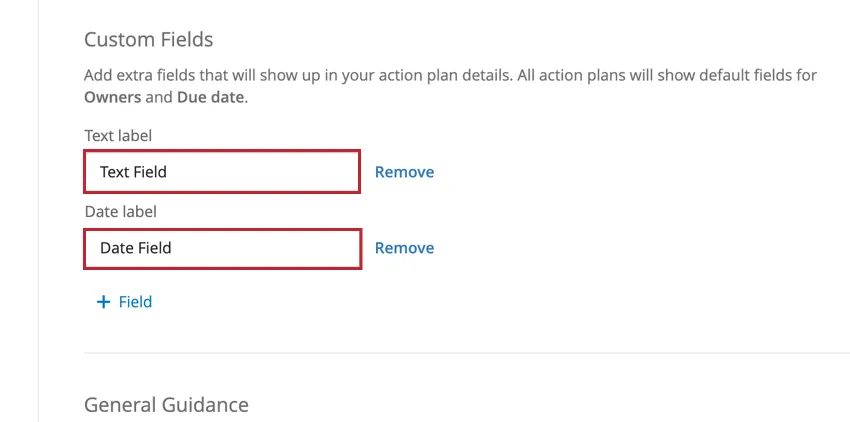
Campi di testo e data
Per i campi Testo e Data, è necessario specificare un’etichetta per il campo. Questo sarà il nome del campo che gli utenti vedranno quando creeranno un piano d’azione. Per aggiungere un’etichetta a un campo, inserirla nella casella dell’etichetta associata al campo.
Caselle di controllo e campi a discesa
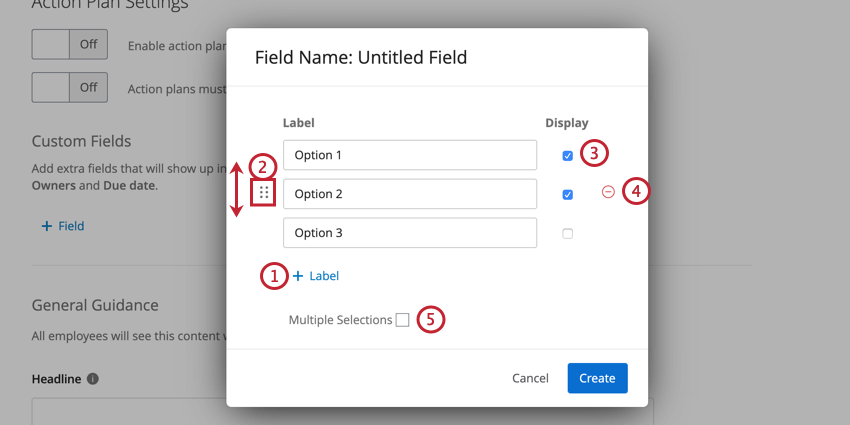
Le caselle di controllo e i campi a discesa sono impostati allo stesso modo. Dopo aver aggiunto uno di questi campi, verrà visualizzata una seconda schermata per la personalizzazione del campo. Le opzioni di personalizzazione sono le seguenti:
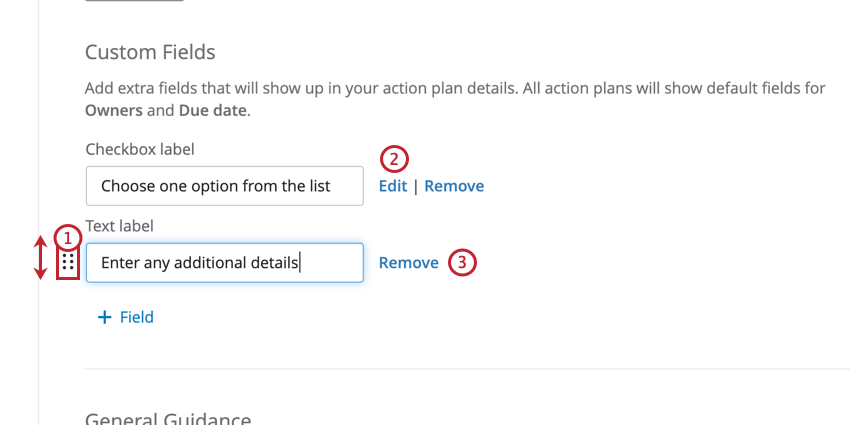
Gestione dei campi personalizzati
È possibile eseguire le seguenti azioni sui campi personalizzati:

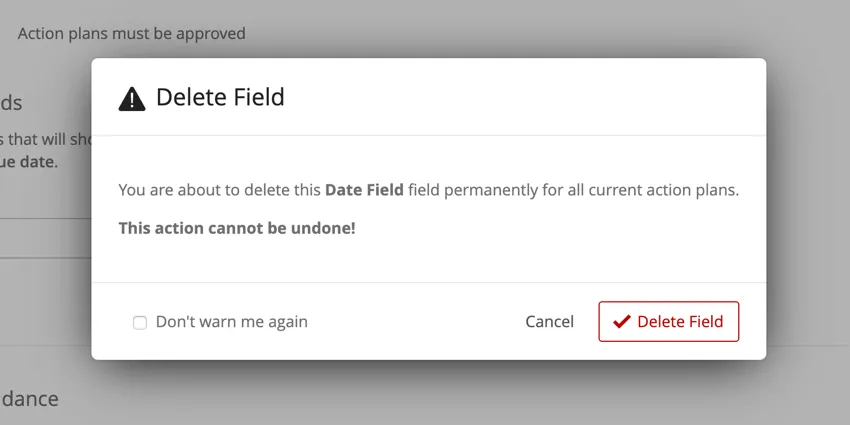
Consiglio Q: dopo aver fatto clic su Rimuovi, vi verrà chiesto di confermare la vostra decisione. Una volta cancellato un campo, anche i dati associati a quel campo vengono cancellati e sono irrecuperabili!
Tracciamento delle metriche
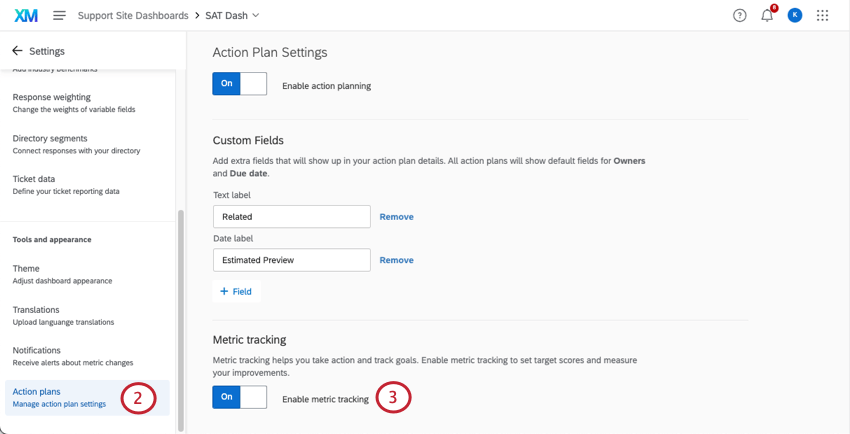
Il piano d’azione misurabile consente agli utenti di misurare l’impatto delle azioni strategiche con le metriche ricavate dai dashboard di feedback dei clienti. Questi piani d’azione possono essere creati manualmente nel creatore di piani d’azione o facendo clic su Migliora nel widget delle aree di interesse.
È fantastico! Grazie per il tuo feedback!
Grazie per il tuo feedback!