Tabella con entrate multiple Widget (CX)
Cosa puoi trovare in questa pagina
Informazioni sui widget per tabelle con entrate multiple di
Attenzione: questo è un widget obsoleto. I marchi creati dopo il 9 aprile 2026 non possono creare più widget della tabella con entrate multiple.

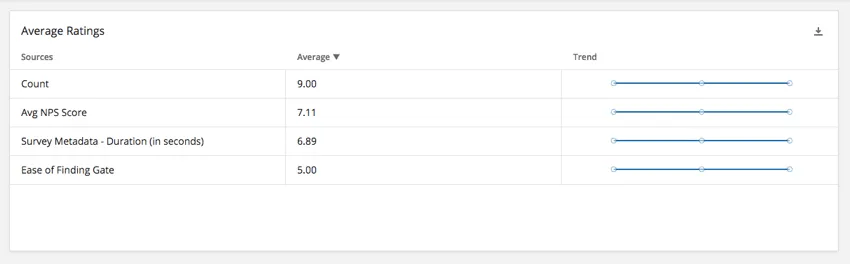
Il widget Tabella con entrate multiple visualizza un valore metrico (come il conteggio, la media, ecc.) per più campi in una singola tabella. Ogni campo viene visualizzato come una singola riga nella tabella e il valore della metrica viene visualizzato in una colonna. Oltre al valore della metrica, è possibile aggiungere colonne per altre informazioni (come tendenze, valori degli obiettivi, ecc.).
Tipi di Dashboard
Questo widget può essere utilizzato in diversi tipi di dashboard. Sono inclusi:
Compatibilità del tipo di campo
Il widget "Tabella con entrate multiple" è compatibile con i seguenti tipi di campo:
- Valore numerico
- Serie di numeri
- Singole serie numeriche/di numeri da un gruppo di campi
Solo i campi del tipo sopra indicato saranno disponibili al momento della selezione degli input (fonti) per la tabella con entrate multiple.
Personalizzazione dei widget
Input
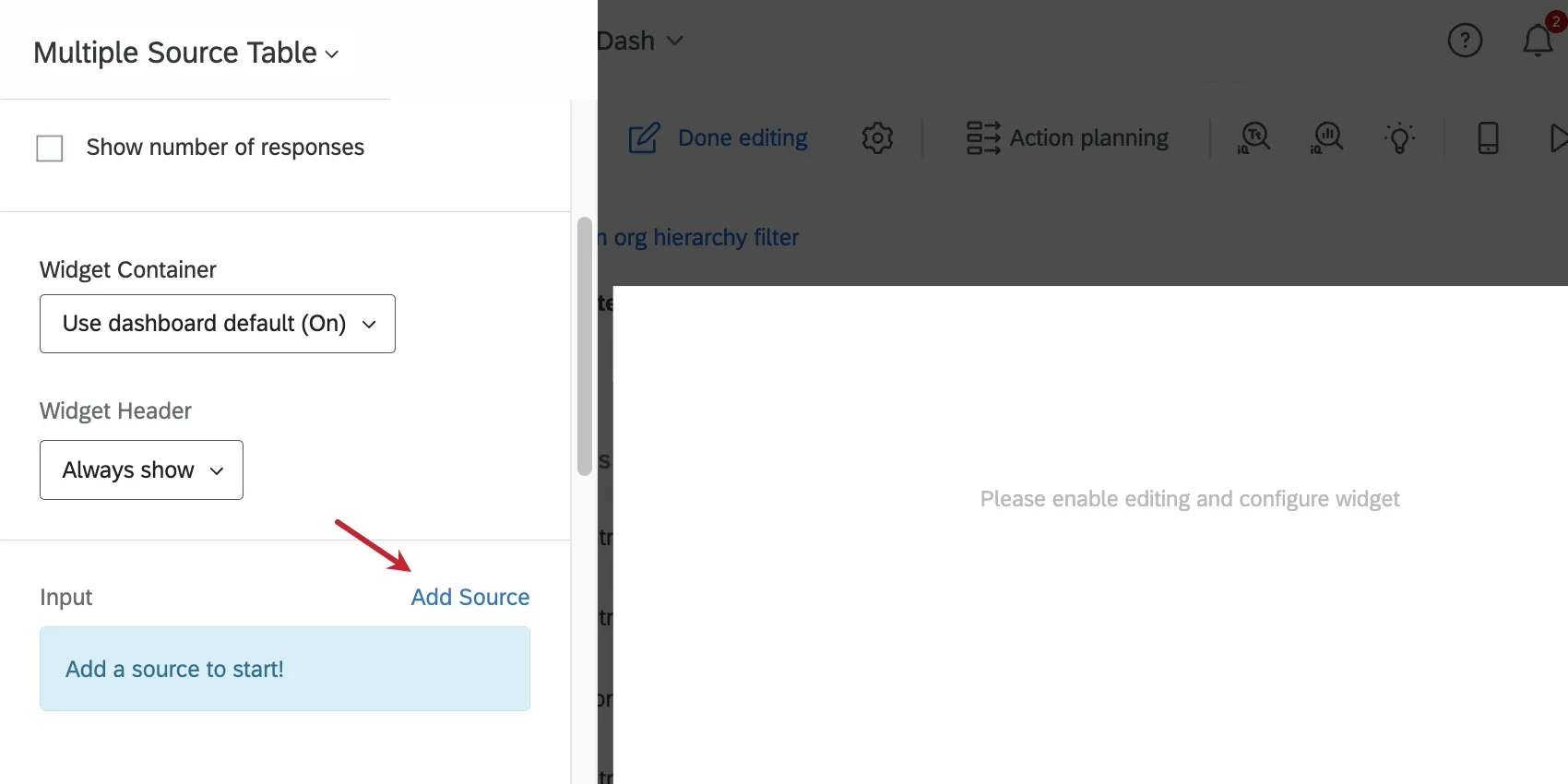
Il primo passo per impostare la tabella con entrate multiple è aggiungere la prima fonte. In questo caso, il termine “fonti” si riferisce a campi distinti della dashboard, non alle diverse fonti della dashboard. Ciò significa che è possibile creare questo widget anche se si dispone di una sola fonte nella dashboard, purché siano mappati più campi.
Nella sezione " Input", fare clic su "Aggiungi sorgente".
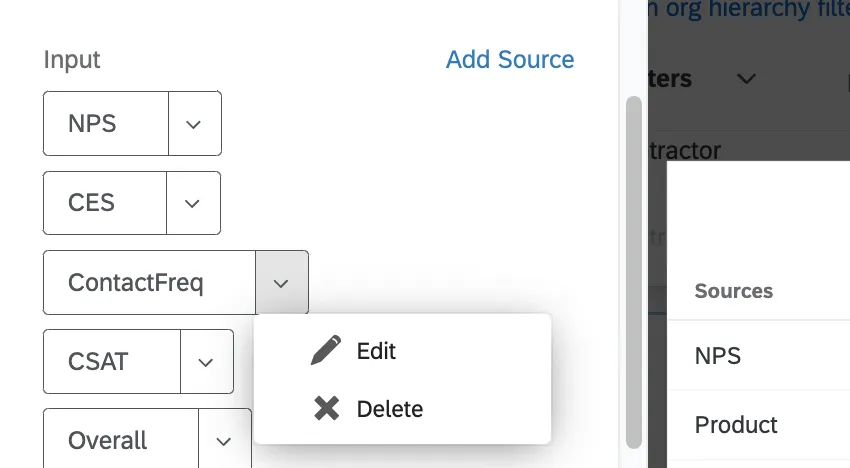
Per rimuovere una fonte, clicca sulla freccia accanto ad essa, quindi su "Elimina".
Impostazioni colonne
In Impostazioni colonna è possibile selezionare le colonne che si desidera visualizzare nella tabella. Per impostazione predefinita, vengono visualizzate le colonne Fonti, Metrica e Trend.
- Sorgenti: È il nome dei campi impostati come sorgenti (o ingressi).
- Metrica: la metrica che hai selezionato. Sebbene nell'esempio riportato di seguito sia indicato "Media", potresti aver scelto invece "Conteggio", "NPS", "Minimo", "Massimo", "Top/Bottom Box" o "Somma".
- Tendenza: Visualizza un grafico a linee in miniatura della variazione dei dati nel tempo.
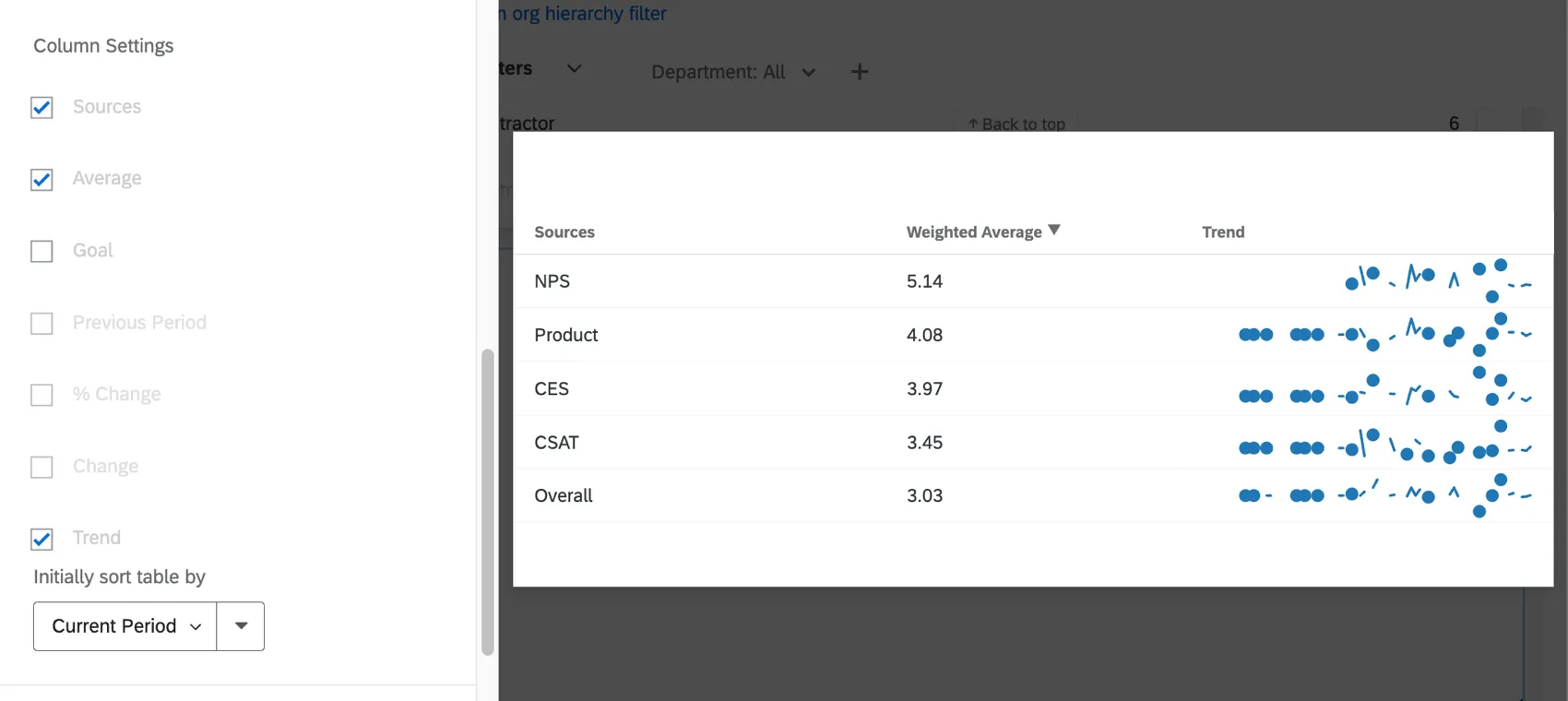
Oltre a queste, è possibile aggiungere colonne per “Obiettivo”, “Periodo precedente” e “Variazione % ”. Queste opzioni sono descritte in modo approfondito di seguito.
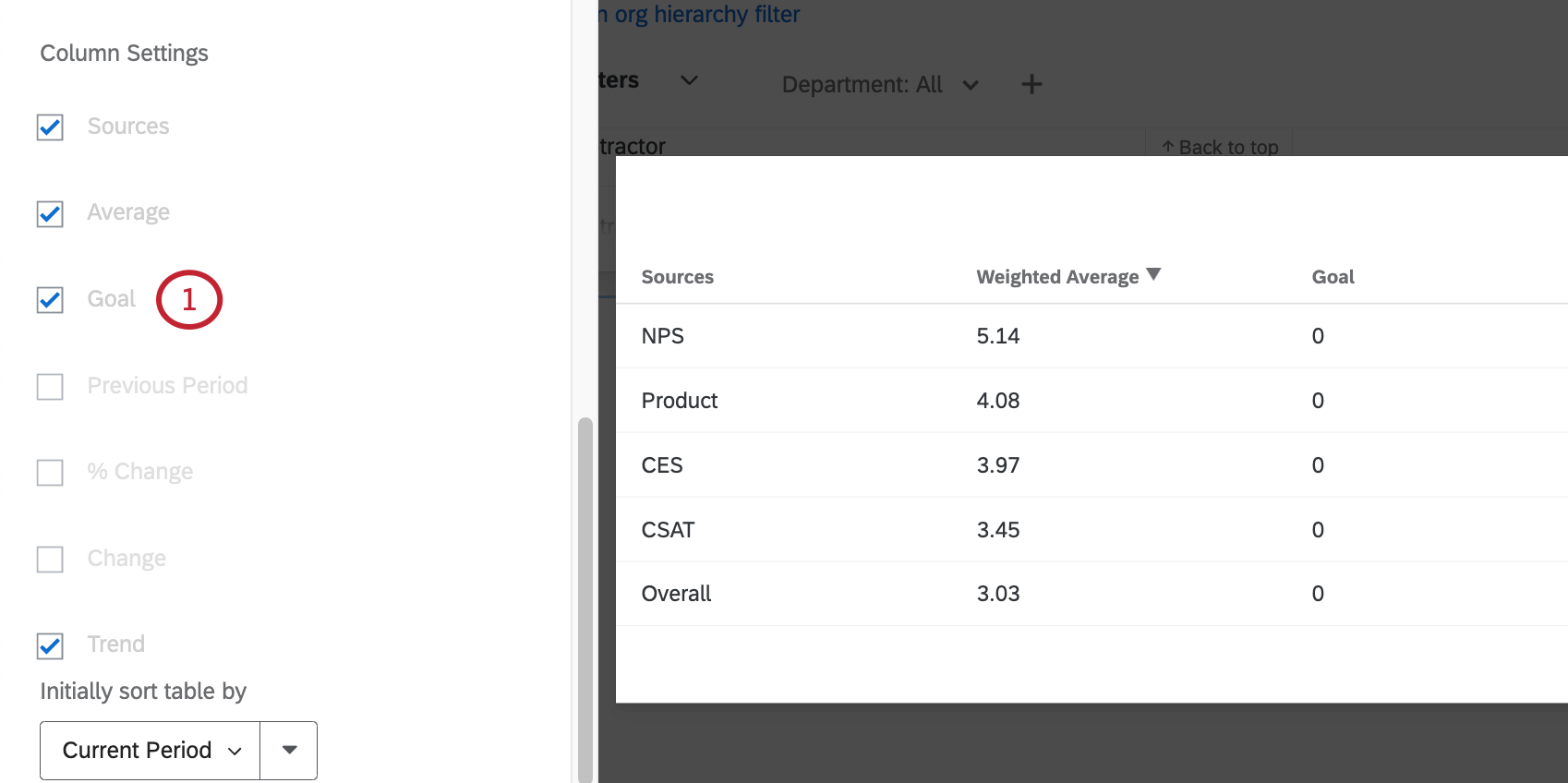
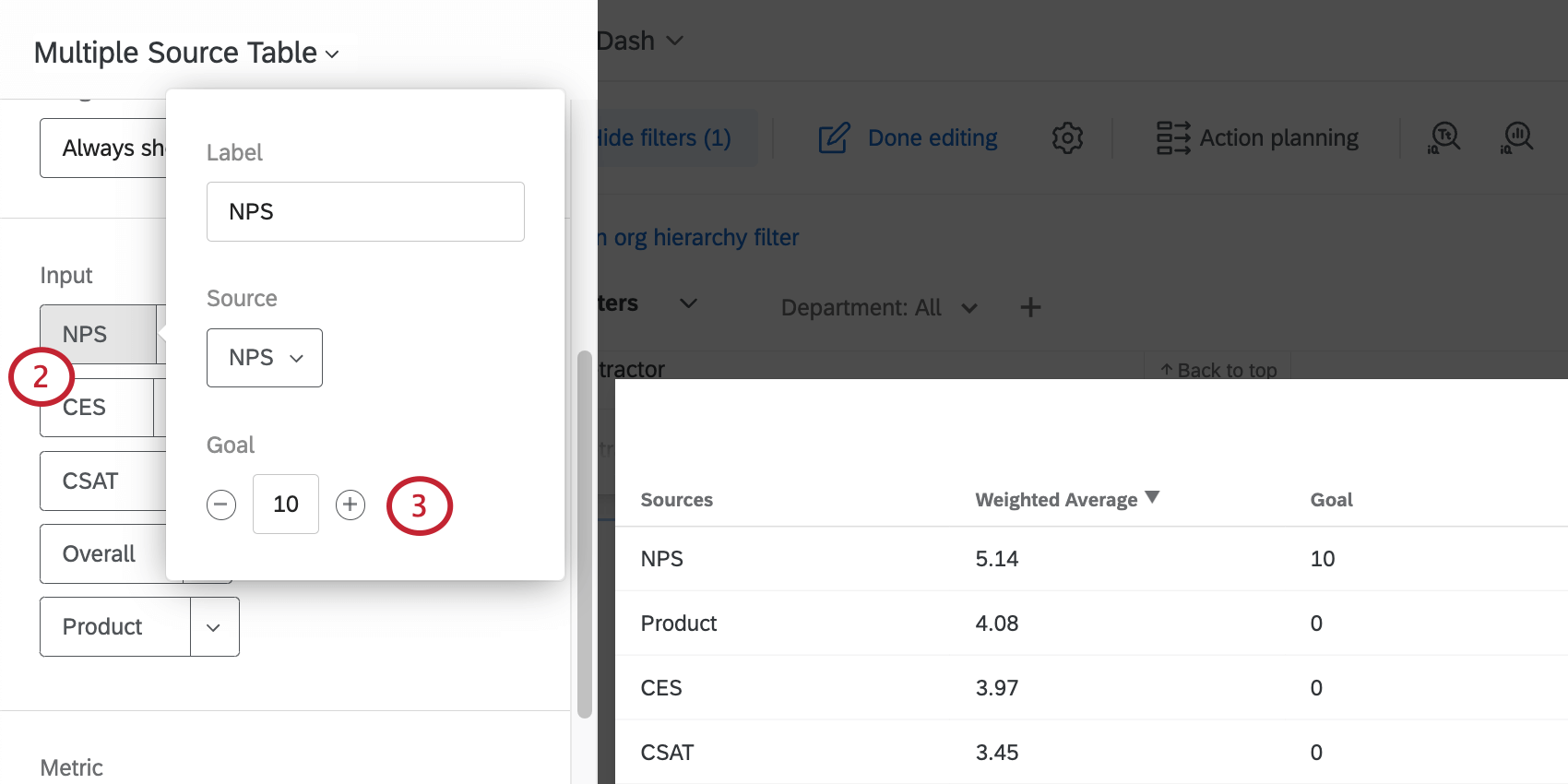
Obiettivo
Gli obiettivi possono essere utili per visualizzare se il team o i dati della ricerca hanno raggiunto gli obiettivi fissati prima della raccolta.
Visualizzazione dei dati storici
L'impostazione "Includi risposte da " consente di scegliere l'intervallo di tempo che i dati nel widget devono coprire nella colonna della metrica selezionata (nell'esempio riportato di seguito, la media ponderata) e nella colonna "Andamento".
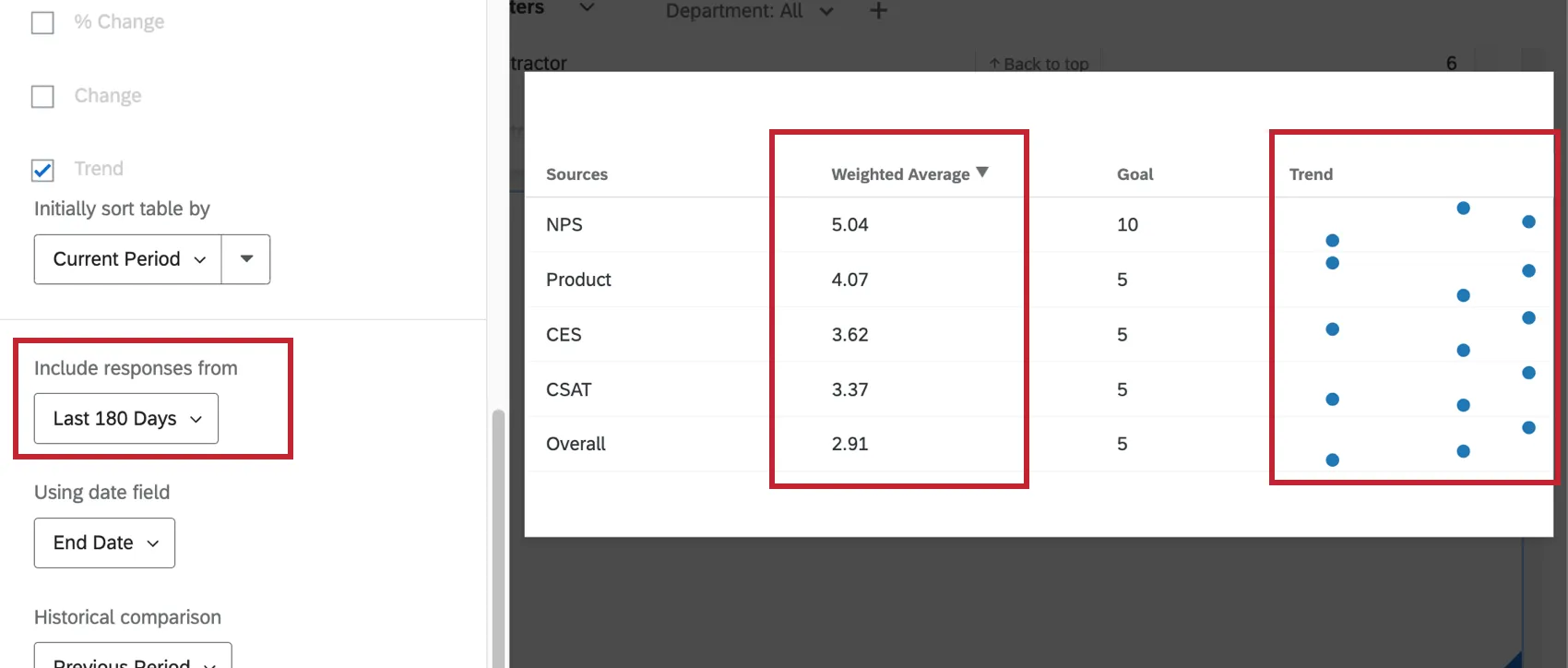
Una volta selezionato un intervallo di tempo diverso da “Tutto il tempo”, saranno disponibili ulteriori opzioni per la visualizzazione dei dati storici.
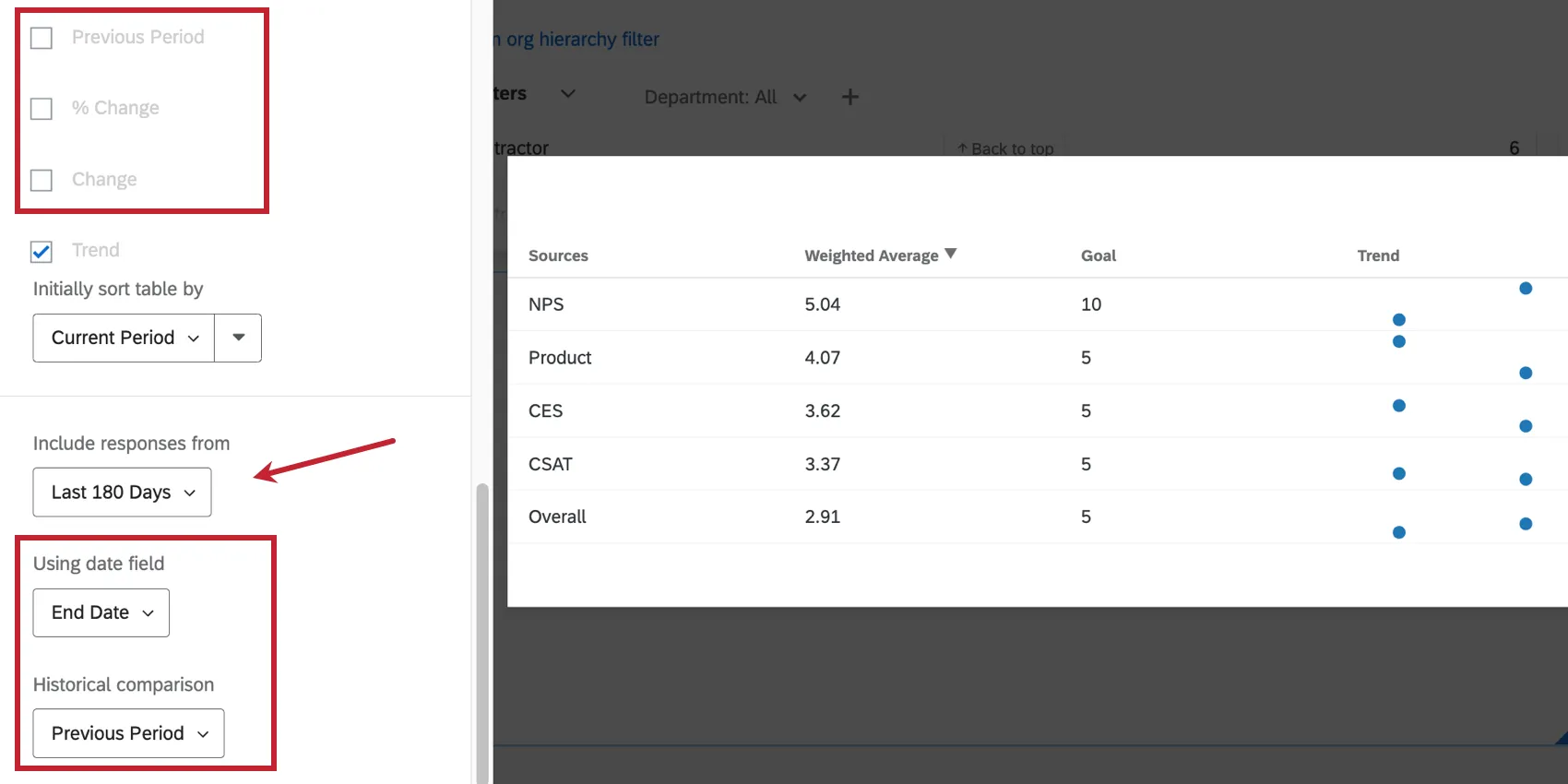
- Periodo precedente: visualizza i punteggi relativi a un periodo precedente.
- variazione %: Mostra la percentuale di variazione di ogni riga di dati nel tempo.
- Variazione: L'importo numerico della variazione del valore nel tempo.
- Confronto storico: da abbinare alle colonne “Periodo precedente” e “Variazione % ”. Hai 2 opzioni:
Periodo precedente: mostra i dati di questa settimana come origine dati principale.

Esempio: supponiamo che tu stia includendo le risposte degli ultimi 7 giorni. Selezionando “Periodo precedente” verranno visualizzati i dati relativi ai 7 giorni precedenti nelle colonne “Periodo precedente” e/o “Variazione % ”.
Stesso periodo dell'anno precedente: Mostra i dati del periodo selezionato per l'anno precedente.
Esempio: supponiamo che tu stia includendo le risposte degli ultimi 7 giorni. L'opzione “Stesso periodo dell'anno scorso” mostrerà i dati relativi alla stessa settimana dell'anno precedente nelle colonne “Periodo precedente” e/o “Variazione %”. Ciò significa che, se si tratta della settimana del 28 febbraio, vedrai i dati relativi alla settimana del 28 febbraio dell'anno scorso.
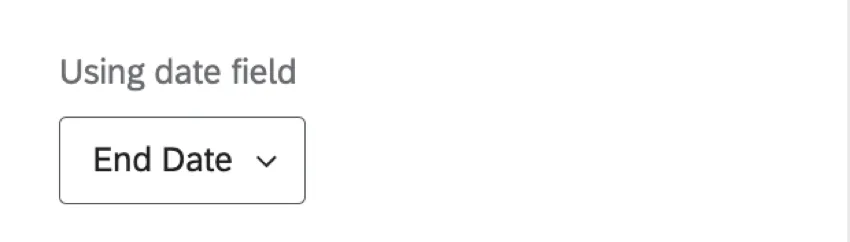
Utilizzo del campo data: Selezionare il campo dati su cui basare i dati. Si tratta di qualsiasi campo che hai mappato come tipo di campo"Data".
FAQs
Ho più set di dati nel mio dashboard. Posso utilizzare questa funzione con tutti i miei widget?
Ho più set di dati nel mio dashboard. Posso utilizzare questa funzione con tutti i miei widget?
È possibile utilizzare più set di dati con i tuoi widget in diversi modi:
- Cambiare il set di dati visualizzato dal widget: Non tutti i widget possono avere il set di dati di riferimento invertito. Alcuni possono utilizzare solo il set di dati predefinito. Per una lista dei formati compatibili, consultare la sezione “Modifica del set di dati di riferimento di un widget”.
- Visualizzazione di più set di dati nello stesso widget: non tutti i widget sono in grado di visualizzare contemporaneamente i risultati di più set di dati. Per una lista dei formati compatibili, consultare la sezione “Aggiunta di più set di dati allo stesso widget”.
(Gli insiemi di dati multipli non sono la stessa cosa delle origini dati multiple. Gli insiemi di dati multipli sono una funzione esclusiva di CX)
È fantastico! Grazie per il tuo feedback!
Grazie per il tuo feedback!