Progetto Feedback per applicazioni mobili
Cosa puoi trovare in questa pagina
Consiglio Q: se non avete accesso a nessuna delle funzioni descritte in questa pagina, contattate il vostro Account Executive. Per ulteriori informazioni sulle differenze tra Digital Feedback e CUSTOMERXM for Digital, vedere Digital Feedback vs. CustomerXM per Digital.
Attenzione: I Progetti di Feedback su App Mobile richiedono l’uso del Mobile App SDK, che viene impostato con un codice specifico creato da Qualtrics. Qualtrics può risolvere i problemi solo con questo codice, non con il codice personalizzato aggiunto dall’utente. Le funzioni di codifica personalizzate sono fornite così come sono e possono richiedere conoscenze di programmazione per essere implementate. Il nostro team di supporto non offre assistenza o consulenza per la codifica personalizzata. Puoi invece provare a domandare alla nostra community di utenti esperti. Se desiderate saperne di più sui nostri servizi di codifica personalizzata, contattate il vostro Account Executive di Qualtrics.

Informazioni sui progetti di feedback delle app mobili
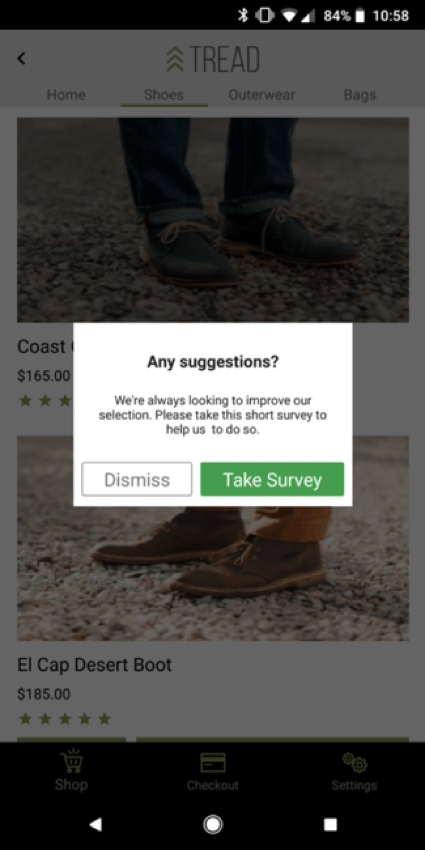
Avete mai voluto inserire nella vostra app un Pop Over che chiedesse un feedback, ma non sapevate come fare? Il nuovo MESSAGGIO APP MOBILE vi permette di utilizzare i progetti di feedback all’interno delle vostre applicazioni mobili!
Consiglio Q: il Messaggio app mobile è compatibile sia con Android che con iOS.
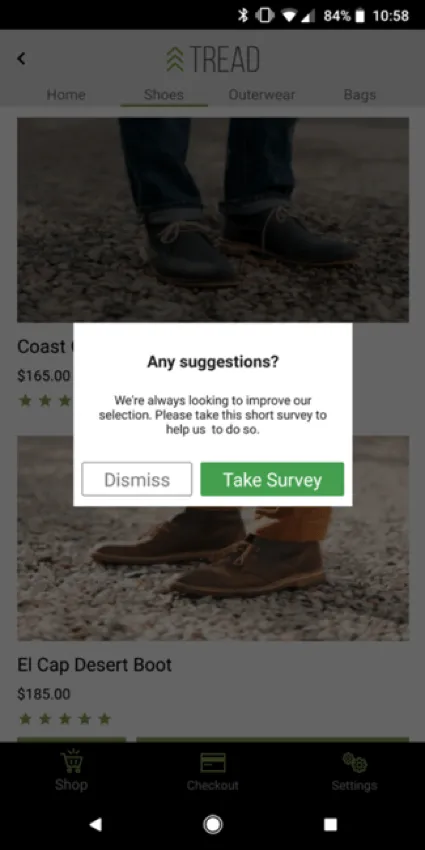
Consiglio Q: leggete la pagina di supporto Sollecita recensioni per ulteriori informazioni sull’uso di questo editor di intercettazioni per raccogliere recensioni in-app.
Implementazione di un progetto di Feedback sulle App
Il MESSAGGIO APP MOBILE ha un processo di configurazione leggermente diverso da quello delle altre creatività. Questa pagina illustra questi passaggi unici, tra cui:
Progettare l’editor di intercettazioni per dispositivi mobili
È possibile scegliere tra tre tipi di messaggi app mobile: il MESSAGGIO APP MOBILE, la Notifica e il Feedback incorporato.
- Messaggio app mobile: Visualizzare un messaggio simile a un Pop Over nella vostra app mobile.
- Notifica su dispositivo mobile: Visualizzare notifiche native “heads up”, cioè banner.
- Feedback dell’app incorporata: Sondaggio incorporato per l’ascolto conversazionale all’interno dell’app.
Cliccate sui link qui sopra per saperne di più sull’impostazione di ciascun editor di intercetta!
Salvare la creatività e pubblicare l’editor di intercettazioni
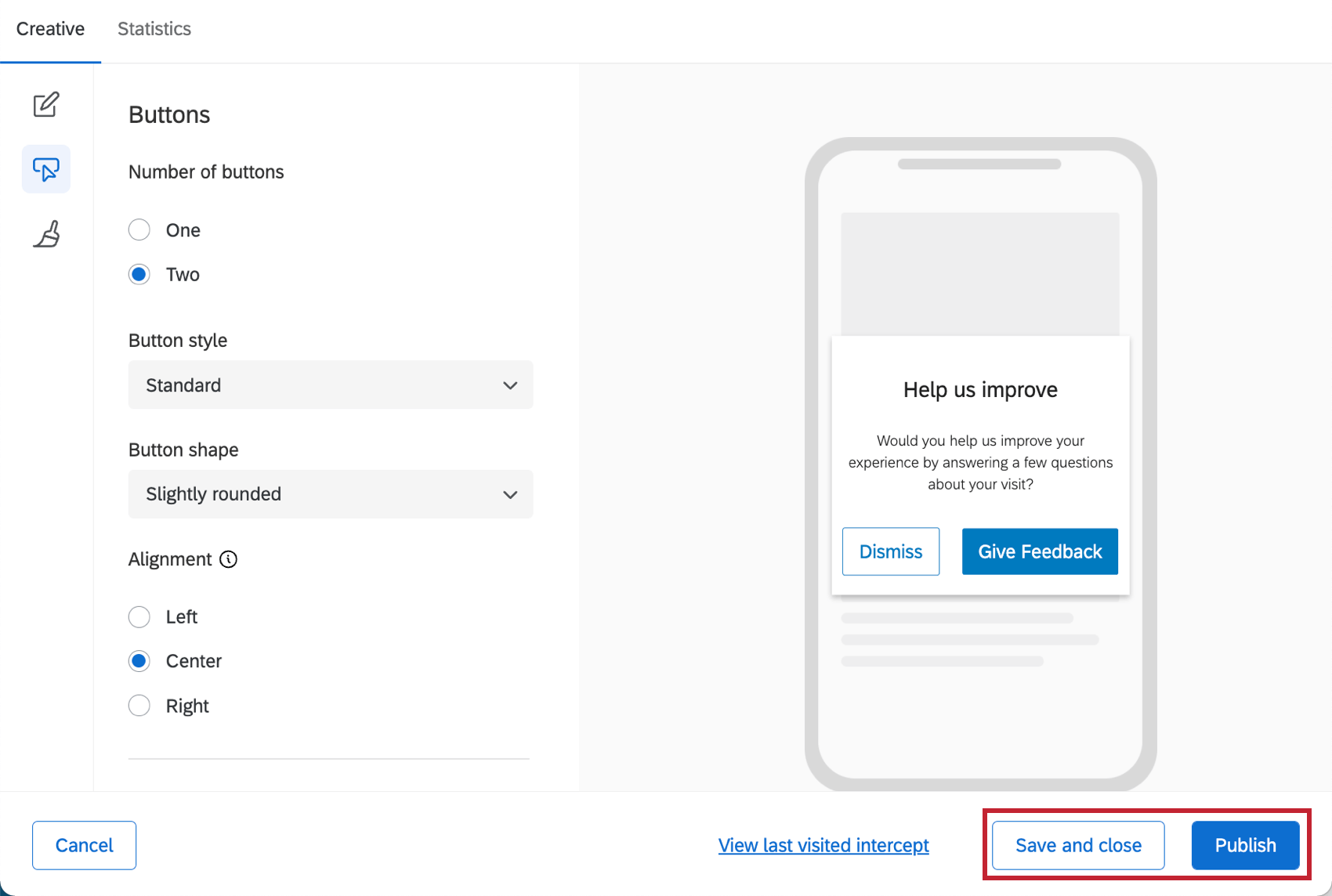
Attenzione: I MESSAGGI APP MOBILE, le Notifiche su dispositivo mobile e i FEEDBACK incorporati sono le uniche creatività che non salvano automaticamente le modifiche. Quando si apportano le modifiche e si desidera abbandonare la pagina, fare sempre clic su Salva e chiudi.
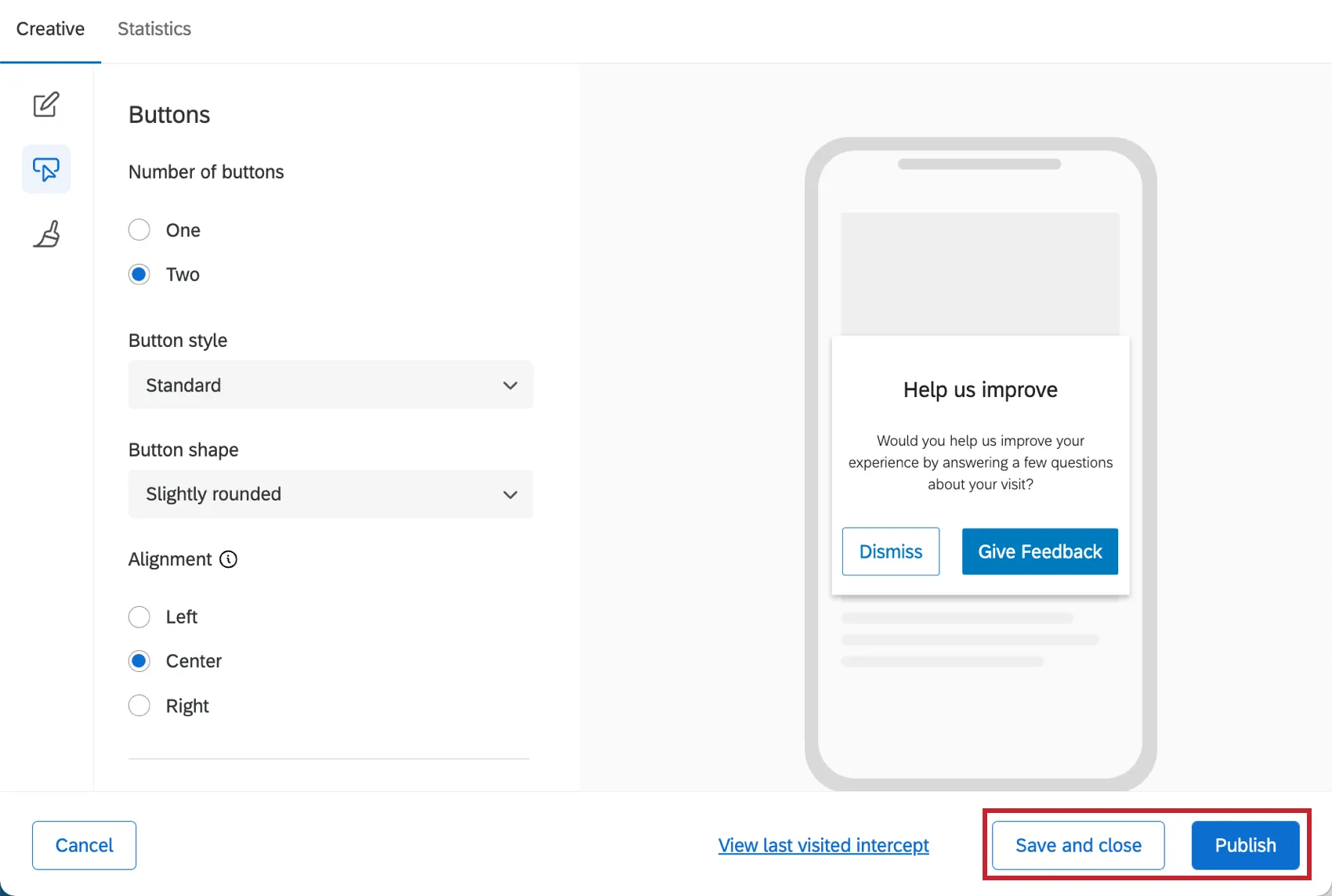
Quando si è terminato di modificare e si desidera che le modifiche vengano visualizzate nell’app, fare clic su Pubblica in basso a destra.
Impostazione dell’InterCETTA
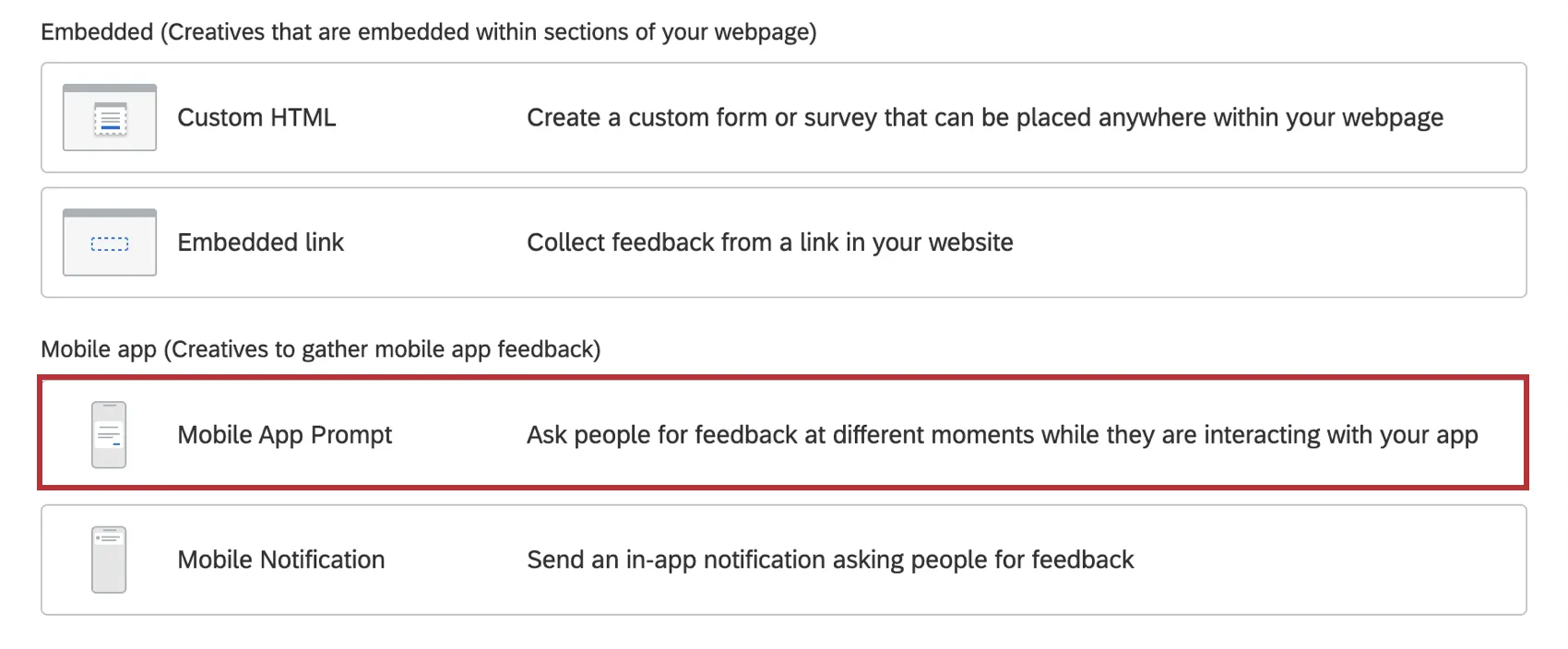
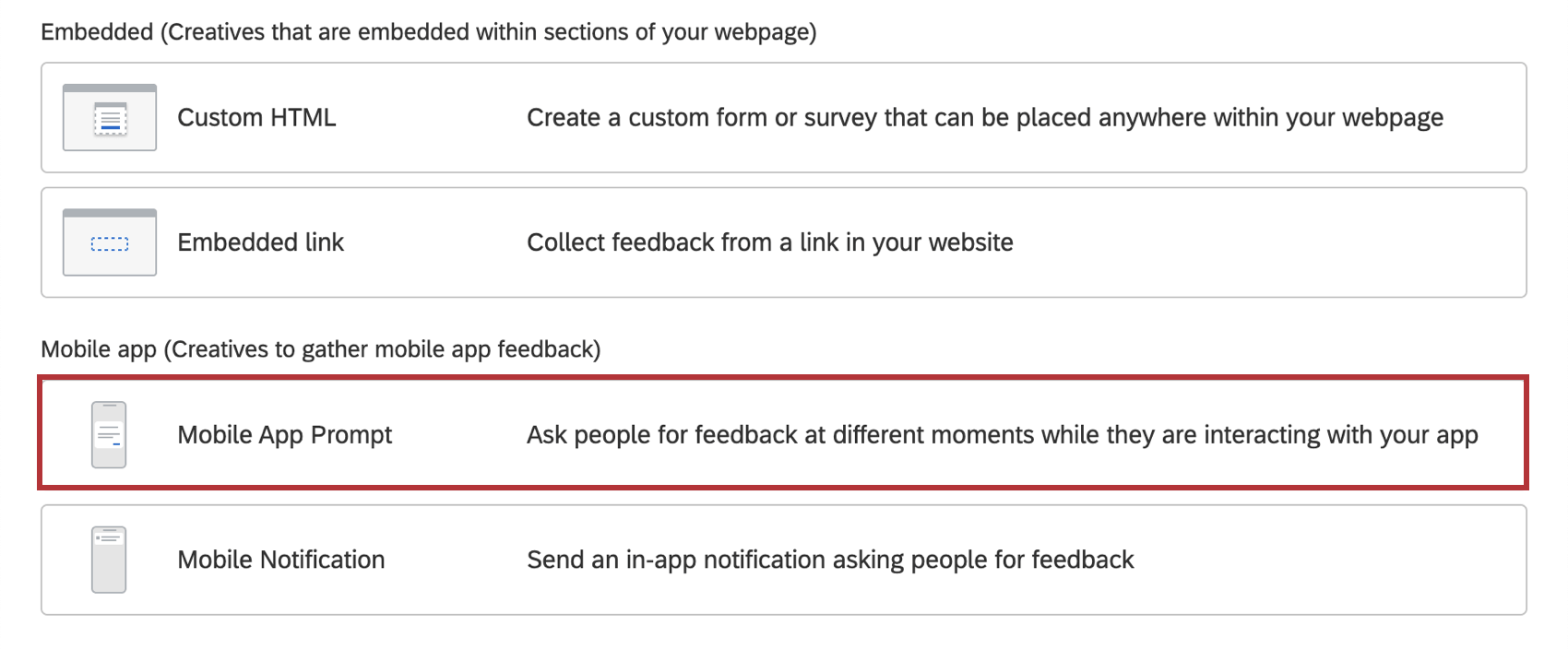
La creatività di un’app mobile deve essere abbinata a un’INTERCETTA per l’app mobile! Selezionare Messaggio app mobile dal menu. Quindi fare clic su Crea intercettazioni.
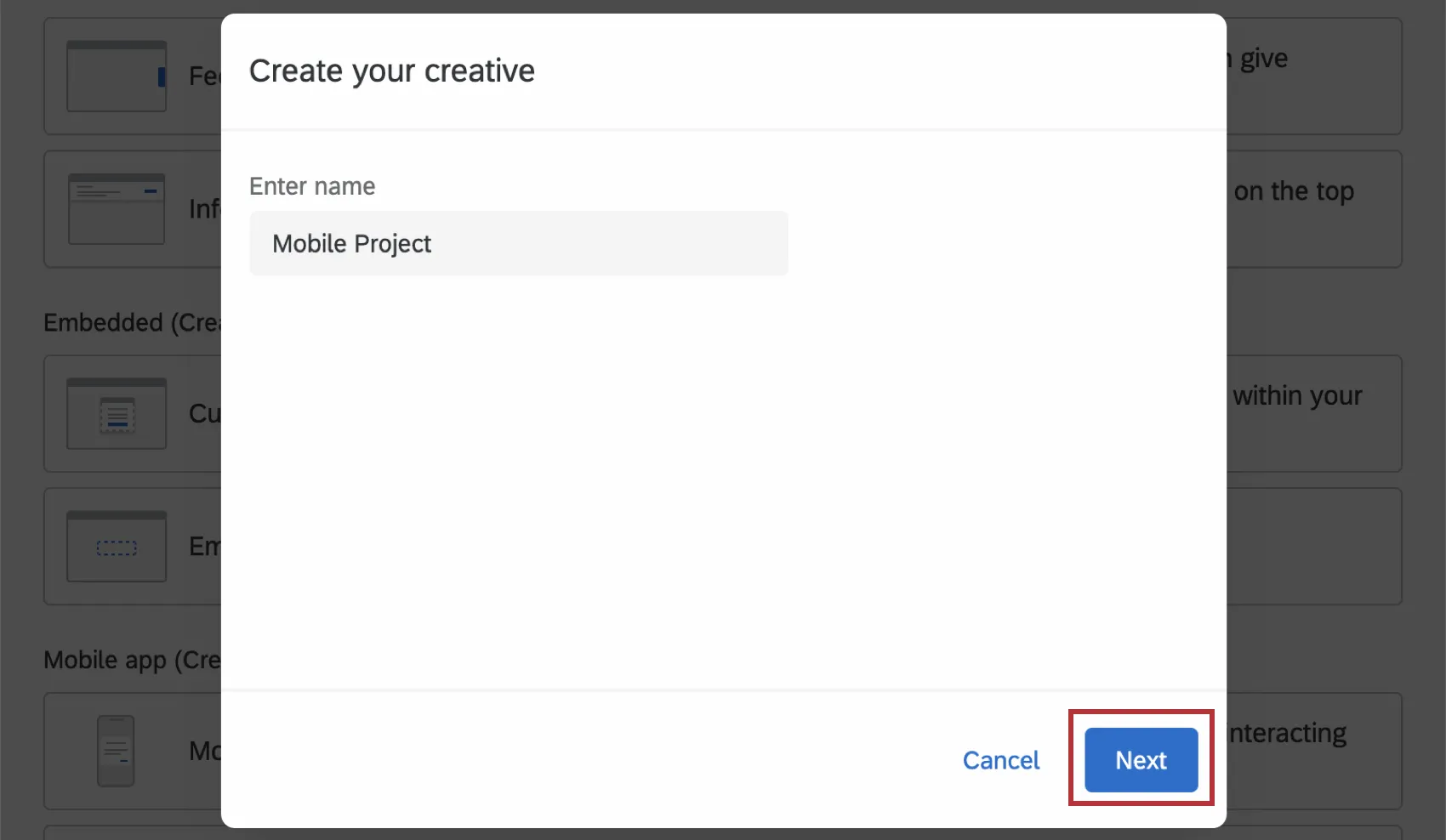
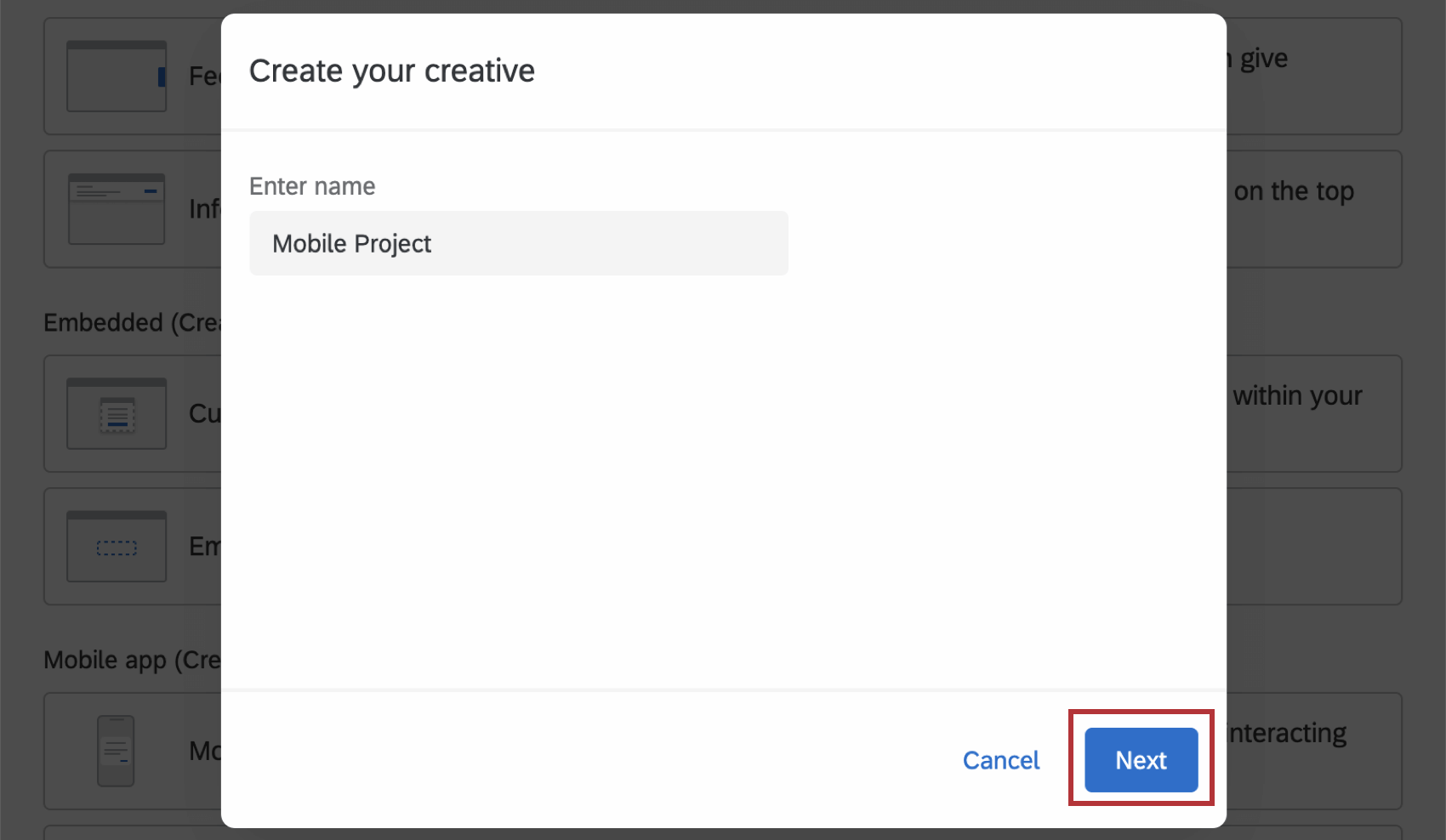
Inserire un nome per l’editor di intercettazioni, quindi fare clic su Avanti.
Impostazione dell’editor DI INTERCETTA; Destinazione
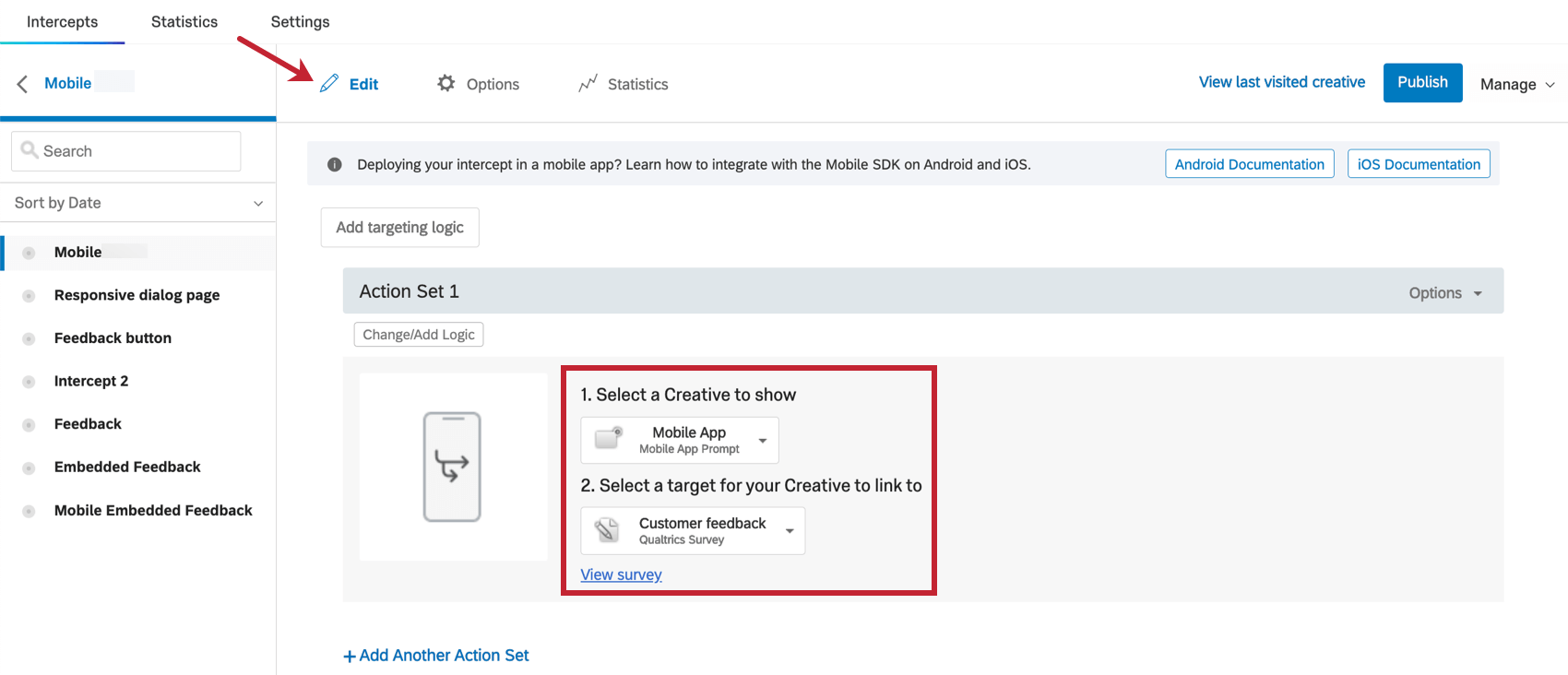
Nella sezione Modifica, impostare l’Editor di intercettazioni sul Messaggio app mobile, quindi impostare la Destinazione. Destinazione è il punto in cui è collegato il pulsante la cui azione è impostata su Usa come destinazione dell’intercetta.
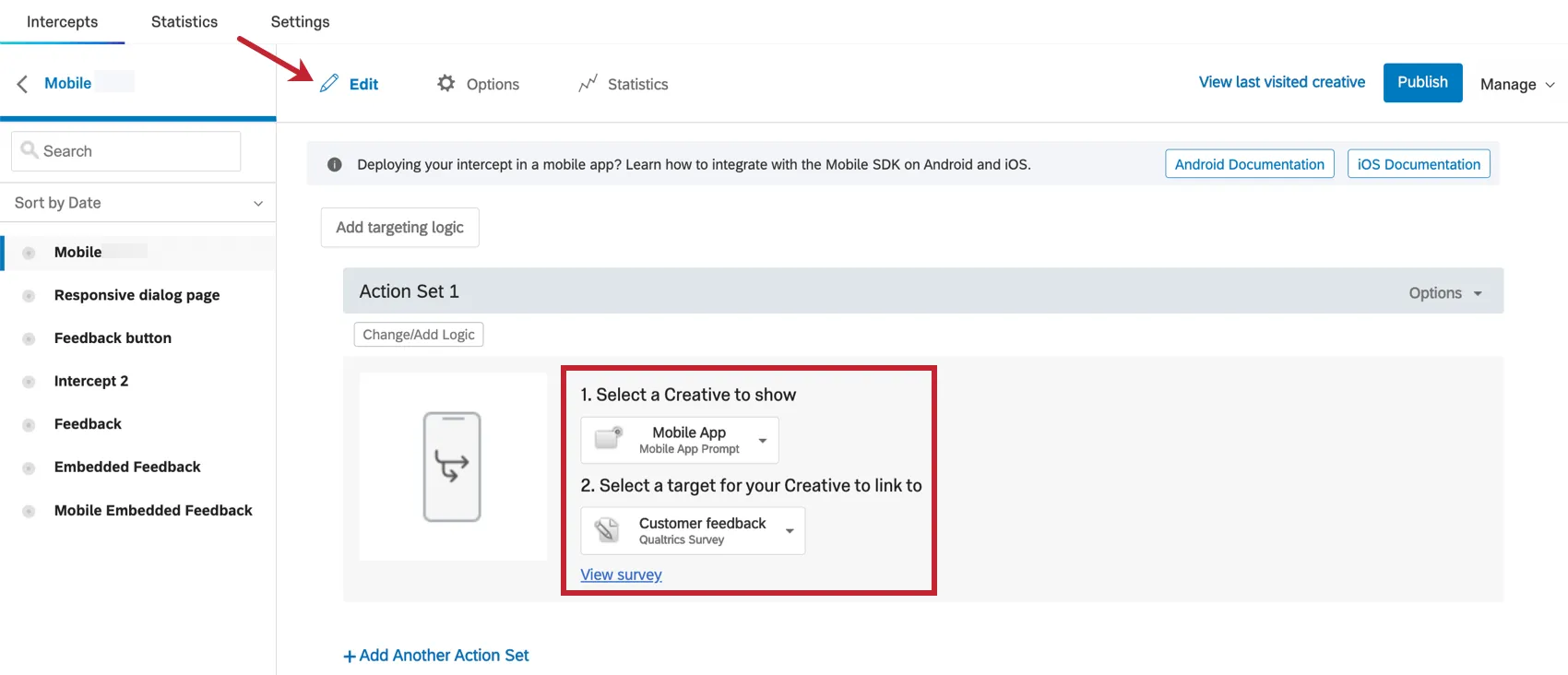
Consiglio Q: se sull’editor di intercettazioni è presente un solo pulsante che chiude l’intercetta, è possibile impostare la destinazione su Nessun obiettivo.
Per impostazione predefinita, la destinazione impostata si apre in una nuova finestra del browser mobile del visitatore. Tuttavia, è possibile modificarlo per aprirlo nella propria applicazione o regolare ulteriori impostazioni quando si completa l’implementazione dell’SDK per app mobili.
Logica di visualizzazione delle intercette
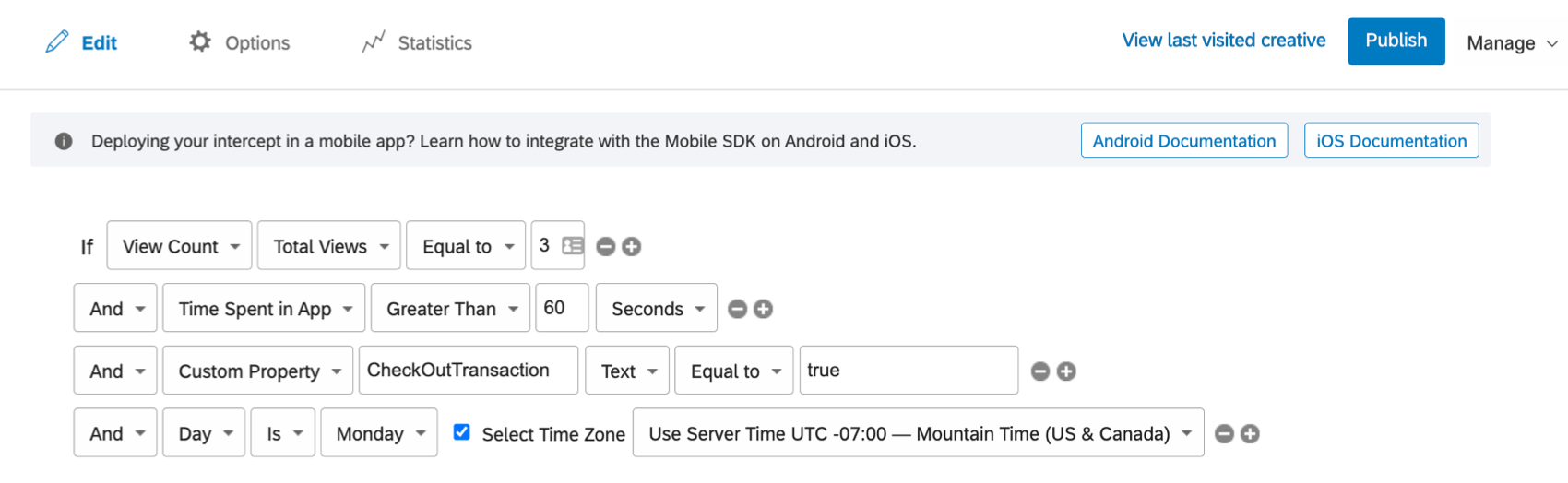
Una volta impostati la creatività e il target, cliccando su Cambia/Aggiungi logico si potranno determinare le condizioni in cui l’intercetta appare sulla propria app. L’intercettazione dell’app mobile supporta i seguenti tipi di logica di visualizzazione delle condizioni:
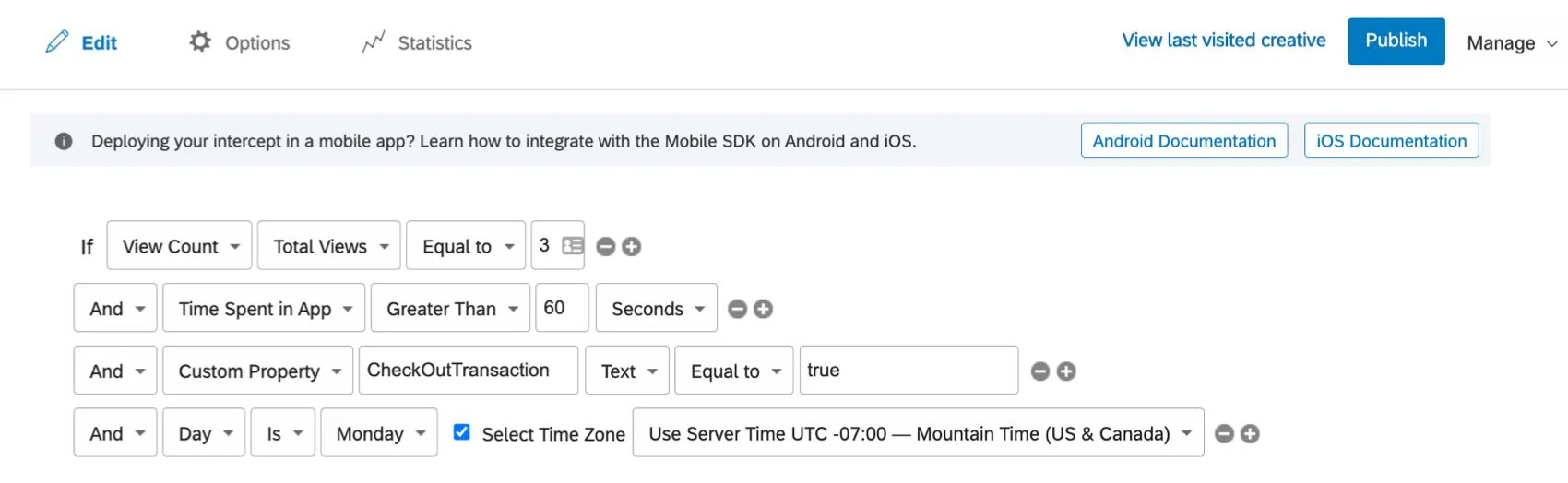
- App Session: Conteggio visualizzazioni: Questa impostazione consente di controllare la visualizzazione dell’intercetta in base a un numero specifico di pagine visualizzate. Le Visualizzazioni totali si riferiscono alla logica basata sul numero totale di visualizzazioni dell’app. La logica basata sulle visualizzazioni uniche tiene conto delle visualizzazioni uniche incontrate dall’utente dell’app. Consiglio Q: è necessario collaborare con il team di sviluppo dell’applicazione mobile per garantire che le visualizzazioni siano registrate correttamente tramite l’SDK.

- Sessione dell’app: Tempo trascorso nell’app: Questa impostazione consente di controllare la visualizzazione dell’intercetta in base al tempo trascorso dall’utente dell’app. Consiglio Q: è necessario collaborare con il team di sviluppo dell’app mobile per assicurarsi che il tempo trascorso nell’app sia registrato correttamente tramite l’SDK.
- Sessione app: Proprietà personalizzata: Questa impostazione consente di controllare la visualizzazione dell’intercetta in base all’impostazione di una proprietà personalizzata su un determinato valore. Le proprietà personalizzate sono campi unici che possono essere passati dall’applicazione mobile. Queste proprietà personalizzate sono solitamente assegnate a specifiche viste/pagine dell’applicazione, ma possono anche includere informazioni sugli utenti o eventi dell’applicazione come nomi utente, dimensioni del carrello o altri dati. Consiglio Q: è necessario collaborare con il team di sviluppo dell’applicazione mobile per assicurarsi che la proprietà personalizzata e i suoi valori siano impostati nelle pagine/visualizzazioni specifiche dell’applicazione mobile.
- Data e ora: Data, giorno, ora: questa impostazione consente di controllare la data e l’ora specifiche in cui viene visualizzata l’intercetta.
- Sondaggio Qualtrics: Stabilire se l’intercetta verrà visualizzata in base al fatto che il visitatore abbia o meno partecipato a un sondaggio. Potete selezionare qualsiasi sondaggio sul vostro account.
Dati integrati
Se si collega l’intercetta a un sondaggio di Qualtrics, è possibile salvare i dati dei visitatori e le informazioni sulla loro sessione utilizzando i Dati integrati.
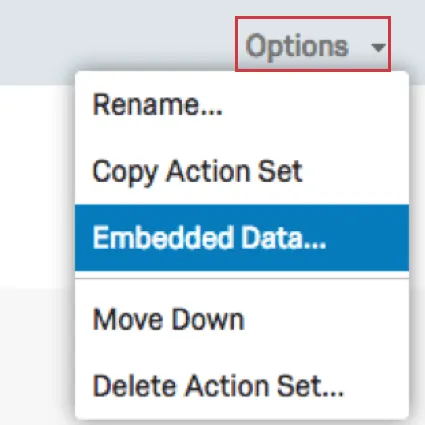
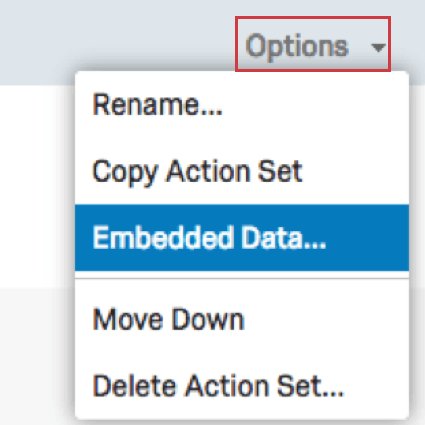
Fare clic su Opzioni e selezionare Dati integrati. Nella finestra di dialogo che segue, è possibile selezionare i valori dei Dati integrati che si desidera trasmettere al sondaggio.
CONSIGLIO Q: Il vostro sondaggio dovrà impostare questi valori dei Dati integrati attraverso l’URL del sondaggio e nel Flusso del sondaggio.
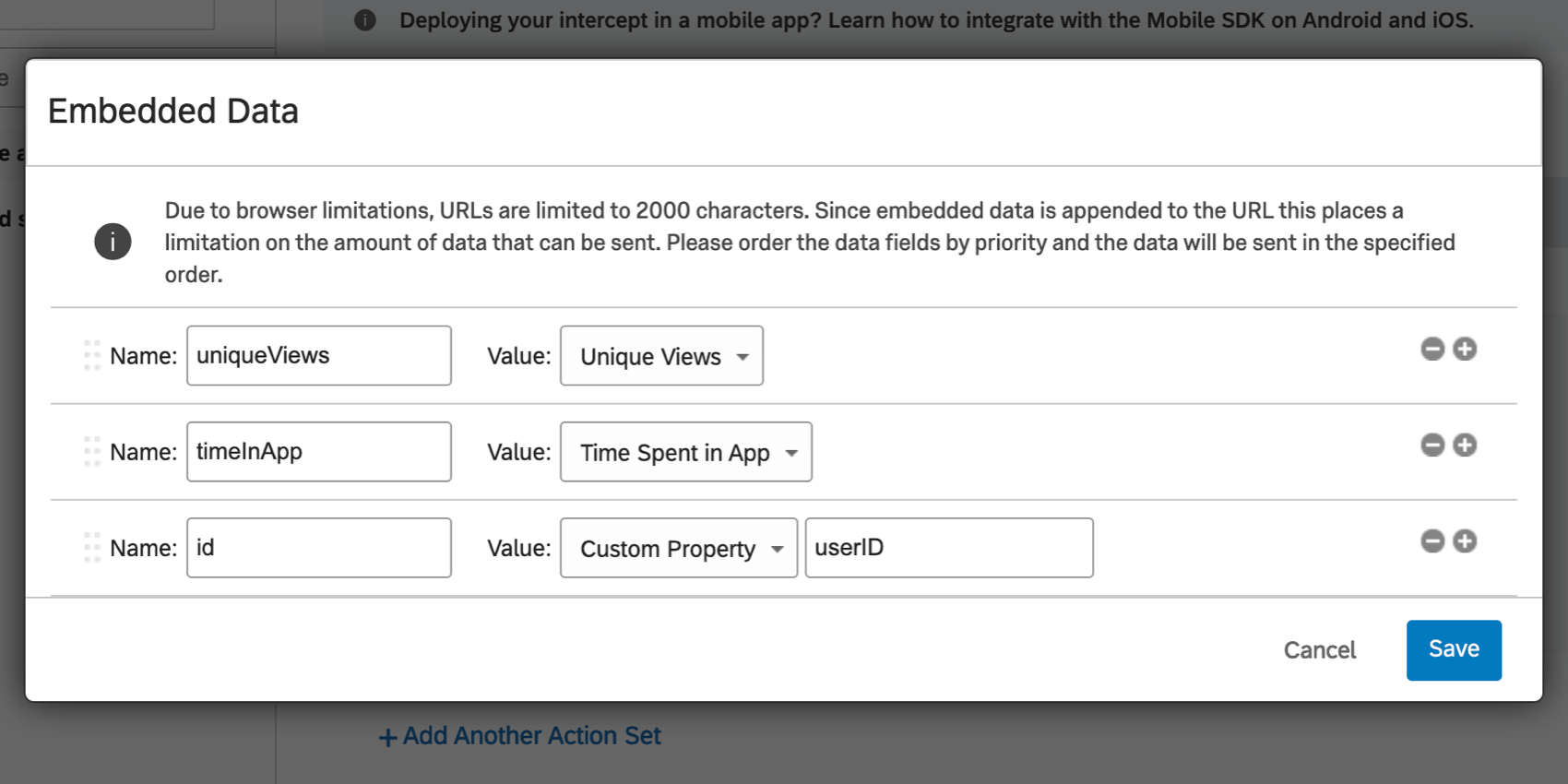
È possibile inserire Dati integrati relativi al numero di visualizzazioni visitate all’interno dell’app, al tempo trascorso nell’app (in secondi) e alle proprietà personalizzate. Le proprietà personalizzate sono valori che l’applicazione fornisce all’SDK per essere utilizzati nella destinazione e nei dati integrati. I metadati relativi all’utente o alla sua esperienza nell’app possono essere inclusi nella risposta al sondaggio grazie alla funzione Dati integrati.
Esempio: Nella schermata seguente, i Dati integrati denominati uniqueViews saranno salvati nei dati del sondaggio. Registrerà le visualizzazioni uniche.


CONSIGLIO Q: è necessario collaborare con il team di sviluppo dell’applicazione mobile per assicurarsi che la proprietà personalizzata e i suoi valori siano impostati correttamente dall’applicazione mobile.
Modifica delle opzioni di intercettazioni mobili
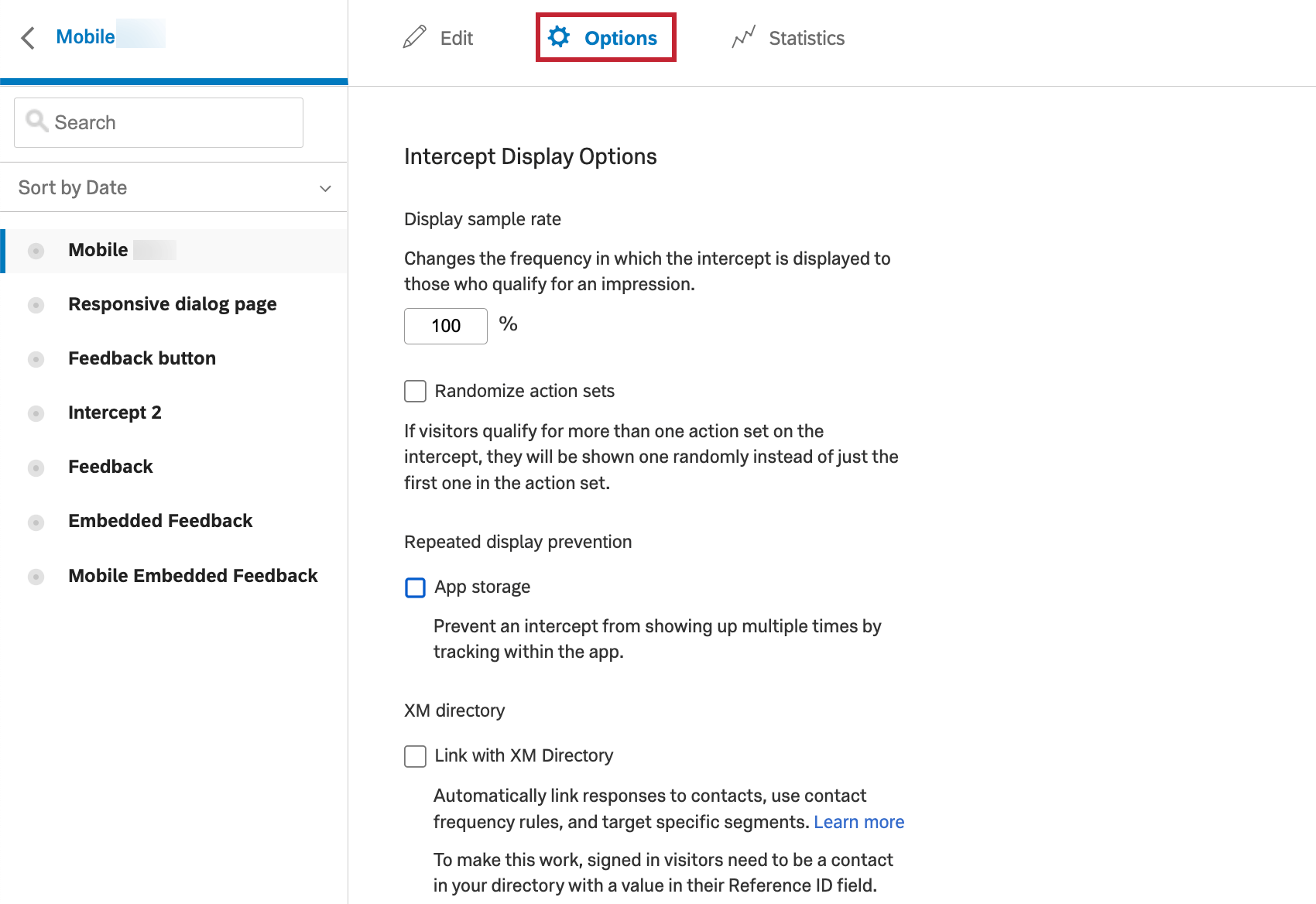
Passare alla sezione Opzioni per modificare quanto segue:
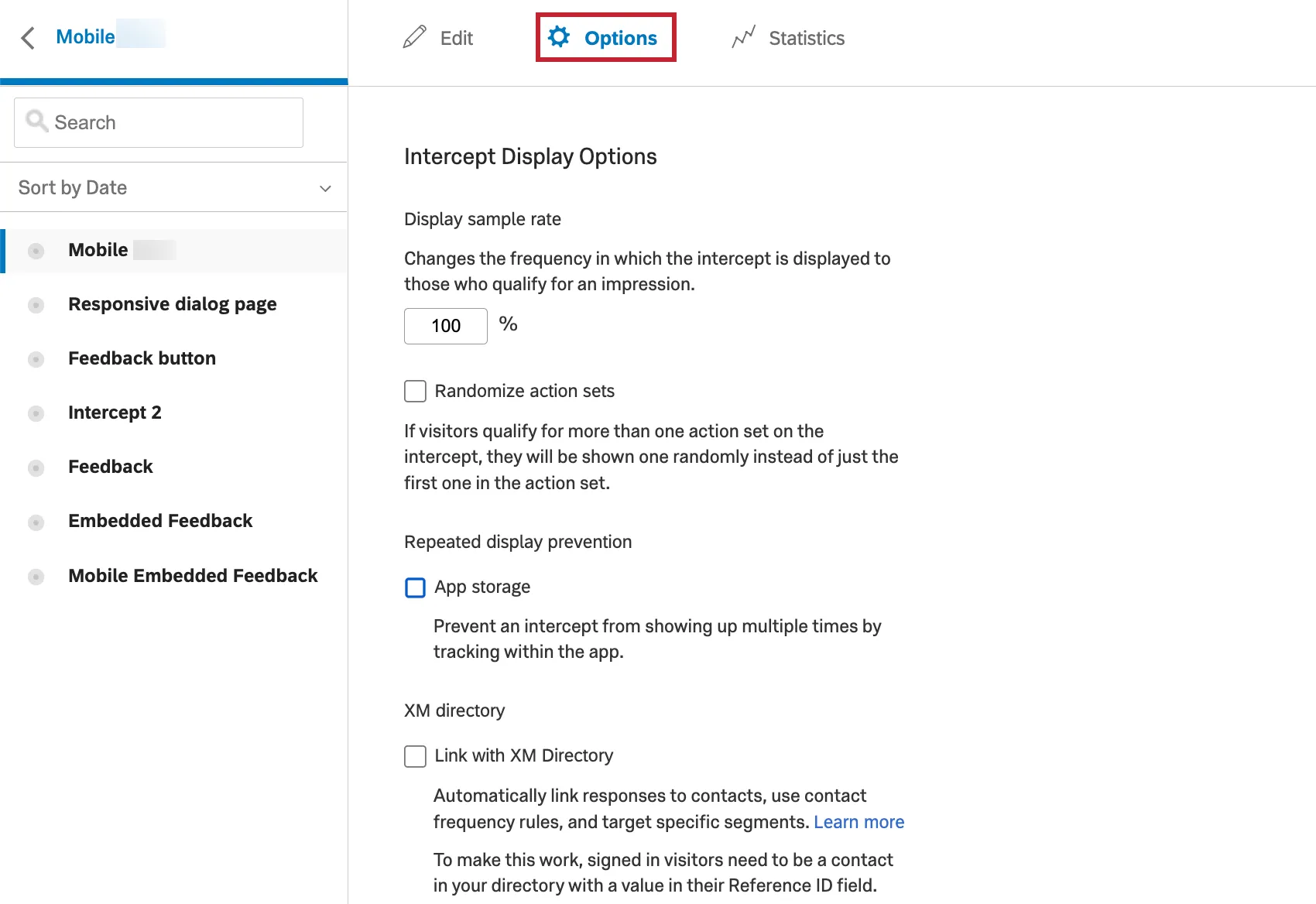
Previeni visualizzazioni ripetute
Questa impostazione consente di impedire la visualizzazione ripetuta delle intercettazioni per gli utenti dell’applicazione. Ad esempio, è possibile specificare che l’intercetta deve essere mostrata agli utenti solo una volta al mese.
Visualizzazione della frequenza di campionamento
Questa impostazione consente di controllare la frequenza di campionamento per la visualizzazione delle intercettazioni.
Serie di azioni randomizzate
Se l’intercetta ha più serie di azioni e più di una si applica al visitatore, gli verrà assegnata una serie di azioni in modo casuale, invece di ricevere la prima serie di azioni della lista.
Pubblicare e attivare l’IntercETTA
Dopo aver configurato le regole di intercettazione, assicurarsi di pubblicare e attivare l’intercetta per visualizzarla agli utenti dell’app mobile.
ID Intercetta, ID Progetto e Brand ID
Sarà necessario condividere l’ID Intercetta, l’ID Progetti e l’ID Brand per l’intercetta creata con il team di sviluppo dell’app mobile. Questi ID sono disponibili nella pagina della lista delle intercettazioni selezionando Copia ID intercettazioni nel menu a discesa Azioni.
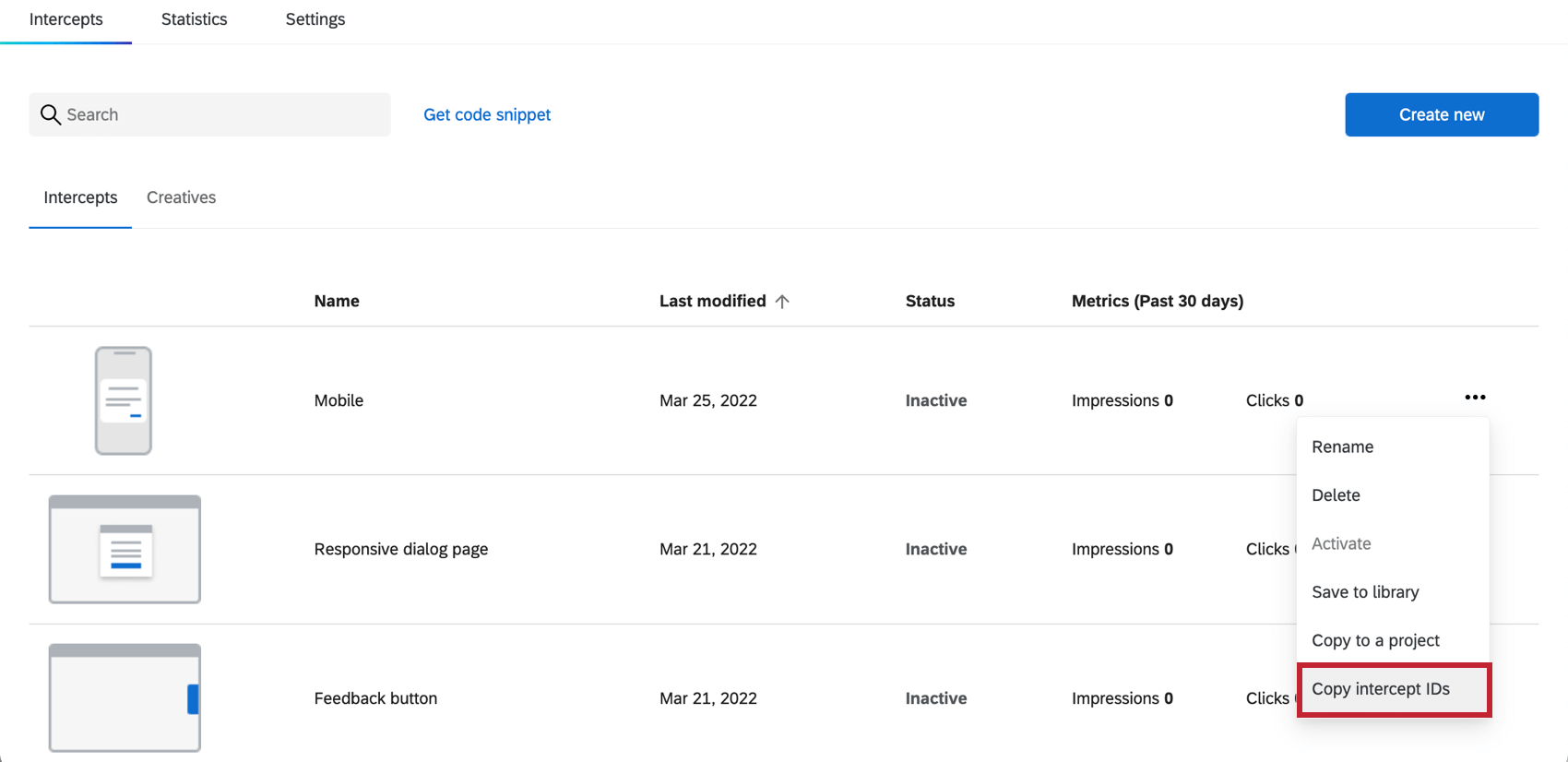
Fare clic su Copia ID Intercetta e inviarli al proprio team.
Consiglio Q: il Supporto Qualtrics non è in grado di implementare questi ID per voi. Spetta al team di sviluppo dell’applicazione mobile posizionare gli ID all’interno dell’applicazione.
App mobile SDK
Attenzione: Assicurarsi sempre di utilizzare la versione più recente dell’SDK. Il supporto qualtrics può fornire assistenza solo con versioni dell’SDK pienamente supportate. Per vedere le versioni attualmente supportate, consultare la relativa documentazione: Android, iOS, React.
Per rendere operativo il vostro progetto Mobile App Feedback, è necessario implementare un’integrazione da parte vostra. Il Mobile App SDK (Software Developer’s Kit) è disponibile alle pagine seguenti:
- Come iniziare su iOS
- riferimento API per iOS
- Come iniziare su Android
- Riferimento alle API di Android
- API di React Native
- Notifiche (Android)
- Notifiche (iOS)
Gli ID Intercetta, Progetti e Brand sono tutti necessari per inizializzare i progetti dell’SDK. Per ulteriori informazioni su come accedere a questi ID, consultare la sezione precedente.
FAQs
Quando dovrei usare la logica nei miei set di azioni?
Quando dovrei usare la logica nei miei set di azioni?
Ad esempio, dal momento che i creativi non sono reattivi alle dimensioni dello schermo, a molti utenti piace implementare la logica del set di azioni incentrata sul fatto che un visualizzatore di siti Web stia o non utilizzi un dispositivo mobile o se il sito Web venga visualizzato su una determinata dimensione dello schermo. Utilizzando la logica in questa istanza, è possibile indirizzare un editor di intercetta formattato e di dimensioni appropriate alla persona appropriata.
La logica dell'insieme di azioni basata sulla posizione può anche essere utilizzata per garantire che i visualizzatori di siti web vedano un editor di intercetta che è scritto nella lingua che più probabilmente si applica loro.
Posso acquisire informazioni dai visitatori del mio sito web nel sondaggio della mia intercetta? Come?
Posso acquisire informazioni dai visitatori del mio sito web nel sondaggio della mia intercetta? Come?
Oltre alla semplice impostazione di un valore statico che si desidera inserire nel sondaggio, il menu dei dati incorporati viene preconfigurato con altre opzioni che possono essere incluse nel sondaggio. Ad esempio, sarai in grado di acquisire automaticamente l’ID sia dell’intercetta che dell’editor di intercetta mostrato, l’URL della pagina che ha visualizzato l’intercetta, la cronologia del sito della persona o anche il tempo trascorso sul sito. Potrai anche acquisire informazioni da un cookie che appare sul browser Web di quella persona oppure puoi scrivere un’espressione JavaScript che acquisisca una particolare variabile a cui sei interessato.
Se stai eseguendo un sondaggio in Qualtrics, puoi anche aggiungere i dati incorporati nel Flusso del sondaggio per salvare queste informazioni nella risposta al sondaggio.
È fantastico! Grazie per il tuo feedback!
Grazie per il tuo feedback!