Sezione Opzioni creative
Cosa puoi trovare in questa pagina
Consiglio Q: se non avete accesso a nessuna delle funzioni descritte in questa pagina, contattate il vostro Account Executive. Per ulteriori informazioni sulle differenze tra Digital Feedback e CUSTOMERXM for Digital, vedere Digital Feedback vs. CustomerXM per Digital.

Informazioni sulla sezione Opzioni
La sezione Opzioni è riservata agli effetti di animazione, alla posizione nella pagina web e ad altre opzioni che renderanno il vostro editor di intercettazioni più efficace.
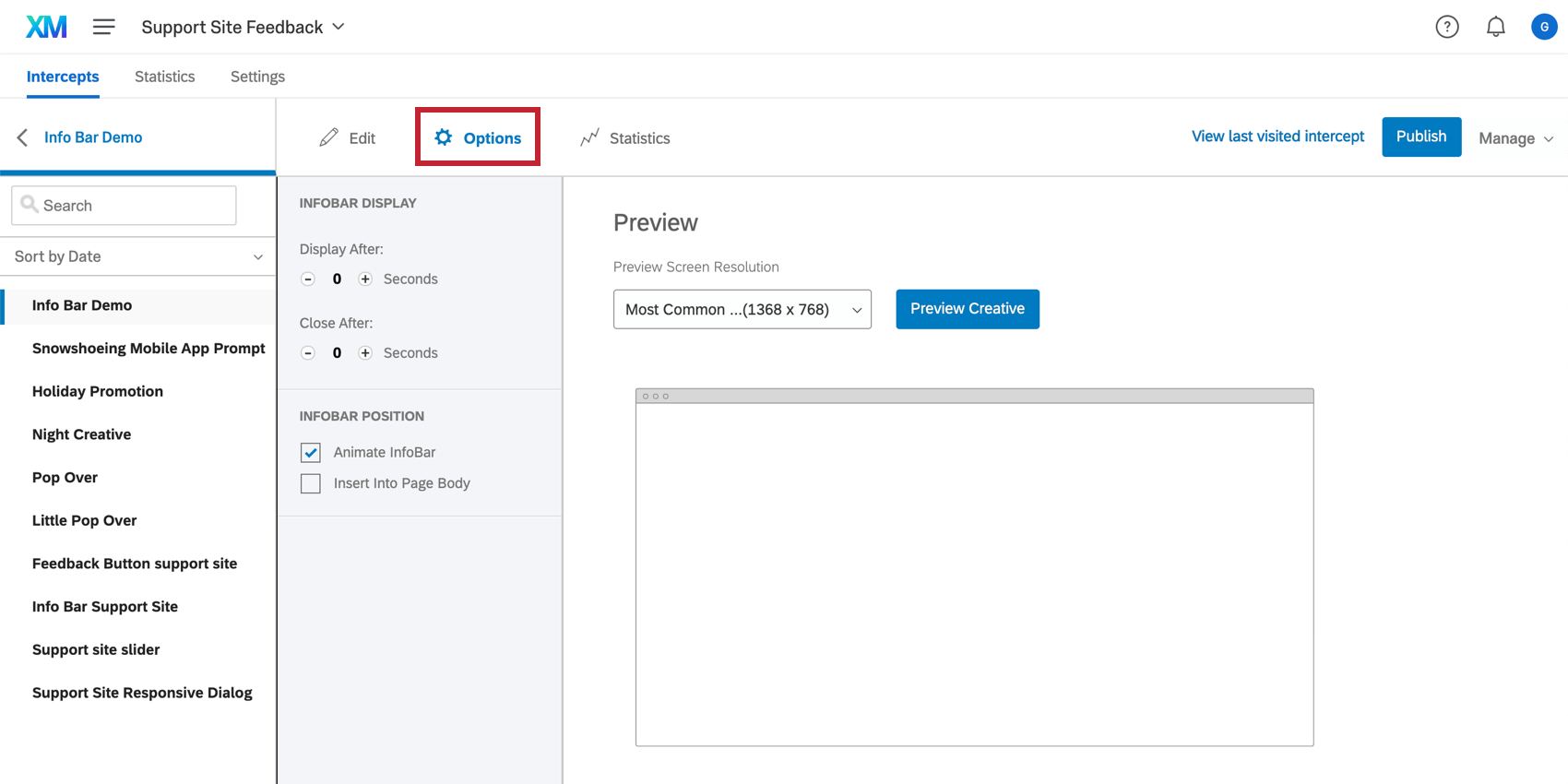
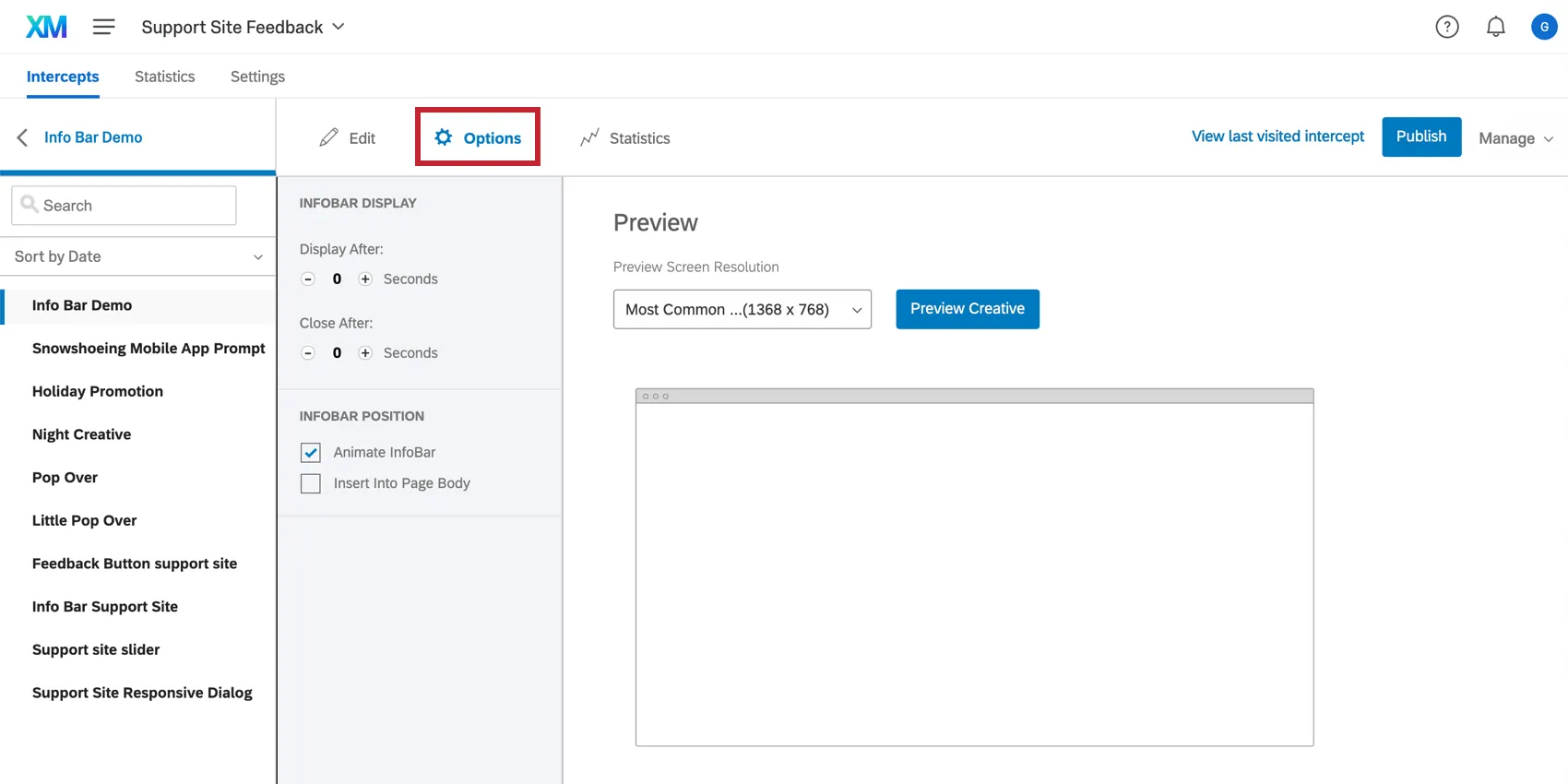
Ogni editor di intercettazioni ha una propria serie di opzioni che si trovano sotto la voce Opzioni. Ad esempio, un Pop Over ha impostazioni di animazione e una Barra informazioni ha impostazioni per coprire o meno il contenuto esistente quando scorre sulla pagina. In questa pagina vengono descritte le opzioni più comuni. Per informazioni dettagliate sulle opzioni aggiuntive disponibili per ogni creativa, consultare la pagina di supporto della creativa stessa.
Temporizzazione
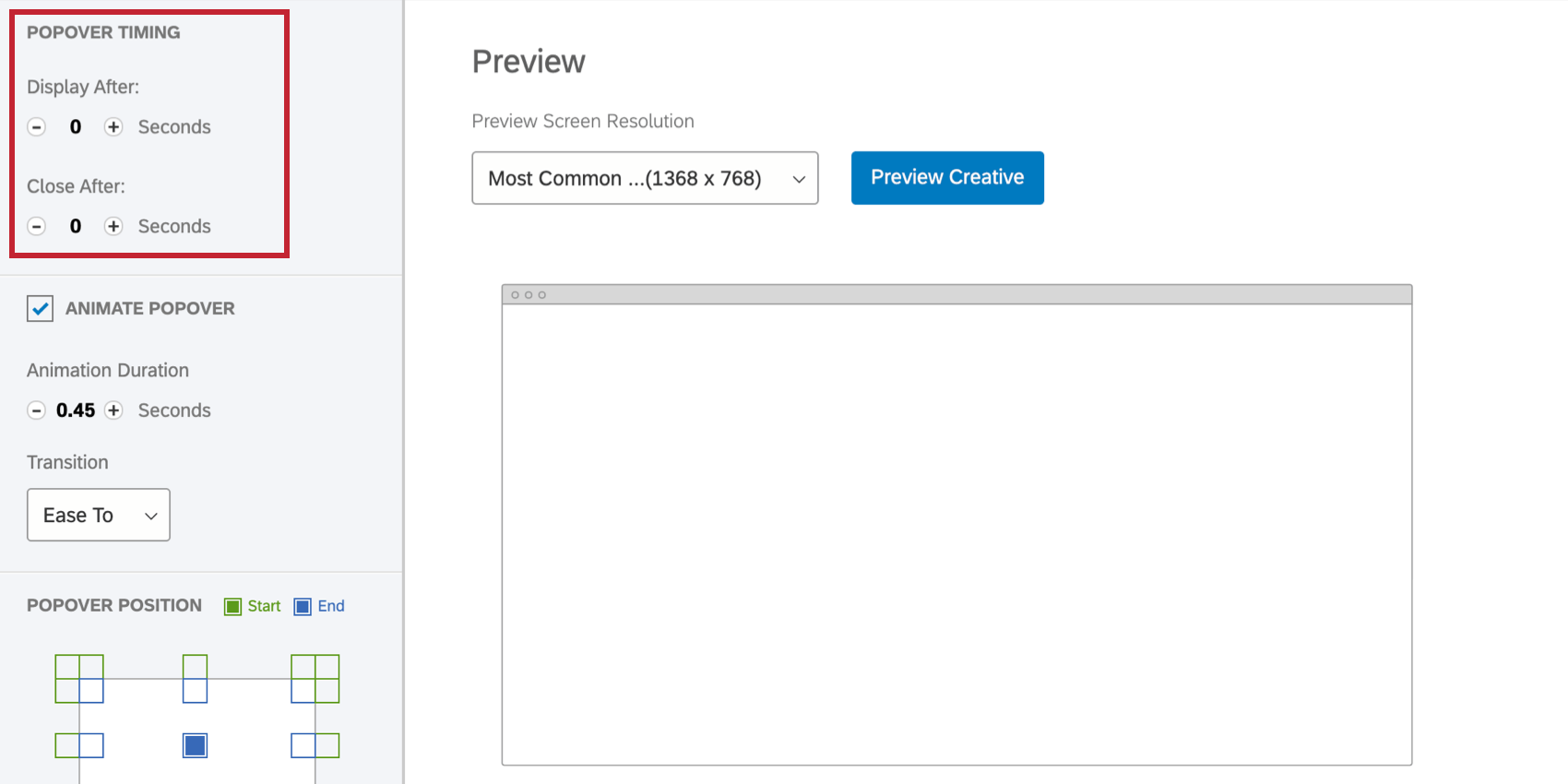

Se si desidera che la creatività venga visualizzata sulla pagina web solo dopo alcuni secondi, è possibile regolare l’opzione Visualizza dopo.
Consiglio Q: la visualizzazione dell’editor di intercettazioni subito dopo il caricamento della pagina può creare un’esperienza stridente per il visitatore. Considerate di aggiungere qualche secondo di ritardo per dare al visitatore la possibilità di orientarsi.
Se si desidera che la creatività scompaia dopo un certo periodo di tempo, regolare l’opzione Chiudi dopo.
Consiglio Q: fare attenzione all’opzione Chiudi dopo se l’editor di intercettazione ha una destinazione incorporata. Ad esempio, se c’è un sondaggio incorporato direttamente nell’editor di intercettazioni, non si vuole chiudere automaticamente il Pop Over mentre il partecipante sta rispondendo!
Consiglio Q: volete che i vostri visitatori ricevano un conto alla rovescia sul tempo che manca alla chiusura dell’editor di intercetta? Date un’occhiata al Testo Trasferito del Timer Fino alla Chiusura!
Posizione
La sezione Posizione consente di mappare la posizione in cui si desidera che la creatività appaia sulla pagina.
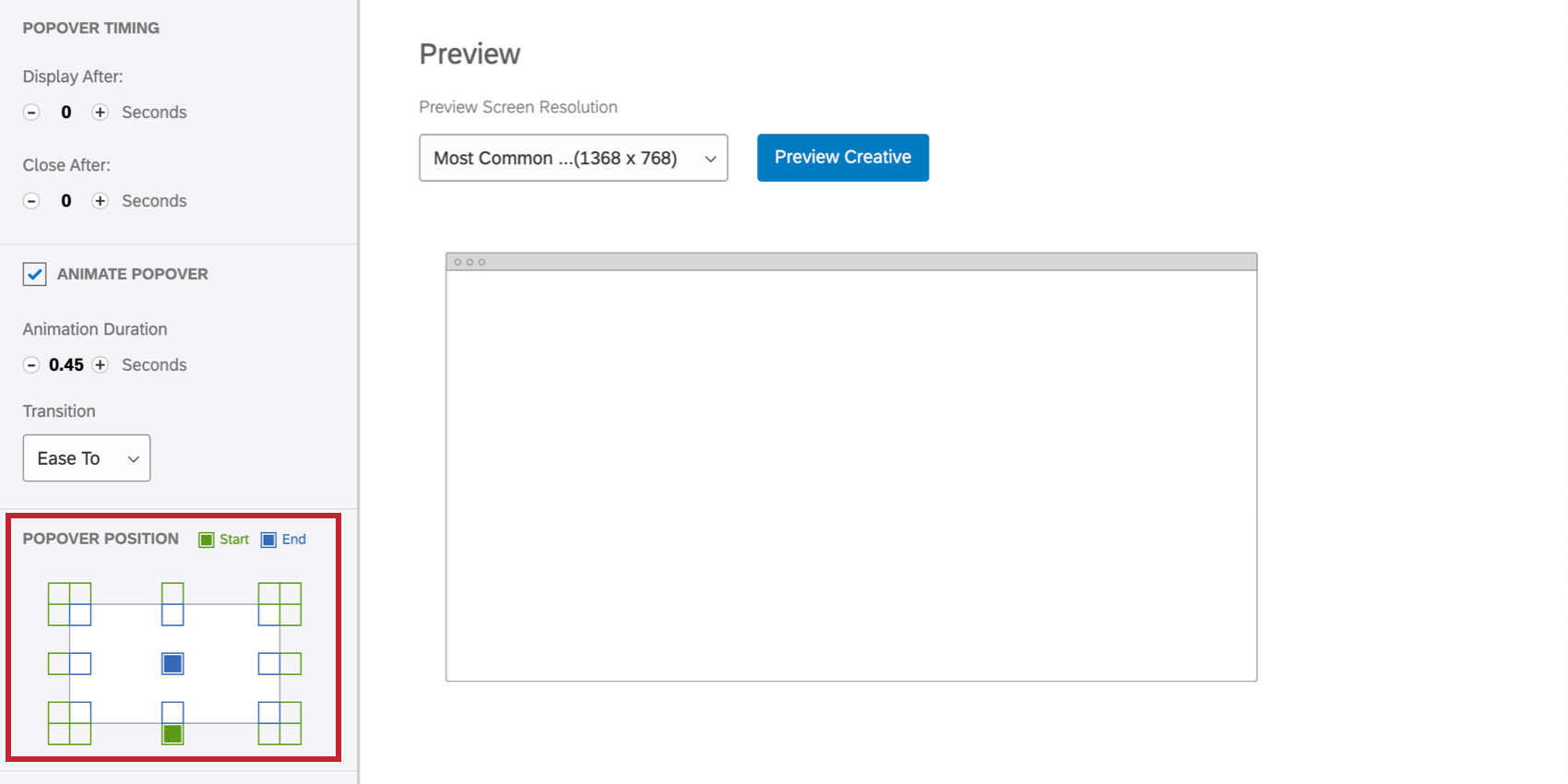
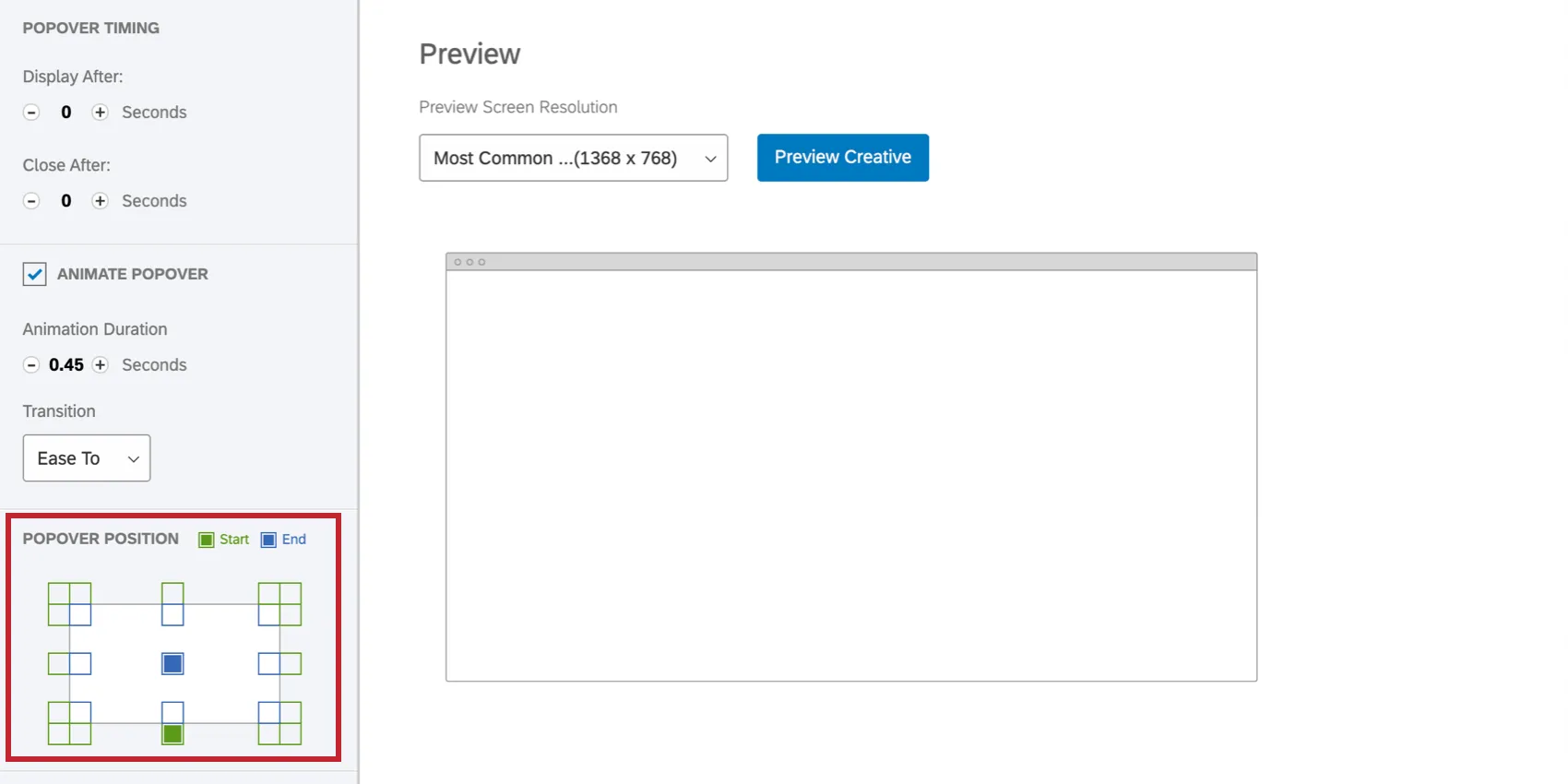
I riquadri in blu sono i punti in cui l’editor di intercettazioni finirà sullo schermo.
Se si aggiunge un’animazione, le caselle verdi rappresentano la posizione da cui partirà l’editor di intercetta quando entrerà nello schermo.
Anteprima
Un ottimo modo per testare le animazioni, le chiusure e le altre opzioni di visualizzazione scelte è quello di utilizzare la funzione Anteprima di intercettazioni al centro-destra della pagina.
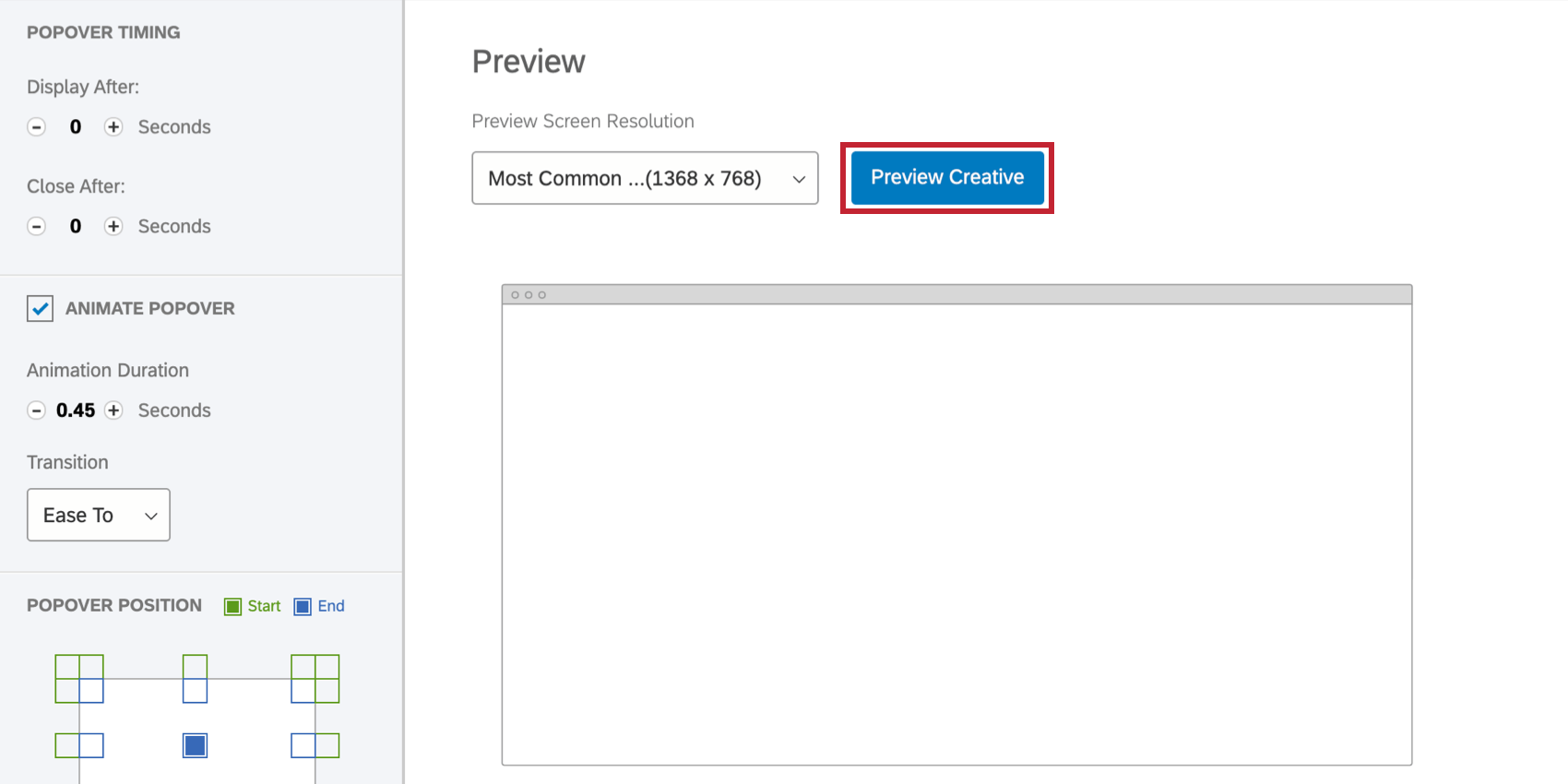
Per regolare le dimensioni dello schermo che si sta visualizzando in anteprima, fare clic sul menu a tendina Risoluzione schermo anteprima. Quando si è pronti, fare clic su Anteprima di intercetta.
Consiglio Q: Volete testare la vostra creatività su un particolare sito web? Per prima cosa, è necessario impostare l’intercetta. Consultate la nostra pagina sulla sezione Intercettazioni del test.
FAQs
Ho costruito la mia intercetta ma vorrei testarla prima dell'attivazione. Come posso farlo?
Ho costruito la mia intercetta ma vorrei testarla prima dell'attivazione. Come posso farlo?
È fantastico! Grazie per il tuo feedback!
Grazie per il tuo feedback!