EDITOR DI INTERCETTA Notifica su dispositivo mobile Editor di intercettazioni
Cosa puoi trovare in questa pagina
Consiglio Q: se non avete accesso a nessuna delle funzioni descritte in questa pagina, contattate il vostro Account Executive. Per ulteriori informazioni sulle differenze tra Digital Feedback e CUSTOMERXM for Digital, vedere Digital Feedback vs. CustomerXM per Digital.

Attenzione: Le Notifica SUPOSITIVO MOBILE richiedono l’uso dell’SDK per app mobili, che viene impostato con un codice specifico creato da QUALTRrics. Qualtrics può risolvere i problemi solo con questo codice, non con il codice personalizzato aggiunto dall’utente. Le funzioni di codifica personalizzate sono fornite così come sono e possono richiedere conoscenze di programmazione per essere implementate. Il nostro team di supporto non offre assistenza o consulenza per la codifica personalizzata. Puoi invece provare a domandare alla nostra community di utenti esperti. Se desiderate saperne di più sui nostri servizi di codifica personalizzata, contattate il vostro Account Executive di Qualtrics.

Informazioni sulle notifiche su dispositivo mobile
Le notifiche su dispositivo mobile fanno parte del Mobile App SDK, noto anche come Progetti di feedback per app mobili. Le notifiche possono essere utilizzate per spingere gli utenti a impegnarsi in un feedback all’interno o all’esterno dell’app, il che è particolarmente importante quando si vuole catturare gli utenti mentre escono dall’app.
Le notifiche su dispositivo mobile funzionano creando una notifica in-app in stile banner. Una volta cliccato, l’utente verrà portato fuori dall’app al collegamento al sondaggio in un browser mobile esterno.
Consiglio Q: questa funzione è supportata solo dalle versioni 1.3 e successive dell’SDK.
Impostazione dell’editor di intercettazioni
Una volta ottenuto l’accesso a questa funzione, la Notifica su dispositivo mobile è disponibile insieme ad altri editor di intercettazioni.
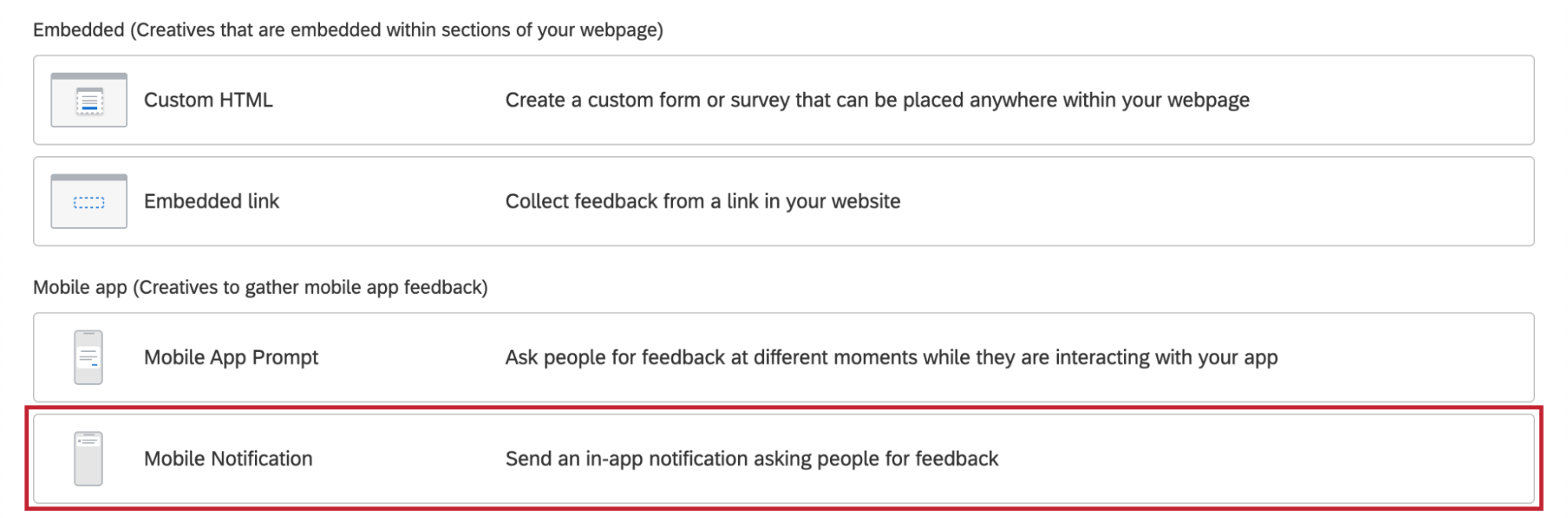

Una volta fatto clic su Crea creatura, sono disponibili tre opzioni personalizzabili: Titolo, Descrizione e Ritardo. Poiché si tratta di notifiche in stile banner per dispositivi mobili, ogni sistema operativo definisce uno stile fisso che QUALTRrics non può ignorare, limitando le opzioni di colore e carattere.
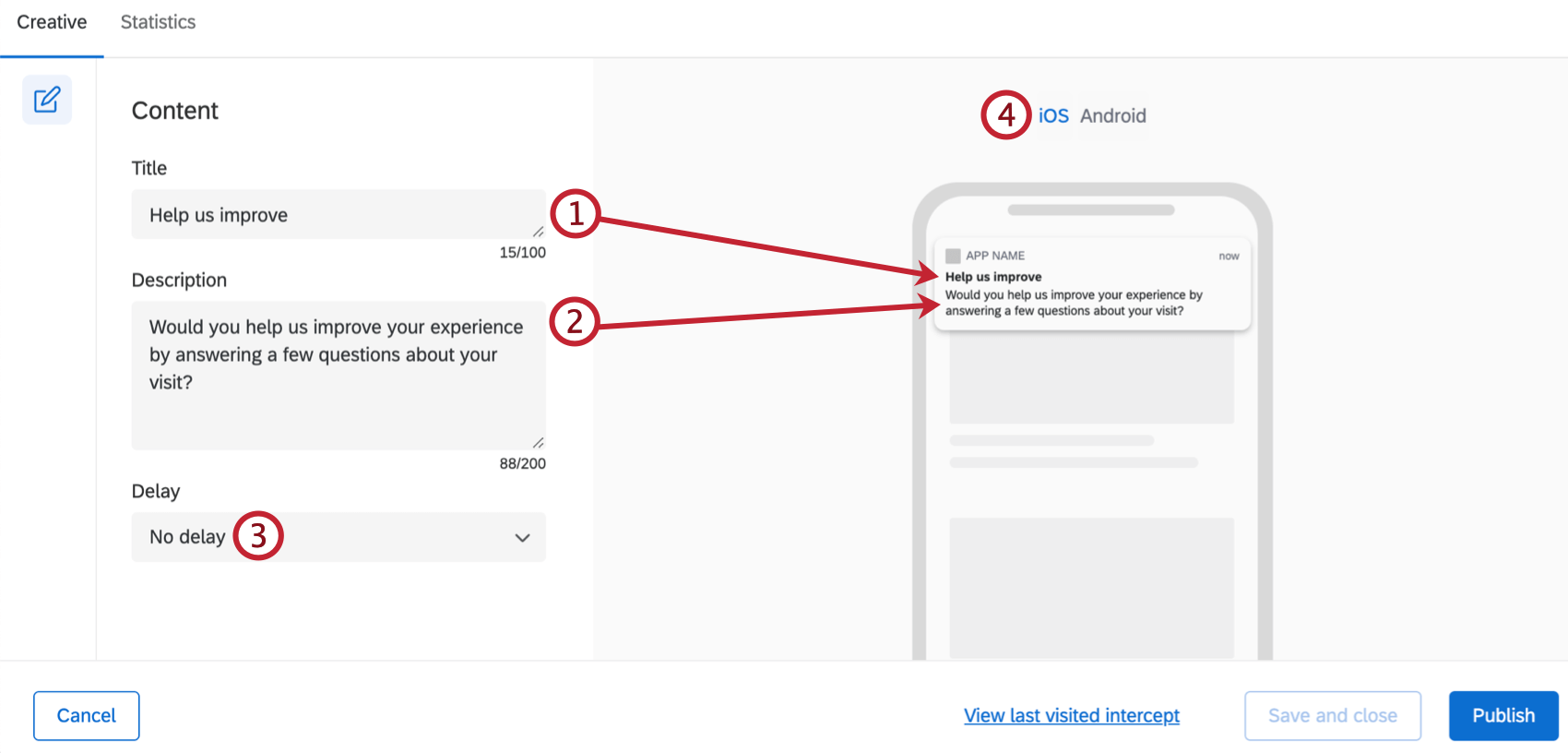
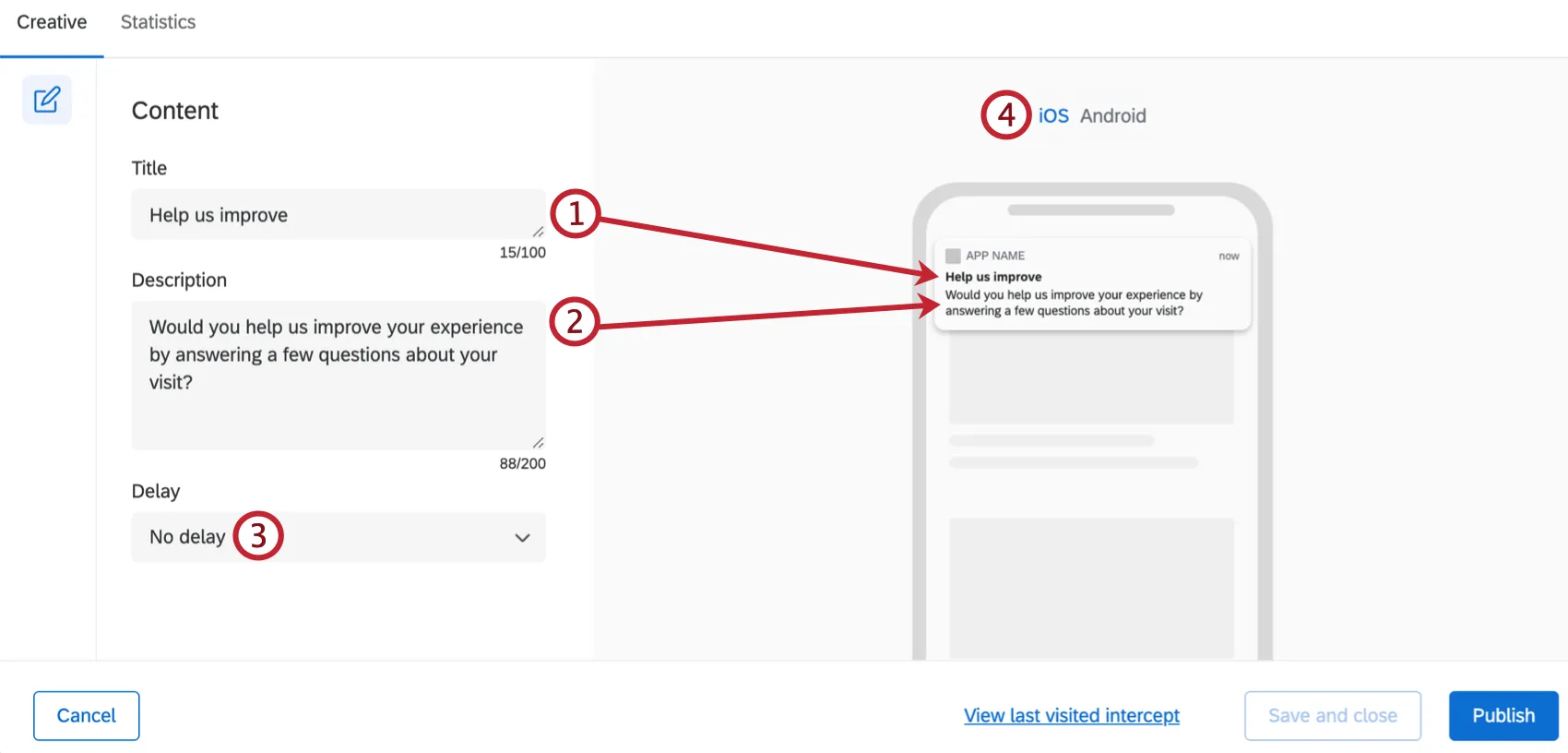
Consiglio Q: L’azione che fa scattare l’app viene definita durante la configurazione dell’Intercetta mobile.
Salvare la creatività e pubblicare l’editor di intercettazioni
Attenzione: Quando si apportano modifiche alla notifica su dispositivo mobile e si desidera abbandonare la pagina, fare sempre clic su Salva e chiudi.
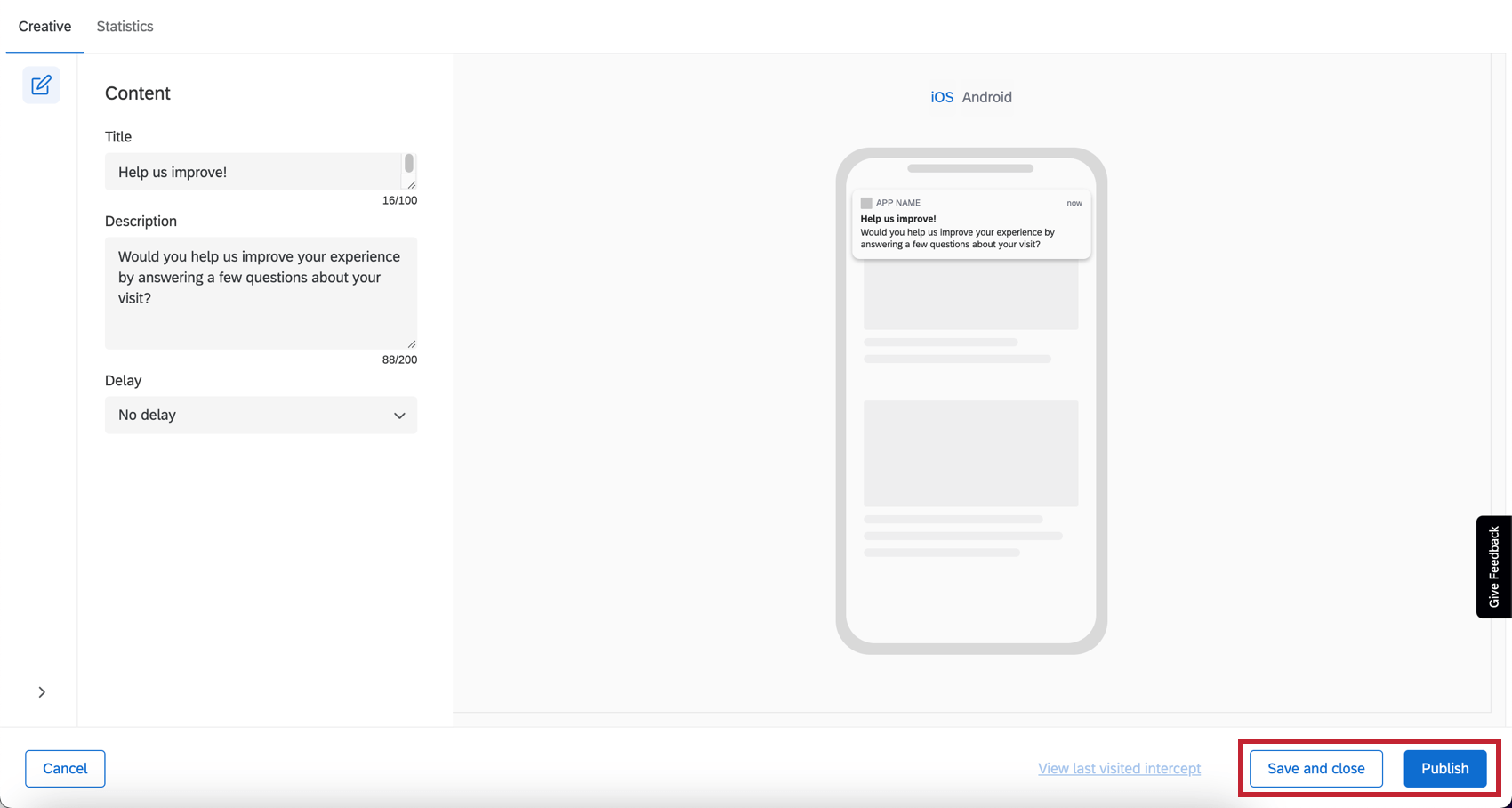

Quando si è terminata la modifica e si desidera che le modifiche vengano visualizzate nell’app, fare clic su Pubblica in basso a destra.
Consiglio Q: fare clic sulla freccia in basso a sinistra per visualizzare le etichette delle sezioni. Per visualizzare solo le icone delle sezioni, fare clic su Nascondi etichette.
Impostazione di Intercetta & Integrazione con un’app mobile
Per informazioni su come impostare il resto del Mobile App SDK, vedere Progetti Mobile App Feedback.
È fantastico! Grazie per il tuo feedback!
Grazie per il tuo feedback!