Personalizzazione dell'aspetto del designer
Suite
Customer Experience
Prodotto
Qualtrics
Cosa puoi trovare in questa pagina
Informazioni sulla personalizzazione dell’aspetto del designer
Consiglio Q: questa azione può essere eseguita da un Amministratore dell’account o da un Amministratore del sistema.

È possibile modificare l’aspetto di Designer per riflettere il brand della propria organizzazione. L’aspetto personalizzato viene eseguito per account e si applica a tutti i progetti dell’account. Sono disponibili le seguenti opzioni di personalizzazione:
- Logopersonalizzato: Modificare il logo (in tutto il Designer).
- Tavolozza dei colori personalizzata: Modificate la tavolozza dei colori per gli elementi dei rapporti nei grafici, nelle fasce di sentiment, nelle fasce del punteggio di soddisfazione e nelle evidenziazioni.
Accessibilità alle impostazioni di branding
Fare clic sulla scheda Amministrazione.
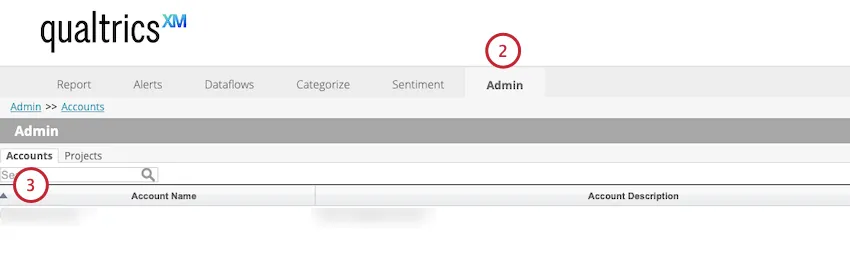
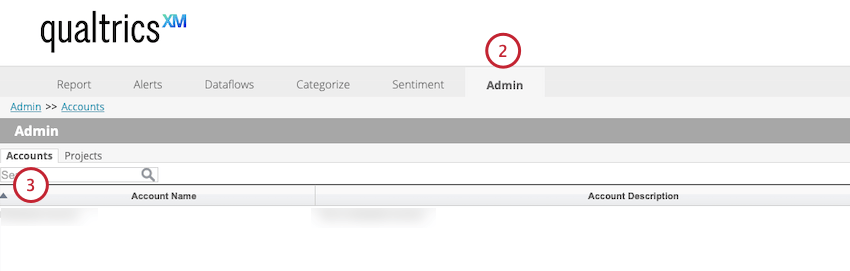
Selezionare Account.
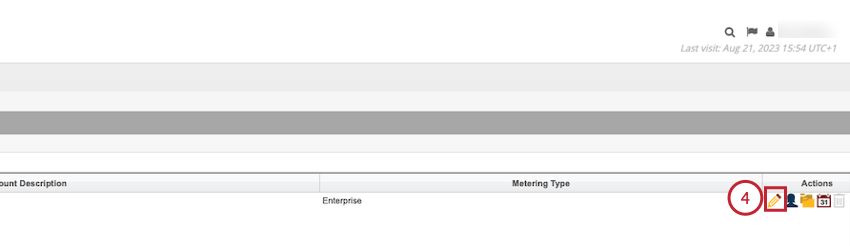
Fare clic sull’icona della matita per modificare l’account.
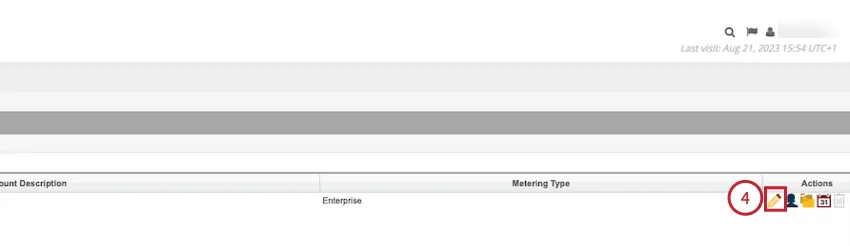
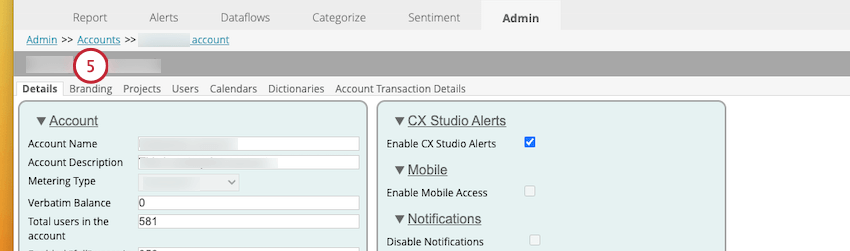
È possibile personalizzare il logo e la tavolozza dei colori.
Personalizzazione del logo del designer
È possibile personalizzare l’aspetto del Designer caricando un logo personalizzato.
Passare alla sezione Scheda BRAND .
Fare clic su Scegli file e selezionare il file.

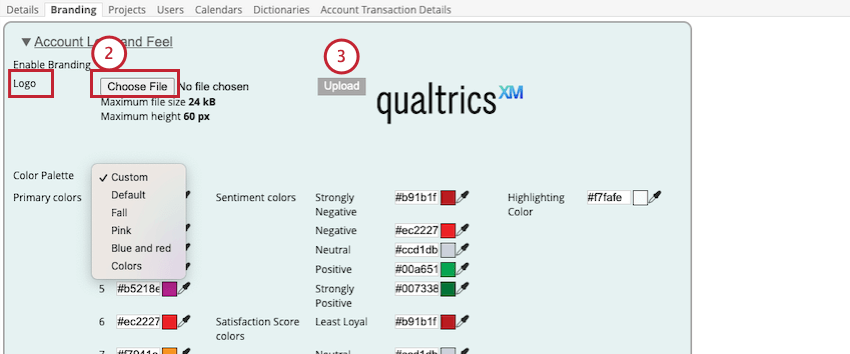
Consiglio Q: la dimensione massima del file è di 24 KB e l’altezza massima del file è di 60 px.
Fare clic su Carica.
Personalizzazione della tavolozza dei colori del designer
La tavolozza dei colori definisce una combinazione di colori per i seguenti elementi:
- Colori primari: Questi sono i 10 colori utilizzati per gli elementi dei rapporti nei grafici.
- Colori dell’Analisi del sentiment: Questi sono i 5 colori utilizzati per le bande di analisi del sentiment.
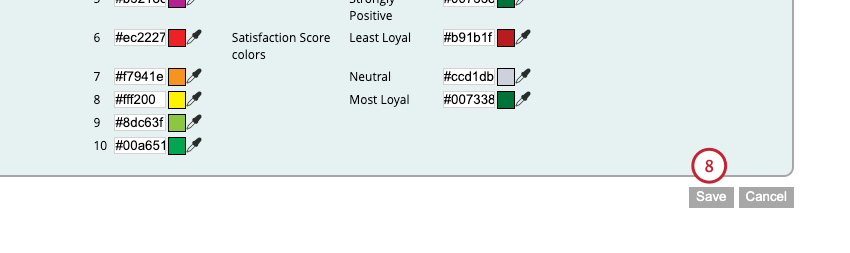
- Colori del punteggio di soddisfazione: Questi sono i 3 colori utilizzati per le fasce del punteggio di soddisfazione.
- Colore di evidenziazione: è il colore utilizzato per evidenziare vari elementi (ad esempio, le frasi selezionate in Esplora documenti).
Come modificare la tavolozza dei colori del designer
Passare alla scheda Brand.
Assicurarsi che la casella di controllo Abilita brand sia selezionata.

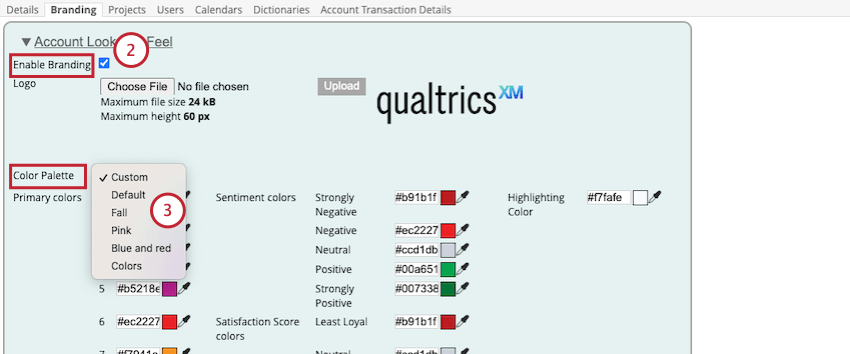
Selezionare la tavolozza dei colori che si desidera utilizzare. Le opzioni comprendono:
- Impostazione predefinita
- Autunno
- Rosa
- Blu e rosso
- Colori
Fare clic su OK per confermare le modifiche apportate.
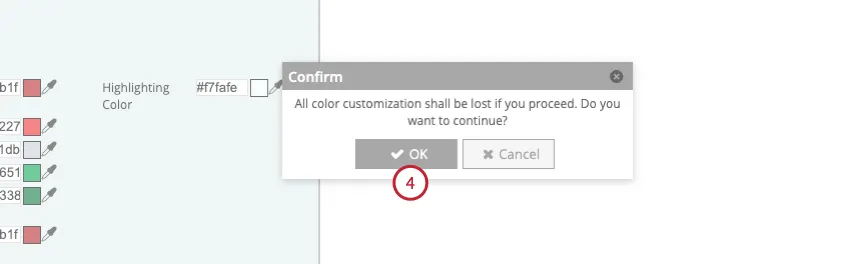
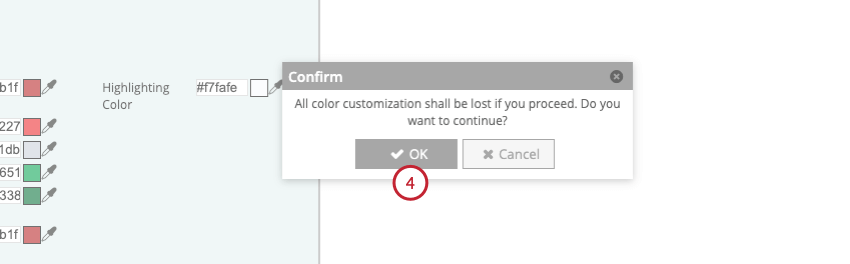
Se si seleziona una tavolozza personalizzata, è possibile definire i colori della tavolozza. A tale scopo, fare clic sull’icona del contagocce accanto alla casella della notazione esadecimale.
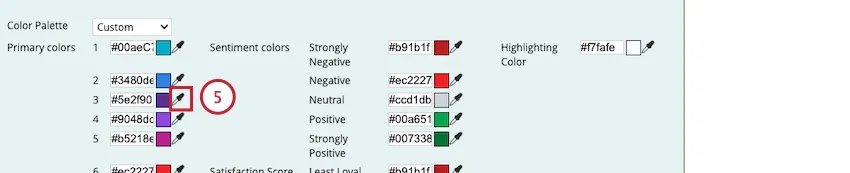
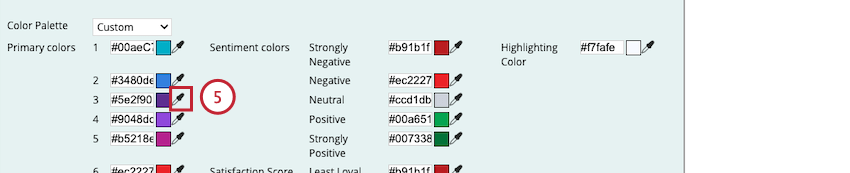
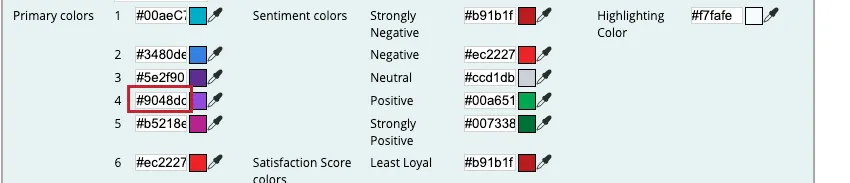
Consiglio Q: in alternativa, è possibile definire i colori della tavolozza inserendo una notazione esadecimale nell’apposita casella.
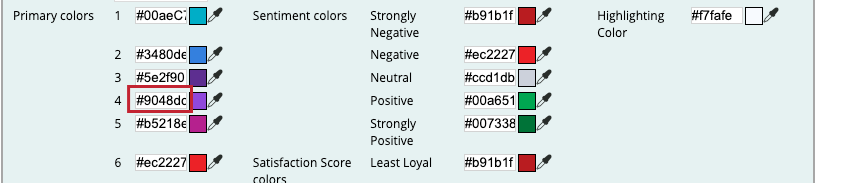
Selezionare un colore utilizzando il selezionatore di colori.
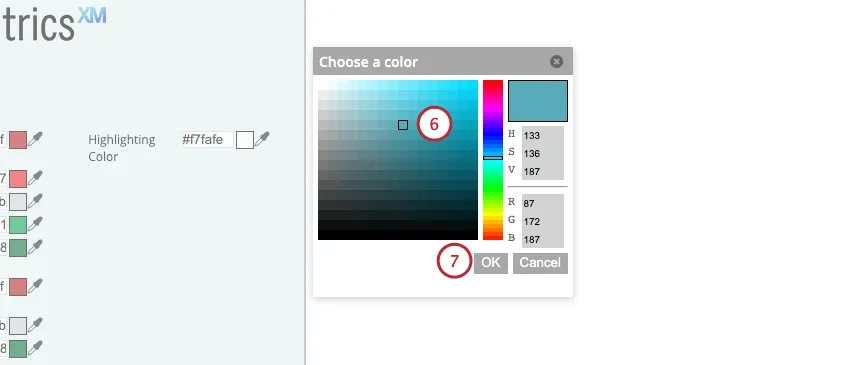
Fai clic su OK.
Fai clic su Salva.

Molte delle pagine di questo sito sono state tradotte dall'originale in inglese mediante traduzione automatica. Sebbene in Qualtrics abbiamo profuso il massimo impegno per avere le migliori traduzioni automatiche possibili, queste non sono mai perfette. Il testo originale inglese è considerato la versione ufficiale, e qualsiasi discrepanza tra questo e le traduzioni automatiche non è legalmente vincolante.
È fantastico! Grazie per il tuo feedback!
Grazie per il tuo feedback!