Rapporti di tendenza: le migliori pratiche (Studio)
Cosa puoi trovare in questa pagina
Informazioni sulle migliori pratiche di Trend Report
I rapporti sulle tendenze mostrano come le metriche sono cambiate nel tempo.
Esempio: Un grafico a linee mostra come è cambiata la valutazione della soddisfazione dei clienti del vostro team nell'ultimo anno.
Creazione di rapporti sulle tendenze
Non esiste un unico modo corretto per creare un rapporto sulle tendenze. Tuttavia, forniremo alcune best practice, come i widget comuni, come scegliere un attributo temporale e dove impostare scale temporali e intervalli di date.
Widget
È possibile utilizzare diversi tipi di widget per i rapporti sulle tendenze. Si consiglia di utilizzare un widget a linee o a barre. Per impostazione predefinita, questi widget sono spesso impostati per riportare un calcolo su una determinata scala temporale.
Attributo tempo
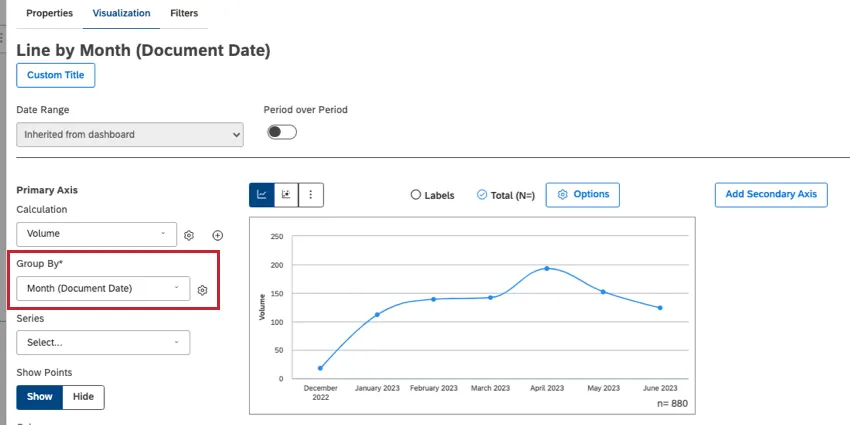
Per eseguire un rapporto sulle tendenze, è necessario raggruppare i dati in base a qualsiasi attributo temporale. Gli utenti scelgono spesso la Data documento, ma nel feedback potrebbero essere disponibili altri tipi di date.
Consiglio q: consultare la lista degli attributi di data e ora che offriamo di default nella piattaforma.

Scala temporale
Definire un'unità di tempo per cui raggruppare i dati. Ad esempio, si può scegliere un'ora, un giorno, una settimana, un mese, un trimestre o un anno.
Quando si seleziona un attributo temporale per il raggruppamento (come mostrato sopra, accanto al grafico a linee), si sceglie una scala temporale.
Consiglio Q: i rapporti periodo per periodo non sono disponibili se si raggruppa per anno.
Intervallo di date
Decidete la data di scadenza del vostro rapporto, nota anche come data di inizio e di fine.
L'intervallo di date può essere impostato utilizzando il menu a tendina nelle proprietà del widget.
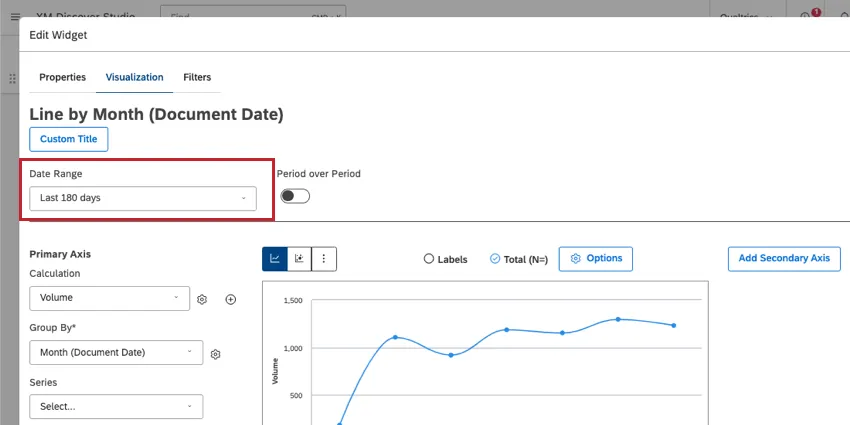
È inoltre possibile aggiungere un intervallo di date all'intera dashboard utilizzando i filtri per l'intervallo di date.
Gestione dei periodi vuoti
I periodi vuoti sono periodi di tempo in cui non sono stati raccolti dati. È possibile decidere come gestire i periodi vuoti con i seguenti passaggi:
Consiglio Q: in un grafico a linee, i periodi vuoti appaiono come una linea piatta di dati lungo la parte inferiore dell'asse delle ascisse.
Modificare o creare un widget.
Selezionare l'attributo temporale e la scala temporale in Raggruppa per.
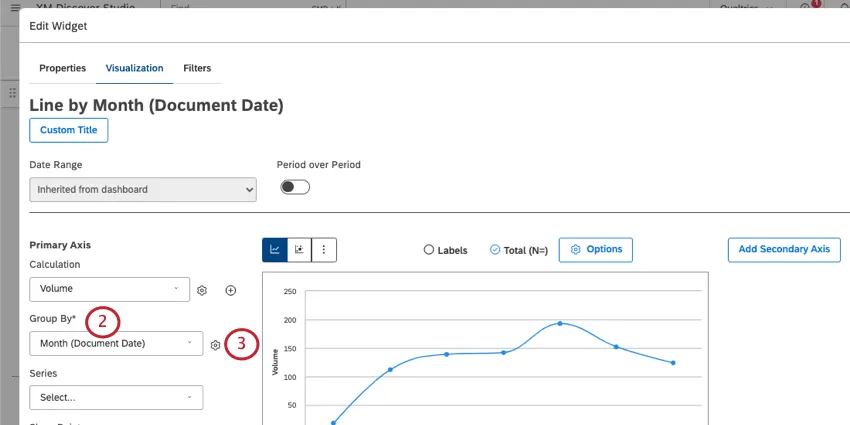
Fare clic sull'ingranaggio.
Scegliere una delle seguenti opzioni per i periodi vuoti:
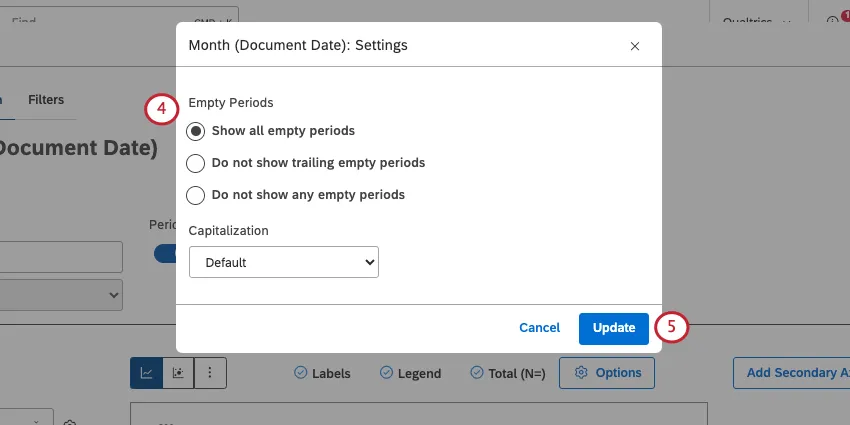
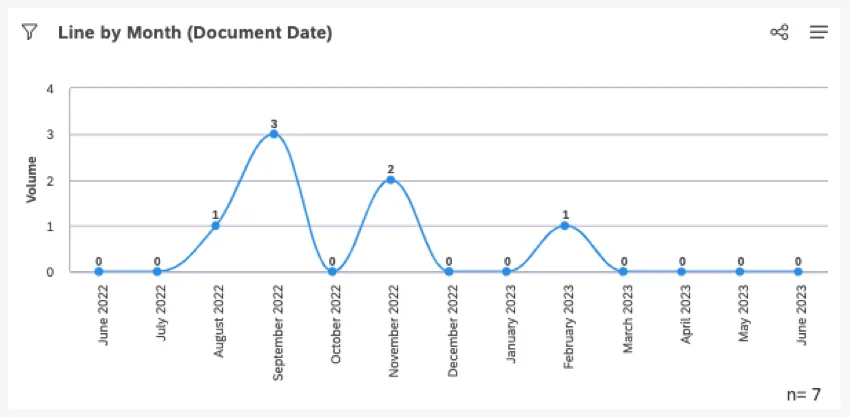
Mostra tutti i periodi vuoti: Includere tutti i periodi vuoti per mantenere la continuità di visualizzazione della linea temporale. La data più recente è definita dal limite dell'ultimo intervallo di date, indipendentemente dal fatto che siano presenti o meno dati per quel periodo di tempo.

Esempio: Questo è un grafico a linee che mostra il volume per mese nell'ultimo anno. Questo grafico presenta diversi periodi di dati mancanti, tutti rappresentati come zeri sul grafico.
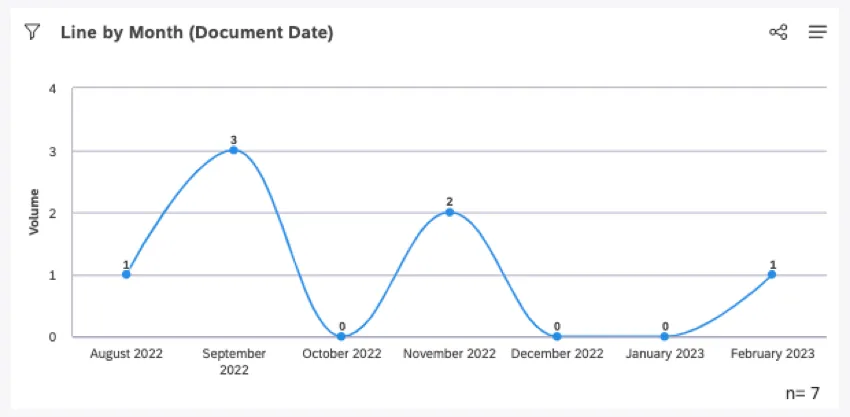
Non mostrare i periodi vuoti: Include tutti i periodi vuoti, ad eccezione di quelli che si staccano all'inizio e alla fine del grafico. La data più recente è definita dall'ultima data non vuota all'interno dell'intervallo di date.
Esempio: Questi sono gli stessi dati del grafico precedente. I dati mancanti relativi ai periodi giugno-luglio 2022 e marzo-giugno 2023 sono stati eliminati. Si vede ancora un periodo vuoto al centro del grafico.
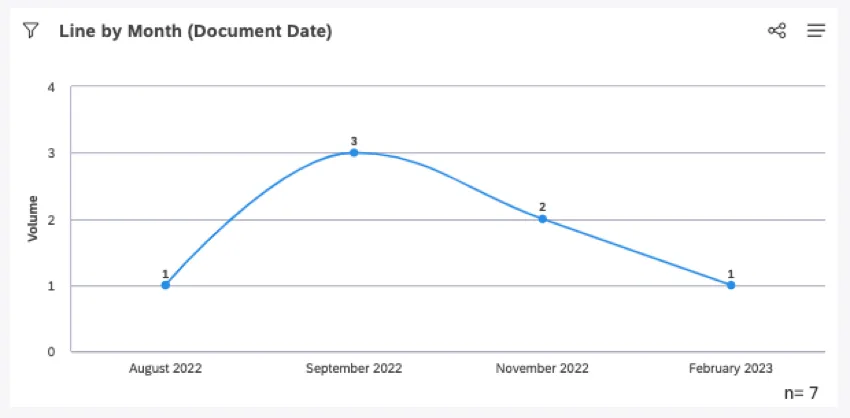
Non mostrare periodi vuoti: Mostra solo i periodi che contengono dati. La data più recente è definita dall'ultima data non vuota all'interno dell'intervallo di date.
Esempio: Questi sono gli stessi dati di tutti i grafici precedenti. Tutti i periodi vuoti sono stati rimossi, quindi è importante leggere l'asse per avere un quadro preciso dei dati.
Consiglio Q: i periodi vuoti vengono trattati in modo diverso nei report di amministrazione rispetto agli altri rapporti. I report di amministrazione applicano il filtro dei periodi vuoti prima rispetto ai rapporti standard; pertanto, quando si seleziona l'opzione " Mostra tutti i periodi vuoti", verrà visualizzata solo una parte dell'intervallo di date e alcune date con dati non appariranno. N indicherà il numero totale di documenti per l'intero intervallo. Se si seleziona "Non mostrare i periodi vuoti" ( ), il numero totale dei documenti corrisponderà a n.
Fare clic su Aggiorna.
Normalizzazione dei dati raggruppati per tempo
Quando si raggruppano i dati per giorno, settimana, mese, trimestre o anno, XM Discover normalizza la visualizzazione dei sottogruppi tra i periodi di tempo per migliorare i rapporti sui dati potenzialmente volatili. Questo processo avviene solo quando a un widget si applicano 2 raggruppamenti: uno basato sul tempo, seguito da un secondo raggruppamento di qualsiasi tipo.
Questo scenario è più comune nei widget di linea utilizzati come rapporti di tendenza con più righe. In questo caso, il "secondo raggruppamento" viene aggiunto in serie.
Esempio: Questo grafico a linee mostra le 5 parole principali per volume negli ultimi 90 giorni.
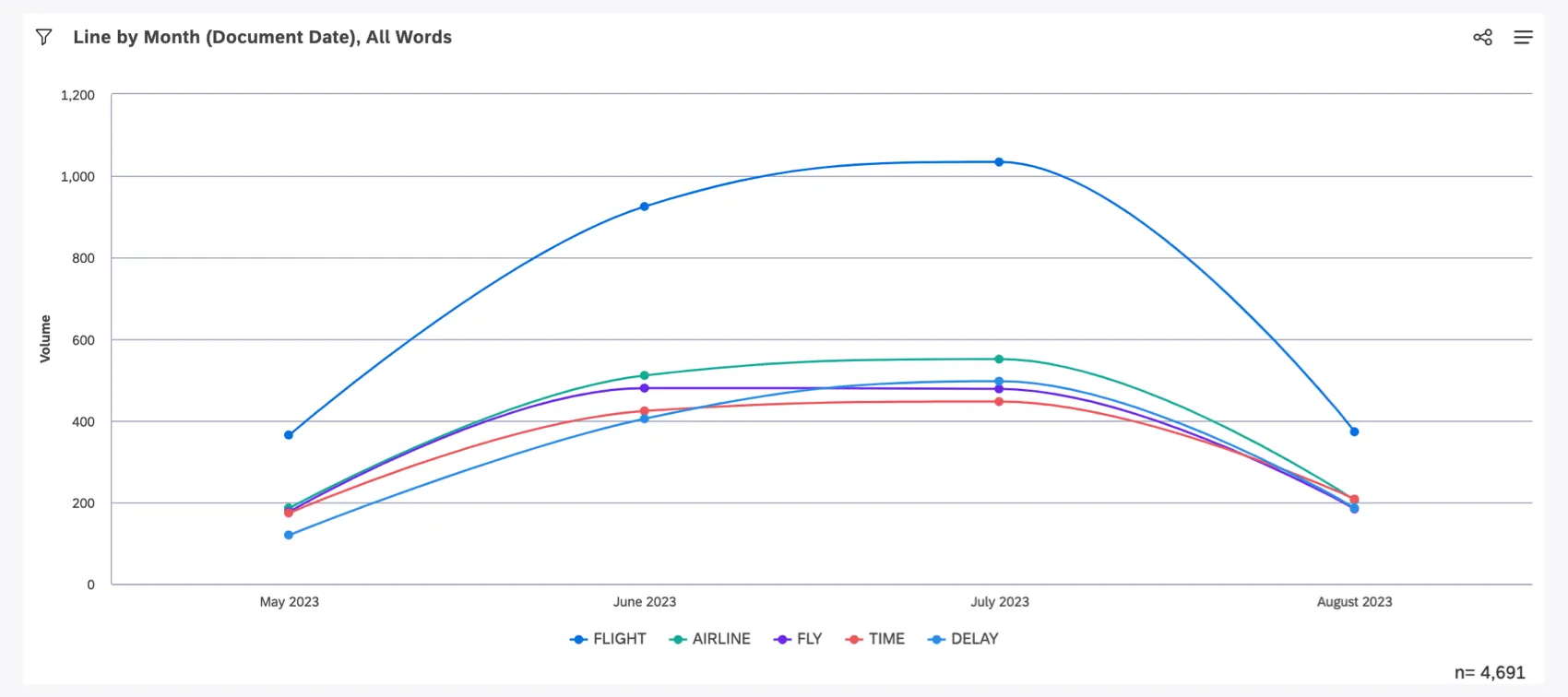
In primo luogo, XM Discover determina le 5 parole più importanti per volume negli ultimi 90 giorni. Si tratta di volo, compagnia aerea, volo, tempo e ritardo. Quindi calcoliamo il volume di queste 5 parole specifiche per ciascun mese degli ultimi 90 giorni.
È importante sottolineare che ogni mese può presentare una serie diversa delle 5 parole più ricorrenti, e che ciascuna serie può includere o meno termini come “volo”, “compagnia aerea”, “volare”, “orario” o “ritardo”. È persino possibile che queste 5 parole non siano le prime 5 in termini di volume per nessuno dei mesi specifici riportati nel grafico. Tuttavia, sono sicuramente le 5 parole più ricorrenti per volume nell'intero periodo di 90 giorni.
Raggruppamento per identificatori univoci
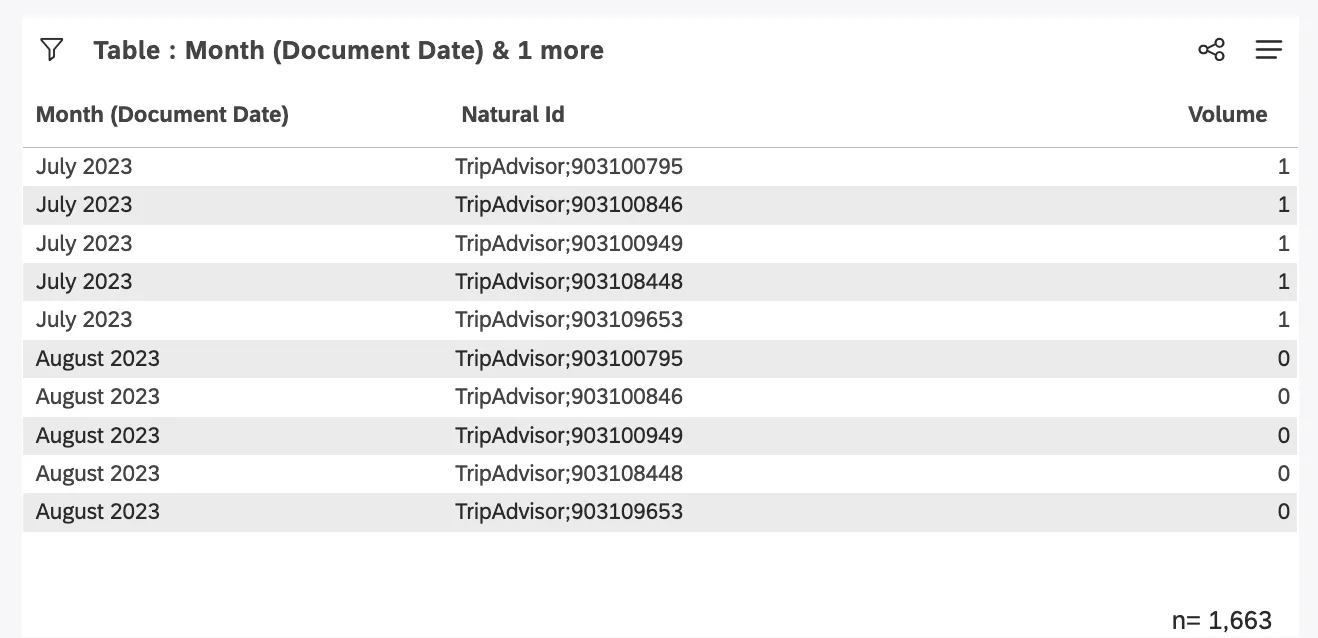
Quando si utilizza un identificatore unico come secondo raggruppamento, come l'ID naturale, la normalizzazione può produrre risultati che non ci si aspetta. A causa della ripetizione di un gruppo secondario nei periodi di tempo visualizzati, può sembrare che una singola interazione con un cliente sia avvenuta in più giorni, settimane o mesi.
Esempio: Abbiamo modificato il nostro widget delle 5 parole più importanti in modo che mostri invece i 5 ID naturali più importanti per ogni mese negli ultimi 90 giorni.
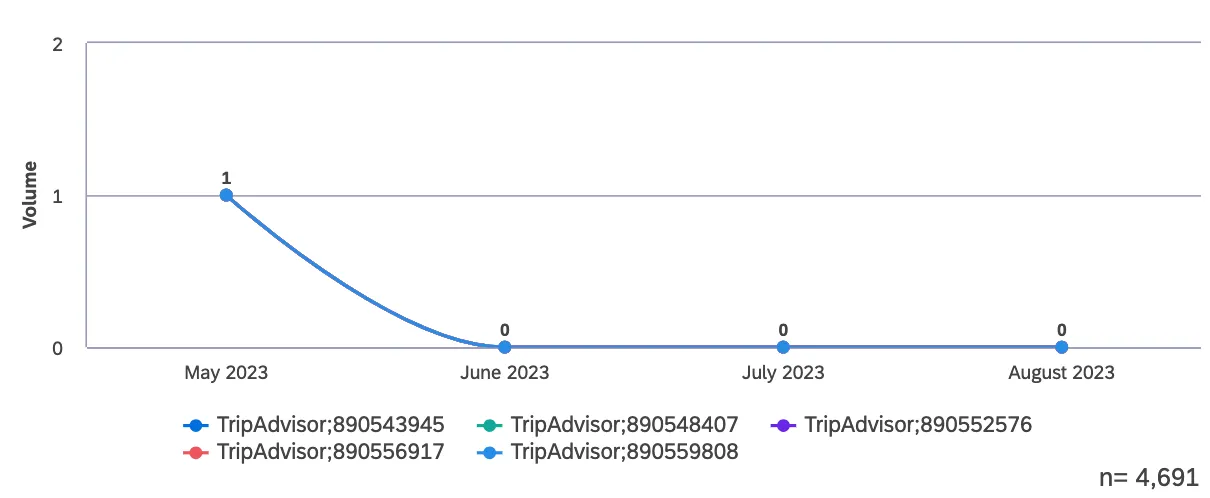
Il widget mostra con precisione che ogni ID naturale ha un volume pari a 0 per ogni mese in cui non si è verificato e a 1 per il mese in cui si è verificato. Sui widget delle tabelle questo può essere meno intuitivo, dato che i mesi vengono visualizzati con più ID naturali, ciascuno con un Volume pari a 0. Questo è previsto come effetto secondario della normalizzazione.
FAQs
Esistono limiti alla quantità di dati di tendenza che posso generare?
Esistono limiti alla quantità di dati di tendenza che posso generare?
Per includere un arco temporale più ampio di dati, si consiglia di scegliere scale temporali più estese.
È fantastico! Grazie per il tuo feedback!
Grazie per il tuo feedback!