未加工MaxDiffデータのエクスポート
このページの内容
未加工MaxDiffデータのエクスポートについて
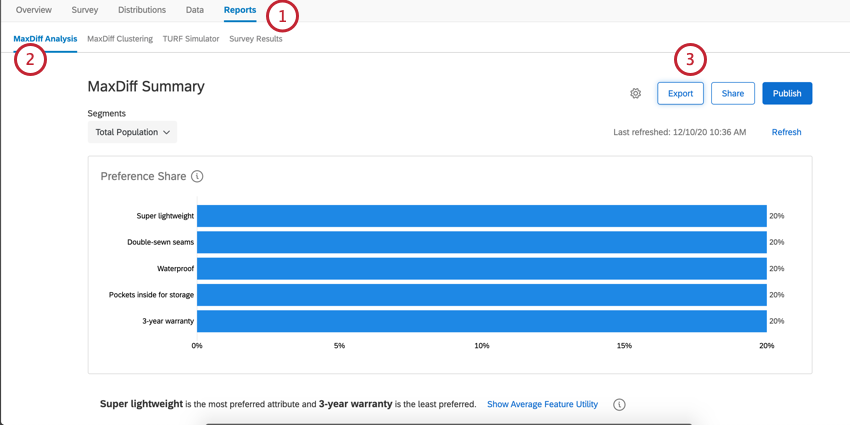
MaxDiffプロジェクトのレポートタブには、MaxDiffの分析結果をどのように使用するかを決定するのに役立つ多くのグラフが表示されます。しかし、このタブを使用して、MaxDiff分析から未加工データをエクスポートすることもできます。
このツールを使用すると、各機能に対するすべての回答者の効用スコアをエクスポートできます。各機能の平均ユーティリティをエクスポートすることもできます。
Qtip:すべてのエクスポートはCSV形式です。このファイルタイプは、Microsoft Excel、テキストエディタ、その他多くのプログラムと互換性があります。

個々のユーティリティ
各回答者の平均効用スコアをエクスポートできます。平均ユーティリティは、回答者の個々のユーティリティ・スコアの平均値である。このエクスポートでは、回答者が各機能をどのようにスコアリングしたかがわかります。
各行は異なる回答者で、ResponseID で識別されます。このフィールドは、MaxDiffデータをデータタブでエクスポートされた非MaxDiffデータにリンクさせるために使用することができるランダム化IDである。
各回答者について、各機能の平均効用スコアが得られます。この例では、MaxDiffは靴屋の商品に関するものである。そのため、「価格がリーズナブル」、「フォーマルウェアが選べる」、「天候に左右されない」、「カラーバリエーションが豊富」など、機能ごとに欄が設けられている。
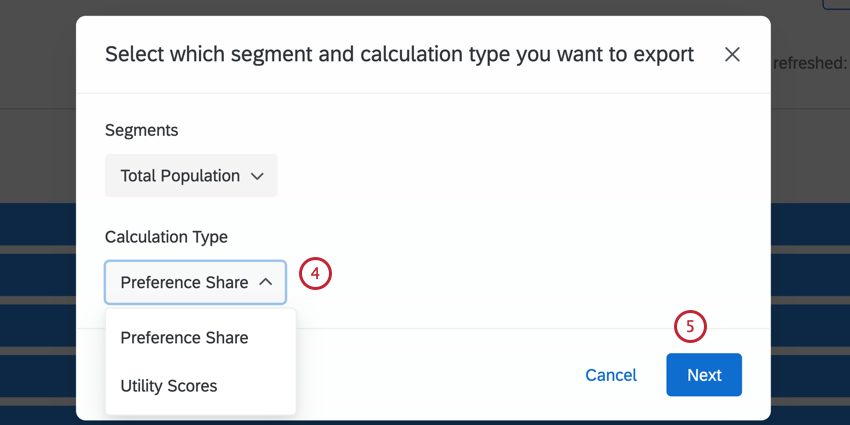
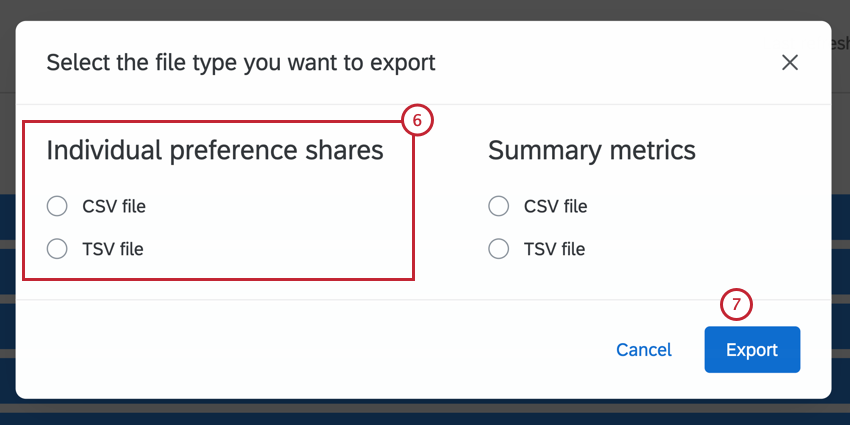
個々のユーティリティのエクスポート
概要指標
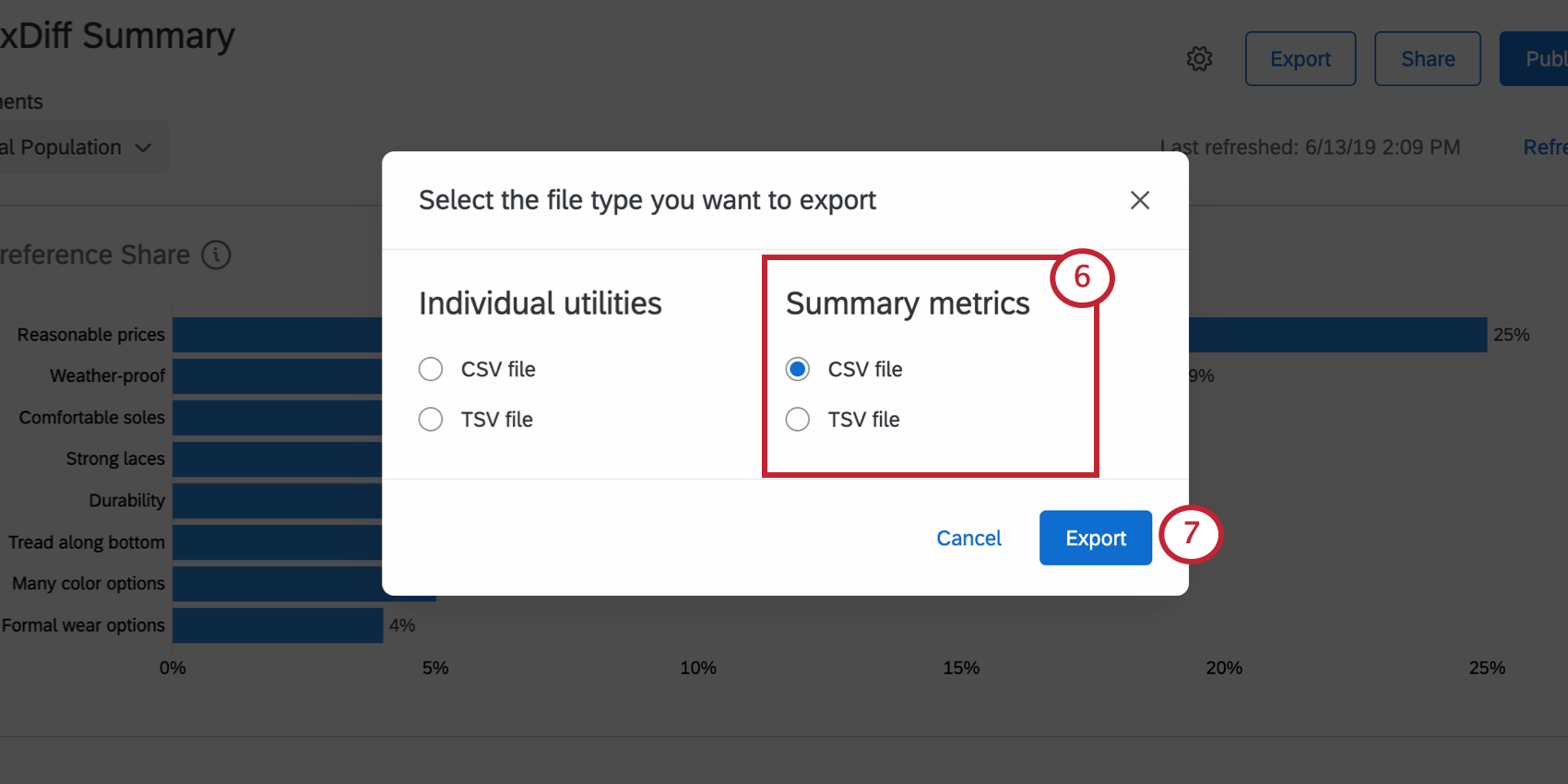
サマリーメトリクスのエクスポートでは、個々の回答者のデータをエクスポートするのではなく、どのようなトレードオフを行うべきかを判断するのに役立つ集計データをエクスポートします。
このエクスポートは、各機能の平均ユーティリティスコアを含む CSV ファイルである。
サマリーメトリクスのエクスポート
細分化とデータのエクスポート
細分化機能にアクセスできる場合は、回答者の属性について収集したデータを使用して、エクスポートをフィルタリングすることができます。総人口」ドロップダウンをクリックし、データをフィルターするために作成した細分化を選択します。そうすると、エクスポートするときに、選択した細分化されたデータだけになる。
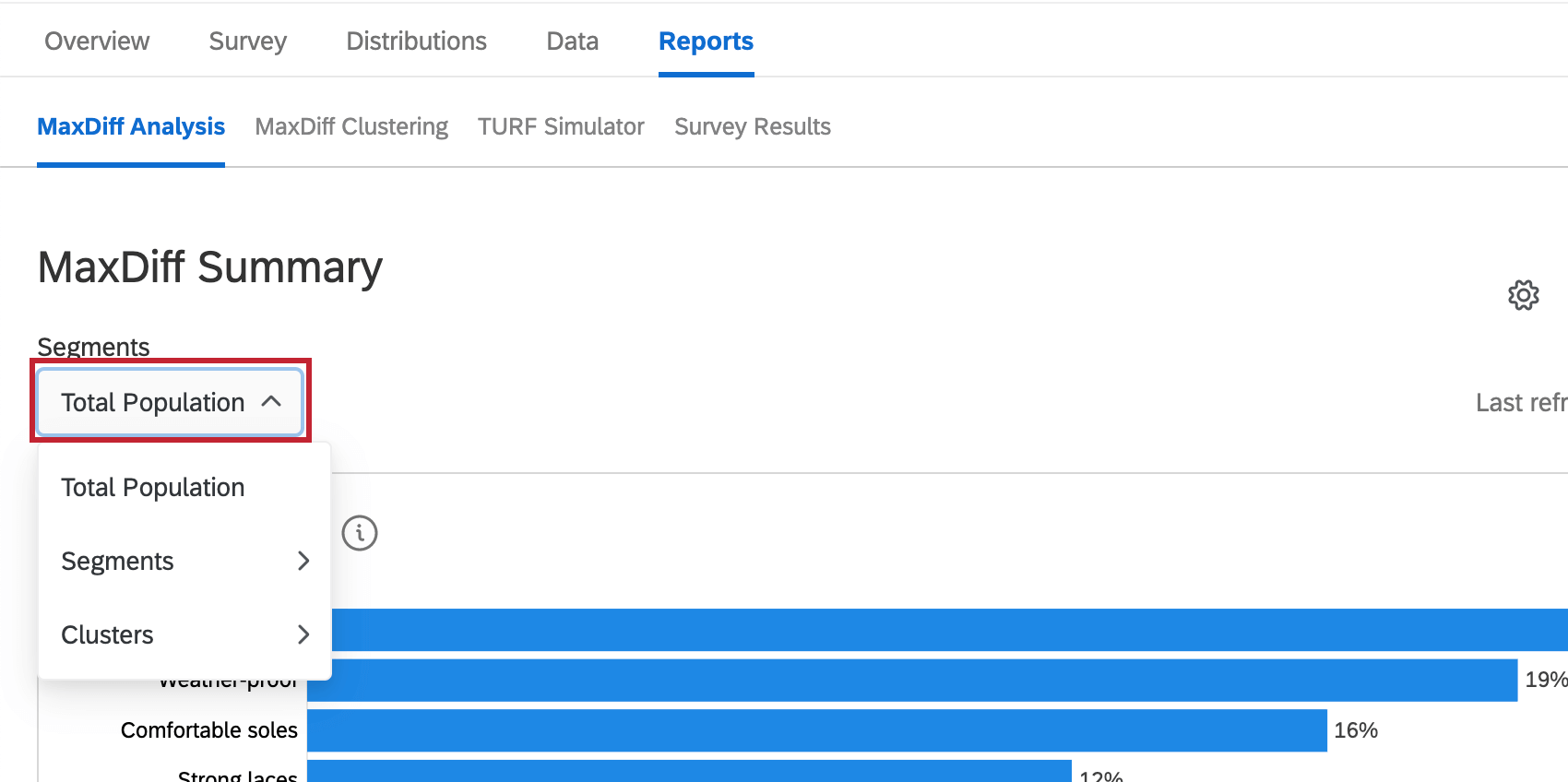

細分化の詳細については、細分化サポートページをご覧ください。
素晴らしい! フィードバックありがとうございます!
フィードバックありがとうございます!