Maxdiff TURF シミュレーター
このページの内容
MaxDiff TURFシミュレーターについて
MaxDiff TURFシミュレーターは、回答者が異なるパッケージに対してどのような反応を示すかをシミュレーションすることができます。TURFの詳細、算出方法、データの最適な使用方法については、TURF分析サポートページをご覧ください。
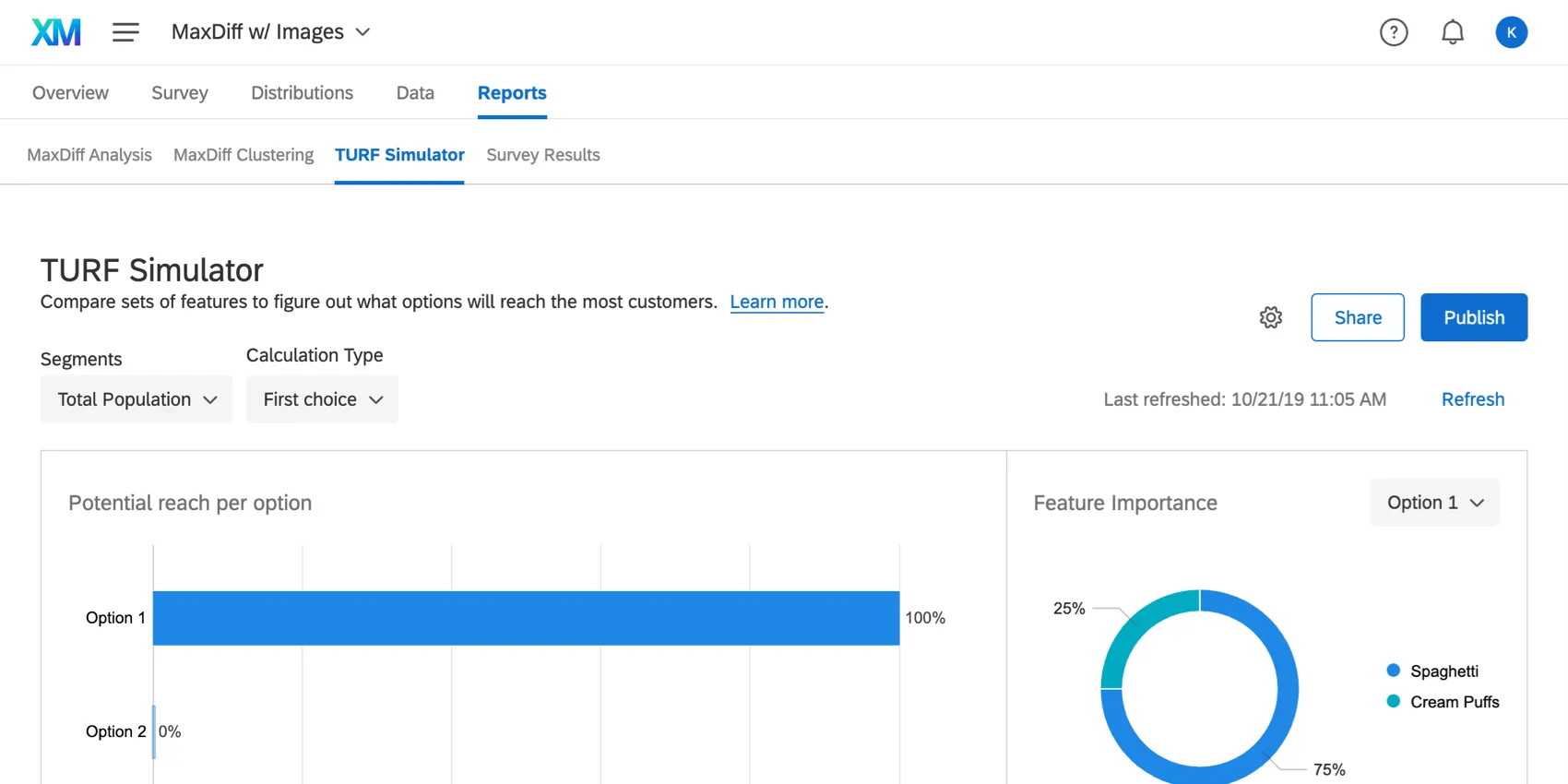
デフォルトでは、シミュレータはオプション1として最適なパッケージを表示します。最適なパッケージとは、機能数を抑えつつ、潜在的なリーチを最適化するパッケージです。ランダム化機能による対比オプションがオプション2として提示されている。しかし、シミュレーターを調整し、各パッケージが互いに比較して与える影響をよりよく把握することが重要である。
さまざまなパッケージのシミュレーション
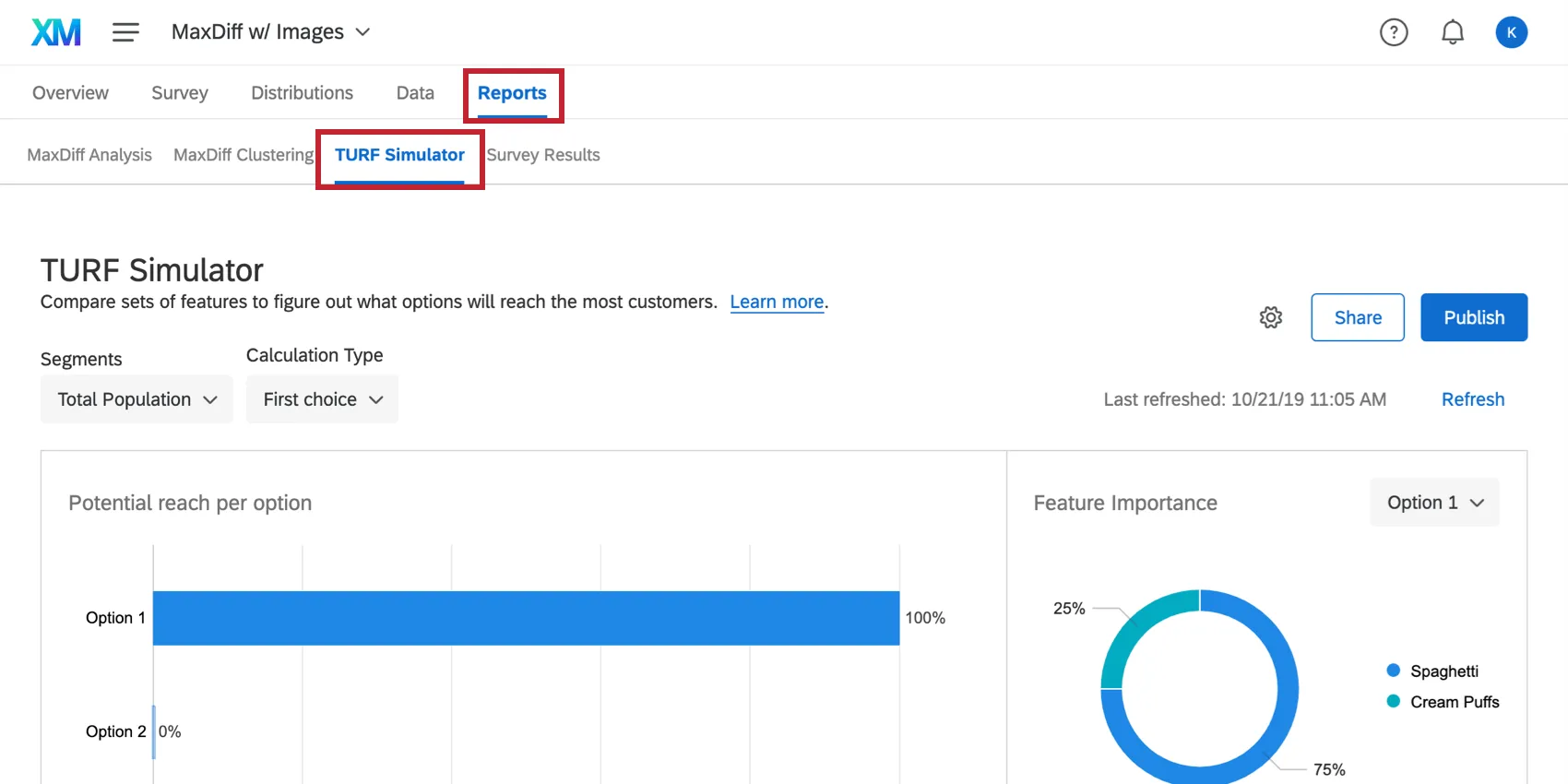
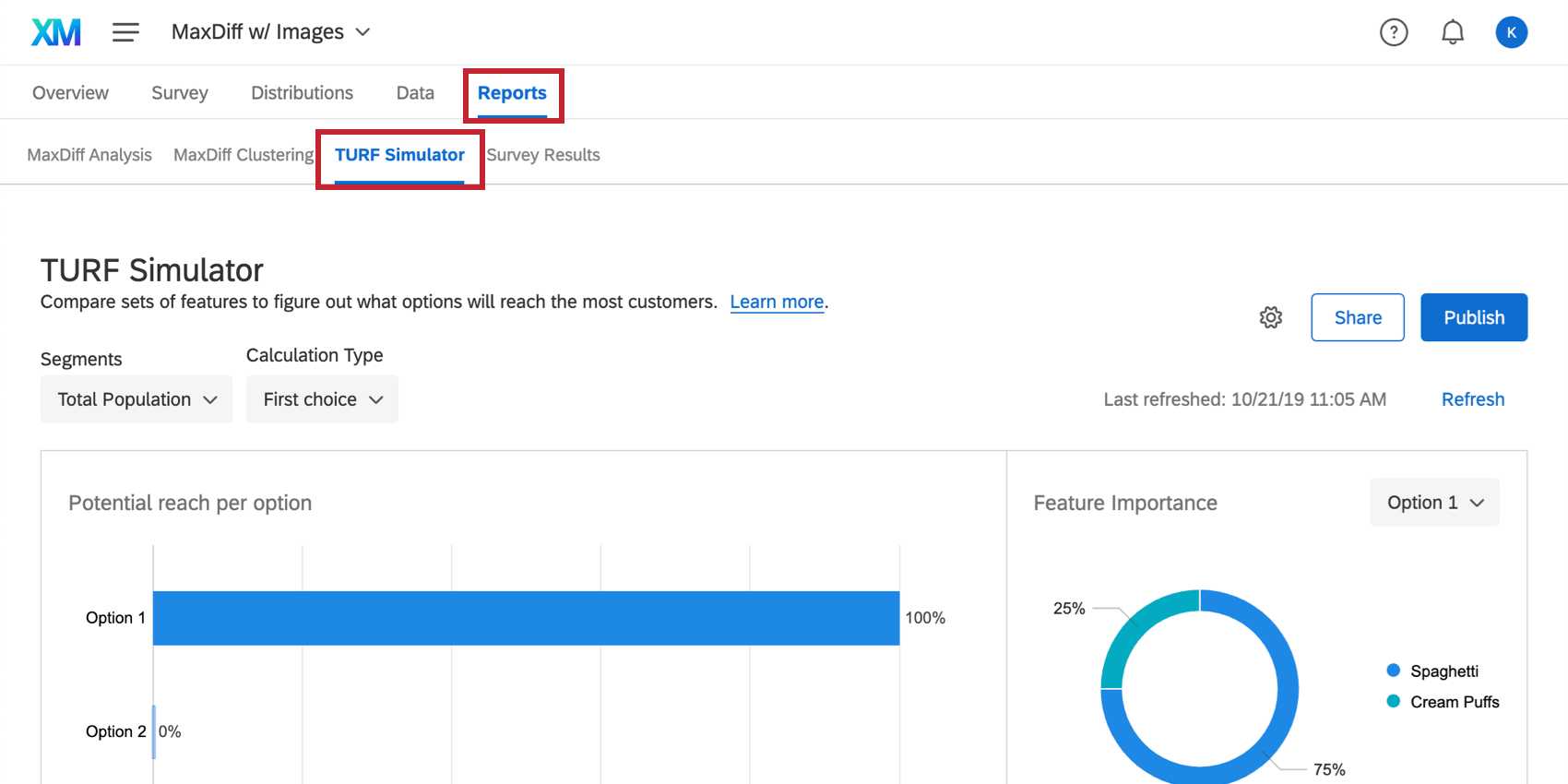
シミュレータにアクセスするには、レポートタブのTURFシミュレータセクションに移動します。
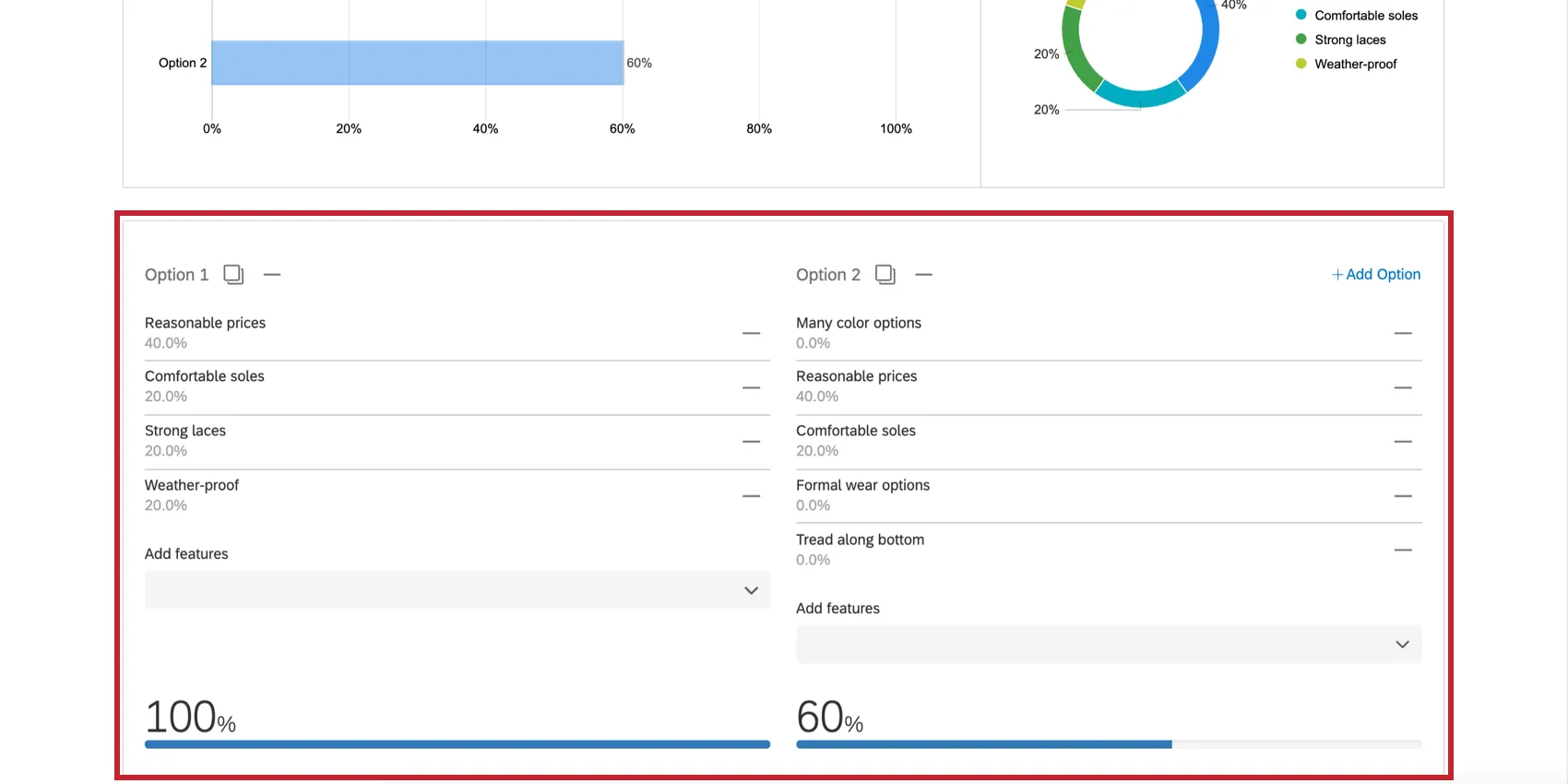
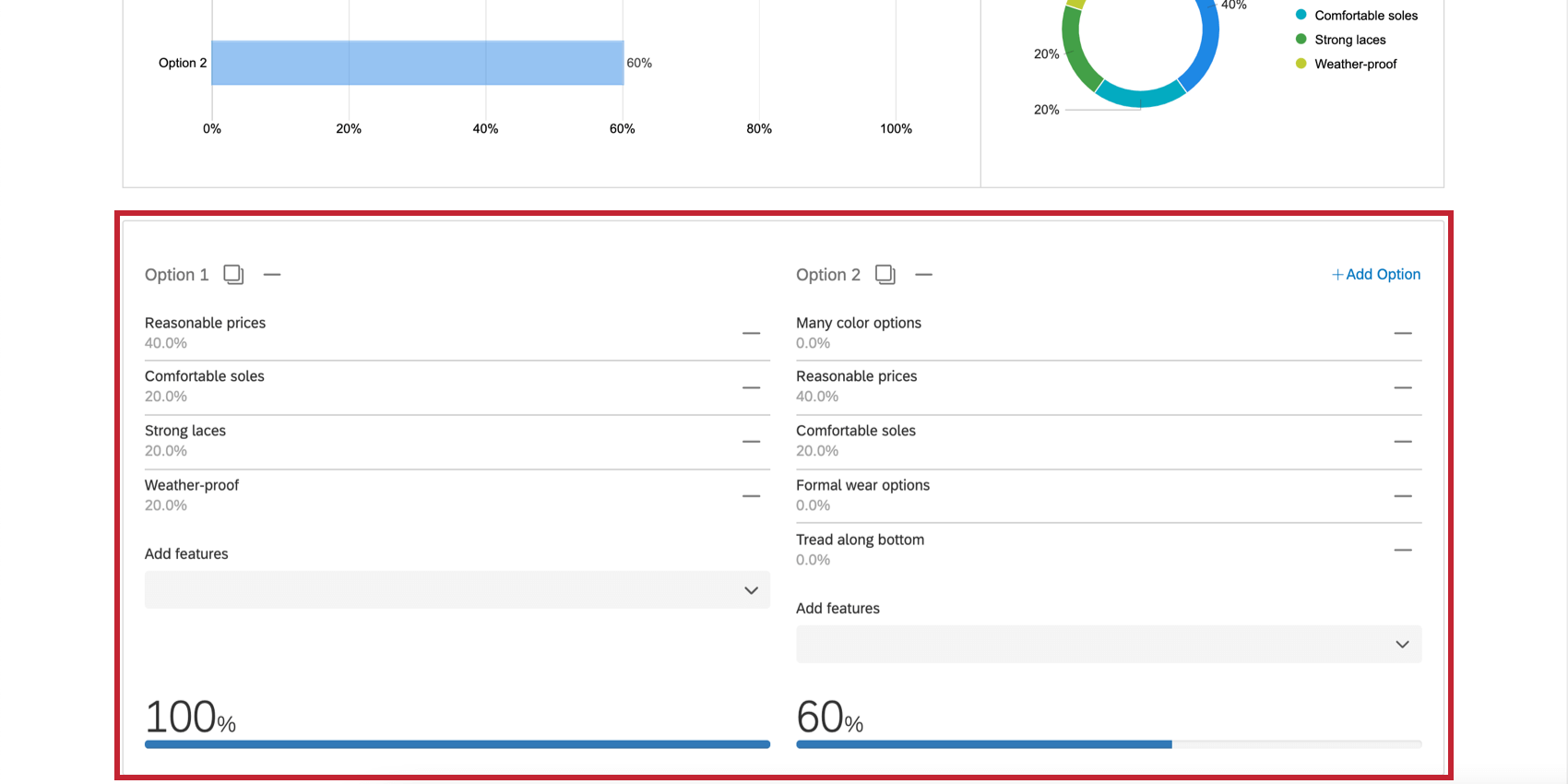
ページの下部には、シミュレーターが構築したさまざまなパッケージがあります。
シミュレーターを最大限に活用するためには、パッケージを調整し、オプションごとのポテンシャルリーチがどのように調整されるかを確認したい。オプションあたりの潜在的リーチが高いパッケージの方が有利である。オプション1とオプション2で利用できる機能の対比が大きいほど良い。
パッケージの調整
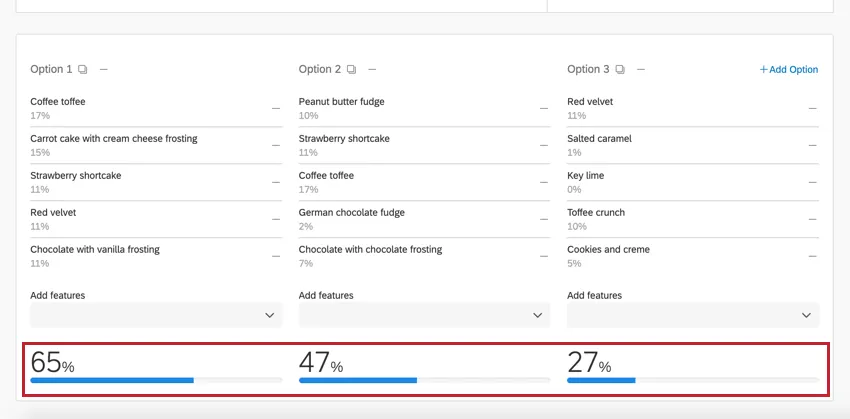
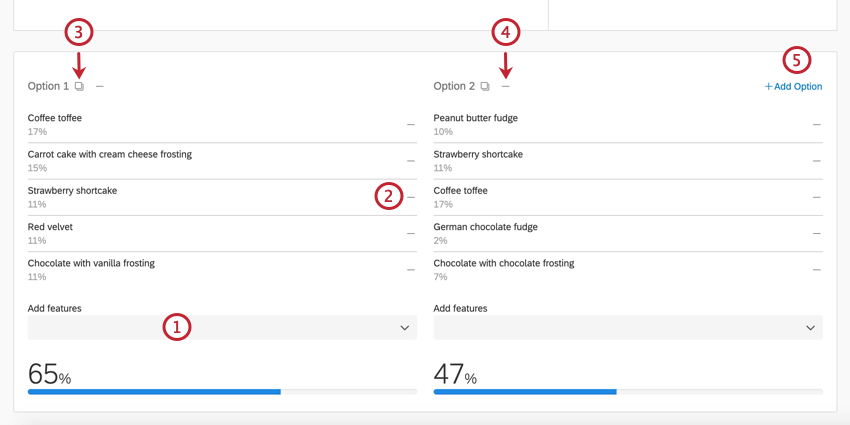
パッケージを調整して、さまざまな機能を互いに比較し、これらの機能が回答者にどのようなパフォーマンスをもたらすかを予測することができます。
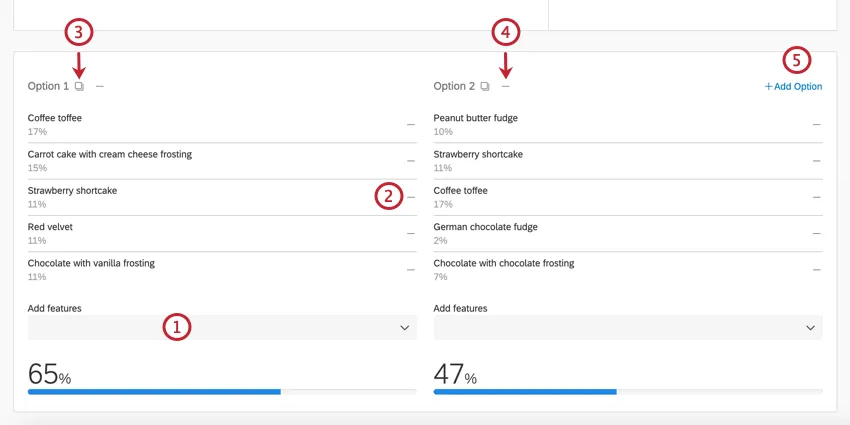
Qtip: パッケージに機能を追加する順番は、各機能のリーチの内訳に影響します。というのも、私たちは、パッケージの中で最初に魅力を感じた機能によって、その人が「到達」したと考えるからだ。しかし、機能の順番がパッケージ全体のリーチに影響することはない。
Qtip:最大8つのパッケージを比較することができます。
Qtip:ページを元に戻すか、一旦ページを離れて再度戻ってくると、シミュレータはデフォルトの設定に元に戻ります。さらに、あなたがシミュレータに加えた変更は、あなたがそれを誰かと共有するときにどのように見えるかを変えることはありません。
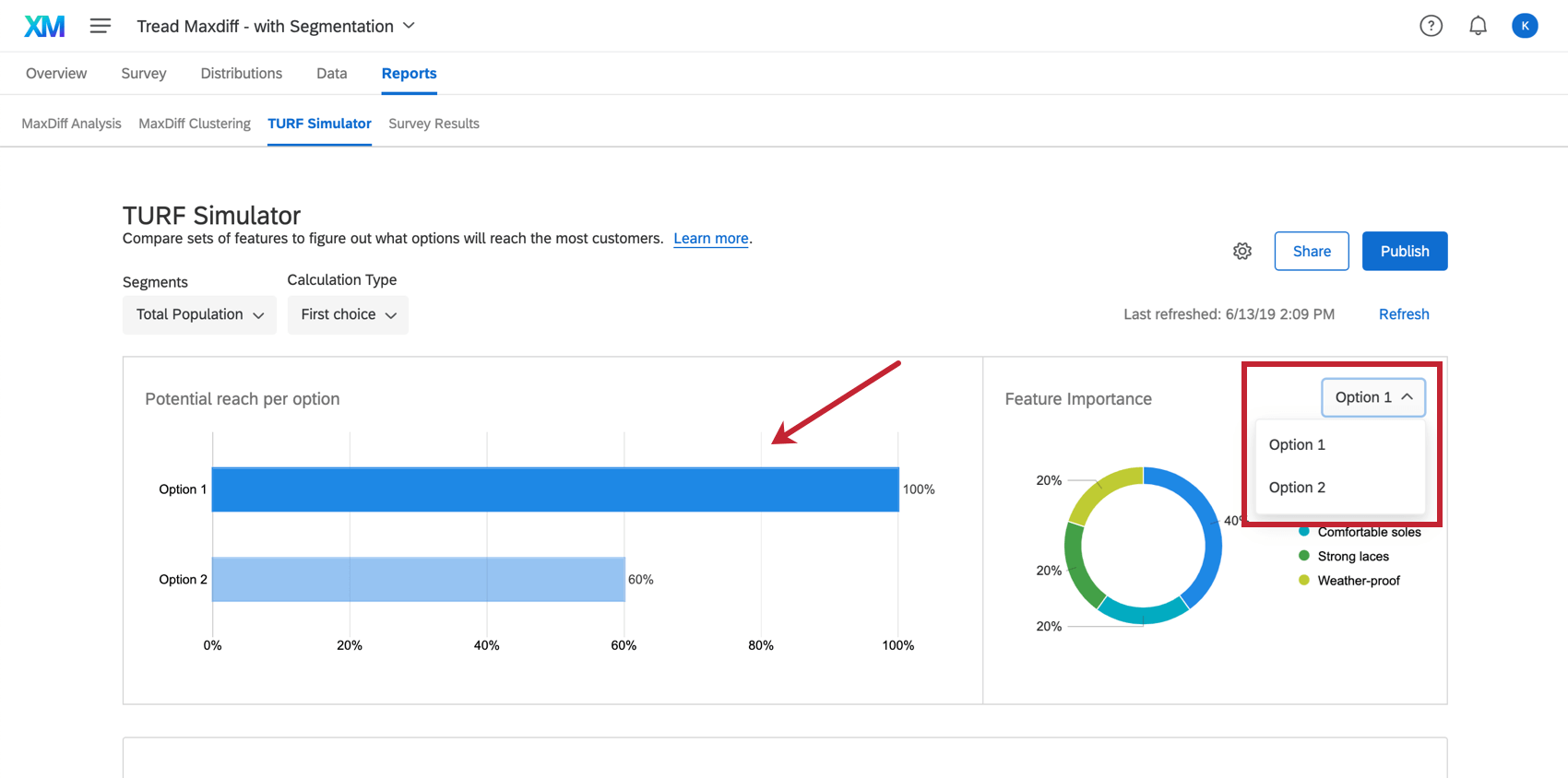
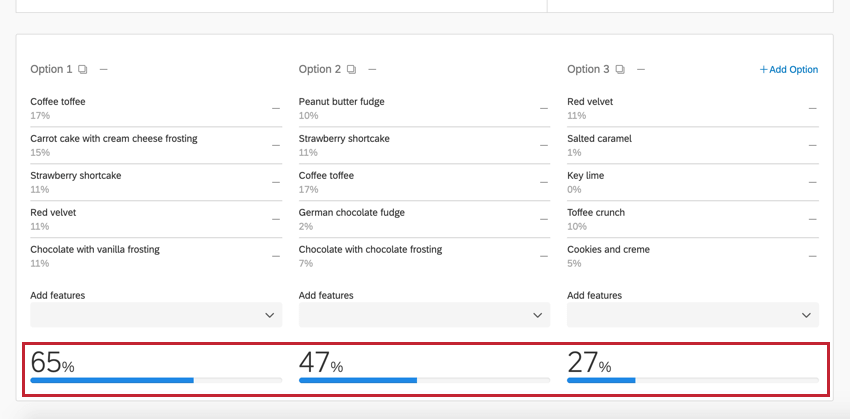
各オプションに含まれるものを調整すると、各オプションの下のパーセンテージが変わります。このパーセンテージは、オプションごとのポテンシャル・リーチと呼ばれ、次へで詳しく説明する。
オプションごとの潜在的リーチと機能の重要性
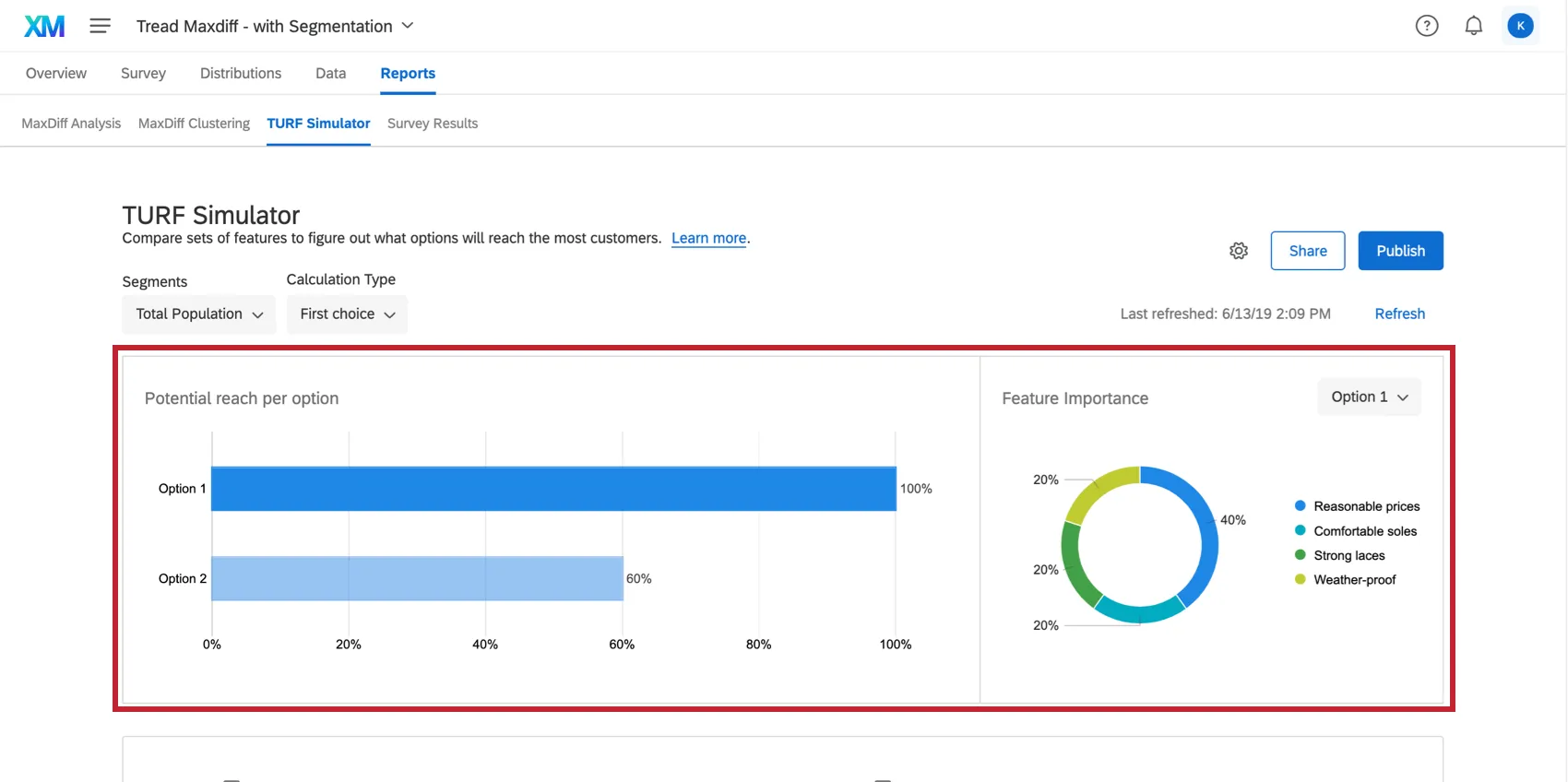
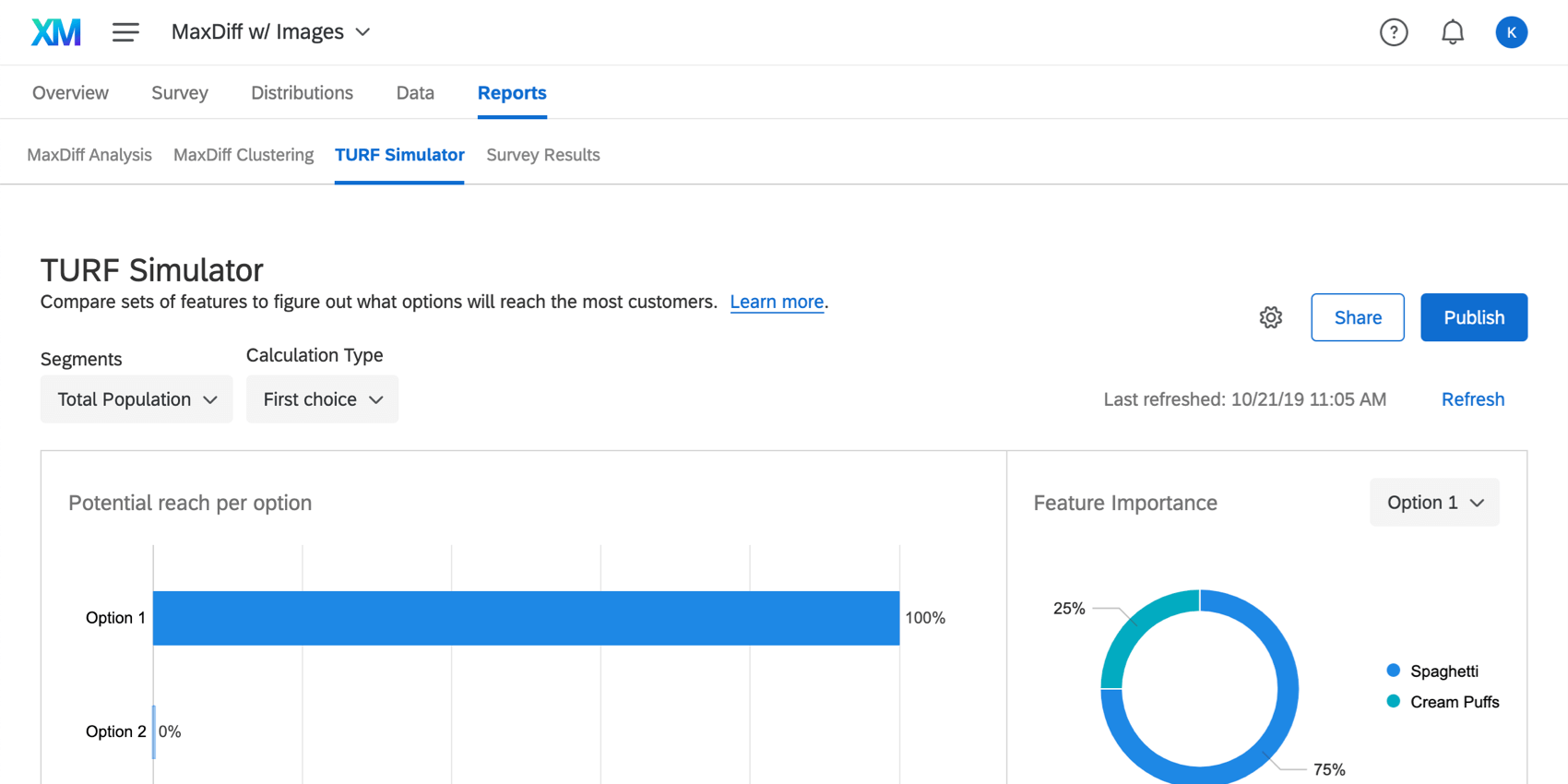
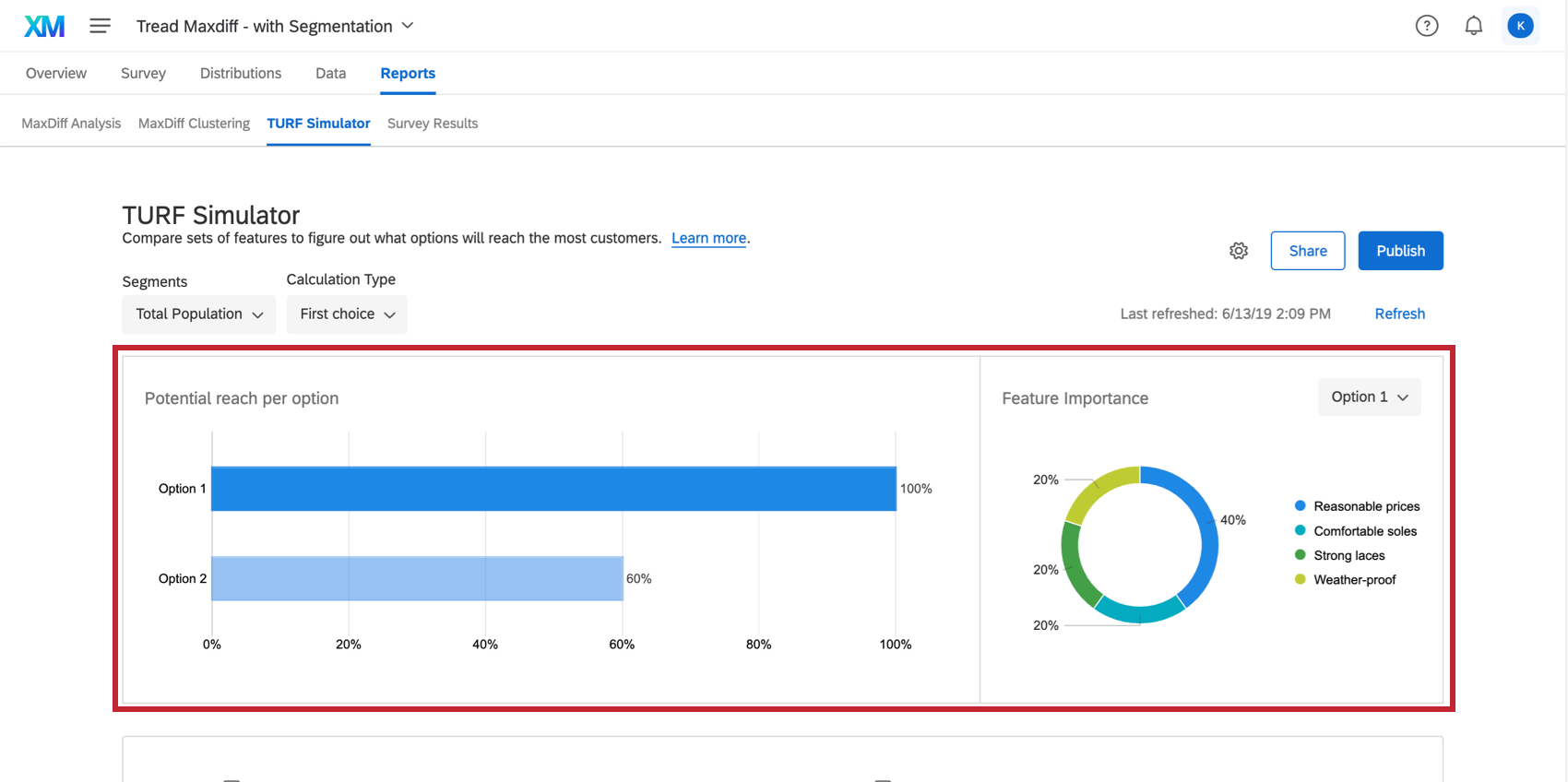
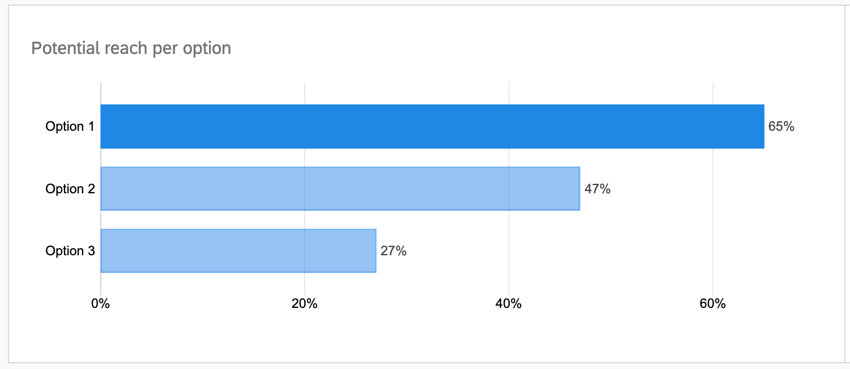
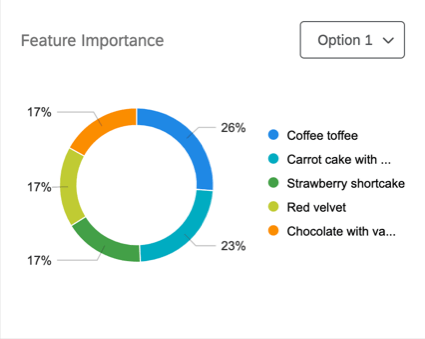
シミュレータの上部にあるグラフは、2つの重要な測定値を表示します:オプションあたりの潜在リーチと機能の重要性。
オプションごとの潜在リーチ
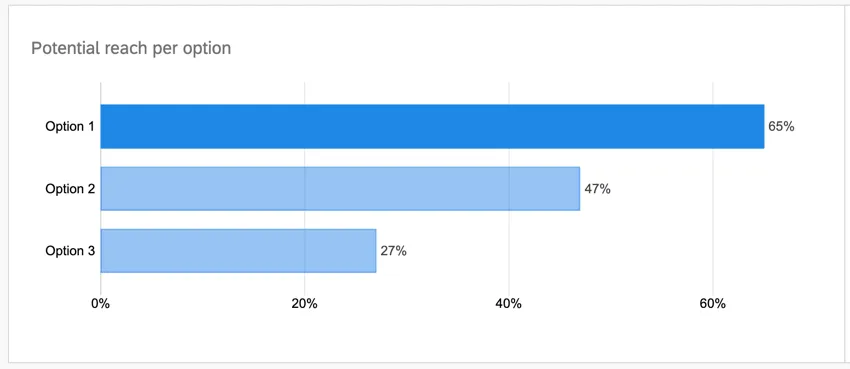
オプションごとの潜在的なリーチ は、パッケージに対して肯定的な回答をする回答者の予測パーセンテージです。パッケージが回答者にとってより良いパフォーマンスであればあるほど、オプションあたりの潜在的なリーチは高くなり、棒グラフは大きくなります。選択肢ごとにリーチが見込めるパッケージは、選好シェアが低いパッケージよりも、より多くの回答者にアピールできる。
Qtip:オプションごとのパッケージの潜在的なリーチは100%にはなりません。というのも、回答者の中には、両方のパッケージに肯定的な反応を示す人もいれば、一方に肯定的、他方に否定的な反応を示す人もいるからだ。
機能の重要度
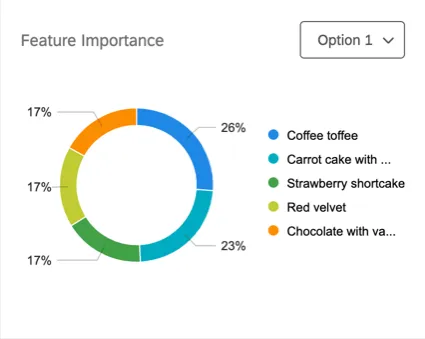
機能の重要度 は、個々の機能が貢献する潜在的なリーチの量である。あるオプションの機能重要度スコアが高ければ高いほど、そのオプションの潜在的なリーチは、他の機能との比較において、より大きくなる。
Qtip:機能重要度グラフのドロップダウンメニューをクリックするか、棒グラフのオプションをクリックすることで、分析するオプションを変更することができます。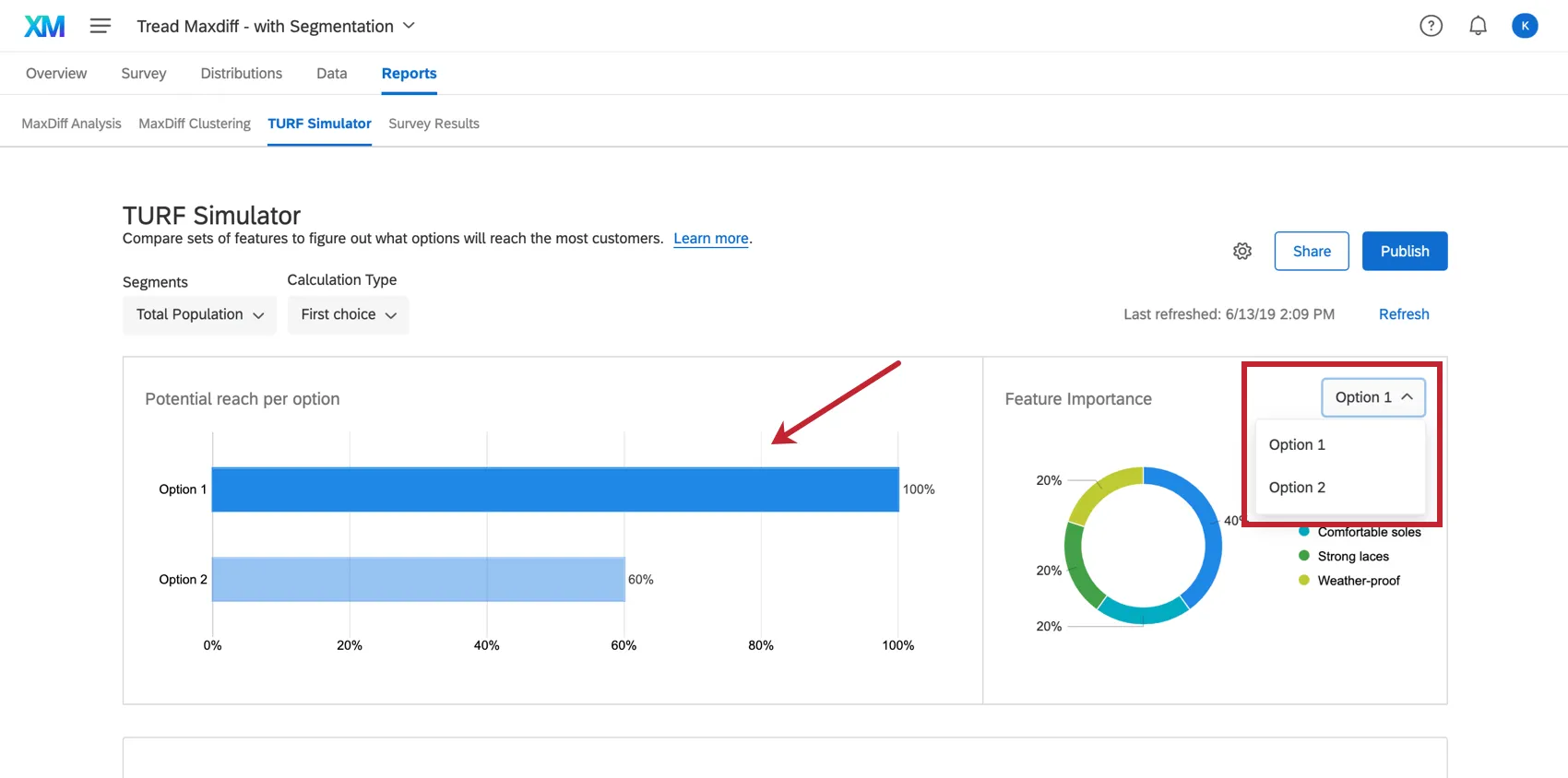
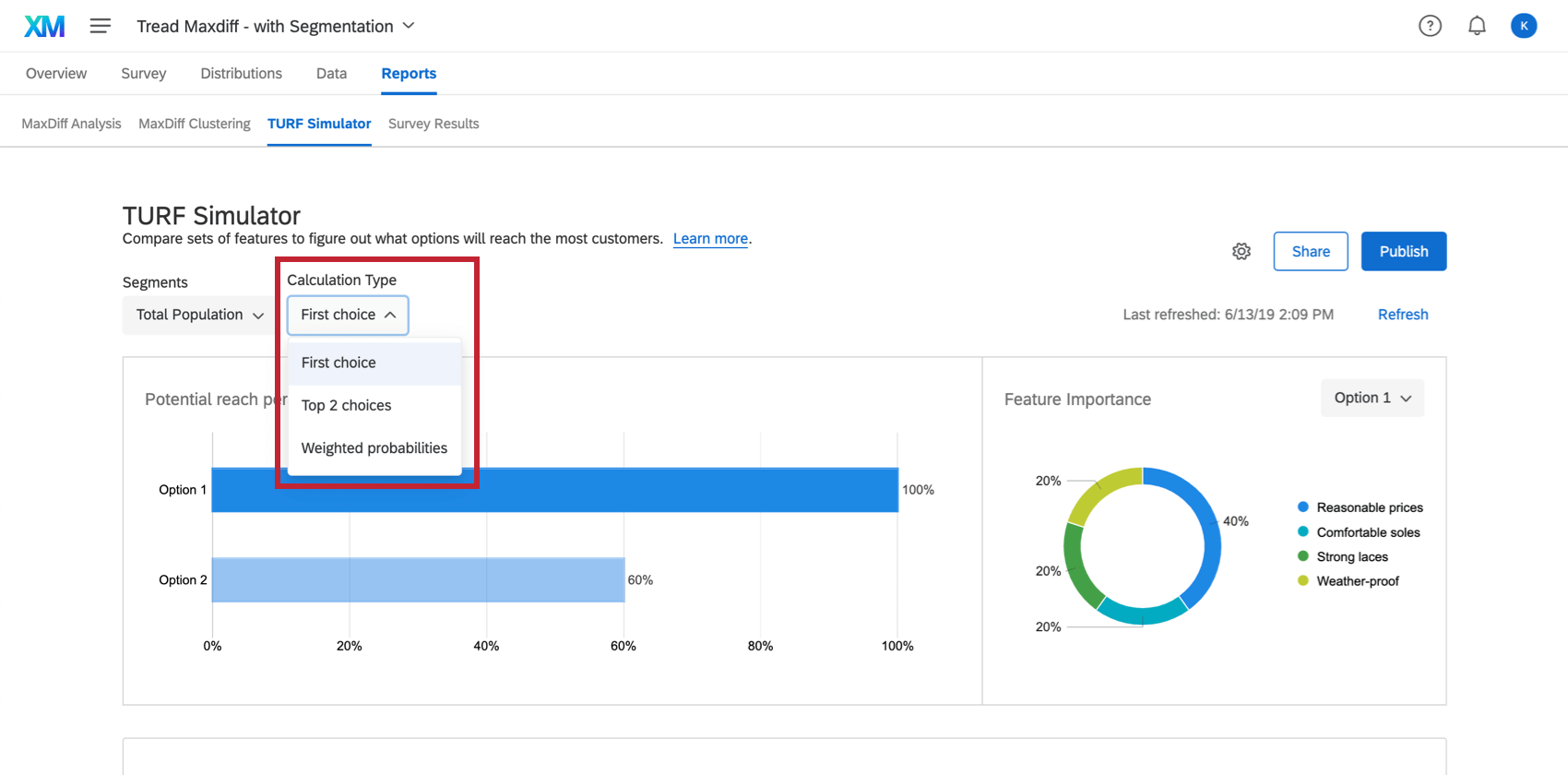
計算の種類
Calculation Type(計算タイプ) ドロップダウンメニューを使用して、TURF分析がデータに実行する計算を変更することができます。
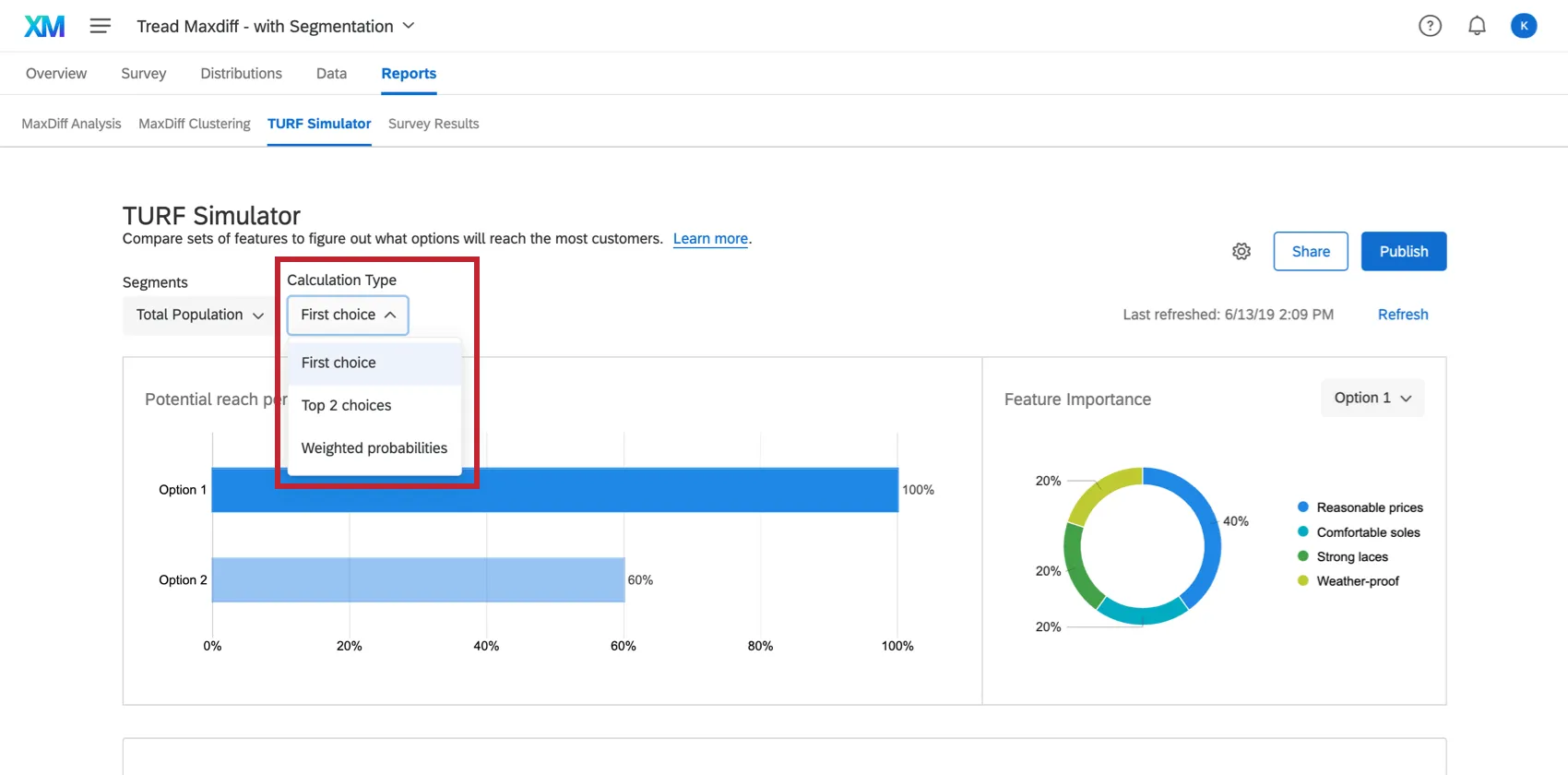
- 第一選択肢:この方法は、各パッケージの組み合わせをループし、到達したサンプルの割合を算出する。その項目が、回答者の全体的な選択肢や好みのトップでなければならないかどうかは、調査者が定義することができます。
- 上位2選択肢:この方法は、各パッケージの組み合わせをループし、到達したサンプルの割合を算出する。その項目が、回答者の全体的な選択肢の上位2位までに入る必要があるかどうかは、調査者が定義することができます。
- 重み設定確率.この方法は、Maxdiff効用選好の導出に使用される多項ロジット・モデリングの原理を組み込んでいる。これは、ある項目の組み合わせが最も好ましいものとして選択される確率を、その項目の選好シェアで重み設定して計算するものである。
Qtip: Maxdiffの機能がバンドルとして購入される場合、バンドル内の各機能に対するプリファレンスを組み込んでいるため、重み設定確率計算を使用することをお勧めします。単一の機能を評価し購入する場合は、第一候補または上位2つの選択肢を選択することをお勧めします。非常に目の肥えたユースケースには第一選択肢の計算を、より柔軟なユースケースには上位2つの選択肢の計算を使用することをお勧めします。
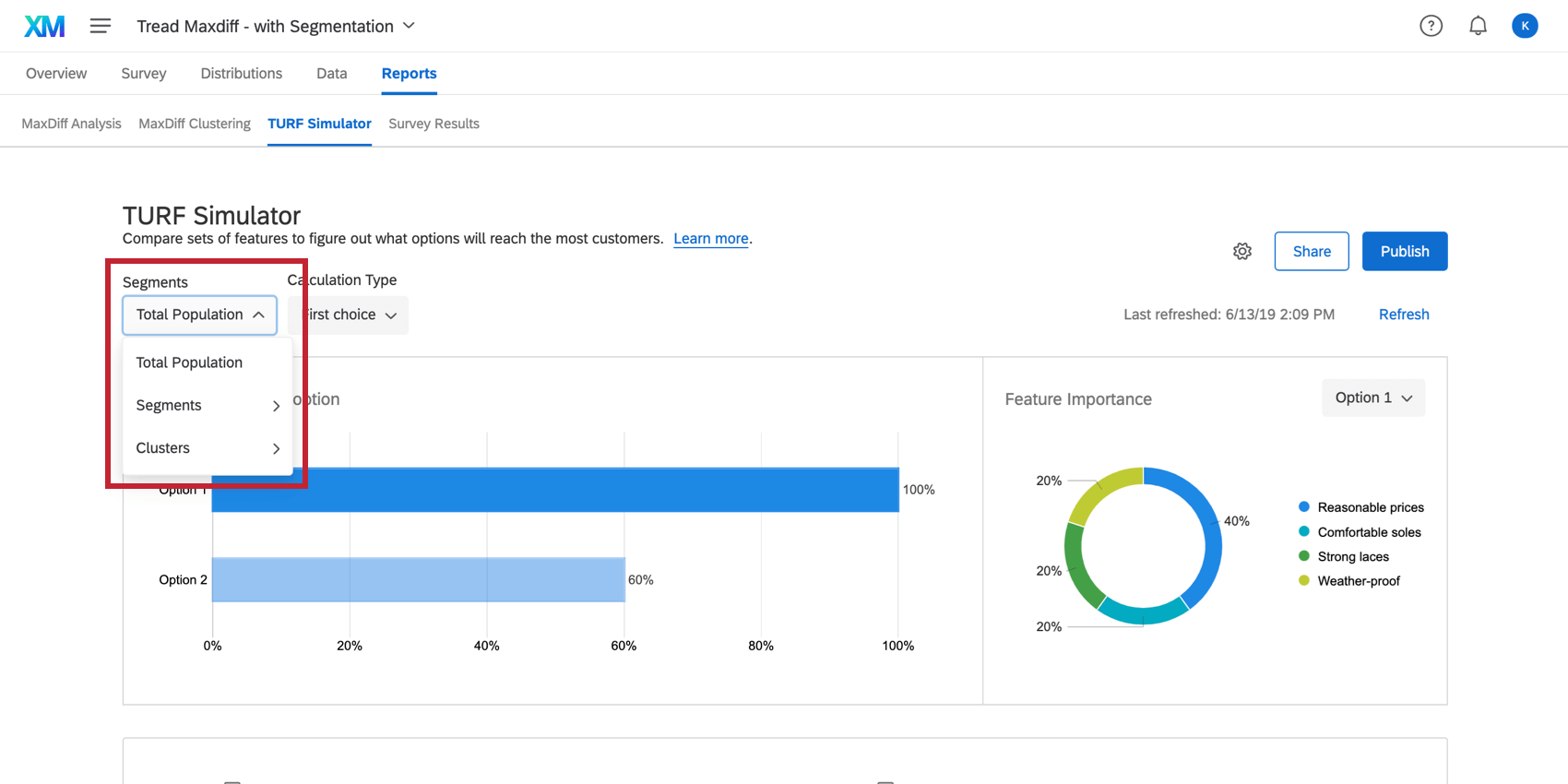
セグメント
細分化は、異なるグループの人々が異なるパッケージの好みにどのように反応するかを分析するために使用され、回答者の特定の集団に対してパッケージを最適化することができます。これらの異なるグループは、細分化ドロップダウンメニューから利用できます。
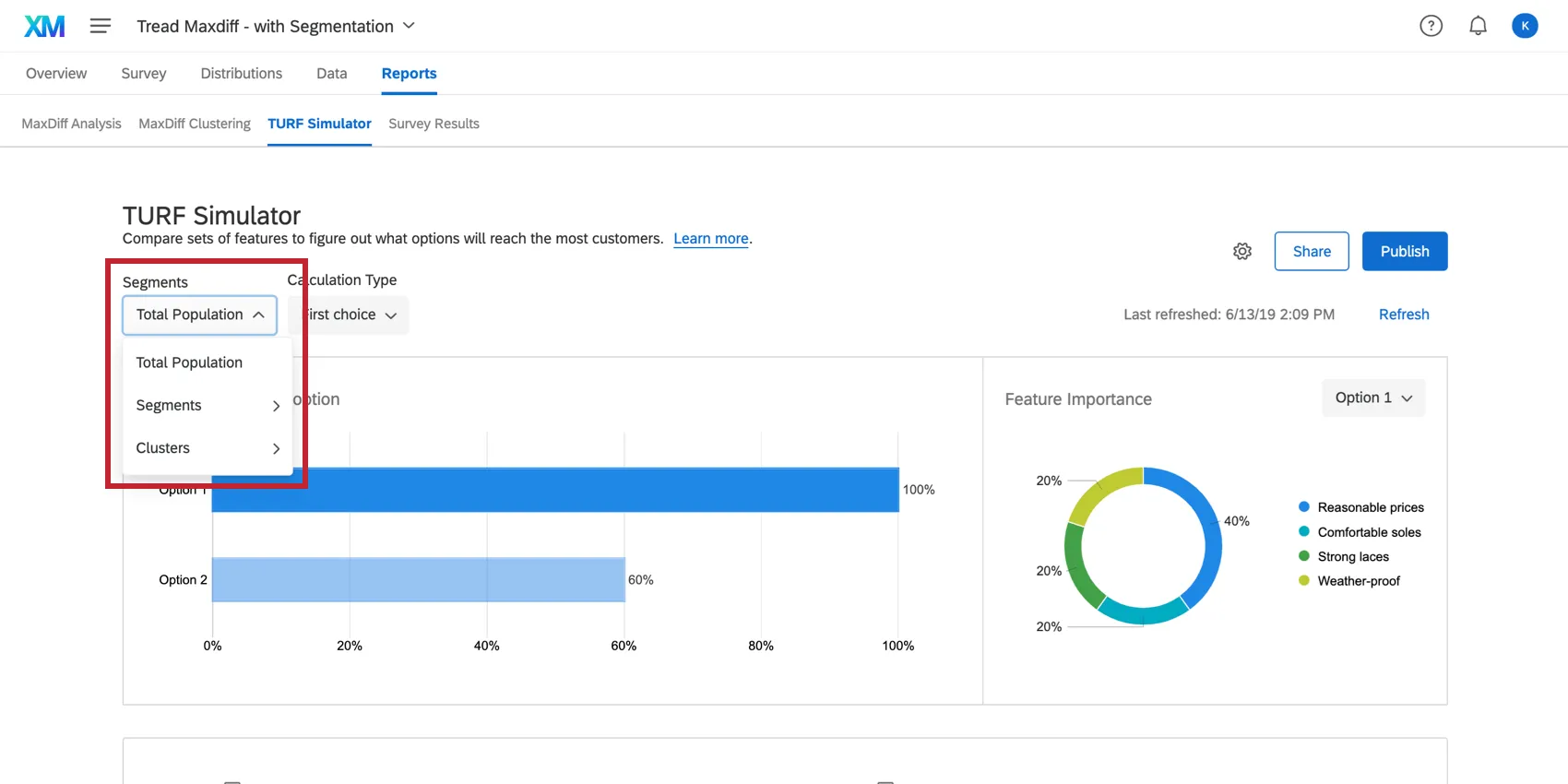
- 総人口:これはデータセット全体を分析するものであり、回答者の特定の集団のアカウントではない。
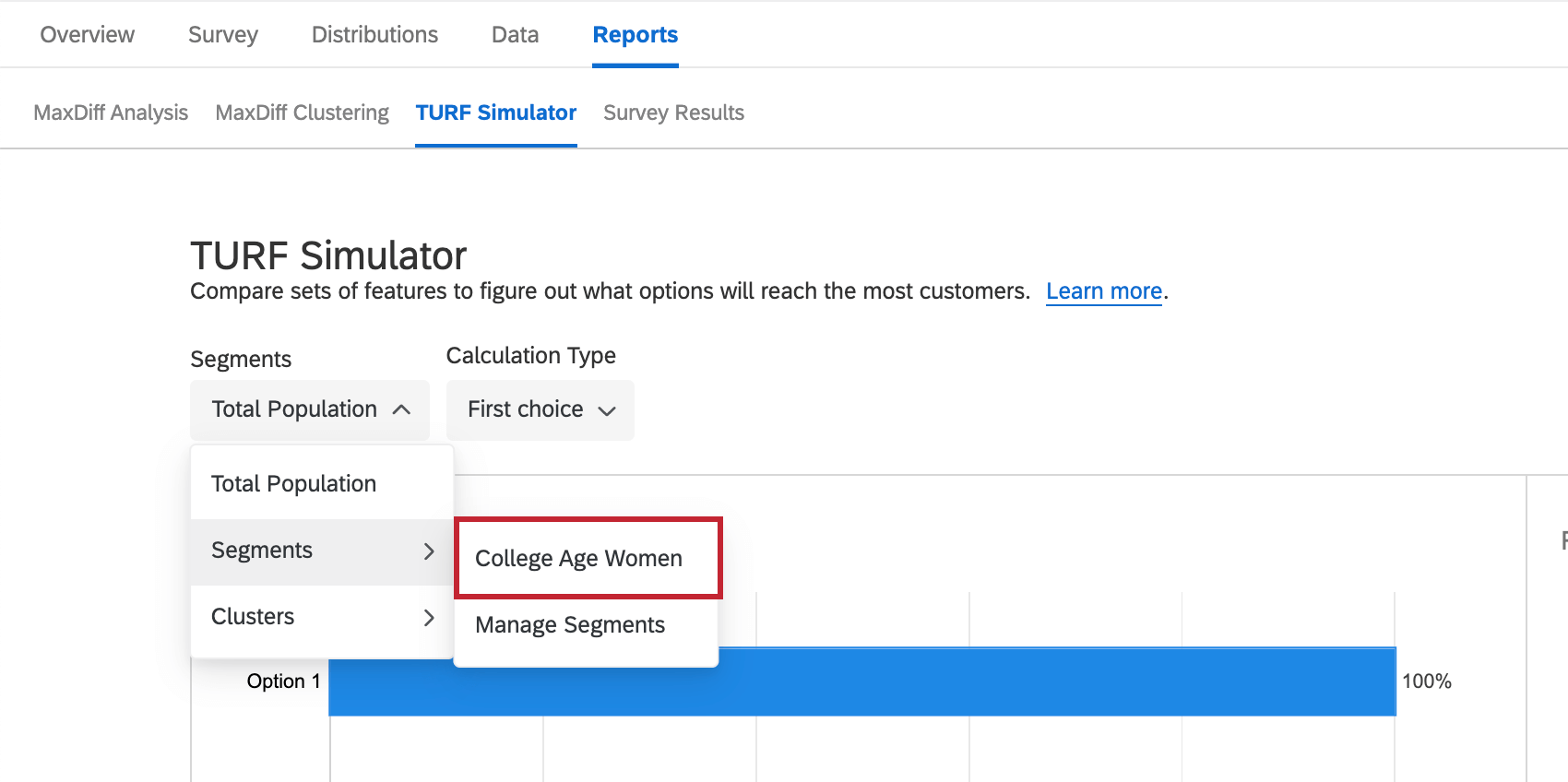
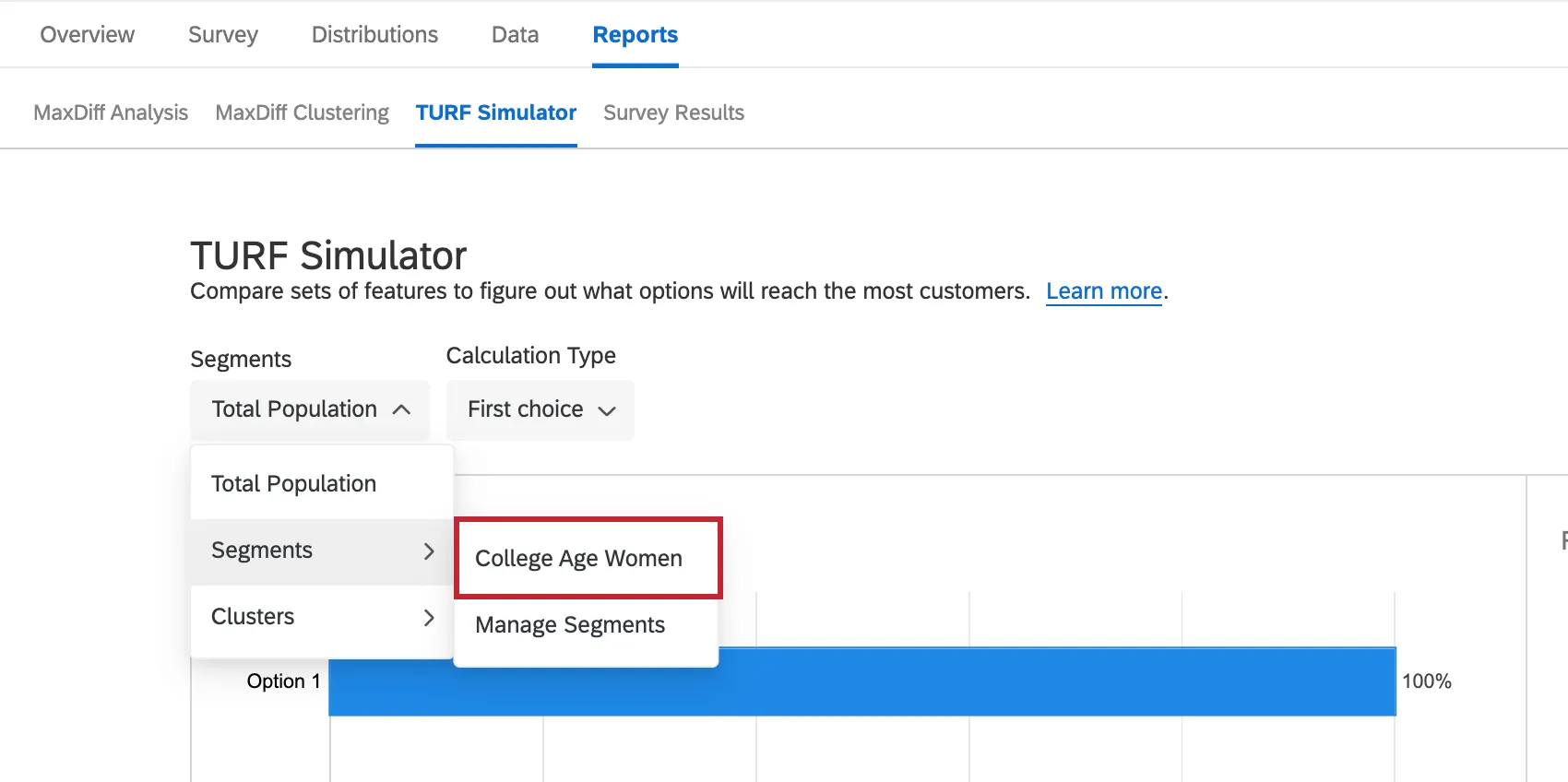
- 細分化:このオプションでは、独自の細分化カテゴリーを構築することができます。例えば、アンケート調査でNPSの質問をし、中立の回答者全員のデータを分析することができます。細分化の詳細は以下の通り。
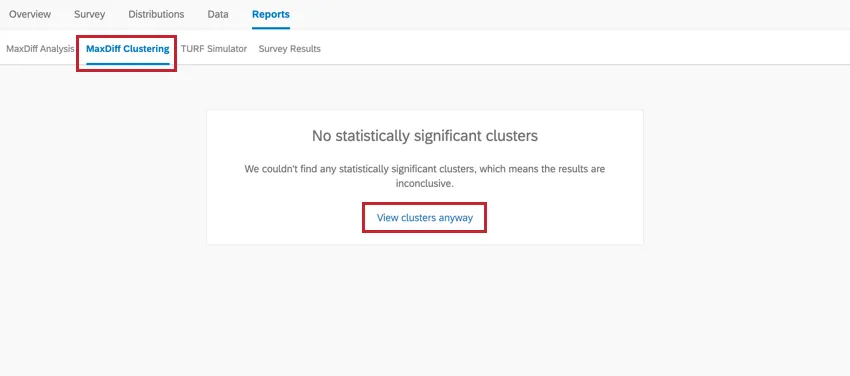
- クラスタ:このオプションにより、MaxDiffクラスタに基づいて分析することができます。 Qtip:デフォルトでは、統計的に重要でないクラスタは、分析での使用が推奨されないので、オプションとして表示されません。しかしながら、MaxDiffクラスタに行き、クラスタを表示するをクリックすることで、これらを有効にすることができます。

細分化
TURFシミュレーターで:
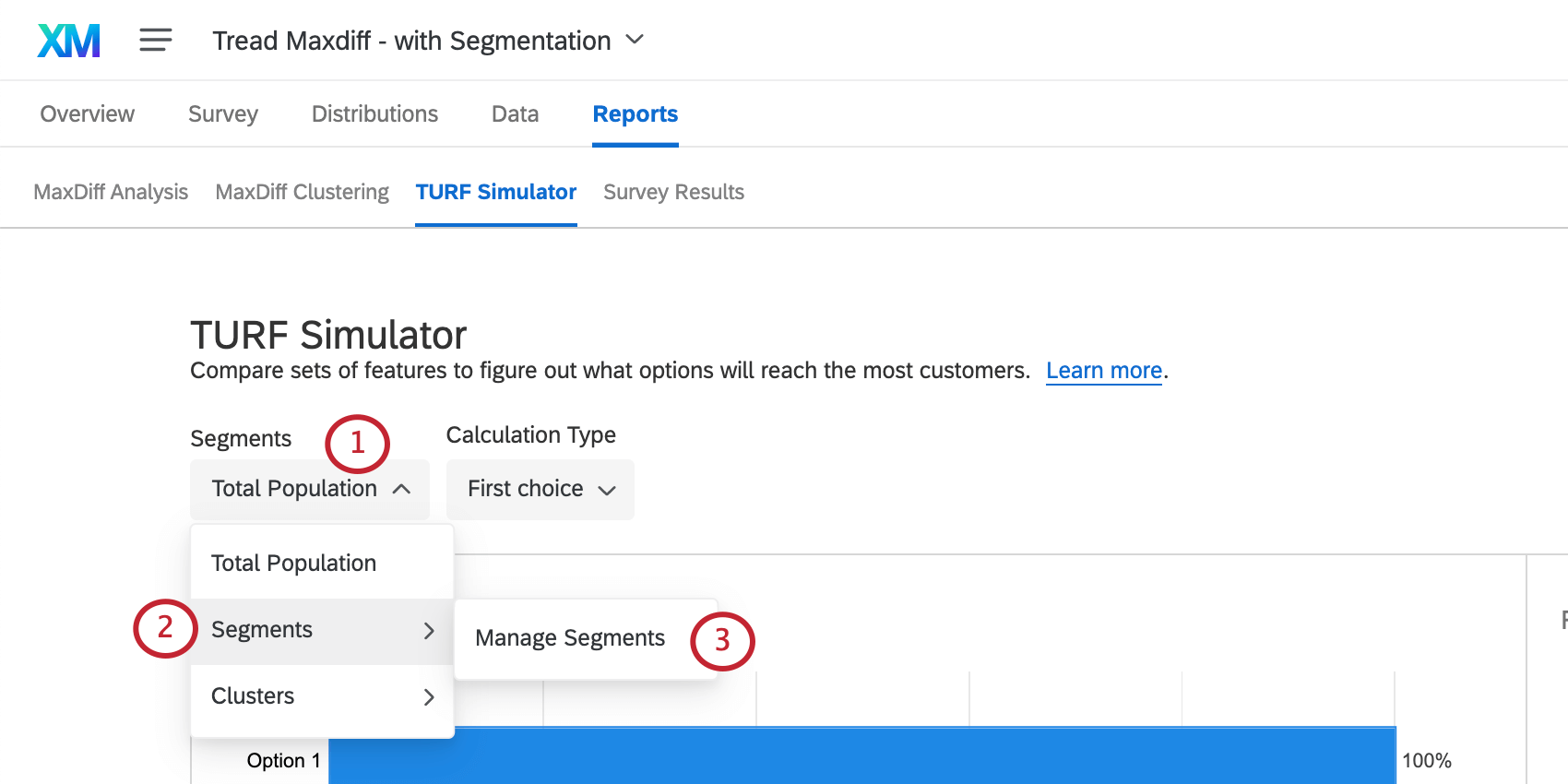
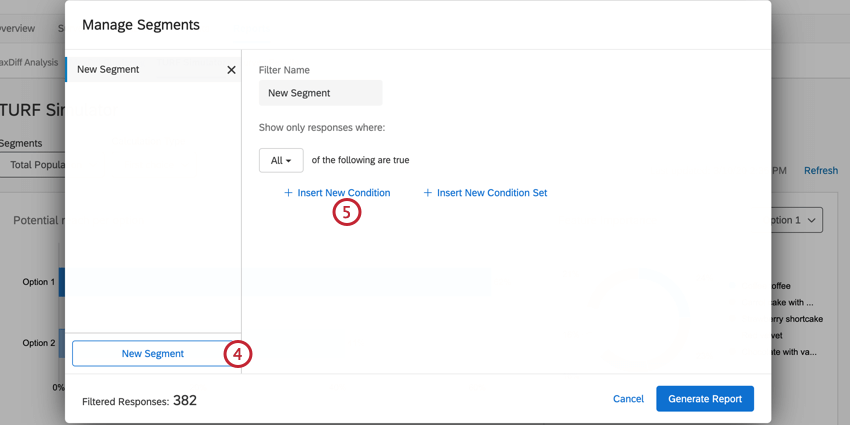
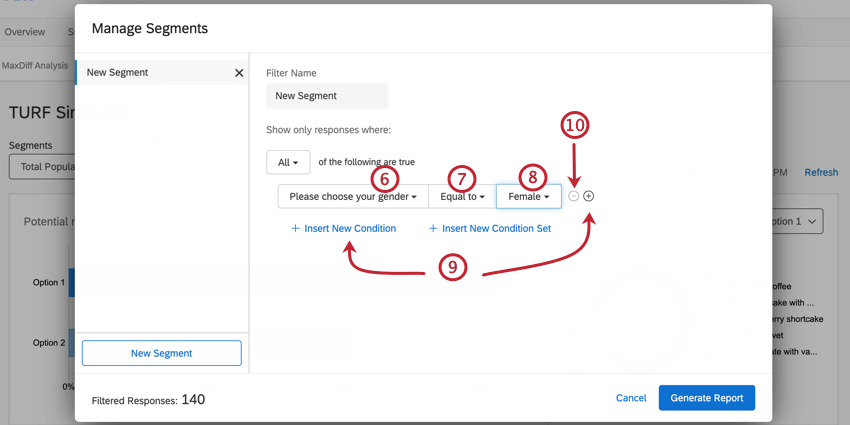
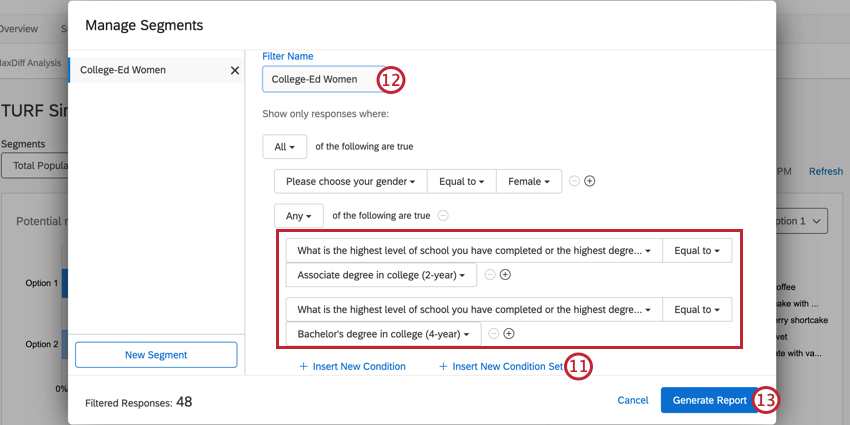
細分化されたセグメントをドロップダウンメニューから選択します。
シミュレータのリフレッシュ
新しいデータが収集された後にシミュレータにアクセスすると、黄色いバナーで「前回レポートを更新してから新しい回答が収集されました」と警告されます。つまり、表示されるデータは以前の回答バッチからのものである可能性があります。このバナーは一時的に閉じることができるが、ページを離れ、データが更新されないまま戻ってくると、再び表示される。
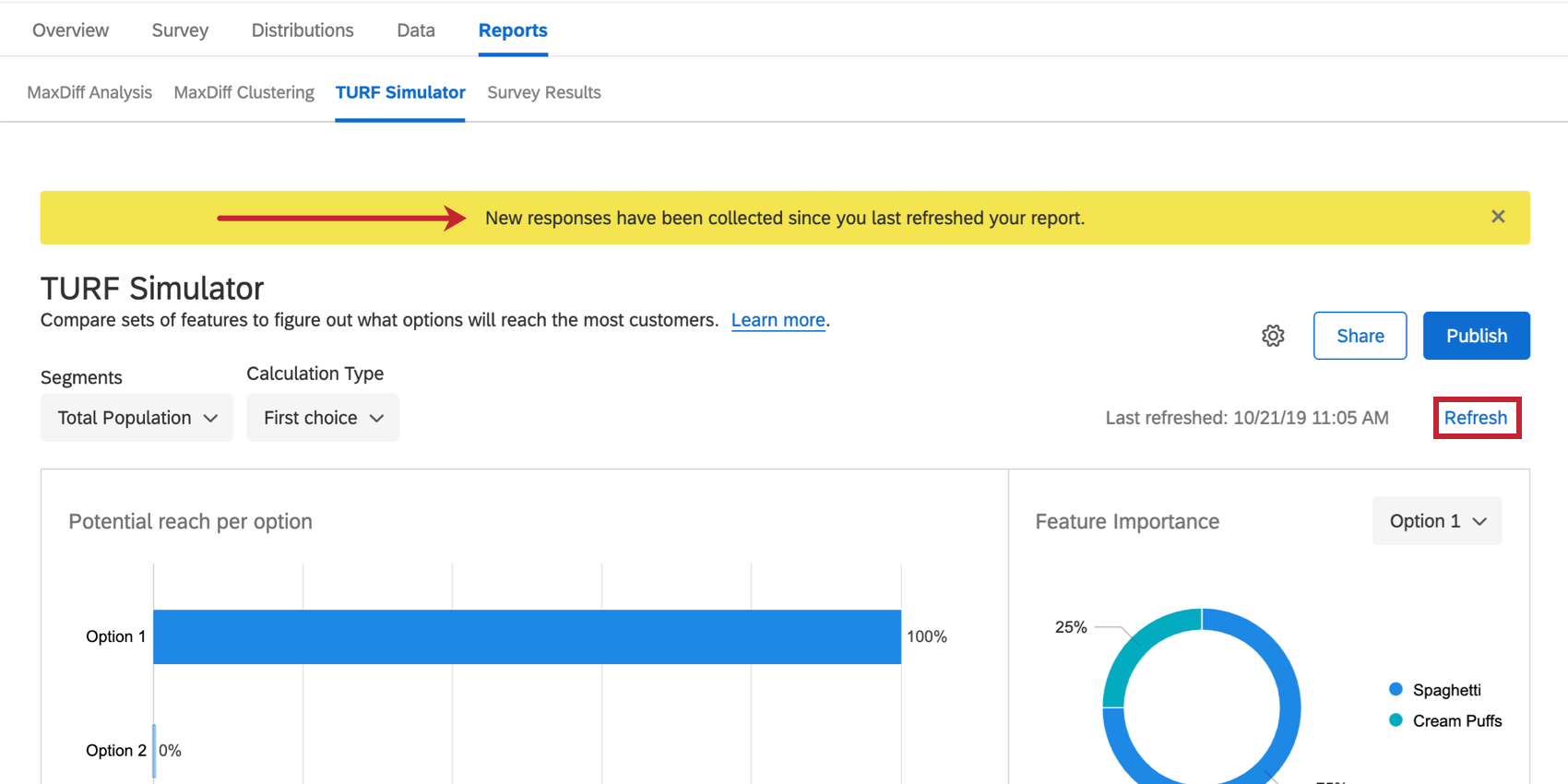
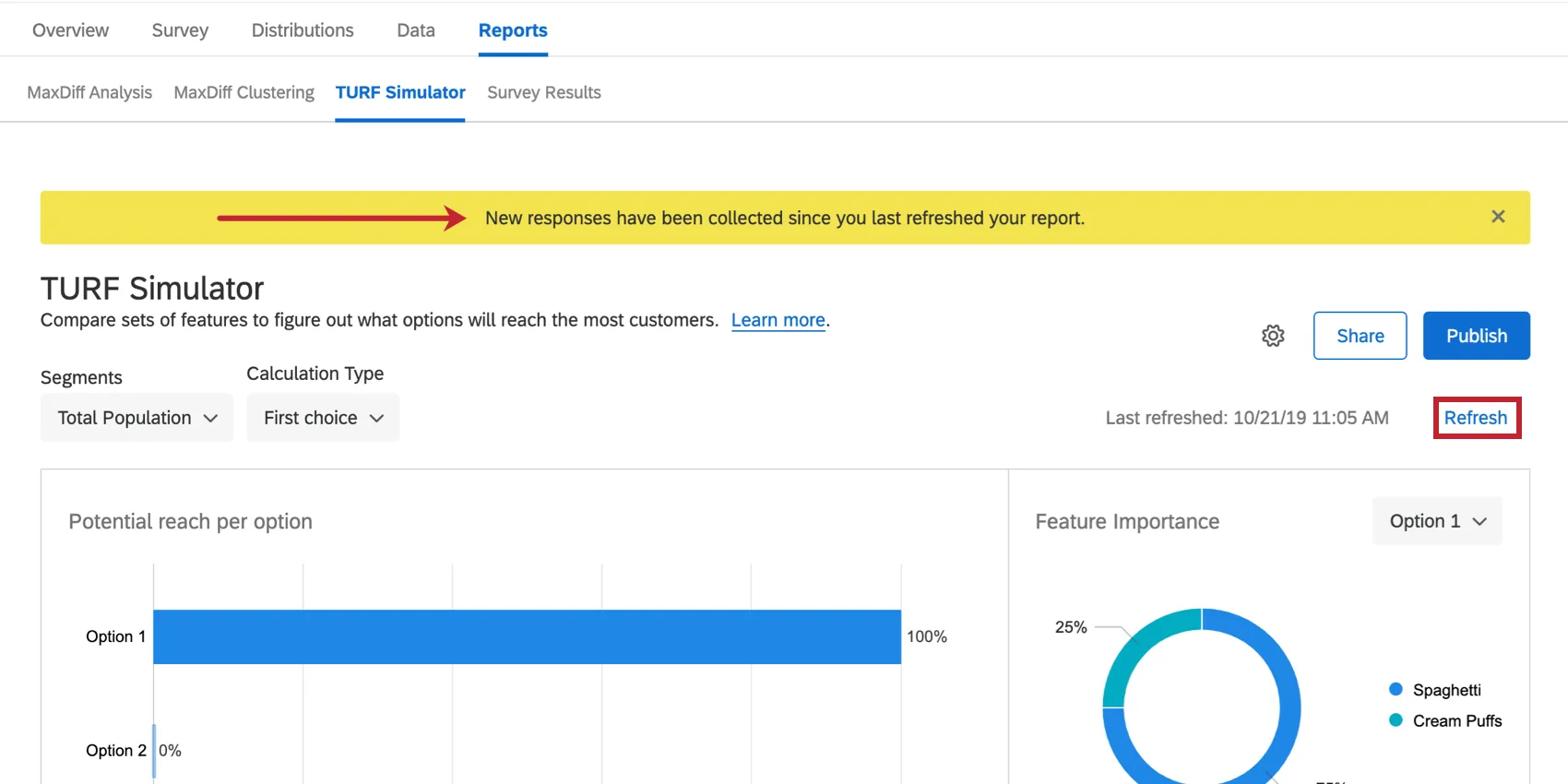
レポートを手動で更新し、強制的に更新したい場合は、右上の青色の「更新」をクリックします。
シミュレーターは1時間ごとに自動的に更新される。更新ボタンの左側には、データが最後に更新された日時が表示されます。
素晴らしい! フィードバックありがとうございます!
フィードバックありがとうございます!