インポート(コース評価)
このページの内容
コース評価でのインポートについて
コース評価の「ディレクトリ」タブにあるインポートセクションで、インポートした学生と講師のデータを使用してディレクトリに入力できます。インポートは、CSVを使用した一括インポート、またはSFTPサーバーを使用して学習管理システムから直接取得する自動インポートのいずれかの方法で行うことができます。
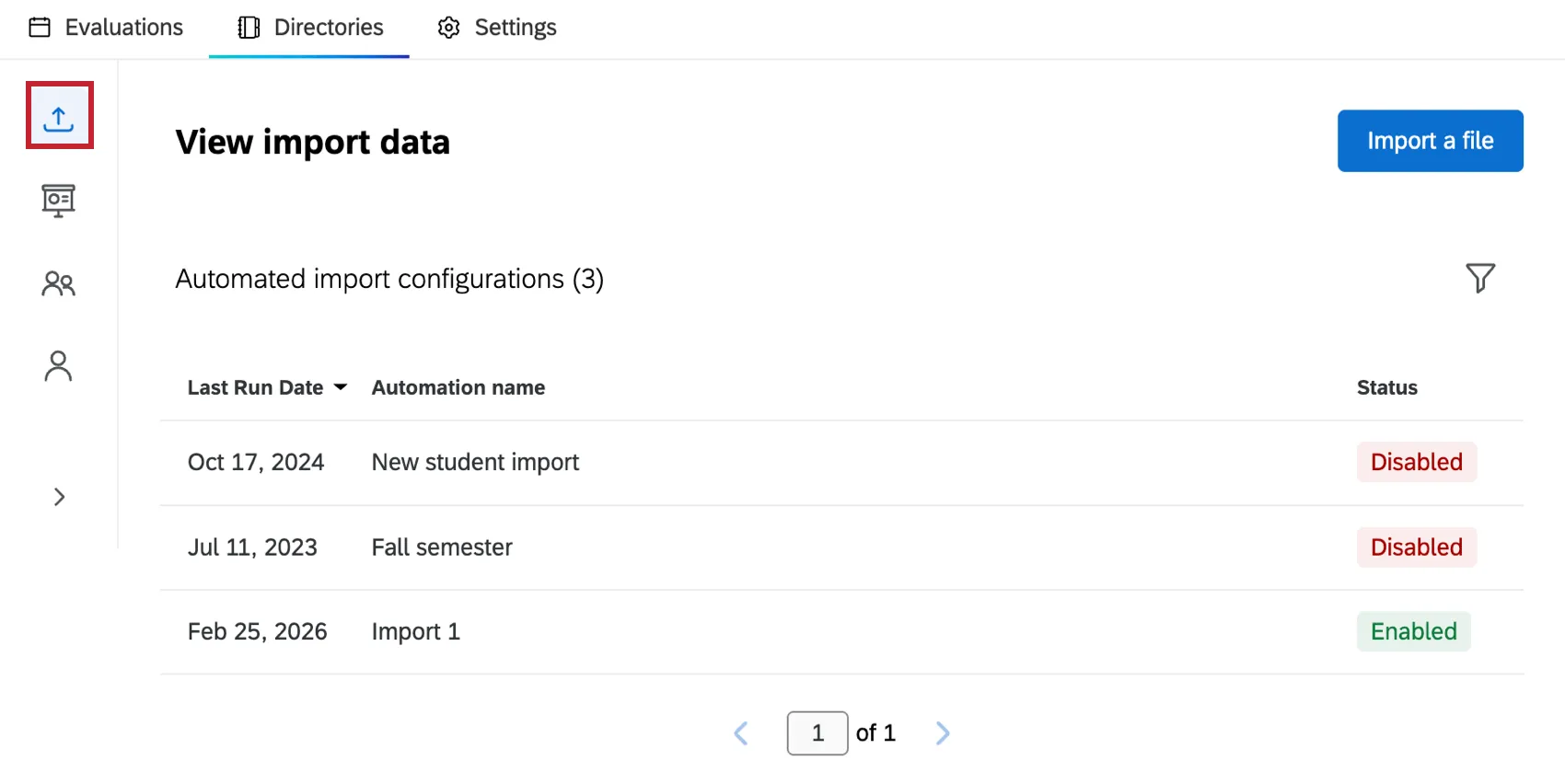
[ディレクトリ]タブの詳細については、[ディレクトリ]タブ(コース評価)を参照してください。コース評価の概要については、コース評価の概要を参照してください。
自動インポートの作成
自動インポートを使用すると、サーバーから定期的にデータをインポートできます。クアルトリクスとご利用のサーバー間でSFTP接続を確立すると、コースデータのファイルがクアルトリクスに自動的にインポートされます。
ヒント:サーバーは毎時0分に新しいファイルがないかチェックされます。例えば、3:27に追加されたファイルは4:00に処理されます。

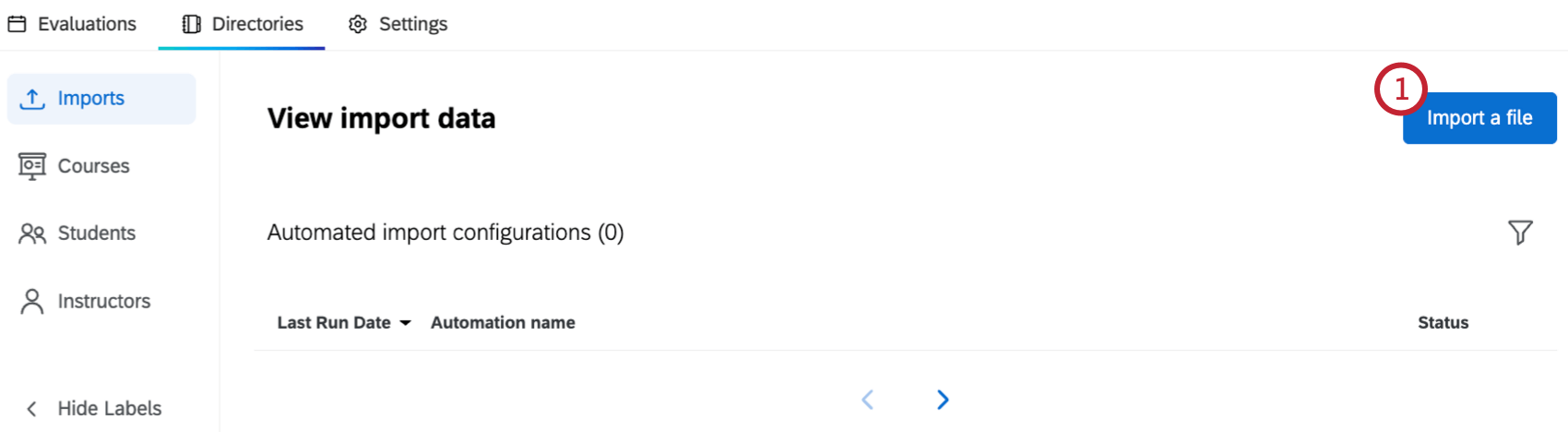
ファイルをインポートをクリックします。
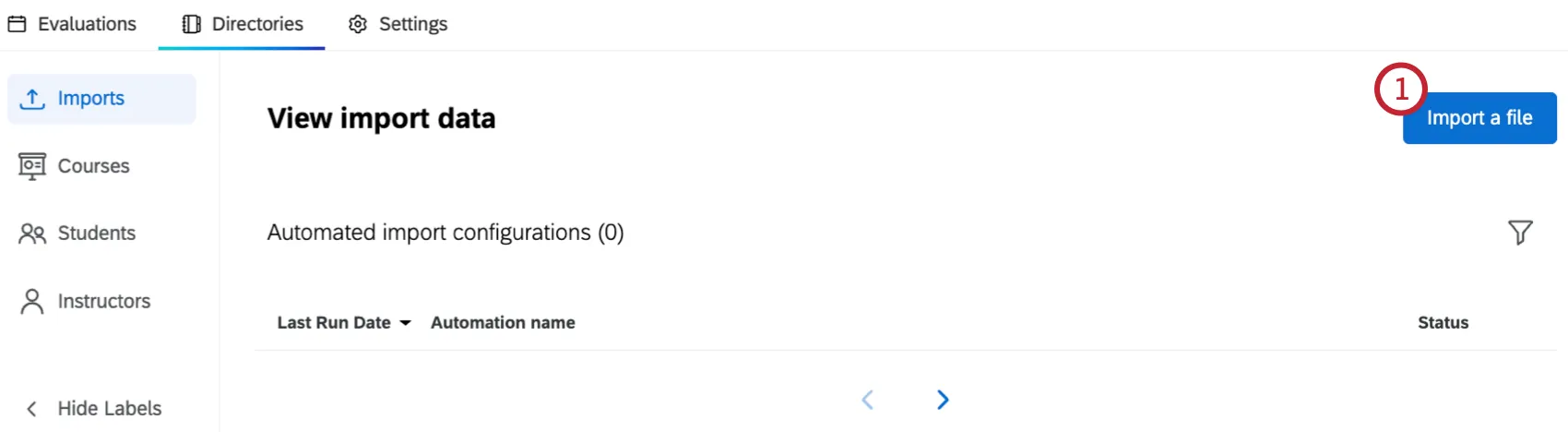
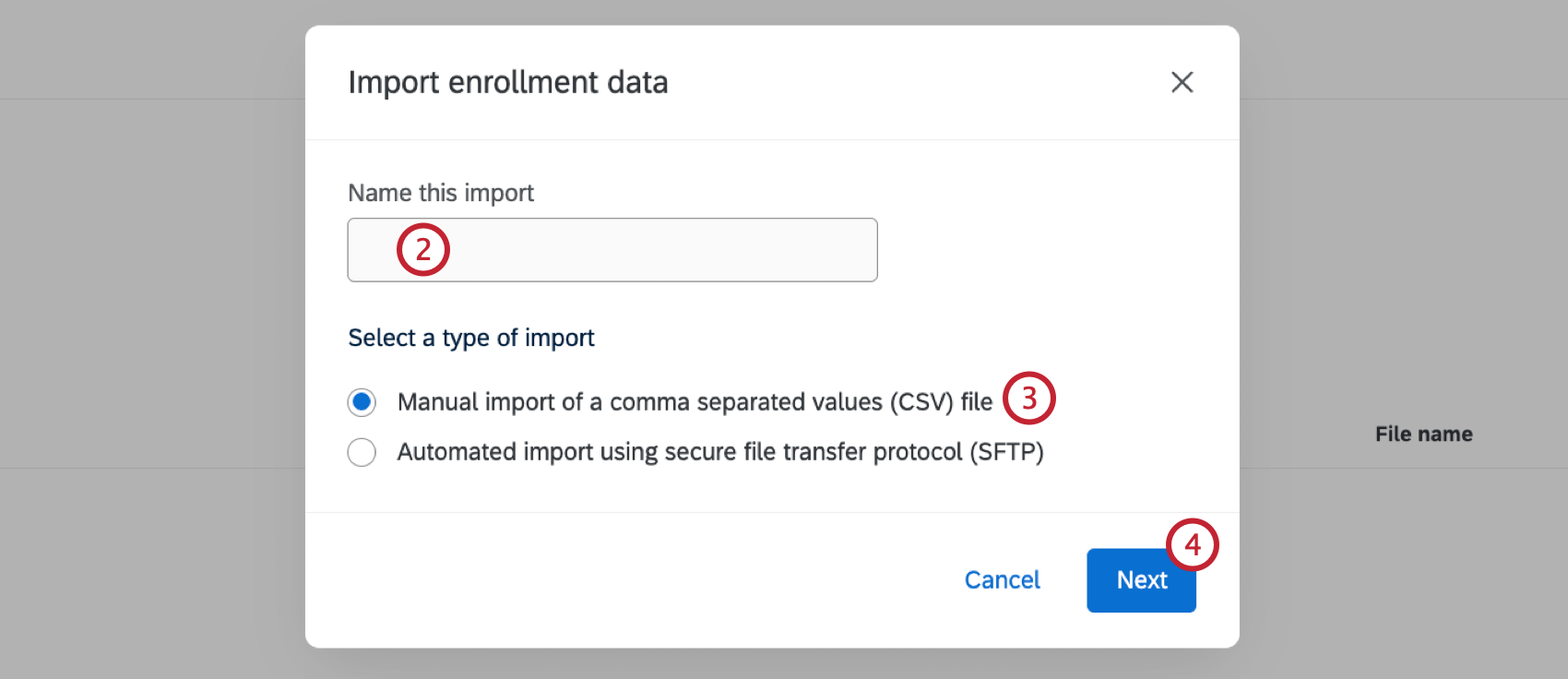
インポートの名前を入力します。
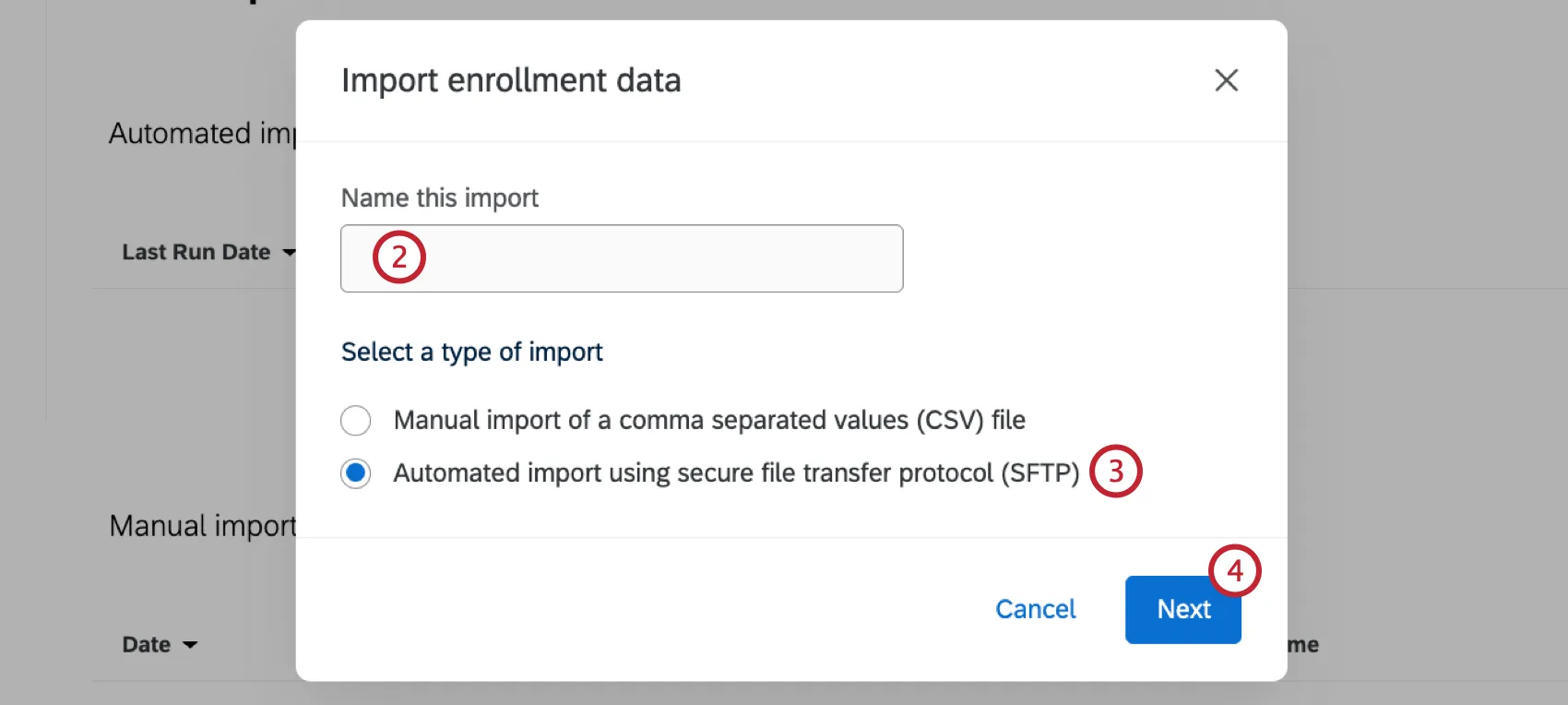
セキュア ファイル転送プロトコル (SFTP) を使用した自動インポートを選択します。
[次へ]をクリックします。
クアルトリクスがホストするSFTPサーバーのみ使用できるため、ホストURLフィールドは自動的に入力されます。
SFTPサーバーのUserNameを入力してください。
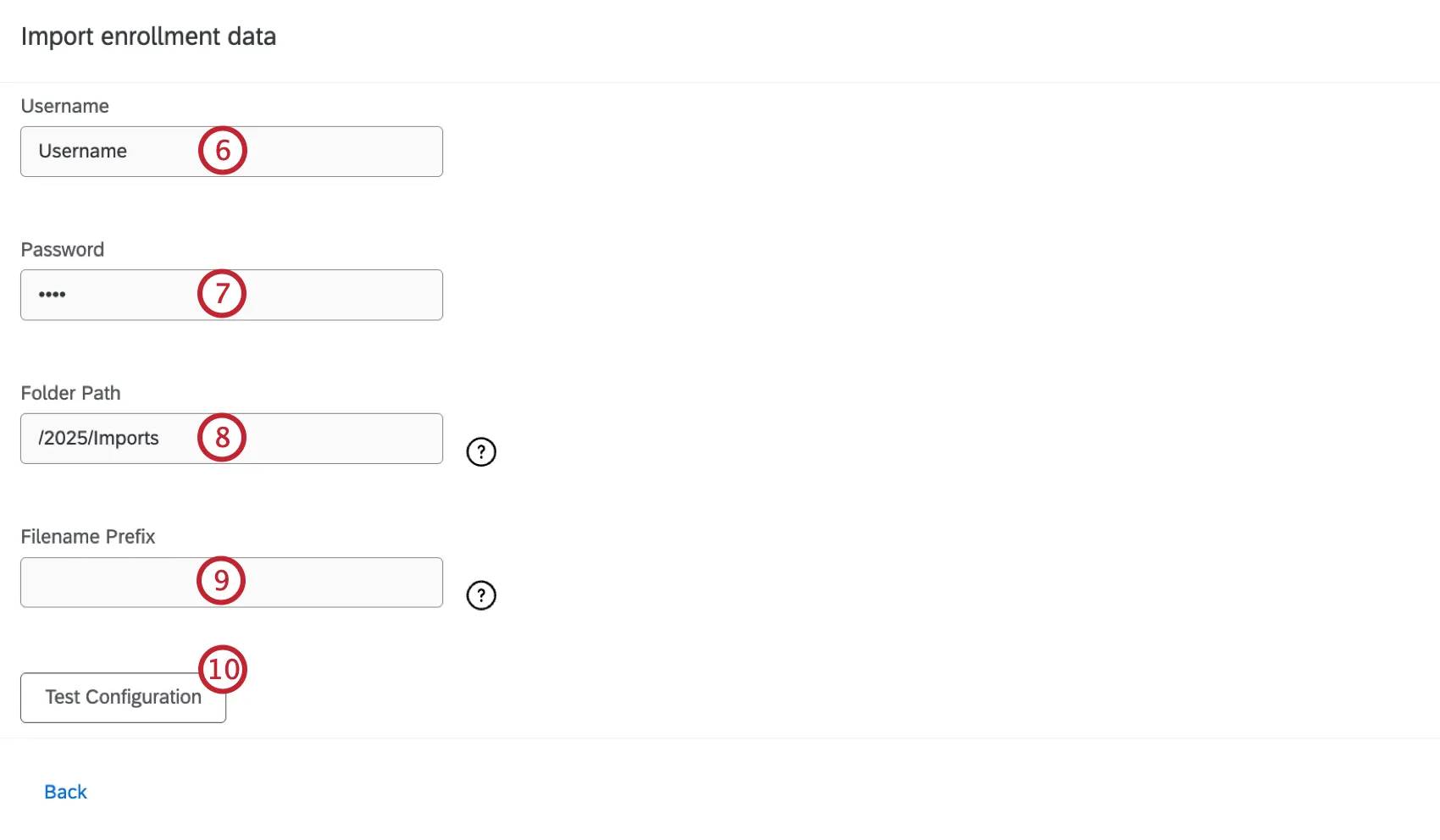
SFTPサーバーのパスワードを入力してください。
フォルダーパスを入力します。ファイルを取得するフォルダーを指すようにしてください。フォルダーはユーザーのホームフォルダー内にある必要があります。サブフォルダーはチェックされません。
ヒント:設定されたフォルダー内に「アーカイブ」フォルダーが自動的に追加され、以前に処理されたファイルが保存されます。
ファイル名のプレフィックスを入力します。インポートする各ファイルが従う必要のあるプレフィックス形式です。指定したフォルダー内のすべてのファイルをインポートする場合は、この欄を空白のままにしてください。
必要に応じて、設定をテストをクリックします。これにより、クアルトリクスとSFTPサーバー間の接続がテストされます。
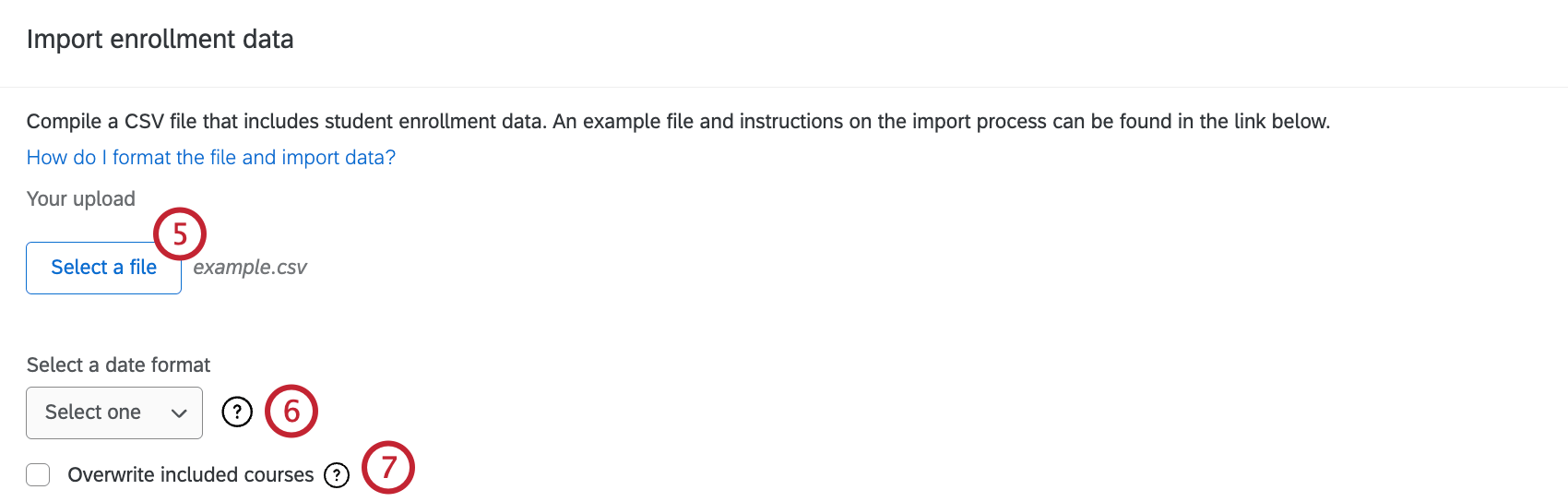
ファイルを選択をクリックして、インポートに必要なヘッダーを含むファイルをアップロードします。
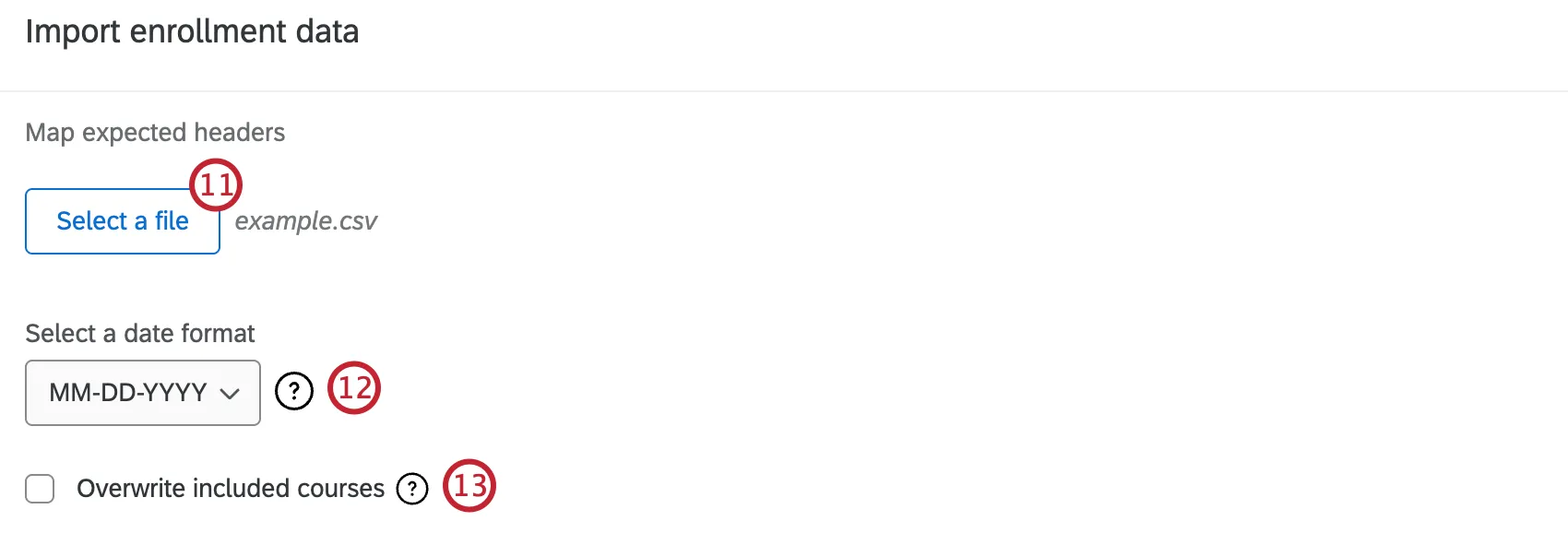
ヒント:必要な形式を確認するには、CSVファイルの例をクリックしてください。利用可能なすべてのディレクトリフィールドとサンプル行を含むサンプルファイルがダウンロードされます。
ドロップダウンから日付形式を選択します。登録ファイルに日付フィールドが含まれている場合にのみ必要です。
必要に応じて、[含まれているコースを上書き]を選択します。選択すると、登録ファイルは、同じ学期内にすでに存在するコースとコースIDを共有するコースを上書きします。これらのコースのディレクトリに存在するデータのうち、ファイルに含まれていないものはすべて削除されます。
例:50人の学生が履修しているコースで、15人の学生が履修を中止した場合。このオプションを選択した状態で、コースに残っている 35 人の学生を含む登録ファイルをアップロードすると、コース全体が上書きされ、コースには残りの 35 人の学生のみが含まれるようになります。

ファイルに想定されるヘッダーを評価します。一番上の行のドロップダウンを使用して、各フィールドのフィールドタイプを選択します。
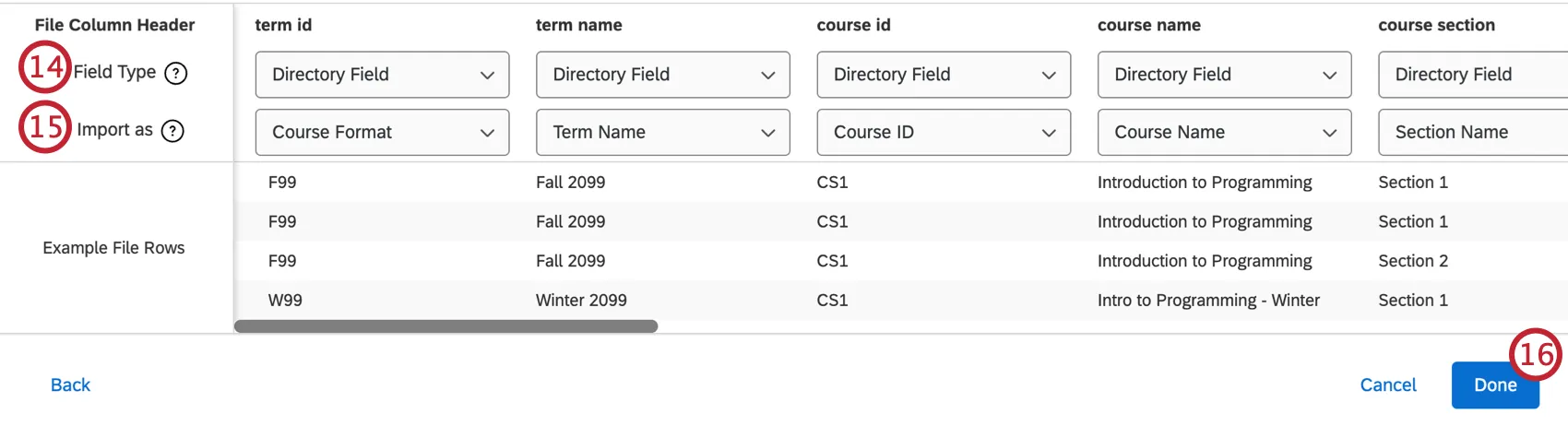
- ディレクトリフィールド: Qualtrics Classroomで認識され、想定されているフィールドです。利用可能なディレクトリフィールドの一覧については、利用可能なディレクトリフィールドを参照してください。
- 埋め込みデータ:貴組織に固有のフィールドです。
クアルトリクスは、ファイル内のフィールドを既存のコース評価フィールドに自動的にマッピングします。インポート形式行のドロップダウンを使用して、任意の列のマッピングを変更できます。ディレクトリ項目をインポートする際、クアルトリクス Classroomで想定される項目のいずれかを選択できます。埋め込みデータフィールドをインポートする際、以下から選択できます。
- コースデータ:コースに関連するデータ。
- 学生の登録データ:コースへの学生の登録に関連するデータ。
- 教員登録データ:コースへの教員の登録に関連するデータです。
[完了] をクリックします。
手動インポートの作成
手動インポートを使用すると、必要に応じてファイルをインポートして、新しいコース情報を追加できます。ファイルを手動でアップロードすると、データがクアルトリクスにインポートされます。
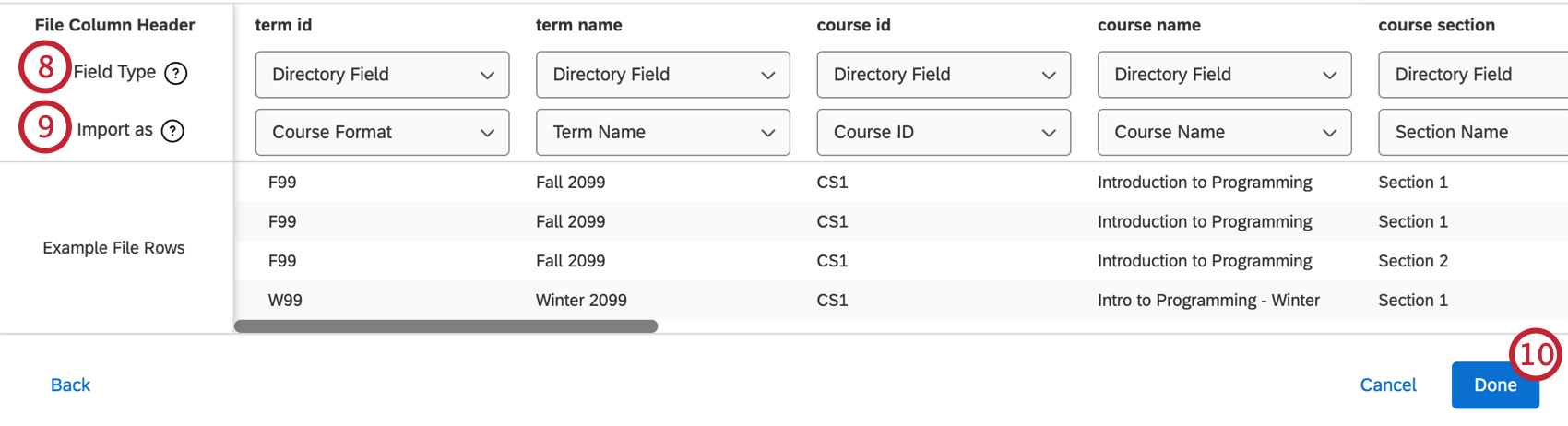
- Directory Field: A field known and expected by Qualtrics Classroom.
- Embedded Data: Fields unique to your institution.
- Course Data: Data related to a course.
- Student Enrollment Data: Data related to student enrollment in a course.
- Teacher Enrollment Data: Data related to teacher enrollment in a course.
インポートの表示と管理
コースをインポートすると、インポートページで既存のインポートを表示および管理できます。
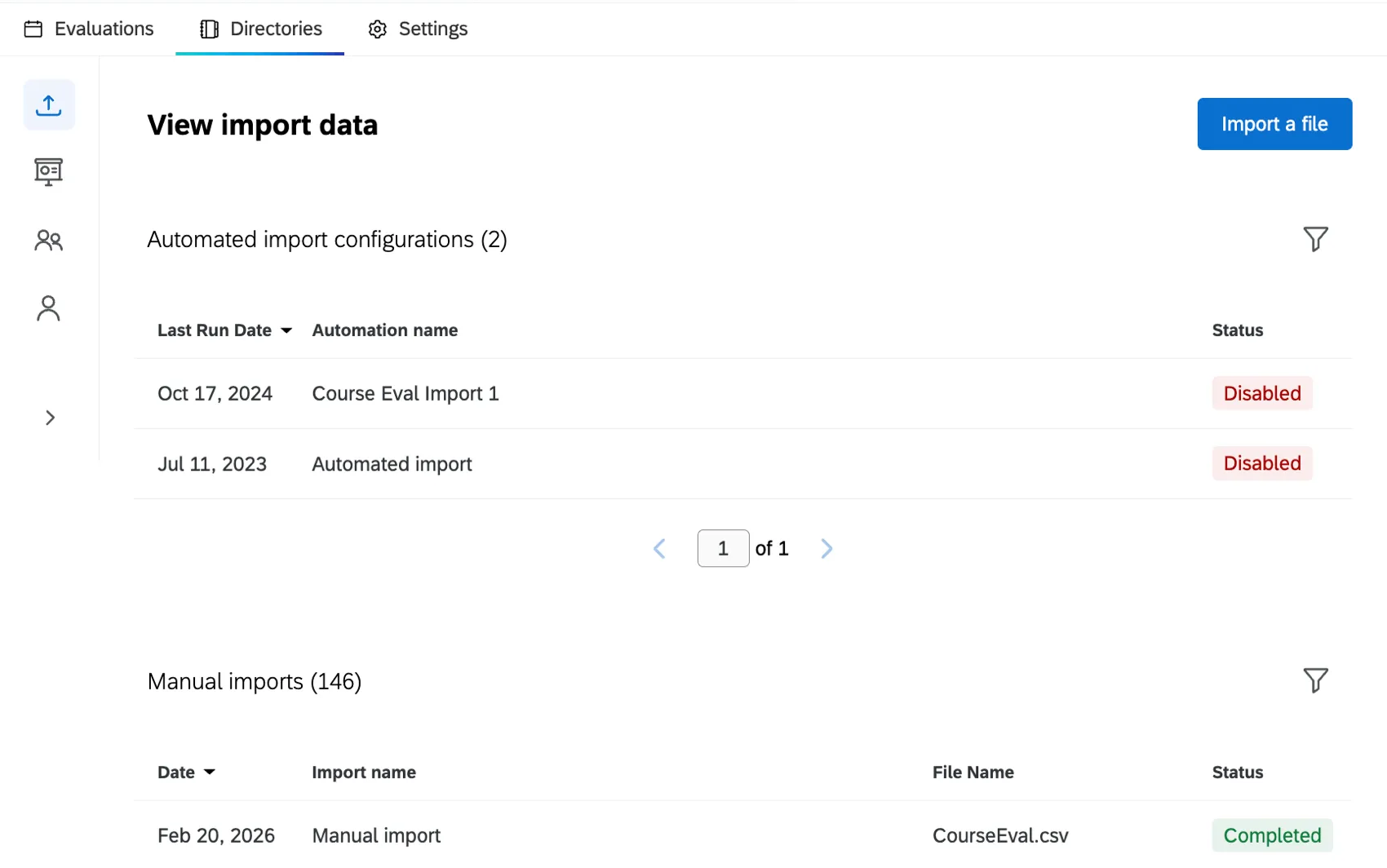
自動インポート
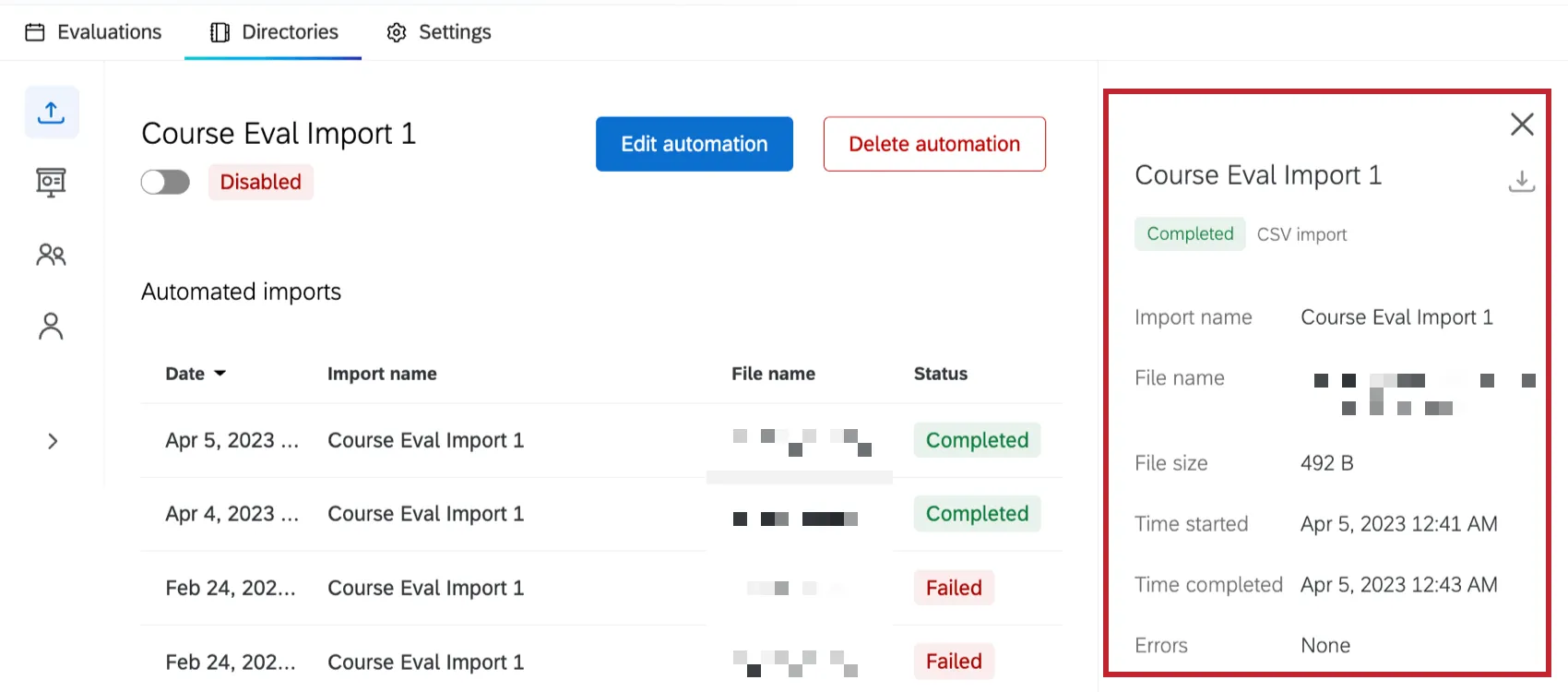
自動インポートをクリックすると、この自動化によってインポートされたすべてのファイルが表示されます。自動インポートでは、次のアクションを実行できます。
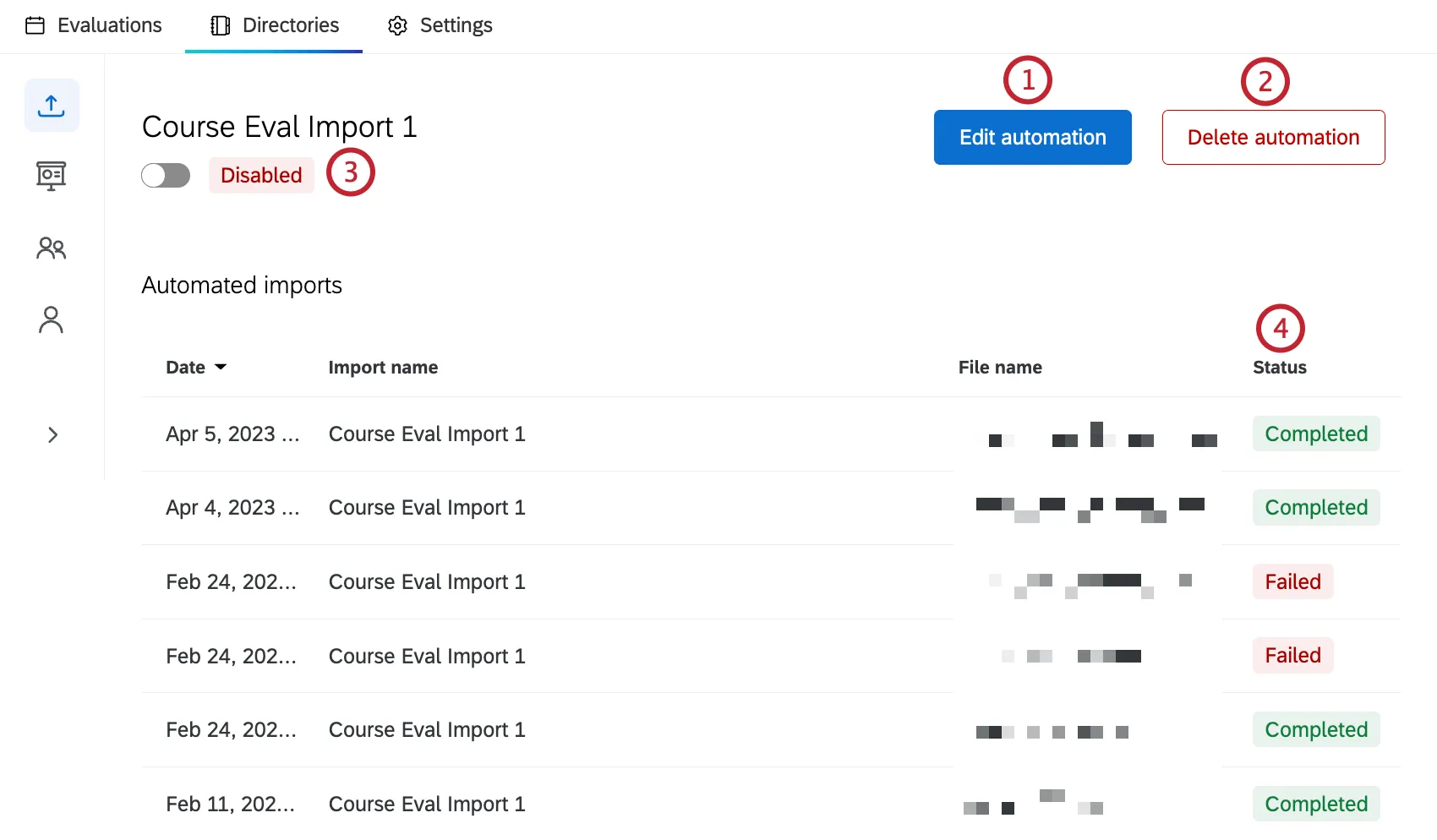
オートメーション内の個々のインポートをクリックすると、ファイルサイズ、開始時刻、完了時刻など、オートメーションの実行に関する詳細情報を表示できます。インポートされたCSVファイルをダウンロードすることもできます。インポート後30日間のみファイルをダウンロードできます。
手動インポート
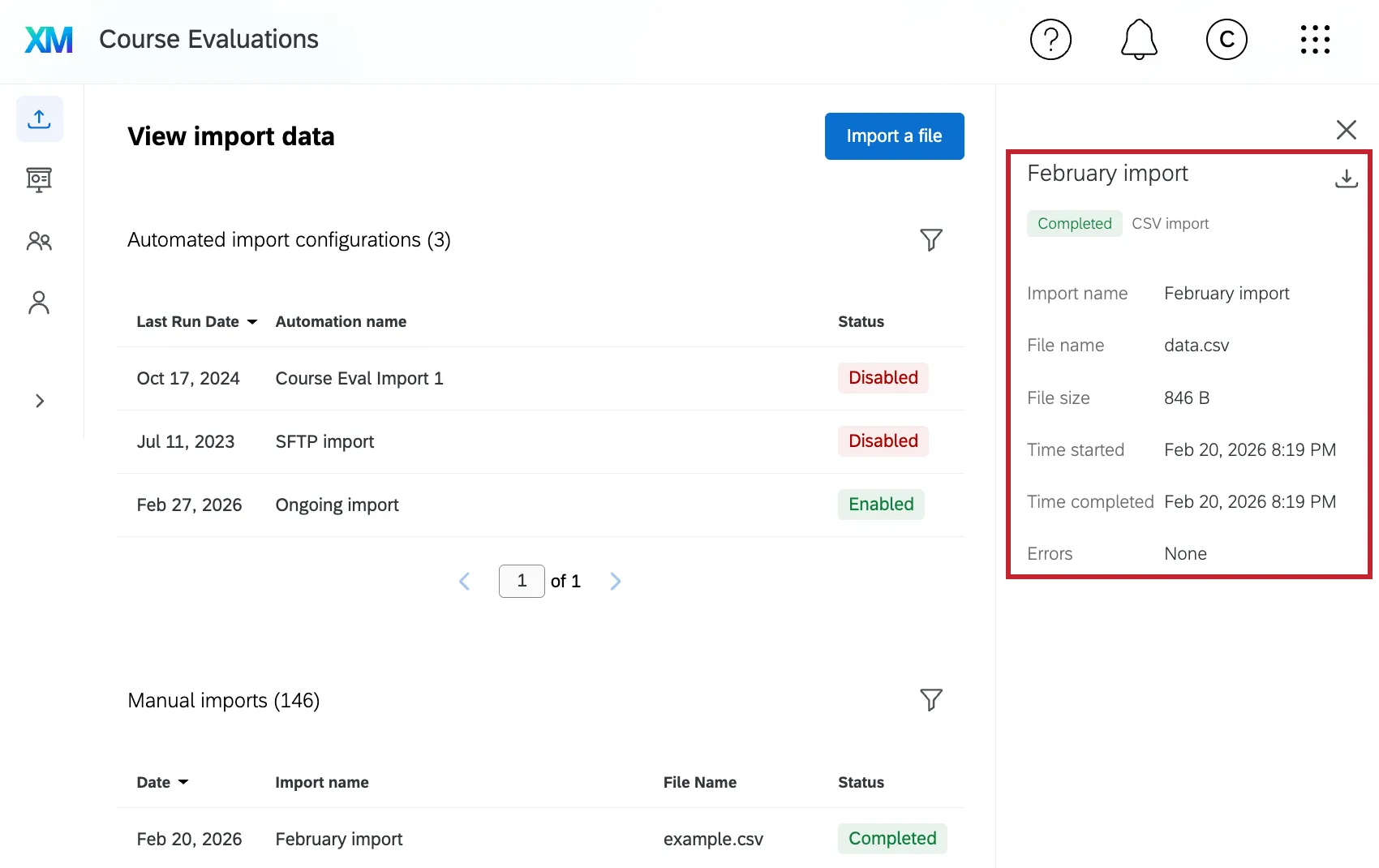
手動インポートをクリックすると、インポート名、ファイルサイズ、開始時刻、完了時刻などの詳細情報を表示できます。手動インポートに編集オプションはありません。
利用可能なディレクトリフィールド
インポートで利用できるディレクトリフィールドは以下のとおりです。必須フィールドは、すべてのインポートに含める必要があります。
コースフィールド
- コース ID (必須)
- 科目名
- 科目コード
- 授業形態
- 科目開始日
- 科目終了日
期間フィールド
- 用語 ID (必須)
- 学期名
- 学期開始日
- 学期終了日
学生フィールド
- 学生 ID (必須)
- 学生の名
- 学生の姓
- 学生のメールアドレス
- 学生の言語
インストラクターフィールド
- 教師ID (他の講師フィールドを使用する場合に必須)
- 教員の名
- 教員の姓
- 教員の名前
- 教員のメールアドレス
コースコーディネーターのフィールド
- 科目責任者ID (他のコーディネーター項目を使用する場合は必須)
- 科目責任者の名
- 科目責任者の姓
- 科目責任者のメールアドレス
素晴らしい! フィードバックありがとうございます!
フィードバックありがとうございます!